AMI を使った intdash サーバー構築手順
(AWS Marketplace 向け)
第
1 版
2020
年 10 月
AMI を使った intdash サーバー構築手順(AWS Marketplace 向け) 目次
目次
01 はじめに
3
1.1 対象読者 . . . 3 1.2 前提事項 . . . 3 1.3 このドキュメントの構成 . . . 302 intdash インスタンスを作成・起動する
4
2.1 準備 . . . 4 2.2 intdash インスタンスを作成する . . . 4 2.3 intdash インスタンスが作成されたことを確認する . . . 8 2.4 intdash インスタンスに SSH で接続できることを確認する . . . 903 intdash サーバーの設定を行う
10
3.1 ドメイン名とサーバー証明書を設定する . . . 10 3.2 エッジアカウントを設定する. . . 163.3 Google Maps の API キーを設定する . . . 21
3.4 H.264 動画を扱うための設定を行う . . . 22
04 動作を確認する
25
4.1 ダッシュボードを準備する . . . 25 4.2 iPhone からリアルタイム動画を送信する. . . 28 4.3 Data Visualizer で表示を確認する . . . 2805 付録:intdash を構成するサービスと設定ファイル
29
5.1 独自アプリケーション . . . 29 5.2 オープンソースアプリケーション . . . 30AMI を使った intdash サーバー構築手順(AWS Marketplace 向け) 01. はじめに
01
はじめに
このドキュメントでは、AWS Marketplace で提供されている Amazon マシンイメージ (以下 AMI) を使用し て、intdash サーバー (以下 intdash インスタンス) を構築する手順を説明します。
1.1 対象読者
このドキュメントは、intdash インスタンスの構築および管理を行う方を対象に書かれています。 このドキュメントを使って intdash 環境を構築する方は、ネットワーク管理やサーバー管理のほか、IaaS(AWS) でのインスタンス構築についての基礎知識を持っていることを前提とします。1.2 前提事項
AMI を使って intdash インスタンスを構築し、設定を行うには以下のソフトウェアが必要です。 • SSH 接続が可能なターミナルソフトウェア • ウェブブラウザー Google Chrome1.3 このドキュメントの構成
次の章以降は、以下のような構成になっています。 intdash インスタンスを作成・起動する(p. 4)AWS Marketplace で AMI を選択し起動します。AWS コンソールでの操作が中心です。 intdash サーバーの設定を行う(p. 10) 起動した intdash インスタンスにおいて認証やエッジアカウント関連の設定を行います。SSH 接続によ るターミナル操作と、設定用の専用ウェブアプリケーションでの操作です。 動作を確認する(p. 25) intdash インスタンスが正常に起動できたことを確認するため、簡単な動作確認を行います。リアルタイ ムデータを実際に送信して表示します。 付録:intdash を構成するサービスと設定ファイル(p. 29) intdash アプリケーションに関する技術的な補足事項を記載しています。
AMI を使った intdash サーバー構築手順(AWS Marketplace 向け) 02. INTDASH インスタンスを作成・起動する
02
intdash インスタンスを作成・起動する
AWS Marketplace で提供されている AMI を使用して、intdash 用の EC2 インスタンスを作成し、起動し ます。
2.1 準備
以下の情報を事前に準備してください。 • AWS アカウント • intdash インスタンス用のネットワーク設定 – VPC 設定 – サブネット設定 – ルーティングテーブル • Elastic IP(外部に公開する場合のみ必要)2.2 intdash インスタンスを作成する
AWS コンソールを開き、intdash インスタンスを作成します。 1. AWS にサインインします。 図 1 AWS へのサインインAMI を使った intdash サーバー構築手順(AWS Marketplace 向け) 02. INTDASH インスタンスを作成・起動する 2. [コンピューティング] > [EC2] を選択します。 図 2 [EC2] を選択 3. ダッシュボードから [インスタンスを起動] をクリックします。 図 3 インスタンスを起動
4. intdash を検索し、AWS Marketplace より [intdash LE All-in-One] を選択します。 • 検索ワード:intdash
• タブ: AWS Marketplace
AMI を使った intdash サーバー構築手順(AWS Marketplace 向け) 02. INTDASH インスタンスを作成・起動する 5. 内容を確認し、[Continue] をクリックします。 図 5 内容を確認し [Continue] をクリック 6. intdash インスタンスのタイプを選択します。インスタンスタイプはさまざまな CPU、メモリ、ストレー ジ、ネットワークキャパシティの組み合わせです。この例では「m5.large」を選択し、[次のステップ] をクリックします。 図 6 インスタンスタイプの選択 7. intdash インスタンスの詳細を設定します。インスタンスが所属するネットワーク、IP アドレスの割り 当て、その他の詳細設定を行います。 この例では「ネットワーク」「サブネット」「自動割り当てパブリック IP」の 3 つを設定します。必要に 応じてその他の項目も設定してください。設定が終わったら、[次のステップ] をクリックします。 図 7 インスタンスの詳細の設定
AMI を使った intdash サーバー構築手順(AWS Marketplace 向け) 02. INTDASH インスタンスを作成・起動する 8. intdash インスタンスにアタッチするストレージのサイズを選択します。この例では必要最小限のサイズ である 8GB としています。なお、ストレージのサイズはインスタンス作成後に一般的な手法で増やすこ とも可能です。設定が終わったら、[次のステップ] をクリックします。 図 8 ストレージの追加 9. intdash インスタンスに適用するタグを追加します。タグの追加は任意です。この例では「Name」タグ を追加し、値を「intdash」にしています。設定が終わったら、[次のステップ] をクリックします。 図 9 タグの追加 10. intdash インスタンスに適用するセキュリティグループを設定します。セキュリティグループでは以下を 許可してください。設定が終わったら、[確認と作成] をクリックします。 • SSH(TCP 22 番ポート) • HTTP(TCP 80 番ポート) • HTTPS(TCP 443 番ポート) 図 10 セキュリティグループの設定 11. 設定の確認画面が表示されます。内容を確認し、問題がなければ [起動] をクリックします。 12. 使用するキーペアを選択します。 キーペアは intdash インスタンスに接続するために必要な証明書です。既存のキーペアを使用するか、 新しいキーペア作成してください。新しいキーペアを作成する場合は、ここで必ずキーペアを自分のコン ピューターにダウンロードしてください。
AMI を使った intdash サーバー構築手順(AWS Marketplace 向け) 02. INTDASH インスタンスを作成・起動する 図 11 キーペアを新規作成する場合の例 13. [インスタンスの作成] をクリックします。
2.3 intdash インスタンスが作成されたことを確認する
1. AWS コンソールで、左側のメニューバーから [インスタンス]>[インスタンス] を選択し、インスタンス の一覧を表示します。 図 12 インスタンスを表示する 2. intdash インスタンスが表示されていることを確認します。またインスタンスの状態およびステータス チェックが以下の状態となっていることを確認します。 • インスタンスの状態:「running」 • ステータスチェック:「2/2 のチェックに合格しました」 図 13 作成したインスタンスが表示されていることを確認 図 14 [インスタンスの状態] と [ステータスチェック] を確認AMI を使った intdash サーバー構築手順(AWS Marketplace 向け) 02. INTDASH インスタンスを作成・起動する 注釈: Elastic IP を使用する場合は、Elastic IP アドレスの割り当てを行ってください。
2.4 intdash インスタンスに SSH で接続できることを確認する
手元の PC のターミナルから intdash インスタンスに SSH で接続できることを確認します。ターミナルで以下 のようにコマンドを実行してください。 $ ssh -i PATH-TO-KEY-PAIR ec2-user@INSTANCE-IP-ADDRESS PATH-TO-KEY-PAIR キーペアのファイルパス INSTANCE-IP-ADDRESS intdash インスタンスの IP アドレス 例えば、キーペアのファイルパスが ./.ssh/intdash-keypair.pem で、intdash インスタンスの IP アドレスが 203.0.113.123 の場合は、コマンドは ssh -i ./.ssh/intdash-keypair.pem [email protected] のように なります。 正常に接続できた場合は、以下のような画面が表示されます。 $ ssh -i ./.ssh/intdash-keypair.pem [email protected] Last login: ... __| __|_ )_| ( / Amazon Linux 2 AMI
___|\___|___|
https://aws.amazon.com/amazon-linux-2/
NNN package(s) needed for security, out of NNN available Run "sudo yum update" to apply all updates.
_ _ | ____ _ (_) _ __ | |_ | | _ \ __ _ ___ | |__ | || '_ \ | __| | | | | | / _` |/ __|| '_ \ | || | | || |_ | | |_| || (_| |\__ \| | | | |_||_| |_| \__| | |____/ \__,_||___/|_| |_| | https://www.aptpod.co.jp/products/middleware/intdash/ [ec2-user@ip-10-0-0-123 ~]$ 以上でインスタンスが作成できました。intdash サーバーの設定を行う(p. 10) に進んでください。
AMI を使った intdash サーバー構築手順(AWS Marketplace 向け) 03. INTDASH サーバーの設定を行う
03
intdash サーバーの設定を行う
intdash インスタンスを作成・起動する(p. 4) の手順に従って intdash インスタンスを起動できたら、使用す る環境に合わせて intdash の設定を行います。3.1 ドメイン名とサーバー証明書を設定する
このドキュメントでは、以下のドメイン名と証明書ファイルを例として説明します。 項目 この説明で使用する例 intdash 用のドメイン名 intdash.example.com SSL サーバー証明書(サーバー証 明書と中間証明書が連結された もの) /etc/pki/intdash/certs/intdash.pem SSL サーバー秘密鍵 /etc/pki/intdash/private/intdash.pem 注釈: intdash 用ドメイン名は、組織で所有・管理しているドメイン名に対しサブドメインとして払い出 す方法が一般的です。例えば、example.com を所有、管理している場合は、intdash 用のドメイン名は intdash.example.com のようにします。 詳細については、組織のドメイン名管理者にご相談ください。 注釈: サーバー証明書は、SSL/TLS 証明書とも呼ばれ、ユーザーとサーバー間の接続情報を保護し、第三 者からの読み取りや変更を防ぐものです。intdash に適用するサーバー証明書を取得する必要があります。 サーバー証明書は、Cybertrust や DigiCert のような企業や Let's Encrypt のような団体が運営する認証 局から入手することができます。3.1.1 ウェブサーバーの設定を行う
ウェブサーバー nginx の設定ファイルで、使用するドメイン名とサーバー証明書を設定します。 1. SSH で intdash インスタンスに接続し、設定ファイルのディレクトリに移動します。 # cd /etc/nginx/conf.d 2. デフォルトの設定ファイルをバックアップします。 # cp -p intdash.conf intdash.conf.orgAMI を使った intdash サーバー構築手順(AWS Marketplace 向け) 03. INTDASH サーバーの設定を行う
3. テキストエディターで設定ファイルを開きます。 # vi intdash.conf
4. ポート 80(HTTP)とポート 443(HTTPS)の [server_name] にドメイン名を設定します。
map $http_upgrade $connection_upgrade_intdash { default upgrade; '' close; } server { listen 80; listen [::]:80; server_name intdash.example.com; <--access_log off; location / { return 301 https://$host$request_uri; } } server { listen 443 ssl http2; listen [::]:443 ssl http2; server_name intdash.example.com; <--root /usr/share/nginx/html; ssl_certificate /etc/pki/intdash/certs/intdash.pem; ssl_certificate_key /etc/pki/intdash/private/intdash.pem;
access_log /var/log/nginx/intdash.access.log main; error_log /var/log/nginx/intdash.error.log;
include /etc/nginx/intdash.d/*.conf;
location / { }
AMI を使った intdash サーバー構築手順(AWS Marketplace 向け) 03. INTDASH サーバーの設定を行う
5. 同じ設定ファイル内でポート 443 の [ssl_certificate] にサーバー証明書、[ssl_certificate_key] にサー バー証明書の秘密鍵を指定します。その後設定ファイルを閉じます。
map $http_upgrade $connection_upgrade_intdash { default upgrade; '' close; } server { listen 80; listen [::]:80; server_name intdash.example.com; access_log off; location / { return 301 https://$host$request_uri; } } server { listen 443 ssl http2; listen [::]:443 ssl http2; server_name intdash.example.com; root /usr/share/nginx/html; ssl_certificate /etc/pki/intdash/certs/intdash.pem; <--ssl_certificate_key /etc/pki/intdash/private/intdash.pem;
<--access_log /var/log/nginx/intdash.access.log main; error_log /var/log/nginx/intdash.error.log; include /etc/nginx/intdash.d/*.conf; location / { } } 6. 設定を反映させるため、以下のコマンドで nginx を再起動します。 # systemctl restart nginx
7. 再起動後、nginx が正常に起動していることを確認します。 # systemctl status nginx
AMI を使った intdash サーバー構築手順(AWS Marketplace 向け) 03. INTDASH サーバーの設定を行う
3.1.2 認証処理を行う intdash-micro-auth の設定を行う
intdash で認証処理を行うマイクロサービス(intdash-micro-auth)の設定を行います。 1. 前の手順に引き続き SSH で intdash インスタンスに接続し、設定ファイルのディレクトリに移動します。 # cd /etc/intdash 2. デフォルトの設定ファイルをバックアップします。 # cp -p authd.conf authd.conf.org 3. テキストエディターで設定ファイルを開きます。 # vi authd.conf 4. 以下の個所にドメイン名を入力します。その後、設定ファイルを閉じます。 • [email] セクション – redirect-url-host – forgot-password-allowed-redirect-urls – activate-edges-allowed-redirect-urls [email] from = "[email protected]" reply-to = "" subject-prefix = ""redirect-url-host = "https://intdash.example.com"
<--forgot-password-redirect-url-path = "/password/new"
forgot-password-allowed-redirect-urls= [
"http://localhost:8080",
"https://localhost:8080/password/new",
"https://intdash.example.com/password/new",
<--]
activate-edges-redirect-url-path = "/password/new"
activate-edges-allowed-redirect-urls= [
"http://localhost:8080",
"https://localhost:8080/oauth2/authorization/api/password-new",
"https://intdash.example.com/oauth2/authorization/api/password-new",
<--]
activate-email-redirect-url-path = "/email/activate"
jwt-signing-method = "HS256" jwt-private-key = "" ... • [oauth2] セクション – issuer – sign-in-page-uri
AMI を使った intdash サーバー構築手順(AWS Marketplace 向け) 03. INTDASH サーバーの設定を行う
[oauth2]
issuer = "https://intdash.example.com"
<--access-token-lifespan-sec = 3600
refresh-token-lifespan-sec = 2592000
rsa-signing-key-name = "key-1"
hmac-key-name = "key-1"
sign-in-page-uri = "https://intdash.example.com/signin"
<--client-driver = "static"
• [oauth2.client-static.authorization-code] サブセクション – redirect-uris
[oauth2.client-static.authorization-code]
id = "533bc9ea_authorization_code.aptpod.co.jp" hashed-secret = "" redirect-uris = [ "http://localhost:8080", "https://localhost:8080/oauth2/authorization/api/callback", "https://intdash.example.com/oauth2/authorization/api/callback", <--] 5. 設定を反映させるため、以下のコマンドで intdash-micro-auth サービスを再起動します。 # systemctl restart intdash-micro-auth
6. 再起動後、intdash-micro-auth が正常に起動していることを確認します。 # systemctl status intdash-micro-auth
正常に動作していれば Active: active (running) と表示されます。
3.1.3 intdash-micro-auth JWT(JSON Web Token) の秘密鍵を固定化する
注釈: この設定は必須ではありませんが、設定することを推奨します。 初期設定では、サービスを起動するたびに認証用の JWT 秘密鍵や RSA 秘密鍵が自動生成されます。セキュリ ティ上、これらの秘密鍵は固定して管理することを推奨します。 秘密鍵を固定する場合は、intdash-micro-auth サービスの設定ファイル /etc/intdash/authd.conf で秘密鍵 を設定します。 • [api] セクション – jwt-private-key : JWT 秘密鍵としてランダムで生成した文字列を設定します。 [api] bind-address = "127.0.0.1:8094" jwt-signing-method = "HS256"
AMI を使った intdash サーバー構築手順(AWS Marketplace 向け) 03. INTDASH サーバーの設定を行う (前のページからの続き) jwt-private-key = "XXXXXXXXXXXXXXXXXXXXXXXXXXXXXXXX" <--• [email] セクション – jwt-private-key : JWT 秘密鍵としてランダムで生成した文字列を設定します。メールアドレスのア クティベーション時に使用されます。 [email] ... jwt-private-key = "XXXXXXXXXXXXXXXXXXXXXXXXXXXXXXXX" <--• [keys] セクション
– key : PEM 形式の RSA 秘密鍵を設定します。
– hash-key : HMAC 署名用の鍵としてランダムで生成した文字列を設定します。
[keys] [keys.rsas]
[keys.rsas.key-1]
driver = "static"
[keys.rsas.key-1.static]
key = "---BEGIN RSA PRIVATE KEY---\nXXXXXX...XXXXXX\n---END RSA PRIVATE KEY---"
<--[keys.hmacs] [keys.hmacs.key-1]
hash-key = "XXXXXXXXXXXXXXXXXXXXXXXXXXXXXXXX"
<--注釈: key に PEM 形式の文字列を直接書き込む代わりに、driver に file を指定することで RSA 秘密鍵の ファイルパスを指定して読み込ませることも可能です。
[keys] [keys.rsas]
[keys.rsas.key-1]
driver = "file"
[keys.rsas.key-1.file]
path = "/etc/intdash/authd.keys/privkey.pem"
<--3.1.4 intdash-web-oauth2 の設定を行う
intdash の Oauth2 認証におけるウェブ UI クライアントの認証を担う UI サービス(intdash-web-oauth2) の設定を行います。
1. 前の手順に引き続き SSH で intdash インスタンスに接続し、設定ファイルのディレクトリに移動します。 # cd /etc/sysconfig
AMI を使った intdash サーバー構築手順(AWS Marketplace 向け) 03. INTDASH サーバーの設定を行う # vi intdash-web-oauth2 3. AUTHORIZATION_HOST と CLIENT_HOST にドメイン名を入力します。その後、設定ファイルを閉じます。 HOST="127.0.0.1" PORT="13003" API_HTTP_URL="http://127.0.0.1:8080" AUTHORIZATION_HOST="https://intdash.example.com" <--CLIENT_HOST="https://intdash.example.com" <--CLIENT_ID="533bc9ea_authorization_code.aptpod.co.jp" RETURN_TO_URL="/" ALLOW_LOGGING="false" 4. 設定を反映させるため、以下のコマンドで intdash-web-oauth2 サービスを再起動します。 # systemctl restart intdash-web-oauth2
5. 再起動後、intdash-web-oauth2 が正常に起動していることを確認します。 # systemctl status intdash-web-oauth2
正常に動作していれば Active: active (running) と表示されます。
3.2 エッジアカウントを設定する
初期状態では以下の 3 つのエッジアカウントが存在します。これらのエッジアカウントについて、必要な設定 を行います。
エッジ名 初期パスワード 用途
intdash intdash インスタンスのインスタンス ID(インス
タンス ID は EC2 コンソールで確認できます。例: i-1234567890abcdef0 ) 管理ユーザー edge1 edge1 計測デバイス edge2 edge2 計測デバイス 注釈: intdash では、intdash に接続されるデバイスとユーザーはいずれも「エッジ」と呼ばれます。 エッジが intdash に接続するためにはエッジごとにアカウントが必要です。これを「エッジアカウント」 と呼びます。エッジアカウントには、エッジの名前、メールアドレス、タイプなどを設定します。
AMI を使った intdash サーバー構築手順(AWS Marketplace 向け) 03. INTDASH サーバーの設定を行う
3.2.1 パスワードを設定する
エッジアカウントのパスワードを変更します。
1. ウェブブラウザーで Visual M2M Data Visualizer(以下 Data Visualizer)https://intdash.example. com/ にアクセスします。(ドメイン名はご利用の環境に合わせてください。) 2. にエッジ名、 に初期パスワードを入力して、[ログイン] をクリックします。 図 1 サインイン画面 3. サインインすると、以下のようにパスワード設定画面が表示されますので、任意のパスワードを入力し て、[パスワードの変更] をクリックしてください。 図 2 パスワードの設定 4. 以上のパスワード設定手順を、すべてのエッジアカウントについて行います。 注意: 認証情報は、十分に注意して適切に管理してください。
AMI を使った intdash サーバー構築手順(AWS Marketplace 向け) 03. INTDASH サーバーの設定を行う
3.2.2 メールサーバーと通知メール送信元を設定する
パスワードを忘れた場合の認証の際などに、intdash サーバーが使用者にメールを送信することがあります。 その際に使用する送信元のメールアドレスと SMTP サーバーを設定します 1. SSH で intdash インスタンスに接続し、設定ファイルのディレクトリに移動します。 # cd /etc/intdash 2. テキストエディターで設定ファイルを開きます。 # vi authd.conf 4. [email] セクションに SMTP サーバーの情報と送信メールの情報を入力します。SMTP サーバーの情報 はお使いの環境に合わせて設定してください。その後、設定ファイルを閉じます。 • [email] セクション – from: 送信元として使用されるメールアドレス – reply-to: Reply-to ヘッダーに使用されるメールアドレス(設定は必須ではありません) – subject-prefix: メールの件名に付ける接頭辞(設定は必須ではありません) • [email.smtp] サブセクション – ご使用の環境の SMTP サーバーの情報 [email] from = "[email protected]" reply-to = "" subject-prefix = "" ... [email.smtp] address = "127.0.0.1:25" hostname = "" enable-tls = falseenable-starttls-auto= false insecure-tls = false authentication = ""
username = ""
AMI を使った intdash サーバー構築手順(AWS Marketplace 向け) 03. INTDASH サーバーの設定を行う
5. 設定を反映させるため、以下のコマンドで intdash-micro-auth サービスを再起動します。 # systemctl restart intdash-micro-auth
6. 再起動後、intdash-micro-auth が正常に起動していることを確認します。 # systemctl status intdash-micro-auth
正常に動作していれば Active: active (running) と表示されます。
3.2.3 管理者ユーザーエッジのメールアドレスを設定する
管理者ユーザーエッジのメールアドレスを設定します。 1. ウェブブラウザーで https://intdash.example.com/edges/me/ にアクセスします。 2. サインイン画面が表示されたら、エッジ名 intdash と、さきほど設定したパスワードでサインインします。 ユーザー intdash のマイページが表示されます。 図 3 マイページ 3. [メールアドレス] をクリックして、管理者ユーザーのメールアドレスを入力し、[変更を保存] をクリッ クします。 図 4 メールアドレスを設定 4. 以下のメッセージが表示されます。メールアドレスが正しいことを確認し、[閉じる] をクリックします。AMI を使った intdash サーバー構築手順(AWS Marketplace 向け) 03. INTDASH サーバーの設定を行う 図 5 メールアドレスを確認 メールアドレス宛に確認メールが送信されます。 5. お使いのメールクライアントで確認メールを開きます。 メールに記載されているアクティベーション用 URL にアクセスします。 6. 再度、マイページの [メールアドレス] を開き、以下のように [認証済み] となっていれば設定は完了です。 図 6 メールアドレス認証済み
AMI を使った intdash サーバー構築手順(AWS Marketplace 向け) 03. INTDASH サーバーの設定を行う
3.3 Google Maps の API キーを設定する
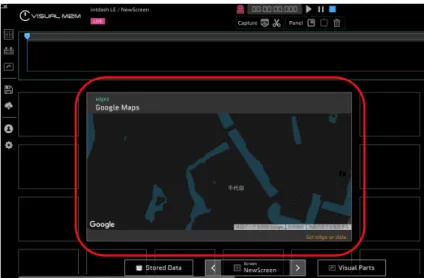
Data Visualizer のビジュアルパーツの 1 つに、地図を表示する「Google Maps」があります。これを使用す るためには、Google Maps の API キーを intdash サーバーに設定しておく必要があります。
図 7 Google Maps ビジュアルパーツ
注釈: Google Maps の詳細に関してはGoogle Maps 公式サイトを参照してください。
Google Maps の API キーを intdash サーバーに設定する手順は以下の通りです。
1. Utility Tools の 「Google Maps API Key」 ペ ー ジ ( https://intdash.example.com/utility-tools/ google-maps-api-key )を開きます。
2. [API Key] の欄に、Google Maps API キーを入力します。(API キーではなく Client ID をお持ちの場合 は、Client ID の欄に入力してください。)
図 8 Google Maps API キーの入力
3. 入力された情報が正しければ、以下のように地図が表示されます。地図が表示されていることを確認し て、[Save Changes] をクリックします。
AMI を使った intdash サーバー構築手順(AWS Marketplace 向け) 03. INTDASH サーバーの設定を行う
図 9 Google Maps API キーを保存
3.4 H.264 動画を扱うための設定を行う
H.264 動画を扱うために必要な設定を行います。• H.264 動画を fMP4 に変換するためのソフトウェアFFmpegを intdash サーバーにインストールし
ます。
• FFmpeg を使って動画を処理するために、intdash サーバー上では intdash-media-h264 というサー ビスが動作します。このサービスはエッジとして動作するため、このサービス用のエッジトークンを発行 します。 • intdash-media-h264 サービスの設定を行います。
3.4.1 FFmpeg をインストールする
1. SSH で intdash インスタンスに接続し、設定ファイルのディレクトリに移動します。 # cd /usr/local/src/ 2. FFmpeg の最新リリース版をダウンロードします。 # wget https://johnvansickle.com/ffmpeg/releases/ffmpeg-release-amd64-static.tar.xz 3. ダウンロードしたファイルを解凍し、バイナリを設置します。 # tar Jxvf ffmpeg-release-amd64-static.tar.xz# install -m 0755 -o root -g root ffmpeg-*-amd64-static/ffmpeg /usr/local/bin/ffmpeg
AMI を使った intdash サーバー構築手順(AWS Marketplace 向け) 03. INTDASH サーバーの設定を行う
# ffmpeg
ffmpeg version X.Y.Z-static https://johnvansickle.com/ffmpeg/ Copyright (c) 2000-20XX the FFmpeg␣
,→developers
3.4.2 エッジトークンを発行する
intdash-media-h264 サービスが使用するためのエッジトークンを、intdash コマンドを使って発行します。 ここでは初めて intdash コマンドを使用するため、先に intdash コマンドの設定を行い、そのあとエッジトー クンを発行します。 1. 前の手順に引き続き SSH で intdash インスタンスに接続し、以下のコマンドを実行して対話的に intdash コマンドの設定を行います。 # intdash config? Address? (http://localhost:8080) --> Enter ? Username? (intdash) --> Enter
? Password? *********** --> Enter password and press Enter
2. 以下のコマンドを実行して、エッジトークンを発行します。 # intdash edge-token create --edge media-h264
3. token フィールドにエッジトークンが表示されます。エッジトークンをコピーして記録しておきます。 { "uuid": "00112233-4455-6677-8899-aabbccddeeff", "name": "", "token": "XXXXXXXXXXXXXXXXXXXXXXXXXXXXXXXXXXXXXXXXXXXXXXXX", <--"disabled": false, "protected": false, "last_used_at": "2020-01-23T12:34:56.123456Z", "expired_at": "2020-01-23T12:34:56.123456Z", "created_at": "2020-01-23T12:34:56.123456Z", "updated_at": "2020-01-23T12:34:56.123456Z" }
AMI を使った intdash サーバー構築手順(AWS Marketplace 向け) 03. INTDASH サーバーの設定を行う
3.4.3 エッジトークンを設定する
1. 前の手順に引き続き SSH で intdash インスタンスに接続し、設定ファイルのディレクトリに移動します。 # cd /etc/intdash 2. テキストエディターで設定ファイルを開きます。 # vi mediad-h264.toml 4. edge-token にエッジトークンを入力します。その後、設定ファイルを閉じます。 [Intdash] url = "http://127.0.0.1:8080" host = "127.0.0.1" port = 8080 enable-tls = false edge-token = "XXXXXXXXXXXXXXXXXXXXXXXXXXXXXXXXXXXXXXXXXXXXXXXX" <--5. 設定を反映させるため、以下のコマンドで intdash-media-h264 を再起動します。 # systemctl restart intdash-media-h2647. 再起動後、intdash-media-h264 が正常に起動していることを確認します。 # systemctl status intdash-media-h264
正常に動作していれば Active: active (running) と表示されます。
AMI を使った intdash サーバー構築手順(AWS Marketplace 向け) 04. 動作を確認する
04
動作を確認する
前章までの設定手順が完了したら、簡易的な動作確認として以下を行います。
• iPhone で VM2M Motion アプリケーションを起動し、動画を撮影しながら intdash サーバーに送信し ます。 • PC で Data Visualizer アプリケーションを使って動画を確認します。 • Data Visualizer で過去のデータを再生できることを確認します。 手順は以下の通りです。
4.1 ダッシュボードを準備する
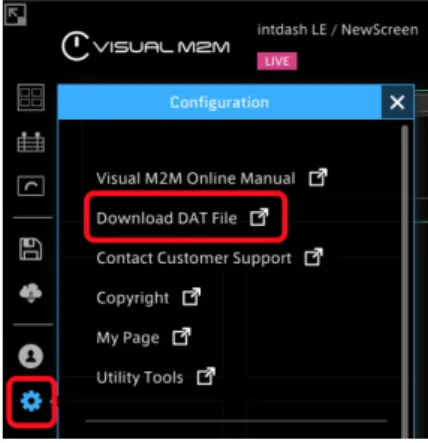
1. PC で Chrome ブラウザーで https://intdash.example.com/vm2m/ にアクセスし、サインインします。 Data Visualizer のダッシュボードが表示されます。2. [Config]>[Download DAT File] から、動画データのパース定義ファイル(DAT ファイル)をダウン ロードします。
図 1 DAT ファイルダウンロードページを開く
AMI を使った intdash サーバー構築手順(AWS Marketplace 向け) 04. 動作を確認する 3. [Data Settings]>[Import] をクリックし、ダウンロードしたパース定義ファイルをインポートします。 図 3 DAT ファイルのインポート インポートが成功すると、以下のように「Video」というグループが作成されます。 図 4 Video グループ 4. ダッシュボード上にパネルを作成します。 図 5 パネルを作成
AMI を使った intdash サーバー構築手順(AWS Marketplace 向け) 04. 動作を確認する 5. パネルをクリックして動画を撮影するエッジ(iPhone)を選択し、Video:ch_001 をバインドします。 図 6 エッジを選択し、動画データをバインド 6. ビジュアルパーツは、Video Player を選択します。 図 7 Video Player を選択
AMI を使った intdash サーバー構築手順(AWS Marketplace 向け) 04. 動作を確認する
4.2 iPhone からリアルタイム動画を送信する
iPhone で VM2M Motion アプリケーションを起動し、動画を送信します。 1. iPhone で VM2M Motion を起動し、サインインします。 サインインには以下の情報を使用します。• URL: intdash インスタンスの URL https://intdash.example.com/ • Edge ID: edge1 または edge2
• Password: 設定したパスワード
2. [Extra]>[Video for Streaming] を開いてストリーミングの設定をします。 • [Streaming] をオンにします。
• [Save to server] をオンにします。 • Codec は [H.264] を選択します。
3. Main 画面に戻り、[Play] をタップして、撮影と送信を開始します。
4.3 Data Visualizer で表示を確認する
1. Data Visualizer で LIVE 再生モードにして、[Play] をクリックします。 VM2M Motion で撮影している動画がリアルタイムに表示されます。
2. 動作確認ができたら、VM2M Motion で■をタップし、計測を終了します。
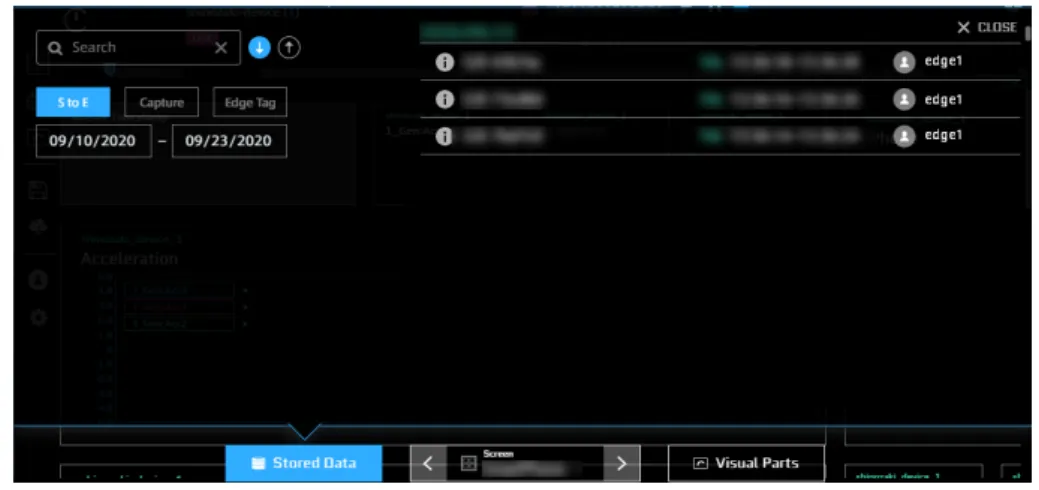
3. Data Visualizer で、[Stored Data]>[S to E] をクリックすると、過去に取得したデータが表示されま す。上の手順で撮影したデータが表示されているはずですので、それをクリックして再生します。
図 8 過去に取得したデータのリストから再生
AMI を使った intdash サーバー構築手順(AWS Marketplace 向け) 05. 付録:INTDASH を構成するサービスと設定ファイル
05
付録:intdash を構成するサービスと設定ファイル
intdash を構成する各サービスの設定ファイル、サービスが使用するポート、用途は以下の通りです。5.1 独自アプリケーション
intdash を構成している独自アプリケーションは以下の通りです。 • intdash-api – 設定ファイル: /etc/intdash/intdashd.conf – サービスポート: 8080 – 用途: intdash の API サービス。各種マイクロサービスへのプロキシも担う。 • intdash-micro-auth – 設定ファイル: /etc/intdash/authd.conf – サービスポート: 8094 – 用途: 認証を担うマイクロサービス • intdash-micro-measurement – 設定ファイル: /etc/intdash/measurementd.conf – サービスポート: 8095 – 用途: 計測データの保存や過去計測の読み込みを担うマイクロサービス • intdash-micro-config – 設定ファイル: /etc/intdash/configd.conf – サービスポート: 8096 – 用途: スマートフォンアプリの設定を管理するマイクロサービス • intdash-media-h264 – 設定ファイル: /etc/intdash/mediad-h264.toml – サービスポート: 8084 – 用途: H.264 動画の計測データを取り扱うサービス • intdash-web-oauth2-redirector – 設定ファイル: /etc/sysconfig/intdash-web-oauth2-redirector – サービスポート: UNIX domain socket*
/var/run/intdash/intdash-web-oauth2-redirector.sock– 用途: Oauth2 認証クライアントアプリ用のリダイレクト URL を生成する。サービス名と同名の CLI コマンドで設定変更が可能
AMI を使った intdash サーバー構築手順(AWS Marketplace 向け) 05. 付録:INTDASH を構成するサービスと設定ファイル
• intdash-web-signin-redirector
– 設定ファイル: /etc/sysconfig/intdash-web-signin-redirector – サービスポート: UNIX domain socket
*
/var/run/intdash/intdash-web-signin-redirector.sock – 用途: 認証系におけるサインイン機能のリダイレクト URL を生成する。サービス名と同名の CLI コ マンドで設定変更が可能 • intdash-web-oauth2 – 設定ファイル: /etc/sysconfig/intdash-web-oauth2 – サービスポート: 13003 – 用途: Oauth2 認証においてクライアント側の処理を行うサービス • intdash-web-me – 設定ファイル: /etc/sysconfig/intdash-web-me – サービスポート: 13000 – 用途: GUI における MyPage 機能を担うサービス • intdash-web-widget-app-links – 設定ファイル: /etc/sysconfig/intdash-web-widget-app-links – サービスポート: 13005 – 用途: 他のアプリケーションへのリンクの生成(アプリケーションアイコンによるリンク)を担う サービス5.2 オープンソースアプリケーション
intdash では以下の OSS(Open Source Software) を利用しています。 • ウェブサーバー nginx (https://nginx.org/en/)
– 設定ファイル: /etc/nginx 以下(intdash ウェブサーバーの設定: conf.d/intdash.conf 、各アプリ ケーションの設定: intdash.d 以下 ) – サービスポート: 80、443 • リレーショナルデータベース PostgreSQL (https://www.postgresql.org/) – 設定ファイル: /var/lib/pgsql/data 以下 – サービスポート: UNIX domainsocket:(Peer 認証:5432) • 時系列データベース InfluxDB (https://www.influxdata.com/) – 設定ファイル: /etc/influxdb/influxdb.conf – サービスポート: 8086