
HTML Access
の使用
VMware Horizon HTML Access 4.4
VMware Horizon 7 7.1
最新の技術ドキュメントは
VMware
のWeb
サイト(https://docs.vmware.com/jp/
)にありますVMware
のWeb
サイトでは最新の製品アップデートも提供されています。このドキュメントに関するご意見およびご感想がある場合は、
[email protected]
までお送りください。Copyright
©2013
年~2017
年VMware, Inc.
無断転載を禁ず。著作権および商標情報。VMware, Inc.
3401 Hillview Ave.
Palo Alto, CA 94304
www.vmware.com
ヴイエムウェア株式会社105-0013
東京都港区浜松町1-30-5
浜松町スクエア13F
www.vmware.com/jp
HTML Access
の使用
5
1
セットアップとインストール
7
HTML Access のシステム要件 7 HTML Access のための接続サーバおよびセキュリティサーバの準備 9 HTML Access のファイアウォールルール 10 キャッシュから認証情報を削除するための View の構成 11 HTML Access のためのデスクトップ、プール、およびファームを準備する 11 HTML Access Agent を構成して新しい SSL 証明書を使用 13 View デスクトップの MMC に証明書スナップインを追加する 13HTML Access Agent の証明書を Windows 証明書ストアにインポート 14
HTML Access Agent のルート証明書と中間証明書のインポート 15 Windows レジストリへの証明書のサムプリントを設定する 15 特定の暗号化スイートを使用するために HTML Access Agent を構成する 16 iOS で CA 署名証明書の使用を構成 16 HTML Access ソフトウェアのアップグレード 17 View 接続サーバからの HTML Access のアンインストール 17 VMware によって収集されるデータ 17
2
エンド
ユーザー用に
HTML Access
を構成
19
エンドユーザー用の VMware Horizon Web ポータルページの構成 19
URI を使用した HTML Access Web Client の構成 23
HTML Access の URI を作成するための構文 23 URI の例 25 HTML Access グループポリシー設定 27
3
リモート
デスクトップまたはアプリケーションの使用
29
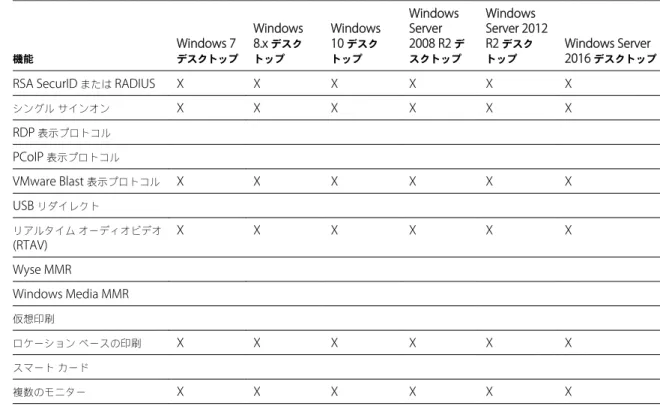
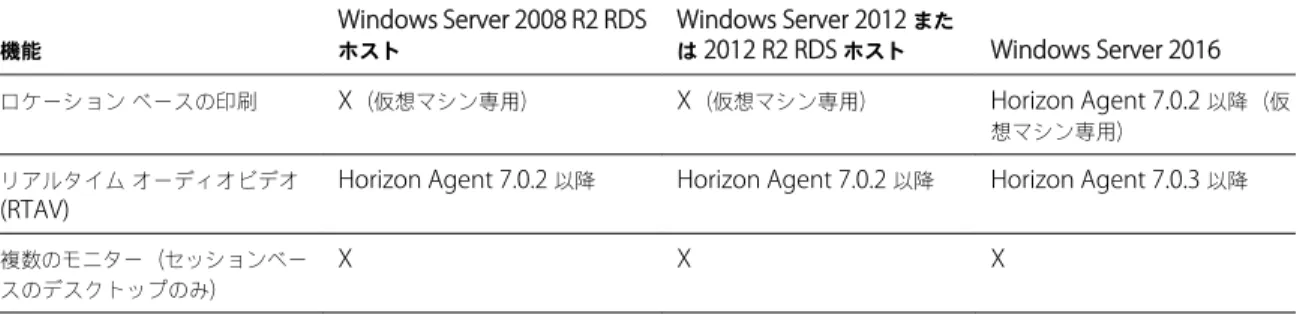
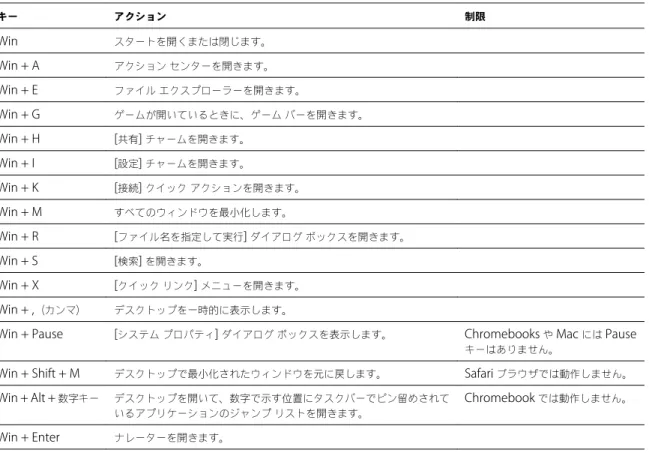
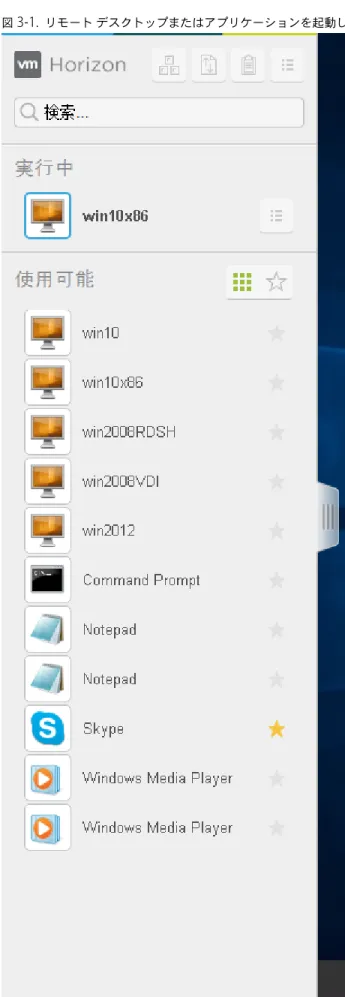
機能サポート一覧 30 国際化 31 リモートデスクトップまたはアプリケーションへの接続 31 自己署名付ルート証明書の信頼 32 ショートカットキーの組み合わせ 33 国際キーボード 36 スクリーン解像度 37 H.264 デコード 37 タイムゾーンの設定 38 サイドバーの使用 38 複数のモニターの使用 41 DPI 同期の使用 42 音声 43テキストのコピーおよび貼り付け 43 コピーおよび貼り付け機能の使用 44 クライアントとリモートデスクトップ間でのファイルの転送 45 デスクトップからクライアントにファイルをダウンロード 45 クライアントからデスクトップへファイルのアップロード 46 webcam とマイクロフォンでリアルタイムオーディオビデオ機能を使用 46 ログオフまたは切断 47 リモートデスクトップまたはリモートアプリケーションのリセット 47 リモートデスクトップの再起動 48
インデックス
51
本『HTML Access の使用』ガイドでは、クライアントシステムにソフトウェアをインストールせずに仮想デスクトップ に接続するために VMware Horizon™ 7 の HTML Access 機能をインストールして使用する方法について説明します。 このドキュメントでは、エンドユーザーが Web ブラウザを使用してリモートデスクトップにアクセスできるように、
View Server およびリモートデスクトップ仮想マシンに HTML Access ソフトウェアをインストールするためのシステム 要件および手順について説明しています。
重要 この情報は、View および VMware vSphere を使用した経験がある管理者を対象としています。View に慣れてい ないユーザーである場合、『View のインストール』および『View 管理ガイド』のステップを追った基本手順の参照が必 要な場合があります。
セットアップとインストール
1
HTML Access 用の View 環境のセットアップでは、View 接続サーバでの HTML Access をインストールし、必要なポー トを開き、リモートデスクトップ仮想マシンで HTML Access コンポーネントをインストールする作業が含まれます。 エンドユーザーは、サポートされるブラウザを開いて、View 接続サーバの URL を入力してリモートデスクトップにア クセスできます。 この章では次のトピックについて説明します。 n HTML Access のシステム要件 (P. 7) n HTML Access のための接続サーバおよびセキュリティサーバの準備 (P. 9) n キャッシュから認証情報を削除するための View の構成 (P. 11) n HTML Access のためのデスクトップ、プール、およびファームを準備する (P. 11) n HTML Access Agent を構成して新しい SSL 証明書を使用 (P. 13) n 特定の暗号化スイートを使用するために HTML Access Agent を構成する (P. 16) n iOS で CA 署名証明書の使用を構成 (P. 16) n HTML Access ソフトウェアのアップグレード (P. 17) n View 接続サーバからの HTML Access のアンインストール (P. 17) n VMware によって収集されるデータ (P. 17)
HTML Access
のシステム要件
HTML Access を使用すれば、クライアントシステムでは、サポートされるブラウザ以外のソフトウェアは必要ありませ ん。View の導入では、特定のソフトウェア要件を満たす必要があります。注意 バージョン 7.0 から、View Agent が Horizon Agent という名前に変更されました。 クライアントシステムのブラ
ウザ ブラウザ バージョン
Chrome 55、56 Internet Explorer 11 Safari 9、10 モバイルデバイスの Safari iOS 9、iOS 10
ブラウザ バージョン Firefox 50、51 Microsoft Edge 25、38 クライアントオペレーティン グシステム オペレーティングシステム バージョン Windows 7 SP1(32 ビットおよび 64 ビット) Windows 8.x(32 ビットおよび 64 ビット) Windows 10(32 ビットおよび 64 ビット) Mac OS X 10.11 (El Capitan)
macOS 10.12.x (Sierra)
iOS 9
iOS 10
Chrome OS 28.x 以降
リモートデスクトップ HTML Access では Horizon Agent 7.0 以降が必要となり、Horizon 7.0 がサポート するすべてのデスクトップオペレーティングシステムがサポートされます。詳細につ いては、バージョン 7.0 以降の『View のインストール』の「Horizon Agent でサポー トされるオペレーティングシステム」トピックを参照してください。
プールの設定 HTML Access では、Horizon Administrator で以下のプール設定が必要です。 n [1 台のモニターの最大解像度] 設定は [1920x1200] 以上にする必要があるため、
リモートデスクトップは少なくとも 17.63 MB のビデオ RAM が必要です。
3D アプリケーションを使用する場合や、エンドユーザーが Macbook を Retina
Display や Google Chromebook Pixel と併用する場合には、「スクリーン解像 度 (P. 37)」を参照してください。 n [HTML Access] 設定は有効にする必要があります。 構成手順は、「HTML Access のためのデスクトップ、プール、およびファームを準備 する (P. 11)」を参照してください。 接続サーバ 接続サーバと HTML Access オプションをサーバにインストールする必要があります。 HTML Access コンポーネントをインストールするときに、ファイアウォールが TCP ポート 8443 へのインバウンドトラフィックを許可するように自動的に構成するため、
Windows ファイアウォールで [VMware Horizon View 接続サーバ (Blast-In)] ルー ルが有効になります。 セキュリティサーバ 接続サーバと同じバージョンをセキュリティサーバにインストールする必要があります。 企業のファイアウォールの外部からクライアントシステムが接続する場合には、セキュ リティサーバを使用することを推奨します。セキュリティサーバでは、クライアント システムで VPN 接続が必要にはなりません。 注意 1 つセキュリティサーバは、最大で 800 個の Web クライアントへの接続を同 時にサポートできます。 サードパーティファイア ウォール 以下のトラフィックを許可するための規則を追加します: n サーバ(セキュリティサーバ、接続サーバインスタンス、およびレプリカサー バを含む): TCP ポート 8443 へのインバウンドトラフィック。
n リモートデスクトップ仮想マシン: TCP ポート 22443 へのインバウンドトラ フィック(サーバから)。
Horizon の表示プロトコル VMware Blast
Web ブラウザを使用してリモートデスクトップにアクセスするときは、PCoIP また は Microsoft RDP ではなく VMware Blast プロトコルが使用されます。VMware Blast は HTTPS (HTTP over SSL/TLS) を使用します。
HTML Access
のための接続サーバおよびセキュリティ
サーバの準備
エンドユーザーが Web ブラウザを使用してリモートデスクトップに接続できるようにするには、管理者が特定のタスク を実行する必要があります。 エンドユーザーが接続サーバまたはセキュリティサーバに接続してリモートデスクトップにアクセスできるようにする ためには、HTML Access コンポーネントとともに接続サーバをインストールし、セキュリティサーバをインストールす る必要があります。 以下は、HTML Access を使用するために管理者が実行する必要がある作業のチェックリストです。 1 接続サーバの複製されたグループを構成するサーバに、HTML Access オプションを使用して接続サーバをインス トールします。 デフォルトでは、インストーラで HTML Access コンポーネントがすでに選択されています。インストールの説明に ついては、『View のインストール』を参照してください。 注意 HTML Access コンポーネントがインストールされているかどうかを確認するには、Windows オペレーティ ングシステムの [プログラムのアンインストール] アプレットを開き、リストで View HTML Access を探してくだ さい。 2 セキュリティサーバを使用する場合は、セキュリティサーバをインストールします。 インストールの説明については、『View のインストール』を参照してください。 重要 セキュリティサーバのバージョンは、接続サーバのバージョンと一致している必要があります。 3 それぞれの接続サーバインスタンスまたはセキュリティサーバが、ユーザーがブラウザで入力するホスト名を使用 して完全に検証できるセキュリティ証明書を持つことを確認します。 詳細については、『View のインストール』を参照してください。4 RSA SecurID または RADIUS 認証などの 2 要素認証を使用するには、接続サーバでこの機能が有効であることを確 認してください。
詳細については、『View 管理ガイド』の 2 要素認証についてのトピックを参照してください。
重要 [ クライアントのユーザーインターフェイスでドメインリストを非表示] 設定を有効にしており、接続サーバ インスタンスで 2 要素認証(RSA SecureID または RADIUS)を選択している場合、Windows ユーザー名の一致を 強制しないでください。Windows ユーザー名の一致を強制すると、ユーザーはユーザー名のテキストボックスにド メイン情報を入力できなくなり、ログインが常に失敗するようになります。詳細については、『VMware View 管理 者ガイド』の 2 要素認証についてのトピックを参照してください。 5 サードパーティのファイアウォールを使用する場合は、複製されたグループのすべてのセキュリティサーバおよび 接続サーバのホストで TCP ポート 8443 へのインバウンドトラフィックを許可するようにルールを構成し、データ センターのリモートデスクトップの TCP ポート 22443 に(View サーバからの)インバウンドトラフィックを許 可するためのルールを構成します。詳細については、「HTML Access のファイアウォールルール (P. 10)」を参照 してください。
サーバのインストール後に Horizon Administrator を確認すると、該当する接続サーバインスタンスおよびセキュリティ サーバで [Blast Secure Gateway] 設定が有効になっていることがわかります。また、該当する接続サーバインスタンス およびセキュリティサーバで Blast Secure Gateway 用に使用するように [Blast 外部 URL] 設定が自動的に構成されて います。デフォルトでは、URL には安全なトンネル外部 URL の FQDN およびデフォルトのポート番号 8443 が含まれま す。URL には、クライアントシステムがこの接続サーバのホストまたはセキュリティサーバのホストに到達できる FQDN およびポート番号を含める必要があります。詳細については、『View のインストール』の「接続サーバインスタンスの外 部 URL を設定する」を参照してください。
注意 HTML Access を VMware Workspace Portal と一緒に使用すると、ユーザーが HTML5 ブラウザから自分のデス クトップに接続できます。Workspace Portal のインストールおよび接続サーバで使用するための構成についての詳細は、
Workspace Portal のマニュアルを参照してください。接続サーバを SAML 認証サーバとペアにする詳細については、 『View 管理』を参照してください。
HTML Access
のファイアウォール
ルール
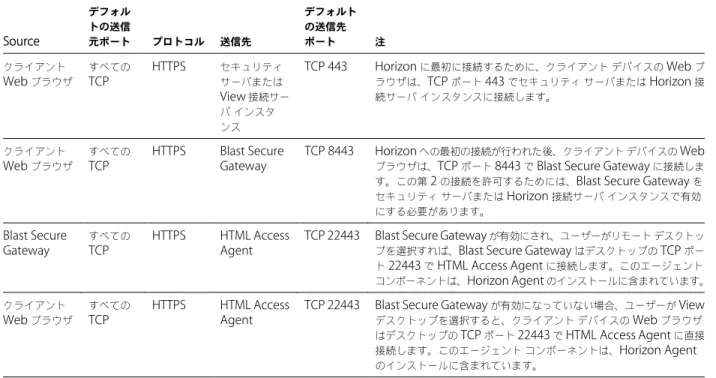
クライアント Web ブラウザがHTML Access を使用してセキュリティサーバ、View 接続サーバインスタンス、および リモートデスクトップに接続できるようにするには、ファイアウォールが特定の TCP ポートのインバウンドトラフィッ クを許可する必要があります。
HTML Access 接続は HTTPS を使用する必要があります。HTTP 接続は許可されません。
デフォルトでは、View 接続サーバインスタンスまたはセキュリティサーバをインストールする場合、ファイアウォール が TCP ポート 8443 へのインバウンドトラフィックを許可するように自動的に構成するため、Windows ファイアウォー ルで [VMware Horizon View 接続サーバ (Blast-In)] ルールが有効になります。
表 1‑1. HTML Access のファイアウォールルール Source デフォル トの送信 元ポート プロトコル 送信先 デフォルト の送信先 ポート 注 クライアント Web ブラウザ すべての TCP HTTPS セキュリティ サーバまたは View 接続サー バインスタ ンス TCP 443 Horizon に最初に接続するために、クライアントデバイスの Web ブ ラウザは、TCP ポート 443 でセキュリティサーバまたは Horizon 接 続サーバインスタンスに接続します。 クライアント Web ブラウザ すべての
TCP HTTPS Blast SecureGateway TCP 8443 Horizon
への最初の接続が行われた後、クライアントデバイスの Web ブラウザは、TCP ポート 8443 で Blast Secure Gateway に接続しま す。この第 2 の接続を許可するためには、Blast Secure Gateway を セキュリティサーバまたは Horizon 接続サーバインスタンスで有効 にする必要があります。
Blast Secure Gateway
すべての
TCP HTTPS HTML AccessAgent TCP 22443 Blast Secure Gateway
が有効にされ、ユーザーがリモートデスクトッ
プを選択すれば、Blast Secure Gateway はデスクトップの TCP ポー ト 22443 で HTML Access Agent に接続します。このエージェント コンポーネントは、Horizon Agent のインストールに含まれています。 クライアント
Web ブラウザ
すべての
TCP HTTPS HTML AccessAgent TCP 22443 Blast Secure Gateway
が有効になっていない場合、ユーザーが View デスクトップを選択すると、クライアントデバイスの Web ブラウザ はデスクトップの TCP ポート 22443 で HTML Access Agent に直接 接続します。このエージェントコンポーネントは、Horizon Agent のインストールに含まれています。
キャッシュから認証情報を削除するための
View
の構成
View を構成して、リモートデスクトップやアプリケーションに接続するタブや、HTML Access クライアントのデスク トップとアプリケーションの選択ページに接続するタブをユーザーが閉じるときに、キャッシュからユーザーの認証情報 を削除できます。 この機能が無効になっている場合(デフォルト設定)、認証情報はキャッシュに残ります。 注意 この機能を有効にすると、ユーザーがデスクトップやアプリケーションの選択ページやリモートセッションページ を更新するとき、またはリモートセッションが含まれるタブで URI コマンドを実行するときに、認証情報はキャッシュか らも削除されます。サーバで自己署名証明書を提示する場合、ユーザーがリモートデスクトップやアプリケーションを起 動し、セキュリティの警告が表示されるときに証明書を受け入れた後に、認証情報はキャッシュから削除されます。 開始する前に この機能を使用するには、Horizon 7 バージョン 7.0.2 以降が必要となります。 手順1 Horizon Administrator で、[View 構成] - [グローバル設定] を選択し、[全般] ペインで [編集] をクリックします。
2 [HTML Access のタブを閉じるときに認証情報をクリーンアップする] チェックボックスをオンにします。 3 [OK] をクリックして変更を保存します。 変更は直ちに有効になります。接続サーバの再起動は不要です。
HTML Access
のためのデスクトップ、プール、およびファームを準備する
エンドユーザーがリモートデスクトップやアプリケーションにアクセスできるようにするには、まず管理者が特定のプー ルおよびファームの設定を構成し、データセンターのリモートデスクトップ仮想マシンおよび RDS ホストに Horizon Agent をインストールする必要があります。Horizon Client ソフトウェアがクライアントシステムにインストールされていない場合は、HTML Access クライアント が代わりになります。
注意 Horizon Client ソフトウェアは、HTML Access クライアントより多くの機能と優れたパフォーマンスを提供しま す。たとえば、HTML Access クライアントではリモートデスクトップで一部のキーの組み合わせが機能しませんが、
Horizon Client ではこれらのキーの組み合わせが機能します。 開始する前に
n vSphere インフラストラクチャと Horizon コンポーネントが HTML Access のシステム要件を満たすことを確認し てください。 「HTML Access のシステム要件 (P. 7)」を参照してください。 n HTML Access コンポーネントがホストの接続サーバにインストールされていること、および接続サーバインスタン スと任意のセキュリティサーバの Windows ファイアウォールによって、TCP ポート 8443 でインバウンドトラ フィックが許可されることを確認してください。 「HTML Access のための接続サーバおよびセキュリティサーバの準備 (P. 9)」を参照してください。 n サードパーティのファイアウォールを使用する場合、Horizon サーバからデータセンターの Horizon デスクトップ の TCP ポート 22443 にインバウンドトラフィックを許可するためのルールを設定します。 n デスクトップソースまたは RDS ホストとして使用する予定の仮想マシンにサポートされているオペレーティングシ ステムと VMware Tools がインストールされていることを確認します。 サポートされているオペレーティングシステムの一覧については、「HTML Access のシステム要件 (P. 7)」を参照 してください。
n プールおよびファームを作成し、ユーザーに資格を付与する手順について理解しておきます。『View でのデスクトッ プとアプリケーションの設定』のプールおよびファームの作成についてのトピックを参照してください。 n エンドユーザーがリモートデスクトップやアプリケーションにアクセス可能であることを確認するには、クライア ントシステムに Horizon Client ソフトウェアがインストールされていることを確認します。ブラウザから接続を試 みる前に Horizon Client ソフトウェアを使用して接続試験を行います。 Horizon Client のインストール手順については、
https://www.vmware.com/support/viewclients/doc/viewclients_pubs.htmlの Horizon Client のマニュア ルサイトを参照してください。 n リモートデスクトップにアクセスするためにサポートされているブラウザのいずれかがあることを確認します。「HTML Access のシステム要件 (P. 7)」を参照してください。 手順 1 RDS デスクトップとアプリケーションについては、Horizon Administrator を使用してファームを作成または編集 し、[このファームのデスクトップへの HTML Access を許可] オプションをファームの設定で有効にします。 2 シングルセッションのデスクトッププールについては、プールを HTML Access で使用できるように Horizon Administrator を使用してデスクトッププールを作成または編集します。 a [デスクトッププール] 設定で、[HTML Access] を有効にします。 RDS デスクトッププールを作成するときには、[HTML Access] 設定は [デスクトッププールの追加] ウィザー ドに表示されません。代わりに、RDS ホストのファームを作成または編集するときに、[このファームのデスク トップへの HTML Access を許可] オプションを有効にします。 b このプール設定では、[1 台のモニターの最大解像度] 設定が [1920x1200] 以上であることを確認します。
3 Horizon Agent で [HTML Access] オプションを使用するようにプールが作成、再構成、またはアップグレードさ れたら、Horizon Client を使用して、デスクトップまたはアプリケーションにログインします。 このステップでは、HTML Access の使用を試みる前に、プールが正常に動作することを確認してください。 4 サポートされるブラウザを開き、接続サーバインスタンスを指定する URL を入力します。 例: https://horizon.mycompany.com URL では必ず https を使用してください。
5 表示される Web ページで、Horizon Client ソフトウェアの場合と同じように、[VMware Horizon HTML Access] をクリックしてログインします。 6 表示されるデスクトップおよびアプリケーション選択のページで、アイコンをクリックして接続します。 これで、オペレーティングシステムに Horizon Client ソフトウェアがインストールされていないとき、またはインストー ルできないクライアントデバイスを使用しているときに、Web ブラウザからリモートデスクトップやアプリケーション にアクセスできるようになりました。 次に進む前に セキュリティの強化のため、リモートデスクトップで Blast エージェントによる証明機関からの SSL 証明書を使用するこ とがセキュリティポリシーで必須とされている場合は「HTML Access Agent を構成して新しい SSL 証明書を使 用 (P. 13)」を参照してください。
HTML Access Agent
を構成して新しい
SSL
証明書を使用
業界またはセキュリティの規定に準拠するため、HTML Access Agent で生成されるデフォルトの SSL 証明書を Certificate
Authority (CA) によって署名される証明書に置き換えることができます。
View デスクトップに HTML Access Agent をインストールすると、HTML Access Agent サービスがデフォルトの自己 署名の証明書を作成します。このサービスは、デフォルトの証明書を View に接続するために HTML Access を使用する ブラウザに示します。 注意 デスクトップ仮想マシンのゲスト OS で、このサービスは VMware Blast サービスと呼ばれます。 デフォルトの証明書を CA から取得する署名された証明書に置き換えるには、証明書を各 View デスクトップの Windows ローカルコンピュータ証明書ストアにインポートする必要があります。各デスクトップでレジストリ値を設定する必要も あり、これによって HTML Access Agent は新しい証明書を使用することができます。
デフォルトの HTML Access Agent 証明書を CA が署名した証明書に置き換える場合、VMware は各デスクトップで一 意の証明書を構成することを推奨しています。親仮想マシンまたはデスクトッププールを作成するために使用するテンプ レートに CA が署名した証明書を構成しないでください。これを行うと、多くのデスクトップが同一の証明書を持つ結果 となります。
手順
1 View デスクトップの MMC に証明書スナップインを追加する (P. 13)
Windows ローカルコンピュータ証明書ストアに証明書を追加する前に、HTML Access Agent がインストールさ れる View デスクトップで Microsoft Management Console (MMC) に証明書のスナップインを追加する必要が あります。
2 HTML Access Agent の証明書を Windows 証明書ストアにインポート (P. 14)
デフォルトの HTML Access Agent 証明書を CA によって署名された証明書に置き換えるには、Windows ローカ ルコンピュータ証明書ストアに CA によって署名された証明書をインポートする必要があります。HTML Access Agent がインストールされている各デスクトップでこの手順を実行します。 3 HTML Access Agent のルート証明書と中間証明書のインポート (P. 15) 証明書チェーンのルート証明書と中間証明書が、HTML Access Agent にインポートした SSL 証明書と共にイン ポートされていない場合、Windows ローカルコンピュータ証明書ストアにこれらの証明書をインポートする必要 があります。 4 Windows レジストリへの証明書のサムプリントを設定する (P. 15)
HTML Access Agent が、Windows 証明書ストアへインポートされた CA 署名の証明書を使用できるように、
Windows レジストリキーの証明書サムプリントを構成する必要があります。デフォルト証明書を CA 署名の証明 書に交換する各デスクトップでこの手順を実行する必要があります。
View
デスクトップの
MMC
に証明書スナップインを追加する
Windows ローカルコンピュータ証明書ストアに証明書を追加する前に、HTML Access Agent がインストールされる
View デスクトップで Microsoft Management Console (MMC) に証明書のスナップインを追加する必要があります。 開始する前に
MMC および証明書のスナップインが、HTML Access Agent がインストールされている Windows ゲスト OS で使用で きることを確認します。
手順
1 View デスクトップで、[スタート] をクリックして mmc.exe を入力します。
2 [MMC] ウィンドウで、[ファイル] - [スナップインの追加と削除] に移動します。
4 [証明書スナップイン] ウィンドウで、[コンピュータアカウント] を選択し、[次へ] をクリックし、[ローカルコン ピュータ] を選択し、[終了] をクリックします。
5 [スナップインの追加と削除] ウィンドウで、[OK] をクリックします。 次に進む前に
SSL 証明書を Windows ローカルコンピュータ証明書ストアにインポートします。「HTML Access Agent の証明書を
Windows 証明書ストアにインポート (P. 14)」を参照してください。
HTML Access Agent
の証明書を
Windows
証明書ストアにインポート
デフォルトの HTML Access Agent 証明書を CA によって署名された証明書に置き換えるには、Windows ローカルコ ンピュータ証明書ストアに CA によって署名された証明書をインポートする必要があります。HTML Access Agent がイ ンストールされている各デスクトップでこの手順を実行します。
開始する前に
n View デスクトップで HTML Access Agent がインストールされていることを確認します。 n CA によって署名された証明書がデスクトップにコピーされたことを確認します。
n 証明書のスナップインが MMC に追加されたことを確認します。「View デスクトップの MMC に証明書スナップイ ンを追加する (P. 13)」を参照してください。
手順
1 View デスクトップの MMC ウィンドウで、[Certificates (Local Computer)証明書 (ローカルコンピュータ)] ノー ドを展開して [Personal(個人)] フォルダを選択します。
2 Actions(操作)ペインで、[More Actions(その他の操作)] - [All Tasks(すべてのタスク)] - [Import(インポー ト)] に移動します。
3 [Certificate Import(証明書のインポート)] ウィザードで、[Next(次へ)] をクリックして証明書が保存されている 場所を参照します。
4 証明書ファイルを選択し、[Open(開く)] をクリックします。
証明書のファイルタイプを表示するには、[File name(ファイル名)] ドロップダウンメニューからファイルフォー マットを選択できます。
5 証明書ファイルに含まれるプライベートキーのパスワードを入力します。
6 [Mark this key as exportable(このキーをエクスポート可能にマーク)] を選択します。
7 [Include all extendable properties(すべての拡張可能なプロパティを含む)] を選択します。
8 [Next(次へ)] をクリックし、[Finish(完了)] をクリックします。
新しい証明書は、[Certificates (Local Computer)証明書 (ローカルコンピュータ)] - [Personal(個人)] - [Certificates (証明書)] フォルダに表示されます。
9 新しい証明書にプライベートキーが含まれることを確認します。
a [Certificates (Local Computer) (ローカルコンピュータ)] - [Personal(個人)] - [Certificates(証明書)] フォ ルダで、新しい証明書をダブルクリックします。
b Certificate Information(証明書情報)ダイアログボックスの General(一般)タブに以下の文が表示され ることを確認します。この証明書に対応するプライベート キーがあります。
次に進む前に
必要に応じて、ルート証明書と中間証明書を Windows 証明書ストアにインポートします。「HTML Access Agent のルー ト証明書と中間証明書のインポート (P. 15)」を参照してください。
適切なレジストリキーを証明書の拇印で構成します。「Windows レジストリへの証明書のサムプリントを設定す る (P. 15)」を参照してください。
HTML Access Agent
のルート証明書と中間証明書のインポート
証明書チェーンのルート証明書と中間証明書が、HTML Access Agent にインポートした SSL 証明書と共にインポートさ れていない場合、Windows ローカルコンピュータ証明書ストアにこれらの証明書をインポートする必要があります。 手順1 View デスクトップの MMC ウィンドウで、[Certificates (Local Computer)証明書 (ローカルコンピュータ)] ノー ドを展開して [Trusted Root Certification Authorities(信頼されたルート証明機関)] - [Certificates(証明書)] フォ ルダに移動します。
n ルート証明書がこのフォルダにあり、証明書チェーンに中間証明書がなければ、この手順をスキップします。 n ルート証明書がこのフォルダになければ、手順 2 に進みます。
2 [Trusted Root Certification Authorities(信頼されたルート証明機関)] - [Certificates(証明書)] フォルダを右ク リックし、[All Tasks(すべてのタスク)] - [Import(インポート)] をクリックします。
3 [Certificate Import(証明書のインポート)] ウィザードで、[Next(次へ)] をクリックしてルート CA 証明書が保存 されている場所を参照します。
4 ルート CA 証明書ファイルを選択し、[Open(開く)] をクリックします。
5 [Next(次へ)] をクリックし、[Next(次へ)] をクリックし、そして [Finish(完了)] をクリックします。
6 サーバ証明書が中間 CA によって署名されていた場合、証明書チェーンのすべての中間証明書を Windows ローカル コンピュータ証明書ストアにインポートします。
a [Certificates (Local Computer)証明書 (ローカルコンピュータ)] - [Intermediate Certification Authorities (中間証明機関)] - [Certificates(証明書)] フォルダに移動します。 b インポートする必要がある各中間証明書で手順 3 から 6 を繰り返します。 次に進む前に 適切なレジストリキーを証明書の拇印で構成します。「Windows レジストリへの証明書のサムプリントを設定す る (P. 15)」を参照してください。
Windows
レジストリへの証明書のサムプリントを設定する
HTML Access Agent が、Windows 証明書ストアへインポートされた CA 署名の証明書を使用できるように、Windows レジストリキーの証明書サムプリントを構成する必要があります。デフォルト証明書を CA 署名の証明書に交換する各デ スクトップでこの手順を実行する必要があります。
開始する前に
CA 署名の証明書が、Windows 証明書ストアへインポートされていることを確認します。「HTML Access Agent の証明 書を Windows 証明書ストアにインポート (P. 14)」を参照してください。
手順
1 HTML Access Agent がインストールされている View デスクトップの MMC ウィンドウでは、[証明書(ローカル コンピュータ)] - [個人] - [証明書]フォルダに移動します。
2 Windows 証明書ストアへインポートした CA 署名の証明書をダブルクリックします。
3 [証明書] ダイアログボックスで、[詳細] タブをクリックし、スクロールダウンして、[サムプリント]アイコンを選択 します。
4 選択したサムプリントをテキストファイルにコピーします。
例: 31 2a 32 50 1a 0b 34 b1 65 46 13 a8 0a 5e f7 43 6e a9 2c 3e
注意 サムプリントをコピーする場合は、先頭にあるスペースを含めないでください。サムプリントとともに先頭に あるスペースをレジストリキー(手順 7 )に誤って貼り付けると、証明書は正常に構成されない場合があります。 先頭にあるスペースがレジストリの値テキストボックスに表示されなくても、この問題が発生する場合があります。
5 HTML Access Agent がインストールされたデスクトップで Windows レジストリエディタを起動します。
6 HKEY_LOCAL_MACHINE\SOFTWARE\VMware, Inc.\VMware Blast\Config レジストリキーに移動します。
7 SslHash 値を修正して、テキストボックスへ証明書サムプリントを貼り付けます。
8 Windows を再起動します。
ユーザーが HTML Access を介してデスクトップへ接続する場合、HTML Access Agent はユーザーのブラウザに CA 署 名の証明書を提供します。
特定の暗号化スイートを使用するために
HTML Access Agent
を構成する
HTML Access Agent を構成して、デフォルトの暗号化セットではなく特定の暗号化スイートを使用できます。 デフォルトでは、HTML Access Agent は、ネットワークからのデータの盗み出しや偽装に対して、強力な保護を提供す る特定の暗号化に基づいた暗号をを使用するために、SSL接続の受信を必要とします。HTML Access Agent が使用する 暗号化の代替リストを構成できます。許可される暗号化のセットは、OpenSSL 形式で表記されます。表記については、 https://www.openssl.org/docs/apps/ciphers.htmlに記載されています。 手順1 HTML Access Agent がインストールされたデスクトップで Windows レジストリエディタを起動します。
2 HKEY_LOCAL_MACHINE\SOFTWARE\VMware, Inc.\VMware Blast\Config レジストリキーに移動します。
3 新しい文字列 (REG_SZ) の値 SslCiphers を追加して、OpenSSL 形式で暗号化リストをテキストボックスに貼り 付けます。
4 VMware Blast サービスを再起動して変更を有効にします。
Windows ゲスト OS では、HTML Access Agent のサービスは、VMware Blast と呼ばれます。
デフォルトの暗号化リストを使用するように戻すには、SslCiphers 値を削除して、VMware Blast サービスを再起動し ます。値のデータ部分を単に削除しないでください。データ部分を削除すると、HTML Access Agent は、OpenSSL 暗 号化リスト形式の定義に従って、すべての暗号化を許可しなくなります。
HTML Access Agent が起動すると、VMware Blast サービスのログファイルに暗号化の定義を書き込みます。
SslCiphers 値が Windows レジストリで構成されていない状態で VMware Blast サービスが起動するときに、ログを 調査して現在のデフォルトの暗号化リストを把握できます。
HTML Access Agent のデフォルトの暗号化定義は、セキュリティを向上するためにリリースごとに変更される場合があ ります。
iOS
で
CA
署名証明書の使用を構成
iOS デバイスで HTML Access を使用するには、View 接続サーバまたは HTML Access Agent により生成されたデフォ ルトの SSL 証明書ではなく、証明機関 (CA) によって署名された SSL 証明書をインストールする必要があります。 手順については、『View のインストール』ドキュメントの「ルート証明書と中間証明書を信頼するように iOS 版 Horizon
HTML Access
ソフトウェアのアップグレード
HTML Access のほとんどのバージョンのアップグレードでは、接続サーバと View Agent のアップグレードだけが行わ れます。 HTML Access をアップグレードするときは、View 接続サーバの対応するバージョンが、複製されたグループのすべて のインスタンスにインストールされていることを確認します。 接続サーバをアップグレードすると、HTML Access が自動的にインストールされたり、アップグレードされます。 注意 HTML Access コンポーネントがインストールされているかどうかを確認するには、Windows オペレーティング システムの [プログラムのアンインストール] アプレットを開き、リストで HTML Access を探してください。
View
接続サーバからの
HTML Access
のアンインストール
他の Windows ソフトウェアを削除するために使用するのと同じ方法で HTML Access を削除できます。 手順1 HTML Access がインストールされている View 接続サーバのホストで、Windows [コントロールパネル] の [プロ グラムの追加と削除] を開きます。
2 プログラム VMware Horizon 7 HTML Access を選択して、[[アンインストール]] をクリックします。
3 (オプション) そのホストの Windows ファイアウォールで、TCP ポート 8443 がインバウンドトラフィックを許可 しないことを確認します。 次に進む前に ペアのセキュリティサーバの Windows ファイアウォールの TCP ポート 8443 に対するインバウンドトラフィックを非 許可にします。適用可能な場合は、サードパーティファイアウォールで規則を変更して、すべてのペアのセキュリティ サーバおよびこの View 接続サーバのホストで TCP ポート 8443 に対するインバウンドトラフィックを非許可にします。
VMware
によって収集されるデータ
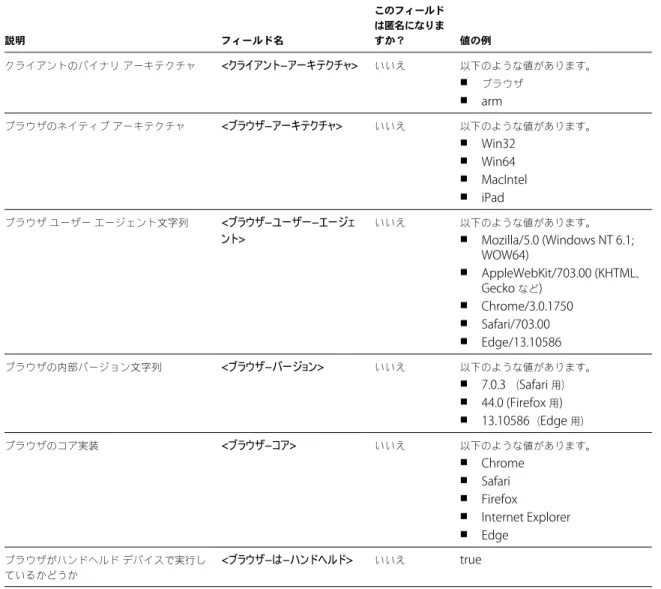
所属する企業がカスタマエクスペリエンス改善プログラムに参加している場合、VMware はクライアントの特定フィー ルドのデータを収集します。機密情報が含まれるフィールドは、匿名扱いとなります。 VMware は、クライアント上で情報を収集し、ハードウェアとソフトウェアの互換性を優先度付けします。Horizon 管 理者がカスタマエクスペリエンス改善プログラムへの参加を決めた場合、VMware はお客様のご要望に対する VMware の対応を改善する目的で、現在ご使用の環境に関する匿名データを収集します。企業が特定できるような情報は収集され ません。クライアントの情報はまず接続サーバに送信され、次いで、サーバ、デスクトッププール、およびリモートデ スクトップの情報とともに VMware に送信されます。 VMware カスタマエクスペリエンス改善プログラムに参加するには、接続サーバをインストールする管理者が接続サー バインストールウィザードを実行しているときに選択するか、インストール後に Horizon Administrator でオプション を設定します。 表 1‑2. カスタマエクスペリエンス改善プログラムのために収集されたクライアントデータ 説明 フィールド名 このフィールド は匿名になりま すか? 値の例 アプリケーションを開発する企業 <クライアント-ベンダー> いいえ VMware製品名 <クライアント-製品> いいえ VMware Horizon HTML Access クライアント製品のバージョン <クライアント-バージョン> いいえ 4.4.0-<build_number>
表 1‑2. カスタマエクスペリエンス改善プログラムのために収集されたクライアントデータ (続き) 説明 フィールド名 このフィールド は匿名になりま すか? 値の例 クライアントのバイナリアーキテクチャ <クライアント-アーキテクチャ> いいえ 以下のような値があります。 n ブラウザ n arm ブラウザのネイティブアーキテクチャ <ブラウザ-アーキテクチャ> いいえ 以下のような値があります。 n Win32 n Win64 n MacIntel n iPad ブラウザユーザーエージェント文字列 <ブラウザ-ユーザー-エージェ ント> いいえ 以下のような値があります。 n Mozilla/5.0 (Windows NT 6.1; WOW64) n AppleWebKit/703.00 (KHTML、 Gecko など) n Chrome/3.0.1750 n Safari/703.00 n Edge/13.10586 ブラウザの内部バージョン文字列 <ブラウザ-バージョン> いいえ 以下のような値があります。 n 7.0.3 (Safari 用) n 44.0 (Firefox 用) n 13.10586(Edge 用) ブラウザのコア実装 <ブラウザ-コア> いいえ 以下のような値があります。 n Chrome n Safari n Firefox n Internet Explorer n Edge ブラウザがハンドヘルドデバイスで実行し ているかどうか <ブラウザ-は-ハンドヘルド> いいえ true
エンド
ユーザー用に
HTML Access
を構成
2
HTML Access の URL を入力する時にエンドユーザーに表示される Web ページの外観を変更できます。イメージ品質を 制御するグループポリシ、使用されるポート、および他の項目も設定することができます。
この章では次のトピックについて説明します。
n エンドユーザー用の VMware Horizon Web ポータルページの構成 (P. 19)
n URI を使用した HTML Access Web Client の構成 (P. 23)
n HTML Access グループポリシー設定 (P. 27)
エンド
ユーザー用の
VMware Horizon Web
ポータル
ページの構成
この Web ページを構成して、Horizon Client ダウンロード用のアイコン、または HTML Access 経由でリモートデス クトップに接続するアイコンの表示と非表示を切り替えることができます。このページの他のリンクも構成できます。 デフォルトでは、Web ポータルページに、ネイティブ Horizon Client のダウンロードおよびインストールのアイコン と、HTML Access 経由で接続するためのアイコンの両方が表示されます。使用されるダウンロードリンクは、 portal-links-html-access.properties ファイルで定義されているデフォルト値で決定されます。 ただし、社内の Web サーバへのリンクを表示したり、特定のクライアントバージョンをサーバで使用できるようにした 方がよい場合もあります。portal-links-html-access.properties ファイルの内容を変更して、別のダウンロー ド URL を示すようにポータルページを再構成できます。このファイルが使用できない、または空白であり、 oslinks.properties ファイルが存在する場合は、oslinks.properties ファイルを使用して、インストーラファ イルのリンクの値が決定されます。 oslinks.properties ファイルは、<installation-directory>\VMware\VMware View\Server\broker\webapps\portal\WEB-INF フォルダにインストールされます。HTML Access セッション でこのファイルが見つからない場合、このダウンロードリンクによって、ユーザーはデフォルトで https://www.vmware.com/go/viewclients にアクセスします。このファイルには、次のデフォルト値が含まれま す。 link.download=https://www.vmware.com/go/viewclients # download Links for particular platforms
link.win32=https://www.vmware.com/go/viewclients#win32 link.win64=https://www.vmware.com/go/viewclients#win64 link.linux32=https://www.vmware.com/go/viewclients#linux32 link.linux64=https://www.vmware.com/go/viewclients#linux64 link.mac=https://www.vmware.com/go/viewclients#mac link.ios=https://itunes.apple.com/us/app/vmware-view-for-ipad/id417993697 link.android=https://play.google.com/store/apps/details? id=com.vmware.view.client.android
link.chromeos=https://chrome.google.com/webstore/detail/vmware-horizonclient/ pckbpdplfajmgaipljfamclkinbjdnma link.winmobile=https://www.microsoft.com/en-us/store/p/vmware-horizon-client/9nblggh51p19 特定のクライアントオペレーティングシステム用のインストーラリンクは、portal-links-html-access.properties また は oslinks.properties ファイルのいずれかで作成できます。たとえば、Mac OS X システムからポータルページを参照 すると、ネイティブ Mac OS X インストーラのリンクが表示されます。Windows や Linux クライアントの場合、32 ビッ ト版インストーラのリンクと 64 ビット版インストーラのリンクを個別に作成できます。
重要 View 接続サーバ 5.x 以前のリリースからのアップグレードで HTML Access コンポーネントをインストールして おらず、Horizon Client ダウンロード用の社内サーバを指定するポータルページを編集してある場合、これらのカスタ マイズは View 接続サーバ 6.0 以降をインストールすると非表示になることがあります。Horizon 6 以降では、HTML Access コンポーネントが View 接続サーバのアップグレード時に自動的にインストールされます。
View 5.x 用に別途 HTML Access コンポーネントをインストールした場合は、Web ページに行ったカスタマイズはすべ て保持されています。HTML Access コンポーネントをインストールしなかった場合、カスタマイズはすべて非表示にな ります。以前のリリース用のカスタマイズは、使用されなくなった portal-links.properties ファイルに入ってい ます。 手順 1 View 接続サーバホストで、テキストエディタを使用して portal-links-html-access.properties ファイ ルを開きます。 このファイルの場所は
<CommonAppDataFolder>\VMware\VDM\portal\portal-links-html-access.properties です。Windows Server 2008 オペレーティングシステムでは、
<CommonAppDataFolder> ディレクトリは C:\ProgramData です。Windows Explorer で C:\ProgramData フォルダを表示するには、[フォルダオプション] ダイアログボックスを使用して非表示のフォルダを表示する必要 があります。 portal-links-html-access.properties ファイルが存在せず、oslinks.properties ファイルが存在す る場合は、<<installation-directory>>\VMware\VMware View\Server\broker\webapps\portal\WEB-INF\oslinks.properties ファイルを開いて、特定のインストーラファイルをダウンロードするために使用す る URL を変更します。 注意 portal-links.properties ファイル(portal-links-html-access.properties ファイルと同じ <CommonAppDataFolder>\VMware\VDM\portal\ ディレクトリにある)に入っている View 5.x 以前用のカス タマイズです。
2 構成プロパティを編集し、適切に設定します。
デフォルトでは、インストーラアイコンと HTML Access アイコンの両方が有効で、リンクは VMware Web サイ トのクライアントダウンロードページを参照します。アイコンを無効にする (Web ページからアイコンを削除する) には、プロパティを false に設定します。 注意 oslinks.properties ファイルは、特定のインストーラファイルへのリンクの構成にのみ使用できます。 下記に表示される他のオプションはサポートされません。 オプション プロパティ設定 HTML Access を無効にする enable.webclient=false このオプションが false に設定されているにもかかわらずenable.downloadオ プションが true に設定されていると、ユーザーは Web ページでネイティブの Horizon Client インストーラのダウンロードを求められます。両オプションが false
に設定されていると、次のメッセージが表示されます。「この接続サーバへのアクセスに
ついての説明は、ローカルの管理者にお問い合わせください。」 Horizon Client のダウンロードを無効にする enable.download=false
このオプションが false に設定されているにもかかわらずenable.webclient オプションが true に設定されていると、ユーザーに HTML Access のログイン Web ページが表示されます。両オプションが false に設定されていると、次のメッセージ が表示されます。「この接続サーバへのアクセスについての説明は、ローカルの管理者に お問い合わせください。」 Horizon Client をダウンロードするための Web ページの URL を変更します link.download=https://<url-of-web-server> 独自の Web ページを作成する予定がある場合は、このプロパティを使用します。
オプション プロパティ設定
特定のインストーラ用のリンクを作成する 以下に示すのは完全 URL の例ですが、インストーラファイルが次の手順の説明のよ
うに View 接続サーバのC:\Program Files\VMware\VMware
View\Server\broker\webapps\ディレクトリのdownloadsディレク トリにある場合は、相対 URL を使用できます。 n インストーラをダウンロードするための一般的なリンク: link.download=https://<server>/downloads n 32 ビット Windows インストーラ: link.win32=https://<server>/downloads/VMware-Horizon-Client-x86-<build#>.exe n 64 ビット Windows インストーラ: link.win64=https://<server>/downloads/VMware-Horizon-Client-x86_64-<build#>.exe n Windows Phone インストーラ: link.winmobile=https://<server>/downloads/VMware-Horizon-Client-<build#>.appx n 32 ビット Linux インストーラ: link.linux32=https://<server>/downloads/VMware-Horizon-Client-<build#>.x86.bundle n 64 ビット Linux インストーラ: link.linux64=https://<server>/downloads/VMware-Horizon-Client-<build#>.x64.bundle n Mac OS X インストーラ: link.mac=https://<server>/downloads/VMware-Horizon-Client-<build#>.dmg n iOS インストーラ: link.ios=https://<server>/downloads/VMware-Horizon-Client-iPhoneOS-<build#>.ipa n Android インストーラ: link.android=https://<server>/downloads/VMware-Horizon-Client-AndroidOS-<build#>.apk n Chrome OS インストーラ: link.chromeos=https://<server>/downloads/VMware-Horizon-Client-ChromeOS-<build#>.apk ログインページの [ヘルプ] リンクの URL を 変更します。 link.help デフォルトでは、このリンクは VMware の Web サイトにホストされているヘルプ システムを参照します。[ヘルプ] リンクが、ログインページの下部に表示されます。 3 ユーザーに VMware Web サイト以外の場所からインストーラをダウンロードさせるには、インストーラファイル を置くことになる HTTP サーバにインストーラファイルを配置します。 この場所は、前の手順の portal-links-html-access.properties ファイルまたは oslinks.properties ファイルで指定した URL に対応している必要があります。たとえば、View 接続サーバホストの downloads ディ レクトリにファイルを配置するには、以下のパスを使用します。
C:\Program Files\VMware\VMware View\Server\broker\webapps\downloads
これで、インストーラファイルに対するリンクで /downloads/<client-installer-file-name> というフォー マットの相対 URL を使用できます。
URI
を使用した
HTML Access Web Client
の構成
Uniform Resource Identifier (URI) を使用して作成できるリンク付きの Web ページや電子メールでは、エンドユーザー がクリックすると HTML Access Web client が起動したり、View 接続サーバに接続したり、特定の構成オプションを持 つ特定のデスクトップまたはアプリケーションを起動したりできます。 エンドユーザー用の Web または電子メールのリンクを作成することで、リモートデスクトップまたはアプリケーション への接続プロセスを簡素化できます。部分的または以下のすべての情報を提供する URI を作成することでこれらのリンク を作成すれば、エンドユーザーは入力する必要がありません。 n View 接続サーバのアドレス n View 接続サーバのポート番号 n Active Directory ユーザー名
n Active Directory ユーザー名と異なる場合、RADIUS または RSA SecurID ユーザー名 n ドメイン名 n デスクトップまたはアプリケーション表示名 n セッションの参照、リセット、ログオフ、開始を含むアクション
HTML Access
の
URI
を作成するための構文
構文には、サーバを指定するためのパス部分、また必要に応じて、ユーザー、デスクトップまたはアプリケーション、お よびアクションまたは構成オプションを指定するためのクエリが含まれます。URI
仕様
以下の構文を使用して HTML Access Web Client を起動するための URI を作成します。
https://<authority-part>[/?<query-part>] <authority-part> サーバアドレス、および必要に応じて非デフォルトポート番号を指定します。サーバ 名は、DNS 構文に一致する必要があります。 ポート番号を指定するには、以下の構文を使用します: <server-address>:<port-number> <query-part> 使用するための構成オプション、または実行するアクションを指定します。クエリは大 文字と小文字の区別がありません。複数のクエリを使用するには、クエリの間にアンパ サンド (&) を使用します。クエリが違いに競合する場合、リストの最後のクエリが使用 されます。次の構文を使用します: <query1>=<value1>[&<query2>=<value2>...] query-part を作成するときは、以下のガイドラインに注意してください。 n サポートされているクエリを 1 つも使用しない場合は、デフォルトの
VMware Horizon Web ポータルページが表示されます。
n クエリ部分では、一部の特殊文字がサポートされていません。それらの文字には URL エンコーディング形式を使用する必要があります。番号記号 (#) には %23、 パーセント記号 (%) には %25、アンパサンド (&) には %26、アットマーク (@) には %40、バックスラッシュ (\) には %5C を使用します。 URL エンコーディングの詳細については、 http://www.w3schools.com/tags/ref_urlencode.aspを参照してください。
n クエリ部分で、非 ASCII 文字は UTF-8 [STD63] に基づいて最初にエンコードされ る必要があり、次に対応する UTF-8 シーケンスの各オクテットは、URI 文字とし て表されるパーセントでエンコードされる必要があります。 ASCII 文字のエンコードについての詳細は、http://www.utf8-chartable.de/の URL エンコーディング資料を参照してください。
サポートされるクエリ
このトピックでは、HTML Access Web client でサポートされるクエリを示します。デスクトップクライアントやモバ イルクライアントなどの複数のクライアントタイプ用に URI を作成する場合は、クライアントシステムの各タイプの 『 VMware Horizon Client の使用』を参照してください。
args リモートアプリケーションの起動に追加するコマンドライン引数を指定します。args=< 値> の構文を使用します。<値> には文字列を指定します。次の文字についてはパーセ ントエンコーディングを使用します。 n コロン (:) には、%3A を使用します n バックスラッシュ (\) には、%5C を使用します n スペース ( ) には、%20 を使用します n 二重引用符 (") には、%22 を使用します
たとえば、Notepad++ アプリケーションに "My new file.txt" というファイル 名を指定するには、%22My%20new%20file.txt%22 を使用します。
desktopId デスクトップ表示名。この表示名は、デスクトッププールの作成時に View
Administrator で指定した名前です。表示名にスペースが含まれている場合、ブラウ ザは %20 を使用してスペースを表します。
domainName リモートデスクトップやアプリケーションに接続しているユーザーに関連付けられて いる NETBIOS ドメイン名たとえば、mycompany.com ではなく mycompany を使用 してください。
userName リモートデスクトップまたはアプリケーションに接続している Active Directory ユー ザーユーザー名は、次のいずれかの形式で指定できます。
n <userName>
n <domainName%5CuserName>
n <userName@domainName> 形式のユーザープリンシパル名 (UPN)
tokenUserName RSA または RADIUS ユーザー名。RSA または RADIUS ユーザー名が Active Directory ユーザー名と異なる場合に限ってこのクエリを使用します。このクエリを指定せず、
applicationId アプリケーション表示名。この表示名は、アプリケーションプールの作成時に Horizon Administrator で指定した名前です。表示名にスペースが含まれている場合、ブラウ ザは %20 を使用してスペースを表します。 操作 表 2‑1. アクションクエリで使用できる値 値 説明 browse 指定したサーバにホストされている使用可能なデスクトップおよびアプリ ケーションのリストを表示します。このアクションを使用しているときに、 デスクトップまたはアプリケーションを指定する必要はありません。 start-session指定したデスクトップまたはアプリケーションを起動します。アクションク エリが提供されず、デスクトップまたはアプリケーション名が提供されなけ れば、start-sessionがデフォルトアクションとなります。 reset 指定したデスクトップをシャットダウンして再起動します。保存されてない データは失われます。リモートデスクトップのリセットは、物理 PC のリ セットボタンを押すことに相当します。このアクションは、アプリケーショ ンに有効ではありません。 logoff リモートデスクトップのゲスト OS からユーザーをログオフします。このア クションは、アプリケーションに有効ではありません。 restart 再起動操作の要求をユーザーが確認したら、プライマリデスクトップをシャッ トダウンして再起動します。このアクションは、アプリケーションに有効で はありません。
URI
の例
URI でハイパーテキストリンクまたはボタンを作成し、これらのリンクを E メールまたは Web ページに含めることがで きます。エンドユーザーはこれらのリンクをクリックして、たとえば、指定した起動オプションで特定のリモートデス クトップやアプリケーションを開くことができます。URI
構文の例
各 URI の例に続いて、URI リンクをクリック後にエンドユーザーに表示される事柄について説明します。クエリは大文字 と小文字の区別がありません。たとえば、domainName または domainname を使用できます。 1 https://horizon.mycompany.com/?domainName=finance&userName=fredHTML Access Web Client が起動され、horizon.mycompany.com サーバに接続します。ログインボックスで、
[ユーザー名] テキストボックスに [fred] という名前が入力され、[ドメイン] テキストボックスに [finance] が入力 されます。ユーザーはパスワードを入力する必要があるだけです。
2 https://horizon.mycompany.com/?userName=finance%5Cfred
HTML Access Web Client が起動され、horizon.mycompany.com サーバに接続します。ログインボックスで、
[ユーザー名] テキストボックスに [finance\fred] という名前が入力されます。ユーザーはパスワードを入力する必 要があるだけです。
3 https://horizon.mycompany.com/?userName=fred@finance
HTML Access Web Client が起動され、horizon.mycompany.com サーバに接続します。ログインボックスで、
[ユーザー名] テキストボックスに [fred@finance] という名前が入力されます。ユーザーはパスワードを入力する必 要があるだけです。
4 https://horizon.mycompany.com/?desktopId=Primary%20Desktop&action=start-session HTML Access Web Client が起動され、horizon.mycompany.com サーバに接続します。ログインボックスが 表示され、ユーザー名、ドメイン名、およびパスワードが求められます。ログインに成功すると、クライアントは ディスプレイ名が [Primary Desktop(プライマリデスクトップ)] として表示されるデスクトップに接続し、ユー ザーはゲスト OS にログインされます。
5 https://horizon.mycompany.com/?applicationId=Notepad&action=start-session
HTML Access Web Client が起動され、horizon.mycompany.com サーバに接続します。ログインボックスが 表示され、ユーザー名、ドメイン名、およびパスワードが求められます。ログインが成功すると、ノートパッドア プリケーションが起動されます。 6 https://horizon.mycompany.com:7555/?desktopId=Primary%20Desktop この URI は前の例と同じ効果がありますが、接続サーバに 7555 の非デフォルトポートを使用するところが異なり ます(デフォルトのポートは 443 です)。デスクトップ ID が提供されるので、デスクトップは start-session ア クションが URI に含まれていない場合であっても起動されます。 7 https://horizon.mycompany.com/?applicationId=Primary %20Application&desktopId=Primary%20Desktop この URI は、アプリケーションとデスクトップの両方を指定します。アプリケーションとデスクトップの両方を指定 すると、デスクトップだけが起動されます。 8 https://horizon.mycompany.com/?desktopId=Primary%20Desktop&action=reset
HTML Access Web Client が起動され、horizon.mycompany.com サーバに接続します。ログインボックスが 表示され、ユーザー名、ドメイン名、およびパスワードが求められます。ログインに成功すると、クライアントに よって、プライマリデスクトップのリセット操作の確認を求めるダイアログボックスが表示されます。
注意 このアクションは、Horizon 管理者がエンドユーザーにマシンのリセットを許可している場合にのみ使用で きます。
9 vmware-horizon://10.10.10.10/My%20Notepad++?args=%22My%20new%20file.txt%22
Notepad++ をサーバ 10.10.10.10 で開いて、引数 My new file.txt をアプリケーションの起動コマンドに渡し ます。ファイル名にはスペース文字が含まれるため、二重引用符で囲まれています。 10 vmware-horizon://10.10.10.10/Notepad++%2012?args=a.txt%20b.txt Notepad++ 12 をサーバ 10.10.10.10 で開いて、引数 a.text b.txt をアプリケーションの起動コマンドに渡し ます。引数は二重引用符で囲まれていないため、スペース文字によってファイル名が分割され、2 つのファイルが Notepad++ で別々に開きます。 注意 アプリケーションによって、コマンドラインの引数を使用する方法が異なる場合があります。たとえば、引数 a.txt b.txt をワードバッドに渡すと、ワードバッドは a.txt の 1 ファイルのみを開きます。 11 https://horizon.mycompany.com/?desktopId=Primary%20Desktop&action=restart
HTML Access Web Client が起動され、horizon.mycompany.com サーバに接続します。ログインボックスが 表示され、ユーザー名、ドメイン名、およびパスワードが求められます。ログインに成功すると、クライアントに よって、プライマリデスクトップの再起動操作の確認を求めるダイアログボックスが表示されます。 注意 このアクションは、Horizon 管理者がエンドユーザーにマシンの再起動を許可している場合にのみ使用でき ます。
HTML
コードの例
URI を使用してハイパーリンクおよびボタンを作成し、E メールまたは Web ページに含めることができます。以下の例 は、[Test Link(テストリンク)] と言うハイパーリンクおよび [TestButton] と言うボタンのコードを記述するために最 初の URI の例から URI を使用する方法を示します。<html> <body>
<a href="https://horizon.mycompany.com/?domainName=finance&userName=fred">Test Link</a><br>
<form><input type="button" value="TestButton" onClick="window.location.href= 'https://horizon.mycompany.com/?domainName=finance&userName=fred'"></form> <br>
</body> </html>
HTML Access
グループ
ポリシー設定
HTML Access は、VMware Blast プロトコルを使用します。VMware Blast プロトコルのグループポリシーの構成によ り、HTML Access のグループポリシーを構成します。
詳細については、『View でのデスクトッププールとアプリケーションプールの設定』ドキュメントの「デスクトッププー ルとアプリケーションプールのポリシーの構成」および「VMware Blast ポリシー設定」を参照してください。
![表 3 ‑ 4. Windows 8.x および Windows Server 2012 R2 リモート デスクトップの Windows キー ショートカット ( 続き ) キー アクション 制限 Win + E ファイル エクスプローラーを開きます。 Win + H [ 共有 ] チャームを開きます。 Win + I [ 設定 ] チャームを開きます。 Win + K [ デバイス ] チャームを開きます。 Win + M すべてのウィンドウを最小化します。 Win + Q [ 検索](https://thumb-ap.123doks.com/thumbv2/123deta/8621396.941429/35.891.147.799.113.910/デスクトップショートカットアクションエクスプローラー.webp)
![表 3 ‑ 5. Windows 7 および Windows Server 2008 R2 リモート デスクトップの Windows キー ショートカット ( 続 き ) キー アクション 制限 Win + M すべてのウィンドウを最小化します。 Win + E コンピューター フォルダを開きます。 Win + R [ ファイル名を指定して実行 ] ダイアログ ボックスを開きます。 Win + 上向き矢印 ウィンドウを最大化します。 Chromebook では動作しません。 Win +](https://thumb-ap.123doks.com/thumbv2/123deta/8621396.941429/36.891.150.799.128.483/デスクトップショートカットウィンドウコンピューターダイアログ.webp)
![表 3 ‑ 7. サイドバーの操作 ( 続き ) アクション 手順 デスクトップの再起動 サイドバーの [ 実行中 ] リストにあるデスクトップ名の横の [ メニューを開く ] ボタンをクリッ クして、 [ 再起動 ] を選択します。デスクトップ オペレーティング システムでは、通常、再起 動する前に未保存データを保存するよう求められます。デスクトップを再起動できるのは、管 理者がこの機能を有効にしている場合のみです。 実行中のすべてのアプリケーションをリ セットする サイドバーの上部にあ](https://thumb-ap.123doks.com/thumbv2/123deta/8621396.941429/41.891.151.794.115.681/デスクトップオペレーティングデスクトップアプリケーション.webp)
