図 5-2 アイコン
5.1 MS-PowerPoint 2010 の起動・終了
1.MS-PowerPoint 2010 の起動
(1)マウスの左ボタンでスタートボタンをクリックします。
(2)[ す べ て の プ ロ グ ラ ム ] → [Microsoft Office] → [Microsoft PowerPoint 2010] の 順 に マ ウ ス を ク リ ッ ク す る と 、
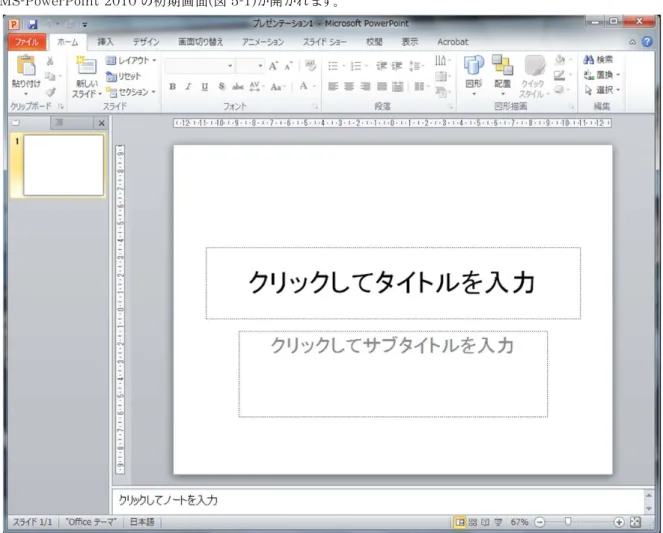
MS-PowerPoint 2010 の初期画面(図 5-1)が開かれます。
図 5-1 PowerPoint 2010 の初期画面
2.より早い起動方法
MS-PowerPoint の ア イ コ ン か ら デ ス ク ト ッ プ や フ ォ ル ダ 内 に あ る
PowerPoint のファイルをダブルクリックすると、MS-PowerPoint が起動さ
れ、そのプレゼンテーションが読み込まれます。(図 5-2)
3.MS-PowerPoint2010 の終了
(方法 1)タイトルバーの右端にある[閉じるボタン ]をクリックします。
(方法 2)Alt キーを押しながら F4 キーを押します。
(方法 3)タイトルバーの左にある[PowerPoint アイコン]をクリックし、一番
下にある[閉じる]をクリックします。
図 5-3 テンプレートを選択
5.2 タイトル用・説明用スライドの作成
1.テンプレートを利用する
(1)[デザイン]タブをクリックします。
(2)[テーマ]グループ(図 5-3)から好みのテンプレートを選択します。
(3)テンプレートが適用されます。
2. タイトル用スライドスライドの作成
「クリックして※※を入力」と書かれた枠内(点線で囲まれた枠のことを「プレースフォルダ」といいます)
をクリックして「タイトル」「サブタイトル」を入力します。
3.説明用スライドの作成
(1)[ホーム]タブをクリックします。
(2)[スライド]グループの「新しいスライド」の▼をクリックします。
(3)一覧(図 5-4)からプレゼンテーションにあったものを選択します。
(4)タイトル及びテキストのプレースフォルダをクリックしてテキストを入力します(図 5-5)。
4.箇条書きレベルを調整する。
先頭の行をクリックしてカーソルを表示させ、Tab もしくは Shift+Tab を押します。(図 5-6)
図 5-6 箇条書きレベルの調整
図
図 5-4 追加するスライドの選択
図 5-5 テキストの入力
5.3 図形を描く
この項目では、実際に図形を描画し、テキストの挿入を練習します。今回は、「角丸四角形」を描画します。
1.[図形]グループ
2.[描画ツール]の[書式]タブ
既に描画されている図形を選択すると、[書式]タブ(図 5-8)が新たに表示されます。
図 5-7 [図形]グループと描画できる図形の種類
図 5-8 [書式]タブ
3.角丸四角形の中に縦書き文字を入力する
(1)[ホーム]タブの[図形描画]グループにある[角丸四角形]をクリックします。
(図 5-9)
(2)スライド上でドラッグして枠の大きさを決めます。
(3)図形を選択し右クリックしてメニュー(図 5-11)から[テキストの編集(X)]
をクリックし、テキストを入力します。
(4)図形を選択し右クリックしてメニューから[図形の書式設定(O)…]をクリックします。
(5)[テキストボックス]をクリックし、「文字列の方向(X)」の[▼]をクリックして[縦書き]を選択し、[閉じる]をクリックします。(図 5-12)
(6)縦書きになります。
図 5-10 描画 図 5-11 右クリックメニュー 図 5-12 図形の書式設定
図 5-13
編集結果
図 5-9 角丸四角形を選択
図 5-20
前後の入れ替え
図 5-18
図形を選択
図 5-19 最背面へ移動(K)をクリック
5.4 図形の編集・グループ化・順序
1.図形の色の変更
(1)色を変更する図形をクリックして選択します。
(2)[書式]タブの[図形の塗りつぶし▼]をクリックし、適切な色を選択します(図 5-14)。
※図形の塗りつぶしでは、「単色」だけではなく「グラデーション」や「図(jpg ファイルな
ど)」も選択することができます。
2.複数の図形をグループ化する
複数の図形をグループ化することで 1 つの図形として扱うことができます。
(1)グループ化する図形をドラッグをして、すべて選択します。(図 5-15)
※もしくは、[Shift]を押しながら、図形を一つ一つ選択することも可能です。
(2)[書式]タブの[配置]グループにある[グループ化▼]をクリックし、一覧から[グループ
化(G)]をクリックします。(図 5-16)
(3)1 つの図形として認識されます。(図 5-17)
※解除するときは「グループ解除」をクリックすると解除することができます。
3.図形の順序を入れ替える
(1)背面に表示したい図形を選択します。
(2)[書式]タブの[配置]グループにある[最背面へ移動]をクリックします。
(3)二つの図形の前後が入れ替わります。
図 5-15 図形を選択 図 5-16 グループ化(G)をクリック 図 5-17 グループ化
図 5-14 図形の塗りつぶし色を選択
5.5 SmartArt グラフィック
Office2007 以降では詳細な図表や組織図を含む多数の図表を SmartArt グラフィックによって文字だけでは十分に説明できな
い概念を視覚的に表現できます。ここでは組織図を例に挙げています。
1.SmartArt グラフィックの挿入
(1)[挿入]タブの[SmartArt]をクリックします。(図 5-21)
(2)[階層構造]をクリックし、適切な組織図を選択します。(図 5-22)
(3)組織図の SmartArt グラフィックが挿入されます。
2.階層の追加
(1)階層を追加する図形をクリックして選択します。(図 5-24)
(2)[デザイン]タブの[グラフィックの作成]グループにある[図形の追加▼]をクリックし、[下に図形を追加(W)]をクリック(図 5-25)しま
す。
(3)階層が追加されます。(図 5-26)
図 5-21 SmartArt をクリック
図 5-22 SmartArt グラフィックの選択
図 5-23 組織図
図 5-24 図形を選択 図 5-25 下に図形を追加(W) 図 5-26 階層が追加される
図 5-29 レイアウトの変更
3.階層のレイアウトを変更する
(1)階層のレイアウトを変更する図形(この場合「部長」)をクリックして選択します。(図 5-27)
(2)[デザイン]タブの[グラフィックの作成]グループにある[レイアウト▼]をクリックし、[標準(S)]をクリックします。(図 5-28)
(3)階層のレイアウトが変更されます。(図 5-29)
図 5-27 部長を選択
図 5-28 標準(S)をクリック
5.6 アニメーション・画面の切り替え
文字の装飾・図表のみでは、見る側に十分表現しきれないことがあります。そこで、文字に対して動作を加えたりスライドの切り替
え方を工夫したりすることで、より効果的なプレゼンテーションを作成することができます。
1.アニメーションの設定
(1)アニメーションを設定する行・図表を選択します。(図 5-30)
(2)[アニメーション]タブの[アニメーションの詳細設定]グループにある[アニメーションの追加]をクリックします。(図 5-31)
※もしくは、[アニメーション]から直接設定する(図 5-32)こととも可能です。
(3)アニメーションが設定されます。
2.画面の切り替えの設定
(1)[画面の切り替え]タブの中から、適切な画面の切り替えをクリックします。(図 5-33)
(2)画面の切り替え効果が追加されます。
図 5-30 アニメーションの設定 図 5-31 アニメーションの設定
図 5- 32 効果の追加(スピン)
図 5- 33 「ワイプ」を選択
5.7 アウトライン表示・ノート・スライド一覧表示
1.アウトライン表示の切り替え
「アウトライン表示」とは、各スライドのタイトルとテキストを箇条書きにして全スライドを
一覧表示するモードです。
画面左の[アウトライン]タブをクリックします。(図 5-34)
2.スライドの分割
(1)単一のスライドにしたいサブタイトルの行頭をクリックします。
(2)Shift+Tab を押します。
(3)サブタイトルがタイトルにレベル上げされ、結果的に 1 枚のスライドが 2 枚に分割されます。(図 5-35)
図 5-35 スライドの分割
3.ノート
画面下部にある書き込みスペースをノートと呼びます。プレゼンテーションを行う際の自分用のメモとして使用したり、スライドの詳細
内容を文字で記述して出席者に配布することに使用したりします(図 5-36)。
4.スライド一覧表示
(1)[表示]タブ(図 5-37)の[プレゼンテーションの表示]グループにある
[スライド一覧]をクリックします。
(2)標準表示からスライド一覧表示に切り替わります。
図 5-38 標準表示とスライド一覧表示
図 5-36 ノート
図 5-34 アウトラインをクリック
図 5-37 表示タブ
5.8 スライドショー
1.スライドショーの実行
(1)キーボードの F5 キーを押すか、[スライドショー]タブの[スライドショーの開始]グループの
[最初から]をクリックします。(図 5-39)
(2)マウスクリック・Enter・→・↓のいずれかの操作で次のスライドが(アニメーションが設
定されている順番に)表示されます。(図 5-40)
※前のスライドに戻るには← か ↑を押します。
※途中からスライドショーを始めるときは「現在のスライドから」をクリックするか、Shift と
F5 を同時に押します。
2.スライドショー中に書き込む
スライドショーの実行中に、マウスによってスライドにフリーハンドで書き込むことができます。強調箇所を目立たせたり、内容を書き加
えたりするのに利用できます。
①Ctrl+P を押すことによって矢印や、何も表示されなかったポインタがペンに変更されます。
②マウスのクリック&ドロップで書くことができます。
※ペンを矢印ポインタに変更するときは Ctrl+A をクリックすることで変わります。また Ctrl+H を押すことによって移動ポインタを表
示しないようにできます。
図 5-40 スライドに書き込む
3.スライドショーの終了
最後のスライドを表示した後、さらにマウスをクリックするか、Esc キーを押すことでプレゼンテーションが終了します。
図 5-39 「最初から」をクリック
5.9 プレゼンテーションを保存する
(1)左上の[ファイル]メニューをクリックします。
(2)「名前を付けて保存」をクリックします。(図 5-41)
(3)保存先を指定します。「フォルダ」欄から適切な場所を選択してください。
(4)「ファイル名」を入力します。自分がわかりやすい名前なら、何でもかまいません。
(5)適切な保存形式を選択します。ただし、拡張子には気を付けてください。(PowerPoint 2007 形式なら「.pptx」、PowerPoint
97-2003 形式なら「.ppt」)
※注意
拡張子が「.pptx」のファイルは「PowerPoint 93-2003」で読み取れないことがあります。
「PowerPoint 93-2003」で読み取れるようにするには、かならず②において「PowerPoint 97-2003 プレゼンテーション(9)」で保
存してください。
詳細については、MS-Excel(p.45 をご覧ください)
(6)[保存]をクリックします。
図 5-41 [ファイル]メニューと[名前を付けて保存]ウィンドウ
※同 じファイルに新 たに書 き込 みをして保 存 したい場 合 は、[名 前 を付 けて保 存 ]は使 いません。(2)で、[上 書 き 保 存 ](または
[Ctrl]+[s]の同時押し)をクリックしてください。また、クイックアクセスツールバーの[上書き保存]ボタンを使っても、上書き保存ができ
ます。
まだ一度も保存していない場合「上書き保存」は出来ません。「上書き保存」をクリックした場合、自動的に「名前をつけて保存」ダ
イアログが表れます。
※HTML 形式で保存することも可能です。保存の仕方は図 5-43 において「ファイルの種類(T)」を「Web ページ *.htm; *.html」に
して保存します。
5.10 プレゼンテーションを印刷する
1.印刷プレビューを確認する
重要:無駄な印刷を防ぐため印刷する前に、プレビュー画面で印刷物を確認してください。
(1)左上の[ファイル]メニューをクリックします。
(2)「印刷」をクリックします。
(3)プレビュー画面が表示されます。(図 5-42)
(4)間違っていないか確認してください。間違っていた場合は、修正してください。
(5)「(出力する)プリンター」「印刷範囲」「印刷部数」「印刷対象」などを設定します。(図 5-44)
※「印刷対象」は配布資料形式で印刷し、用紙を節約しましょう。
※横浜キャンパスのプリンター設定については、第 18 章も参照してください。
(6)出力プリンターや設定などをすべて確認の上印刷ボタンをクリックしてください。
図 5-42 プレビュー画面
重要:一度に複数のスライドを印刷する場合、通常印刷だと大量に用紙を消費してしまいます。そんな時は、配布資料形式で印刷
をし、印刷用紙を節約しましょう。大体のスライドは、一枚あたり 6 スライドで縮小した状態でも十分に内容を把握できます。
PowerPoint に限らず他のソフトでも一枚複数ページ印刷をするようにしましょう。

![図 5-20 前後の入れ替え 図 5-18 図形を選択 図 5-19 最背面へ移動(K)をクリック 5.4 図形の編集・グループ化・順序1.図形の色の変更 (1)色を変更する図形をクリックして選択します。 (2)[書式]タブの[図形の塗りつぶし▼]をクリックし、適切な色を選択します(図 5-14)。 ※図形の塗りつぶしでは、「単色」だけではなく「グラデーション」や「図(jpg ファイルなど)」も選択することができます。 2.複数の図形をグループ化する複数の図形をグループ化することで 1 つの図形](https://thumb-ap.123doks.com/thumbv2/123deta/8475429.918889/5.892.607.831.174.452/クリッククリック書式タブグラデーショングループグループ.webp)
![図 5-29 レイアウトの変更 3.階層のレイアウトを変更する (1)階層のレイアウトを変更する図形(この場合「部長」)をクリックして選択します。(図 5-27) (2)[デザイン]タブの[グラフィックの作成]グループにある[レイアウト▼]をクリックし、[標準(S)]をクリックします。(図 5-28) (3)階層のレイアウトが変更されます。(図 5-29) 図 5-27 部長を選択 図 5-28 標準(S)をクリック](https://thumb-ap.123doks.com/thumbv2/123deta/8475429.918889/7.892.479.784.212.434/レイアウトレイアウトデザインタブグラフィックレイアウト.webp)
