Cisco Start Firewall
Cisco ASA 5506-X サイト間 VPN の設定
2016 年 3 月 3 日 第 1.0 版 www.networld.co.jp株式会社ネットワールド
www.networld.co.jp/product/cisco/
I
改訂履歴
版番号 改訂日 改訂者 改訂内容 1.0 2016 年 3 月 3 日 ネットワールド 新規 www.networld.co.jp/product/cisco/
II
免責事項
本書のご利用は、お客様ご自身の責任において行われるものとします。本書に記載する情報につい ては、株式会社ネットワールド(以下 弊社)が慎重に作成および管理いたしますが、弊社がすべ ての情報の正確性および完全性を保証するものではございません。 弊社は、お客様が本書からご入手された情報により発生したあらゆる損害に関して、一切の責任を 負いません。また、本書および本書にリンクが設定されている他の情報元から取得された各種情報 のご利用によって生じたあらゆる損害に関しても、一切の責任を負いません。 弊社は、本書に記載する内容の全部または一部を、お客様への事前の告知なしに変更または廃 止する場合がございます。なお、弊社が本書を更新することをお約束するものではございません。www.networld.co.jp/product/cisco/
III
表記規則
表記 表記の意味 「」(括弧記号) キー、テキストボックス、ラジオボタンなどのオブジェクト bold(ボールド文字) 入力または選択するシステム定義値 <italic>(イタリック文字) 入力または選択するユーザー定義値 □(囲み線) 入力または選択するオブジェクト “”(二重引用符記号) 表示されるメッセージ (蛍光マーカー) 確認するメッセージ 表記の例) (1) 「Exec」ラジオボタンを選択します。 (2) テキストボックスに以下のコマンドを入力します。 copy running-config <file name>(3) 「コマンドを実行」ボタンをクリックします。正常に実行されれば、画面に”[OK]”が表示されます。 Destination filename [startup-config]?
Building configuration…
[OK]
1 2 3
www.networld.co.jp/product/cisco/
IV
目次
1. はじめに... 1 1.1 対象機器 ... 1 1.2 サイト間 VPN について ... 1 2. システム構成 ... 2 2.1 システム構成 ... 2 3. サイト間 VPN の設定およびセッションの確認 ... 4 3.1 サイト間 VPN の設定 ... 4 3.2 サイト間 VPN セッションの確認 ... 10(C) 2016 Networld Corporation 1 / 10
1. はじめに
本書では Cisco ASA 5506-X におけるサイト間 VPN の設定手順について説明します。1.1 対象機器
本書で対象としている機器は以下になります。 表 1 本書の対象機器 ASA 5506-X (ASA5506-K9) ASA 5506W-X (ASA5506W-Q-K9) 1.2 サイト間 VPN について
サイト間 VPN(Virtual Private Network)とは、IPSec による暗号化および認証を使用し、Cisco ASA 5500 シリーズ等を終端装置としたトンネル技術の名称です。サイト間 VPN により、インターネットを 介してオフィスネットワーク間にセキュアな通信を提供する事ができます。
(C) 2016 Networld Corporation 2 / 10
2. システム構成
2.1 システム構成
本書でのサイト間 VPN 設定手順は以下のシステム構成に基づいて行われます。ASA-1および AS A-2 は別紙「Cisco ASA 5506-X クイックスタートガイド」の内容に基づいて初期設定を行っており、各 管理 PC から ASDM により ASA にアクセスできる状態および、VPN を終端する両端の ASA が互いに インターネットを介して GE1/1(outside)にアクセスできる状態を前提としています。 図 1 システム構成図 表 2 本書で使用した機材およびそれらのシステム環境 機器 機器名 OS およびアプリケーション ネットワーク設定 Firewall ASA 5506W-X OS Version 9.5(2)2 ASDM Version 7.5(2)153 ASA-1 GE1/1 nameif:outside (デフォルト) IP アドレス:DHCP(デフォルト) security level:0(デフォルト) GE1/2 nameif:inside (デフォルト) IP アドレス:172.16.1.254/24 Security level:100(デフォルト) ASA-2 GE1/1 nameif:outside (デフォルト) IP アドレス:DHCP(デフォルト) security level:0(デフォルト) GE1/2 nameif:inside (デフォルト) IP アドレス:172.16.2.254/24 Security level:100(デフォルト) クライアント PC 兼 管理用 PC OS:Windows 7 ターミナルアプリケーション (Tera Term) Cisco ASDM-IDM Launcher v1.7 (0) クライアント PC-1 インタフェース IP アドレス:172.16.1.1/24 クライアント PC-2 インタフェース IP アドレス:172.16.2.1/24 GE1/2 inside 172.16.1.254/24 クライアント PC 兼 管理 PC-1 172.16.1.1/24 IPsec トンネル GE1/2 inside 172.16.2.254/24 クライアント PC 兼 管理 PC-2 172.16.2.1/24 ASA-1ASA 5506W-X ASA 5506W-X ASA-2 GE1/1 outside DHCP GE1/1 outside DHCP コンソール コンソール
(C) 2016 Networld Corporation 3 / 10 表 3 ASA 5506-X のネットワーク設定 ルーティング DHCP によりインターネット側へのデフォルトルートを取得
NAT inside(すべてのトラフィック)→outside への PAT
表 4 VPN のポリシー
設定機器 ピア IP アドレス ローカルネットワーク リモートネットワーク Pre-shared Key NAT 除外
ASA-1 ASA-2 の outside 172.16.1.0/24 172.16.2.0/24 cisco inside
(C) 2016 Networld Corporation 4 / 10
3. サイト間 VPN の設定およびセッションの確認
3.1 サイト間 VPN の設定
本節ではサイト間 VPN の設定手順について説明します。1) 管理 PC-1 から ASDM により ASA-1 にアクセスし、「Wizards」>「VPN
Wizards」>「Site-to-Site VPN Wizard」を開きます。
図 2 Site-to-Site VPN Wizard を開く
2) Site-to-Site VPN Wizardが開始されます。「Next」をクリックして先に進みます。
図 3 Site-to-Site VPN Wizard の開始
①「Wizards」]>「VPN Wizards」>「Site -to-Site VPN Wizard」を開きます。
(C) 2016 Networld Corporation
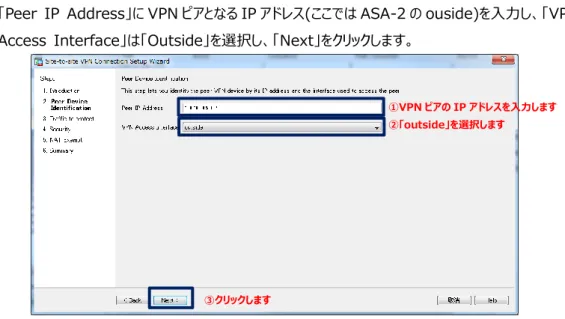
5 / 10 3) 「Peer IP Address」に VPN ピアとなる IP アドレス(ここでは ASA-2 の ouside)を入力し、「VPN
Access Interface」は「Outside」を選択し、「Next」をクリックします。
図 4 VPN ピアの設定
4) 「Local Network」にローカルのネットワークセグメント(ここでは ASA-1 の LAN)を、「Remote Net
work」に対向側のネットワークセグメント(ここでは ASA-2 の LAN)を入力し、「Next」をクリックしま す。 図 5 ローカル・リモートネットワークの設定 ①VPN ピアの IP アドレスを入力します ②「outside」を選択します ①ローカルのネットワークを入力します (例:172.16.1.0/24) ②リモートのネットワークを入力します (例:172.16.2.0/24) ③クリックします ③クリックします
(C) 2016 Networld Corporation
6 / 10 5) Pre-shared Key (事前共有鍵)を入力し、「Next」をクリックします。
図 6 Pre-shared Key の設定 6) NAT 除外の設定を入力し、「Next」をクリックします。
図 7 NAT 除外の設定
①Pre-shared Key を入力します(例:cisco)
②クリックします
①チェックを入れます
②inside を選択します
(C) 2016 Networld Corporation 7 / 10 7) 「Finish」をクリックし、設定を完了します。 図 8 設定の完了 8) ASA に実行されるコマンドのプレビューが表示されるので、「Send」をクリックして実行します。 図 9 コマンドのプレビュー
(C) 2016 Networld Corporation 8 / 10 9) 既にサポートされていないコマンドに対するエラーが表示される場合があり、「Close」をクリックします。 図 10 エラーコマンドの表示
(C) 2016 Networld Corporation 9 / 10 10) 再度コマンドの実行を求められる場合があります。 図 11 コマンドの再実行 11) 同様の設定を ASA-2 でも行い、PC-1 と PC-2 の間で通信が成功したら設定完了となります。
(C) 2016 Networld Corporation 10 / 10
3.2 サイト間 VPN セッションの確認
本節ではサイト間 VPN のセッション情報の確認方法について説明します。1) ASDM で「Monitoring」>「VPN」>「VPN Statistics」>「Sessions」を開き、VPN セッションの
詳細情報を確認します。(PC 間で通信を発生させないとセッションは表示されません) 図 12 サイト間 VPN セッション情報の表示 2) セッションの詳細情報が表示されます。 図 13 セッション情報の詳細 ①「Monitoring」をクリックします ②「VPN」をクリックします ③「VPN Statistics」>「Sessions」をクリックします ④VPN セッション情報が表示されている事を確認します ⑤現在張られている VPN セッションを選択します ⑥クリックします