Enterprise Vault™
Outlook ユーザー用ガイド
(すべての機能)
Enterprise Vault™: Outlook ユーザー用マニュアル
最終更新日: 2018-03-28。法的通知と登録商標
Copyright © 2018 Veritas Technologies LLC. All rights reserved.
Veritas、Veritas ロゴ、Enterprise Vault、Compliance Accelerator、Discovery Accelerator は、 Veritas Technologies LLC または同社の米国およびその他の国における関連会社の商標または 登録商標です。その他の会社名、製品名は各社の登録商標または商標です。 この製品には、Veritas 社がサードパーティへの帰属を示す必要があるサードパーティソフトウェア (「サードパーティプログラム」) が含まれる場合があります。一部のサードパーティプログラムはオー プンソースまたは無償ソフトウェアライセンスの下で利用できます。ソフトウェアに付属している使用 許諾契約は、それらのオープンソースまたは無償ソフトウェアライセンスで規定されている権利また は義務を変更するものではありません。この Veritas 製品に付属するサードパーティの法的通知文 書は次の場所で入手できます。 https://www.veritas.com/about/legal/license-agreements 本書に記載する製品は、使用、コピー、頒布、逆コンパイルおよびリバース・エンジニアリングを制限 するライセンスに基づいて頒布されています。Veritas Technologies LLC からの書面による許可な く本書を複製することはできません。 文書は「現状有姿のまま」提供され、市販性、特定目的との適合性または権利を侵害していないこと を含むすべての明示または黙示の条件、表明および保証は、そのような免責が法的に無効であると された場合を除き、免責されます。VERITAS TECHNOLOGIES LLC は本書の供給、実行、また は使用に関連した付随的、間接的な損害に対する責任を負わないものとします。本書に含まれる情 報は、事前の通知なく変更される場合があります。 ライセンス対象ソフトウェアおよび資料は、FAR 12.212 の規定によって商用コンピュータソフトウェ アとみなされ、場合に応じて、FAR セクション 52.22719 「Commercial Computer Software -Restricted Rights」、DFARS 227.7202「Commercial Computer Software and Commercial Computer Software Documentation」、その後継規制の規定により、ベリタスがオンプレミスとして 提供したか、ホストサービスとして提供したかにかかわらず、制限された権利の対象となります。米国 政府による本ソフトウェアの使用、修正、複製のリリース、実演、表示または開示は、本使用許諾契 約の条項に従ってのみ行われるものとします。 Veritas Technologies LLC 500 E Middlefield Road Mountain View, CA 94043 https://www.veritas.com
第 1 章
Veritas Enterprise Vault の概要
... 5Enterprise Vault と Outlook メールボックスについて ... 5
Outlook の Vault Cache のユーザーについて ... 6
Outlook ユーザーの仮想ボルトについて ... 7
Enterprise Vault を使ったオフラインでの作業について ... 9
アーカイブするアイテムの選択について ... 10
アーカイブ済みアイテムの保持について ... 10
保持フォルダについて ... 11
Enterprise Vault と Outlook の対話について ... 12
第 2 章
Enterprise Vault の設定
... 13Outlook での Enterprise Vault の設定について ... 13
ボルトキャッシュと仮想ボルトの設定 ... 13 仮想ボルトの表示または非表示 ... 15 Outlook の[古いアイテムの整理]の無効化 ... 15 Windows Search の設定 ... 16
第 3 章
Enterprise Vault オプションとメールボックスアイコ
ン
... 18Outlook リボンの Enterprise Vault オプション ... 18
Outlook Backstage ビューの Enterprise Vault のページ ... 21
Enterprise Vault Office Mail App (Outlook 2013 以降) ... 22
Enterprise Vault Outlook メールボックスアイコン ... 24
第 4 章
アーカイブ済みアイテムを使った操作
... 25 アーカイブ済みアイテムの表示 ... 25 アーカイブ済みアイテムの検索 ... 26 アーカイブ済みアイテムへの返信と転送 ... 26 アーカイブ済みアイテムの削除 ... 27 仮想ボルトのアイテムおよびフォルダの削除 ... 28 アーカイブ済みアイテムの削除の取り消し ... 28 ボルト内のアイテムの共有 ... 28目次
第 5 章
アイテムの格納と復元
... 30 手動によるアイテムの格納 ... 30 手動によるフォルダの格納 ... 32 アーカイブ済みアイテムの復元 ... 33 アーカイブ操作と復元操作の取り消し ... 35第 6 章
Enterprise Vault アーカイブの管理
... 36 ボルトキャッシュの同期 ... 36 ボルトキャッシュのプロパティの表示と変更 ... 39 Enterprise Vault でフォルダプロパティを設定する方法 ... 40 メールボックスまたはフォルダの Enterprise Vault プロパティの設定 ... 40 メールボックスのアーカイブの中断または有効化 ... 44第 7 章
PST ファイルの移行
... 46 PST ファイルの移行について ... 46 PST ファイルの Enterprise Vault への移行 ... 47 移行する PST ファイルの提出 ... 47 4 目次Veritas Enterprise Vault の
概要
この章では以下の項目について説明しています。
■ Enterprise Vault と Outlook メールボックスについて
■ Outlook の Vault Cache のユーザーについて
■ Outlook ユーザーの仮想ボルトについて
■ Enterprise Vault を使ったオフラインでの作業について
■ アーカイブするアイテムの選択について
■ アーカイブ済みアイテムの保持について
■ 保持フォルダについて
■ Enterprise Vault と Outlook の対話について
Enterprise Vault と Outlook メールボックスについて
Enterprise Vault では、電子メールと添付ファイルが Outlook メールボックスのフォルダ からボルトと呼ばれるオンラインストレージ領域に自動的に移動されます。この処理は、 アーカイブと呼ばれます。Enterprise Vault では、アーカイブは自動的に実行され、通常 は混雑していない時間に行われます。 Enterprise Vault で電子メールがアーカイブされた後も、それらの電子メールを次の方 法で Outlook で利用できます。 ■ ほとんどの管理者は、アーカイブ済みの各電子メールへのショートカットを自分のメー ルボックスに配置するように Enterprise Vault を設定します。ショートカットでメール ボックスフォルダにある電子メールが置き換えられるため、アーカイブ済みの電子メー
1
ルにすばやくアクセスできるようになります。 ショートカットには、Outlook アイテムの 一覧では次の特殊アイコンが付いています。 ショートカットは元の電子メールのように表示され、同じように機能します。たとえば、 ショートカットからの電子メールの開封、電子メールの転送と返信、別のフォルダへの コピーまたは移動を行うことができます。一定時間の経過後にショートカットの期限が 切れるように管理者が Enterprise Vault を設定できます。期限切れのショートカット はメールボックスに表示されなくなりますが、アーカイブ済みアイテムはボルトに残りま す。 ■ 管理者が有効にした場合は、Outlook によってナビゲーションペインにボルトが「仮 想ボルト」として表示されます。
Enterprise Vault によって電子メール以外の Outlook アイテムからアーカイブされるよう に管理者が設定できます。 そのような場合は、適切なフォルダビューで仮想ボルトにある アーカイブ済み Outlook カレンダーアイテム、仕事、連絡先、メモが表示されます。 アーカイブは自動的に行われますが、管理者が、次のいずれかを選択できるように Enterprise Vault を設定している場合があります。 ■ いつでもボルトにアイテムを格納できる。アイテムを格納すると、Enterprise Vault は そのアイテムをアーカイブ済みアイテムとしてボルトに追加します。格納したアイテム は他のアーカイブ済みアイテムと同じように扱われます。 ■ アーカイブ済みアイテムを元の形式でメールボックスに移動またはコピーして復元す る。転送、返信、その他の処理を実行するためにアーカイブ済みアイテムを復元する 必要はありません。
■ Enterprise Vault に個人ストレージテーブル(PST)ファイルを移行します。Outlook
は自動的に電子メールの通信データをローカルに保存するために PST ファイルを 作成します。 これらのファイルは、ほとんどの場合、Outlook の「個人用フォルダ」とい う名前のフォルダに表示されます。Enterprise Vault は、通常、コンピュータの PST ファイルに保持されている情報はアーカイブしません。ただし、管理者が PST ファイ ル移行を設定した方法によって、管理者はこれらの項目をアーカイブするか、 Enterprise Vault に PST ファイルを移行することを選択できます。 複数の Microsoft Exchange アカウントへのアクセス権がある場合は、プライマリメール ボックスのアイテムに対する Enterprise Vault の処理のみを使うことができます。プライマ リメールボックスは Outlook プロファイルに追加された最初の Exchange メールボックス です。
Outlook の Vault Cache のユーザーについて
管理者は、Vault Cache 機能をユーザーが利用できるようにすることができます。Vault Cache はユーザーのコンピュータ上にあり、オンラインボルトにあるアイテムのコピーが 入っています。次のことを行う場合は、Vault Cache が必要です。
6 第 1 章 Veritas Enterprise Vault の概要
■ 社内ネットワークに接続していないときにショートカットからアーカイブ済みアイテムに アクセスする。 ■ 仮想ボルトを使う。 管理者は、Vault Cache にアーカイブ済みアイテム全体を格納するか、部分的なアーカ イブ済みアイテムを格納するかを選択できます。ユーザーがこのオプションを変更するこ とはできません。部分的なアーカイブ済みアイテムには、仮想ボルトが Outlook アイテム の一覧に表示するのに十分な情報が含まれますが、アイテムの内容全体は含まれませ ん。 ボルトキャッシュに部分的なアーカイブ済みアイテムが格納される場合、Enterprise Vault は必要に応じてオンラインボルトから内容全体を取り込みます。たとえば、仮想ボルトから アイテムが開かれると、Enterprise Vault はアーカイブ済みアイテムの内容全体を取り込 みます。Vault Cache の種類 (つまり、Vault Cache にアーカイブ済みアイテム全体が格 納されるか、部分的なアーカイブ済みアイテムが格納されるか) は、オフラインで作業す るときのアーカイブ済みアイテムへのアクセスに影響します。
Enterprise Vault は、オンラインボルトと Vault Cache を定期的に同期します。ユーザー が同期処理を開始できるように管理者が設定する場合もあります。
Outlook ユーザーの仮想ボルトについて
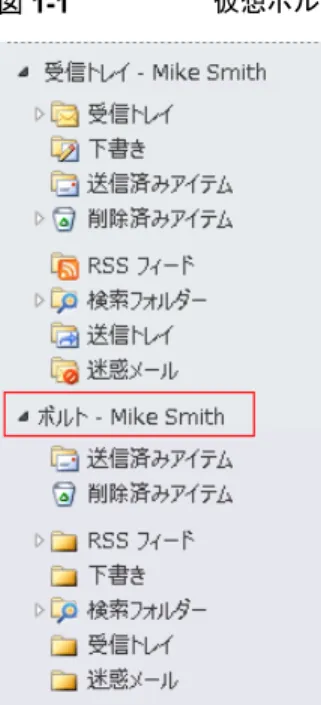
管理者が有効にした場合は、Outlook によってナビゲーションペインにボルトが表示され ます。Enterprise Vault のこの機能は、仮想ボルトと呼ばれます。 仮想ボルトは、Outlook ナビゲーションペインでメールボックスフォルダまたは個人用フォルダと同じように表示さ
れます。図 1-1 に、メールボックスと仮想ボルトを示します。
7 第 1 章 Veritas Enterprise Vault の概要
図 1-1 仮想ボルトの例 選択したボルトの内容は、Outlook ナビゲーションペインに表示されます。 ボルトのアイ テムを開いて、転送、返信、移動、削除などのアイテムの通常の Outlook 処理を実行で きます。 仮想ボルトでは、常にオンラインボルトではなくボルトキャッシュにあるアイテムが表示さ れます。最近の変更が同期されなかった場合、仮想ボルトはオンラインボルトに一致しな い場合があります。 管理者による Enterprise Vault の設定方法によっては、ボルトにアイテムを移動してアー カイブを実行できる場合があります。ボルトにアイテムを移動する権限があれば、仮想ボ ルトはこれら 2 つの検索フォルダを含みます。 Outlook のメールボックスに関連付けされたオンラインボルトとボルト キャッシュを同期させたときに Enterprise Vault によってアーカイブさ れなかったアイテムが表示されます。 アーカイブ失敗 仮想ボルトに移動またはコピーされたアイテムと、アーカイブを待機し ているアイテムが表示されます。何らかの理由で Enterprise Vault に よってアーカイブされなかったアイテムはフォルダに含まれません。 アーカイブ先 仮想ボルトでは次の点に注意してください。 ■ 仮想ボルトでは、共有アーカイブおよび代行アーカイブの内容は表示できますが、内 容は変更できません。 8 第 1 章 Veritas Enterprise Vault の概要
■ 仮想ボルトには、パブリックフォルダのアイテムを含めることはできません。 ■ アイテムの変更(内容または読み込み状態の変更、追跡のためのフラグの追加また は変更など)は行えません。 ■ 仮想ボルトのすべてのアイテムは既読になっています。 ■ 仮想ボルトフォルダを移動、削除、名前変更できます。ただし、フォルダがメールボッ クスの中に存在する場合や、管理者によって保持フォルダに指定されている場合は、 これらの操作を実行できません。 p.11 の 「保持フォルダについて」 を参照してください。 ■ 仮想ボルトフォルダのプロパティを表示することはできません。
Enterprise Vault を使ったオフラインでの作業について
Enterprise Vault では、メールボックスからアイテムをアーカイブするとき、通常、アーカ イブ済みアイテムに直接リンクするショートカットが残ります。アイテムをショートカットに置 き換えることで、メールボックスの空き容量を節約できます。しかし、オフラインで作業する 場合や社内ネットワークに接続していない場合は、ショートカットをダブルクリックしてもオ ンラインボルト内のアイテムを開くことはできません。 ボルトキャッシュによって、オフラインの場合または社内ネットワークに接続していない場 合でもアーカイブ済みアイテムに瞬時にアクセスできます。ボルトキャッシュを設定したら、 次の方法でアーカイブ済みアイテムを取得できます。 ■ メールボックスにある対応するショートカットからアイテムを開きます。 ■ 仮想ボルトからアイテムを開きます。 管理者が、ボルトキャッシュに部分的なアーカイブ済みアイテムが格納されるように設定 している場合があることに注意してください。この種類のボルトキャッシュでは、オンライン ボルトへの接続がないと、アーカイブ済みアイテムの内容全体にアクセスできません。 また、ボルトキャッシュに部分的なアイテムと、オンラインでの作業時に開いたアイテムの 内容全体の両方が格納されている場合があります。この場合は、オンラインボルトへの接 続がない場合でも、以前に開いたアイテムを開くことができます。 オフラインで作業する場合は、Enterprise Vault のボタンとコマンドを使って次の処理を 実行することはできません。 ■ ボルトへのアイテムの格納。 ■ Enterprise Vault ショートカットからのアイテムの復元。 ■ ボルトからのアイテムを削除します。 ■ フォルダの Enterprise Vault プロパティの表示、変更。 ■ Enterprise Vault に PST ファイルの移行。 9 第 1 章 Veritas Enterprise Vault の概要ただし、仮想ボルトを使って、アイテムを格納、復元、削除することができます。これらの 処理は、次回の同期後にオンラインボルトで有効になります。
アーカイブするアイテムの選択について
Enterprise Vault では次の方法のいずれか、または両方でアーカイブするアイテムを選 択します。 ■ アイテムの経過日数によるアーカイブ。Enterprise Vault では、指定した経過日数に 達するとアイテムが自動的にアーカイブされます。 メールメッセージの経過日数は、送信または受信した日からカウントされます。文書の 経過日数は、最後に更新された日付から取得されます。 ■ メールボックスのサイズを限度内に保つアーカイブ。メールボックスに一定の割合の 空き容量が確保されるまで、Enterprise Vault によってアイテムが古い順にメールボッ クスにアーカイブされます。 これらの戦略の両方を適用すると、Enterprise Vault は、まず経過日数に基づくアーカ イブを実行します。経過日数に基づくアーカイブでメールボックスに十分な空き領域が確 保されない場合、Enterprise Vault は、必要な領域の割合が確保されるまでアイテムを さらにアーカイブします。 経過日数によるアーカイブとメールボックスのサイズの限度の割合によるアーカイブは、 アーカイブするアイテムを選択するための主要な戦略です。Enterprise Vault によって サイズの大きいアイテムからアーカイブされるように管理者が設定している場合もありま す。大きいアイテムを最初にアーカイブすることは、主要なアーカイブ戦略に追加する形 で機能します。サイズの大きいアイテムからアーカイブすると、Enterprise Vault が比較 的少数のアイテムをアーカイブするだけでメールボックスの空き容量を増やせるという点 で便利です。 メモ: 管理者はアーカイブ戦略を制御する設定をロックして、ユーザーがこの設定を変更 できないようにできます。アーカイブ済みアイテムの保持について
Enterprise Vault では、アイテムをアーカイブするときに、保持カテゴリを自動的にアイテ ムに割り当てます。保持カテゴリでは、アイテムの保持期間を指定します。たとえば、管理 者は Enterprise Vault がアイテムをアーカイブした日から 5 年間の保持期間を指定で きます。または、2021 年 12 月 31日など、特定の日付を期限にした保持期間を指定し たり、アイテムを永続的に保持することを指定することもできます。 Enterprise Vault は、保持期間が終了したときにボルト内のアイテムを削除します。 10 第 1 章 Veritas Enterprise Vault の概要管理者は、業務または法務などの各種のデータに対してさまざまな保持カテゴリを設定 できます。 Enterprise Vault検索を使用して、特定の保持カテゴリを指定しているボルトでアイテム を検索できます。管理者による Enterprise Vault の設定方法によっては、ボルトにアイテ ムを手動で格納するときにアイテムに割り当てる保持カテゴリを選択できる場合がありま す。Enterprise Vault検索を使用して、ボルト内のアイテムに割り当てられている保持カ テゴリを変更できる場合もあります。
保持フォルダについて
ボルトに保持フォルダという特別なフォルダを 1 つ以上作成するように、管理者が Enterprise Vault を設定している場合があります。このフォルダには、仮想ボルトや Enterprise Vault 検索などの機能を使用してアクセスできます。Enterprise Vault 検索 のサイドバーで、保持フォルダには標準のフォルダと区別できるように次のアイコンが表 示されます。 保持フォルダには、次の特長があります。 ■ 管理者による Enterprise Vault 検索の設定によっては、アイテムを保持フォルダにコ ピーおよび移動したり、保持フォルダから削除したりできる場合があります。必要に応 じて、保持フォルダにサブフォルダに追加することもできます。 ■ 保持フォルダのアイテムには、フォルダに適用されている保持カテゴリが適用される 場合があります。たとえば、保持フォルダにアイテムをコピーまたは移動すると、アイ テムの保持カテゴリがフォルダに適用された保持カテゴリに変更されることがあります。 同様に、ボルト内の他の場所にあるアイテムの保持カテゴリを変更できる場合でも、保 持フォルダのアイテムの保持カテゴリは変更できないことがあります。繰り返しになりま すが、この動作は管理者の Enterprise Vault の設定よって異なります。 ■ 管理者がボルトに設定した保持フォルダの移動、名前変更、または削除を行うことは できません。保持フォルダはその名のとおり、ボルトに含まれるフォルダです。 一方、保持フォルダに個人的に追加したサブフォルダには、同じ制約は適用されま せん。これらの個人的なサブフォルダの移動、名前変更、または削除は、自由に行え ます。Outlook メールボックスのフォルダと保持フォルダの関係につい
て
Outlook メールボックスのフォルダに、ボルト内の保持フォルダと同じ名前とフォルダリス ト内の配置が使用されている場合、Enterprise Vault はメールボックスのアイテムを保持 フォルダにアーカイブします。 11 第 1 章 Veritas Enterprise Vault の概要Outlook ではメールボックス内のフォルダを移動および名前変更できますが、これらの フォルダが保持フォルダにリンクされている場合には推奨されません。たとえば、Outlook メールボックスに Finance というフォルダがあり、これがボルト内の同じ名前の保持フォル ダにリンクされているとします。メールボックスのフォルダ名を Money に変更すると、 Enterprise Vault は次の処理を行います。 ■ Money メールボックスフォルダに新規アイテムが到着すると、それらを Money という 名前の保持フォルダにアーカイブします。 ■ Finance 保持フォルダを、たとえば Money1 (末尾に数字を付けた新しい名前) に変 更します。このフォルダには、Enterprise Vault がメールボックスの Finance フォルダ から以前にアーカイブしていたすべてのアイテムが格納されます。これらのアイテム は、ボルト内にある別の適切なフォルダ (Money 保持フォルダなど) に移動すること をお勧めします。これは、仮想ボルトまたは Enterprise Vault 検索を使用して実行で きます。 メールボックス内のフォルダを移動すると、ボルトでも似た結果になる場合があります。こ れが該当するのは、たとえばメールボックスのフォルダがボルトの保持フォルダとリンクさ れている場合です。
Enterprise Vault と Outlook の対話について
Outlook の対話として用意されているアイテムに対して Enterprise Vault の処理を実行 できます。処理は通常のフォルダビューの場合と同様に動作します。アイテムに対して Enterprise Vault の処理を実行するには、対話ヘッダーのみを選択するのではなく、対 話内のアイテムを選択しなければなりません。
Outlook の対話には、アーカイブされていないアイテム、Enterprise Vault のショートカッ ト、仮想ボルトにあるアーカイブ済みアイテムが含まれる場合があります。
1 つ以上の対話からアイテムを選択し、次にそれらのアイテムのいくつかに対して実行で きない Enterprise Vault の処理を選択することがあります。この場合、Enterprise Vault は次の処理を実行します。 ■ 処理が可能なアイテムの処理を実行します。 ■ 処理が正常に完了しなかったアイテムをリストし、その理由を示すダイアログボックス を表示します。 たとえば、次を選択して Enterprise Vault にそれらの格納を試みるとします。 ■ 受信ボックスにあるいくつかのアーカイブされていないアイテム ■ 個人用フォルダにあるいくつかのアーカイブされていないアイテム ■ 仮想ボルトにすでにあるいくつかのアイテム Enterprise Vault はアーカイブされていないアイテムを格納し、個人用フォルダのアイテ ムとすでにアーカイブされているアイテムをリストします。 12 第 1 章 Veritas Enterprise Vault の概要
Enterprise Vault の設定
この章では以下の項目について説明しています。■ Outlook での Enterprise Vault の設定について
■ ボルトキャッシュと仮想ボルトの設定
■ 仮想ボルトの表示または非表示
■ Outlook の[古いアイテムの整理]の無効化
■ Windows Search の設定
Outlook での Enterprise Vault の設定について
Enterprise Vault は、インストール後すぐに使うことができます。ただし、ボルトキャッシュ と仮想ボルトを使う場合は、追加の設定が必要になることがあります。 仮想ボルトが Outlook ナビゲーションペインに表示されていない場合は、仮想ボルトとボ ルトキャッシュはどちらも設定する必要はありません。仮想ボルトが存在していなくても、 ユーザーが仮想ボルトを利用できるように管理者が設定している場合は、ボルトキャッシュ のみを設定する必要があります。
ボルトキャッシュと仮想ボルトの設定
ボルトキャッシュがあらかじめ設定されていない場合は、ボルトキャッシュウィザードを実 行できます。 このウィザードは、Outlook を起動したときに自動的に起動する場合があり ます。ウィザードが自動的に起動しない場合は、次の手順を実行します。 ウィザードを 1 回だけ実行します。ウィザードでボルトキャッシュを設定すると、初回の同 期を開始します。同期は、ボルトキャッシュをオンラインボルトに対応した最新の状態に保 つ処理です。2
仮想ボルトについてはこれ以上設定する必要はありません。 初回の同期が完了すると、 通常、仮想ボルトは Outlook のナビゲーションペインに表示されます。表示されない場 合は、表示するオプションを選択できます。 p.15 の 「仮想ボルトの表示または非表示」 を参照してください。 ボルトキャッシュを設定する方法
1
[ファイル]タブ、[Enterprise Vault]の順にクリックします。2
[ボルトキャッシュを有効化]をクリックします。 ボルトキャッシュウィザードが表示されます。3
ボルトキャッシュウィザードの最初のページで[ボルトキャッシュを設定する]を選択 し、[次へ]をクリックします。4
次のページに[経過日数を限定する]オプションが表示されたときは、ボルトキャッ シュに自動的にダウンロードするアーカイブ済みアイテムの最大経過日数を選択で きます。このページは、管理者が特定の Enterprise Vault オプションを設定してい る場合にのみ表示されます。 経過日数の制限を適用するには、次の手順を実行します。 ■ [経過日数を限定する]を選択します。 ■ ボルトキャッシュに自動的にダウンロードするアーカイブ済みアイテムの最大経 過日数の値を入力します。 ■ [次へ]をクリックします。 経過日数の制限を適用しない場合は、[経過日数を限定する]のチェックマークをは ずします。5
最終ページで[完了]をクリックして同期を開始します。 14 第 2 章 Enterprise Vault の設定 ボルトキャッシュと仮想ボルトの設定仮想ボルトの表示または非表示
通常、仮想ボルトは、ボルトキャッシュの設定後に Outlook ナビゲーションペインに自動 的に表示されます。ただし、場合によっては、表示させるために次の手順が必要となるこ とがあります。 仮想ボルトを表示または非表示にする方法1
[ファイル]タブ、[Enterprise Vault]の順にクリックします。2
[ボルトキャッシュを設定]をクリックします。3
[仮想ボルト]タブで、Outlook ナビゲーションペインで表示または非表示にするボ ルト名にチェックマークを付けるかはずします。4
[OK]をクリックします。 Outlook ナビゲーションペインで仮想ボルトを右クリックしてから[ボルト - 名前を閉 じる]をクリックして非表示にすることもできます。Outlook の[古いアイテムの整理]の無効化
Outlook の[古いアイテムの整理]は、Enterprise Vault アーカイブ機能と異なります。 Outlook の[古いアイテムの整理]では、アイテムは個人用フォルダ (PST) ファイルにアー カイブされますが、Enterprise Vault ではネットワーク上のボルトにアーカイブされます。 アーカイブ済みアイテムは安全にバックアップでき、それらのアイテムを表示、検索、復元 することもできます。今後 Enterprise Vault を使ってメールボックスのアイテムをアーカイ ブするので、Outlook の[古いアイテムの整理]を無効にすることを推奨します。 15 第 2 章 Enterprise Vault の設定 仮想ボルトの表示または非表示
Outlook の[古いアイテムの整理]を無効にする方法
1
[ファイル]タブ、[オプション]の順にクリックします。2
[詳細設定]をクリックします。3
[古いアイテムの整理]で、[自動整理の設定]をクリックします。4
[次の間隔で古いアイテムの整理を行う (日数)]のチェックマークをはずします。5
[OK]をクリックします。6
前のビューに戻るには、[Outlook のオプション]ダイアログボックスを閉じます。Windows Search の設定
Windows Search でボルトキャッシュと仮想ボルトが自動的に有効になるように管理者が Enterprise Vault を設定しているかどうかを確認するには、次の手順を実行します。また、 この手順を使うと、必要に応じて Windows Search を設定することもできます。 Windows Search のオプションを確認する方法1
[コントロールパネル]を開いて、[インデックスのオプション]をクリックします。2
[インデックスのオプション]ダイアログボックスで、[変更]をクリックします。 [インデックスが作成された場所]が表示されます。 (次の図に、Windows 7 バージョ ンの[インデックスが作成された場所]を示します。) 16 第 2 章 Enterprise Vault の設定 Windows Search の設定3
[選択された場所の変更]リストで、仮想ボルトのエントリが選択されていることを確認 します。 また、リストに Veritas Vault Cache の場所が表示されている場合は、それ が選択されていることも確認します。4
[OK]をクリックします。5
[インデックスのオプション]ダイアログボックスを閉じます。 コンピュータがアイドル状態になると、Windows Search によってインデックスが更新さ れ、ボルトキャッシュにアイテムが含まれるようになります。 17 第 2 章 Enterprise Vault の設定 Windows Search の設定Enterprise Vault オプション
とメールボックスアイコン
この章では以下の項目について説明しています。
■ Outlook リボンの Enterprise Vault オプション
■ Outlook Backstage ビューの Enterprise Vault のページ ■ Enterprise Vault Office Mail App (Outlook 2013 以降)
■ Enterprise Vault Outlook メールボックスアイコン
Outlook リボンの Enterprise Vault オプション
管理者の Enterprise Vault の設定方法によっては、Microsoft Outlook のリボンの [Enterprise Vault]タブでいくつかのボタンを利用できる場合があります。
図 3-1 Outlook の[Enterprise Vault]タブ
[その他]グループに[その他の処理]ボタンが含まれる場合があります。管理者は、 Enterprise Vault のオプションを[Enterprise Vault]タブにボタンとして直接配置する代 わりに、コマンドとして[その他の処理]メニューに配置できます。次の例は、[その他の処 理]メニューの[キャンセル操作]コマンドを示します。
図 3-2 Outlook でのその他の処理メニュー 表 3-1 に、[Enterprise Vault]タブまたは[その他の処理]メニューに表示される可能性 のあるすべてのオプションを示します。一部のオプションは、[その他の処理]メニューに 表示される場合に名前が長くなります。この表では、長い名前を丸括弧内に示します。 たとえば、[復元]オプションは[その他の処理]メニューに[Vault から復元]と表示されま す。 表 3-1 [Enterprise Vault]タブまたは[その他の処理]メニューのオプション 説明 アイコン オプション 利用可能なボルト内のアーカイブ済みアイテ ムを検索します。 p.26 の 「アーカイブ済みアイテムの検索」 を 参照してください。 [ボルトの検索]ボタンは、[Enterprise Vault] タブにある場合、Outlook の[検索]タブにも 表示されます。 ボルトの検索 19 第 3 章 Enterprise Vault オプションとメールボックスアイコン
説明 アイコン オプション 選択したアイテムまたは選択したフォルダを 格納します。 [Enterprise Vault]タブで、[アーカイブ]ボ タンの上部をクリックして、選択したアイテム を格納します。 [アーカイブ]ボタンの下部を クリックすると、2 つのオプションが表示されま す。 [選択したアイテムを格納]と[選択した フォルダを格納]です。 [その他の処理]メニューでは、これらのオプ ションは[選択したアイテムをボルトに格納] および[選択したフォルダをボルトに格納]と 表示されます。 [アーカイブ]オプションは、メールボックスの アイテムまたはフォルダにのみ使うことができ ます。仮想ボルトのアイテムまたはフォルダに は使えません。 p.30 の 「手動によるアイテムの格納」 を参照 してください。 p.32 の 「手動によるフォルダの格納」 を参 照してください。 アーカイブ([選択したアイテム をボルトに格納]および[選択し たフォルダを Vault に格納]) 選択した Enterprise Vault ショートカットに関 連付けされているアイテムを復元します。 このオプションは、メールボックスのアイテム にのみ使うことができます。仮想ボルトのアイ テムには使えません。 p.33 の 「アーカイブ済みアイテムの復元」 を 参照してください。 復元(Vault から復元) アーカイブ済みアイテムを削除します。 このオプションは、メールボックスのアイテム にのみ使うことができます。仮想ボルトのアイ テムには使えません。 p.27 の 「アーカイブ済みアイテムの削除」 を 参照してください。 削除(Vault から削除) 20 第 3 章 Enterprise Vault オプションとメールボックスアイコン
説明 アイコン オプション 現在進行中の Enterprise Vault での処理を 取り消します。次の処理を取り消すことができ ます。 ■ 削除(Vault から削除) ■ アーカイブ([選択したアイテムをボルトに 格納]および[選択したフォルダを Vault に格納]) ■ 復元(Vault から復元) このオプションは、メールボックスのアイテム またはフォルダにのみ使うことができます。仮 想ボルトのアイテムまたはフォルダには使え ません。 p.28 の 「アーカイブ済みアイテムの削除の 取り消し」 を参照してください。 p.35 の 「アーカイブ操作と復元操作の取り 消し」 を参照してください。 キャンセル(キャンセル) PST ファイルを Enterprise Vault に移行し ます。 p.46 の 「PST ファイルの移行について」 を 参照してください。 PST 移行 Vault Cache とオンラインボルトを同期しま す。 p.36 の 「ボルトキャッシュの同期」 を参照し てください。 同期(Vault Cache を同期) 1 つ以上の追加の Enterprise Vault コマン ドを含むメニューを表示します。 Enterprise Vault 管理者がオプションを [Enterprise Vault]タブにボタンとして直接 表示するか、コマンドとして[その他の処理] メニューに表示するかを制御します。 その他の処理
Outlook Backstage ビューの Enterprise Vault の
ページ
Enterprise Vault は Outlook Backstage ビューに自身のページを追加します。 (Backstage ビューは Outlook の[ファイル]タブをクリックすると表示されます。)Enterprise
21 第 3 章 Enterprise Vault オプションとメールボックスアイコン
Vault のページはシステム情報を含み、さらに Enterprise Vault ボタンを含む場合があ ります。
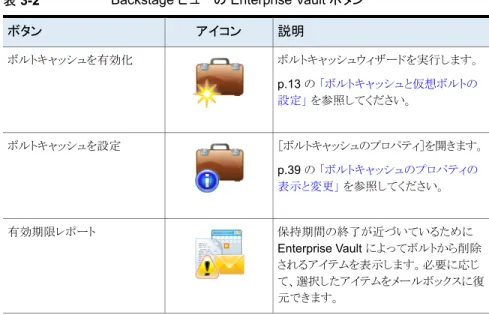
表 3-2に Backstage ビューの Enterprise Vault のページに存在する場合がある Enterprise Vault ボタンをリストします。
表 3-2 Backstage ビューの Enterprise Vault ボタン 説明 アイコン ボタン ボルトキャッシュウィザードを実行します。 p.13 の 「ボルトキャッシュと仮想ボルトの 設定」 を参照してください。 ボルトキャッシュを有効化 [ボルトキャッシュのプロパティ]を開きます。 p.39 の 「ボルトキャッシュのプロパティの 表示と変更」 を参照してください。 ボルトキャッシュを設定 保持期間の終了が近づいているために Enterprise Vault によってボルトから削除 されるアイテムを表示します。必要に応じ て、選択したアイテムをメールボックスに復 元できます。 有効期限レポート
Enterprise Vault Office Mail App (Outlook 2013 以
降)
Outlook 2013 以降では、管理者が有効にしている場合には、Outlook リボンのほとんど の Enterprise Vault オプションを Enterprise Vault Office Mail App でも利用できます。 Office Mail App は現在の電子メール、カレンダーアイテム、ミーティング要求の最上部 に表示されます。
22 第 3 章 Enterprise Vault オプションとメールボックスアイコン
Office Mail App については、次の点に注意してください。
■ Office Mail App のオプションは、現在のアイテムのみで動作します。複数のアイテム
の処理に使うことはできません。
■ Office Mail App でどのオプションを利用できるかは、複数の要因によって決まりま す。これらの要因には、現在のアイテムがアーカイブされるかどうか、管理者が Enterprise Vault をどのように設定しているかが含まれます。
■ Office Mail App は電子メール、カレンダーアイテム、ミーティング要求のみで使うこと
ができます。タスク、連絡先、その他の種類の Outlook アイテムでは使用できません。 また、Office Mail App は、下書きアイテムや仮想ボルトから開くアイテムでは利用で きません。
■ Office Mail App の次のオプションは、Outlook リボンの[Enterprise Vault]タブにあ る同等のオプションとは若干異なる方法で動作します: ショートカットを含むフォルダに現在のアイテムを復元します。アイテムを復元 するための代替フォルダは選択できません。 復元 対象ボルトの選択を求めるメッセージを表示せずに、現在のアイテムを格納 します。ただし管理者が Enterprise Vault で保持カテゴリの選択を許可する よう設定していれば、保持カテゴリを選択することもできます。 格納 23 第 3 章 Enterprise Vault オプションとメールボックスアイコン
Enterprise Vault Outlook メールボックスアイコン
Outlook のメールボックスにあるアイテムは次のアイコンでマーク付けされます。 表 3-3 Enterprise Vault メールボックスアイコン 説明 アイコン アーカイブ済みアイテムへのショートカット。ショートカットをダブルクリックする と元のアイテムの内容を表示できます。 アイテムの返信、転送や Outlook で 利用可能な他の処理を実行できます。または、ショートカットを選択してアイテ ムをメールボックスに復元することもできます。 アーカイブ保留。Enterprise Vault は、ボルトに格納されるアイテムにマーク 付けを行います。 復元保留。ボルトからアイテムを復元するように選択されています。 復元されたアイテムは、アーカイブ前のアイテムになります。元のアイコンが設 定されます。アイテムのコピーはボルトに残ります。 削除保留。 ボルトからアイテムを削除するように選択されています。 また、 Enterprise Vault はメールボックスからショートカットを削除します。 24 第 3 章 Enterprise Vault オプションとメールボックスアイコンアーカイブ済みアイテムを
使った操作
この章では以下の項目について説明しています。 ■ アーカイブ済みアイテムの表示 ■ アーカイブ済みアイテムの検索 ■ アーカイブ済みアイテムへの返信と転送 ■ アーカイブ済みアイテムの削除 ■ ボルト内のアイテムの共有アーカイブ済みアイテムの表示
Enterprise Vault では、アイテムをアーカイブするときに、ショートカットをメールボックス に残しておくことができます。 このショートカットは、アーカイブ済みアイテムへの直接リン クです。 アイテムをすぐに利用できない場合は、代わりにショートカットの内容が Enterprise Vault に表示されます。ここで、メールボックスにアイテムを復元することを選択できます。 仮想ボルトにあるアーカイブ済みアイテムを表示することもできます。 アーカイブ済みアイテムを表示する方法1
アイテムのショートカットを選択するか、または仮想ボルトにあるアイテムを選択しま す。2
次のいずれかの操作を行います。 ■ Outlook の通常の操作によってアイテムを開きます。4
■ Outlook 2013 以降を使っていて、現在のアイテムの上部にある Office Mail App を参照できる場合は、Office メールアプリケーションで[表示]をクリックします。
アーカイブ済みアイテムの検索
Enterprise Vault が電子メールまたは別の Outlook アイテムをアーカイブした後に、 Enterprise Vault Search または Outlook のクイック検索でこのアイテムを検索できます。 Enterprise Vault Search ではメールボックス、ファイルシステム、SharePoint などから アーカイブされたすべてのアイテムが検索されます。 Outlook クイック検索では、仮想ボ ルト内のアーカイブ済みアイテムとメールボックス内のショートカットの両方が検索されま す。 アーカイブ済みアイテムへのショートカットがなく、仮想ボルト内のアイテムを確認できな い場合は、Enterprise Vault の[ボルトの検索]機能を使ってアイテムを検索および復元 できます。 [ボルトの検索]を使ってアーカイブ済みアイテムを検索する方法
1
次のいずれかの操作を行います。■ Outlook リボンの[Enterprise Vault]タブの[検索]グループまたは[その他の処 理]メニューで、[ボルトの検索]をクリックします。
■ または、Outlook の[クイック検索]フィールドをクリックし、[検索]タブの[Enterprise
Vault]グループで[ボルトの検索]をクリックします。
■ Outlook 2013 以降を使っていて、現在のアイテムの上部にある Enterprise Vault Office Mail App を参照できる場合は、Office Mail App で[検索]をクリッ クします。
2
ログオンの詳細を確認するメッセージが表示されたら、情報を入力して[OK]をクリッ クします。 ログオンダイアログボックスに独立した[ドメイン]フィールドが存在しない場合は、ユー ザー名を domain_name¥user_name の形式で入力します。3
検索基準を入力してから、検索を開始します。4
必要に応じて、1 つ以上のアイテムをメールボックスに復元します。Enterprise Vault Search の使用方法については、付属のオンラインヘルプを参照 してください。
アーカイブ済みアイテムへの返信と転送
ショートカットが参照するアーカイブ済みアイテムまたは仮想ボルトのアーカイブ済みアイ テムの返信または転送を行うことができます。Outlook では、他のアイテムの返信または 転送を行う場合とまったく同じように、元の形式でアーカイブ済みアイテムが開かれます。 26 第 4 章 アーカイブ済みアイテムを使った操作 アーカイブ済みアイテムの検索添付ファイルとして転送するために 1 つ以上のショートカットを選択した場合は、Outlook は新しい電子メールに元のアイテムを添付します。 メモ: アーカイブ済みのアイテムを添付ファイルとして転送する場合は、新しい電子メー ルが表示されるまで待機してから他のアイテムを選択するようにします。 そうでないと、後 で選択したアイテムが新しい電子メールに誤って添付される可能性があります。
アーカイブ済みアイテムの削除
ユーザーによるボルトのアイテムの削除を Enterprise Vault 管理者が許可している場合 は、次の方法でアイテムを削除できます。 Enterprise Vault の検索機能を使ってアーカ イブ済みアイテムを削除することもできます。Outlook リボンの Enterprise Vault オプションを使ってアーカイブ済みアイテムをショー
トカットから削除するには
1
削除するアーカイブ済みアイテムへのショートカットを選択します。 ショートカット以外の任意のアイテムを含めることができます。 Enterprise Vault では これらのアイテムは無視されます。2
[Enterprise Vault]タブの[処理]グループで、[削除]をクリックします。または、その 他の処理メニューで[ボルトから削除]をクリックします。3
[はい]をクリックして、ショートカットとアーカイブ済みアイテムの両方を削除すること を確定します。Enterprise Vault Office Mail App (Outlook 2013 以降) を使って、ショートカットから
アーカイブ済みアイテムを削除するには
1
削除するアーカイブ済みアイテムを参照しているショートカットを選択します。2
Enterprise Vault Office Mail App で[削除]をクリックします。3
[OK]をクリックして、削除を確定します。 ショートカットから開いたアイテムを削除する方法1
アイテムを開いたウィンドウの[メッセージ]タブの[削除]グループで、[削除]をクリッ クします。2
[はい]をクリックして、アイテムを削除することを確定します。3
さらにメッセージが表示される場合は、ショートカットのみを削除するか、ショートカッ トとアーカイブ済みアイテムの両方を削除するかを選択します。 ショートカットのみを削除する場合は、オンラインボルトにアイテムが残るため、引き 続き仮想ボルトからアイテムを取得できます。 27 第 4 章 アーカイブ済みアイテムを使った操作 アーカイブ済みアイテムの削除仮想ボルトのアイテムおよびフォルダの削除
フォルダがメールボックス内に存在する場合や、管理者によって保持フォルダに指定され ている場合は、仮想ボルトからフォルダを削除できません。一方、保持フォルダに個人的 に追加したサブフォルダには、同じ制約は適用されません。これらの個人的なサブフォル ダの移動、名前変更、または削除は、自由に行えます。 仮想ボルトからアイテムを削除する方法1
仮想ボルトのフォルダで、削除するアイテムを選択します。2
[ホーム]タブの[削除]グループで[削除]をクリックします。または、右クリックメニュー で[削除]をクリックします。 仮想ボルトからフォルダを削除する方法1
仮想ボルトで、削除するフォルダを選択します。2
右クリックメニューで[フォルダの削除]をクリックします。3
表示されるメッセージウィンドウで、[はい]をクリックして削除を確定するか、または [いいえ]をクリックして取り消します。アーカイブ済みアイテムの削除の取り消し
アイテムが削除保留の状態の場合は、Enterprise Vault による操作の実行を停止できま す。アーカイブ済みアイテムの削除を取り消す方法 Outlook リボンの Enterprise Vault オプションを使用して
1
削除を取り消すアイテムを選択します。Enterprise Vault が現在処理していないアイテムを含めることができます。Enterprise Vault は、このようなアイテムを無視します。
2
[Enterprise Vault]タブの[処理]グループで、[キャンセル]をクリックします。また は、その他の処理メニューで[キャンセル操作]をクリックします。ボルト内のアイテムの共有
特に指定していないかぎり、使用しているボルトには他のユーザーはアクセスできません。 そのボルトのユーザーのみが、ボルトにアイテムを格納したり、ボルトのアイテムを検索し たり、ボルトからアイテムを復元したりできます。ただし、ボルトまたはボルト内の選択した フォルダへのアクセス権限を他のユーザーに付与できます。 これを行うには、Outlook フォルダにアクセス権限を設定する必要があります。権限を設定すると、Enterprise Vault によって同じ権限がボルト内のフォルダに自動的に適用されます。 28 第 4 章 アーカイブ済みアイテムを使った操作 ボルト内のアイテムの共有ボルト内のアイテムを共有する方法
1
メールボックスで、必要なフォルダを右クリックし、[プロパティ]をクリックします。2
[アクセス権]タブをクリックしてから、フォルダにアクセスできるようにするユーザーを 追加します。3
必要な権限を次のようにユーザーに割り当てます。 ユーザーに、メールボックス (最上位レベル) の[フォルダの表示]権限を付与します。 他のユーザーがボルトを参照できるようにす るには ユーザーに、親フォルダとメールボックス全体 の[フォルダの表示]権限を付与します。 他のユーザーがフォルダを参照できるように するには 他のユーザーにメールボックスへの代理アクセス権を付与すると、そのユーザーに アイテムのアーカイブと復元を許可できます。この場合、そのユーザーに対して、メー ルボックス内のフォルダを編集できる[編集者]権限を付与する必要があります。 29 第 4 章 アーカイブ済みアイテムを使った操作 ボルト内のアイテムの共有アイテムの格納と復元
この章では以下の項目について説明しています。 ■ 手動によるアイテムの格納 ■ 手動によるフォルダの格納 ■ アーカイブ済みアイテムの復元 ■ アーカイブ操作と復元操作の取り消し手動によるアイテムの格納
Enterprise Vault はバックグラウンドで自動アーカイブを実行するため、ユーザーが操作 する必要はありません。ただし、手動でアイテムをボルトに格納する必要がある場合があ ります。手動で格納できるのは、管理者がそれを許可するように Enterprise Vault を設 定している場合です。 手動でアイテムを格納するには、次を含むいくつかの方法があります。■ Microsoft Outlook リボンの[Enterprise Vault]タブで、[アーカイブ]をクリックします。
■ Outlook 2013 以降では、Enterprise Vault Office Mail App の[格納]をクリックしま す(利用可能な場合)。 ■ アイテムを仮想ボルトに移動またはコピーします。 この方法にはいくつかの制限があります。この方法で格納したアイテムのアーカイブ をキャンセルすることはできません。また、管理者が Exchange が管理するフォルダ のアーカイブを有効にしている場合は、そのようなフォルダからアイテムを格納するこ とはできません。
5
Outlook リボンの Enterprise Vault オプションを使用してアイテムを格納するには
1
メールボックスで、格納する 1 つ以上のアイテムを選択します。 たとえば、検索結果からアイテムを選択することにより、複数のフォルダから一度に アイテムを選択できます。 ただし、これを行うと、アーカイブ済みアイテムのボルトま たは保持カテゴリを指定できません。2
[Enterprise Vault]タブの[処理]グループの上部にある[アーカイブ]ボタンをクリッ クします。 または、その他の処理メニューで[選択したアイテムをボルトに格納]をク リックします。 [ボルトに格納]ダイアログボックスが表示されます。3
選択するオプションがある場合は、ボルトおよび保持カテゴリを指定します。4
[OK]をクリックして、アイテムを格納することを確定します。Enterprise Vault Office Mail App を使ってアイテムを格納するには (Outlook 2013
以降)
1
アーカイブされていないアイテムで格納するものを選択するか、または開きます。2
Enterprise Vault Office Mail App で、[格納]をクリックします。保持カテゴリを選択するよう求めるメッセージが Enterprise Vault によって表示され なかった場合は、必要な手順は完了しています。格納が進行中に、Enterprise Vault による処理の実行を停止するには、[キャンセル]をクリックします。
3
保持カテゴリの選択を求めるメッセージが Enterprise Vault によって表示された場 合は、[保持カテゴリを選択してください]メニューを開き、保持カテゴリを選択します。 次に Enterprise Vault によって保持期間と保持カテゴリの説明が表示されます。4
[OK]をクリックします。 31 第 5 章 アイテムの格納と復元 手動によるアイテムの格納仮想ボルトを使ってアイテムを格納する方法
1
格納する 1 つ以上のアイテムを選択します。2
Outlook の通常の操作によって仮想ボルトにアイテムを移動またはコピーします。 たとえば、次の方法でアイテムを格納できます。 ■ アイテムを移動するには、格納する仮想ボルトフォルダにドラッグします。または 右クリックしてから[移動]をクリックして仮想ボルトフォルダを選択します。 ■ アイテムをコピーするには、[Ctrl]キーを押しながら、格納する仮想ボルトフォル ダにドラッグします。手動によるフォルダの格納
Enterprise Vault はバックグラウンドで自動アーカイブを実行するため、ユーザーが操作 する必要はありません。ただし、手動でボルト内のフォルダ全体を格納する必要がある場 合があります。フォルダの内容全体を選択し、アイテムを手動で格納できます。また、管 理者がフォルダの格納を許可するように Enterprise Vault を設定している場合はフォル ダを格納できます。メールボックス全体を格納することはできません。Outlook の[Enterprise Vault]タブにあるオプションを使ってフォルダを格納できます。 仮想ボルトを有効にしている場合は、フォルダを仮想ボルトに移動またはコピーして格納 することもできます。 次の Enterprise Vault フォルダ設定は、フォルダ全体を格納するときに適用されます。 ■ ボルト ■ 保持カテゴリ ■ アーカイブ後、アーカイブ済みアイテムのショートカットを作成する ■ アーカイブ後、元のアイテムを削除する ■ 未読アイテムをアーカイブする 次の設定は、フォルダ全体を格納するときに無視されます。 ■ このフォルダのアーカイブを禁止 32 第 5 章 アイテムの格納と復元 手動によるフォルダの格納
Enterprise Vault オプションを使ってフォルダを格納するには
1
格納するフォルダを選択します。2
[Enterprise Vault]タブの[処理]グループの下部にある[格納]ボタンをクリックし、 [選択したフォルダを格納]をクリックします。または、その他の処理メニューで[選択 したフォルダをボルトに格納]をクリックします。 [ボルトにフォルダを格納]ダイアログボックスが表示されます。3
[サブフォルダも格納する]にチェックマークを付けるかはずします。4
[OK]をクリックします。 仮想ボルトを使ってフォルダを格納する方法1
格納するフォルダを選択します。2
Outlook の通常の操作によって仮想ボルトにフォルダを移動またはコピーします。 たとえば、次の方法でフォルダを格納できます。 ■ フォルダを移動する場合はそのフォルダを右クリックします。次に、[移動]、[そ の他のフォルダー]の順にクリックして[アイテムの移動]ダイアログボックスにある 仮想ボルトフォルダを選択します。 ■ フォルダをコピーする場合はそのフォルダを右クリックします。次に、[移動]、 [フォルダへコピー]の順にクリックして[アイテムのコピー]ダイアログボックスにあ る仮想ボルトフォルダを選択します。アーカイブ済みアイテムの復元
アーカイブ済みアイテムはショートカットまたは仮想ボルトから簡単に表示できるため、通 常、そのアイテムをメールボックスに復元する必要はありません。アイテムを復元すると、 そのアイテムは元の形式で復元されます。たとえば、復元したアイテムがメールメッセー ジの場合は、通常どおりに返信もできます。 次のいずれかの方法でアーカイブ済みアイテムを復元できます。 ■ ショートカットを使います。 アイテムをショートカットから現在のフォルダ(ショートカット が存在するフォルダ)または別のフォルダに復元できます。 また、アイテムをショート カットから復元済みアイテムという Enterprise Vault の特殊なフォルダに復元できま 33 第 5 章 アイテムの格納と復元 アーカイブ済みアイテムの復元す。[復元済みアイテム]フォルダが存在しない場合、Enterprise Vault は自動的に 作成します。また、アイテムが復元されたら、ショートカットを削除するように選択する こともできます。 ■ 仮想ボルトからメールボックスにアイテムをコピーまたは移動する Outlook の通常の 操作を使います。 パブリックフォルダにアイテムを復元するには、そのフォルダへの所有者アクセス権を持っ ていることが必要です。所有者アクセス権を持っていない場合は、パブリックフォルダから メールボックスにショートカットをコピーできます。ここで、メールボックスにアイテムを復元 できます。 Enterprise Vault では、オフラインで格納されているアイテムを復元する場合、時間がか かる場合があります。
Outloog リボンの Enterprise Vault オプションを使ってアーカイブ済みアイテムをショー
トカットから復元するには
1
ショートカットがパブリックフォルダまたは PST ファイルに存在する場合は、ショート カットをメールボックス内のフォルダにコピーします。2
メールボックスで、復元するアイテムへのショートカットを選択します。 Outlook での 通常の選択方法を使って、1 つまたは複数のショートカットを選択します。ショート カット以外の任意のアイテムを含めることができます。 Enterprise Vault ではこれら のアイテムは無視されます。3
[Enterprise Vault]タブの[処理]グループで、[復元]をクリックします。または、[そ の他の処理]メニューで[ボルトから復元]をクリックします。 [ボルトから復元]ダイアログボックスが表示されます。4
必要な設定を選択します。 設定の詳細については、[ボルトから復元]ダイアログボッ クスの[ヘルプ]をクリックします。5
[OK]をクリックして、アイテムを復元することを確定します。元のアイテムがメールボッ クスに復元されます。 34 第 5 章 アイテムの格納と復元 アーカイブ済みアイテムの復元Enterprise Vault Office Mail App (Outlook 2013 以降) を使って、ショートカットから
アーカイブ済みアイテムを復元するには
1
ショートカットを選択します。2
Enterprise Vault Office Mail App で、[復元]をクリックします。 復元が進行中に Enterprise Vault による処理の実行を停止するには、[キャンセル]をクリックします。 仮想ボルトからアーカイブ済みアイテムを復元する方法1
仮想ボルトで、復元するアイテムを選択します。 Outlook での通常の選択方法を 使って、1 つまたは複数のアイテムを選択します。2
Outlook の通常の操作によってメールボックスにアイテムを移動またはコピーします。 たとえば、次の方法でアイテムを復元できます。 ■ アイテムを移動するには、復元するメールボックスフォルダにドラッグします。また は右クリックしてから[移動]、[その他のフォルダ]をクリックして[アイテムの移動] ダイアログボックスにあるメールボックスフォルダを選択します。 ■ アイテムをコピーするには、[Ctrl]キーを押しながら、復元するメールボックスフォ ルダにドラッグします。アーカイブ操作と復元操作の取り消し
メールボックス内のアイテムがアーカイブ保留または復元保留の状態の場合は、Enterprise Vault による操作の実行を停止できます。 通常、アーカイブ操作や復元操作を取り消す必要はありません。アーカイブ保留または 復元保留の状態のアイテムを開く場合は、そのアイテムをダブルクリックします。 仮想ボルトにあるアイテムに対してアーカイブ操作や復元操作を取り消すことはできませ ん。 アーカイブ操作と復元操作を取り消す方法1
操作を取り消すアイテムを選択します。Enterprise Vault が現在処理していないアイテムを含めることができます。Enterprise Vault は、このようなアイテムを無視します。
2
[Enterprise Vault]タブの[処理]グループで、[キャンセル]をクリックします。また は、その他の処理メニューで[キャンセル操作]をクリックします。 35 第 5 章 アイテムの格納と復元 アーカイブ操作と復元操作の取り消しEnterprise Vault アーカイブ
の管理
この章では以下の項目について説明しています。 ■ ボルトキャッシュの同期 ■ ボルトキャッシュのプロパティの表示と変更 ■ Enterprise Vault でフォルダプロパティを設定する方法 ■ メールボックスまたはフォルダの Enterprise Vault プロパティの設定 ■ メールボックスのアーカイブの中断または有効化ボルトキャッシュの同期
Enterprise Vault では、Outlook のメールボックスに関連付けされたオンラインボルトと同 期させることで、ボルトキャッシュが最新の状態に保たれています。 次の処理ができるように、管理者が Enterprise Vault を設定している場合もあります。 ■ ボルトキャッシュをいつでも同期できるようにします。 ■ 同期を中断します。同期を中断すると、現在の同期処理が停止し、Enterprise Vault ではそれ以降のボルトキャッシュの更新が行われません。 メモ: 同期の再開を選択するまで、Outlook を停止して再起動しても、同期は中断さ れたままになります。 ■ アクセス権のある他のボルトとボルトキャッシュを同期します。 Enterprise Vault は、どのアイテムをボルトキャッシュにダウンロードするかを自動的に決 定します。
6
ボルトキャッシュを同期する方法 ◆ [Enterprise Vault]タブの[ボルトキャッシュ]グループで、[同期]をクリックします。 または、その他の処理メニューで[ボルトキャッシュを同期]をクリックします。 [ボルトキャッシュの同期]ダイアログボックスが表示されます。 [ボルトキャッシュの同期]ダイアログボックスに、同期処理についての概略情報が表 示されます。同期処理中はこのダイアログボックスを閉じて、Outlook での作業を続 行できます。 37 第 6 章 Enterprise Vault アーカイブの管理 ボルトキャッシュの同期
同期を中断または再開する方法
![図 3-1 Outlook の[Enterprise Vault]タブ](https://thumb-ap.123doks.com/thumbv2/123deta/6886360.750284/18.756.208.719.646.798/図31OutlookのEnterpriseVaultタブ.webp)
![図 3-2 Outlook でのその他の処理メニュー 表 3-1 に、[Enterprise Vault]タブまたは[その他の処理]メニューに表示される可能性 のあるすべてのオプションを示します。一部のオプションは、[その他の処理]メニューに 表示される場合に名前が長くなります。この表では、長い名前を丸括弧内に示します。 たとえば、[復元]オプションは[その他の処理]メニューに[Vault から復元]と表示されま す。 表 3-1 [Enterprise Vault]タブまたは[その他の処理]メニューのオプ](https://thumb-ap.123doks.com/thumbv2/123deta/6886360.750284/19.756.201.686.398.580/メニューオプションオプションオプションメニューメニュー.webp)