Dell EMC Unity
ファミリー
Dell EMC Unity オール フラッシュおよび Unity ハ
イブリッド
インストール ガイド
掲載される情報は、発信現在で正確な情報であり、予告なく変更される場合があります。
本文書に記載される情報は、「現状有姿」の条件で提供されています。本文書に記載される情報に関する、どのような内容についても表明保証条項を設けず、特に、 商品性や特定の目的に対する適応性に対する黙示的保証はいたしません。この資料に記載される、いかなる Dell ソフトウェアの使用、複製、頒布も、当該ソフトウェア ライセンスが必要です。
Dell、EMC、および Dell または EMC が提供する製品及びサービスにかかる商標は Dell Inc.またはその関連会社の商標又は登録商標です。その他の商標は、各社の 商標又は登録商標です。Published in the USA.
EMC ジャパン株式会社
〒 151-0053 東京都渋谷区代々木 2-1-1 新宿マインズタワー www.DellEMC.com/ja-jp/index.htm
5 このガイドについて... 6 関連ドキュメント... 6 システムの準備 7 はじめに...8 オプションの DAE を含むインストール ワークフロー... 8 サイトと機器の準備... 9 ハードウェアの順応時間... 10 ESD(静電気の放電)による損傷の防止 ... 11 緊急時の手順(ESD キットを利用できない場合)...12 システムの開梱 13 ディスク プロセッサ エンクロージャの開梱...14 出荷パッケージの内容の確認...14 使用しているストレージ システム コンポーネントをラックにインストール 17 ディスク プロセッサ エンクロージャの設置...18 キャビネットへのレールの取り付け...19 レールへの DPE の取り付け...22 ストレージ システム コンポーネントのケーブル接続と電源投入 25 ストレージ プロセッサのネットワークへの接続... 26 DPE 電源オン...26 ステータス LED の確認... 27 フロント ドアの取り付け... 30 管理インターフェイス接続のセットアップ 33 ストレージ システムへの Windows ベースのコンピューターの接続... 34 動的ストレージ システム管理ポート IP アドレスの自動割り当て... 34 ストレージ システム管理ポートの固定 IP アドレスの手動割り当て... 36 Connection Utility ソフトウェアのダウンロードと実行...36 Connection Utility を実行する... 36 DAE の開梱 39 ディスク アレイ エンクロージャ(オプション)の開梱... 40 15 ドライブ DAE コンテナーの内容... 40 25 ドライブ DAE コンテナーの内容... 41 DAE コンポーネントのラックへの設置 43 ディスク アレイ エンクロージャの設置... 44 序文 第 1 章 第 2 章 第 3 章 第 4 章 第 5 章 第 6 章 第 7 章 Unity オール フラッシュおよび Unity ハイブリッド インストール ガイド 3
15 ドライブ DAE の取り付け...44 25 ドライブ DAE の取り付け... 48 DAE コンポーネントのケーブル接続と電源投入 55 DPE と DAE のケーブル接続...56 最初のオプションの DAE をケーブル接続してバックエンド バス 1 を作成... 57 2 つ目のオプションの DAE をケーブル接続してバックエンド バス 0 を拡張... 59 DPE SAS モジュール ポートをケーブル接続してバックエンド バス 2~5 を作成 ... 60 拡張 DAE を既存の DAE にケーブル接続してバックエンド バスを拡張... 65 DAE 電源オン...68 構成ワークシート 69 構成ワークシート... 70 第 8 章 付録 A
改善努力の一環として、ソフトウェアおよびハードウェアのリビジョンを定期的にリリースしています。そ のため、このドキュメントで説明されている機能の中には、現在お使いのソフトウェアまたはハードウェ アのバージョンによっては、サポートされていないものもあります。製品のリリース ノートには、製品の 機能に関する最新情報が掲載されています。製品が正常に機能しない、またはこのマニュアルの説 明どおりに動作しない場合には、テクニカル サポート プロフェッショナルにお問い合わせください。 問い合わせ先 EMC のサポート情報、製品情報、ライセンス情報は、次の場所で入手できます。 製品情報 製品と機能に関するドキュメントやリリース ノートについては、www.emc.com/ja-jp/ documentation/unity-family.htmにある Unity テクニカル ドキュメントを参照してください。 トラブルシューティング 製品、ソフトウェア アップデート、ライセンス、サービスに関する情報については、オンライン サポート https://Support.EMC.com(登録が必要です)をご覧ください。ログインした後、適切な [[Support by Product]]ページをご覧ください。 テクニカル サポート テクニカル サポートとサービス リクエストについては、オンライン サポート(https:// Support.EMC.com)にアクセスしてください。ログイン後、[サービス リクエストの作成]を見つけて ください。サービス リクエストを利用するには、有効なサポート契約が結ばれている必要があります。 有効なサポート契約を結ぶ方法の詳細や、アカウントに関するご質問については、販売担当者に お問い合わせください。 このマニュアルで使用される特記事項の表記規則 ☀椉 回避しなかった場合に死亡または重傷を招く危険な状況を示します。 巵⛙ 回避しなかった場合に死亡または重傷を招く可能性がある危険な状況を示します。 㽷㎞ 回避しなかった場合に軽度または中程度の傷害を招く可能性がある危険な状況を示します。 抩䩴 負傷に関連しない作業を示します。 㽷 重要ではあるが、危険ではない情報を表します。 Unity オール フラッシュおよび Unity ハイブリッド インストール ガイド 5
このガイドについて
本書は、Unity 300/300F/350F、Unity 400/400F/450F、Unity 500/500F/550F、Unity 600/600F/650F プラットフォームの設置、構成、保守を行う担当者を対象にしています。 本書 を使用するには、デジタル ストレージ機器とケーブル接続に精通している必要があります。 㽷 このマニュアルには、発行時点で正確だった情報が記載されています。 このマニュアルの新しいバー ジョンがリリースされている可能性があります。 このドキュメントの最新バージョンを使用していることを 確認してください。
関連ドキュメント
詳細については、次の Unity システム ドキュメントを参照してください。 l 「EMC Unity ハードウェア情報ガイド」 l 「EMC Unity オペレーティング システム リリース ノート」 追加の関連ドキュメントは次のサイトから入手できます。 l http://bit.ly/unityinfohub l https://support.emc.com/products/39949第 1 章
システムの準備
このセクションを使用して、設置を開始する前の必要事項とシステムに関する設置場所の要件を 理解してください。 l はじめに... 8 l オプションの DAE を含むインストール ワークフロー...8 l サイトと機器の準備... 9 l ハードウェアの順応時間... 10 l ESD(静電気の放電)による損傷の防止 ...11 l 緊急時の手順(ESD キットを利用できない場合)... 12 システムの準備 7はじめに
手順 1. 製品サポートのアカウントを設定する。 製品サポートのアカウントをお持ちでない場合は、https://support.emc.com/ products/39949にアクセスしてアカウントを設定してください。最新のトラブルシューティン グ情報、オンライン チャット、インストールおよび保守ビデオ、ユーティリティやウィザードにアク セスするには、サポート アカウントが必要です。 2. 構成ワークシートに記入します。 構成ワークシートは、https://support.emc.com/products/39949 からダウンロードして 入手できます。構成ワークシートの情報は構成ワークシート(69 ページ)にも含まれてい ます。オプションの DAE を含むインストール ワークフロー
ストレージ システムのインストールでは、次のドキュメント、ソフトウェア、アクションの順序をガイドとし て使用できます。 1.クイック スタートまたはこのガイドとハードウェア情報ガイドを使用して次を行います。 a.インストールのためのサイトの準備。 b.ストレージ システムの開梱。 c.ストレージ システムの取り付けと接続。 d.システム コンポーネントの配線。 e.システム コンポーネントの電源投入。 f.ネットワーク管理用のシステム管理 IP アドレスの検出と構成(CU(Connection Utility) を使用)。 g.システムの初期構成(ブラウザーを起動してシステムにログインし、Unisphere の初期構成 ウィザードのタスクを実行)。 2. Unisphere は以下の目的に使用できます。 a.初期構成ウィザードのタスクの実行 l 使用許諾契約書への同意、ユーザー資格情報の構成、ライセンス ファイルのインスト ール l ネットワーク サービス(DNS/NTP)の構成 l FAST Cache とプールの構成(オプション) l アラートの構成(オプション) l サポート認証情報、お客様の連絡先情報、EMC セキュア リモート サービスの構成 (推奨) l iSCSI インターフェイスの構成(オプション)c.システム ソフトウェアの更新([設定] > [ソフトウェアおよびライセンス])(必要な場合) d.ブロックおよびファイル リソースとホストの構成(必要な場合) 3.このガイドとハードウェア情報ガイドを使用して次を行います。 a.オプションの DAE のラックへの取り付けと設置 b.オプションの DAE のケーブル接続 c.オプションの DAE の電源投入 d.追加のブロックおよびファイル リソースとホストの構成(必要な場合)
サイトと機器の準備
ストレージ システムをインストールするサイトでは、次のアイテムが必要です。 l ツール:マイナス ドライバーまたはプラス ドライバー、ESD 保護キット、機械式リフト(オプショ ン)。 㽷 12 ドライブ ディスク プロセッサ エンクロージャには、先端が 6 インチ以上で磁気性のマイナス ド ライバーまたはプラス ドライバーを使用することを推奨します。 l 管理コンソール:Windows ベースのコンピューターで初期化、メンテナンス、管理ツールを実行 する場合の要件 n 100 MB 以上の空き領域 n ストレージ システムと同じ LAN サブネットでの接続(推奨)n Web ブラウザ(Internet Explorer、Mozilla Firefox、Google Chrome)
㽷
Web ブラウザの互換性と相互運用性については、サポート Web サイトの Unity サポート マトリックスを参照してください。 l スペース:DPE(ディスク プロセッサ エンクロージャ、25 ドライブまたは 12 ドライブ)用にキャビ ネットの垂直方向のスペースとして 2U(3.5 インチ、8.9 cm)、および該当する場合は垂直方 向のスペースとして、それぞれの 25 DAE(ドライブ ディスク アレイ エンクロージャ)用に 2U、ま たはそれぞれのオプションの 15 ドライブ DAE 用に 3U(5.75 インチ、14.6 cm)。 l ネットワーク接続: n 2 つの 1 ギガビット Ethernet 管理接続 n 4 つの CNA ポート(SP ごとに 2 個)。該当する場合は製造時に、それ以外の場合は設 置時以降に、次のいずれかとして設定できます。 – 2 x 10GbE または 1GbE ポート – 2 x 4Gb/秒、8Gb/秒、16Gb/秒 FC ポートのいずれか、または 2 x 2Gb/秒、4Gb/ 秒、8Gb/秒 FC ポートのいずれか – 2 x 16Gb/秒 SM(シングル モード)FC ポート – 1 x 16Gb/秒 SM FC ポートと 1 x 4Gb/秒、8Gb/秒、16Gb/秒 MM(マルチ モード) FC ポートのいずれか、または 1 x 2Gb/秒、4Gb/秒、8Gb/秒 MM FC ポートのいず れか サイトと機器の準備 9
㽷
設定後に変更することはできません。10GbE 接続は 10GbE SFP 光ケーブルと 10GbE ア クティブ/パッシブ Twinax ケーブルの両方をサポートします。1GbE 接続は 1GbE SFP 光ケ ーブルのみサポートします。 n ファイル/iSCSI プロトコル用の 2 つの 10GbE ポート(該当する場合)。 n アドオンの I/O インターフェイス モジュール(注文した場合)。 n ネットワークへの接続ごとにカテゴリー(CAT)5、5e、6、6a 以上のバルク ケーブル。 l ネットワーク情報: n ストレージ システムからアクセスできる DNS サーバーおよび NTP サーバー(推奨) n Windows ドメイン コントローラ(推奨) n ストレージ システムおよび管理ホストへの SMTP サーバー ネットワーク接続(オプション) n Connection Utility を使用している場合は、管理ポートと、以下に示すログイン情報が必 要です。 – システムの固定 IP アドレス – システムを接続する LAN のサブネット マスク – システムを接続する LAN のデフォルト ゲートウェイ アドレス – システム ユーザー admin アカウントとサービス アカウントのパスワード n DHCP サーバ、DNS サーバ、ダイナミック DNS サービスが組み込まれたネットワーク上のシ ステムをセットアップする場合、以下のものが必要です。 – システムのシリアル番号 – ドメイン情報
ハードウェアの順応時間
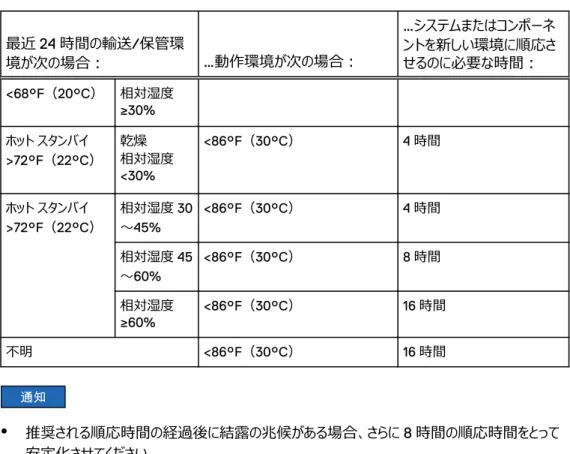
システムとコンポーネントは、電源を投入する前に動作環境に順応させる必要があります。この場 合、温度が安定して結露が生じないようにするために、開梱されていないシステムまたはコンポーネ ントが最大 16 時間動作環境に存在している必要があります。 安定化に必要な正確な時間を決定するには、表表 1 (10 ページ)を参照してください。 表 1 ハードウェアの順応時間(システムとコンポーネント) 最近 24 時間の輸送/保管環 境が次の場合: …動作環境が次の場合: …システムまたはコンポーネ ントを新しい環境に順応さ せるのに必要な時間: Temperature 湿度 標準 68~72°F(20~ 22°C) 標準 相対湿度 40 ~55% 公称 68~72°F(20~22°C) 相対湿度 40~55% 0~1 時間表 1 ハードウェアの順応時間(システムとコンポーネント) (続き) 最近 24 時間の輸送/保管環 境が次の場合: …動作環境が次の場合: …システムまたはコンポーネ ントを新しい環境に順応さ せるのに必要な時間: <68°F(20°C) 相対湿度 ≥30% ホット スタンバイ >72°F(22°C) 乾燥 相対湿度 <30% <86°F(30°C) 4 時間 ホット スタンバイ >72°F(22°C) 相対湿度 30 ~45% <86°F(30°C) 4 時間 相対湿度 45 ~60% <86°F(30°C) 8 時間 相対湿度 ≥60% <86°F(30°C) 16 時間 不明 <86°F(30°C) 16 時間 抩䩴 l 推奨される順応時間の経過後に結露の兆候がある場合、さらに 8 時間の順応時間をとって 安定化させてください。 l システムとコンポーネントには、システムまたはコンポーネントに結露を発生させる可能性がある、 温度と湿度がの変化があってはなりません。45°F/時間(25°C/時間)の出荷温度および保 管温度を超えないようにしてください。 l 表表 1 (10 ページ)に示す時間が経過するまでは、システムの電源を入れないでください。最 近 24 時間の転送/保管環境が不明な場合、16 時間かけてシステムまたはコンポーネントを 新しい環境で安定させます。
ESD(静電気の放電)による損傷の防止
ハードウェア ユニットを交換または設置する際、誤って触れただけで、装置内部の精密な電子回路 を壊してしまう可能性があります。これは、人体に蓄積した静電気が、回路を通して放電されるた めです。作業エリアの空気が非常に乾燥している場合、加湿器を使用すると、作業エリアの空気 状態を変化させることができ、ESD 損傷のリスクを減らすことができます。装置の損傷を防止するた め、次の手順に従ってください。 次の要件に留意してください。 l 装置を組み立てるのに十分なスペースを用意します。 l すべての不要な物、または静電気が自然に蓄積されるような物(発泡スチロール製梱包材、 発泡スチロール製カップ、セロハン包装材など、その他同様の材質の物)を作業現場から取り 除きます。 l 設置する準備ができるまで、交換用のユニットまたはアップグレード用のユニットを帯電防止用 パッケージから取り出さないでください。 ESD(静電気の放電)による損傷の防止 11l サービスを開始する前に、ESD キットとその他の必要な器具をすべてひとまとめにしておきます。 l いったん作業を開始したら、作業場所から離れないようにします。離れることによって体内に静 電気が蓄積される場合があるためです。 l ESD 帯電防止グローブまたは ESD リストバンド(ストラップ付き)を使用します。 ストラップ付きの ESD リストバンドを使用する場合: n ESD リストバンドのクリップを、ESD ブラケットか、キャビネット/ラックまたはエンクロージャのペ イントされていない金属部分に取り付けます。 n 金属ボタンと皮膚が接するように ESD リスト バンドを手首のまわりに取り付けます。 n テスターを使用可能な場合は、リスト バンドをテストします。 l 緊急の場合で ESD キットが利用できないときは、「緊急時の手順(ESD キットを利用できない 場合)」セクションの説明に従ってください。
緊急時の手順(ESD キットを利用できない場合)
緊急時で ESD キットを使用できない場合は、人体とサブアセンブリを確実に同じ静電電位にして 静電気放電の可能性を低下させるために、以下の予防措置を実行します。 抩䩴 これらの予防措置は ESD キット使用の代替方法ではありません。緊急の場合のみ行ってください。 l ユニットに触れる前にまず、キャビネット/ラックまたはエンクロージャのペイントされていない金属 表面に触れます。 l どのユニットも、帯電防止バッグから取り出す前に、片手をキャビネット/ラックまたはエンクロージ ャのペイントされていない金属表面にしっかりと置き、それと同時に、ユニットを帯電防止バッグに 密閉されている状態で持ち上げます。その後は、ユニットの設置が完了するまで室内を移動し たり、他の備品、人体、表面に触れたりしないでください。 l ユニットを帯電防止バッグから取り出すときは、CRU 上の電子部品や回路に触れないようにし てください。 l ユニットを設置する前に、室内を移動したり、他の物質の表面に触れる必要がある場合は、先 にユニットを帯電防止バッグに戻してください。再びユニットを設置できる状況になったら、前述 の手順を繰り返します。第 2 章
システムの開梱
システム コンポーネントの開梱 システムの組み立てとケーブル接続に必要なものがすべて揃っている ことを確認します。 l ディスク プロセッサ エンクロージャの開梱... 14 システムの開梱 13ディスク プロセッサ エンクロージャの開梱
DPE(ディスク プロセッサ エンクロージャ)は 2U コンポーネントで、12×3.5 インチ ドライブ スロット、 または 25×2.5 インチ ドライブ スロットを装着できます。ケーブル、ベゼル、レール キット、取り付け用 ネジを含むすべての DPE コンポーネントが揃っていることを確認します。出荷パッケージの内容の確認
新しい 2U DPE の取り付けに必要な装置をすべて受領していることを確認します。 次のものが含まれていることを確認します。 コンポーネント DPE(ディスク プロセッサ エンクロージ ャ)- 次のいずれかを装着した 2U コ ンポーネント: 2.5 インチ ドライブ スロット×25 または 3.5 インチ ドライブ スロット×12 正面図 25×2.5 インチ ドライブ スロット 24 0Will Make the Array Unusable
Caution: Array Software on drives 0-3. Removing or relocating them
または 正面図 12×3.5 インチ ドライブ スロット 0 SAS12Gb SAS12Gb SAS12Gb SAS12Gb SAS12Gb SAS12Gb SAS12Gb SAS12Gb SAS12Gb SAS12Gb SAS12Gb SAS12Gb 3 Removing these drives will
make the array unusable SPD
Removing these drives will make the array unusable SPD
Removing these drives will make the array unusable SPD
Removing these drives will make the array unusable SPD
レール キット(1、2 つのレールと 6 本 のネジが含まれます)
CL5583
コンポーネント
ディスク プロセッサ エンクロージャ用の ドア(1、キー付き)
第 3 章
使用しているストレージ システム コンポーネントをラック
にインストール
抩䩴 ラック上部のケーブル配線チャネルを使用して電源ケーブルを配線する場合は、DPE(ディスク プロ セッサー エンクロージャ)をキャビネット内の可能な限り低い位置に設置してから、すべてのオプション の DAE(ディスク アレイ エンクロージャ)を DPE より上に設置することをお勧めします。ラック下部の ケーブル配線チャネルを使用して電源ケーブルを配線する場合は、DPE の設置時に、キャビネット の下部に 1U の空きスペースを残します。また、1 つのラック内の 40U のスペースをすべて使用する 場合、代わりに 2 つのラックを使用し、DPE の設置時に 1U の空きスペースをキャビネット下部に残 します。 㽷㎞ エンクロージャは重いため、ラックでの取り付けおよび取り外し作業は 2 人で行う必要がありま す。けがや装置の損傷を避けるため、自動リフトを使用するか、複数の作業者(またはその両 方)で作業を行ってください。1 人でエンクロージャを持ち上げたり、ラックに取り付けたりしないで ください。 l ディスク プロセッサ エンクロージャの設置... 18 使用しているストレージ システム コンポーネントをラックにインストール 17ディスク プロセッサ エンクロージャの設置
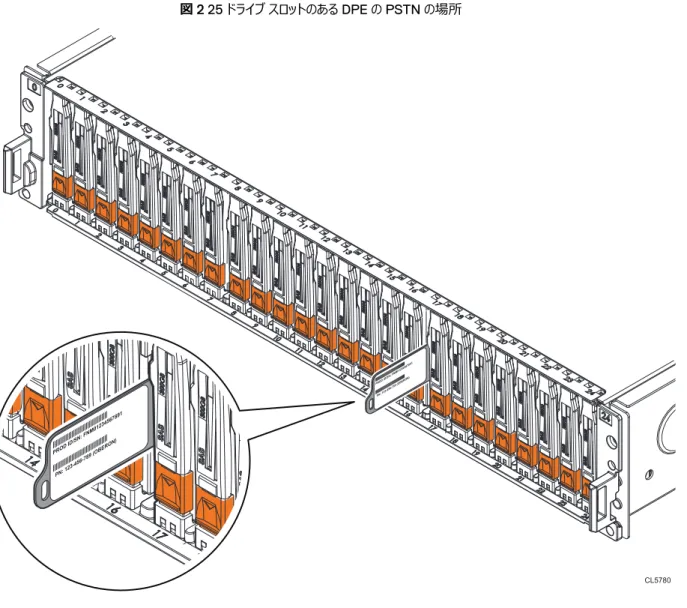
DPE には 2 つのタイプがあります。いずれも 2U です。一方では 3.5 インチ ディスクを、もう一方で は 2.5 インチ ディスクを使用します。システムでどちらの DPE を使用する場合でも、設置手順は同 じです。 DPE のシャーシ前面に PSNT(製品シリアル番号)が添付されています。12 個の水平 3.5 インチ ドライブ スロットがある DPE では、タグは右側近くの上端にあります(図 1(18 ページ)を参照)。 図 1 12 ドライブ スロットのある DPE の PSNT の場所 PROD ID/SN : FNM0123456789 1 PN: 123-456 -789 (O BER ON) PROD ID /SN: FN M01234567891 PN: 123-456 -789 (OBERO N) CL5779 25 個の垂直 2.5 インチ ドライブ スロットがある DPE では、タグはドライブ スロット 16 と 17 の間に、 DPE 電源ステータス LED の下にあります(図 2(19 ページ)を参照)。図 2 25 ドライブ スロットのある DPE の PSTN の場所 PROD ID/SN: FNM01 234567 891 PN: 1 23-456-789 (OBERON) PRO D ID/SN: FNM01 2345 6789 1 PN: 1 23-45 6-789 (OBERO N) CL5780 シャーシを設置する前に、タグを外側に引き出し、情報を構成ワークシートに記録します。情報を 記録した後、タグを挿入位置に戻します。 㽷
DPE をインストールする前に、Unity のクイック スタート インストール ビデオ(http://bit.ly/
unityinfohub)をご覧ください。
キャビネットへのレールの取り付け
㽷 左右のスナップイン レールは決まっており、交換できません。 手順 1. 最初にレールの向きを決めます。キャビネットの前面からレールの左右の向きを合わせます。 各レールの前面の端に、L または R の文字が印字されています。 2. キャビネットの背面から、背面の溝にある取り付け用穴にレールを押し込むに示すように、レ ールを伸ばして背面ラックの溝にある穴にアダプタを差し込みます。 キャビネットへのレールの取り付け 193. バネ クリップが背面の溝の外側にカチっとはまるまで、レールを背面の取り付け用穴に押し込 みます。 㽷㎞ レールの穴とキャビネットの穴の位置を合わせてください。これにより、レールの位置が揃 えられます。また、キャビネットの前面と背面のユニット マーカーが同じでレールが水平に なっていることを確認します。キャビネットの前面と背面で同じユニット マーカーを使用し ていることを確認してください。 図 3 背面の溝にある取り付け用穴にレールを押し込む 䝺䞊䝹䜢ఙ䜀䛩 ⫼㠃䛾⁁㻌 䝷䝑䜽䛾⫼㠃䛛䜙ぢ䛯ᅗ ๓㠃䛾⁁ 䝞䝛 䜽䝸䝑䝥 䜰䝎䝥䝍䞊 CL5968 4. キャビネットの背面から、M5 ネジ(レールごとに 1 本)を使用してレールを固定します。 図 4 M5 ネジの取り付け ฝ䈱䊧䊷䊦 䋨⢛㕙䈎䉌䈢࿑䋩 Ꮐ䈱䊧䊷䊦 䋨⢛㕙䈎䉌䈢࿑䋩 5. キャビネットの前面から、レールを前面の溝に固定に示すように、アダプタとラック前面にある 取り付け用穴の位置を合わせます。
㽷㎞ レールの穴とキャビネットの穴の位置を合わせてください。これにより、レールの位置が揃 えられます。また、前面と背面および左側と右側でレールが水平になっていることを確認 します。キャビネットの前面と背面で同じユニット マーカーを使用していることを確認してく ださい。 6. レールを前に引きながらバネ クリップを押し込みます。バネ クリップが前面ラックの溝の前にあ り、アダプターが取り付け用穴に入ったら、バネ クリップをリリースしてレールが所定位置に収 まるようにします。 㽷㎞ バネ クリップが溝にしっかり取り付けられていることを確認します。カチッと音がしてはまる まで、クリップを押し込んでください。 図 5 レールを前面の溝に固定 䊤䉾䉪䈱೨㕙䈎䉌䈢࿑ キャビネットへのレールの取り付け 21
レールへの DPE の取り付け
㽷㎞ エンクロージャは重いため、ラックでの取り付けおよび取り外し作業は 2 人で行う必要がありま す。 けがや装置の損傷を避けるため、自動リフトを使用するか、複数の作業者(またはその両 方)で作業を行ってください。1 人でエンクロージャを持ち上げたり、取り付けたりしないでくださ い。L’armoire étant lourde, sa mise en place sur une rampe nécessite deux personnes. Afin de ne pas vous blesser et/ou endommager le matériel, n’essayez pas de soulever et d’ installer l’armoire sur une rampe sans avoir recours à un relevage mécanique et/ou à l’ aide d’une autre personne.
Das Gehäuse ist schwer und sollte nur von zwei Personen in einem Rack installiert werden. Zur Vermeidung von körperlichen Verletzungen und/oder der Beschädigung des Gerätes, bitte das Gehäuse nicht ohne die Hilfe einer zweiten Person anheben und einbauen.
Il contenitore è pesante e dev'essere installato nel rack da due persone. Per evitare danni personali e/o all’apparecchiatura, non tentare di sollevare ed installare in un rack il contenitore senza un sollevatore meccanico e/o l’aiuto di un’altra persona.
Debido a su considerable peso, la instalaci—n del compartimento en el bastidor deben realizarla siempre dos personas. Para evitar daños personales o en el equipo, el compartimento no debe levantarse ni instalarse en el bastidor sin la ayuda de un elevador mecánico o de otra persona.
手順
1. 交換用エンクロージャを持ち上げ、キャビネット前面からエンクロージャをレールにスライドさせ
図 6 レールへのエンクロージャの挿入
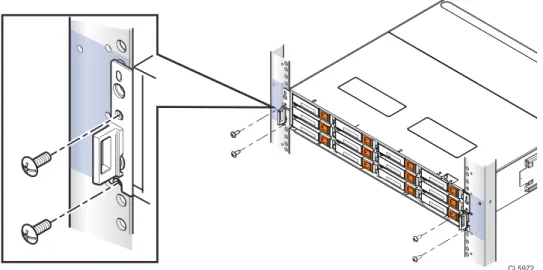
2. 4 本のネジ(左側と右側に 2 本ずつ)を使用して、4 本のネジをすべて取り付けてから締め ることにより、エンクロージャの前面をキャビネットの前面の垂直方向の溝に固定します。
図 7 キャビネット前面へのエンクロージャの固定
第 4 章
ストレージ システム コンポーネントのケーブル接続と電
源投入
このセクションは、ストレージ システム コンポーネントをネットワークおよび冗長電源に接続するために 使用します。 l ストレージ プロセッサのネットワークへの接続... 26 l DPE 電源オン... 26 l ステータス LED の確認...27 l フロント ドアの取り付け... 30 ストレージ システム コンポーネントのケーブル接続と電源投入 25ストレージ プロセッサのネットワークへの接続
手順 1. カテゴリー(CAT)5、5e、6、6a 以上の Ethernet バルク ケーブルを特定します。 2. システムの構成に使用する管理のラベルが付いた 1 Gb RJ45 管理ポートと LAN を、2 本 の Ethernet ケーブルで接続します。ストレージ プロセッサごとに 1 つのポートが使用されま す。「図 8(26 ページ)」を参照してください。 㽷 SP A および SP B ネットワーク管理ポートは、同じサブネットに接続する必要があります。フ ェイルオーバーを実現するため、一般的に、両方の SP をミラーリング構成にする必要があり ます。 図 8 ネットワークへのストレージ プロセッサの接続 AC DC 10 GbE 0 1x4 2 3 1 GbE x4 2 3 MAC: 11 AC DC 10 G bE 0 1 x4 2 3 1 GbE 4 5 x4 2 3 MAC: 1 1 4 5 4 5 4 5 1 2 3. Ethernet ケーブルおよびファイバー チャネル ケーブルを、各 SP に組み込まれているか、I/O モジュールに搭載されているかを問わず、インターフェイスの作成に使用する DPE ポートに接 続します。 このステップはオプションです。後から行っても構いません。この段階では、前のステップで取り 付けた管理ネットワーク ケーブルのみが必要です。 㽷 ポートとケーブル接続の補足情報については、ハードウェア情報ガイドを参照してください。こ のガイドは Unity Info Hub(http://bit.ly/unityinfohub)または EMC オンライン サポート(https://support.emc.com/products/39949)から入手できます。
DPE 電源オン
はじめに ストレージ システムを電源に接続してシステムを起動する前に、すべてのコンポーネントがラックに配 置され、ネットワーク ケーブル接続が完了している必要があります。SP の CNA ポート 4 および 5 に、適切な SFP タイプまたはアクティブ TwinAx コネクタが接続されていることを確認します。使用 する SFP のタイプに応じて、CNA ポートは Ethernet またはファイバー チャネルとして保持され、プ ロトコルが設定された後で、システムを再初期化することによってのみ変更できるようになります。 手順㽷 このラベルは、電源ケーブルの DPE に接続する側の端近くに貼り付けます。 3. 各 DPE 電源ケーブル(図 9(27 ページ)でケーブル[1]と[2]として表示)につい て、ケーブルをシステム コンポーネントに差し込みます。 PDU(配電器)A への電源ケーブルは黒色です。PDU B への電源ケーブルはグレーです。 図 9 DPE およびオプションの DAE への電源ケーブル AC DC AC DC 1 GbE 4 5 1 4 5 55 A B x4 B A x4 A B # A B A B x4 x4 B A 0 1 0 1 x4 x4 x4 AC DC AC DC 1 GbE 4 5 1 4 5 55 A x4 B A x4 A B # B A B A B x4 x4 B A x4 x4 x4 1 2 3 4 5 6 4. 各電源ケーブルをシステム コンポーネントに接続し、ケーブル固定金具(可動式の金属製 のクリップ)でコンポーネントに固定します。
5. 電源を DPE に接続します。電源ケーブルの自由な端を PDU に差し込みます。SP A(図
9(27 ページ)でケーブル[1]として表示)の電源を PDU A に接続します。SP B(ケー ブル[2]として表示)の電源を PDU B に接続します。 6. 必要に応じて、タイ ラップでケーブルをバンドルおよび固定します。 7. ストレージ システムをキャビネットに設置した場合は、アクセサリ キットに同梱の片面刷りのシ ャットダウン手順ラベル(シール)をキャビネットの扉の裏面に貼り付けます。それ以外の場合 は、ストレージ システムを背面から見たときに見える位置に貼り付けます。 8. 電源が投入され起動する間、システムを監視します。システムが起動するには約 10~15 分かかります。LED のそれぞれの色で、システム起動の進行状況が分かります。起動シーケ ンス中は、緑色、青色、黄色のアクティビティ ライトが点滅します。電源が投入されていると きの状態の詳細については、次のセクションを参照してください。
ステータス LED の確認
15 分ほどでシステムが使用可能になります。 ステータス LED の確認 27このセクションでは、システムの電源が正しく投入されていることを確認するために必要な LED につ いてのみ記載されています。
㽷
すべてのシステム LED の詳細については、「Unity ハードウェア情報ガイド」を参照してください。
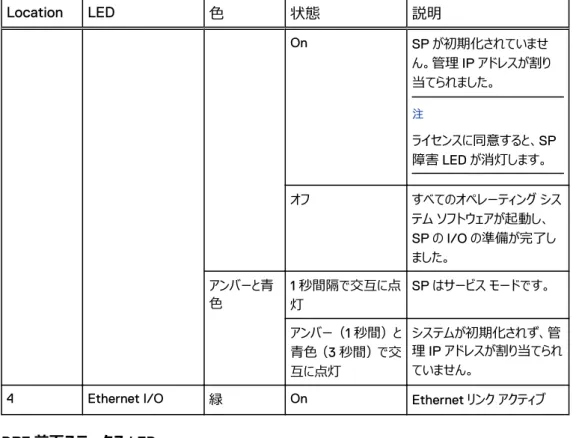
アレイの電源がオンになり、Connection Utility の実行準備が完了すると、SP 障害 LED がアン バー(1 秒間)と青色(3 秒間)で交互に点灯します。DNS サーバーおよび DHCP を使用した ネットワークでシステムを稼働している場合は、管理 IP アドレスを自動的に割り当てることができま す。割り当てが完了すると、SP 障害 LED が青色に点灯します。電源投入が完了し、システムの 準備ができていることを確認してから、作業を続けます。 DPE 背面ステータス LED ストレージ プロセッサ(図 10(28 ページ)と表 2 (28 ページ)に表示)の背面物理インジ ケーターを使用して、ストレージ システムが正常に動作していることを確認します。 図 10 SP ステータス LED 10 GbE 0 1 x4 2 3 1 GbE x4 2 3 MAC: 11 4 5 4 5 1 2 3 4 表 2 SP ステータス LED の説明 Location LED 色 状態 説明 1 SP メモリまたはブート 障害 アンバー オフ 通常の運用 2 SP 電源 緑 On SP は主電源を使用 3 SP 障害 アンバー 4 秒に 1 回点滅(. 25 Hz) BIOS 実行中 1 秒に 1 回点滅(1 Hz) POST 実行中 1 秒に 4 回点滅(4 Hz) POST が完了し、OS の起 動が開始されました オフ 通常の運用 青色 4 秒に 1 回点滅(. 25 Hz) オペレーティング システムが起 動中 1 秒に 1 回点滅(1 Hz) オペレーティング システム ドラ イバーが起動中
表 2 SP ステータス LED の説明 (続き) Location LED 色 状態 説明 On SP が初期化されていませ ん。管理 IP アドレスが割り 当てられました。 㽷 ライセンスに同意すると、SP 障害 LED が消灯します。 オフ すべてのオペレーティング シス テム ソフトウェアが起動し、 SP の I/O の準備が完了し ました。 アンバーと青 色 1 秒間隔で交互に点 灯 SP はサービス モードです。 アンバー(1 秒間)と 青色(3 秒間)で交 互に点灯 システムが初期化されず、管 理 IP アドレスが割り当てられ ていません。
4 Ethernet I/O 緑 On Ethernet リンク アクティブ
DPE 前面ステータス LED 図 11(29 ページ)と表 3 (29 ページ)または図 12(30 ページ)と表 4 (30 ページ) の前面物理インジケーターを使用して、ストレージ システムが正常に動作していることを確認しま す。 図 11 12 ドライブ DPE ステータス LED 0 SAS12Gb SAS12Gb SAS12Gb SAS12Gb SAS12Gb SAS12Gb SAS12Gb SAS12Gb SAS12Gb SAS12Gb SAS12Gb SAS12Gb 3
Removing these drives will make the array unusable
SPD
Removing these drives will make the array unusable
SPD
Removing these drives will make the array unusable
SPD
Removing these drives will make the array unusable
SPD 3 1 2 4 表 3 表 12-ドライブ DPE ステータス LED の説明 Location 説明 Location 説明 1 3.5 インチ ディスク ドライ ブ 3 DPE 電源ステータス LED(青/点灯) ステータス LED の確認 29
表 3 表 12-ドライブ DPE ステータス LED の説明 (続き) Location 説明 Location 説明 2 DPE 障害 LED(アンバ ー/消灯) 4 ディスク ドライブ準備/動 作 LED(青/点灯) 図 12 25 ドライブ DPE ステータス LED
Will Make the Array Unusable
Caution: Array Software on drives 0-3. Removing or relocating them
3 1 2 4 5 表 4 25 ドライブ DPE ステータス LED の説明 Location 説明 Location 説明 1 2.5 インチ ディスク ドライ ブ 4 ディスク ドライブ障害 LED(アンバー/消灯) 2 DPE 障害 LED(アンバ ー/消灯) 5 ディスク ドライブ準備/動 作 LED(青/点灯) 3 DPE 電源ステータス LED(青/点灯)
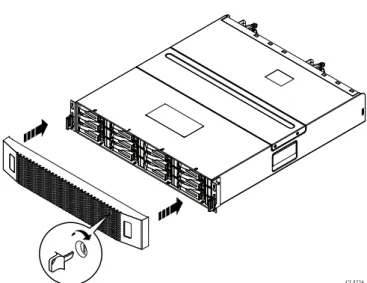
フロント ドアの取り付け
手順 1. ベゼルをエンクロージャの位置に合わせます。 2. ドアをキャビネット上の所定の位置にラッチがかみ合うまでそっと押し込みます。 3. ベゼルにロックがある場合は、エンクロージャに同梱されているキーをロックに挿入し、キーを回 してベゼルをロックします。図 13 フロント ドアの取り付け
CL5224
第 5 章
管理インターフェイス接続のセットアップ
システムの設置、ケーブル接続、電源投入を実行した後は、システムの登録、ライセンス処理、構 成を実行する前に、管理インタフェースとして IP アドレスを取得する必要があります。 l ストレージ システムへの Windows ベースのコンピューターの接続...34 l 動的ストレージ システム管理ポート IP アドレスの自動割り当て... 34 l ストレージ システム管理ポートの固定 IP アドレスの手動割り当て... 36 管理インターフェイス接続のセットアップ 33ストレージ システムへの Windows ベースのコンピューターの接続
㽷 電源投入が完了すると、SP 障害 LED がアンバー(1 秒間)と青色(3 秒間)で交互に点灯 し、Connection Utility の実行準備が完了したことを示します。 Windows ベースのコンピューターはシステムに直接接続するか、サブネットワーク経由でリモート接 続する必要があります。システムの設定を続行するコンピュータは、初期化を完了するためにストレ ージ システムと同じサブネット上に配置する必要があります。 抩䩴Cisco Security エージェントまたは McAfee Host Intrusion Prevention Service などのセキュリ ティ ソフトウェアが、ワークステーション/ラップトップで実行されていないかを確認します。初期化され ているシステムが検出されない場合があります。実行されている場合は、無効にしてから(Windows Services)、初期化を実行します。 システム管理ポートは、IPv4 と IPv6 の両方をサポートしています。システムへの IP アドレスの割り 当ては、次の方法で行います。 l DHCP サーバーおよび DNS サーバーを含む動的ネットワークでストレージ システムを稼働して いる場合は、管理 IP アドレスを自動的に割り当てることができます。 l DHCP をサポートしているネットワークでストレージ システムを実行していない場合や、固定 IP
アドレスを手動で割り当てる場合は、Windows ベースのコンピューターに Connection Utility をインストールして実行する必要があります。
動的 IP アドレス(DHCP)は、ESRS VE(EMC セキュア リモート サービス Virtual Edition)サ ーバー、ポリシー マネージャー サーバー、管理デバイスのいずれのコンポーネントにも使用しないでく ださい。
抩䩴
DHCP を使用して ESRS(EMC セキュア リモート サービス)コンポーネント(ESRS Virtual Edition サーバー、ポリシー マネージャー、管理デバイス)に IP アドレスを割り当てる場合、固定 IP アドレス が必要です。EMC デバイスで使用する IP アドレスにはリース期限を設定できません。ESRS で管 理する予定のこれらのデバイスには、固定 IP アドレスを割り当てることを推奨します。
動的ストレージ システム管理ポート IP アドレスの自動割り当て
IP アドレスをストレージ システム管理ポートに動的に割り当てるには、次のものが必要です。 l (ダイナミック DNS サービスを有効にした)ネットワーク DNS サーバ l ネットワーク DHCPv4 サーバー、DHCPv6 サーバー、DNS サーバーをアドバタイズするルーター l ストレージ システム、DHCP サーバー、DNS サーバー間の接続 ダイナミック DNS サービスを使って DHCP クライアントを自動登録するように、DHCP サーバーを構手順 1. ストレージ システムの電源を投入した後、SP 障害 LED を確認します。 l SP 障害 LED が青色に点灯している場合は、管理 IP アドレスが割り当てられていま す。 l 青色に点灯した SP 障害 LED が 3 秒ごとに 1 秒間アンバーに点滅する場合は、管理 IP アドレスが割り当てられていません。システム、DNS サーバー、DHCP サーバー間の 接続を確認します。 2. Web ブラウザーを開き、ブラウザーのアドレス バーで次のアドレスを URL として指定し、 Unisphere 管理インターフェイスにアクセスします。serial_number.dns_zone ここで、 URL 文字列 説明 serial_number ストレージ システムのシリアル番号。この情報は、シ ステムの梱包で確認できます(FNM00131800283 など)。DPE 前面の PSNT タグで確認することもでき ます。 dns_zone ストレージ システムが配置されているネットワーク DNS ゾーン(mylab.emc.com など)。 この表の例では、ストレージ システムへの URL は FNM00131800283.mylab.emc.com になります。 㽷 証明書のエラーが表示されたら、ブラウザーの指示に従ってエラーを無視するかストレージ シ ステムの自己署名証明書をインストールします。ストレージ システム証明書の詳細について は、「EMC Unity セキュリティ構成ガイド」を参照してください。 3. デフォルトのユーザー名とパスワードでログインします。 l [ユーザー名:]admin l [パスワード:]Password123# Unisphere の初期構成ウィザードが起動します。 4. Unisphere の初期構成ウィザードの手順を続け、使用許諾契約書に同意し、システム上 でのソフトウェアの構成と更新を行います。 Unisphere の初期構成ウィザードのオンライン ヘルプでは、使用許諾契約書への同意、シ ステム上でのソフトウェアの構成と更新を行うための残りのステップに関する情報を提供して います。 5. SP 障害 LED が消灯していることを確認してください。 これにより、すべてのオペレーティング システム ソフトウェアが起動し、SP の I/O の準備が完 了したことを確認できます。 動的ストレージ システム管理ポート IP アドレスの自動割り当て 35
ストレージ システム管理ポートの固定 IP アドレスの手動割り当て
ストレージ システム管理ポートの固定 IP アドレスを手動で割り当てる場合は、Windows ベースの コンピューターに Connection Utility をインストールして実行する必要があります。Connection Utility を実行し、ネットワーク アドレスをストレージ システムに割り当てます。
Connection Utility ソフトウェアのダウンロードと実行
手順
1. ストレージ システムの製品ページのメニュー バーで、[ダウンロード]セクションにある EMC オ
ンライン サポート Web サイト(https://support.emc.com)から Connection Utility イ ンストール プログラムをダウンロードします。
2. Windows コンピューターに Connection Utility ソフトウェアをインストールします。次の自動 検出機能を使用するには、ストレージ システムの管理ポートと同じサブネットにあるコンピュ ータにインストールします。
3. Connection Utility(Windows の場合は、[スタート] > [プログラ
ム] > [EMC] > [Connection Utility])を起動します。
㽷 Connection Utility は、コンピューターの設定に基づいて、表示される言語を自動設定し ます。Connection Utility で表示される言語を変更するには、[言語の変更:]のリスト から希望する言語を選択します。
Connection Utility を実行する
はじめに 次の情報を取得します。 l [シリアル番号]:ストレージ システムに関連づけられた一意の識別子(システム上のタグに印 刷)。これは、Connection Utility を使用してサブネット上のストレージ システムを検出する際 に、システムを特定するものです。ご使用のシステムをオンラインで登録する際には、この値が製 品 ID となります。 l [システム名]:ストレージ システムに割り当てる名前。l [IP アドレス]:Unisphere がストレージ システムに接続する際に使用する管理 IPv4 アドレス
または IPv6 アドレス。 l [サブネット マスク]:IPv4 管理アドレスの場合、サブネット マスクは、ストレージ システムが接続 されるサブネットの IP アドレスの範囲を識別する IP アドレス マスクです。 l [サブネット プレフィックス レングス]:IPv6 管理アドレスの場合、サブネット プレフィックス レング スは、ルーティングの目的で使用されるアドレス内の有効ビット数です。 l [ゲートウェイ アドレス]:管理インターフェイスのデフォルト ゲートウェイの IP アドレス。ゲートウェ イは、ローカル サブネットの外部との通信に使用されるルータまたはノードの IP アドレスです。
手順 1. [ようこそ]スクリーンで、次のいずれかを選択してシステムを構成して、[次へ]をクリックしま す。 l [自動検出] - ストレージ システムと同じサブネット上のホストから Connection Utility を実行する場合は、この方法を使用します。この方法は、ローカル ネットワーク上の未 構成のストレージ システムを自動的に検出し、構成ファイルをストレージ システムに直 接送信します。 l [手動構成] - ストレージ システムと同じサブネット上にないホストから Connection Utility を実行する場合は、この方法を使用します。この方法では、構成ファイルを作成 して USB フラッシュ ドライブに保存することができます。その後、ストレージ システム上の USB ポートにそのフラッシュ ドライブを挿入すると、ストレージ システムが USB ドライブか ら構成を自動的に読み取ります。 2. [[自動検出]モードのみに適用]自動的に検出されたシステムのリストから、構成するシス テムを選択して、[次へ]をクリックします。注:スクリーンのリストにシステムが表示されてい ない場合は、[検出]をクリックして検出プロセスをリスタートします。問題が解決しない場合 は、トラブルシューティング手順を参考にしてください。 3. [構成]スクリーンで、次を指定します。 l [名前] ‐ このシステムの分かりやすい名前。名前には最大 32 文字を指定できます。 半角英数文字、ダッシュ、下線のみを含めることができます。スペースを含める事はでき ません。最初と最後にダッシュを使用することはできません。 l [管理 IPv4 アドレス]および[管理 IPv6 アドレス]セクションで、使用するオプション を選択して関連する情報を指定し、[次へ]をクリックします。 4. 構成情報をレビューして、選択したモードに応じて次を実行します。 l [自動検出]モードでは、[開始]をクリックしてストレージ システムに構成を適用しま す。 l [手動構成]モードの場合: a.[USB ドライブに保存]をクリックします。構成ファイルが USB ドライブのルート ディレ クトリのレベルに保存されていることを確認します。 b.[次へ]をクリックして、ストレージ システム上のポートの場所を特定します。 c.いずれかの SP の使用可能な USB ポートのひとつに、USB ドライブを挿入します。 ストレージ システムが USB ドライブを自動的に検出し、ネットワークの接続情報を適用 します。このプロセスは最大で 10 分かかる場合があります。正常に完了すると、USB ド ライブに(iw_resp.txt)の応答ファイルが再度書き込まれます。 5. [完了]をクリックします。 6. SP 障害 LED が青色に点灯していることを確認します。これは、システムの IP アドレスが設 定されたことを示します。 必要条件
Web ブラウザーで、次の URL を指定して Unisphere にアクセスします:[http://
<ip_address>/] ここで、[ip_address]はストレージ システムに設定した IP アドレスです。 㽷 初めてログオンするときに使用する必要のあるユーザー資格情報については、「構成ワークシート」を 参考にしてください。 Connection Utility を実行する 37
Unisphere に初めてアクセスすると、初期構成ウィザードが起動します。構成およびシステムの使用
開始の詳細については、「構成ワークシート」および「Unisphere オンライン ヘルプ」を参考にしてくださ
第 6 章
DAE の開梱
DAE コンポーネントを開梱します。DAE の組み立てとケーブル接続に必要なものがすべて揃ってい ることを確認します。 l ディスク アレイ エンクロージャ(オプション)の開梱...40 DAE の開梱 39ディスク アレイ エンクロージャ(オプション)の開梱
DAE(ディスク アレイ エンクロージャ)でストレージ容量を追加できます。使用できる DAE の種類 は次のとおりです。 l 3U 15 ディスク 3.5 インチ ドライブ DAE l 2U 25 ディスク 2.5 インチ ドライブ DAE DAE はオプションです。システムに DAE が 1 台以上ある場合は、ケーブル、ベゼル、レール キット、 取り付け用ネジを含むすべての DAE コンポーネントが揃っていることを確認します。15 ドライブ DAE コンテナーの内容
出荷パッケージの内容の確認
新しい 15 ドライブ DAE の取り付けに必要な装置をすべて受領していることを確認します。 次のものが含まれていることを確認します。 コンポーネント ファイル数 DAE(ディスク・アレイ・エンクロー ジャ) 前面図 CL4139 背面図 CL5665 1 スナップイン レール キット CL5766 1(2 つのレールと 6 本のネジが含ま れます)コンポーネント ファイル数 DC 電源コード ディスク アレイ エンクロージャ用の ドア(キー付き) 1 銅製の SAS ケーブル(ディスク ア レイ エンクロージャを相互に接続 する場合は 1 メートル、DPE に 接続する場合は 2 メートルを使 用) 2
25 ドライブ DAE コンテナーの内容
出荷パッケージの内容の確認
新しい 25 ドライブ DAE の取り付けに必要な装置をすべて受領していることを確認します。 次のものが含まれていることを確認します。 コンポーネント 個数 ディスク アレイ エンクロージャ(25 ドライブ DAE) 前面 背面図 1 25 ドライブ DAE コンテナーの内容 41コンポーネント 個数 以下の内容のレール キット スナップイン レール(2) ネジ(レールごとに 3) CL5583 1 電源コード 2 ディスク アレイ エンクロージャ用の ドア(キー付き) 1 銅製のミニ SAS HD ケーブル(デ ィスク アレイ エンクロージャを相互 に接続する場合は 1 メートル、 DPE に接続する場合は 2 メート ルを使用) 2
第 7 章
DAE コンポーネントのラックへの設置
抩䩴 ラック上部のケーブル配線チャネルを使用して電源ケーブルを配線する場合は、DPE(ディスク プロ セッサー エンクロージャ)をキャビネット内の可能な限り低い位置に設置してから、すべてのオプション の DAE(ディスク アレイ エンクロージャ)を DPE より上に設置することをお勧めします。ラック下部の ケーブル配線チャネルを使用して電源ケーブルを配線する場合は、DPE の設置時に、キャビネット の下部に 1U の空きスペースを残します。また、1 つのラック内の 40U のスペースをすべて使用する 場合、代わりに 2 つのラックを使用し、DPE の設置時に 1U の空きスペースをキャビネット下部に残 します。 㽷㎞ エンクロージャは重いため、ラックでの取り付けおよび取り外し作業は 2 人で行う必要がありま す。けがや装置の損傷を避けるため、自動リフトを使用するか、複数の作業者(またはその両 方)で作業を行ってください。1 人でエンクロージャを持ち上げたり、ラックに取り付けたりしないで ください。 l ディスク アレイ エンクロージャの設置...44 DAE コンポーネントのラックへの設置 43ディスク アレイ エンクロージャの設置
DAE には 2 つのタイプがあります。1 つは、3U 15 ディスク 3.5 インチ ドライブ DAE です。もう 1 つ は、2U 25 ディスク 2.5 インチ ドライブ DAE です。DAE はオプションです。設置の手順は、それぞれ 多少異なります。
15 ドライブ DAE の取り付け
キャビネットへのスナップイン レールの取り付け
㽷 左右のスナップイン レールは決まっており、交換できません。各レールの前面の端には、キャビネット の前面に向かって左側と右側を示す L または R の文字が印字されています。 スナップイン レールは、各レールの背面の上下のエッジに 2 つのキー タブがあります。キー タブを使用 することで、レールを適切な 2U スペース内に取り付けられます。 手順 1. キャビネットの背面から、キャビネットの背面の溝にある 2U スペースの穴に 2 つのキー タブを 差し込みます。 図 14 レールの背面の上下のエッジにあるキー タブ ྑ⫼㠃 ᕥ⫼㠃 䜻䞊㻌䝍䝤 CL5866 㽷 キー タブとアダプターを背面の取り付け用穴に押し込むと、バネ クリップがキャビネットの溝を 乗り越えて所定の位置に収まります。 2. レールを伸ばしたままで、バネ クリップがキャビネットの背面にある溝の外側にカチっとはまるま で、キー タブとアダプターを背面の取り付け用穴に押し込みます。図 15 背面アダプターの位置合わせ(キャビネットの背面左側) CL5867 3. キャビネットの前面から、レールが水平であることを確認し、レールを前に引いてレール アダプ ターと溝にある取り付け用穴の位置を合わせます。レールを前に引きながらバネ クリップを押 しこみます。バネ クリップがキャビネット前面の溝の前にあり、アダプターが取り付け用穴に入 ったら、バネ クリップをリリースしてレールが所定の位置に収まるようにします。 㽷㎞ バネ クリップが溝にしっかり取り付けられていることを確認します。カチッと音がしてはまる まで、クリップを押し込んでください。 図 16 バネ クリップの固定 CL5868 ๓㠃 4. キャビネットの背面から、M5 ネジ(レールごとに 1 本)を使用してレールを固定します。 15 ドライブ DAE の取り付け 45
図 17 M5 ネジの取り付け CL5869 ྑ⫼㠃 ᕥ⫼㠃
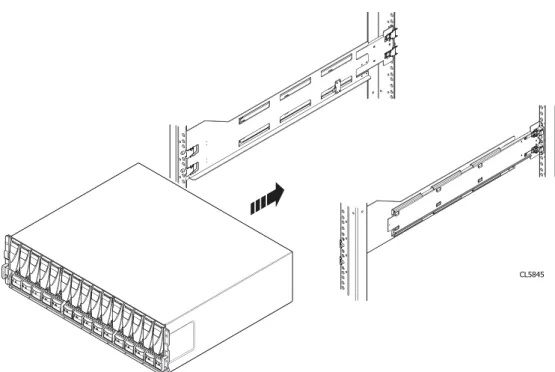
レールへの DAE の取り付け
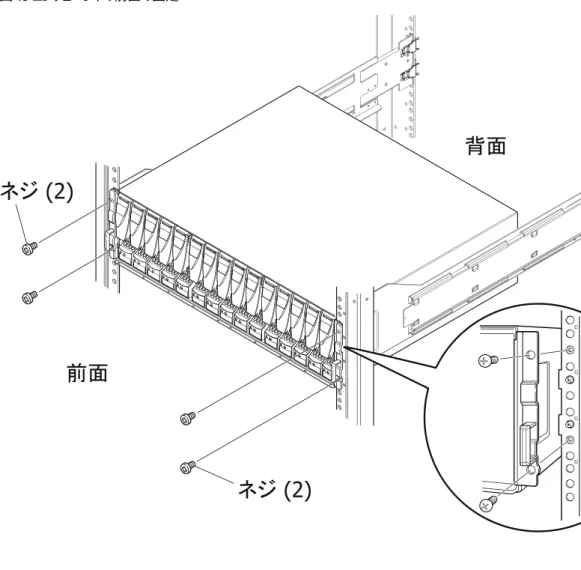
巵⛙ エンクロージャは重いため、ラックでの取り付けおよび取り外し作業は 2 人で行う必要がありま す。 けがや装置の損傷を避けるため、自動リフトを使用するか、複数の作業者(またはその両 方)で作業を行ってください。1 人でエンクロージャを持ち上げたり、取り付けたりしないでくださ い。 手順図 18 レールへのエンクロージャの挿入 CL5845 2. エンクロージャを後部タブに完全に取り付けた後、エンクロージャの前面を、前面の垂直の溝 に 4 本(片側に 2 本ずつ)のネジで固定します。ただし、ネジは、4 本とも留めてから締め 付けます。 15 ドライブ DAE の取り付け 47
図 19 エンクロージャの前面の固定 CL5846
䝛䝆 (2)
䝛䝆 (2)
๓㠃
⫼㠃
25 ドライブ DAE の取り付け
キャビネットへのレールの取り付け
㽷 左右のスナップイン レールは決まっており、交換できません。 手順 1. 最初にレールの向きを決めます。キャビネットの前面からレールの左右の向きを合わせます。 各レールの前面の端に、L または R の文字が印字されています。 2. キャビネットの背面から、図 20 に示すように、レールを伸ばして背面ラックの溝にある穴にア ダプタを差し込みます。 3. バネ クリップが背面の溝の外側にカチっとはまるまで、レールを背面の取り付け用穴に押し込 みます。㽷㎞ レールの穴とキャビネットの穴の位置を合わせてください。これにより、レールの位置が揃 えられます。また、キャビネットの前面と背面のユニット マーカーが同じでレールが水平に なっていることを確認します。キャビネットの前面と背面で同じユニット マーカーを使用し ていることを確認してください。 図 20 背面の溝にある取り付け用穴にレールを押し込む 䝺䞊䝹䜢ఙ䜀䛩 ⫼㠃䛾⁁㻌 䝷䝑䜽䛾⫼㠃䛛䜙ぢ䛯ᅗ ๓㠃䛾⁁ 䝞䝛 䜽䝸䝑䝥 䜰䝎䝥䝍䞊 CL5968 4. キャビネットの背面から、M5 ネジ(レールごとに 1 本)を使用してレールを固定します。 図 21 M5 ネジの取り付け ฝ䈱䊧䊷䊦 䋨⢛㕙䈎䉌䈢࿑䋩 Ꮐ䈱䊧䊷䊦 䋨⢛㕙䈎䉌䈢࿑䋩 5. キャビネットの前面から、図 22 に示すように、アダプタとラック前面にある取り付け用穴の位 置を合わせます。 㽷㎞ レールの穴とキャビネットの穴の位置を合わせてください。これにより、レールの位置が揃 えられます。また、前面と背面および左側と右側でレールが水平になっていることを確認 します。キャビネットの前面と背面で同じユニット マーカーを使用していることを確認してく ださい。 25 ドライブ DAE の取り付け 49
6. レールを前に引きながらバネ クリップを押し込みます。バネ クリップが前面ラックの溝の前にあ り、アダプターが取り付け用穴に入ったら、バネ クリップをリリースしてレールが所定位置に収 まるようにします。 㽷㎞ バネ クリップが溝にしっかり取り付けられていることを確認します。カチッと音がしてはまる まで、クリップを押し込んでください。 図 22 レールを前面の溝に固定 䊤䉾䉪䈱೨㕙䈎䉌䈢࿑
レールへの DAE の取り付け
㽷㎞ エンクロージャは重いため、ラックでの取り付けおよび取り外し作業は 2 人で行う必要がありま す。 けがや装置の損傷を避けるため、自動リフトを使用するか、複数の作業者(またはその両 方)で作業を行ってください。1 人でエンクロージャを持ち上げたり、取り付けたりしないでくださ い。L’armoire étant lourde, sa mise en place sur une rampe nécessite deux personnes. Afin de ne pas vous blesser et/ou endommager le matériel, n’essayez pas de soulever et d’ installer l’armoire sur une rampe sans avoir recours à un relevage mécanique et/ou à l’ aide d’une autre personne.
Das Gehäuse ist schwer und sollte nur von zwei Personen in einem Rack installiert werden. Zur Vermeidung von körperlichen Verletzungen und/oder der Beschädigung des Gerätes, bitte das Gehäuse nicht ohne die Hilfe einer zweiten Person anheben und einbauen.
Il contenitore è pesante e dev'essere installato nel rack da due persone. Per evitare danni personali e/o all’apparecchiatura, non tentare di sollevare ed installare in un rack il contenitore senza un sollevatore meccanico e/o l’aiuto di un’altra persona.
Debido a su considerable peso, la instalaci—n del compartimento en el bastidor deben realizarla siempre dos personas. Para evitar daños personales o en el equipo, el compartimento no debe levantarse ni instalarse en el bastidor sin la ayuda de un elevador mecánico o de otra persona.
㽷㎞ エンクロージャを取り付ける場合は、必ず背面レール用のネジを使用し、ネジを完全に締めてくだ さい。ネジが取り付けられておらず、完全に締まっていない場合は、レールが所定の位置から外 れて回転し、それによりエンクロージャが転倒し、DAE の損傷や作業者のけがにつながる可能性 があります。 手順 1. 2 人でエンクロージャを持ち上げ、キャビネット/ラックの前面からエンクロージャをレールに挿入 します。 25 ドライブ DAE の取り付け 51
図 23 レールへのエンクロージャの挿入 エンクロージャをキャビネットの後方に挿入すると、レールの背面タブが、エンクロージャの背面 にある 2 つの切り欠きにはめ込まれます。これらのタブによってエンクロージャの背面が固定さ れ、支えられます。 図 24 エンクロージャの背面を固定するレールのタブ CL5994 2. エンクロージャの前面を、前面の垂直の溝に 4 本(片側に 2 本ずつ)のネジで固定します。 ただし、ネジは、4 本とも留めてから締め付けます。
図 25 エンクロージャの前面の固定