Pioneer Hill Software (U.S.A.)
SpectraPLUS-SC Professional Sound Card Edition
リアルタイム FFT スペクトラム アナライザー
総輸入代理店
SONALYS 株式会社
目 目 目 目 次次次次もくじ 1章 イイイイイイ 1. イイイイイイ 2. ハイハハイハハイハ 3. SpectraPLUS-SCの起起 2章 概 要 1. イススイハスススハイスイスス 2. 起動動動 3章 測測測動 1. 基基測動 2. ススハイスイのアア イスア ア 3. カイカイ測測測測 4. 右スク ア スクククイ 5. デイデの印印 4章 フフイイ測動 1. オイデオ オフフ イイ測動 2. イイイイイ 3. エスイイイイ 4. フフ イイオアフフ イ 5. デフクイフフ イ 6. マイマ( 結結) 7. コイフオ コクコイフフ イ( 測定) 8. オイアイオアフフ イ 5章 編編・ エデオ・オ イ・ 1. Cuy/Copy/Past 2. Play/Play Special/再再 3. Digital Filter/フオ イデイ 4. Mute/ミ クイイ 5. Gain Adjust/ゲイイ調調 6. Select All/全ての選選 7. Conmute and .../再再再 6章 起動モイハ 1. Real Timeモイハ 2. Post-Processモイハ 3. Recorderモイハ 7章Plot/ビクイモイハ 1. Time Series(タイムシリーズ) 2. Spectrum(スペクトラム) 3. Phase(位相) 4. Spectorogram(スペクトログラム) 5. 3-D Surface(三次元表示) 8章 オアフフ イ 1. サイアク イ・コイイ 2. デフクイフフ イコフオ 3. FFTサイサ 4. 窓窓窓(Smoothing) 5. スアコイマイ・ 6. ピイスピイイハ 7. オイハイハア アオイアイ・イマ 8. サイアク イ・フサイマア イ 9. デクスイデデイデイ再再 10. スクイデデイデイデオ コイ 11. オイハイクイハ検検 12. イスイク イ・ 13. オスデイオイスイク イ・ 14. 聴聴聴聴カイオ 15. マイス特特聴特測測 16. マイカイ 17. イク トイク イ・ 18. デハイイ 19. ハデク オコイフフ イ 20. X/Yイ・コオフス イサ表表 21 22. PSD( オパイイススイハイデイフ・オ ) Run Control(ランコントロール) 9章 ユ・ク・オ 1. フ・スイマス デコイデ
2. Save Signal to Wave File(WAV ファイル保存)
3. Peak Frequency(ピーク周波数) 4. Peak Amplitude(ピークレベル) 5. Total Power(トータルパワー) 6. THD(全高調波ひずみ) 7. Data Logging(データロギング) 8. Delay Finder(ディレイファインダ) 9. IMD(混変調ひずみ) 10. SNR(SN 比) 11. SINAD 12. Noise Figure(NF) 13. RT60・ 残残測測( 自起) 14. THD+N vs Frequency Sweep(対周波数スィープひずみ)
15. Equivalent Noise Level(等価ノイズレベル)
16. Macro Command Processor 17. Stereo Phase Scope(フェーズスコープ)
10章ハイアイイ 1. ハイアイイ仕仕にににて 2. オイカハイオイフフ イハイの取取 3. ハイアイイの転転 4. ハイハハイハイ・イ 11章オフサイマイイの改改 1. 再再処処 2. 測測測処 3. スク スフイ・ 12章その他 1. フフ イイカア イハイ 2. ツイイハイ 3. イ・イデイハイ 13章 DDE(自動化ツール) 1. 概要 2. DDEコマイハ、デイデク スエイイ 3. DDEサイアイ 14章 COM API(自動化ツール) 1. 初初初 2. COM APIコイイクイイ 3. デイデの取取 15 章測動操 1. 基基測動 2. 残残測測(手起測動) 3. 伝伝窓窓(Transfer)測測 4. イイピイイイイ測測 5. ハイオコイフフ イ解解 6. 室室室残コイイイイ 7. 室音解解 8. 全全調全ひひひ測測
1章 インストール
1-1 SpectraPLUS-SC Professional Sound Card Edition のインストール
インストーラファイルはメディア版の他、インターネットのダウンロードページからも直接ご入手頂くことができます。
http://www.spectrasoft.jp/archive/
インストール手順は次の通りです。
インストーラファイル(実行ファイル.EXE)をクリックするとインストーラが起動します。
「SpectraPLUS-SC Installation」ウィンドウが開いて"Wellcome"メッセージを表示します。先に進むには<Next>ボタンをクリックします。イ ンストールを中断する場合は<Cancel>キーを押して下さい。 「License agreement」ウィンドウが開きます。先に進む には「□I accept...」をマークして<Next>ボタンをクリック します。和文使用許諾契約概要は別途収納していま す。必要に応じてご参照下さい。 「User Information」ダイアログボックスが開きますので お名前、会社名(2 バイト文字非対応)を適時入力しま す。
本ソフトウェアをインストールする場所を適時選択、設定し ます。ディフォルトは「C: \SpectraPLUS-SC」です。 「SpectraPLUS-SC」名でインストールします。<Next>ボタンを クリックして次に進みます。 <Install>ボタンをクリックするとインストールを開始します。必 要に応じ画面の案内に従って下さい。
サーバーファイルのセットアップ等のメッセージがあります。
インストールを完了したら、<finish>ボタンをクリックします。
そして、ファイルを初期化するために
Windowsを再起動して下さい。 SpectraPLUS-SC Professional Editionをアンインストールするには、「Uninstall」アイコンでアンインストーラを起動するか、あるいはイン ストール時に生成されたフォルダー「Drive:\SpectraPLUS-SC」をエクスプローラなどでまるごと削除します。尚、インストーラは Windowsのシステムファイルを一切書き換えません。1-2 ハードキードングル ドライバのインストール
ハードウェアキーライセンスを使用するには、SpectraPLUS-SC Professional EditionをインストールしたPCにハードキードングル用ド ライバソフトをインストールしなければなりません。ドライバがインストールされていないPCは、ハードキーライセンスを認識しません のでご注意下さい。必要に応じて「10-4 章ハードキードングル」及び、CD に収納されているインストール説明書をご参照下さい。
1.
USBドングルは装着しないで下さい。2.
インストーラ「Sentinel Protection Installer... .exe」をクリックします。3.
インストール完了後パソコンを再起動して下さい。4.
Windows起動後、ドングルを装着してSpectraPLUS-SCを起動し、「License Options」の「○Hardware Key attached to this machine」を選択すると自動的にライセンスが供与されます。5.
ライセンス供与の状態は、メニューバーから<License>-<Status and Autorization>と進み、「License Status」ダイアログの 「Status」欄の「Base Analyzer」及びご注文「OPT No.」に「Authorized」と表示されることで確認できます。1-3 SpectraPLUS-SC Professional Edition の起動
インストールを完了したら下記の手順でソフトウェアを起動します。
1.
Windowsの<スタート>-<プログラム>メニューに自動登録されたSpectraPLUS-SCアイコンをクリックします。2.
インストール後最初の起動時に、30日間の期間限定体験ライセンスを提供します。体験ライセンスを取得するに「Start 30 Day trial」もしくは「Start 30 Day temporary key」ボタンをクリックして下さい。3.
「Demo...」ボタンをクリックすると、内装マクロによるデモンストレーション(英語アナウンス)を展開し、種々の機能を観察す ることができます。4.
テンポラリーライセンスの有効期間はソフト起動後30日間です。期間内はすべての機能(オプション含)を体験していただ くことができます。期間満了後に起動すると、「Unauthorized」インフォメーションを表示し期間限定体験ライセンスが無効に なったことを通告します。5.
有効期間満了後も継続してご使用になるには、正規の「Authorization Key」をご購入いただく必要があります。ライセンスの 項をご参照下さい。 SpectraPLUS-SCはシングルライセンス環境下での多重起動に対応します。但し、複数のPCで起動するにはマルチライセンスが 必須です。多重起動時の関連事項はツールバー、デバイス、ラン・コントロールの項を参照下さい。 備考: インストール後30日未満にもかかわらず「Unauthorized」を表示する場合は、何らかの障害が発生したものと思われますのでご照 会下さい。2章
2章
2章
2章
概
概
概
概
要
要
要
要
2-1 スペクトラムアナライザーとは... スペクトラムアナライザーはタイムドメイン(振幅時間)から周波数ドメイン(振幅頻度)に信号を変換するのに使用されます。オシロス コープになじみがあればタイムドメイン表示が何に似ているかを理解されている筈です。 周波数ドメイン表示はスペクトルとして知られています。単一トーンの測定でない場合、オシロスコープは周波数情報をわずかしか 提供しません。しかし、スペクトラムアナライザーは明確にこの情報を明示します。 オーデイオスペクトラムアナライザーは定義上オーディオ帯域の信号処理に限られます。測定周波数限界は使用するサウンドカー ドの能力に依存します。(Sampling rate項を参照) 何ができるか: 何ができるか: 何ができるか: 何ができるか: スペクトラムアナライザーは音声信号に含まれている基本的な周波数成分を測定することに非常に役に立ちます。それはシングル、 マルチトーンの周波数差を正確に測定することができます。 どのように動作するか: どのように動作するか: どのように動作するか: どのように動作するか:SpectraPLUS-SC Professional Editionはコンピュータ内蔵あるいは外付けのサウンドカードを利用して動作します。被測定信号をサ ウンドカードの「Line-In」か「Microphone」ジャックにつないでください。SpectraPLUS-SC Professional Editionは、被測定信号を「アナロ
グ-デジタル」変換するのにサウンドカード/デバイスを使用します。そして、デジタル化された信号はタイムドメインから周波数ドメイ ンに信号を変換する高速フーリエ変換(FFT)として知られているアルゴリズムを通過します。コンピュータのCPUはこの変換を実行 するのに使用されます。 2-2 動作環境 システム推奨条件 システム推奨条件 システム推奨条件 システム推奨条件: • CPU: 150 MHz Pentium以上 • RAM: 128 MB
• HD空容量: 20 MB(データ処理容量別途)
• モニター: 256色VGA (1024 x 768 ドット)以上 • Windows互換サウンドカード • マウス • マイクロソフト WindowsXP/Vista/7/8 • サウンドカードドライバー
3章 測定操作
3-1 基本操作 3つの動作モードと、5つのビュー表示モードが用意されています。 動作モード: Fig. 3-1 • Rial Time: このモードでは、プログラムはサウンドカードから直接デジタル化された 音データのFFTサイズブロックを取得し、スペクトラムを処理して表示します。プログ ラムはストップされるまで間断なく新しいデータを取得し、前のデータとそれを平均化 して結果を表示します。ツールバーにはアベレージングとピークホールドを変更する コントロールが有ります。これは稼働中にも使用可能です。 • Recorder: このモードはサウンドファイルが記録、再生できるという点においてWindowsの「Sound Recorder」ユーティリティと同様です。しかし、「Sound Recorder」と 異なり、サンプリングフォーマットとレートを管理できます。また、録音プロセスが優先 しますが、記録または再生している間も信号のスペクトラムを表示します。
• Post Process: このモードは記録・保存されたWAVファイルを分析できます。スペ
クトルアップデートが優先しますので、スピーカーを通して再生することはできませ ん。再生はRecorderモードか、または<Play><Play special>コマンドを使用してくださ い。 Plot / ビューモード: Fig. 3-2 • Time Series: デジタル化している信号波形を表示します。表示フォームはオシロスコ ープ(振幅対時間)と同様です。 • Spectrum: 周波数対アンプリチュードを表示します。 • Phase: 周波数対位相を表示します。 • Spectrogram: 時系列のスペクトルをカラーかグレースケールでサーモグラフィー的 (ソノグラフ)に表示します。 3D Surfaceビューの俯瞰表示です。 • 3D Surface: 時系列のスペクトルを3次元表示します。
• Clear All Plots: ビューの表示データをクリアします。 • Toolbars/Plot Toolbars: 各ツールバーを設定します。
3-2 アナライザーのセットアップ *) セカンダリーツールバーが表示されている場合、以下の大半のメニュー操作はバー上のアイコンからダイレクトにアクセス可能 です。
サウンドカード/デバイスのセット: もし、サウンドカードのドライバーがインストールされてなければインストールを実行します。そして、サウンドカードの「Microphone」か 「Line」ジャックに、被測定信号を入力/接続します
。
周波数範囲:
測定に移る前に、必要な周波数帯域と周波数分解能を決める必要があります。 <Options>メニュー下の<Options><Processing Settings>メニューを選択して「Settings」ダイアログボックスを開きます。「Sampling Rate」は少なくとも測定上限周波数の2倍に設定し てください。そして、スペクトル分解(ダイアログボックスのタイトル下に表示)が目的を満たすよう「FFT」サイズを調整してください。 OK をクリックしてダイアログボックスを閉じます。
Fig. 3-3
グラフ軸スケール:
<Options><Processing Settings>メニューの<Scaling>コマンドを選択して「Scaling」ダイアログボックスを開きます。適切なスケーリング オプションを選択してください。プログラムは「Logarithmic」アンプリチュードスケーリングと「Linear」周波数スケーリングを既定値として います。
ディスプレイオプション:
<Options><Plot Options>メニューをクリックすると全Plot/ビューのディスプレイオプションダイアログが起動し、種々のグラフ表示条件 を設定することが出来ます。 ビューの開閉: Plotメニューの対応する項目をチェックすることによって、各ビューを開閉することができます。チェックマークは開いているビュー名 の横に現れます(図3-2)。プロセッサがランしているときにもビューを開閉できますが、3D SurfaceとSpectrogramビューの場合は閉 じると内容/データが消失します。 オペレーションモードの選択: 後処理するために被測定信号をファイル保存(WAVフォーマット)する場合は「Recorder」モードを選択してください。保存しないでラ ンする場合は「Real-Time」モードを選択します。録音時間はコンピュータのハードディスク空容量やメモリサイズによって制限されま
す(選択された「File Options」にもよります。また、Windowsの制限により最大2GBです)。「Post-Process」モードは.WAVファイル・フォ ーマットに対応します。 アナライザーのスタート
:
Fig. 3-4 ツールバーの<Run>か<Rec>ボタンをクリックするか、またはアクセラレータキー <altt><R>を使用してプログラムを始動すると、ビュー表示がアップデートし始めます。 「Real-Time」モードで任意に<Enter>キーを押すと、アナライザーは一度だけFFTを 実行して停止します。 *) 図のアイコンは、Real Time(上列)とrecorder(下列)モードの合成です。アナライザーの停止とカーソル測定:
ツールバーの<Stop>か、アクセラレータキー<alt><S>をクリックするとプログラムが停止します。マウスを使用してグラフの任意のポ イントで左ボタンを押してください。クリックポイントの値を表示するカーソルボックスが現れます。
データの印刷
:
<File> <Print>メニューを選択するとアクティブ(選択されている)ビューを印刷します。また、印刷ページにコメント/注釈を入力すること ができます。コメントの入力は<File> <Annotations and Margins>メニューで行います。
定義ファイルの保存:
<Config> <Save Configuration>メニューを使用することによって、現在設定されているプログラムーの構成パラメータをファイル保存 することができます。ファイルにはビューサイズ、位置、開いている.WAVファイルなどの情報が書き込まれます。このファイルを <Config> <Load Configuration>メニューで読み出すことにより迅速な再現設定を可能にします。
3-3 カーソル測定(データ表示)機能: 左マウスボタン:
ビュー上で左マウスボタンを押すと、グラフX/Y軸のデータ数値を表示するボックスが現れます。
Ctrlキー + 左マウスボタン: ビュー上で、<Ctrl>キーを押しながら左マウスボタンを押してドラッグすると、ドラッグをスタートしたポジションからの相対値データを 表示します。この機能は2つのポジション間の差分値を観察する時などに有効です。 Shiftキー + 左マウスボタン: ビュー上で、<Shift>キーを押しながら左マウスボタンを押すとハーモニックカーソルを表示します。このカーソルは10次の高調波位 置を表します。これは複雑な高調波スペクトラムを観察するのに役立ちます。 左マウスボタン+右マウスボタン:
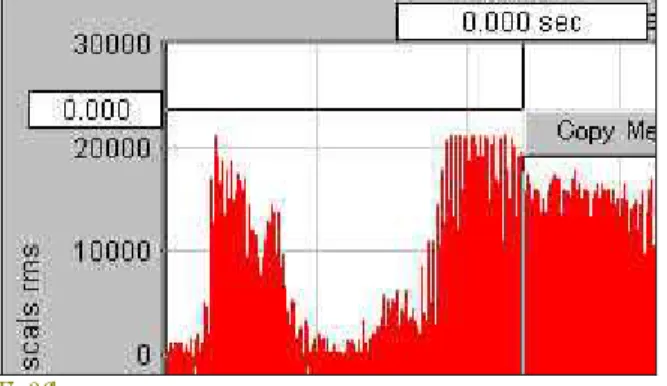
Fig. 3-6c 左マウスボタンを押しながら右ボタンを押すと、左図のコピーメニュ ーが現れます。機能の選択は<↑/↓>キーで行います。この機能は 他のアプリケーションへの貼り付け利用を容易にします。
• Copy measurement cursol Values to clipboard:カーソ ル位置の値をクリップボードにコピーします。
• Copy to clipboard as Bitmap:表示画面をビットマップフォ
ームでクリップボードにコピーします。 右マウスボタン: ビュー上でマウスの右ボタンをクリックすると、編集オプションを含むポップアップメニューが現れます。このポップアップメニューの内 容はビューにより異なります。詳しい情報は次項「右クリックメニュー」を参照してください。 SpectrumとPhaseビューではアンプリチュード軸に沿ってカーソルをトレース可能です。表示オプションダイアログボックスでこれを 無効に設定することができます。 備考
:
• マウス操作している間はアナライザーを停止することをお勧めします。対応するキーボードコマンドはありません。 • 3-Dsurfaceビューはあてにならない場合があります。正確な周波数を確定する為にグラフのX軸に沿って測定しなければ なりませんが、ピークの先端の表示は左に歪曲します。3-4 右クリックメニュー Plot/ビュー上でマウス右ボタンをクリックするとポップアップメニューが現れます。アイテムのいくつかは慣れ親しんだクリップボード操 作ですが、その他に多くの強力な後処理機能を提供します。ビュー毎に内容が異なります。機能詳細は5章などを参照下さい。 Time Series: Fig. 3-7
•
Cut - 選択された時間セグメントをカットし、.WAVファイルフォーマット でそれをクリップボードにコピーします。
•
Copy As Wave - 選択された時間セグメントを.WAVファイルフォーマ
ットでクリップボードにコピーします。
•
Copy as Bitmap - グラフイメージをビットマットフォーマットでクリップ
ボードにコピーします。
•
Copy As Text - 選択された時間セグメントをタブで区切られたテキス
ト形式でクリップボードにコピーします。
•
Save to Wave File - 選択された時間セグメントをWAVファイル形式
でクリップボードにコピーします。
•
Mute - 選択された時間セグメントをミュート処理します。
•
Filter - 選択された時間セグメントをフィルター処理します。
•
Play - 出力デバイスを通して、選択された時間セグメントを再生しま
す。
•
Autoscale Display - データ内容を評価し、グラフの「Plot Top/Range」
を最適値に設定します。
•
Compute and Display Average Spectrum - 「infinite」アベレージング を使い、選択された時間セグメントのアベレージングSpectrumを計算 して表示します。もし必要ならSpectrumビューが開かれます。
•
Compute and Display Spectrogram - 現在のFFTサイズで、選択さ
れた時間セグメントのSpectrogramを処理して表示します。オーバラッ プパーセンテージは、時間セグメントがSpectrogramグラフを満たすよ うに使用されます。もし必要ならSpectrogramビューが開かれます。
•
Compute and Display 3-D Surface - 現在のFFTサイズで、選択された時間セグメントの3-D Surfaceを処理して表示し
ます。オーバラップパーセンテージは、時間セグメントが3-D Surface グラフを満たすように使用されます。もし必要なら3-D Surface ビューが開かれます。
•
Compute and Display Reverberation RT-60 - 現在のFFTサイズで、選択された時間セグメントのRT-60を処理して表示します。もし必要ならReverberationビューが開かれます。
•
Perform DTMF Analysis - 選択された時間セグメントのDTMFキー(タッチトーン)をデコードします
。
•
Compute Peak to Peak Level - 選択された時間セグメントのPeak to Peakレベルを算出します。
•
Compute RMS Level - 選択された時間セグメントのRMSレベルを算出します。
•
Compute Crest Factor - データセットのクレストファクターを処理して表示します。
•
Compute Envelope Using Hilbert Transform - Hilbert Transformを使い、選択された時間セグメントのEnvelope(大きさ)
を計算します。結果はTime Seriesビューに表示されます。「zoom out full」ボタンをクリックすると、通常表示モードに戻りま す。
•
Compute Schroeder Integration - M.R.シュローダー法に基づくリバースインテグレーション(right to left)を計算します。結
果はTime Seriesビューに表示されます。「zoom out full」ボタンをクリックすると、通常表示モードに戻ります。
•
View Data Values - 現在のTime Series値をテーブルに数値表示します。表示は常にアップデートされます。
•
Help - 和文オンラインヘルプはメニューバーの<Help>からアクセスして下さい。 Spectrum:
•
Copy As Text - 選択された時間セグメントをタブで区切られたテキスト形式でクリップボードにコピーします。
•
Write to Text File - 表示されたSpectrum値をASCIIテキスト・ファイルに書き込みます。
•
Copy as Bitmap - グラフイメージをビットマットフォーマットでクリップボードにコピーします。
•
Clear Spectrum - Spectrumをクリアします。ピークホールド表示を観察したり、印刷する場合に効果的です。
•
Clear Peak Hold - Spectrumをクリアします。ピークホールド表示なしでオーバレイデータを観察したり、印刷する場合に
効果的です。
•
Autoscale Specctrum - データを評価して、グラフの「Plot Top/Range」を最適値に設定します。
•
Pull Cursol To Trace - チェックするとマウスカーソルトレース操作によるデータラインのカーソル測定表示を可能にしま
す。
•
Inverse FFT - Time Seriesの結果にInverse FFTを実行して、結果を表示します。
•
Compute Cepstrum - スペクタルデータにFFTを実行します。
•
Bandwidth and Q Factor - 最大ピークのハーフパワーバンド幅とQ Factorを計算して表示します。
•
Set Calibration to 0 dBr at this frequency – 任意の周波数ポイントを0 dBrにリセットします。
•
Set Marker - マウスクリックポイントの周波数位置にマーカーを設定します。
•
Clear Marker - マーカーをクリアします。
•
Marker Options - 「Marker Options」ダイアログボックスを呼び出します。
•
Smooth Spectrum - スペクトラルデータ(NarrowbandスケーリングとLogarithmicアンプリチュードスケーリング)をスムー
シングするために、隣接するn値を平均します。
•
View Data Values - 現在のSpectrum値をテーブルに数値表示します。表示は常にアップデートされます。
•
Properties - ディスプレイオプションダイアログを起動します。
•
Help - 和文オンラインヘルプはメニューバーの<Help>からアクセスして下さい。
Phase:
• Copy As Text - 選択された時間セグメントをタブで区切られたテキスト形式でクリップボードにコピーします。
• Copy as Bitmap - グラフイメージをビットマットフォーマットでクリップボードにコピーします。
• Pull Cursol To Trace - チェックするとマウスカーソルトレース操作によるデータラインのカーソル測定表示を可能にします。
• View Data Values - 現在のPhase値をテーブルに数値表示します。表示は常にアップデートされます。
• Properties - ディスプレイオプションダイアログを起動します。
• Help - 和文オンラインヘルプはメニューバーの<Help>からアクセスして下さい。
3-D Surface:
•
Cut - 選択された時間セグメントをカットし、.WAVファイルフォーマットでそれをクリップボードにコピーします。
•
Copy As Wave - 選択された時間セグメントを.WAVファイルフォーマットでクリップボードにコピーします。
•
Copy as Bitmap - グラフイメージをビットマットフォーマットでクリップボードにコピーします。
•
Mute - 選択された時間セグメントをミュート処理します。
•
Filter - 選択された時間セグメントをフィルター処理します。
•
Play - 出力デバイスを通して、選択された時間セグメントを再生します。
•
Display Time Series - 選択されたセグメントに対応するTime Seriesを表示します。もし必要なら、Time Seriesビューが 開かれます。
•
Compute and Display Average Spectrum - 「infinite」アベレージングを使い、選択された時間セグメントのアベレージン
グSpectrumを計算して表示します。もし必要ならSpectrumビューが開かれます。
•
Compute and Display Spectrogram - 現在のFFTサイズで、選択された時間セグメントのSpectrogramを処理して表
示します。オーバラップパーセンテージは、時間セグメントがSpectrogramグラフを満たすように使用されます。もし必要な らSpectrogramビューが開かれます。
•
Expand 3-D Surface - 選択した時間セグメントのデータを再処理することによって、3-D Surfaceビューを拡大します。オ
ーバラップパーセンテージは、時間セグメントが3-D Surfaceビューを満たすように使用されます。
•
Properties - ディスプレイオプションダイアログを起動します。
•
Help - 和文オンラインヘルプはメニューバーの<Help>からアクセスして下さい。
Spectrogram:
• Cut - 選択された時間セグメントをカットし、.WAVファイルフォーマットでそれをクリップボードにコピーします。
• Copy As Wave - 選択された時間セグメントを.WAVファイルフォーマットでクリップボードにコピーします。
• Copy as Bitmap - グラフイメージをビットマットフォーマットでクリップボードにコピーします。
• Mute - 選択された時間セグメントをミュート処理します。
• Filter - 選択された時間セグメントをフィルター処理します。
• Play - 出力デバイスを通して、選択された時間セグメントを再生します。
• Autoscale Spectrogram - データを評価して、「Plot Top/Range」値を最適値に設定します。
• Display Time Series - 選択されたセグメントに対応するTime Seriesを表示します。もし必要なら、Time Seriesビューが開
かれます。
• Compute and Display Average Spectrum - 「infinite」アベレージングを使い、選択された時間セグメントのアベレージング
Spectrumを計算して表示します。もし必要ならSpectrumビューが開かれます。
• Expand Spectrogram - 選択した時間セグメントのデータを再処理することによって、Spectrogramビューを拡大します。オ
ーバラップパーセンテージは、時間セグメントがSpectrogramビューを満たすように使用されます。
• Compute and Display 3-D Surface - 現在のFFTサイズで、選択された時間セグメントの3-D Surfaceを処理して表示しま
す。オーバラップパーセンテージは、時間セグメントが3-D Surface グラフを満たすように使用されます。もし必要なら3-D Surface ビューが開かれます。
• Compute Equivalent Noise Level (Leq) - 1時間の定常雑音の等価レベルを計算します。
• Perform DTMF Analysis - 選択された時間セグメントのDTMFキー(タッチトーン)をデコードします。
• Properties - ディスプレイオプションダイアログを起動します。
3-5 データの印刷
一度に1つのPlot/ビューを印刷できます。印刷対象のビューをクリックすることによりウィンドウをアクティブにし、印刷するビューを 特定します。
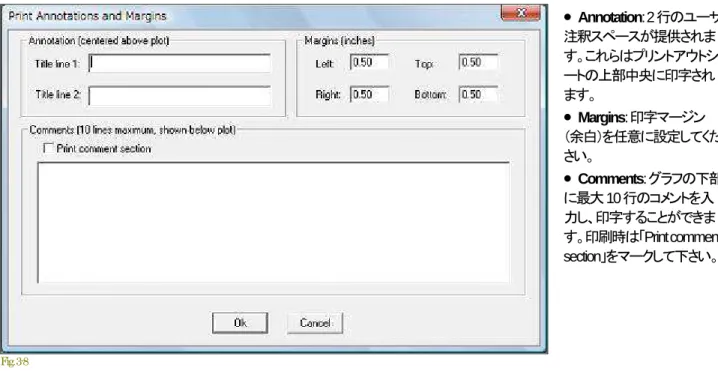
<File>メニューから<Print Setup>オプションを選択し、事前にプリンタオプションを設定することができます。 <File><Annotation and Margins>メニューでプリントシートに印字する注釈、コメントを設定することができます。
Fig. 3-8
•
Annotation: 2行のユーザ 注釈スペースが提供されま す。これらはプリントアウトシ ートの上部中央に印字され ます。
•
Margins: 印字マージン (余白)を任意に設定してくだ さい。
•
Comments: グラフの下部 に最大10行のコメントを入 力し、印字することができま す。印刷時は「Print comment section」をマークして下さい。
備考: • 白黒プリンタでカラーのSpectrogramを印刷するときは、オプションダイアログボックスでグレースケールオプションを選択 してください。
• 白黒プリンタでカラーの3-D Surfaceを印刷するときは、オプションダイアログボックスで背景色を白に、そしてラインを黒に 設定して下さい。
• ペンプロッターはSpectrogramと3-D Surfaceビューに対応しません。
4章 ファイル操作
4-1 オーディオファイル操作Fig. 4-1
標準的な<File><Open/Save/Save As>メニューでファイル操作を行います。現在は「.WAV」ファ イル形式だけがサポートされています。しかし、<File><Import>コマンドを使用することで他のシ ステムのオーディオファイルをインポートすることができます。また、プログラムはWindows File マネージャからの「ドラッグ・アンド・ドロップ」をサポートします。 ファイルが開かれるか、または録音が始まると、ファイルを閉じない限りサンプリングレートとフ ォーマットは変えることができません。これは.WAVファイル形式がファイル全体で一定のサン プリングレートとフォーマットを必要とするからです。 モードがReal-Timeに切り替わると現在のファイルは閉じられます。そして、必要ならそれを保 存するようにうながされます。「はい(Y)」ボタンを押すと「Save Wave File」ダイアログボックスが 開きますので、適当なファイルネームを付けて保存します。
記録に必要なハードディスク空容量はサンプリングレートとフォーマット次第です。モノラル録音時の代表的な値を以下に示します。 ステレオ時は倍になります。
Sampling Rate (Hz) Sampling Precision (bits) Bytes/Minute
11,025 8 661,500 11,025 16 1,323,000 22,050 8 1,323,000 22,050 16 2,646,000 44,100 8 2,646,000 44,100 16 5,292,000 44,100 24 7,938,000 96,000 16 11,520,000 96,000 24 17,280,000
最大記録時間とファイル処理: .WAVファイルは最大2GBのデータを保存できます。限界に達すると、プログラムは記録するのを止めてファイルを保存し、そして 新しいファイルに再び記録し始めます。もし、ファイルに名前がなければ、コンピュータの日付を使用して名前を与えます。ファイル は<File><Set Paths>で規定している「\wave」フォルダに保存します。この機能はハードディスクレコーディングモードにのみ適用され ます。
4-2 インポート Fig. 4-1b 標準の.WAVファイルは1ブロ ックのヘッダーを含むバイナリ ーファイルです。 .WAVファイ ルヘッダーはサンプリングレー ト、チャンネルの数、サンプル あたりのビット数の情報を含ん でいます。ステレオファイルは LとRが交互になります(L、R、 L、R...)。 インポート機能は、外部のソー スからデジタル化しているデー タをインポートして.WAVファイ ルを生成します。適切に.WAV ファイルヘッダを造るため、デ ータによって表されたサンプリ ングレートを指定しなければな りません、そしてサンプリングフ ォーマットを指定します。 データフォーマット: • ASCII Integer - ファイルはどんなテキストエディタでも読み込み可能です。モノタイプファイルでは、各列は一つの標本値を 含んでいます。ステレオファイルでは、各列はコンマによって分離された左右の標本値を含んでいます。
• ASCII Float - ファイルはどんなテキストエディタでも読み込み可能ですが、値は浮動小数点形式(例:21.034)に変換されま す。モノタイプファイルでは、各列は一つの標本値を含んでいます。ステレオファイルでは、各列はコンマによって分離さ れた左右の標本値を含んでいます。
• Binary 8 bit - 8 bit 整数値。 • Binary 16 bit - 16 bit 整数値。 • Binary 32 bit - 32 bit 整数値。
• Binary floating point - 32 bit フローティング値。 • Number of Channel s - 1 = Mono, 2=Dual(Stereo)。 データ例:
• 8 bit WAV data: 0...255
• 16 bit WAV data: -32768...+32768
• 24 bit Wav data -8388607...+8388607
ファイルヘッダ:
データファイルがヘッダーを含んでいれば、ライン(ASCIIファイル)かバイト(バイナリーファイル)でヘッダーのサイズを指定できます。 このヘッダ・データはインポート処理ではスキップされます。
• Rescale - ファイルに含まれる最大・最小値を決定し、選択したサンプリングプレシジョンで最適になるようスケールを再設 定します。
• Truncate - すべての値を受け入れ、指定されたサンプリングプレシジョンを超えていれば先端を切ります。
• Define Actual Data Values and Units - データファイルに含まれた単位が分かっているならこのオプションを使用してください。 これはデータファイルを適切にスケーリングするための校正パラメータを生成します。 4-3 エクスポート この機能で.WAVファイルを、さまざまなファイル形式にエクスポートすることができます。これらのファイルはスプレッドシート、数学 処理プログラムやカスタムアプリケーションで利用できます。 Fig. 4-1c データ例:
• 8 bit WAV data: 0...255
• 16 bit WAV data: -32768...+32768
• 24 bit Wav data -8388607...+8388607
データフォーマット: • ASCII Integer - ファイルはどんなテキストエディタで も読み込み可能です。モノタイプファイルでは、各 列は一つの標本値を含んでいます。ステレオファ イルでは、各列はコンマによって分離された左右 の標本値を含んでいます。 • ASCII Float - ファイルはどんなテキストエディタでも 読み込み可能ですが、値は浮動小数点形式(例え ば、21.034)に変換されます。モノタイプファイルで は、各列は一つの標本値を含んでいます。ステレ オファイルでは、各列はコンマによって分離された 左右の標本値を含んでいます。
• Binary 8 bit - 8 bit 整数値。 • Binary 16 bit - 16 bit 整数値。
• Binary 32 bit - 32 bit 整数値。
• Binary floating point - 32 bit フローティング値。 • Channel to Export: 0 = Left / 1 = Right。 備考:
• ステレオファイルをエクスポートするときは左のチャンネルから始まり、L,R交互になります。
• バイナリーファイルはテキストファイルより効率的です。 ASCIIテキストは大ファイルには適合しません。
• 大きい.WAVファイルから小さい時間セグメントをエクスポートする場合は、Time Seriesビューを使用してセグメントを指定 し、そして<Edit><Copy>メニューを使用して、そのセグメントをクリップボードにコピーしてください。次にファイルを閉じそして、 選択で<Edit><Paste Insert>メニューでそのセグメントをペーストすることによって、新しいファイルを作成してください。そして この小さい.WAVファイルをエクスポートします。
• ASCIIかBinary8ビットファイルのどちらかに16ビットのWAVファイルをエクスポートすると、8ビットサンプルレンジにフィッ トするため再スケールします。
4-4 ファイルオプション
Fig. 4-2
File Access method:
• RAM: WaveデータがRAMサイズ にフィットしなければなりません。
• Hard Disk:Waveデータは、直接
ハードディスクに記録されて、再生 されます。これは長時間録音を可 能にします。メガバイト(MB)単位で 最大レコーディング・サイズを指定 できます(最大2GBのデータを保存 できます。時間はサンプリングフォ ーマットに依存します)。 • Make Backup:このオプションはハードディスクアクセス・モードだけに適用されます。このオプションがチェックされると、 一時バックアップファイルは、元のファイル内容を再保存できるように作成されます。 <File><Set Paths>メニューで一時ファ イルが使用するディレクトリを指定してください。アプリケーションを閉じるとすべてのバックアップファイルは消去されます。
• Include Calibration Data in Wave file(校正データを持つWAVファイル):このオプションを有効にすると、校正パラメータ
がWAVファイルに含まれます。そして、ファイルが再び開かれるときにはロードされます。これはデフォルトで有効に設定 されています。校正パラメータはファイルサイズに加えられません。 WAVファイルで機能する多くのアプリケーションはこ の追加データで問題を生じることはありませんが、多くはファイル保存時に校正データを維持しません。校正データ付き WAVファイルを読むことに問題を持つアプリケーションを使用する場合は、このオプションを無効にする必要があります。
• Automatically reopen WAV file when program lauche
:
マークすると、プログラム終了時のWAVファイルを開きます。Real Time Mode Data Buffering
:
このオプションでは、Real Timeモードでデータがバッファリングされるかどうかを制御できます。データバッファリングは、
Spectrogramや3-D Surfaceビューのスケーリングパラメータやビューサイズの変化にともない、再描画することやマウス右クリックメ ニュー機能を可能にします。さらに、 Post-ProcessやRecorderモードでの処理のためにWAVファイルに変換できます。このオプショ ンはデフォルトで有効にされています。ほとんどの状況で有用であることを理解して下さい。このオプションをオフにすると、若干の 性能向上はもたらされますが、その恩恵は僅かです。データバッファリングは前述で選択されたファイルアクセス(RAMかHard Disk)を使用します。デフォルトバッファ長は60秒ですが、必要に応じて変えることができます。 最大記録時間とファイル処理: .WAVファイルは最大2GBのデータを保存できます(対応するサンプリング仕様に依存します)。限界に達すると、プログラムは記 録するのを止めてファイルを保存し、そして新しいファイルに再録し始めます。もし、ファイルに名前がなければ、コンピュータの日付 を使用して名前を与えます。ファイルは<File><Set Paths>で規定している「\wave」フォルダに保存します。この機能はハードディスク レコーディングモードにのみ適用されます。
例: c:\speclab\wave\recording_2002_11_26_102011.wav
備考: • 小さいファイルで働いている時、RAMアクセスはより速い性能を提供します。ハードディスクアクセスは、より大きいファイ ルに適します。
• ハードディスクレコーディングの間、他のディスク操作(大きいアプリケーションの起動など)を実行しないでください。 Windowsはマルチタスキングオペレーティングシステムですが、それは個々のアプリケーションの協力に依存しており、シ ステムリソースへの即座のアクセスを保証できません。
4-5 デシメーション この機能はユーザが指定した比率に従って、WAVファイルのサンプリングレートを減らすことができます(ダウンサンプリング)。任 意のDecimation Ratioを入力すると新しいサンプリングレートを表示します。そして、保存するWAV ファイルの名前を求められます。
備考: • 8-2章デシメーションレシオ • ローパスフィルターを使うことができます。
4-6 マージ この機能はシングルチャンネル(モノタイプ)の2つの.WAVファイルを1つのデュアル・チャンネル(ステレオ).WAVファイルに結合し ます。この機能は異なる時間に実行したテスト結果をデュアル・チャンネル加工処理するのに役立ちます。
開いている.WAVファイルを閉じて、RecorderかPost-Processモードにします。左右のチャンネルに使用されるファイルを要求されま す。ステレオ.WAVファイルが生成されます。 それぞれのモノタイプファイルは、同じサンプリングレートとプレシジョンでなければなりません。
4-7 コンフィギュレーション <Config>メニューでは現在設定されているアナライザーの構成値を保存し、また保存された構成値をロードし迅速な再現性を得るこ とができます。構成値のリストは印刷できます。 Configファイルは位置、オプション、ビューのサイズ情報などを含んでいます。ファイル拡張子は「.CFG」です。 WIN.INIや SYSTEM.INI ファイルと同じく標準ASCIIテキスト形式ファイルです。
4-8 オープン オプション
「Recorder」か「Post-Process」モードで<File>-<Open>をアクセスしファイルを開こうとすると、「Warning」ダイアログが現れ、ファイルを オープンするためのキャリブレーションオプションの選択を促すことがあります。 Fig. 4-3 Warning! 「現在は既定"default.cal"キャリブレーションファイルを使用して います。このキャリブレーションファイルは開こうとしてい る.WAVファイルには適合しないかも知れません。他のキャリ ブレーションファイルを選択しますか?」 3つのオプションから選択します。
• Continue Using Current Calibration File:現在使用しているキャリブレーションファイルをそのまま使います。
• Select a Different Calibration File:他のキャリブレーションファイルを選択します。
5章
5章
5章
5章
編集
編集
編集
編集
/
エディティング
エディティング
エディティング
エディティング
5-1 Cut/Copy/Paste カット カット カット カット/コピーコピーコピーコピー/ペースト操作:ペースト操作:ペースト操作:ペースト操作: Cut/Copy/Pasteのコマンドは、アクティブなビューの内容をクリップボードにコピーする為に使用されます。データの形式はビューによ って異なります。Time Series、Spectrogram、3-D Surfaceビューを使用する場合は、最初に編集したい時間セグメントを選択しなければなりません。こ
れを行うには、ビューツールバーの選択矢印ボタンをクリックします。次にグラフ上の任意のポイントをマウス左ボタンでクリックし、 そしてドラッギングして編集したい時間セグメントを反転表示してください。ここで<Edit>コマンドを選択すると必要な操作を可能にしま す。Real Timeモードではこの機能は無効です。 Fig. 5-1 .WAVファイルはこの形式をサポートする多くのアプリケーションと互換 性があります。 ASCIIテーブル形式は2つのコラムを生成します。左のコラムには周波 数が、右のコラムにはアンプリチュードかフェーズが配置されます。コラ ムはタブによってセパレートされます。そして、さらなる分析のためにこの データをスプレッドシートやテキストエディタに貼り付けて利用することが できます。また、このファイルはスペクトルオーバレイとマイク補償ファイ ルの両方と互換性があります(図5-1b参)。 <Undo> <Edit>コマンドは最後の編集操作をキャンセルして回復すること ができます。これは<Edit><Cut>, <Edit><Paste Over>, <Edit><Paste Insert> ,<Edit Filter>に適用されます。
Fig. 5-1b
View Cut Copy Paste
Spectrum Phase Time Series Spectrogram 3-D Surface N/A N/A .WAV format .WAV format .WAV format ASCII table ASCII table .WAV format .WAV format .WAV format N/A N/A .WAV format .WAV format .WAV format
5-2 Play/Play Special
<Play>と<Play Special>メニューコマンドは、選択した時間帯域/セグメントをスピーカーから再生することができます。
まず、編集したい時間セグメントを選択しなければなりません。この操作はTime Series、Spectrogramか3-D Surfaceビューのいずれ かで可能です。最初にビューツールバーの選択矢印アイコンをクリックしてください。次にグラフ上の任意のポイントをマウス左ボタ ンでクリックし、そしてドラッギングして編集したい時間セグメントを選択してください。ここで<Edit>コマンドが有効になり、必要な操作 を選択できるようになります。 <Edit><Play>メニューはサウンドカードのスピーカーポートを通して、選択されたセグメントを再生します。これはビューツールバーの スピーカーアイコンをクリックしても同様です。<Edit><Play Special>メニューには4つの選択肢があります: Fig. 5-2 • Loop - 選択された時間セグメントを継続再生/リピートし ます(Stopボタンをクリックするとキャンセルされます)。 • Half speed - 選択された時間セグメントを1/2サンプリ ングレートで再生します。
• Double speed - 選択された時間セグメントを2倍サン プリングレートで再生します。 • Arbitrary speed - 選択された時間セグメントを指定した サンプリングレートで再生します。
備考: 備考: 備考: 備考: このコマンドは「Real-Time」モードでは使えません。 5-3 フィルタ
WAV ファイルをフィルタ処理するにはまず、Time Series、Spectrogram、または3-D Surfaceビューで時間セグメントを選択しなければ
なりません。ビューツールバーにある選択矢印アイコンをクリックしてください。そして、グラフ上でマウス左ボタンをクリックしドラッグ してください。選択範囲がリバース表示します。 時間セグメントが選択されれば、ツールバーのフィルタアイコンまたは、<Edit><Filter>メニューコマンドが有効になります。そして、フィ ルタリングパラメータダイアログボックスで、フィルタ条件を選択することができます。 Fig. 5-3 Filter Type:::: • Low Pass - 指定されたカットオフ周波数より低域のすべての成分を通 し、高域のコンポーネントを減衰させます。
• High Pass - 指定されたカットオフ周波数より高域のすべての成分を通 し、低域のコンポーネントを減衰させます。
• Band Pass - 指定された帯域の周波数を通し、他の帯域を減衰させま す。 • Notch - 指定された帯域をリジェクトし、他の帯域を通します。 • Custom - 指定されたフィルタレスポンスファイルをデータに適用しま す。
Filter Sharpness
:
:
:
:
フィルタタップの数(係数)はフィルタ応答の鋭さと、どれくらい理想的な応答に合っているかに直接影響します。より多くのフィルタタッ プがよりシャープなフィルタレスポンスをもたらしますが、より多くの処理時間を必要とします。 Filter Gain:::: オーバーオールゲインを調整可能です。 dB単位で値を入力してください。正数値はゲインを増加し、負数値は減衰します。 Filter Responseファイルの作成:ファイルの作成:ファイルの作成:ファイルの作成: 任意の特性を与えたファイルを作成することによりフィルタ機能を柔軟に利用することができます。 • 標準ASCIIテキスト・ファイルを作り出すことができるNOTEPAD.EXEアプリケーション、スプレッドシートまたはワードプロ セッサを起動してください。 • フィルタレスポンス曲線を表す2つの数値をコラムに入力してください。• 左のコラムは(Hz)単位の周波数です。 • 右のコラムは(dB)単位のオフセットです。
• 昇り順で情報を入力してください。 • Tabキャラクタで各コラムを分離してください。
Example: ---100.0 -10.0 500.0 -5.0 1000.0 0.0 2000.0 2.0 10000.0 -5.0 15000.0 -15.0 最大32,768、最小3 ペアーの情報が必要です。アナライザーはデータポイント間のスペクトルを補間するため「キューブスプライン アルゴリズム」を使用します。セミコロンが最初のコラムにある行は注釈行として扱われ、無視されます。フィルタ応答ファイルの拡 張子は「.FLT」です。 備考 備考 備考 備考:
:
:
:
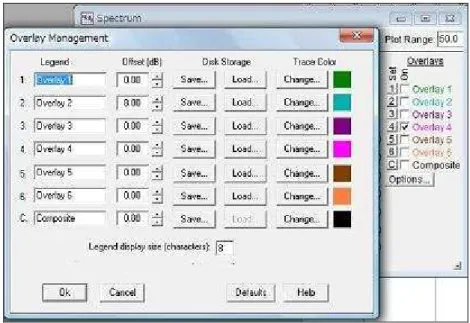
• フィルタレスポンスファイル、Microphone Compensationファイル、およびOverlayファイルは、同一形式のフォーマットで互
換性があります。これは、正しくフィルタレスポンス情報を入れたことを確かめる場合役に立ちます。これを行うにはフィル
タレスポンスファイルを、Spectrumビューのオーバレイ機能でロードしてください。
• <File><Set Paths>メニューをクリックして、SpectraPLUS-SC Professionalによって使用される様々なファイルを保存するデフ ォルトフォルダをカスタマイズできます。
5-4 Mute
選択した時間セグメントをミューティングすると、レベル値はゼロに設定されます。
.WAVファイルのセグメントをミュートするには、最初に時間セグメントを選択しなければなりません。その操作はTime Series、 Spectrogram、または3D Surfaceビューで行います。ビューツールバーにある矢印アイコンをクリックし、そしてグラフ上の任意のポイ ントをマウスクリックし、ドラッグしてください。選択範囲が反転表示されます。時間セグメントを選択したら、<Edit><Mute>メニューコマ ンドをクリックしてください。選択された時間セグメントはゼロに設定されます。 備考: 備考: 備考: 備考: <Edit><Undo Edit>メニューコマンドはデータを元の値に回復します。 5-5 Gain Adjust
.WAVファイルのゲインを調整するには、最初に時間セグメントを任意に選択しなければなりません。その操作はTime Series、
Spectrogram、または3D Surfaceビューで行います。ビューツールバーにある矢印アイコンをクリックし、そしてグラフ上の任意のポイ ントをマウスクリックしてドラッグしてください。選択範囲が反転表示されます。時間セグメントを選択したら、<Edit><Gain Adjust>メニュ ーコマンドをクリックしてください。次に、加減するための利得の量をデシベル(dB)単位で入力してください。 OKボタンをクリックして 調整を実行してください。 備考: 備考: 備考: 備考: <Edit><Undo Edit>メニューコマンドはデータを元の値に回復します。 5-6 Select All
<Select All>メニューコマンドは、Time Series、Spectrogram、3D Surface各ビューの全時間セグメントを選択します(反転表示されます)。
備考 備考 備考 備考:
:
:
:
編集のために.WAVファイル全体を選択したければ、最初にTime Seriesビューのツールバーで「Zoom Out Full」ボタンをクリックして ください。また、Time Seriesオプションダイアログの「Maximum Zoom Limit」値を増やす必要があるかも知れません。
5-7 Compute and ...
ビューウィンドウで右マウスボタンを押すと現れるポップアップメニューに用意されている「Compute ...」機能の代表的操作を説明しま
す。この機能は動作モードが「Recorder」もしくは「Post-Process」でなければなりません。また時系列軸を持つモードにのみ有効です。
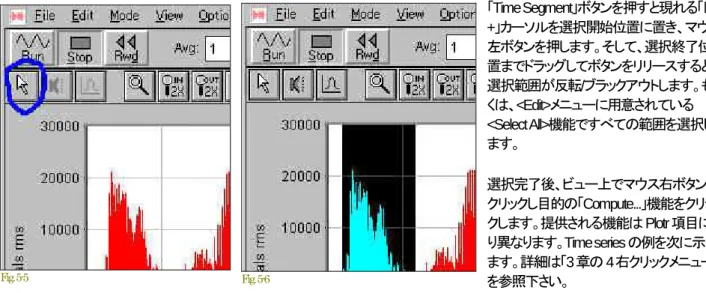
この機能を使用するには、処理(Compute)の対象となるタイムセグメント(時間範囲)を予め選択します。
Fig. 5-5 Fig. 5-6 「Time Segment」ボタンを押すと現れる「□ +」カーソルを選択開始位置に置き、マウス 左ボタンを押します。そして、選択終了位 置までドラッグしてボタンをリリースすると、 選択範囲が反転/ブラックアウトします。もし くは、<Edit>メニューに用意されている <Select All>機能ですべての範囲を選択し ます。 選択完了後、ビュー上でマウス右ボタンを クリックし目的の「Compute...」機能をクリッ クします。提供される機能はPlotr項目によ り異なります。Time seriesの例を次に示し ます。詳細は「3章の4 右クリックメニュー」 を参照下さい。
•
Compute and Display Average Spectrum - 「infinite」リニアアベレージングと「50% overlap percentage」を使い、選択したタイムセグ メントのアベレージスペクトラムを処理し表示します。もし必要ならSpectrum Plot/ビューを自動的に開きます。
•
Compute and Display Spectrogram - 現在のFFTサイズとアベレージングセッテイングを使い、選択したタイムセグメントのスペ クトログラムを処理し表示します。タイムセグメントがスペクトログラムグラフを満たすように「overlap percentage」を使います。もし必要 ならSpectrogramビューを自動的に開きます。
•
Compute and Display 3-D Surface - 現在のFFTサイズとアベレージングセッテイングを使い選択したタイムセグメントの3Dサー フェースを処理し表示します。タイムセグメントが3Dサーフェースグラフを満たすように「overlap percentage」を使います。もし必要な ら3-D Surfaceビューを自動的に開きます。
•
Compute and Display Reverbration Time(RT-60) - 選択したタイムセグメントの残響時間を処理しReverberation Timeビューに表 示します。
•
Compute DTMF Amalysis - 選択された時間セグメントのDTMFキー(タッチトーン)をデコードします
。
•
Compute RMS Level - 選択したタイムセグメントRMSレベルを表示します。
•
Compute Crest Factor - データセットのクレストファクターを処理して表示します。
•
Compute Enverope Using Hilbert Transform - 選択したタイムセグメントのエンベロープ(magunitude)をヒルバートトランスフォー ムで算出します。結果をTime Seriesビューに表示します。「Zoom Out Full」アイコンをクリックすると通常表示に戻ります。
•
Compute Schroeder Integration - M..R.Schroeder法を使いリバース・インテグレーション(Right to Left)を算出します。結果をTime Seriesビューに表示します。「Zoom Out Full」アイコンをクリックすると通常表示に戻ります。
例えば、Fig. 5-6で「Compute and Display 3-D Surface」を実 行すると... 選択範囲のデータを再処理し3-D Surfaceビューに表示し ます(図はモノトーンモード)。 もし、この時3-D Surfaceがクローズしていればビューを自 動的に開きます。 更に、この3-D Surfaceの特定範囲を拡大する機能 「Expand 3-D Surface」を見てみましょう。 Fig. 5-7
前出と同様にタイムセグメントアイコンボタンを使って対象 範囲を選択します。 そして、選択終了位置までドラッグしてボタンをリリースする と、選択範囲がブラックアウトします。 Fig. 5-8
マウス右ボタンをクリックし「Expand 3-D Surface」を選択する と、左図の様に拡大表示します。 グラフ縦(Y)軸のレンジ値を注視して下さい。 Fig.5-9
6章
6章
6章
6章
動作モード
動作モード
動作モード
動作モード
動作モードはメニューバーの<Mode>、あるいはステータスバー(画面最下部)のモードボックスをクリックし、ポップ アップメニューから選択します。 Fig. 6-1 Fig. 6-2 6‐1 Real-Timeモード Real-Timeモードでは、プログラムはサウンドカードから直接デジタル化された音データのFFTサイズブロックを獲 得し、スペクトラムを処理して表示します。プログラムはストップされるまで間断なく新しいデータを取得し、前のデー タとそれを平均化して結果を表示します。ツールバーにはアベレージングとピークホールドを変更するコントロール が有ります。これは稼働中にも使用可能です。デフォルトでは、最新の60秒間のデジタル化データは一時バッファに保存されます。RecorderかPost Processモ
ードに切り替えると処理のために、バッファデータをWAVファイルにコンバートできます。 シングル シングル シングル シングルFFT:::: <Enter> キーを押すとシングルFFT測定を実行し、そしてアナライザーは自動的に止まります。アベレージはシング ルステップ操作の間リセットされません。 備考: 備考: 備考: 備考: コンピュータのCPU性能、選択されたサンプリングレートおよびFFTサイズによっては、コンピュータはデータ・ブロ ックにFFTを実行し、次のブロックが有効になる前に結果を表示できないかもしれません。この場合処理データにギ
ャップがあるでしょう。ギャップの分析を実行するには一度Recorderモードで録音/記録し、そしてPost Processモ
ードでデータを解析してください。最終的な測定をする前にまず、Real Timeモードで予備の測定をし、次に
Recorderモードに切り替えて実行することをお勧めします。
6-2 Post-Processモード
このモードでは記録・保存されたWAVファイルを分析できます。スペクトルアップデートが優先しますので、スピーカ
ーを通して再生することはできません。再生はRecorderモードか、または<Play><Play special>コマンドを使用して ください。
このモードはRecorderやReal Timeモードより柔軟なコントロールを提供します。処理データにはギャップがなく、
そしてオーバラップ処理によりSpectrogramと3D Surfaceビューの時間軸をストレッチできます。さらに選択された
時間セグメントを編集、再生可能です。
.WAVファイルを開くと、サンプリングレートとフォーマットはファイルが記録されたレートに合わせるため変更されま
す。サンプリングレートがWAVファイルに残されていなければなりません。現在のサンプリングレートはアプリケー
シングル シングル シングル シングルFFT:::: <Enter> キーを押すとシングルFFT測定を実行し、そしてアナライザーは自動的に止まります。アベレージはシング ルステップ操作の間リセットされません。 6-3 Recorderモード
このモードはサウンドファイルが記録、再生できるという点においてWindowsのSound Recorderユーティリティと
同様です。しかし、Sound Recorderと異なり、サンプリングフォーマットとレートを管理できます。また、録音プロセス が優先しますが、記録または再生している間信号のスペクトラムを表示します。 プログラムはRAMファイル・アクセス・モードを使用するとき、録音のための十分なメモリを割り当てるのを試み、も し十分でなければ録音の長さを減少させます。録音の長さは「File Options」ダイアログボックスで指定されます。 Hard Diskファイル・アクセス・モードでは、プログラムは直接ハードディスクにアクセスして録音、再生を行います。 録音中は一時ファイルが作成されます。一時ファイルが使用するディレクトリは<File><Set Paths>メニューコマンド で指定してください。アプリケーションを終了すると、すべての一時ファイルが消去されます。 必要な容量はサンプリングレートとフォーマット次第です。モノーラル録音時の代表的な値を以下に示します。ステレ オ時は倍になります。
Sampling Rate (Hz) Sampling Precision (bits) Bytes/Minute 11,025 16 1,323,000 22,050 16 2,646,000 44,100 16 5,292,000 44,100 24 7,938,000 96,100 24 17,280,000 WAV ファイルを開くと、サンプリングレートとフォーマットはファイルが記録されたレートに合わせるため変更されます。 サンプリングレートがWAVファイルに残されていなければなりません。現在のサンプリングレートはアプリケーション 下部のステータスバーに表示されます。 最大記録時間とファイル処理: 最大記録時間とファイル処理: 最大記録時間とファイル処理: 最大記録時間とファイル処理: .WAVファイルは最大2GBのデータを保存できます(対応するサンプリング仕様に依存します)。限界に達すると、 プログラムは記録するのを止めてファイルを保存し、そして新しいファイルに再び記録し始めます。もし、ファイルに名 前がなければ、コンピュータの日付を使用して名前を与えます。ファイルは<File><Set Paths>で規定している 「\wave」フォルダに保存します。この機能はハードディスクレコーディングモードにのみ適用されます。 例: c:\speclab\wave\recording_2002_11_26_102011.wav (保存日時:2002年11月26日10時20分11秒) 注意 注意 注意 注意: