C H A P T E R
13
Web
ベース認証の設定
この章では、Catalyst 3750-X または 3560-X スイッチで Web ベース認証を設定する方法について説明 します。内容は次のとおりです。 • 「Web ベース認証の概要」(P.13-1) • 「Web ベース認証の設定」(P.13-9) • 「Web ベース認証ステータスの表示」(P.13-17) (注) この章で使用するスイッチコマンドの構文および使用方法の詳細については、このリリースに対応す るコマンドリファレンスを参照してください。Web
ベース認証の概要
IEEE 802.1x サプリカントが実行されていないホストシステムのエンドユーザを認証するには、Web 認証プロキシと呼ばれる Web ベース認証機能を使用します。 (注) Web ベース認証は、レイヤ 2 およびレイヤ 3 インターフェイス上に設定できます。レイヤ 3 インター フェイスは、LAN ベースフィーチャセットが稼動しているスイッチではサポートされません。 HTTP セッションを開始すると、Web ベース認証は、ホストからの入力 HTTP パケットを代行受信し、 ユーザに HTML ログインページを送信します。ユーザはクレデンシャルを入力します。このクレデン シャルは、Web ベース認証機能により、認証のために Authentication, Authorization, Accounting(AAA; 認証、許可、アカウンティング)サーバに送信されます。 認証に成功した場合、Web ベース認証は、ログインの成功を示す HTML ページをホストに送信し、 AAA サーバから返されたアクセスポリシーを適用します。 認証に失敗した場合、Web ベース認証は、ログインの失敗を示す HTML ページをユーザに転送し、ロ グインを再試行するように、ユーザにプロンプトを表示します。最大試行回数を超過した場合、Web ベース認証は、ログインの期限切れを示す HTML ページをホストに転送し、このユーザは待機期間中、 ウォッチリストに載せられます。 ここでは、AAA の一部としての Web ベース認証の役割について説明します。 • 「デバイスの役割」(P.13-2) • 「ホストの検出」(P.13-2) • 「セッションの作成」(P.13-3)
• 「Web 認証カスタマイズ可能な Web ページ」(P.13-6) • 「その他の機能と Web ベース認証の相互作用」(P.13-7)
デバイスの役割
Web ベース認証では、ネットワーク上のデバイスに次のような固有の役割があります。 • クライアント:LAN およびスイッチサービスへのアクセスを要求し、スイッチからの要求に応答 するデバイス(ワークステーション)。このワークステーションでは、Java Script がイネーブルに 設定された HTML ブラウザが実行されている必要があります。 • 認証サーバ:クライアントを認証します。認証サーバはクライアントの識別情報を確認し、そのク ライアントに LAN およびスイッチサービスへのアクセスを許可するか、拒否するかをスイッチに 通知します。 • スイッチ:クライアントの認証ステータスに基づいて、ネットワークへの物理アクセスを制御しま す。スイッチはクライアントと認証サーバとの仲介装置(プロキシ)として動作し、クライアント に識別情報を要求し、その情報を認証サーバで確認し、クライアントに応答をリレーします。 図 13-1は、ネットワークでのこれらのデバイスの役割を示しています。 図 13-1 Web ベース認証デバイスの役割ホストの検出
スイッチは、検出されたホストに関する情報を格納するために、IP デバイストラッキングテーブルを 維持します。 (注) デフォルトでは、スイッチの IP デバイストラッキング機能はディセーブルに設定されています。Web ベース認証を使用するには、IP デバイスのトラッキング機能をイネーブルにする必要があります。 レイヤ 2 インターフェイスでは、Web ベース認証は、これらのメカニズムを使用して、IP ホストを検 出します。• ARP ベースのトリガー:ARP リダイレクト ACL により、Web ベース認証は、スタティック IP ア
ドレス、またはダイナミック IP アドレスを持つホストを検出できます。 • ダイナミック ARP インスペクション。 • DHCP スヌーピング:スイッチにより、このホストに対する DHCP バインディングエントリが作 成されると、Web ベース認証に通知が送られます。 ࡢࠢࠬ࠹࡚ࠪࡦ 㧔ࠢࠗࠕࡦ࠻㧕 Catalyst ࠬࠗ࠶࠴ ߹ߚߪ Cisco ࡞࠲ ⸽ ࠨࡃ 㧔RADIUS㧕 79549
第 13 章 Web ベース認証の設定 Web ベース認証の概要
セッションの作成
Web ベース認証により、新しいホストが検出されると、次のようにセッションが作成されます。 • 例外リストをレビューします。 ホスト IP が例外リストに含まれている場合、この例外リストエントリからポリシーが適用され、 セッションが確立されます。 • 認証バイパスをレビューします。 ホスト IP が例外リストに含まれていない場合、Web ベース認証は NonResponsive-Host(NRH; 応 答しないホスト)要求をサーバに送信します。 サーバの応答が access accepted であった場合、認証はこのホストにバイパスされます。セッショ ンが確立されます。 • HTTP インターセプト ACL を設定します。NRH 要求に対するサーバの応答が access rejected であった場合、HTTP インターセプト ACL が アクティブ化され、セッションはホストからの HTTP トラフィックを待機します。
認証プロセス
Web ベース認証をイネーブルにすると、次のイベントが発生します。 • ユーザが HTTP セッションを開始します。 • HTTP トラフィックが代行受信され、認証が開始されます。スイッチは、ユーザにログインペー ジを送信します。ユーザはユーザ名とパスワードを入力します。スイッチはこのエントリを認証 サーバに送信します。 • 認証に成功した場合、スイッチは、認証サーバからこのユーザのアクセスポリシーをダウンロー ドし、アクティブ化します。ログインの成功ページがユーザに送信されます • 認証に失敗した場合は、スイッチはログインの失敗ページを送信します。ユーザはログインを再試 行します。失敗の回数が試行回数の最大値に達した場合、スイッチは、ログイン期限切れページを 送信します。このホストはウォッチリストに入れられます。ウォッチリストのタイムアウト後、 ユーザは認証プロセスを再試行することができます。 • 認証サーバがスイッチに応答しない場合、AAA 失敗ポリシーが設定されていれば、スイッチは失 敗アクセスポリシーにホストを適用します。ログインの成功ページがユーザに送信されます (「ローカル Web 認証バナー」(P.13-4)を参照)。 • ホストがレイヤ 2 インターフェイス上の ARP プローブに応答しなかった場合、またはホストがレ イヤ 3 インターフェイスでアイドルタイムアウト内にトラフィックを送信しなかった場合、ス イッチはクライアントを再認証します。 • この機能は、ダウンロードされたタイムアウト、またはローカルに設定されたセッションタイム アウトを適用します。 • Termination-Action が RADIUS である場合、この機能は、サーバに NRH 要求を送信します。 Termination-Action は、サーバからの応答に含まれます。 • Termination-Action がデフォルトである場合、セッションは廃棄され、適用されたポリシーは削除 されます。ローカル
Web
認証バナー
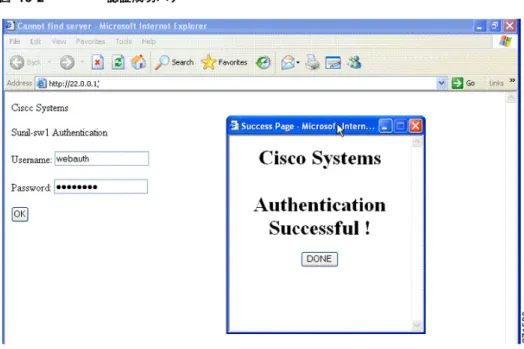
Web 認証を使用してスイッチにログインしたときに表示されるバナーを作成できます。 このバナーは、ログインページと認証結果ポップアップページの両方に表示されます。 • 認証成功 • 認証失敗 • 認証期限切れ ip admission auth-proxy-banner http グローバルコンフィギュレーションコマンドを使用して、バ ナーを作成できます。ログインページには、デフォルトのバナー、Cisco Systems、および Switch host-name Authentication が表示されます。Cisco Systems は、図 13-2に示すように、認証結果のポッ プアップページに表示されます。図 13-2 認証成功バナー
また、図 13-3に示すように、バナーをカスタマイズすることもできます。
• ip admission auth-proxy-banner http banner-text グローバルコンフィギュレーションコマンド を使用して、スイッチ、ルータ、または会社名をバナーに追加します。
• ip admission auth-proxy-banner http file-path グローバルコンフィギュレーションコマンドを使 用して、ロゴまたはテキストファイルをバナーに追加します。
第 13 章 Web ベース認証の設定 Web ベース認証の概要 図 13-3 カスタマイズされた Web バナー バナーがイネーブルにされていない場合、図 13-4に示すように、Web 認証ログイン画面にはユーザ名 とパスワードのダイアログボックスだけが表示され、スイッチにログインしたときにはバナーは表示さ れません。 図 13-4 バナーが表示されていないログイン画面
詳細については、『Cisco IOS Security Command Reference』および「Web 認証ローカルバナーの設定」 (P.13-16)を参照してください。
Web
認証カスタマイズ可能な
Web
ページ
Web ベース認証プロセスでは、スイッチ内部の HTTP サーバは、認証中のクライアントに配信される 4 種類の HTML ページをホストします。サーバはこれらのページを使用して、ユーザに次の 4 種類の 認証プロセスステートを通知します。 • ログイン:資格情報が要求されています。 • 成功:ログインに成功しました。 • 失敗:ログインに失敗しました。 • 期限切れ:ログインの失敗回数が多すぎて、ログインセッションが期限切れになりました。注意事項
• デフォルトの内部 HTML ページの代わりに、独自の HTML ページを使用することができます。 • ロゴを使用することもできますし、ログイン、成功、失敗、および期限切れ Web ページでテキス トを指定することもできます。 • バナーページで、ログインページのテキストを指定できます。 • これらのページは、HTML で記述されています。 • 成功ページには、特定の URL にアクセスするための HTML リダイレクトコマンドを記入する必 要があります。• この URL 文字列は有効な URL(例:http://www.cisco.com)でなければなりません。不完全な
URL は、Web ブラウザで、「ページが見つかりません」またはこれに類似するエラーの原因となる 可能性があります。 • HTTP 認証で使用される Web ページを設定する場合、これらのページには適切な HTML コマンド (例:ページのタイムアウトを設定、暗号化されたパスワードの設定、同じページが 2 回送信され ていないことの確認など)を記入する必要があります. • 設定されたログインフォームがイネーブルにされている場合、特定の URL にユーザをリダイレク トする CLI コマンドは使用できません。管理者は、Web ページにリダイレクトが設定されている ことを保証する必要があります。
• 認証後、特定の URL にユーザをリダイレクトする CLI コマンドを入力してから、Web ページを設 定するコマンドを入力した場合、特定の URL にユーザをリダイレクトする CLI コマンドは効力を 持ちません。 • 設定された Web ページは、スイッチのブートフラッシュ、またはフラッシュにコピーできます。 • スタック可能なスイッチでは、スタックマスターまたはスタックメンバのフラッシュから設定済 みのページにアクセスできます。 • ログインページを 1 つのフラッシュ上に、成功ページと失敗ページを別のフラッシュ(たとえば、 スタックマスター、またはメンバのフラッシュ)にすることができます。 • 4 ページすべてを設定する必要があります。 • Web ページを使ってバナーページを設定した場合、このバナーページには効果はありません。
• システムディレクトリ(たとえば、flash、disk0、disk)に保存されていて、ログインページに表 示する必要のあるロゴファイル(イメージ、フラッシュ、オーディオ、ビデオなど)すべてには、 必ず、web_auth_<filename> の形式で名前をつけてください。
第 13 章 Web ベース認証の設定 Web ベース認証の概要 図 13-5(P.13-7)に示すように、デフォルトの内部 HTML ページを独自の HTML ページで置き換え ることができます。認証後のユーザのリダイレクト先で、内部成功ページの代わりとなる URL を指定 することもできます。 図 13-5 カスタマイズ可能な認証ページ 詳細については、「認証プロキシ Web ページのカスタマイズ」(P.13-13)を参照してください。
その他の機能と
Web
ベース認証の相互作用
• 「ポートセキュリティ」(P.13-7) • 「LAN ポート IP」(P.13-8) • 「ゲートウェイ IP」(P.13-8) • 「ACL」(P.13-8) • 「コンテキストベースアクセスコントロール」(P.13-8) • 「802.1x 認証」(P.13-8) • 「EtherChannel」(P.13-8)ポート
セキュリティ
Web ベース認証とポートセキュリティは、同じポートに設定できます。Web ベース認証はポートを認 証し、ポートセキュリティは、クライアントの MAC アドレスを含むすべての MAC アドレスに対する ネットワークアクセスを管理します。この場合、このポートを介してネットワークへアクセスできる クライアントの数とグループを制限できます。 ポートセキュリティをイネーブルにする手順については、「ポートセキュリティの設定」(P.29-9)を 参照してください。LAN
ポート
IP
LAN Port IP(LPIP; LAN ポート IP)とレイヤ 2 Web ベース認証は、同じポートに設定できます。ホ ストは、まず Web ベース認証、次に LPIP ポスチャ検証を使用して認証されます。LPIP ホストポリ シーは、Web ベース認証のホストポリシーに優先されます。
Web ベース認証のアイドル時間が満了すると、NAC ポリシーは削除されます。ホストが認証され、ポ スチャが再度検証されます。
ゲートウェイ
IP
VLAN のいずれかのスイッチポートで Web ベース認証が設定されている場合、レイヤ 3 VLAN イン ターフェイス上に Gateway IP(GWIP; ゲートウェイ IP)を設定することはできません。
Web ベース認証はゲートウェイ IP と同じレイヤ 3 インターフェイスに設定できます。ソフトウェア で、両方の機能のホストポリシーが適用されます。GWIP ホストポリシーは、Web ベース認証のホス トポリシーに優先されます。
ACL
インターフェイスで VLAN ACL、または Cisco IOS ACL を設定した場合、ACL は、Web ベース認証 のホストポリシーが適用された後だけ、ホストトラフィックに適用されます。
レイヤ 2 Web ベース認証では、ポートに接続されたホストからの入力トラフィックについて、Port ACL(PACL; ポート ACL)をデフォルトのアクセスポリシーとして設定する必要があります。認証 後、Web ベース認証のホストポリシーは、PACL に優先されます。
MAC ACL と Web ベース認証を同じインターフェイスに設定することはできません。
アクセス VLAN が VACL キャプチャ用に設定されているポートには Web ベース認証は設定できませ ん。
コンテキストベース
アクセス
コントロール
Context-Based Access Control(CBAC; コンテキストベースアクセスコントロール)が、ポート
VLAN のレイヤ 3 VLAN インターフェイスで設定されている場合、レイヤ 2 ポートで Web ベース認証 は設定できません。
802.1x
認証
フォールバック認証メソッドとして設定する場合を除き、Web ベース認証は 802.1x 認証と同じポート 上には設定できません。
EtherChannel
Web ベース認証は、レイヤ 2 EtherChannel インターフェイス上に設定できます。Web ベース認証設定 は、すべてのメンバチャネルに適用されます。
第 13 章 Web ベース認証の設定 Web ベース認証の設定
Web
ベース認証の設定
• 「デフォルトの Web ベース認証の設定」(P.13-9) • 「Web ベース認証の設定に関する注意事項と制約事項」(P.13-9) • 「Web ベース認証の設定タスクリスト」(P.13-10) • 「認証ルールとインターフェイスの設定」(P.13-10) • 「AAA 認証の設定」(P.13-11) • 「スイッチおよび RADIUS サーバ間の通信の設定」(P.13-11) • 「HTTP サーバの設定」(P.13-13) • 「Web ベース認証パラメータの設定」(P.13-15) • 「Web ベース認証キャッシュエントリの削除」(P.13-16)デフォルトの
Web
ベース認証の設定
表 13-1は、デフォルトの Web ベース認証の設定を示しています。Web
ベース認証の設定に関する注意事項と制約事項
• Web ベース認証は入力だけの機能です。 • Web ベース認証は、アクセスポートだけで設定できます。Web ベース認証は、トランクポート、 EtherChannel メンバポート、またはダイナミックトランクポートではサポートされていません。 • Web ベース認証を設定する前に、インターフェイスでデフォルトの ACL を設定する必要がありま す。レイヤ 2 インターフェイスに対してポート ACL を設定するか、またはレイヤ 3 インターフェ イスに対して Cisco IOS ACL を設定します。• スタティックな ARP キャッシュが割り当てられているレイヤ 2 インターフェイス上のホストは認 証できません。これらのホストは ARP メッセージを送信しないため、Web ベース認証機能では検 出されません。 • デフォルトでは、スイッチの IP デバイストラッキング機能はディセーブルに設定されています。 Web ベース認証を使用するには、IP デバイスのトラッキング機能をイネーブルにする必要があり ます。 表 13-1 デフォルトの Web ベース認証の設定 機能 デフォルト設定 AAA ディセーブル RADIUS サーバ • IP アドレス • UDP 認証ポート • キー • 指定なし • 1812 • 指定なし 無活動タイムアウトのデフォルト値 3600 秒 無活動タイムアウト イネーブル
• スイッチ HTTP サーバを実行するには、IP アドレスを少なくとも 1 つ設定する必要があります。 また、各ホスト IP アドレスに到達するようにルートを設定する必要もあります。HTTP サーバは、 ホストに HTTP ログインページを送信します。 • 2 ホップ以上離れたところにあるホストでは、STP トポロジの変更により、ホストトラフィックの 到着するポートが変わってしまった場合、トラフィックが停止する可能性があります。これは、レ イヤ 2(STP)トポロジの変更後に、ARP および DHCP の更新が送信されていない場合に発生し ます。 • Web ベース認証は、ダウンロード可能なホストポリシーとして、VLAN 割り当てをサポートして いません。 • IPv6 トラフィックについては、Web ベース認証はサポートされていません。 • Web ベース認証およびネットワークエッジアクセストポロジ(NEAT)は、相互に排他的です。 インターフェイス上で NEAT がイネーブルの場合、Web ベース認証を使用できず、インターフェ イス上で Web ベース認証が実行されている場合は、NEAT を使用できません。
Web
ベース認証の設定タスク
リスト
• 「認証ルールとインターフェイスの設定」(P.13-10) • 「AAA 認証の設定」(P.13-11) • 「スイッチおよび RADIUS サーバ間の通信の設定」(P.13-11) • 「HTTP サーバの設定」(P.13-13) • 「Web ベース認証パラメータの設定」(P.13-15) • 「Web ベース認証キャッシュエントリの削除」(P.13-16)認証ルールとインターフェイスの設定
次に、Fast Ethernet ポート 5/1 で Web ベース認証をイネーブルにする例を示します。
コマンド 目的
ステップ 1 ip admission name name proxy http Web ベース認証で使用される認証ルールを設定します。
ステップ 2 interface type slot/port インターフェイスコンフィギュレーションモードを開始し、Web
ベースの認証のためにイネーブルにされる入力レイヤ 2 またはレイ ヤ 3 インターフェイスを指定します。
type には、fastethernet、gigabit ethernet、または
tengigabitethernet を指定できます。
ステップ 3 ip access-group name デフォルト ACL を適用します。
ステップ 4 ip admission name 指定されたインターフェイスに Web ベース認証を設定します。 ステップ 5 exit コンフィギュレーションモードに戻ります。
ステップ 6 ip device tracking IP デバイストラッキングテーブルをイネーブルにします。 ステップ 7 end 特権 EXEC モードに戻ります。
ステップ 8 show ip admission configuration コンフィギュレーションを表示します。
第 13 章 Web ベース認証の設定
Web ベース認証の設定
Switch(config)# interface fastethernet 5/1 Switch(config-if)# ip admission webauth1 Switch(config-if)# exit
Switch(config)# ip device tracking
次に、設定を確認する例を示します。
Switch# show ip admission configuration Authentication Proxy Banner not configured Authentication global cache time is 60 minutes Authentication global absolute time is 0 minutes Authentication global init state time is 2 minutes Authentication Proxy Watch-list is disabled
Authentication Proxy Rule Configuration Auth-proxy name webauth1
http list not specified inactivity-time 60 minutes Authentication Proxy Auditing is disabled
Max Login attempts per user is 5
AAA
認証の設定
次の例では、AAA をイネーブルにする方法を示します。
Switch(config)# aaa new-model
Switch(config)# aaa authentication login default group tacacs+ Switch(config)# aaa authorization auth-proxy default group tacacs+
スイッチおよび
RADIUS
サーバ間の通信の設定
RADIUS セキュリティサーバの識別情報は次のとおりです。 • ホスト名 • ホストの IP アドレス • ホスト名と特定の UDP ポート番号 • IP アドレスと特定の UDP ポート番号 コマンド 目的ステップ 1 aaa new-model AAA 機能をイネーブルにします。
ステップ 2 aaa authentication login default group {tacacs+ | radius}
ログイン時の認証方法のリストを定義します。
ステップ 3 aaa authorization auth-proxy default
group {tacacs+ | radius} Web
ベースの認証で使用される認証方法のリストを作成します。
ステップ 4 tacacs-server host {hostname |
ip_address} AAA
サーバを指定します。RADIUS サーバについては、「スイッ チおよび RADIUS サーバ間の通信の設定」(P.13-11)を参照してく ださい)。
ステップ 5 tacacs-server key {key-data} スイッチと TACACS サーバの間で使用される認証および暗号キー を設定します。
IP アドレスと UDP ポート番号の組み合わせによって、一意の ID が作成され、サーバの同一 IP アドレ ス上にある複数の UDP ポートに RADIUS 要求を送信できるようになります。同じ RADIUS サーバ上 の異なる 2 つのホストエントリに同じサービス(たとえば認証)を設定した場合、2 番めに設定された ホストエントリは、最初に設定されたホストエントリのフェールオーバーバックアップとして動作し ます。RADIUS ホストエントリは、設定した順序に従って選択されます。 RADIUS サーバパラメータを設定する手順は、次のとおりです。 RADIUS サーバパラメータを設定する場合は、次の点に注意してください。 • 別のコマンドラインには、key string を指定します。
• key string には、スイッチと RADIUS サーバ上で動作する RADIUS デーモンとの間で使用する認
証キーおよび暗号化キーを指定します。key は文字列であり、RADIUS サーバで使用されている暗 号化キーと一致する必要があります。 • key string を指定する場合、キーの中間、および末尾にスペースを使用します。キーにスペースを 使用する場合は、引用符がキーの一部分である場合を除き、引用符でキーを囲まないでください。 キーは RADIUS デーモンで使用する暗号に一致している必要があります。 • すべての RADIUS サーバについて、タイムアウト、再送信回数、および暗号キー値をグローバル に設定するには、radius-server host グローバルコンフィギュレーションコマンドを使用します。 これらのオプションをサーバ単位で設定するには、radius-server timeout、radius-server
transmit、および radius-server key グローバルコンフィギュレーションコマンドを使用します。
詳細については、『Cisco IOS Security Configuration Guide, Release 12.4』および『Cisco IOS Security Command Reference, Release 12.4』を参照してください。
(注) RADIUS サーバでは、スイッチ IP アドレス、サーバとスイッチで共有される key string、および
Downloadable ACL(DACL; ダウンロード可能な ACL)などの設定を行う必要があります。詳細につ
コマンド 目的
ステップ 1 ip radius source-interface
interface_name RADIUS
パケットが、指示されたインターフェイスの IP アドレス を持つことを指定します。
ステップ 2 radius-server host {hostname | ip-address} test username username
リモート RADIUS サーバホストのホスト名または IP アドレスを指 定します。
test username username は、RADIUS サーバ接続の自動テストを イネーブルにするオプションです。指定された username は有効な ユーザ名である必要はありません。 key オプションは、スイッチと RADIUS サーバの間で使用される 認証と暗号キーを指定します。 複数の RADIUS サーバを使用するには、それぞれのサーバでこの コマンドを入力してください。
ステップ 3 radius-server key string RADIUS サーバ上で動作するスイッチと RADIUS デーモンの間で
使用される認証および暗号キーを設定します。
ステップ 4 radius-server vsa send authentication RADIUS サーバからの ACL のダウンロードをイネーブルにしま す。この機能は、Cisco IOS Release 12.2(50)SG でサポートされて います。
ステップ 5 radius-server dead-criteria tries
num-tries RADIUS
サーバに送信されたメッセージへの応答がない場合に、こ のサーバが非アクティブであると見なすまでの送信回数を指定しま す。指定できる num-tries の範囲は 1 ~ 100 です。
第 13 章 Web ベース認証の設定
Web ベース認証の設定
次の例では、スイッチで RADIUS サーバパラメータを設定する方法を示します。
Switch(config)# ip radius source-interface Vlan80
Switch(config)# radius-server host 172.l20.39.46 test username user1 Switch(config)# radius-server key rad123
Switch(config)# radius-server dead-criteria tries 2
HTTP
サーバの設定
Web ベース認証を使用するには、スイッチで HTTP サーバをイネーブルにする必要があります。この サーバは HTTP または HTTPS のいずれかについてイネーブルにできます。 カスタム認証プロキシ Web ページを設定するか、成功ログインのリダイレクション URL を指定します。 (注) ip http secure-secure コマンドを入力したときに、セキュア認証が確実に行われるようにするには、 ユーザが HTTP 要求を送信した場合でも、ログインページは必ず HTTPS(セキュア HTTP)形式にな るようにします。 • 認証プロキシ Web ページのカスタマイズ • 成功ログインに対するリダイレクション URL の指定認証プロキシ
Web
ページのカスタマイズ
Web ベースの認証中、スイッチのデフォルト HTML ページではなく、代わりの HTML ページがユー ザに表示されるように、Web 認証を設定できます。 カスタム認証プロキシ Web ページの使用を指定するには、まず、カスタム HTML ファイルをスイッチ のフラッシュメモリに保存し、次にグローバルコンフィギュレーションモードでこのタスクを実行し ます。 コマンド 目的 ステップ 1 ip http server HTTP サーバをイネーブルにします。Web ベース認証機能は、 HTTP サーバを使用してホストと通信し、ユーザ認証を行います。 ステップ 2 ip http secure-server HTTPS をイネーブルにします。 コマンド 目的ステップ 1 ip admission proxy http login page file device:login-filename
スイッチのメモリファイルシステムで、デフォルトのログイン ページの代わりに使用されるカスタム HTML ファイルの所在地を 指定します。device: はフラッシュメモリです。
ステップ 2 ip admission proxy http success page file device:success-filename
デフォルトのログイン成功ページの代わりに使用されるカスタムの
HTML ファイルの所在地を指定します。 ステップ 3 ip admission proxy http failure page
file device:fail-filename デフォルトのログイン失敗ページの代わりに使用されるカスタムのHTML ファイルの所在地を指定します。 ステップ 4 ip admission proxy http login expired
page file device:expired-filename
デフォルトのログイン期限切れページの代わりに使用されるカスタ ムの HTML ファイルの所在地を指定します。
カスタマイズされた認証プロキシ Web ページを設定する際には、次の注意事項に従ってください。 • カスタム Web ページ機能をイネーブルにするには、カスタム HTML ファイルを 4 個すべて指定し ます。指定したファイルの数が 4 個未満の場合、内部デフォルト HTML ページが使用されます。 • これら 4 個の HTML ファイルは、スイッチのフラッシュメモリ内に存在しなければなりません。 各 HTML ファイルの最大サイズは 8 KB です。 • カスタムページ上のイメージはすべて、アクセス可能は HTTP サーバ上に存在しなければなりま せん。インターセプト ACL は、管理ルール内で設定します。 • カスタムページからの外部リンクはすべて、管理ルール内でのインターセプト ACL の設定を必要 とします。 • 有効な DNS サーバにアクセスするには、外部リンクまたはイメージに必要な名前解決で、管理 ルール内にインターセプト ACL を設定する必要があります。 • カスタム Web ページ機能がイネーブルに設定されている場合、設定された auth-proxy-banner は使 用されません。 • カスタム Web ページ機能がイネーブルに設定されている場合、ログインの成功に対するリダイレ クション URL は使用できません。 • カスタムファイルの指定を解除するには、このコマンドの no 形式を使用します。 カスタムログインページはパブリック Web フォームであるため、このページについては、次の注意事 項に従ってください。 • ログインフォームは、ユーザによるユーザ名とパスワードの入力を受け付け、これらを uname お よび pwd として示す必要があります。 • カスタムログインページは、ページタイムアウト、暗号化されたパスワード、冗長送信の防止な ど、Web フォームに対するベストプラクティスに従う必要があります。 次の例では、カスタム認証プロキシ Web ページを設定する方法を示します。
Switch(config)# ip admission proxy http login page file flash:login.htm Switch(config)# ip admission proxy http success page file flash:success.htm Switch(config)# ip admission proxy http fail page file flash:fail.htm
Switch(config)# ip admission proxy http login expired page flash flash:expired.htm
次の例では、カスタム認証プロキシ Web ページの設定を確認する方法を示します。
Switch# show ip admission configuration Authentication proxy webpage
Login page : flash:login.htm Success page : flash:success.htm Fail Page : flash:fail.htm Login expired Page : flash:expired.htm Authentication global cache time is 60 minutes Authentication global absolute time is 0 minutes Authentication global init state time is 2 minutes Authentication Proxy Session ratelimit is 100 Authentication Proxy Watch-list is disabled Authentication Proxy Auditing is disabled Max Login attempts per user is 5
第 13 章 Web ベース認証の設定 Web ベース認証の設定
成功ログインに対するリダイレクション
URL
の指定
認証後に、内部成功 HTML ページを効果的に置き換え、ユーザのリダイレクト先となる URL を指定 することができます。 成功ログインに対するリダイレクション URL を設定する場合、次の注意事項に従ってください。 • カスタム認証プロキシ Web ページ機能がイネーブルに設定されている場合、リダイレクション URL 機能はディセーブルにされ、CLI では使用できません。リダイレクションは、カスタムログ イン成功ページで実行できます。 • リダイレクション URL 機能がイネーブルに設定されている場合、設定された auth-proxy-banner は使用されません。 • リダイレクション URL の指定を解除するには、このコマンドの no 形式を使用します。 次の例では、成功したログインに対するリダイレクション URL を設定する方法を示します。Switch(config)# ip admission proxy http success redirect www.cisco.com
次の例では、成功したログインに対するリダイレクション URL を確認する方法を示します。
Switch# show ip admission configuration Authentication Proxy Banner not configured
Customizable Authentication Proxy webpage not configured
HTTP Authentication success redirect to URL: http://www.cisco.com
Authentication global cache time is 60 minutes Authentication global absolute time is 0 minutes Authentication global init state time is 2 minutes Authentication Proxy Watch-list is disabled
Authentication Proxy Max HTTP process is 7 Authentication Proxy Auditing is disabled Max Login attempts per user is 5
Web
ベース認証パラメータの設定
失敗できるログイン試行回数の最大値を設定します。失敗した試行回数がこの値を超えると、クライア ントは待機期間中、ウォッチリストに載せられます。
次の例では、失敗ログイン試行の最大回数を 10 に設定する方法を示します。
Switch(config)# ip admission max-login-attempts 10
コマンド 目的
ip admission proxy http success redirect url-string デフォルトのログイン成功ページの代わりに、ユーザのリダイレク ト先となる URL を指定します。 コマンド 目的 ステップ 1 ip admission max-login-attempts number 失敗できるログイン試行の最高回数を設定します。指定できる範囲 は 1 ~ 2147483647 回です。デフォルトは 5 です。 ステップ 2 end 特権 EXEC モードに戻ります。
ステップ 3 show ip admission configuration 認証プロキシ設定を表示します。
ステップ 4 show ip admission cache 認証エントリのリストを表示します。
Web
認証ローカル
バナーの設定
Web 認証が設定されているスイッチにローカルバナーを設定するには、特権 EXEC モードで次の手順 を実行します。
次の例では、「My Switch」というカスタムメッセージが表示されているローカルバナーを設定する方 法を示します。
Switch(config) configure terminal Switch(config)# aaa new-model
Switch(config)# aaa ip auth-proxy auth-proxy-banner C My Switch C Switch(config) end
ip auth-proxy auth-proxy-banner コマンドの詳細については、Cisco.com の『Cisco IOS Security Command Reference』の「Authentication Proxy Commands」を参照してください。
Web
ベース認証キャッシュ
エントリの削除
次に、IP アドレス 209.165.201.1 のクライアントに対する Web ベース認証セッションを削除する例を 示します。
Switch# clear ip auth-proxy cache 209.165.201.1
コマンド 目的 ステップ 1 configure terminal グローバルコンフィギュレーションモードを開始します。 ステップ 2 ip admission auth-proxy-banner http [banner-text | file-path] ローカルバナーをイネーブルにします。 (任意)C banner-text C と入力して、カスタムバナーを作成します。 ここで、C は区切り文字、またはバナーに表示されるファイル(例: ロゴ、またはテキストファイル)を示すファイルパスです。 ステップ 3 end 特権 EXEC モードに戻ります。
ステップ 4 copy running-config startup-config (任意)コンフィギュレーションファイルに設定を保存します。
コマンド 目的
clear ip auth-proxy cache {* | host ip
address} Delete
認証プロキシエントリを削除します。キャッシュエントリ すべてを削除するには、アスタリスクを使用します。シングルホス トのエントリを削除するには、具体的な IPアドレスを入力します。
clear ip admission cache {* | host ip
address} Delete
認証プロキシエントリを削除します。キャッシュエントリ すべてを削除するには、アスタリスクを使用します。シングルホス トのエントリを削除するには、具体的な IPアドレスを入力します。
第 13 章 Web ベース認証の設定 Web ベース認証ステータスの表示
Web
ベース認証ステータスの表示
すべてのインターフェイス、または特定のポートに対する Web ベースの認証設定を表示する手順は、 次のとおりです。 次に、グローバルな Web ベース認証のステータスだけを表示する例を示します。Switch# show authentication sessions
次に、ギガビットインターフェイス 3/27 に対する Web ベースの認証設定を表示する例を示します。
Switch# show authentication sessions interface gigabitethernet 3/27
コマンド 目的
ステップ 1 show authentication sessions
[interface type slot/port] Web
ベース認証設定を表示します。
type には、fastethernet、gigabitethernet、または tengigabitethernet
を指定できます。
(任意)特定のインターフェイスに対する Web ベース認証設定を表 示するには、キーワード interface を使用します。