ࠬ࠻ࠫ߳ߩធ⛯
EMC
VNXe
シリーズ
CIFS 共有フォルダでの
VNXe システムの使用
VNXe Operating Environment バージョン 2.4
P/N 300-010-548
リビジョン 04
2013 年 5 月発行 EMC Corporation は、この資料に記載される情報が、発行日時点で正確であるとみなしています。この情報は予告なく変更され ることがあります。 この資料に記載される情報は、現状有姿の条件で提供されています。EMC Corporation は、この資料に記載される情報に関する、 どのような内容についても表明保証条項を設けず、特に、商品性や特定の目的に対する適応性に対する黙示の保証はいたしま せん。この資料に記載される、いかなる EMC ソフトウェアの使用、複製、頒布も、当該ソフトウェア ライセンスが必要です。 EMC2、EMC、および EMC のロゴは、EMC Corporation の登録商標または商標です。その他のすべての名称ならびに製品につい
ての商標は、それぞれの所有者の商標または登録商標です。
製品ラインの最新規制のドキュメントについては、EMC オンライン サポート Web サイトの「テクニカル ドキュメントおよび アドバイザリ」セクションにアクセスしてください。
CIFS 共有フォルダでの VNXe システムの使用 3
はじめに
第 1 章
VNXe CIFS 共有フォルダ ストレージを使用するためのホストのセッ
トアップ
VNXeCIFS ストレージを使用するようにホストをセットアッ プするための要件 ... 10 VNXe システムの要件... 10 ネットワークの条件 ... 10Windows Active Directory ドメインの VNXe CIFS 共有フォル ダ サーバ... 10
スタンドアロン VNXe CIFS 共有フォルダ サーバ ... 10
CIFS 環境の VNXe ホストに使用する Celerra ホスト ソフトウェア... 11
CIFS 環境の VNXe ホストに使用するソフトウェアの概要... 11
CIFS 環境でのホスト ソフトウェアのインストール ... 12
Windows Continuous Availability(CA)の使用 ... 13
ネットワーク高可用性の使用 ... 14 フェイルセーフ ネットワーク... 14 リンク統合... 15 リンク統合の構成... 16 CIFS 暗号化の使用... 18 ホスト(クライアント)の VNXe CIFS 共有フォルダ ストレージ の構成 ... 18
Active Directory での CIFS 共有に対するユーザー アクセスの構成 ... 18
CIFS 共有のホストへのマッピング ... 19
第 2 章
CIFS データの VNXe システムへの移行
CIFS の移行の環境と制限事項 ... 22 CIFS データの移行... 22第 3 章
Windows ツールによる VNXeCIFS 共有フォルダ ストレージの管理
コンピュータの管理 MMC を開く ... 26 MMC スナップインを使用する前に ... 26 MMC による共有の作成と ACL の設定... 26 共有の作成またはアクセス権(ACL)の設定を行う前に ... 26 共有フォルダ サーバ上の既存の共有に対する ACL の設定 ... 26 共有フォルダ サーバでの共有の作成と ACL の設定 ... 27 ホーム ディレクトリ機能の使用... 27 ホーム ディレクトリを使用する場合の制限事項... 28 Active Directory へのホーム ディレクトリの追加... 28 正規表現を使用したホーム ディレクトリの追加... 29 GPO(グループ ポリシー オブジェクト)の使用 ... 30 VNXe 共有フォルダ サーバでの GPO サポート... 31 SMB 署名の使用... 33 共有フォルダ サーバの接続およびリソース使用の MMC による監視 ... 33 共有フォルダ サーバ上のユーザーの監視 ... 33 共有フォルダ サーバ上の共有へのアクセスの監視 ... 34 共有フォルダ サーバでのファイル使用の監視 ... 34 CIFS ユーザーおよびオブジェクトの監査 ... 34 共有フォルダ サーバでの監査の有効化 ... 36 監査イベントの表示 ... 37 監査の無効化 ... 38VNXe 共有フォルダ サーバのセキュリティ ログ ファイルへ のアクセス ... 38 Windows エクスプローラによる共有スナップショットのコピー... 39 Windows エクスプローラによる共有スナップショットのリストア... 39
第 4 章
VNXe システムでのファイル レベル保護の使用
FLR の用語と概念 ... 42 FLR の用語 ... 42 FLR の基本概念 ... 42 ファイル レベル保存設定のしくみ ... 42 FLR の制限事項 ... 43 ファイル レベル保存期間設定のシステム要件 ... 44Windows .NET Framework の要件 ... 44
FLR Monitor の Windows サービスおよびサービス アカウント特権 ... 45 ホストへの FLR Toolkit のインストール... 45 FLR Monitor の構成 ... 46 FLR Monitor の使用 ... 47 読み取り専用ファイルを FLR 状態にコミットする... 47 FLR クエリーの作成... 47
第 5 章
VNXe システムでの VNX Event Enabler Common ソリューション
の使用
CAVA の概要 ... 50 VNXe 共有フォルダ サーバ... 50 VEE CAVA ウイルス チェック クライアント ... 51 サード パーティ製ウイルス対策ソフトウェアのサポート ... 51 VEE CAVA ソフトウェア... 51 Celerra MMC スナップインウイルス対策管理ソフトウェア... 51 システム要件と制限事項... 51 ファイル レベル保存期間設定... 52 Non-CIFS プロトコル ... 52CIFS 共有フォルダでの VNXe システムの使用 5 製品ラインを改善するための努力の一環として、EMC ではソフトウェアおよびハード ウェアのリビジョンを定期的にリリースしています。そのため、このドキュメントで 説明されている機能の中には、現在お使いのソフトウェアまたはハードウェアのバー ジョンによっては、サポートされていないものもあります。製品のリリース ノートに は、製品の機能に関する最新情報が掲載されています。 製品が正常に機能しない、またはこのマニュアルの説明どおりに動作しない場合に は、EMC の担当者にお問い合わせください。 注: このマニュアルには、発行時点で正確だった情報が記載されています。EMC オン ライン サポート Web サイトでは、このマニュアルの新しいバージョンがリリースさ れている可能性があります。EMC オンライン サポート Web サイトをチェックし、こ のマニュアルの最新バージョンを使用していることを確認してください。
目的
このマニュアルは、EMC VNXe ドキュメント セットの一部です。このマニュアルでは、 VNXe Operating Environment バージョン 1.7.0 以降の VNXe システム上の CIFS(Common Internet File System)共有フォルダ ストレージへのアクセスを必要とするクライアン トが接続する Windows ホストの設定方法について説明します。対象読者
このマニュアルは、VNXe ストレージにアクセスするホストの設定を担当するユーザーを 対象としています。
このマニュアルの読者には、VNXe CIFS 共有フォルダ ストレージおよび VNXe CIFS 共有 フォルダ ストレージにアクセスするクライアントが接続するホスト上で稼動してい る Windows オペレーティング システムに精通していることが求められます。
関連ドキュメント
VNXe には、他に次のようなドキュメントがあります。
◆ EMC VNXe3100 ハードウェア情報ガイド ◆ EMC VNXe3100 System Installation Guide ◆ EMC VNXe3150 ハードウェア情報ガイド ◆ EMC VNXe3150 システム設置ガイド ◆ EMC VNXe3300 ハードウェア情報ガイド ◆ EMC VNXe3300 システム設置ガイド
◆ Using the VNXe System with NFS Shared Folders
◆ Using the VNXe System with Microsoft Exchange 2007 or Microsoft Exchange 2010 ◆ Using the VNXe System with Generic iSCSI Storage
◆ Using the VNXe System with VMware NFS or VMware VMFS ◆ VNXe CLI User Guide
EMC Unisphere のヘルプでは、VNXe のストレージ、機能、特徴、および機能に固有の 情報が得られます。Unisphere のヘルプと VNXe ユーザー用のすべてのマニュアルは、 EMC オンライン サポートの Web サイト(http://www.emc.com/vnxesupport)にあり ます。
本書で使用されている表記規則
EMC では、特別な注意を要する事項に次の表記法を使用します。 危 険 危険:回避しなかった場合に死亡または重傷を招く危険な状況を示します。 警 告 警告:回避しなかった場合に死亡または重傷を招く可能性がある危険な状況を示し ます。 注 意 注意:安全性警告記号と共に使用され、回避しなかった場合に軽傷または中程度の負 傷を招く可能性がある危険な状況を示します。 通 知 通知:負傷に関連しない作業を示すために使用されます。 注: 重要ではあるが、危険ではない情報を表します。 重要 重要な通知には、ソフトウェアやハードウェアの操作上重要な情報があります。CIFS 共有フォルダでの VNXe システムの使用 7
表記規則
本書では、以下の表記規則を使用します。 標準フォント 処理手順を除く本文で、以下の場合に使用: • インタフェース要素の名前(ウィンドウ、ダイアログ ボックス、ボ タン、フィールド、メニューの名前) • リソース、属性、プール、論理式、ボタン、DQL ステートメント、 キーワード、節、環境変数、関数、ユーティリティの名前 • URL、パス名、ファイル名、ディレクトリ名、コンピュータ名、リン ク、グループ、サービス キー、ファイル システム、通知 太字 処理手順を除く本文で、以下の場合に使用 : コマンド、デーモン、オプ ション、プログラム、プロセス、サービス、アプリケーション、ユー ティリティ、カーネル、通知、システム コール、マニュアル ページの 名前 処理手順で、以下の場合に使用: • インタフェース要素の名前(ウィンドウ、ダイアログ ボックス、 ボタン、フィールド、メニューの名前) • 具体的にユーザーが選択する、クリックする、押す、または入力す るもの 斜体 処理手順を含むすべてのテキストで、以下の場合に使用: • 本文内で参照される出版物の完全なタイトル • 強調(新規用語など) • 変数 クーリエ 以下の場合に使用: • エラー メッセージやスクリプトなどのシステム出力 • 本文以外で使用される、URL、完全なパス、ファイル名、プロンプト、 構文 クーリエ、太字 特定のユーザー入力に使用(コマンドなど) クーリエ、斜体 処理手順で、以下の場合に使用: • コマンド ラインの変数 • ユーザーが入力する変数 < > 山括弧内はユーザーが入力するパラメータまたは変数を示す [ ] オプション値 | 縦棒は、他の選択を示す「OR」を意味する { } 中括弧内は、ユーザーが指定する必要のある内容を示す(例 : x、y、z) ... 省略記号は、例の中で省略した重要でない情報を示す情報の入手方法
VNXe のサポート情報、製品情報、ライセンス情報は、以下の場所で入手できます。 製品情報 — ドキュメント、リリース ノート、ソフトウェアの更新、または EMC 製品、 ライセンス、サービスに関しては、以下の EMC オンライン サポート Web サイトをご 覧ください(登録が必要です)。 http://www.emc.com/vnxesupport テクニカル サポート — テクニカル サポートについては、EMC オンライン サポートに アクセスしてください。[サービス センター]には、サービス リクエストを作成する ためのオプションを含む複数のオプションが表示されます。サービス リクエストを 開始するには、有効なサポート契約が必要です。有効なサポート契約の入手方法の詳 細や、アカウントに関する質問については、EMC 販売担当者にお問い合わせください。ご意見
マニュアルの正確性、構成および品質を向上するため、お客様のご意見をお待ちして おります。本書についてのご意見を以下のメール アドレスにお送りください。 [email protected]VNXe CIFS 共有フォルダ ストレージを使用するためのホストのセットアップ 9
VNXe CIFS 共有フォルダ ストレージを使用する
ためのホストのセットアップ
この章では、EMC VNXe CIFS 共有フォルダ ストレージを使用するように Windows ホス トまたは仮想マシンをセットアップする方法について説明します。
次のトピックが含まれます。
◆ VNXeCIFS ストレージを使用するようにホストをセットアップするための要件... 10
◆ CIFS 環境の VNXe ホストに使用する Celerra ホスト ソフトウェア... 11
◆ ホスト(クライアント)の VNXe CIFS 共有フォルダ ストレージの構成... 18
◆ Active Directory での CIFS 共有に対するユーザー アクセスの構成 ... 18
VNXeCIFS ストレージを使用するようにホストをセットアップ
するための要件
VNXe CIFS ストレージを使用するようにホストをセットアップする前に、このセク ションで説明する VNXe システムとネットワークの要件が満たされている必要があり ます。VNXe システムの要件
◆ 「EMC VNXe3100 システム設置ガイド」、「EMC VNXe3150 設置ガイド」、「EMC
VNXe3300 システム設置ガイド」の説明に従って、VNXe 構成ウィザードを使用 してすでに VNXe システムのインストールと構成を完了している。 ◆ UnisphereまたはVNXe CLIを使用して、VNXeシステム上で1つ以上のVNXe共有フォル ダ サーバの基本構成を実行している。
ネットワークの条件
VNXe 共有ストレージ サーバが存在する LAN 環境にホスト(クライアント)が存在す る必要があります。VNXe 共有フォルダ サーバは、Windows Active Directory ドメイン にメンバーとして参加させることも、他のどのような Windows ドメインからも独立し たスタンドアロン CIFS サーバとして動作させることもできます。Windows Active Directory ドメインの VNXe CIFS 共有フォルダ サーバ
Active Directory が有効な CIFS 共有フォルダ サーバでは、以下のことを実行できます。
◆ ドメイン ベースの Kerberos 認証の使用
◆ ドメイン内での独自の ID(コンピュータ アカウント)の保持
◆ ドメイン サイトの情報を活用した、ドメイン コントローラなどのサービスの検索
CIFS 共有フォルダ サーバを Windows ドメインに関連づけることで、ドメイン内のす べてのユーザーが CIFS サーバに接続できます。さらに、Active Directory サーバで保持 されている認証および許可の設定が、CIFS 共有フォルダ サーバ上のファイルとフォル ダに適用されます。
Active Directory が有効な CIFS 共有フォルダ サーバには、AD(Active Directory)サーバ および DNS サーバがセットアップされた Windows ドメインが必要です。
スタンドアロン VNXe CIFS 共有フォルダ サーバ
スタンドアロン CIFS 共有フォルダ サーバには、Windows ドメインまたはその関連サー ビスに対するアクセス権がありません。スタンドアロン CIFS 共有フォルダ サーバ上 でローカル ユーザー アカウントを作成して管理しているユーザーのみがサーバにア クセスすることが可能であり、CIFS サーバはサーバ認証を実行します。 スタンドアロン CIFS 共有フォルダ サーバには、Windows ワークグループが必要です。CIFS 環境の VNXe ホストに使用する Celerra ホスト ソフトウェア 11
CIFS 環境の VNXe ホストに使用する Celerra ホスト ソフトウェア
このセクションでは、CIFS 環境の VNXe システムで使用できる EMC Celerra®ホスト ソ フトウェアについて解説し、VNXe CIFS 共有フォルダ ストレージを使用するホスト上 にこのソフトウェアをインストールする方法について説明します。
CIFS 環境の VNXe ホストに使用するソフトウェアの概要
CIFS 環境の VNXe システムで使用できる EMC Celerra®ホスト ソフトウェア
◆ VEE(VNX Event Enabler)Common AntiVirus Agent
◆ 管理スナップイン
VNX Event Enabler Common AntiVirus Agent
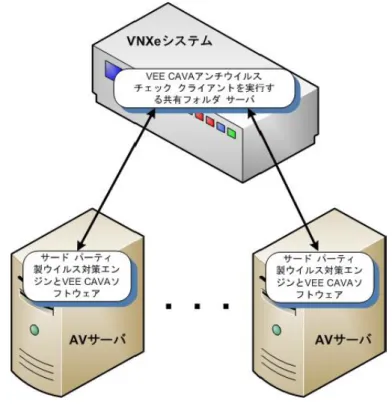
VEE(VNX Event Enabler)CAVA(Common AntiVirus Agent)は、EMC システムを使用す る CIFS クライアントにウイルス対策ソリューションを提供します。このソリューション は、サード パーティ ウイルス対策ソフトウェアを使用して、既知のウイルスがシス テム上のファイルに感染する前に特定して排除します。CAVA は、VEE(VNX Event
Enabler)ソフトウェア パッケージに含まれています。EMC オンラインサポートの Web
サイト(http://www.emc.com/vnxesupport)の VNXe サポート マトリックスは、CAVA がサポートするサード パーティ ウイルス対策ソフトウェアに関する情報を提供して います。
管理スナップイン
VNXe 共有フォルダ サーバでは、以下の MMC(Microsoft Management Console)スナッ プインで構成される Celerra 管理スナップインがサポートされています。これらのス ナップインは、Windows Server 2003、Windows Server 2008、Windows 8 コンピュータ から共有フォルダ サーバ上のホーム ディレクトリ、セキュリティ設定、ウイルス チェックを管理する際に使用できます。 ◆ Celerra ホーム ディレクトリ管理スナップイン ◆ CelerraDataMover セキュリティ設定スナップイン ◆ Celerra ウイルス対策管理スナップイン
Celerra ホーム ディレクトリ管理スナップイン
Celerra ホーム ディレクトリ管理スナップインを使用すると、ユーザー名をディレク トリに関連付けることができます。このディレクトリはユーザーのホーム ディレクト リとして動作します。ホーム ディレクトリ機能によって、すべてのユーザーが接続可 能な HOME という単一の共有名を使用できるため、個人の共有の管理、およびこれら の共有に接続するプロセスが簡素化されます。CelerraDataMover セキュリティ設定スナップイン
CelerraDataMover セキュリティ設定スナップインは、監査ポリシー ノードおよびユー ザー権限割り当てノードで構成されます。Celerra 監査ポリシー ノード
Celerra 監査ポリシー ノードを使用すると、セキュリティ ログに記録する共有フォル ダ サーバ セキュリティ イベントを決定できます。その後、Windows Event Viewer を 使用してセキュリティ ログを表示できます。成功した試行を記録するか、失敗した試 行を記録するか、その両方を記録するか、いずれも記録しないかを決定できます。監 査ポリシー ノードに表示される監査ポリシーは、[アクティブ ドメイン ユーザーとコン ピュータ]で GPO(グループ ポリシー オブジェクト)として使用可能なポリシーの サブセットです。監査ポリシーはローカル ポリシーであり、選択した共有フォルダ サーバに適用されます。監査ポリシー ノードを使用して GPO 監査ポリシーを管理す ることはできません。 Celerra ユーザー権限割り当てノード Celerra ユーザー権限割り当てノードを使用すると、どのユーザーおよびグループが共 有フォルダ サーバに対してログイン権限およびタスク権限を持つかを管理できます。 ユーザー権限割り当てノードに表示されるユーザー権限割り当ては、[アクティブ ドメ イン ユーザーとコンピュータ]で GPO として使用可能なユーザー権限割り当てのサ ブセットです。ユーザー権限割り当てはローカル ポリシーであり、選択した共有フォル ダ サーバに適用されます。ユーザー権限割り当てノードを使用して GPO ポリシーを 管理することはできません。
Celerra ウイルス対策管理スナップイン
Celerra ウイルス対策管理スナップインを使用すると、CAVA(Celerra AntiVirus Agent) およびサード パーティ ウイルス対策プログラムで使用されるウイルス チェック パ ラメータ(viruschecker.conf ファイル)を管理できます。
CIFS 環境でのホスト ソフトウェアのインストール
表 1に、VNXe CIFS 環境のホスト ソフトウェア、これらをインストールする目的、イン ストール先となるホストの一覧を示します。 表 1 VNXe CIFS 環境のホスト ソフトウェア ソフトウェア ソフトウェアをインストールする目的 インストール先 Celerra ホーム ディレク トリ管理スナップイン ユーザー ホーム ディレクトリを管理する ドメイン内の VNXe 共有フォルダ サーバの管理に使 用する Windows Server 2003、Windows Server 2008、 Windows 8 システム。 Celerra DataMover セキュリティ 設定スナップイン セキュリティ ログの共有フォルダ サーバ セ キュリティ イベントを監査し、共有フォル ダ サーバに対するユーザーおよびグループ のアクセスおよびタスク権限を管理する ドメイン内の VNXe 共有フォルダ サーバの管理に使 用する Windows Server 2003、Windows Server 2008、 Windows 8 システム。 VEE ウイルス対策管理 スナップイン CAVAおよびサード パーティ ウイルス対策プ ロ グ ラ ム と 連 携 し て 使 用 す る ウ イ ル ス チェック パラメータを管理する VNXe ストレージを使用する 32 ビット Windows Server 2003、Windows Server 2008、Windows 8 ホス ト(クライアント)。AV(ウイルス対策)サーバで ある 1 つ以上の Windows ホストが必要。これらの AV サーバは、VNXe ストレージを使用するホストの役 割を果たすことも可能。Windows Continuous Availability(CA)の使用 13 CIFS 環境のホスト ソフトウェアを VNXe ホストにインストールするには、以下の手順 に従います。 1. 管理者権限を持つアカウントでホストにログインします。 2. 以下の手順に従って、インストールするソフトウェア パッケージをダウンロード します。
a. EMC オンライン サポートの Web サイト(http://www.emc.com/vnxesupport)のソ フトウェア ダウンロード セクションに移動します。 b. インストールするソフトウェア パッケージを選択し、ソフトウェアをホスト に保存するオプションを選択します。 3. ソフトウェアを保存したディレクトリで実行可能形式のファイルをダブル クリック し、インストール ウィザードを起動します。 4. [製品のインストール]ページで、ホストにインストールするソフトウェア パッ ケージを選択します。 5. [次へ]をクリックしてプログラム ファイルのデフォルトの場所を受け入れます。 または、フォルダのパスを入力するか、[変更する]をクリックしてフォルダを参 照し、終了したら[次へ]をクリックして別の場所を指定します。 6. [ようこそ]ページで、[次へ]をクリックします。 7. [使用許諾契約書]ページで、[はい]をクリックします。 8. [インストール先フォルダの選択]ページで、プログラム ファイルのインストール 先のフォルダ名が表示されていることを確認し、[次へ]をクリックします。 別のフォルダを選択するには、[参照]を選択してフォルダを見つけ、[次へ]を クリックします。 9. [コンポーネントの選択]ページで、インストールするソフトウェア パッケージ (コンポーネント)を選択し、インストールしないコンポーネントはクリアして、 [次へ]をクリックします。 10.[ファイルのコピーの開始]ページで、[次へ]をクリックします。 11.[InstallShield ウィザードの終了]ページで、[完了]をクリックします。 12. インストールが完了したら、ホストを再起動します。
Windows Continuous Availability(CA)の使用
Windows 8/SMB3 環境では、CIFS リソースに高可用性の機能を追加できます。Windows CA では、このプロパティの共有に接続されたホストで実行するアプリケーションで、 透過的なサーバ フェイルオーバーをサポートしています。 I/O サイズの拡大、オフロード コピー、同セッションでの並列 I/O、ディレクトリ リー シングなどの機能は、パフォーマンスおよびユーザー操作を向上させます。 CA を有効にすると、フェイルオーバー時間がアプリケーション タイムアウトを超え ない導入で、透過的なサーバ フェイルオーバーを実現できます。そのような導入で は、ホストはフェイルオーバー イベントの後に CIFS セッション状態を失うことなく、 引き続き CIFS リソースにアクセスできます。
ネットワーク高可用性の使用
VNXe システムは、スイッチ レベルの冗長性を提供することでリンク フェイルオー バーをネットワークにまで拡張する、FSN(フェイルセーフ ネットワーク)を使用し たネットワークの高可用性または冗長性を提供しています。VNXe システムでは、SP (ストレージ プロセッサ)上の各ポートは、FSN でピア SP 上の対応するポートを使用 して構成されます。ポートを VNXe 共有フォルダ サーバ インタフェースに割り当てる と、VNXe は自動的に、共有フォルダ サーバが存在する SP 上のポートを FSN のプライ マリ ポートとして指定し、ピア SP 上のポートを FSN のセカンダリ ポートとして指定 します。VNXe FSN の構成を作成、削除、変更することはできません。こうした理由か ら、2つのSPを使用するVNXe3100システム、2つのSPを使用するVNXe3150、VNXe3300 システムで FSN を活用するには、各 SP で Ethernet(eth)ポートのケーブル接続を同一 にする必要があります。たとえば、SP A で eth2 ポートと eth4 ポートをケーブル接続 し、各ポートに個別のストレージ サーバを作成する場合、SP B でも同じ方法で eth2 ポートと eth4 ポートをケーブル接続する必要があります。 また、VNXe システムではリンク統合がサポートされています。リンク統合では、最 大 4 つの Ethernet ポートを同じ物理スイッチまたは論理スイッチに接続し、1 つの論 理リンクに集約することができます。この動作はリンク統合と呼ばれます。VNXe シ ステムでリンク統合を構成するには、各 SP(ストレージ プロセッサ)の Ethernet ポー トのタイプと数が同じである必要があります。リンク統合の構成では、実際には 2 つ のリンク統合(SP ごとに 1 つ)を作成するためです。これにより、次のような高可用 性が実現します。リンク統合のポートの 1 つに障害が発生した場合、ネットワーク ト ラフィックはリンク統合のその他のポートの 1 つにリダイレクトされます。リンク統 合のすべてのポートに障害が発生した場合、FSN はピア SP 上の対応するリンク統合に フェイルオーバーするため、ネットワーク トラフィックはそのまま継続されます。 VNXe 3100、3150、3300 システムの各 SP に Ethernet I/O モジュールを追加する場合、 I/O モジュールのポートのセットに追加のリンク統合グループを 1 つ作成できます。 このセクションの残りの内容では、以下のことについて説明します。 ◆ 14 ページの「フェイルセーフ ネットワーク」 ◆ 15 ページの「リンク統合」 ◆ 16 ページの「リンク統合の構成」 VNXeシステムでのデータ可用性および接続インフラストラクチャの詳細については、 VNXe サポート Web サイト(http://emc.com/vnxesupport)のホワイト ペーパー セク ションにある「EMC VNXe High Availability Overview」を参照してください。フェイルセーフ ネットワーク
FSN(フェイルセーフ ネットワーク)は、スイッチ レベルの冗長性を提供すること で、リンク フェイルオーバーをネットワークに拡張する高可用性機能です。FSN は単一 の MAC アドレスと複数の IP アドレスを使用した単一リンクであるかのように表示さ れます。VNXe システムでは、FSN は、1 つの SP 上の 1 つのポートと、もう一方の SP 上の対応するポートで構成されています。各ポートは単一の接続と見なされます。FSN を 構成する両方の接続は、単一のハードウェア(MAC)アドレスを共有します。VNXe シ ステムは、アクティブな接続で障害を検出すると、自動的に FSN のスタンバイ接続に 切り替え、切り替えられた接続が失敗した接続のネットワーク ID を引き継ぎます。ネットワーク高可用性の使用 15 ハードウェア フェイルオーバーの場合に VNXe システムに確実にホスト接続するに は、ホストの複数の NIC で FSN デバイスに接続されている複数のスイッチに VNXe シス テムを接続します。結果、FSN コンポーネントは異なるスイッチに接続されます。ア クティブ接続のスイッチに障害が発生した場合、FSN は、別のスイッチを使用して接 続にフェイルオーバーするため、リンク フェイルオーバーはネットワーク全体に広が ります。 図 1に示すように、VNXe の SP が FSN とのアクティブ通信リンクの損失を検出すると、 接続は自動的に稼働スタンバイ接続にフェイルオーバーします。これは、スイッチ機 能とは独立したアクションです。FSN で接続がダウンすると、リンクは動作している リンクにフェイルオーバーします。FSN の両方の接続で障害が発生した場合、リンク はダウンします。 図 1 フェイルセーフ ネットワークでのフェイルオーバー
リンク統合
リンク統合には、LACP(Link Aggregation Control Protocol)IEEE 802.3ad 標準が使用さ れます。リンク統合は単一の Ethernet リンクとして認識され、次のような利点を備え ています。 ◆ VNXe システムとのネットワーク パスの高可用性 : リンク統合の 1 つの物理ポート で障害が発生しても、システムで接続が失われることはありません。 ◆ 全体的なスループットの向上の可能性:複数の物理ポートが、複数の物理ポート にネットワーク トラフィックが分散される 1 つの論理ポートに結合されるため です。 リンク統合は、単一ポートよりも多くの総帯域幅を提供しますが、任意の単一クライ アントとの接続は、1 つの物理ポートを通過するため、ポートの帯域幅により制限さ れます。1 つのポートとの接続に障害が発生した場合、スイッチはグループの残りの ポートに自動的にトラフィックを切り替えます。接続がリストアされると、スイッチ はグループの一部としてポートの使用を自動的に再開します。
VNXe システムでは、最大で 4 つのポートを 1 つのリンク統合に構成することができま す。リンク統合を構成する際には、実際には 2 つのリンク統合(各 SP に 1 つ)を構成 していることになります。リンク統合のポートの 1 つに障害が発生した場合、ネット ワーク トラフィックはグループ内のその他のポートの 1 つにリダイレクトされます。 グループ内のすべてのポートに障害が発生した場合、FSN はピア SP 上の対応するリン ク統合にフェイルオーバーします。
スイッチの要件
VNXe のポートが異なるネットワーク スイッチに接続されている場合は、VNXe ポート に接続されているすべてのスイッチ ポートを、ブロック モードから転送モードに即 時に切り替えて、インタフェース稼働時にリスニングおよびラーニングのスパニング ツ リー状態を通過しないように構成する必要があります。Cisco スイッチの場合、これ は、物理リンクが有効なときに VNXe システムが生成する Ethernet フレームをスイッ チが転送することを保証するために、VNXe ポートに接続している各スイッチ ポート のポートファスト機能を有効にする必要があることを意味します。ポートファスト機 能をポート間ベースで有効にします。有効にすると、ポートファスト変数により、ポー トはブロック モードから転送モードに瞬時に切り替わります。スイッチ間接続では ポートファストを使用しないでください。 リンク統合では、ネットワーク スイッチで IEEE 802.3ad プロトコルをサポートし、単一 の TCP 接続からのパケットが常に一方向で同じリンクを通過することを保証する必要 があります。リンク統合の構成
Windows 7 および Windows Server 2003 では、リンク統合(NIC チーミング)はサポー トされていません。一部の NIC ベンダーが、NIC チーミングをサポートするドライバを 提供しています。詳細については、最寄りの NIC ベンダーにお問い合わせください。 Windows Server 2008 では NIC チーミングはサポートされています。
リンク統合では、リンク統合の VNXe ポートに接続する各スイッチ ポートとして使用 できるポートがある 802.3ad 準拠のスイッチが 1 つ以上必要です。 リンク統合では、2 つのセットの構成タスクを実行する必要があります。 ◆ 16 ページの「スイッチから VNXe システムへのリンク統合の構成」 ◆ 17 ページの「ホストからスイッチへのリンク統合の構成」
スイッチから VNXe システムへのリンク統合の構成
1. スイッチに付属のドキュメントの説明に従って、アクティブ モードの LACP 用の、 VNXe に接続するスイッチ ポートを構成します。 2. [Unisphereの詳細構成]オプション([設定]>[その他の構成]>[詳細構成])を 使用して、VNXe ポートをリンク統合に追加します。[詳細構成]オプションの使 用については、Unisphere のオンライン ヘルプを参照してください。各 SP に対し て 1 つずつ、2 つのリンク統合が同じポートに作成されます。ネットワーク高可用性の使用 17
ホストからスイッチへのリンク統合の構成
ホストからスイッチへのリンク統合を構成するには、次のタスクを実行します。
◆ タスク 1:「リンク統合用のスイッチポートの構成」(17 ページ)
◆ タスク 2:「Windows Server 2008 または Windows 8 ホストでの NIC チーミングの構
成」(17 ページ)
タスク 1: リンク統合用のスイッチポートの構成
スイッチ ポートを構成して、リンク統合用のホストに接続します。 タスク 2:Windows Server 2008 または Windows 8 ホストでの NIC チーミングの構成
注: Windows Server 2008 および Windows 8 ホストは、リンク統合を NIC チーミング として参照します。
注: Windows 8 は VNXe の NIC チーミングを自動で検出し、VNXe と同じインタフェー スを使用するようホストを構成します。手動で登録する必要はありません。 Intel ネットワーク インタフェース ドライバ用の手順を以下に示します。 1. [コントロール パネル]で、[ネットワークとインターネット]>[ネットワーク 接続]を選択します。 2. [ネットワーク接続]ダイアログ ボックスで、チーミングに使用する 1 つの NIC を 右クリックし、[プロパティ]をクリックします。 3. Configure をクリックします。 4. [プロパティ]ダイアログ ボックスの[チーム化]タブをクリックします。 5. [チーム化]タブで、以下の操作を実行します。 a. [その他のアダプタとチーム化する]を選択します。 b.[新規チーム]をクリックします。 新規チームの作成ウィザードが開きます。 6. 新規チームの作成ウィザードで、以下の操作を実行します。 a. チームの名前を指定し、[次へ]をクリックします。 b. チームに含めるその他の NIC を選択し、[次へ]をクリックします。 c. チーム タイプを選択し、[次へ]をクリックします。 チーム タイプの情報については、チーム タイプを選択し、選択ボックスの下 に表示される説明を参照してください。 d.[完了]をクリックします 7. [アダプティブ ロード バランシング]をチーム タイプとして選択し、Hyper-V 仮想 マシンで新しい NIC チームを使用する場合は、[ロード バランシングの受信]を無 効にします。 a. [詳細]タブをクリックします。 b.[設定]で、[ロード バランシングの受信]を選択します。
c. [値]で、[無効]を選択します。 d.[OK]をクリックします 新しいチームがローカル エリア ネットワーク接続として[ネットワーク接続]ダ イアログ ボックスに表示されます。 8. 仮想マシンで新しい NIC チームを使用するには、次の操作を実行します。 a. [Hyper-V マネージャ]の[仮想マシン]で、仮想マシンを選択します。 b.[操作]で、[仮想ネットワーク マネージャ]を選択します。 c. [仮想ネットワーク マネージャ]の[仮想ネットワーク]で、[VM NIC - 仮想マ シン ネットワーク]を選択します。 d.[接続の種類]で、ネットワーク タイプと NIC チームを選択します。 e. [Apply]をクリックします。 f. 変更が適用されたら、[OK]をクリックします。
CIFS 暗号化の使用
Windows 8/SMB3 の環境では、VNXe と Windows ホストの間をデータが移動するため、 VNXe CIFS 共有フォルダに保存されたデータを暗号化する機能が提供されています。 CIFS 暗号化は、Windows ホストのレジストリ設定を変更することによって CIFS サーバ レベルでも設定できます。
ホスト(クライアント)の VNXe CIFS 共有フォルダ ストレージ
の構成
VNXe CLI の Unisphere 使用して、ホスト(クライアント)の VNXe CIFS 共有フォルダ ス トレージを作成します。
これらのタスクの実行の詳細については、Unisphere のオンライン ヘルプを参照してく ださい。
Active Directory での CIFS 共有に対するユーザー アクセスの構成
共有へのユーザー アクセスは、Active Directory を使用して必ずファイルごとに構成さ れます。
1. Active Directory で、ドメイン管理者アカウントを使用して Windows ホストにログ インします。
Windows ホストは、CIFS 共有に使用する VNXe 共有フォルダ サーバの属するドメ インにアクセスできる必要があります。
2. [コンピュータの管理]ウィンドウを開きます。
Windows Server 2003: [マイ コンピュータ]または[コンピュータ]を右クリッ クし、[管理]を選択します。
Windows Server 2008、Windows 7、Windows 8:[スタート]をクリックし、[コン トロール パネル]>[管理ツール]>[コンピュータの管理]を選択します。
CIFS 共有のホストへのマッピング 19 3. [コンピュータの管理]ツリーで、[コンピュータの管理 ( ローカル )]を右クリッ クします。 4. [別のコンピュータへ接続]を選択します。 [コンピュータの選択]ダイアログが開きます。 5. [コンピュータの選択]ダイアログ ボックスで、VNXe 共有フォルダ サーバの名前を 入力し、クライアントの CIFS 共有を指定します。 6. [コンピュータの管理]ツリーで、[システム ツール]>[共有フォルダ]> [共有]をクリックします。 7. 使用可能な共有が右側に表示されます。 VNXe 共有が表示されない場合は、正しいドメインにログインしているかどうかを 確認してください。 8. アクセス許可を変更する共有を右クリックし、[プロパティ]を選択します。 9. [共有のアクセス許可]タブをクリックします。 10. ユーザーまたはグループを選択し、このユーザーまたはグループに対するアクセ ス許可を選択します。 11.[OK]をクリックします
CIFS 共有のホストへのマッピング
Windows ホストで Windows Map Network Drive 機能を使用して、ホストを CIFS 共有に 接続し、オプションでホストにログインするたびに共有に再接続します。 共有のエクスポート パス(¥¥SharedFolderServer¥share)が必要になります。このパ スは、共有が含まれる共有フォルダの VNXe 構成レポートで確認できます。このレポー トにアクセスするには、EMC Unisphere™ ソフトウェアを使用します。 1. [ストレージ]>[共有フォルダ ストレージ]を選択します。 2. 共有が含まれる CIFS 共有フォルダを選択し、[詳細]をクリックします。 3. [アクセスの詳細の表示]をクリックします。 共有への読み取り / 書き込みアクセスが許可されている場合は、共有のマップ後、共有 にディレクトリを作成し、ファイルをこのディレクトリに保存することができます。
CIFS データの VNXe システムへの移行 21
CIFS データの VNXe システムへの移行
手動コピーを使用して CIFS データを VNXe システムに移行できます。手動コピー操作 ではデータへのアクセスが中断し、ファイル構造にある ACL と権限が保持されない可 能性があります。 本章は、以下のトピックで構成されています。 ◆ 「CIFS の移行の環境と制限事項」... 22 ◆ 「CIFS データの移行」... 22CIFS の移行の環境と制限事項
移行する CIFS の構成に次の状況のいずれかが存在する場合は、VNXe サービス プロバ イダに連絡してください。 ◆ 移行の対象とする共有を超える数の共有 ◆ VNXe 共有に手動で再割り当てしない権限 ◆ 複数の VNXe 共有の間で分割する共有 ◆ 同一の VNXe 共有上で他の共有と組み合わせる共有 表 2に CIFS データの移行に必要な環境を示し、表 3に手動コピーによる移行の特徴を 示します。CIFS データの移行
CIFS データを VNXe CIFS 共有に移行するには、次のタスクを実行します。
◆ タスク 1:「CIFS ホストで VNXe 共有へのアクセスを設定する」(22 ページ)。 ◆ タスク 2:「手動コピーを使用して CIFS データを移行する」(23 ページ)。
タスク 1:CIFS ホストで VNXe 共有へのアクセスを設定する
データの移行で使用するホストで次の手順を実行します。 1. 14 ページの「ネットワーク高可用性の使用」の説明に従って、Active Directory で 新しい共有に対するユーザー アクセスを構成します。 2. 19 ページの「CIFS 共有のホストへのマッピング」の説明に従って、新しい CIFS 共 有をマップします。 表 2 CIFS データの移行に必要な環境 コンポーネント 要件 VNXe ストレージ 移行する共有に存在するデータを収容でき、そのデータの増加に対応 できるサイズの共有を持つ共有フォルダ ホスト 移行するデータを収めた共有に対する読み取りアクセス許可および移 行したデータの VNXe 共有に対する書き込みアクセス許可を持つホスト 共有 全体を VNXe 共有に移行する共有 表 3 手動コピーによる共有の特徴 コンポーネント 要件 権限 保持されない可能性がある ダウンタイム 次の処理に必要な時間の合計に比例 • 共有の内容を VNXe 共有にコピーする時間 • VNXe 共有に接続できるようにホストを構成する時間CIFS データの移行 23
タスク 2: 手動コピーを使用して CIFS データを移行する
移行している CIFS 共有にホストがアクセスできない時間を最小限とするために、デー タを移行する共有は一度に 1 つのみとします。 1. CIFS 共有をアクティブに使用しているクライアントがいる場合は、そのクライアン トおよび移行するデータにアクセスする可能性のあるクライアントの接続を切断 します。 2. 現在のストレージから新しい VNXe CIFS 共有にデータをコピーするうえで最適と 思われる方法を使用します。 この方法は、カット アンド ペーストやドラッグ アンド ドロップのような簡単な 操作であることも考えられます。選択した方法で、ファイルの属性、タイムスタン プ、アクセス権など、保持することが必要なあらゆるメタデータを保持できるこ とを確認します。 3. コピー操作が終了したら、VNXe システムでエクスポートした新しい CIFS 共有にク ライアントを接続し、必要に応じてこの共有にドライブをマップします。Windows ツールによる VNXeCIFS 共有フォルダ ストレージの管理 25
Windows ツールによる VNXeCIFS 共有フォルダ
ストレージの管理
CIFS 共有フォルダ ストレージに対して VNXe システムを構成した後は、Unisphere の ほか、Celerra MMC スナップインなどの Windows ツールを使用して、共有フォルダ サー バとストレージを管理できます。この章では、一般的な管理タスクのいくつかを、 Windows ツールを使用して実行する方法について説明します。Unisphere での管理タ スクの実行については、 Unisphere のオンライン ヘルプを参照してください。
注: Celerra CIFS 管理 MMC スナップインのインストールについては、12 ページの「CIFS
環境でのホスト ソフトウェアのインストール」を参照してください。 本章は、以下のトピックで構成されています。 ◆ 「コンピュータの管理 MMC を開く」... 26 ◆ 「MMC による共有の作成と ACL の設定」... 26 ◆ 「ホーム ディレクトリ機能の使用」... 27 ◆ 「GPO(グループ ポリシー オブジェクト)の使用」... 30 ◆ 「SMB 署名の使用」... 33 ◆ 「共有フォルダ サーバの接続およびリソース使用の MMC による監視」... 33 ◆ 「CIFS ユーザーおよびオブジェクトの監査」... 34 ◆ 「VNXe 共有フォルダ サーバのセキュリティ ログ ファイルへのアクセス」... 38 ◆ 「Windows エクスプローラによる共有スナップショットのコピー」... 39 ◆ 「Windows エクスプローラによる共有スナップショットのリストア」... 39
コンピュータの管理 MMC を開く
コンピュータの管理 MMC(Microsoft 管理コンソール)からは、Windows Server 2003、 Windows Server 2008、Windows 8 の多くの管理タスクを実行できます。特定の共有 フォルダ サーバに対して MMC を開くには、次の手順を実行します。
1. Active Directory で、ドメイン管理者アカウントを使用して Windows ホストにログ インします。 Windows ホストは、VNXe 共有フォルダ サーバの属するドメインに対してアクセス 可能である必要があります。 2. [コンピュータの管理]ページを開きます。 Windows Server 2003: [マイ コンピュータ]または[コンピュータ]を右クリッ クし、[管理]を選択します。
Windows Server 2008および Windows 8:[スタート]をクリックし、[管理ツール]> [コンピュータの管理]を選択します。 3. [コンピュータの管理 ( ローカル )]を右クリックします。 4. [別のコンピュータへ接続]を選択します。 5. VNXe 共有フォルダ サーバの名前を入力し、[OK]をクリックします。
MMC スナップインを使用する前に
MMC スナップインを使用するには、管理者権限を持つ Administrator としてログイン する必要があります。MMC による共有の作成と ACL の設定
EMC では、Unisphere を使用して CIFS 共有を作成してから(方法については Unisphere のヘルプを参照)、MMC を使用して、共有のアクセス権(ACL)を設定することを推 奨します。Unisphere を使用する代わりに、VNXe システムに CIFS 共有フォルダを作成 してから、MMC を使用してこのフォルダ内に共有を作成するという方法もあります。
共有の作成またはアクセス権(ACL)の設定を行う前に
MMC を使用して Windows 共有を作成するには、以下が必要です。 ◆ 各 CIFS ユーザーに GID(グローバル識別子)を割り当てておくこと。 ◆ ファイル システムのルートディレクトリの VNXe 共有をマウントしておき、この 中に、共有するディレクトリを作成しておくこと。 ◆ VNXe 管理者であること。共有フォルダ サーバ上の既存の共有に対する ACL の設定
1. 26 ページの「コンピュータの管理 MMC を開く」の説明に従って、[コンピュータ の管理]MMC を開きます。 2. コンソール ツリーで、[共有フォルダ]>[共有]を選択します。 現在使用中の共有が右側に表示されます。ホーム ディレクトリ機能の使用 27 3. アクセス許可を変更する共有を右クリックし、[プロパティ]を選択します。 4. [共有のアクセス許可]タブをクリックします。 5. ユーザーまたはグループを選択し、このユーザーまたはグループに対するアクセ ス許可を選択します。 6. [OK]をクリックします
共有フォルダ サーバでの共有の作成と ACL の設定
1. 26 ページの「コンピュータの管理 MMC を開く」の説明に従って、[コンピュータ の管理]MMC を開きます。 2. コンソール ツリーで、[共有フォルダ]>[共有]をクリックします。 現在使用中の共有が右側に表示されます。 3. [共有]を右クリックし、ショートカット メニューから[新しいファイルの共有]を 選択します。 フォルダの共有ウィザードが開きます。 4. 次の情報を入力します。 • 共有するフォルダの名前。 • フォルダの共有名。 • 共有の説明。 5. [次へ]をクリックします。 共有のアクセス許可を設定するよう指示されます。 6. いずれか 1 つのオプションを選択して、アクセス許可を設定します。 [共有とフォルダのアクセス許可をカスタマイズする]または[アクセス許可のカ スタマイズ]オプションを使用すると、グループやユーザーに個別にアクセス許 可を割り当てることができます。 7. [完了]をクリックしますホーム ディレクトリ機能の使用
Celerra ホーム ディレクトリ スナップインに含まれるCelerraホーム ディレクトリ機能を 使用すると、すべてのユーザーが接続する、「HOME」という名前の 1 つの共有を作成 できます。各ユーザーに対して個別の共有を作成する必要はありません。 ホーム ディレクトリ機能を使用すると、ディレクトリにユーザー名を関連づけること で、このディレクトリがユーザーのホーム ディレクトリとして機能します。これによ り、個人の共有の管理、およびこれらの共有に接続する処理を単純化できます。ホー ム ディレクトリはユーザーのプロファイル内でマップされます。したがって、ユー ザーがログインすると、ホーム ディレクトリはネットワーク ドライブに自動的に接 続されます。注: 複数の Windows ユーザーを同時にサポートし、ファイル アクセス情報をキャッ シュするクライアント システムの場合は(Citrix Metaframe、Windows Terminal Server など)、VNXe ホーム ディレクトリ機能が適切に動作しない可能性があります。VNXe ホーム ディレクトリ機能を使用する場合、各ユーザーのホーム ディレクトリへのパ スは、VNXe クライアント側からはすべて同一に見えます。たとえば、あるユーザー がホーム ディレクトリ内のファイルに書き込みを行った後で、別のユーザーがホーム ディレクトリ内のファイルを読み取ろうとすると、2 番目のユーザーの要求は、1 番 目のユーザーのホーム ディレクトリからのキャッシュ データを使用して処理されま す。この 2 つのファイルは同じパス名を持つことになるので、クライアント システム はこれらを同一ファイルとみなします。 ホーム ディレクトリ機能は、デフォルトでは無効にされています。ホーム ディレク トリを有効にするには、VNXe システム上に CIFS 共有フォルダ サーバを作成しておく 必要があります。Windows Server 2003、Windows Server 2008、Windows 8 システムで は、MMC 用の Celerra ホーム ディレクトリ スナップインを使用して、ホーム ディレク トリを有効化および管理できます。ホーム ディレクトリを有効化および管理する手順 については、スナップインのオンライン ヘルプを参照してください。
ホーム ディレクトリを使用する場合の制限事項
ホーム ディレクトリには、特別な共有名「HOME」が予約されています。このため、 次の制限事項が適用されます。 ◆ 「HOME」という名前の共有がすでに作成されている場合は、ホーム ディレクト リ機能を有効にすることはできません。 ◆ ホーム ディレクトリ機能を有効にしている場合は、「HOME」という名前の共有を 作成することはできません。 ホーム ディレクトリは、ユーザーの Windows ユーザー プロファイル内で、UNC(汎用 名前付け規則)パスを使用して構成されます。 ¥¥shared_folder_server¥HOME 各変数の意味を以下に示します。 shared_folder_serverは、VNXe 共有フォルダサーバの IP アドレス、コンピュータ 名、または NetBIOS 名となります。 HOMEはホーム ディレクトリ機能用に予約された、特別な共有です。ユーザーのホー ム ディレクトリのパスに「HOME」が使用された状態で、このユーザーがログインす ると、ユーザーのホーム ディレクトリはネットワーク ドライブに自動的にマップさ れ、HOMEDRIVE、HOMEPATH、および HOMESHARE 環境変数が自動的に設定されます。Active Directory へのホーム ディレクトリの追加
1. ドメイン管理者アカウントを使用して、Windows サーバにログインします。 2. [スタート]をクリックし、[プログラム]または[すべてのプログラム]> [管理ツール]>[Active Directory ユーザーとコンピュータ]を選択します。 3. ユーザーをクリックして、右側のパネルにユーザーを表示します。 4. ユーザーを右クリックし、[プロパティ]を選択します。 [ユーザーのプロパティ]ウィンドウが開きます。ホーム ディレクトリ機能の使用 29 5. [プロファイル]タブをクリックし、[ホーム フォルダ]で以下を実行します。 a. [接続]を選択します。 b. ホーム ディレクトリにマップするドライブ文字を選択します。 c. [パス]で、次のように入力します。 ¥¥shared_folder_server¥HOME 各変数の意味を以下に示します。 shared_folder_serverは、VNXe 共有フォルダ サーバの IP アドレス、コン ピュータ名、または NetBIOS 名となります。 6. [OK]をクリックします。
正規表現を使用したホーム ディレクトリの追加
1. ドメイン管理者アカウントを使用して、Windows サーバにログインします。 2. [スタート]をクリックし、[プログラム]または[すべてのプログラム]> [管理ツール]>[Celerra の管理]を選択します。 3. [HomeDir]フォルダ アイコンを右クリックし、[新規]>[ホーム ディレクトリ エントリー]を選択します。 ホーム ディレクトリのプロパティ ページが表示されます。 4. 次の情報を入力します。 a. [ドメイン]に、ユーザーのドメイン名を NetBIOS 名を使用して入力します。 通 知 完全修飾ドメイン名は使用しないでください。 たとえば、「Company.local」というドメイン名の場合は、次のいずれかを入力 できます。 – company – comp – .*(このオプションが機能するには、正規表現を有効にしておく必要があ ります) b.[ユーザー]に、ユーザー名またはワイルドカード文字列を入力します。 たとえば、「Tom」というユーザー名の場合は、次のいずれかを入力できます。 – T*: T で始まるユーザー名 – *: 任意のユーザー名 – [r-v].*: r、s、t、u、v のいずれかで始まるユーザー名(このオプション が機能するには、正規表現を有効にしておく必要があります)c. [パス]に、次のいずれかの方法を使用して、パス名を入力します。 – フォルダのパスを入力します。 たとえば、「¥HomeDirShare¥dir1」のように入力します。 – [参照]をクリックし、フォルダを選択するか、または新規のフォルダを作 成します。 フォルダを自動作成するには、[ディレクトリを自動作成]を選択します。 次に、ディレクトリの入力例を示します。 ¥¥HomeDirShare¥dir1¥User1 ¥HomeDirShare¥<d>¥<u>(ドメイン名dによるフォルダ、およびユーザー 名uによるディレクトリを作成) 5. [OK]をクリックします。
正規表現の書式の例
表 4は、ホーム ディレクトリを追加するための正規表現書式の例を示します。GPO(グループ ポリシー オブジェクト)の使用
Windows Server 2003 では、管理者はグループ ポリシーを使用して、ユーザーとコン ピュータのグループに対する構成オプションを定義できます。Windows GPO は、ロー カル、ドメイン、ネットワーク セキュリティの設定などの管理要素を制御できます。 グループ ポリシー設定は、Active Directory 内のサイト、ドメイン、OU(組織単位)コン テナにリンクされた GPO 内に保存されます。ドメイン コントローラはドメイン内の すべてのドメイン コントローラ上に、GPO をレプリケートします。監査ポリシーは、Data Mover セキュリティ設定スナップインのコンポーネントです。 このスナップインは、MMC(Microsoft 管理コンソール)スナップインとして Windows Server 2003、Windows Server 2008、Windows 8 システム上の Celerra 管理コンソール にインストールされます。 表 4 ホーム ディレクトリを追加するための正規表現書式の例 ドメイン ユーザー パス オプション 結果 * * ¥HomeDirShare¥ なし すべてのユーザーに対し、 ¥HomeDirShare がホームディレクトリ として設定されます。 * a* ¥HomeDirShare¥ なし a で始まるユーザー名を持つユーザー に対し、¥HomeDirShare がホーム ディ レクトリとして設定されます。
* * ¥HomeDirShare¥<d>¥<u>¥ Auto Create Directory = True すべてのユーザーに対し、各自のディ レクトリが設定されます。たとえば、 company ドメインに属する Bob という ユーザーには、¥HomeDirShare¥company ¥Bob がホーム ディレクトリとして設 定されます。
comp [a-d].* ¥HomeDirShare\FolksA-D¥<d>
¥<u>¥ Auto Create Directory = TrueRegexp=True company ドメインに属し、a、b、c、d の いずれ かで 始まる ユー ザー名 を持つ ユーザーに対し、HomeDirShare¥FolksA-D ¥company¥<u>がホーム ディレクトリ として設定されます(uは各自のユー ザー名)。
GPO(グループ ポリシー オブジェクト)の使用 31 監査ポリシーを使用すると、共有フォルダ サーバのセキュリティ イベントのうち、ど れをセキュリティ ログに記録するかを定義できます。成功した試行、失敗した試行、 またはその両方を記録するように選択することも、その両方を記録しないように選択 することもできます。監査されたイベントは、Windows イベント ビューアのセキュリ ティ ログで確認できます。 監査ポリシー ノードに表示される監査ポリシーは、ADUC(Active Directory ユーザー とコンピュータ)の GPO として使用可能なポリシーのサブセットです。これらの監査ポ リシーはローカル ポリシーであり、選択した共有フォルダ サーバだけに適用されま す。監査ポリシー ノードを使用して GPO 監査ポリシーを管理することはできません。 監査ポリシーを ADUC の GPO として定義した場合は、この GPO 設定はローカル設定を 上書きします。ドメイン管理者がドメイン コントローラ上の監査ポリシーを変更した 場合は、この変更は共有フォルダ サーバにも反映されるので、監査ポリシー ノードを 使用して確認できます。ローカルな監査ポリシーを変更することもできますが、この 監査ポリシーに対する GPO を無効にしない限り、変更は有効になりません。監査を無 効にしても、GPO 設定は引き続き[有効]設定列に表示されます。 Microsoft Windows の[ローカル ポリシーの設定]ツールを使用して、共有フォルダ サー バ上 の監 査ポ リ シー を管 理す るこ とは でき ませ ん。Windows Server 2003 と Windows XP では、Windows の[ローカル ポリシーの設定]ツールを使用して監査ポ リシーをリモート管理することはできないためです。
VNXe 共有フォルダ サーバでの GPO サポート
VNXe 共有フォルダ サーバは、Windows Server 2003 ドメインに参加している各共有 フォルダ サーバの GPO 設定のコピーを取得および保存することにより、GPO に対す るサポートを提供します。VNXe 共有フォルダ サーバは、GPO 設定を GPO キャッシュ に保存します。
VNXe システムの電源を入れると、システムは GPO キャッシュに保存されている設定を 読み取り、Windows ドメイン コントローラから最新の GPO 設定を取得します。GPO 設 定を取得した後、VNXe 共有フォルダ サーバはドメインの更新間隔に基づき、設定を 自動的に更新します。
サポートされる設定
VNXe共有フォルダサーバでは現在、以下の GPOセキュリティ設定がサポートされます。Kerberos
◆ コンピュータの時計の同期の最長トレランス(時刻のずれ) 時刻の同期は共有フォルダ サーバごとに行われます。 ◆ ユーザー チケットの最長有効期間監査ポリシー
◆ アカウント ログオン イベントの監査 ◆ アカウント管理の監査 ◆ ディレクトリ サービスのアクセスの監査 ◆ ログオン イベントの監査 ◆ オブジェクト アクセスの監査◆ ポリシーの変更の監査 ◆ 特権使用の監査 ◆ プロセス追跡の監査 ◆ システム イベントの監査 34 ページの「CIFS ユーザーおよびオブジェクトの監査」で詳細を参照してください。
ユーザー権限
◆ ネットワーク経由でコンピュータへアクセス ◆ ファイルとディレクトリのバックアップ ◆ 走査チェックのバイパス ◆ ネットワーク経由でコンピュータへアクセスを拒否する ◆ EMC ウイルス チェック ◆ セキュリティ監査の生成 ◆ 監査とセキュリティ ログの管理 ◆ ファイルとディレクトリのリストア ◆ ファイルとその他のオブジェクトの所有権の取得セキュリティ オプション
◆ クライアント通信にデジタル署名を行う(常時) ◆ クライアント通信にデジタル署名を行う(可能な場合) ◆ サーバ通信にデジタル署名を行う(常時) ◆ サーバ通信にデジタル署名を行う(可能な場合) ◆ LAN Manager 認証レベルイベント ログ
◆ アプリケーション ログの最大サイズ ◆ セキュリティ ログの最大サイズ ◆ システム ログの最大サイズ ◆ ゲストによるアプリケーション ログへのアクセスを制限する ◆ ゲストによるセキュリティ ログへのアクセスを制限する ◆ ゲストによるシステム ログへのアクセスを制限する ◆ アプリケーション ログの保存 ◆ セキュリティ ログの保存 ◆ システム ログの保存 ◆ アプリケーション ログの保存方法 ◆ セキュリティ ログの保存方法 ◆ システム ログの保存方法SMB 署名の使用 33