Dell EMC OpenManage インストールガイド
— Linux
バージョン 9.3
メモ、注意、警告
メモ: 製品を使いやすくするための重要な情報を説明しています。
注意: ハードウェアの損傷やデータの損失の可能性を示し、その問題を回避するための方法を説明しています。
警告: 物的損害、けが、または死亡の原因となる可能性があることを示しています。
© 2014 ~ 2019 Dell Inc. またはその子会社。無断転載を禁じます。Dell、EMC、およびその他の商標は、Dell Inc. またはその子会社の商標です。その他の商標は、そ
れぞれの所有者の商標である場合があります。
2019 - 04
目次
1 はじめに...5
本リリースの新機能... 5
ソフトウェアの入手先... 6
Systems Management Software...6
管理下システム上の Server Administrator コンポーネント... 6
セキュリティ機能...8
その他の参考文書...8
2 インストール前のセットアップ... 10
インストール要件...10
対応オペレーティングシステムとウェブブラウザ...10
システム要件...11
管理下システム要件... 11
対応システム管理プロトコル標準... 11
SNMP エージェントの設定... 12
Remote Enablement の要件... 12
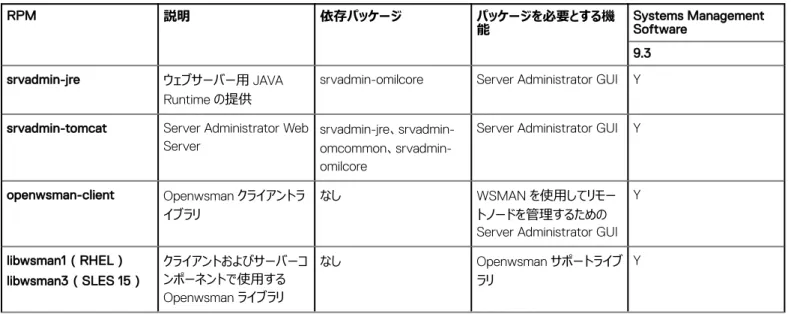
Remote Enablement 用の依存 RPM... 12
Remote Enablement のインストール後の設定...13
Red Hat Enterprise Linux オペレーティング システム向けの openwsman および sfcb の Winbind 設定... 14
libssl に関する問題の回避策...15
SUSE Linux Enterprise Server オペレーティング システム向け openwsman および sfcb の Winbind 設定...15
3 対応 Linux および VMware ESXi への Managed System Software のインストール...16
ソフトウェアライセンス契約...17
個々のコンポーネント用 RPM... 17
Managed System Software のインストール... 21
Managed System Software をインストールするための必要条件... 22
提供されたメディアを使用した Managed System Software のインストール...22
Server Administrator カスタムインストールユーティリティ...25
サード パーティーの導入ソフトウェアを利用した Managed System Software のインストール...27
Managed System Software のアンインストール... 28
アンインストールスクリプトを使用した Managed System Software のアンインストール...28
RPM コマンドを使用した Managed System Software のアンインストール... 29
4 VMware ESXi への Systems Management Software のインストール...30
vSphere CLI の使用... 30
VMware vSphere Management Assistant(vMA)の使用...31
VMware Update Manager(VUM)の使用方法...32
Power CLI の使用...32
VMware ESXi での Server Administrator のアクセス...33
既存の Systems Management VIB のアンインストール...33
VMware ESXi を実行しているシステムでの SNMP エージェントの設定... 33
vSphere CLI を使用して管理ステーションにトラップを送信するためのシステム設定... 34
トラブルシューティング...34
5 VMware ESXi での Systems Management Software のアップグレード... 35
vSphere CLI の使用... 35
Power CLI の使用... 36
VMware Update Manager(VUM)の使用方法...36
6 よくあるお問い合わせ
(FAQ)...38
Systems Management アプリケーションはどのポートを使用しますか?... 38
低帯域幅、低レイテンシの WAN 上で iDRAC コントローラで仮想メディアを実行するとき、Systems Management
のインストールを仮想メディアで直接起動すると、失敗します。どうすればよいですか?...38
Server Administrator Storage Management サービスをインストールする前に、システムにインストールされている
Adaptec Fast Console アプリケーションをアンインストールする必要はありますか?...38
Red Hat Enterprise Linux または SUSE Linux Enterprise Server... 38
RPM ファイルの欠落が原因で、管理ステーション RAC ユーティリティのインストールに失敗した場合は、どうすれ
ばよいですか?...38
rpm -e 'rpm -qa | grep srvadmin' コマンドを使用して Systems Management Software を削除するとき、
RPM ユーティリティのバージョンによっては、間違った順序でアンインストールがスケジュールされ、紛らわしい警告
やエラーメッセージが表示されることがあります。解決策はありますか?...39
インストール中に RPM パッケージキーに関する警告が表示されるのはなぜですか?... 39
Red Hat Enterprise Linux または SUSE Linux Enterprise Server におけるすべての Systems Management
機能の名称を教えてください。... 39
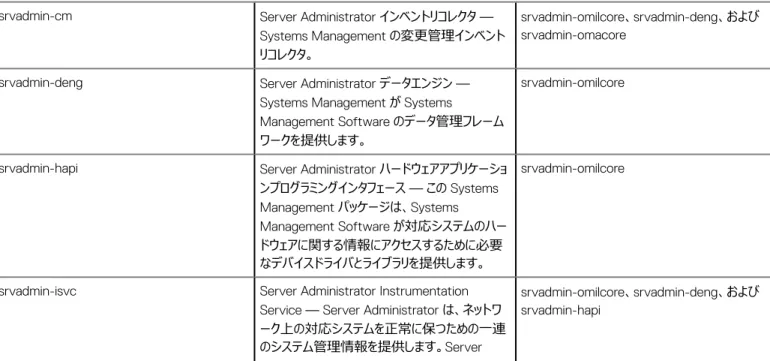
srvadmin/linux/custom/<operating system> のディレクトリには何が含まれていますか?... 40
サポートされていないシステムや、サポートされていないオペレーティングシステムに RPM パッケージをインストール
するとどうなりますか?... 42
Red Hat Enterprise Linux と SUSE Linux Enterprise Server オペレーティングシステムでは、Server
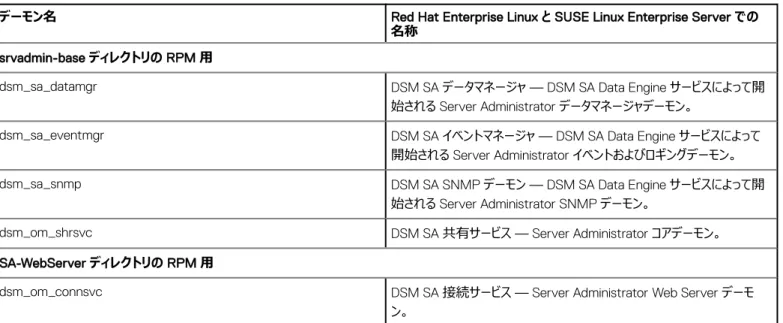
Administrator の起動後にどのデーモンが実行されますか?... 43
Server Administrator が起動するときにロードされるカーネルモジュールはどれですか?... 43
7 Linux インストーラパッケージ... 44
はじめに
本トピックには、以下に関する説明が記載されています。 • 管理下システムへの Server Administrator のインストール。 • Remote Enablement 機能のインストールと使用。
• Server Administrator Web Server を使用したリモートシステムの管理。 • 導入およびアップグレード前、およびその最中におけるシステムの設定。
メモ: 管理ステーションと管理下システムソフトウェアを同じシステムにインストールする場合は、システムの競合を避けるために、同じバージョン のソフトウェアをインストールしてください。
トピック:
• 本リリースの新機能
• Systems Management Software • セキュリティ機能
• その他の参考文書
本リリースの新機能
• 対応ネットワークカード:
– Emulex LightPulse LPe35002-M2 2-ポート 32 Gb ファイバー チャネル アダプター – Broadcom 57414 デュアル ポート 25 GbE SFP28 OCP メザニン アダプター – NVMe Toshiba CD5 ドライブ
• 対応オペレーティングシステム: – Red Hat Enterprise Linux 7.6 – VMware ESXi 6.7 U1 – Ubuntu 18.04.02
– R7910 および R7920 でのクライアント OS サポート - Red Hat Enterprise Linux 7.5 ワークステーション • 対応 Web ブラウザーのバージョン: – Google Chrome バージョン 68 – Google Chrome バージョン 67 – Mozilla Firefox バージョン 62 – Mozilla Firefox バージョン 61 – Safari バージョン 11.x メモ: • サポートされるオペレーティングシステムおよび Dell のサーバについては、www.dell.com/OpenManageManuals で必要なバージョンの OpenManage Software のページにある『Dell EMC OpenManage ソフトウェアサポートマトリックス』を参照してください。
• 特定の機能の詳細については、Dell EMC OpenManage Server Administrator のオンラインヘルプを参照してください。
• 第 11 世代の Dell EMC システムの場合は、OpenManage バージョン 8.5 からリモート / ローカル RACADM を使用することをお勧めします。
1
ソフトウェアの入手先
Server Administrator ソフトウェアは次からインストールすることができます。 • Systems Management Tools and Documentation ソフトウェア
• サポート サイト — 詳細については、www.dell.com/Support/Homeを参照してください。
• VMware Update Manager(VUM)— 詳細については、http://vmwaredepot.dell.com/を参照してください。 • YUM または zypper を使用した Linux リポジトリー:詳細については、「Linux リポジトリー」を参照してください。
Systems Management Software
Systems Management Software は、監視、通知、リモート アクセスでのシステム管理のためのアプリケーション スイートです。
Systems Management Software は、ISO Dell EMC Systems Management Tools and Documentation イメージで構成されています。
メモ: これらの ISO イメージの詳細については、www.dell.com/OpenManageManualsの『Dell EMC Systems Management Tools And Documentationインストールガイド』を参照してください。
管理下システム上の Server Administrator コンポーネント
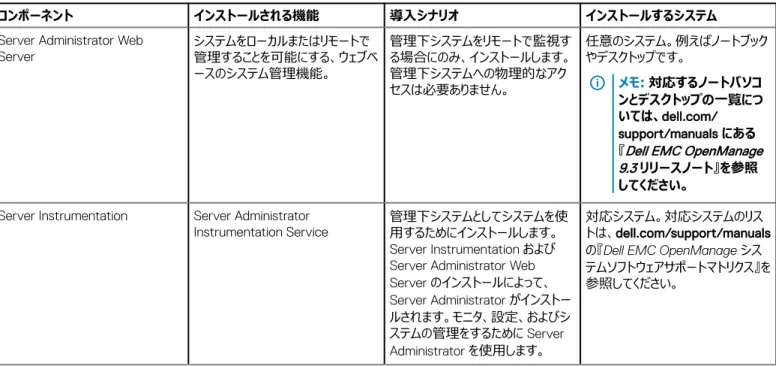
セットアッププログラムでは、次のオプションが提供されます。 • カスタムセットアップ • 標準セットアップ カスタムセットアップオプションを使用すると、インストールするソフトウェアコンポーネントを選択することができます。この表は、カスタムインストール中にイン ストールできる、さまざまな Managed System Software コンポーネントをリストしています。表 1. Managed System Software のコンポーネント
コンポーネント インストールされる機能 導入シナリオ インストールするシステム
Server Administrator Web Server システムをローカルまたはリモートで 管理することを可能にする、ウェブベ ースのシステム管理機能。 管理下システムをリモートで監視す る場合にのみ、インストールします。 管理下システムへの物理的なアク セスは必要ありません。 任意のシステム。例えばノートブック やデスクトップです。 メモ: 対応するノートパソコ ンとデスクトップの一覧につ いては、dell.com/ support/manuals にある
『Dell EMC OpenManage 9.3 リリースノート』を参照
してください。
Server Instrumentation Server Administrator Instrumentation Service
管理下システムとしてシステムを使 用するためにインストールします。 Server Instrumentation および Server Administrator Web Server のインストールによって、 Server Administrator がインストー ルされます。モニタ、設定、およびシ ステムの管理をするために Server Administrator を使用します。 対応システム。対応システムのリス トは、dell.com/support/manuals の『Dell EMC OpenManage シス
テムソフトウェアサポートマトリクス』を
参照してください。
コンポーネント インストールされる機能 導入シナリオ インストールするシステム メモ: Server Instrumentation のみをイ ンストールする場合、管理 インタフェースのひとつ、ま たは Server Administrator Web Server もインストールする 必要があります。
ストレージ管理 Server Administrator Storage
Management ハードウェア RAID ソリューションを実装し、システムに搭載されたストレー ジ コンポーネントを設定するために インストールします。Storage Management の詳細については、 docs ディレクトリにある『Dell EMC
OpenManage Server Administrator Storage Management ユーザーズガイド』を 参照してください。 Server Instrumentation または管 理インタフェースがインストールされ たシステムのみ。 コマンドラインインタフェース(管理イ ンタフェース) Server Instrumentation のコマンド ラインインタフェース これをインストールして、コマンドライ ンインタフェースを使用したサーバー およびストレージ計装データを管理 するための、ローカルおよびリモート システム管理ソリューションを提供し ます。 対応システム。対応システムのリス トは、『Dell EMC OpenManage シ
ステムソフトウェアサポートマトリクス』
を参照してください。
WMI(管理インタフェース) Server Instrumentation の Windows Management Instrumentation インタフェース これをインストールして、WMI プロト コルを使用した、サーバーデータを 管理するための管理ソリューション を、ローカルおよびリモートシステムに 提供します。 対応システム。対応システムのリス トは、『Dell EMC OpenManage シ
ステムソフトウェアサポートマトリクス』 を参照してください。 SNMP(管理インタフェース) Server Instrumentation のシンプ ルネットワーク管理プロトコルインタフ ェース これをインストールして、コマンドライ ンインタフェースを使用した、サーバ ーおよびストレージ計装データを管 理するための管理ソリューションを、 ローカルおよびリモートシステムに提 供します。 対応システム。対応システムのリス トは、『Dell EMC OpenManage シ
ステムソフトウェアサポートマトリクス』 を参照してください。 Remote Enablement(管理インタ フェース) 計装サービスおよび CIM プロバイダ リモート管理タスク実行のためにイン ストールします。Remote Enablement をひとつのシステムと、 別のシステムの Server
Administrator Web Server にイン ストールします。Server Administrator 装備のシステムを使 用して、Remote Enablement がイ ンストールされたシステムをリモート で監視および管理することができま す。 対応システム。対応システムのリス トは、『Dell EMC OpenManage シ
ステムソフトウェアサポートマトリクス』 を参照してください。 オペレーティングシステムロギング(管 理インタフェース) オペレーティングシステムロギング インストールすると、サーバおよびス トレージ装置のためのローカルシス テム管理固有のイベントログを、オ ペレーティングシステム上に作成で きるようになります。Microsoft Windows を実行しているシステム では、イベントビューアを使用して収 対応システム。対応システムのリス トは、『Dell EMC OpenManage シ
ステムソフトウェアサポートマトリクス』
を参照してください。
コンポーネント インストールされる機能 導入シナリオ インストールするシステム
集したイベントをローカルに表示しま す。
iDRAC Command Line Tools ハードウェアアプリケーションプログラミ ングインタフェースおよび iDRAC(シ ステムタイプによる)
電圧、温度、ファン速度に関連する 警告またはエラーの電子メール アラ ートを受信するためにインストールし ます。Remote Access Controller は、考えられるシステムクラッシュの 原因の診断に役立つように、イベン トデータおよび最新のクラッシュ画面 (Windows オペレーティングシステ ムを実行しているシステムでのみ使 用可能)も記録します。 Server Instrumentation または管 理インタフェースがインストールされ たシステムのみ。
セキュリティ機能
Systems Management Software のコンポーネントは、次のようなセキュリティ機能があります。
• Linux オペレーティング システム用 Network Information Services(NIS)、Winbind、Kerberos、Lightweight Directory Access Protocol (LDAP)認証プロトコルのサポート
• ユーザーごとに特定の特権を設定できる役割ベースの権限
メモ: Red Hat Enterprise Linux、SUSE Linux Enterprise Server、VMware ESXi を実行しているシステムにのみ適用可能 • Web ベースのインターフェイスまたはコマンドライン インターフェイス(CLI)を使用したユーザー ID とパスワードの設定(ほとんどの場合) • SSL 暗号化(オート ネゴシエートおよび 128 ビット以上)
メモ: Telnet は SSL 暗号化をサポートしていません。
• Web ベースのインターフェイスを使用したセッション タイムアウト設定(分単位)
• Systems Management Software のファイアウォールを経由したリモート デバイスへの接続を可能にするポート設定
メモ: 各種 Systems Management Software が使用するポートについては、各コンポーネント用のユーザーガイドを参照してください。
System Management の詳細については、www.dell.com/openmanagemanuals にある『Dell EMC OpenManage Server Administrator ユーザーズ
ガイド』を参照してください。
その他の参考文書
詳細については、次のガイドを参照してください。
• 『Lifecycle Controller バージョン 3.30.30.30 ユーザーズ ガイド』には、Lifecycle Controller の使用方法が記載されています。
• 『Dell EMC OpenManage Management Console ユーザーズ ガイド』には、管理コンソールのインストール、設定、使用方法が記載されています。 • 『Systems Build および Update Utility ユーザーズ ガイド』には、システム ビルドおよびアップデート ユーティリティーの使用方法について記載されてい
ます。
• 『Dell EMC OpenManage システムソフトウェアサポートマトリクス』には、各種システム、これらのシステムによってサポートされるオペレーティングシステ ム、およびこれらのシステムにインストールできるコンポーネントについての情報が記載されています。
• 『Dell EMC OpenManage Server Administrator User's Guide』(Dell EMC OpenManage Server Administrator ユーザーズガイド)は、Server Administrator のインストールと使い方について説明しています。
• 『Dell EMC OpenManage Server Administrator SNMP Reference Guide』(Dell EMC OpenManage Server Administrator SNMP リファレン スガイド)では、SNMP の管理情報ベース(MIB)について説明しています。
• 『Dell EMC OpenManage Server Administrator CIM リファレンスガイド』では、標準の管理オブジェクトフォーマット(MOF)ファイルの拡張である、 共通情報モデル(CIM)プロバイダについて説明しています。このガイドは、サポートされる管理オブジェクトのクラスについて説明しています。
• 『Dell EMC OpenManage Server Administrator メッセージ リファレンス ガイド』には、Server Administrator ホームページのアラート ログ、またはお 使いのオペレーティング システムのイベント ビューアに表示されるメッセージ一覧が掲載されています。Server Administrator が表示する各アラート メ ッセージのテキスト、重大度、原因について記載されています。
• 『Dell EMC OpenManage Server Administrator Command Line Interface Guide』(Dell EMC OpenManage Server Administrator コマンドラ インインタフェースガイド)は、システムステータスの表示、ログへのアクセス、レポートの作成、コンポーネントパラメータの設定、および重要なしきい値 の設定を行うコマンドラインインタフェース(CLI)コマンドの説明を含む、Server Administrator 用のコマンドラインインタフェースの完全なマニュアルで す。
• 『Dell Remote Access Controller ユーザーズガイド』では、DRAC コントローラのインストールと設定方法、および DRAC を使用した作動不能システ ムへのリモートでのアクセス方法について詳しく説明しています。
• 『Integrated Remote Access Controller ユーザーズガイド』では、システムとその共有リソースをネットワークを介してリモートから管理 / 監視するた めに組み込まれた Dell Remote Access Controller の設定と使用法について詳しく説明しています。
• 『Update Packages ユーザーズガイド』は、システムアップデート対策の一環として、Windows および Linux 用 Update Packages の入手と使用法 について説明しています。
• 『Server Update Utility ユーザーズ ガイド』には、Server Update Utility の使用方法が記載されています。
• Dell EMC OpenManage Systems Management Tools and Documentation ソフトウェアには、メディア上に見つかるアプリケーションの readme フ ァイルが含まれています。
メモ: 製品が予期した通りに動作しない、または本書で説明されている手順が理解できない場合は、システムの『ハードウェアオーナーズマニュ アル』で「困ったときは」を参照してください。
インストール前のセットアップ
Server Administrator をインストールする前に、次のタスクを実行してください。 • オペレーティングシステムのインストール手順をお読みください。
• 「インストール要件」を読み、ご使用のシステムが最小要件を満たしていることを確認してください。 • 該当する readme ファイルおよび『Systems Software サポートマトリクス』をお読みください。
• Server Administrator アプリケーションをインストールする前に、システムで実行されているすべてのアプリケーションを閉じてください。
Linux オペレーティングシステムを実行するシステムでは、Server Administrator RPM が必要とするすべてのオペレーティングシステム RPM Package Manager(RPM)パッケージがインストールされていることを確認します。工場出荷時にシステムに VMware ESXi、Red Hat Enterprise Linux、 SUSE Linux Enterprise Server がインストールされている場合は、Managed System Software をインストールする前に、手動インストールが必要 なすべての RPM に関する情報を「Remote Enablement 用の依存 RPM」の項で参照してください。RPM の手動インストールは通常必要はありま せん。 トピック: • インストール要件 • SNMP エージェントの設定 • Remote Enablement の要件
• Red Hat Enterprise Linux オペレーティング システム向けの openwsman および sfcb の Winbind 設定 • libssl に関する問題の回避策
• SUSE Linux Enterprise Server オペレーティング システム向け openwsman および sfcb の Winbind 設定
インストール要件
Server Administrator の一般的な要件を説明し、また対応オペレーティング システムおよび Web ブラウザーについても説明します。
メモ:
• オペレーティングシステム固有の必要条件がインストール手順として記載されています。
• Server Administrator 9.3.0 RPM パッケージは、Dell SHA-512 署名キーで署名されています。旧バージョンの Server Administrator から Server Administrator 9.3.0 へのインストールまたはアップグレードでは、インタラクティブなメッセージが表示されます。サイレント インストールまた はアップグレード中に、次の場所からキーをダウンロードする必要があります。
https://linux.dell.com/repo/hardware/dsu/public_gpg3.key
Server Administrator 9.3.0 をインストールまたはアップグレードする前に、DellSHA-512 キーを rpm --import <key file>で各ホストに 1 回イン ポートする必要があります。キーがインポートされると、9.3.0 のインストール時または 9.3.0 へのアップグレード時に毎回キーをインポートする必要 はありません。
対応オペレーティングシステムとウェブブラウザ
対応するオペレーティング システムと Web ブラウザーについては、www.dell.com/openmanagemanualsにある『Dell EMC OpenManage システム ソフ
トウェア サポート マトリクス』を参照してください。
メモ: ウェブブラウザがローカルアドレス用のプロキシサーバーをバイパスするように設定されていることを確認してください。
2
システム要件
管理する必要がある各システムに Server Administrator をインストールします。Server Administrator を実行している各システムをローカルで、または対 応ウェブブラウザを使ってリモートで管理できます。
メモ: サポートされるオペレーティング システムおよび Dell サーバーについては、www.dell.com/openmanagemanualsで該当バージョンの
OpenManage Software のページにある『Dell EMC OpenManageソフトウェアサポートマトリックス』を参照してください。
管理下システム要件
• サポートされているオペレーティング システムと Web ブラウザー • 最低 2 GB の RAM • 最低 512 MB の空きハード ドライブ容量 • システム管理者権限 • リモートシステム管理を円滑にするための、管理下システムおよびリモートシステムにおける TCP/IP 接続。 • サポートされているシステム管理プロトコル規格 • 最小画面解像度が 800 x 600 のモニタ。推奨される画面解像度は最小 1024 x 768 です。• Server Administrator Remote Access Controller サービスは、管理下システムにインストールされたリモートアクセスコントローラ(RAC)を必要とし ます。ソフトウェアおよびハードウェアのすべての要件については、『Remote Access Controller ユーザーズ ガイド』を参照してください。
• Server Administrator Storage Management Service は、管理下システムにインストールされた Server Administrator を必要とします。完全なソ フトウェアおよびハードウェア要件については、『Dell EMC OpenManage Server Administrator Storage Management ユーザーズガイド』を参照し てください。
関連リンク:
対応オペレーティングシステムとウェブブラウザ
対応システム管理プロトコル標準
管理ステーションまたは Managed System Software をインストールする前に、対応システム管理プロトコルを管理下システムにインストールします。対 応 Linux オペレーティングシステムでは、Systems Management Software は次をサポートします。
• 共通情報モデル(CIM) • 簡易ネットワーク管理プロトコル(SNMP) オペレーティングシステム付属の SNMP パッケージをインストールします。Server Administrator のインストール後に SNMP がインストールされた場合 は、Server Administrator サービスを再起動します。 メモ: 管理下システムに対応システム管理プロトコル標準をインストールする方法については、オペレーティングシステムのマニュアルを参照してく ださい。 次の表は、各対応オペレーティングシステムでのシステム管理標準の使用可能状況について示しています。 インストール前のセットアップ 11
表 2. オペレーティングシステム別のシステム管理プロトコルの使用可能状況
オペレーティングシステム SNMP/CIM
対応 Red Hat Enterprise Linux オペレーティングシステム。 オペレーティングシステムに付属する SNMP/CIM パッケージをインストール します。
対応 SUSE Linux Enterprise Server オペレーティングシステム。 オペレーティングシステムに付属する SNMP/CIM パッケージをインストール します。 メモ: SFCB、SFCC、OpenWSMAN、CMPI の各パッケージは、オペレーティング システム メディア(利用可能な場合)からインストールする ことをお勧めします。
SNMP エージェントの設定
Systems Management ソフトウェアは、すべての対応オペレーティングシステムで SNMP システム管理標準をサポートします。SNMP サポートは、オペレ ーティングシステムによって、またオペレーティングシステムがインストールされた方法によって、インストールされている場合とされていない場合があります。 SNMP などの、対応システム管理プロトコル標準は、Systems Management ソフトウェアのインストール前にインストールする必要があります。 コミュニティ名を変更し、set 操作を有効にして、管理ステーションにトラップを送信するため、SNMP エージェントを設定します。SNMP エージェントの管 理アプリケーションとの相互作用を正しく設定するには、『Dell EMC OpenManage Server Administrator ユーザーズ ガイド』で説明する手順を実行し てください。 関連リンク: • インストール要件 • 対応システム管理プロトコル標準Remote Enablement の要件
Remote Enablement 機能は、次のオペレーティング システムでサポートされています。 • Red Hat Enterprise Linux• SUSE Enterprise Linux • VMware vSphere(ESXi)
Remote Enablement 用の依存 RPM
Remote Enablement 機能をインストールする場合、その前に必要な依存 RPM をインストールし、これらの RPM を設定する必要があります。次の RPM をインストールします。 • libcmpiCppImpl0 • libwsman1(RHEL) • libwsman3(SLES15) • openwsman-server • sblim-sfcb • sblim-sfcc メモ: Pegasus RPM がアンインストールされていることを確認します。 12 インストール前のセットアップRemote Enablement のインストール後の設定
本項では、Remote Enablement 機能がインストールされている場合に依存 RPM を設定する手順について詳しく説明します。 インストール後の設定スクリプトは、サーバー ファイル システムの/opt/dell/srvadmin/etc/にあります。
すべての依存 RPM と Remote Enablement 機能をインストールした後、autoconf_cim_component.sh スクリプトを実行します。 autoconf_cim_component.sh スクリプトを実行する前に、Systems Management がインストールされていることを確認してください。 次のコマンドを実行して、sfcb と openwsman をデフォルト設定通りに設定します:./ autoconf_cim_component.sh。
メモ: 管理下ノードで、openwsman を設定して異なるポートで実行するには、autoconf_cim_component.sh で -p <ポート> オプションを使 用します。これはオプションであり、デフォルトで、openwsman はポート 443 で実行するように設定されています。
メモ: SELinux が有効になっているサポート対象の Linux サーバーオペレーティングシステムを実行しているシステムで openwsmand および sfcbd サービスを正常に使用するには、次のコマンドを使用します。
• openwsmand
#grep openwsmand /var/log/audit/audit.log | audit2allow -M mypol #semodule -i mypol.pp
• sfcbd
#grep sfcbd /var/log/audit/audit.log | audit2allow -M mypol #semodule -i mypol.pp
関連リンク:
対応 Linux および VMware ESX への Managed System Software のインストール
WSMAN 用サーバ証明書の作成
WSMAN 用に証明書を作成するか、既存の証明書を再利用することができます。
新しい証明書の作成
/etc/openwsman にある owsmangencert.sh スクリプトを実行して、WSMAN 用の新しいサーバー証明書を作成できます。OpenWSMAN RPM は スクリプトを提供します。ウィザードの手順に従って、サーバー証明書を作成します。
既存の証明書の再利用
自己署名証明書または CA 署名証明書がある場合は、/etc/openwsman/openwsman.conf の[server]タグの下にグループ化されている、 ssl_cert_file および ssl_key_file の値を既存の証明書の値で更新することにより、openwsman サーバーに同じ証明書を使用できます。
openwsman
クライアント用の CRL の設定
Server Administrator Web Server が使用する証明書失効リスト(CRL)を設定するには、次の手順に従います。 1 /etc/openwsman/openwsman_client.conf 内で有効な CRL ファイルを指定します。
2 空白のままにすると、CRL チェックは無視されます。
メモ: CRL サポートは、サポート対象の SUSE Linux Enterprise Server および Red Hat Enterprise Linux Server にだけ存在しま
す。その他のオペレーティングシステムの場合は、オペレーティングシステムのベンダーに問い合わせて、CRL サポートのある必要な CURL ライブラリを準備します。 sfcb
および
openwsmanの実行
sfcb および openwsman を実行します。 • /etc/init.d/sfcb start • /etc/init.d/openwsmand startメモ: Red Hat Enterprise Linux 6 では、sfcb を sblim-sfcb と置き換えます。
Red Hat Enterprise Linux 6 では、sblim-sfcb および openwsman を再起動後に自動的に起動するには、chkconfig ユーティリティーを使用して ランレベルを変更する必要があります。例えば、sblim-sfcb をランレベル 3 と 5 で実行する場合は、次のコマンドを使用します。
#chkconfig sblim-sfcb on --level 35
メモ: chkconfig およびその使用方法に関する詳細については、オペレーティング システムのマニュアルを参照してください。
管理下システムは設定され、Server Administrator Web Server によって使用される準備が整いました。
Red Hat Enterprise Linux オペレーティング システム向け
の
openwsmanおよび
sfcbの Winbind 設定
openwsman および sfcb を設定するには、次の手順を実行します。 1 次のファイルをバックアップします。 • /etc/pam.d/openwsman • /etc/pam.d/sfcb • /etc/pam.d/system-auth 2 /etc/pam.d/openwsman と/etc/pam.d/sfcb のコンテンツを次のコンテンツに置き換えます。 auth required pam_stack.so service=system-authauth required /lib/security/pam_nologin.so
account required pam_stack.so service=system-auth 3 /etc/pam.d/system-auth のコンテンツを次のコンテンツに置き換えます。
%PAM-1.0
This file is auto-generated.
User changes will be destroyed the next time authconfig is run. auth required /lib/security/$ISA/pam_env.so
auth sufficient /lib/security/$ISA/pam_unix.so likeauth nullok auth sufficient /lib/security/$ISA/pam_krb5.so use_first_pass auth sufficient /lib/security/$ISA/pam_winbind.so use_first_pass auth required /lib/security/$ISA/pam_deny.so
account required /lib/security/$ISA/pam_unix.so broken_shadow
account sufficient /lib/security/$ISA/pam_succeed_if.so uid 100 quiet
account [default=bad success=ok user_unknown= ignore] /lib/security/$ISA/pam_krb5.so account [default=bad success=ok user_unknown= ignore] /lib/security/$ISA/pam_winbind.so account required /lib/security/$ISA/pam_permit.so
password requisite /lib/security/$ISA/pam_cracklib.so retry=3
password sufficient /lib/security/$ISA/pam_unix.so nullok use_authtok md5 shadow password sufficient /lib/security/$ISA/pam_krb5.so use_authtok
password sufficient /lib/security/$ISA/pam_winbind.so use_authtok password required /lib/security/$ISA/pam_deny.so
session required /lib/security/$ISA/pam_limits.so session required /lib/security/$ISA/pam_unix.so session optional /lib/security/$ISA/pam_krb5.so
libssl
に関する問題の回避策
openwsman に必要なライブラリがシステムに存在する場合、autoconf_cim_component.sh スクリプトは libssl.so 問題を解決しようとします。ただ し、ライブラリが存在しない場合、スクリプトはこれを報告します。libssl ライブラリの最新バージョンがシステムにインストールされていることを確認して、次 に libssl.so でソフトリンクを作成します。
たとえば、libssl.so.0.9.8a と libssl.so.0.9.8b が/usr/lib 内に存在する場合は、最新の libssl.so.0.9.8b でソフト リンクを作 成します。
• ln -sf /usr/lib64/libssl.so.0.9.8b /usr/lib64/libssl.so • ldconfig
SUSE Linux Enterprise Server オペレーティング システム
向け
openwsmanおよび
sfcbの Winbind 設定
openwsman および sfcb を設定するには、次の手順を実行します。 1 次のファイルをバックアップします。 • /etc/pam.d/openwsman • /etc/pam.d/sfcb • /etc/pam.d/system-auth • /etc/pam.d/common-account 2 /etc/pam.d/openwsman/と/etc/pam.d/sfcb のコンテンツを次のコンテンツに置き換えます。 %PAM-1.0auth include common-auth
auth required /lib/security/pam_nologin.so account include common-account
3 /etc/pam.d/common-auth のコンテンツを以下と置き換えます。 auth required pam_env.so
auth sufficient pam_unix2.so debug
auth sufficient pam_winbind.so use_first_pass debug 4 /etc/pam.d/common-account のコンテンツを以下と置き換えます。
account sufficient pam_unix2.so account sufficient pam_winbind.so
対応 Linux および VMware ESXi への Managed
System Software のインストール
次の表は、Systems Management のオペレーティングシステムインストールマトリクスを説明したものです。
表 3. オペレーティングシステムインストールマトリクス
OS のアーキテクチャ 64 ビットアーキテクチャ Red Hat Enterprise Linux 7.6 インストール
VMware ESXi 6.7 U1 インストール R7910 でのクライアント OS サポート - Red Hat Enterprise Linux 7.5 ワ
ークステーションおよび Red Hat Enterprise Linux 7.6 ワークステーション
インストール Ubuntu 18.04.02 インストール
メモ:
• Dell EMC では、Systems Management のアップグレード時に、Dell EMC OpenManage Systems Management Tools and
Documentation ソフトウェアまたはwww.dell.com/Support/Homeから入手できる、最新のオープンソース コンポーネントにアップグレードす ることを推奨します。
• オペレーティングシステムをメジャーバージョンにアップグレードする場合は、既存の Systems Management バージョンをアンインストールしてから 対応バージョンをインストールしてください。
Server Administrator とその他の Managed System Software コンポーネントをインストールおよびアンインストールするために、対応 Linux および VMware ESXi オペレーティングシステムに固有なインストールスクリプトと RPM パッケージが提供されます。これらのインストールスクリプトと RPM は、
Dell EMC OpenManage Systems Management Tools and Documentation ソフトウェアの SYSMGMT/srvadmin/linux/supportscripts ディレク
トリにあります。
メモ: Systems Management Software に移行する前に、インストールされている Systems Management と、Systems Management の一
部としてインストールされているその他の OpenSource コンポーネント(openwsman-server、openwsman-client、libwsman1、sblim-sfcb、
sblim-sfccv、libcmpiCppImpl0、libsmbios2、smbios-utils-bin)をアンインストールするようにしてください。
インストール スクリプトの srvadmin-install.sh を使用すると、サイレントまたはインタラクティブ モードでインストールを行えます。srvadmin-install.sh スク リプトを Linux スクリプトに含めて、Server Administrator をローカルまたはネットワークを介して単一または複数のシステムにインストールします。 2 つ目のインストール方法では、カスタム ディレクトリーで提供された Server Administrator RPM パッケージと Linux rpm コマンドを使用します。Server Administrator をローカルまたはネットワークを介して単一または複数のシステムにインストールする Linux スクリプトを記述してください。
2 つのインストール方法を組み合わせることはお勧めしません。カスタムディレクトリにある必要な Server Administrator RPM パッケージを Linux rpm コ マンドを使用して手動でインストールする必要がある可能性があります。
対応プラットフォームおよび対応オペレーティング システムについては、www.dell.com/OpenManageManualsで『Dell EMC OpenManage システム
ソフトウェア サポート マトリクス』を参照してください。
トピック:
• ソフトウェアライセンス契約 • 個々のコンポーネント用 RPM
3
• Managed System Software のインストール • Managed System Software のアンインストール
ソフトウェアライセンス契約
Systems Management Software の Red Hat Enterprise Linux および SUSE Linux Enterprise Server バージョン向けソフトウェアライセンスは、Dell
EMC OpenManage Systems Management Tools and Documentation ソフトウェアに含まれます。license.txt ファイルをお読みください。デル提供の
メディアのいずれかのファイルをインストールまたはコピーすることにより、このファイルの条件に同意したものと見なされます。また、このファイルは Systems Management Software をインストールするソフトウェアツリーのルートにもコピーされます。
個々のコンポーネント用 RPM
次の表では、インストール中に使用可能な個々のコンポーネントのための RPM をリストしています。 表 4. 個々のコンポーネント用 RPM 前提条件 RPM Deamon 名 srvadmin-install.sh 用の コマンドライン オプションServer Administrator Web
Server OS(オペレーティングシステム) srvadmin-omilcore srvadmin-omcommon srvadmin-jre srvadmin-omacs srvadmin-tomcat srvadmin-smcommon srvadmin-smweb dsm_om_connsvcd -w または --web
Server Instrumentation PE サーバー、OS (Red Hat Enterprise
Linux を実行しているシステ ムでは、net-snmp-utils を インストールします。SUSE Linux Enterprise を実行し ているシステムでは net - snmp をインストールします) srvadmin-omilcore srvadmin-smcommon srvadmin-omacore srvadmin-deng srvadmin-hapi srvadmin-isvc srvadmin-omcommon srvadmin-isvc-snmp srvadmin-deng-snmp srvadmin-cm srvadmin-omacs srvadmin-ominst srvadmin-xmlsup dsm_sa_datamgrd dsm_sa_eventmgrd dsm_sa_snmpd dsm_om_shrsvcd -d または --dellagent
前提条件 RPM Deamon 名 srvadmin-install.sh 用の コマンドライン オプション Server Instrumentation の み PE サーバー、OS srvadmin-xmlsup srvadmin-hapi srvadmin-omilcore srvadmin-deng srvadmin-isvc srvadmin-omcommon srvadmin-cm srvadmin-omacs srvadmin-ominst dsm_sa_datamgrd dsm_sa_eventmgrd dsm_om_shrsvcd -g または --agent snmp PE サーバー、OS (Red Hat Enterprise
Linux を実行しているシステ ムでは、net-snmp-utils を インストールします。SUSE Linux Enterprise を実行し ているシステムでは net - snmp をインストールします) srvadmin-xmlsup srvadmin-hapi srvadmin-omilcore srvadmin-deng srvadmin-isvc srvadmin-omcommon srvadmin-isvc-snmp srvadmin-deng-snmp srvadmin-cm srvadmin-omacs srvadmin-ominst dsm_sa_datamgrd dsm_sa_eventmgrd dsm_sa_snmpd dsm_om_shrsvcd -m または --snmp
CLI PE サーバー、OS srvadmin-xmlsup srvadmin-hapi srvadmin-omilcore srvadmin-deng srvadmin-isvc srvadmin-omcommon srvadmin-omacore srvadmin-cm srvadmin-omacs srvadmin-ominst dsm_sa_datamgrd dsm_sa_eventmgrd dsm_sa_shrsvcd -i または --cli
前提条件 RPM Deamon 名 srvadmin-install.sh 用の コマンドライン オプション OS ロギングオプション PE サーバー、OS srvadmin-xmlsup srvadmin-hapi srvadmin-omilcore srvadmin-deng srvadmin-isvc srvadmin-omcommon srvadmin-oslog srvadmin-cm srvadmin-omacs srvadmin-ominst dsm_sa_datamgrd dsm_sa_eventmgrd dsm_sa_shrsvcd -l または --oslog
Remote Enablement PE サーバ、OS、CIMOM、 WSMAN CIMOM バージョ ン >= SFCB 1.3.2(Red Hat Enterprise Linux およ び SUSE Linux を実行する システムに適用可) >= OpenWSMAN 2.1 (Red Hat Enterprise
Linux を実行しているシステ ムでは、net-snmp-utils を インストールします。SUSE Linux Enterprise を実行し ているシステムでは net - snmp をインストールします) srvadmin-xmlsup srvadmin-hapi srvadmin-omilcore srvadmin-deng srvadmin-omacs srvadmin-ominst srvadmin-isvc-snmp srvadmin-deng-snmp srvadmin-isvc srvadmin-omcommon srvadmin-omacore srvadmin-cm srvadmin-smcommon srvadmin-itunnelprovider dsm_sa_datamgrd dsm_sa_eventmgrd dsm_sa_snmpd dsm_sa_shrsvcd -c または --cimagent Storage Agent および Server Instrumentation
(Red Hat Enterprise Linux を実行しているシステ ムでは、net-snmp-utils を インストールします。SUSE Linux Enterprise を実行し ているシステムでは net - snmp をインストールします) srvadmin-xmlsup srvadmin-sysfsutils srvadmin-storelib-sysfs srvadmin-storelib srvadmin-hapi srvadmin-omilcore srvadmin-deng dsm_sa_datamgrd dsm_sa_eventmgrd dsm_sa_snmpd dsm_om_shrsvcd -s または --storage
前提条件 RPM Deamon 名 srvadmin-install.sh 用の コマンドライン オプション srvadmin-deng-snmp srvadmin-isvc srvadmin-isvc-snmp srvadmin-omcommon srvadmin-omacore srvadmin-omacs srvadmin-ominst srvadmin-cm srvadmin-realssd(x86_64 ビットのみに適用) srvadmin-smcommon srvadmin-storage srvadmin-storage-cli srvadmin-storage-snmp Remote Access SA プラグ インコンポーネント -> Remote Access コアコンポ ーネント、Server Instrumentation サーバで iDRAC カードが利 用可能な場合は iDRAC エ ージェントがインストールされ ます。RAC が存在する第 11 世代および第 12 世代 PowerEdge サーバには iDRAC エージェントがインス トールされます。
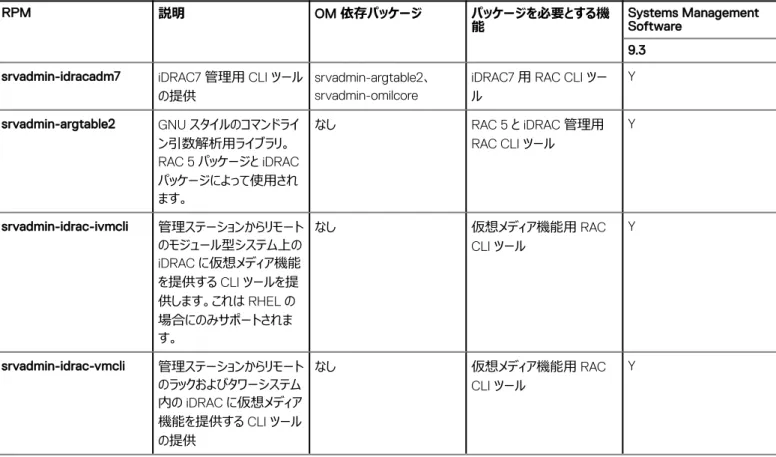
(Red Hat Enterprise Linux を実行しているシステ ムでは、net-snmp-utils を インストールします。SUSE Linux Enterprise を実行し ているシステムでは net - snmp をインストールします) srvadmin-xmlsup srvadmin-hapi srvadmin-argtable2 srvadmin-omilcore srvadmin-deng srvadmin-deng-snmp srvadmin-isvc srvadmin-isvc-snmp srvadmin-omcommon srvadmin-omacs srvadmin-ominst srvadmin-omacore srvadmin-cm srvadmin-smcommon srvadmin-idracadm7 srvadmin-idrac-vmcli dsm_sa_datamgrd dsm_sa_eventmgrd dsm_sa_snmpd dsm_om_shrsvcd -r または --rac Storage Agent および Server Instrumentation
PE サーバー、OS srvadmin-xmlsup dsm_sa_datamgrd dsm_sa_eventmgrd
-t または --stragent
前提条件 RPM Deamon 名 srvadmin-install.sh 用の コマンドライン オプション srvadmin-hapi srvadmin-omacs srvadmin-ominst srvadmin-omilcore srvadmin-deng srvadmin-isvc srvadmin-cm dsm_om_shrsvcd Remote Enablement およ
び Server Instrumentation PE サーバー、OS
srvadmin-xmlsup srvadmin-hapi srvadmin-omilcore srvadmin-deng srvadmin-isvc srvadmin-cm srvadmin-omacs srvadmin-ominst srvadmin-itunnelprovider dsm_sa_datamgrd dsm_sa_eventmgrd dsm_om_shrsvcd -z または --corecim
メモ: サーバーを管理するには、Server Administrator Web Server、または CLI、WMI、SNMP、OS LOG の他、Server Instrumentation (SI)、Server Administrator Storage Management Service(OMSS)などの管理インタフェースのいずれかを選択します。
メモ: [-t] および [-g] 用のコマンドラインオプションは、管理インタフェースなしでは使用できません。これらのオプションは、[-w]、[-i]、[-z]、[-l]、または [-m] などの管理インタフェースオプションとの組み合わせる必要があります。カスタムインストールについての詳細は、「Server Administrator カスタムインストールユーティリティ」を参照してください。
Managed System Software のインストール
次のインストール オプションを使用して、Managed System Software をインストールする方法を説明します。 • srvadmin-install.sh シェルスクリプトの使用
メモ: Ubuntu のインストールの詳細については、『Dell EMC OpenManage Ubuntu および Debian リポジトリ』を参照してください。 メモ: Server Administrator .deb パッケージは OM DVD には含まれておらず、リポジトリでのみサポートされます。
メモ: Managed System ソフトウェアのインストーラ(.tar.gz ファイルとして入手可能)をダウンロードした場合は、srvadmin-install.sh シェル スクリプトが setup.sh としてルートディレクトリに保存されています。
メモ: srvadmin-install.sh(OMDVD)または setup.sh (webpack)を使用した設定のインポートが完了すると、デフォルト フォル ダーの/opt/dell/backup/openmanage に保存されているエクスポートした環境設定は削除されます。インポートが失敗すると、障害がログに 記録され、環境設定がデフォルトにロールバックされます。
メモ: 以前インストールされたバージョンから Server Administrator をアップグレードする時に、その他のデルのシステム管理製品(DTK など) がインストールされていると、依存関係のエラーが表示されることがあります。Dell EMC では、Server Administrator をアップグレードする前 に、依存関係にある製品をアップグレードまたは削除することをお勧めします。
• RPM コマンドの使用
Managed System Software をインストールするための必要条件
必要条件は次のとおりです。 • root としてログインします。
• 実行中のカーネルで、ロード可能なモジュールサポートが有効になっている(必須)。
• /opt ディレクトリには 250 MB 以上の空き容量、/tmp ディレクトリ、/etc ディレクトリ、および /var ディレクトリにはそれぞれ 20 MB 以上の空き容 量が必要です。
• サーバの管理に SNMP を使用する場合は、OS に付属している net-snmp パッケージをインストールします。ucd-snmp または net-snmp エージェ ントに対応したエージェントを使用する場合は、Server Administrator をインストールする前に、SNMP 標準用のオペレーティングシステムサポートを インストールする必要があります。SNMP のインストールの詳細に関しては、システムで実行中のオペレーティングシステムのインストール手順をお読 みください。
メモ: RPM パッケージのインストール時に、RPM-GPG キーに関する警告メッセージを回避するには、次のコマンドでキーをインポートします。
rpm --import <OM DVD mountpoint>/SYSMGMT/srvadmin/linux/RPM-GPG-KEY
メモ: Server Administrator を SLES15 にインストールする前に、insserv-compact パッケージをインストールする必要があります。さもなけれ
ば、インストールは失敗します。
• Red Hat Enterprise Linux 以上および SLES の場合、オペレーティングシステムの DVD から wsman および sblim パッケージをインストールします。 「wsman パッケージおよび sblim パッケージのインストール」を参照してください。
• インストールを正常に終了するために、必要な RPM をすべてインストールします。
工場出荷時にシステムに Red Hat Enterprise Linux または SUSE Linux Enterprise Server がインストールされている場合は、Managed System Software をインストールする前に、手動インストールが必要なすべての RPM に関する情報を「Remote Enablement 用の依存 RPM」の項で参照 してください。通常は、RPM を手動でインストールする必要はありません。
wsman
および
sblimパッケージのインストール
1 [パッケージの選択]で、[基本サーバー]を選択します。 2 [今すぐカスタマイズ]を選択し、[次へ]をクリックします。 3 [システム管理]グループを選択します。
4 サブ カテゴリから、[Web-based Enterprise Management] > [オプション パッケージ]オプションを選択します。デフォルトで選択されているパ ッケージは、openwsman-client、sblim-sfcb、sblim-wbemcli、wsmancli です。
リストから選択されている sblim-wbemcli パッケージをクリアします。 5 [openwsman-server]を選択し、[次へ]をクリックします。
6 オペレーティング システムのインストール後、libcmpiCppImpl0 パッケージを、オペレーティング システムの DVD からインストールするか、または Yum ユーティリティーを使用してインストールします。
提供されたメディアを使用した Managed System Software のイン
ストール
インストーラは RPM を使用して各コンポーネントをインストールします。ソフトウェア(DVD)は、カスタムインストールを容易にするためにサブディレクトリに 分割されます
インストール前にソフトウェアを確認するには、次の手順を実行します。
1 DVD ドライブに Dell EMC OpenManage Systems Management Tools and Documentation ソフトウェアをロードします。 2 必要に応じて DVD をマウントします。
3 DVD をマウントしたら、<OM DVD マウントポイント>/SYSMGMT/srvadmin/linux/ に移動します。 インストールスクリプトと RPM フォルダは、Linux ディレクトリにあります。
簡易インストール
提供されているシェルスクリプトを使用して、対応 Linux オペレーティングシステムで簡易インストールを実行します。
メモ: Red Hat Enterprise Linux 6.x オペレーティングシステムでは、DVD が -noexec マウントオプションで自動的にマウントされます。DVD か
ら実行可能プログラムを実行することはできません。DVD を手動でマウントしてから、これらの実行可能プログラムを実行します。
1 管理下システムのコンポーネントをインストールする、サポートされているオペレーティングシステムを実行しているシステムに、root でログインします。 2 DVD ドライブに Dell EMC OpenManage Systems Management Tools and Documentation ソフトウェアをマウントします。
3 必要に応じて DVD をマウントします。
4 <OM DVD マウントポイント>/SYSMGMT/srvadmin/linux/supportscripts ディレクトリーに移動します。srvadmin-install.sh sh シェルスクリプト を実行して簡易インストールを実行します。
sh srvadmin-install.sh --express または
sh srvadmin-install.sh -x
セットアッププログラムは、次の Managed System Software 機能をインストールします。 • Server Administrator Web Server
• Server Instrumentation • ストレージ管理
• Remote Access Controller
Remote Enablement はインストールされず、Server Administrator サービスは自動的に起動されません。
選択した機能のインストール後に、次のメッセージが表示されます。 iDRAC is an out-of-band management system that allows system administrators to monitor and manage the PowerEdge Servers and other network equipment, remotely. iDRAC works regardless of Power status and operating system
functionality. For more information, visit http://pilot.search.dell.com/iDRAC.
このバージョンの Server Administrator では、SELinux(Security-Enhanced Linux)は、Red Hat Enterprise Linux オペレーティング システムの カーネルに統合されたオプションのセキュリティ アーキテクチャです。Server Administrator 用の、オプションの SELinux セキュリティポリシーをインスト ールできます。SELinux ポリシーが「Permissive」モードに設定されている場合は、不要な OS リソースへのアクセスが記録されます。ポリシーが 「Enforced」モードに設定されている場合は、不要な OS リソースへのアクセスを完全に制限して記録します。
詳細については、https://access.redhat.com/documentation/en-us/red_hat_enterprise_linux/7/html/ selinux_users_and_administrators_guide.を参照してください。
Server Administrator SELinux ポリシーをインストールするには、このインストーラ スクリプトを再度実行し、Server Administrator のインストール後 に-S or --selinux オプションを追加します。
5 インストール後に srvadmin-services.sh スクリプトを使い、sh srvadmin-services start コマンドを使用して Server Administrator サービスを起動します。
RPM コマンドを使用したコンポーネント固有のインストール
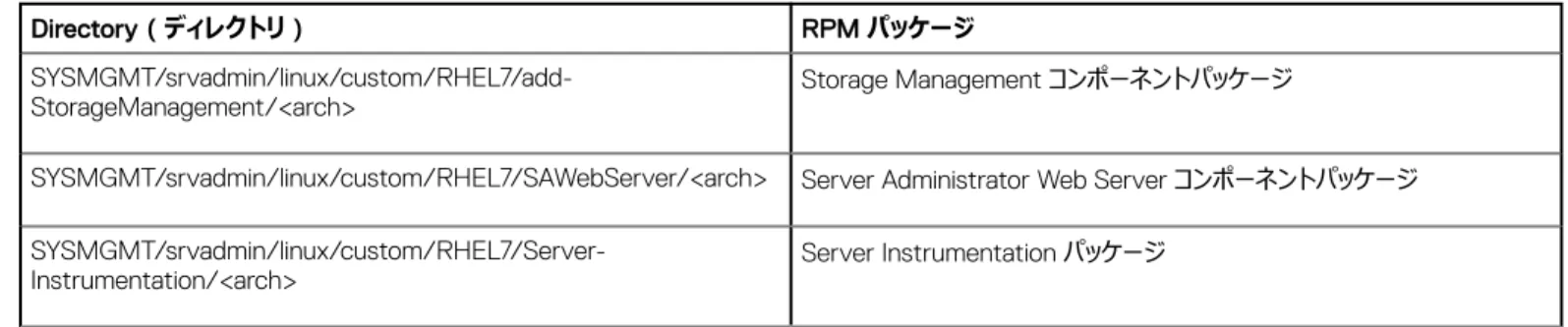
特定の OpenManage コンポーネントに固有な RPM は、グループにひとまとめにされています。RPM ベースのインストールを行うには、次のディレクトリか ら RPM をインストールします。 • SYSMGMT/srvadmin/linux/custom/<OS>/Remote-Enablement/< arch> • SYSMGMT/srvadmin/linux/custom/<OS>/SA-WebServer/<arch>• SYSMGMT/srvadmin/linux/custom/<OS>/Server-Instrumentation/<arch > • SYSMGMT/srvadmin/linux/custom/<OS>/add-StorageManagement/< arch> • SYSMGMT/srvadmin/linux/custom/<OS>/add-iDRAC/<arch>
たとえば、Red Hat Enterprise Linux バージョン 7 を実行している場合は、次のディレクトリーから RPM を追加することでインストールをカスタマイズできま す。
表 5. RPM ディレクトリ
Directory(ディレクトリ) RPM パッケージ
SYSMGMT/srvadmin/linux/custom/RHEL7/add-StorageManagement/<arch> Storage Management コンポーネントパッケージ
SYSMGMT/srvadmin/linux/custom/RHEL7/SAWebServer/<arch> Server Administrator Web Server コンポーネントパッケージ
SYSMGMT/srvadmin/linux/custom/RHEL7/Server-Instrumentation/<arch> Server Instrumentation パッケージ ここで、<OS> はサポートされているオペレーティングシステムであり、<arch> は 64 ビット(x86_64)です。 DVD には、Yum および Zypper などのクライアントを使用して、リポジトリー ベースのインストールができる RPM があります。セット全体をインストールす る RPM があります。または、個別の RPM を選択して特定のコンポーネントをインストールすることができます。RPM は次の場所にあります。 SYSMGMT/srvadmin/linux/RPMS/supportRPMS/metaRPMS 次のリストにある RPM は、特定の RPM セットのインストールを可能にします。 表 6. メタ RPM メタ RPM 詳細 srvadmin-all すべてのコンポーネントをインストールします。
srvadmin-base Server Instrumentation コンポーネントをインストールします。このコンポー ネントは、他のいずれかの特定のコンポーネントをインストールする前に、イ ンストールする必要があります。
srvadmin-idrac iDRAC コンポーネントをインストールします。
srvadmin-standardAgent Remote Enablement コンポーネントをインストールします。 srvadmin-storageservices Storage Services コンポーネントをインストールします。 srvadmin-webserver Web サーバーコンポーネントをインストールします。
srvadmin-server-snmp サーバーの Simple Network Management Protocol(SNMP)コンポー ネントをインストールします。
srvadmin-server-cli サーバーの Command Line Interface(LI)コンポーネントをインストール します。
srvadmin-storageservices-snmp ストレージの SNMP コンポーネントをインストールします。 srvadmin-storageservices-cli ストレージの CLI コンポーネントをインストールします。
関連リンク:
Linux インストーラパッケージ
カスタム RPM ベースのインストール
次の例はカスタム RPM ベースによる Server Administrator のインストールの例で、Remote Enablement 機能と Storage Management Service コン ポーネントのインストールも含まれています。
メモ: Red Hat Enterprise Linux オペレーティングシステムでは、DVD が -noexec マウントオプションで自動的にマウントされます。DVD から
実行可能プログラムを実行することはできません。DVD を手動でマウントしてから、実行可能プログラムを実行する必要があります。
1 管理下システムのコンポーネントをインストールする先のサポート対象のオペレーティングシステムを実行しているシステムに、root でログインしま す。
2 DVD ドライブに Dell EMC OpenManage Systems Management Tools and Documentation ソフトウェアを挿入します。 3 対応システムのオペレーティング システム専用ディレクトリーに移動します。 4 次のコマンドを入力します。 rpm –ivh Server-Instrumentation/<arch>/*.rpm add-StorageManagement/<arch>/*.rpm RemoteEnablement/<arch>/*.rpm Server Administrator サービスは自動的に起動されません。
メモ: Remote Access Controller または Storage Management をインストールする前に、Server Instrumentation または Remote Enablement をインストールするようにしてください。 メモ: Remote Enablement 機能をインストールする場合は、この機能をインストールする前に、依存する RPM をインストールしてく ださい。 5 インストール後に次のコマンドを使用して Server Administrator のサービスを起動します。 sh srvadmin-services start メモ: Server Administrator は、オペレーティングシステムの依存関係を満たすどのシステムにもインストールできます。ただし、未対 応システムでは、インストール後に、特定の Server Administrator サービスを起動できないことがあります。 関連リンク: Remote Enablement 用の依存 RPM
シェルスクリプトを使用したカスタムインストールの実行
Server Administrator のカスタム インストール スクリプトは、インタラクティブ モードで実行できます。 基本的なスクリプトの使用方法は次のとおりです。 srvadmin-install.sh [OPTION]...Server Administrator カスタムインストールユーティリティ
Server Administrator ユーティリティは、オプションを指定しない場合にはインタラクティブモードで実行され、1 つまたは複数のオプションを指定する場合に はサイレントモードで実行されます。 このオプションは次のとおりです。• [-c|--cimagent]— Remote Enablement コンポーネントをインストールします。
• [-d|--dellagent]— Server Instrumentation コンポーネントをインストールします。次のような粒度の細いコンポーネントがあります。 a Server Administrator CLI インタフェース
b Server Administrator SNMP インタフェース
c Server Administrator オペレーティング システム ログ インターフェイス
• [-g|--agent]— Server Instrumentation エージェントのみをインストールします*。 • [-h|--help]— ヘルプ テキストを表示します。
• [-i|--cli]— Server Administrator コマンドライン インターフェイスをインストールします*。 • [-l|--oslog]— オペレーティング システム ロギング コンポーネントをインストールします*。 • [-m|--snmp]— Server Administrator SNMP コンポーネントをインストールします*。
• [-r|--rac]— 該当する RAC コンポーネントおよび Server Instrumentation コンポーネントをインストールします。
• [-s|--storage]— Storage Management、Server Instrumentation、デフォルト管理インターフェイスをインストールします。
• [-t|--stragent]— Server Instrumentation と Storage Management をインストールします。1 つ以上の管理インタフェースオプションとの併用が必 須です。*
• [-u|--update]— 該当する Server Administrator コンポーネントをアップデートします。 • [-w|--web]— Server Administrator Web Server をインストールします。
• [-x|--express]— デフォルトのコンポーネントをインストールします。受け取った他のオプションはすべて無視されます。次のコンポーネントがインストー ルされます。
a Server Instrumentation b ストレージ管理
c RAC(該当する場合)
d Server Administrator Web Server
• [-z|--corecim]— コア CIM インターフェイスをインストールします*。
• [-S|--selinux]— Server Administrator SELinux ポリシーをインストールします**。 上記のオプションとともに、次のオプションを使用できます。
• [-a|--autostart]— コンポーネントのインストール後、インストールされたサービスを起動します。 • [-p|--preserve]— インストール情報をクリアせずに画面を保持します。
メモ: インストール中に[-p| --preserve]オプションを使用しなければ、画面に表示された履歴情報が消去されます。
* — Linux 細粒インストールに含まれるオプションです。
** — このオプションは Red Hat Enterprise Linux 7.x にのみ適用されます。
シェルスクリプトを使用したインタラクティブモードでのインストールの実行
次のインストール手順では、srvadmin-install.sh を使用して、具体的なコンポーネントをインストールするためのプロンプトを表示します。 1 管理下システムのコンポーネントをインストールする、対応オペレーティング システムを実行しているシステムに、root でログインします。 2 DVD ドライブに Dell EMC OpenManage Systems Management Tools and Documentation ソフトウェアをマウントします。 3 必要に応じて DVD をマウントします。 4 <OM DVD マウントポイント>/SYSMGMT/srvadmin/linux/supportscripts に移動します。 5 sh srvadmin-install.sh コマンドでスクリプトを実行し、エンド ユーザー使用許諾契約の条項に同意します。 コマンドを実行すると、コンポーネント オプションのリストが表示されます。すでにインストールされているコンポーネントは、隣にチェックマークが付いてま とめて表示されます。Server Administrator インストールオプションが表示されます。 6 <c> を押してコピー、<i> を押してインストール、<r> を押してリセットおよびやり直し、または <q> を押して終了します。<c> を押すと、宛先の絶対 パスを入力するように求められます。 インストールが完了すると、スクリプトはサービスを開始するオプションを表示します。 7 <y>を押してサービスを開始するか、<Enter>を押して終了します。