ユーザーズマニュアル
2D ロボット情報モニタ
システム
発行日 2017 年 12 月 27 日
公立大学法人会津大学
株式会社東日本計算センター
i
目次
1. はじめに ... 1 動作環境 ... 1 使用機器 ... 2 関連資料 ... 2 2. 本システムでできること ... 3 3. 本システムのユーザインターフェースについて ... 4 GUI の説明 ... 4 操作キー一覧 ... 5 災害対応ロボット現在地表示機能 ... 7 災害対応ロボットセンサ情報表示機能 ... 8 4. システム配置図 ... 9 5. フォルダ構成 ... 12 6. システムの導入 ... 13 前準備 ... 13 ダウンロード ... 14 DB 使用データの準備 ... 16 起動 ... 16 使用方法 ... 25 7. 各種設定 ... 29 2D ロボット情報モニタシステム GUI コンポーネント ... 29 ロボット GPS データ管理コンポーネント ... 31 ロボットセンサデータ管理コンポーネント ... 32 8. ステータス表示領域のメッセージ一覧... 33 9. FAQ... 341 / 35
1. はじめに
本システムは会津大学ロボットバレー創出推進事業の第二弾(平成 28 年度)で開発し た俯瞰画像合成システムを元に、第三弾(平成 29 年度)としてドローン、援竜、スパイダ ー、ゴローンなどの災害対応ロボットの現在地表示や、センサ表示機能を追加しより多 くのロボットと連携できるシステムになっています。 本書では第二弾からの変更点について記載しています。動作環境
本システムの動作環境を表 1 に記載します。 表 1.動作環境一覧 環境 バージョン 補足CPU Core i7 4710MQ(Haswell Refresh)/ 2.5GHz/4 コア HT - - メモリ 12.0GB - 4GB 以上であれば動作可能 HDD 910GB - 1GB 以上の空き容量があれ ばインストール可能 ディスプレイ解 像度 1920×1080 - 1920×1080 以上が必須 OS Windows 8.1 - DB 管理ツール XAMPP 3.2.2 ローカルサーバー環境構築に 使用 RT ミ ド ル ウ ェ ア OpenRTM-aist 1.1.1 -
2 / 35
使用機器
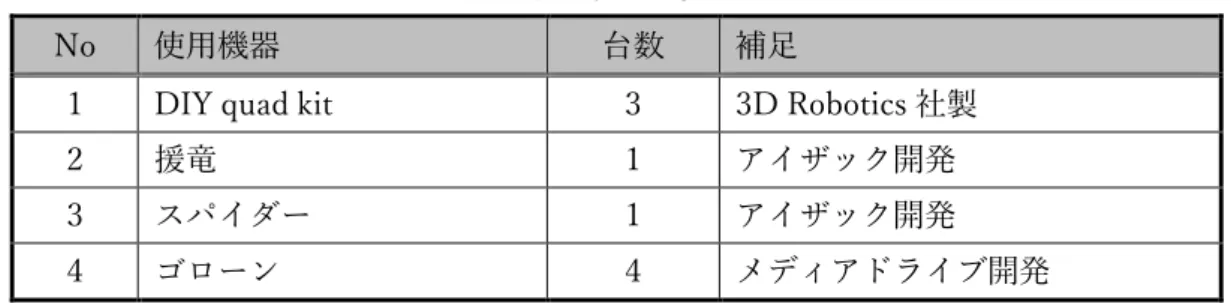
本システムの使用機器を表 2 に記載します。
表 2.使用機器一覧
No 使用機器 台数 補足
1 DIY quad kit 3 3D Robotics 社製
2 援竜 1 アイザック開発 3 スパイダー 1 アイザック開発 4 ゴローン 4 メディアドライブ開発
関連資料
本システムと関連する資料を表 3 に記載します。 表 3.関連資料一覧 No 資料名 リポジトリのパス 1 機能仕様書_2D ロボット情報モニタシ ステム GUIRTC.pdf https://rtc-fukushima.jp/component/2355/ 2 機能仕様書_多目的俯瞰画像合成マネー ジャ RTC.pdf https://rtc-fukushima.jp/component/2391/ 3 機能仕様書_画像付加データ DB 制御 RTC.pdf https://rtc-fukushima.jp/component/1892/ 4 機能仕様書_地図データ DB 制御 RTC.pdf https://rtc-fukushima.jp/component/1844/ 5 機機能仕様書_タイル生成 RTC.pdf https://rtc-fukushima.jp/component/1856/ 6 機能仕様書_地図画像セレクト RTC.pdf https://rtc-fukushima.jp/component/1851/ 7 機能仕様書_ロボット GPS データ管理 RTC.pdf https://rtc-fukushima.jp/component/2378/ 8 機能仕様書_ロボットセンサデータ管理 RTC.pdf https://rtc-fukushima.jp/component/2383/ 9 機能仕様書_スパイダーセンサデータ変 換 RTC.pdf https://rtc-fukushima.jp/component/2373/ 10 機能仕様書_ドローンセンサデータ変換3 / 35 RTC.pdf fukushima.jp/component/2363/ 11 機能仕様書_ゴローンセンサデータ変換 RTC.pdf https://rtc-fukushima.jp/component/2368/
2. 本システムでできること
① ドローン撮影画像から作成した広範囲の写真地図を表示する。 ② 写真地図上に災害対応ロボットの現在地表示を行う。 ③ 災害対応ロボットの各種センサ情報をリアルタイムに表示する。4 / 35
3. 本システムのユーザインターフェースについて
この章では本システムの GUI や、追加機能についての説明を記載します。GUI の説明
図 1 は本システムの GUI 表示例になります。GUI は次の3つの領域で構成してい ます。 ・画像表示領域 ・・・写真地図を表示 ・操作キー領域 ・・・システムを操作するためのキーを配置(3.2 章参照) ・ステータス表示領域 ・・・システムの状態を表示(8 章参照) 図 1. GUI 表示例 画像表示領域 操作キー領域 ステータス表示領域5 / 35
操作キー一覧
操作キー領域に配置している各ボタンの説明を表 4 に記載します 表 4.操作キー一覧 カテゴリ 種別 説明 DB Operation ボタン フォルダからcsvファイルを選択し画像付加データDBに登録する - タイル画像を生成する際に使用する画像を撮影日時やコメントから選択する リスト 使用する画像を選択する - 生成モードから分割確認画面表示/画面消去/タイル生成を選択する 分割確認画面表示するモード 分割確認画面消去するモード タイル生成するモード テキスト 写真地図合成時の計画名を設定する - タイル画像を生成する際の始点及び終点座標を設定する 始点緯度を設定する 始点経度を設定する 終点緯度を指定する 終点経度を指定する - タイル画像を生成時のZoom Levelを設定する ドロップダウ ンリスト 18~22の範囲でZoom Levelを選択する ボタン 選択した設定でタイル画像生成を開始する - 表示する写真地図の選択、削除を行う リスト リストから表示する写真地図を選択する ボタン リストから不要な写真地図を削除する - 災害対応ロボットの現在地表示/非表示設定を行う 現在地表示を消去する 現在地表示を更新する 援竜の現在地表示を行う スパイダーの現在地表示を行う ドローン_1の現在地表示を行う ドローン_2の現在地表示を行う ドローン_3の現在地表示を行う ゴローン_1の現在地表示を行う ゴローン_2の現在地表示を行う ゴローン_3の現在地表示を行う ゴローン_4の現在地表示を行う ボタン 選択した設定で写真地図を更新する - 十字キーを操作することでスクロール方向を切り替える ボタン 上方向にスクロールする ボタン 下方向にスクロールする ボタン 左方向にスクロールする ボタン 右方向にスクロールする スライダー 表示画像の向きを"-180~180”の範囲で調整する - 表示画像のサイズを調整する 大 中 小 チェック ボタン Image Operation Gorone_1 Gorone_2 Robot Select On Screen Direction Scale Image Select Tile Generation 項目 DB Registration Generate Mode Split Image OnStart Position Latitude
End Position Latitude Synthesis Plan Name
Input Image Select
リスト
テキスト Longitude
ラジオボタン Split Image Off
Tile Generate Coordinates テキスト Longitude Option ラジオボタン Display On/Off Zoom Level Start
Photo Map Select
リスト Delete GPS Display Settings Off On Large ボタン Medium Small ◀ ▶ Enryu Arrow ▲ ▼ Gorone_4 Spider Drone_1 Drone_2 Drone_3 Gorone_3
6 / 35 - 表示画像のズームレベルを調整する ズームレベルをUp方向に調整する ズームレベルをDown方向に調整する - 写真地図/基準地図を切り替える 写真地図を表示する 国土地理の基準地図を表示する 災害対応ロボットのセンサ情報表示を行う ドロップダ ウンリスト センサ情報を表示する対象ロボットを"Off、援竜、スパイダー、ド ローン_1~3、ゴローン_1~4"から選択する ボタン センサ情報を更新する ボタン Base Map Up ボタン Down Map Change Zoom Robot Monitor Robot Select ロボット選択 Monitor Update Drone Map
7 / 35
災害対応ロボット現在地表示機能
ユーザーが選択した災害対応ロボットの現在地を写真地図上にプロットする機能で す。図 2 は全てのロボットを選択した時の表示例になります。 図 2.全災害対応ロボット現在地表示例 災害対応ロボットの識別はプロットした色で行います。表 5 に対応一覧を記載しま す。 表 5.ロボットと現在地表示色対応一覧 ロボット種別 現在地表示色 援竜 を表示 スパイダー を表示 ゴローン_1 を表示 ゴローン_2 を表示 ゴローン_3 を表示 ゴローン_4 を表示 ドローン_1 を表示 ドローン_2 を表示 ドローン_3 を表示 災害対応ロボット現在地表示8 / 35
災害対応ロボットセンサ情報表示機能
ユーザーが選択した災害対応ロボットのセンサ情報をモニタする機能です。図 3 は ドローン_1 選択時のセンサ情報表示例になります。 図 3.ドローン_1 選択時のセンサ情報表示例 表 6 に表示するセンサ情報一覧を記載します。 表 6.災害対応ロボットセンサ情報一覧 センサー種別 説明 単位 緯度を表示する 経度を表示する 高度を表示する m ロール角を表示する ピッチ角を表示する ヨー角を表示する X X軸の速度を表示する Y Y軸の速度を表示する Yow 回転時の速度を表示する ドローンの速度を表示する 温度 温度を表示する ℃ 気圧 風圧を表示する hPa 磁気コンパス 向きを表示する -速度 Gyro Radian GPS dec Compass Crawler Latitude Longitude Altitude Roll Temperature Wind Press Pitch Yow Drone m/s センサ情報表示項目9 / 35
4. システム配置図
本システムのシステム配置図、コンポーネントの概要をそれぞれ図 4、表 7 に記載し ます。
10 / 35 画像付加データDB登録制御 画像付加データ取得制御 (座標指定、時間指定) << RTC >> 画像付加データDB制 御 座標指定画像付加データ (TimedStringSeq型) 災害対応ロボット撮影計画リストデータ (TimedStringSeq型) << RTC >> 多目的俯瞰画像合成 マネージャ << RTC >> 2Dロボット情報モニ タGUI ドローン撮影計画リストデータ (TimedStringSeq型) 災害対応ロボット撮影計画リストデータ (TimedStringSeq型) 地図画像データ (CameraImage型) 合成計画リストデータ (TimedStringSeq型) 地図起点座標データ (GPSData型) 地図終点座標データ (GPSData型) 地図画像選択制御 地図画像セレクトステータ ス通知 << RTC >> 地図画像セレクト 地図画像データ (CameraImage型) 地図起点座標データ (GPSData型) 地図終点座標データ (GPSData型) タイル生成制御 タイル生成ステータス << RTC >> タイル生成 座標指定画像付加データ (TimedStringSeq型) 画像付加データDBステータス 撮影計画リスト制御 地図画像操作 DB関連キー制御 画像操作関連キー制御 多目的画像合成マネージャ ステータス 画像生成関連キー制御 ドローン撮影計画リストデータ (TimedStringSeq型) 地図データ登録制御 << RTC >> 地図データDB制御 地図データ取得制御 地図画像付加情報 (TimedString型) 合成計画リストデータ (TimedStringSeq型) 地図データDBステータス 合成計画リスト制御 地図画像付加データ (TimedString型) 地図画像付加データ (TimedString型) 地図画像付加情報 (TimedString型) << RTC >> RobotGPSData Manager 援竜GPSデータ (GPSData型) スパイダーGPSデータ (GPSData型) ゴローン1~4GPSデータ (GPSData型) ドローン_1~3GPSデータ (GPSData型) << RTC >> RobotSensorData Manager ロボットGPSデータ (TimedString型) GPSデータ出力制御 センサ情報出力制御 ロボットセンサ表示関連 キー制御 スパイダーセンサデータ (TimedStringSeq型) ドローンセンサデータ (TimedStringSeq型) ロボットセンサデータ (TimedString型) ロボットGPSデータ (TimedString型) 灰色のRTCは変更なし ロボットセンサデータ (TimedString型) ゴローン ゴローン ゴローン ゴローン_1 ゴローンGPSデータ (GPSData型) スパイダー スパイダーGPSデータ (GPSData型) スパイダーGyroデータ (TimedOrientation3D型) スパイダーSpeedデータ (TimedVelocity2D型) スパイダー温度データ (TimedDouble型) << RTC >> SpiderSensorData Convert スパイダーGyroデータ (TimedOrientation3D型) スパイダーSpeedデータ (TimedVelocity2D型) スパイダー温度データ (TimedDouble型) スパイダーセンサデータ (TimedStringSeq型) ドローン ドローン ドローン_1 ドローンGPSデータ (GPSData型) ドローンGyroデータ (TimedOrientation3D型) ドローンSpeedデータ (TimedFloat型) ドローン温度データ (TimedFloat型) ドローンコンパスデータ (TimedFloat型) ドローン気圧データ (TimedFloat型) << RTC >> GoroneSensorData Convert ゴローン_1~4Speedデータ (TimedVelocity2D型) ゴローン_1~4コンパスデータ (TimedFloat型) ゴローンセンサデータ (TimedStringSeq型) ゴローン_1~4Gyroデータ (TimedOrientation3D型) 援竜 ゴローンGyroデータ (TimedOrientation3D型) ゴローンSpeedデータ (TimedVelocity2D型) ゴローンコンパスデータ (TimedFloat型) ゴローンセンサデータ (TimedStringSeq型) 援竜GPSデータ (GPSData型) << RTC >> DroneSensorData Convert ドローン_1~3Speedデータ (TimedFloat型) ドローン_1~3温度データ (TimedFloat型) ドローン_1~3コンパスデータ (TimedFloat型) ドローン_1~3気圧データ (TimedFloat型) ドローン_1~3Gyroデータ (TimedOrientation3D型) << RTC >> DroneSensorData Convert ドローン_1~3Speedデータ (TimedFloat型) ドローン_1~3温度データ (TimedFloat型) ドローン_1~3コンパスデータ (TimedFloat型) ドローン_1~3気圧データ (TimedFloat型) ドローン_1~3Gyroデータ (TimedOrientation3D型) ドローンセンサデータ (TimedStringSeq型) 図 4.システム配置図
11 / 35 表 7.コンポーネント概要一覧 No コンポーネント名称 h2 8 / h2 9 開発 機能概要 ① 2Dロボット情報モニタGUI h29 本システムのGUI 写真地図表示や災害対応ロボット現在地/センサ情報表示、操作キー押下状 態などを提供する (1)GUIからのキーイベントを各コンポーネントへ指示を出す (2)本システムの動作状態を管理する ③ 画像付加データDB制御 h28 画像付加データのDB登録や、データの読み出しなどを行う ④ 地図データDB制御 h28 地図データのDB登録や、データの読み出しなどを行う (1)画像付加データDBから取得したドローン撮影画像からタイル画像 を生成する (2)生成したタイル画像は座標も含めて俯瞰画像データDBへ情報する ⑥ 地図画像セレクト h28 地図データDBから該当するタイル画像を検索し提供する ⑦ ロボットGPSデータ管理 h29 災害対応ロボットから取得したGPSデータをJsonデータに変換し一括 して提供する ⑧ ロボットセンサデータ管理 h29 災害対応ロボットから取得した各種センサデータを一括して提供する ⑨ スパイダーセンサデータ変 換 h29 スパイダーから取得した速度やGyro などの各種センサデータをJson データに変換し一括して提供する ⑩ ドローンセンサデータ変換 h29 ドローン_1~3から取得した速度やGyroなどの各種センサデータをJson データに変換し一括して提供する ⑪ ゴローンセンサデータ変換 h29 ゴローン_1~3から取得した速度やGyroなどの各種センサデータをJson データに変換し一括して提供する h28 h29 ② 多 目 的俯 瞰画 像合 成マ ネー ジャ タイル生成 ⑤
12 / 35
5. フォルダ構成
次に本システムで制御しているコンポーネントのフォルダ構成を表 8 に記載します。 コンポーネント名 フォルダ名 主なファイル名 TwoDRobotInfoMonitorGui.py rtc.conf TwoDRobotInfoMonitorGui.conf VersatileOverheadManagerComp.exe rtc.conf VersatileOverheadManager.conf AdditionalDataDBControl.py rtc.conf AdditionalDataDBControl.conf MapDataDBControl .py rtc.conf MapDataDBControl.conf TileGeneratorComp.exe rtc.conf TileGenerator.conf MapImageSelectComp.exe rtc.conf MapImageSelect.conf RobotGPSDataManagerComp.exe rtc.conf RobotGPSDataManager.conf RobotSensorDataManagerComp.exe rtc.conf RobotSensorDataManager.conf SpiderSensorDataConvertComp.exe rtc.conf SpiderSensorDataConvert.conf DroneSensorDataConvertComp.exe rtc.conf DroneSensorDataConvert.conf GoroneSensorDataConvertComp.exe rtc.conf GoroneSensorDataConvert.conf SpiderSensorDataConvert\ DroneSensorDataConvert\ ゴローンセンサデータ変換 GoroneSensorDataConvert\ ロボットGPSデータ管理 ロボットセンサデータ管理 スパイダーセンサデータ変換 ドローンセンサデータ変換 RobotGPSDataManager\ RobotSensorDataManager\ 地図データDB制御 MapDataDBControl\ タイル生成 TileGenerator\ 地図画像セレクト MapImageSelect\ 2Dロボット情報モニタシステム GUI TwoDRobotInfoMonitorGui\ 多目的俯瞰画像合成マネージャ VersatileOverheadManager\ 画像付加データDB制御 AdditionalDataDBControl\ 表 8.システム構成一覧13 / 35
6. システムの導入
前準備
本システムを導入するため XAMPP や、OpenRTM、使用ライブラリをインストー ルする必要があります。別紙の「2D ロボット情報モニタシステム環境構築手順書.xlsx」 を参照してお使いの PC へインストールしてください。14 / 35
ダウンロード
本事業で提供するリポジトリサービス“RTC-Library-FUKUSHIMA”から 2D ロボット 情報モニタシステムで使用する実行ファイルや、XAMPP へインポートする SQL データ を入手する必要があります。以下のリポジトリパスを参照しデータをダウンロードして ください。 システム名 リポジトリパス 2D ロボット情報モニタシステム https://rtc-fukushima.jp/package/2410/ 次にダウンロード及びインストール手順を記載します。 手順 1.2D ロボット情報モニタシステムのリポジトリをアクセスし、“ダウンロード”ボ タンを押下してください。 図 5.本システムのリポジトリ画面15 / 35
手順 2.ダウンロードしたファイルを任意のフォルダで解凍してください。 ※本書では“c:\”に展開しています。
図 6.ダウンロードファイルのインストール事例
16 / 35
DB 使用データの準備
本システムでは画像付加データ DB、地図画像データ DB の2つのローカル DB を使 用します。6.2 でダウンロードした環境中の DB_Data フォルダに XAMPP で使用するロ ーカル DB 設定ファイル及び、ローカル DB で使用する地図画像データが格納されてい ます。表 9 に従いお使いの PC に配置してください。 表 9.DB 使用ファイル配置 種別 格納場所 配置場所 ローカル DB 設 定ファイル C:\TwoDRobotInfoMonitorSystem\DB_Dat a\data “C:\xampp\mysql\data” に上書きしてください 地図画像データ C:\TwoDRobotInfoMonitorSystem\DB_Dat a\DBRelateData “c:\”にコピーしてくださ い起動
手順 1. “6.1.インストール”でインストールした環境から表 10 にある実行ファイルを 順次ダブルクリックし起動してください。 表 10.実行ファイル一覧 フォルダ名 実行ファイル TwoDRobotInfoMonitorGui\ TwoDRobotInfoMonitorGui.py VersatileOverheadManager\ VersatileOverheadManagerComp.exe AdditionalDataDBControl\ AdditionalDataDBControl.pyMapDataDBControl\ MapDataDBControl .py TileGenerator\ TileGeneratorComp.exe MapImageSelect\ MapImageSelectComp.exe RobotGPSDataManager\ RobotGPSDataManagerComp.exe RobotSensorDataManager\ RobotSensorDataManagerComp.exe SpiderSensorDataConvert\ SpiderSensorDataConvertComp.exe DroneSensorDataConvert\ DroneSensorDataConvertComp.exe GoroneSensorDataConvert\ GoroneSensorDataConvertComp.exe
17 / 35
手 順 2. “ C:\ProgramData\Microsoft\Windows\Start Menu\Programs\OpenRTM-aist 1.1\Tools\”配下にある“OpenRTP1.1.0”、“Start C++ Naming Service”をダブルクリ ックし OpenRTP とネームサーバのコンソール画面を起動してください。
18 / 35
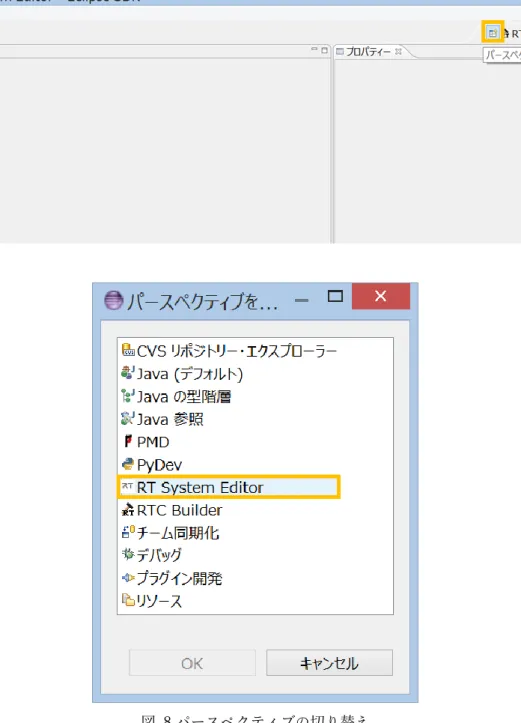
手順 3. 下図の橙色枠をクリックしパースペクティブを開き、“RT System Editor”を選 択してください。
19 / 35
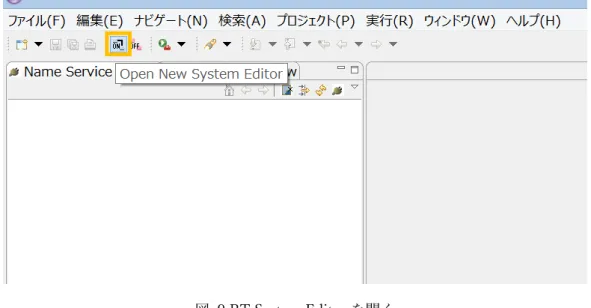
手順 4. 下図の橙色枠をクリックし“RT System Editor”を開きます。
20 / 35
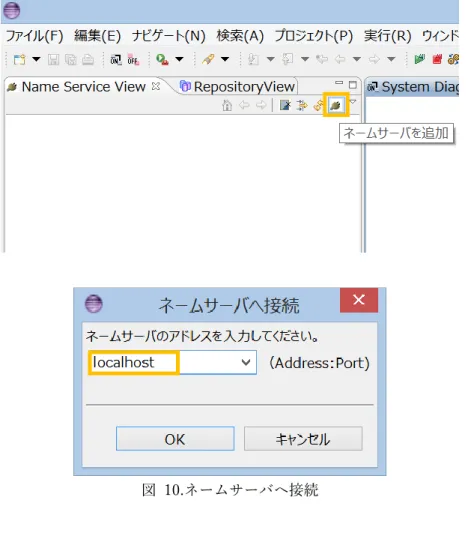
手順 5.下図の橙色枠をクリックしネームサーバを登録してください。今回は登録する アドレスに“localhost”と入力します。
21 / 35 手順 6. 各コンポーネントのデータポート、サービスポートを接続します。類似してい る名前同士を接続してください。接続すると下図のようになります。 図 11.コンポーネント接続 ※注意.RobotGPSDataManager、SpiderSensorDataConvert、 DroneSensorDataConvert、GoroneSensorDataConvert RTC の GPS や各種センサデータ のデータポートは、ロボット側 RTC で対応するデータポート同士を接続する必要があり ます。
22 / 35
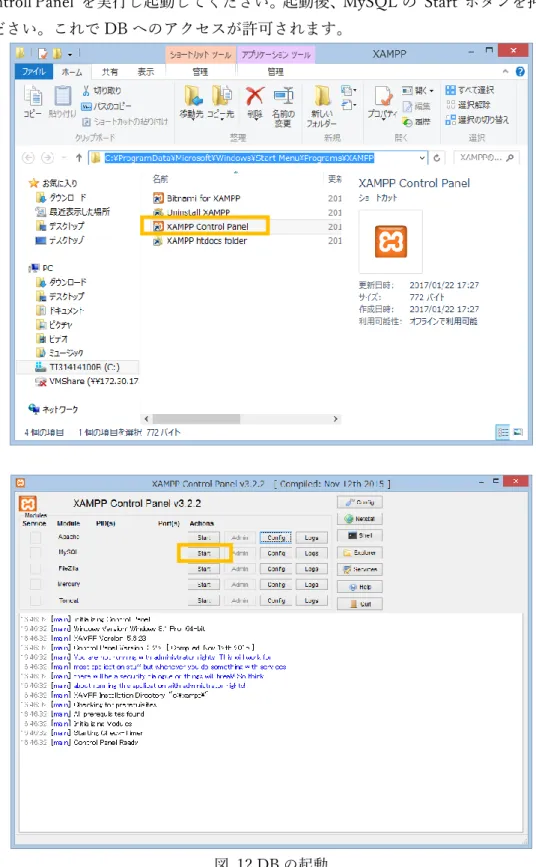
手順 7.コンポーネントを起動させる前にお使いの PC にインストールした”XAMPP Controll Panel”を実行し起動してください。起動後、MySQL の”Start”ボタンを押下して ください。これで DB へのアクセスが許可されます。
23 / 35
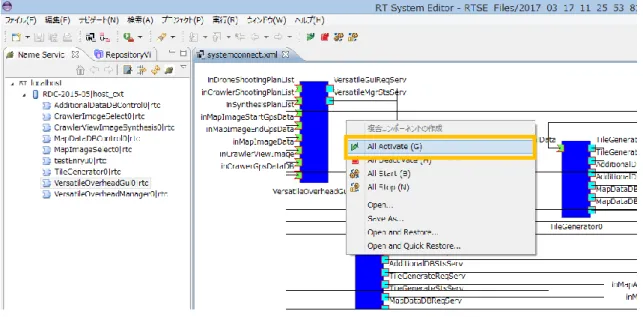
手順 8.全てのコンポーネントを起動させるため System Diagram 領域内で“右クリッ ク”→“All Activate”を選択してください。
24 / 35 手順 9.正常に Activate 状態に遷移できれば、下図のように全てのコンポーネントの色 が青色→緑色に切り替わります。 図 14.All Activate 完了 また PC の Window 上に GUI が表示されます。 以上でシステムの起動は完了です。
25 / 35
使用方法
写真地図を表示する
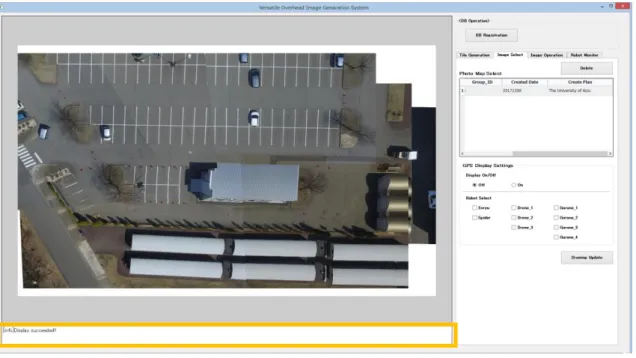
図 15 のように①~③の操作を順に行います。 図 15.写真地図表示手順(1) 写真地図表示が完了すると図 16 のようにステータス表示エリアに“[info]Display succeeded!!”を表示します。 ① Image Select タブ選択 ② リスト選択 ③ ボタン押下26 / 35
27 / 35
災害対応ロボットの現在地を表示する
図 17 ように①~③の操作を順に行います。ここでは例として、現在地表示対象ロボッ トに”援竜”、”スパイダー”を選択します。 図 17.災害対応ロボット現在地表示手順(1) 表示更新が完了すると図 18 のように写真地図上に現在地表示を行います。 図 18. 災害対応ロボット現在地表示手順(2) ② “On”選択 ④ ボタン押下 ① “Enryu”、 “Spider”選択 援竜 スパイダー28 / 35
災害対応ロボットのセンサ情報を表示する
図 19 のように①~②の操作を順に行う。ここでは例として、センサ情報表示対象ロボ ットに”スパイダー”を選択します。 図 19.災害対応ロボットセンサ情報表示手順(1) センサ情報表示の準備が完了すると図 20 のように GUI 上に各種センサデータを表示 します。 図 20. 災害対応ロボットセンサ情報表示手順(2) ② ボタン押下 ① “Spider”選択29 / 35
7. 各種設定
この章では本システムでよく使用する代表的なコンフィギュレーションについての説 明を記載します。詳細は1.3.関連資料を参照してください。2D ロボット情報モニタシステム GUI コンポーネント
本コンポーネントのコンフィギュレーション設定画面及び、説明をそれぞれ図 21、 表 11 に記載します。 図 21.2D ロボット情報モニタシステム GUI のコンフィギュレーション設定画面30 / 35 表 11.2D ロボット情報モニタシステム GUI のコンフィギュレーション説明 データ範囲 初期値 説明 1<=x<=10 1 ロボットのGSP表示更新周期を調整する 単位は秒 S,M,L S 援竜用GPSマーク表示のサイズを調整する S,M,L S スパイダー用GPSマーク表示のサイズを調整する S,M,L S ゴローン用GPSマーク表示のサイズを調整する S,M,L S ドローン用GPSマーク表示のサイズを調整する -0.999999<=x<=0.999999 0.000000 援竜 のGPS表示位置(緯度)を補正する -0.999999<=x<=0.999999 0.000000 援竜のGPS表示位置(経度)を補正する -0.999999<=x<=0.999999 0.000000 スパイダーのGPS表示位置(緯度)を補正する -0.999999<=x<=0.999999 0.000000 スパイダーのGPS表示位置(経度)を補正する -0.999999<=x<=0.999999 0.000000 ゴローンのGPS表示位置(緯度)を補正する -0.999999<=x<=0.999999 0.000000 ゴローンのGPS表示位置(経度)を補正する -0.999999<=x<=0.999999 0.000000 ドローンのGPS表示位置(緯度)を補正する -0.999999<=x<=0.999999 0.000000 ドローンのGPS表示位置(経度)を補正する 12_Drone_Correct_Lat 13_Drone_Correct_Lon コンフィギュレーション名 01_GPSDispCycle 02_EnryuMarkSize 06_Enryu_Correct_Lat 10_Gorone_Correct_Lat 11_Gorone_Correct_Lon 07_Enryu_Correct_Lon 08_Spider_Correct_Lat 09_Spider_Correct_Lon 03_SpiderMarkSize 04_GoroneMarkSize 05_DroneMarkSize ■制限事項 特になし
31 / 35
ロボット GPS データ管理コンポーネント
本コンポーネントのコンフィギュレーション設定画面及び、説明をそれぞれ図 22、 表 12 に記載します。 図 22.ロボット GPS データ管理コンポーネントのコンフィギュレーション設定画面 表 12. ロボット GPS データ管理コンポーネントのコンフィギュレーション詳細 データ範囲 初期値 説明 0~10000 0 GPSデータ出力周期を調整する 単位はms コンフィギュレーション名 Output_Cycle ■制限事項 特になし32 / 35
ロボットセンサデータ管理コンポーネント
本コンポーネントのコンフィギュレーション設定画面及び、説明をそれぞれ図 23、 表 13 に記載します。 図 23.ロボットセンサデータ管理コンポーネントのコンフィギュレーション設定画面 表 13. ロボットセンサデータ管理コンポーネントのコンフィギュレーション詳細 データ範囲 初期値 説明 0~10000 0 GPSデータ出力周期を調整する 単位はms コンフィギュレーション名 Output_Cycle ■制限事項 特になし33 / 35
8. ステータス表示領域のメッセージ一覧
本システムでは GUI のステータス表示領域に動作状態のメッセージ表示を行います。 表 14 にメッセージ一覧で記載します。 表 14.メッセージ一覧 N o メッセージ1 全リスト読み込みに成功しました [info]All list loading succeeded!! 2 全リスト読み込みに失敗しました [error]All list loading failded!! 3 DB登録中 [info]Data registration in DB!! 4 DB登録に成功しました [info]DB registration succeeded!! 5 DB登録に失敗しました [error]DB registration failed!!
6 タイル分割確認画面の準備中 [info]Preparing the screen confirming tile division!! 7 タイル分割確認画面表示に成功しました [info]Tile split confirmation screen display succeeded!! 8 タイル分割確認画面表示に失敗しました [error]Tile split confirmation screen display failded!! 9 タイル分割確認画面消去に成功しました [info]Tile division confirmation screen delete succeeded!! 10 タイル分割確認画面消去に失敗しました [error]Tile division confirmation screen delete failded!! 11 タイル生成中 [info] Tile generating!!
12 タイル生成に成功しました [info]Tile generation succeeded!! 13 タイル生成に失敗しました [error]Tile generation failded!! 14 合成計画リスト削除中 [info]Synthesis plan list deleting!! 15 合成計画リスト削除に成功しました [info]Synthesis plan list delete succeeded!! 16 合成計画リスト削除に失敗しました [error]Synthesis plan list delete failded!! 17 地図表示更新の準備中 [info]Map display preparing !! 18 地図表示更新に成功しました [info]Map display succeeded!! 19 地図表示更新に失敗しました [error]Map display failded!! 20 スクロールに成功しました [info]Map scroll succeeded!! 21 スクロールに失敗しました [error]Map scroll failded!! 22 ズームレベル切り替えに成功しました [info]Zoom level change succeeded!! 23 ズームレベル切り替えに失敗しました [error]Zoom level change failded!! 24 地図切り替えに成功しました [info]Map change succeeded!! 25 地図切り替えに失敗しました [error]Map change failded!!
26 起動処理中のためKey操作は無効です [warning]This request can not be accepted because it is in the start process!!
27 動作中のためKey操作は無効です [warning]This request can not be accepted because it is in the process!!
28 エラー発生中のためKey操作は無効です [warning]This request can not be accepted because of an error accurred!! 状態 警告 起動 DB登録 タイル生成 リスト削除 メイン画面表 示
34 / 35
9. FAQ
次によくある質問を一覧で記載します。 表 15.FAQ 一覧 No Q 質問 A 回答 - - -35 / 35