ユーザマニュアル D-Link Network Assistant
ネットワーク 簡易ツール
安全にお使いいただくために
本書は、製品を正しくお使いいただくための取扱説明書です。
必要な場合には、いつでもご覧いただけますよう大切に保管してください。
また、必ず本書、設置マニュアル、および弊社 WEB に掲載された製品保証規程をよくお読みいただき、内容をご理解いただいた上で、記載事項に従っ てご使用ください。
製品保証規定は以下を参照ください。
https://www.dlink-jp.com/support/product-assurance-provision
● 本書の記載内容に逸脱した使用の結果発生した、いかなる障害や損害において、弊社は一切の責任を負いません。あらかじめご了承ください。
● 弊社製品の日本国外でご使用の際のトラブルはサポート対象外になります。
なお、本製品の最新情報やファームウェアなどを弊社ホームページにてご提供させていただく場合がありますので、ご使用の前にご確認ください。
製品保証、保守サービス、テクニカルサポートご利用について、詳しくは弊社ホームページのサポート情報をご確認ください。
https://www.dlink-jp.com/support
目次
目次
第 1 章 はじめに 4
本マニュアルの対象者... 4 表記規則について... 4
第 2 章 製品の概要 5
システム要件... 5 サポート製品について... 5
第 3 章 製品のインストール 7
第 4 章 インタフェース概要 12
第 5 章 ワークスペース管理 13
Toolbar...13 Workspace.Management...14 Ignore.List...15
第 6 章 バッチ処理 17
Batch.Settings...17
第 7 章 メイン画面 20
Main.Window...20 Device.Settings...21
第1章 はじめに
第 1 章 はじめに
本マニュアルは、D-Link Network Assistant(DNA)のメニューレイアウトに基づき記載されています。レイアウトについての詳細は、12 ページの
「第 4 章 インタフェース概要」 を参照してください。
本マニュアルの対象者
本マニュアルは、DNA を使用してネットワーク機器を管理するネットワーク管理者、IT 技術者を対象としています。ネットワーク機器を管理する インタフェースとして、Web ユーザインタフェース(Web UI)や一部の製品についてはコマンドラインインタフェース(CLI)を利用することも可 能ですが、本マニュアルでは記載していません。本マニュアルの読者は、ネットワーク管理の概念や用語について、基本的な知識を有していること を前提としています。
表記規則について
本項では、本マニュアル中での表記方法について説明します。
注意では、特長や技術についての詳細情報を記述します。
表 1に、本マニュアル中での字体、・記号についての表記規則を表します。
表 1 字体・記号の表記規則
字体・記号 解説 例
「」 ボタン、ツールバーアイコン、メニュー、メニュー項目を示します。「File」メニューを開いて「Cancel」を選択してください。
頭文字が大文字 画面名やキーボードのキーの名前を示します。 Enter をクリックしてください。
Menu Name
> Menu Option
メニュー構造を示します。 Device > Port > Port Properties は、「Device」メニューの下 の「Port」メニューの「Port Properties」メニューオプショ ンを表しています。
courier 青字 CLI コマンドのインプットとアウトプットの例を含む、コンソー ル画面の例を記載します。
(switch-prompt)#
第2章 製品の概要
第 2 章 製品の概要
D-Link Network Assistant(DNA)は、D-Link デバイスの初期セットアップを簡単に行うためのアプリケーションです。本アプリケーションは無償 で提供されており、Web ブラウザを実行できる全てのデバイスで利用することができます。また、D-Link Discovery Protocol(DDP)の version 0.24 以降※が実行されているサポート対象のデバイスと互換性があり、新規または既存のデバイスを自動的にスキャンすることが可能です。
DNA ツールにより、DDP version0.24※以降に対応した D-Link 製品の初期設定を簡単に行うことができます。新しいデバイスが検出されると、イン ベントリに追加され、既存デバイスと一緒に管理することができるようになります。IP アドレスの設定や、デフォルトのユーザ名 / パスワードの変更、
SNMP 情報の設定を行うことで、既存の Network Management System(NMS)と一緒に管理することができます。
DNA を利用することで、新しいデバイスのセットアップを素早く簡単に行うことができます。デバイス情報はワークスペースに整理され、物理的 または組織的な要件に基づいて管理することができます。新しいデバイスをネットワークに組み込む時間と、管理やメンテナンスのコストが大幅に 削減され、デバイスの初期セットアップが非常に簡単になります。
※製品により、DDP の対応バージョンは異なります。
システム要件
本製品のシステム要件は以下の通りです。
項目 要件
CPU Intel Pentium 4 processor 1.3GHz 以上
メモリ 512MB 以上
ディスク容量 350MB 以上
OS Windows7
Windows8 Windows10
ブラウザ Google Chrome v44 以降
Internet Explorer 11
サポート製品について
本製品がサポートしているスタッカブルスイッチ、スマートスイッチ、Easy スマートスイッチは以下の通りです。
製品名 ハードウェアバージョンの最小要件 ファームウェアバージョンの最小要件
DES-1210-08P C1/C2 R4.11.011
DES-1210-28 C1 R4.10.004
DES-1210-28P C1/C2 R4.12.B032
DES-1210-52 C1 R4.10.004
DGS-1100-05 B1 R1.00.B019
DGS-1100-08 B1 R1.00.B019
DGS-1100-08P B1 R1.00.B019
DGS-1100-05PD B1 R1.00.B023
DGS-1100-16 B1/B2 R1.01.B019
DGS-1100-18 B1/B2 R1.01.B019
DGS-1100-24 B1/B2 R1.01.B019
DGS-1100-26 B1/B2 R1.01.B019
DGS-1100-24P B1/B2 R1.01.B019
DGS-1100-10MP B1 R1.01.B009
DGS-1100-26MP B1 R1.01.B009
DGS-1210-10 F1 R6.10.B010
DGS-1210-10P F1 R6.10.B010
DGS-1210-20 F1 R6.10.B010
DGS-1210-28 F1 R6.10.B010
DGS-1210-28P F1 R6.10.B010
DGS-1210-52 F1 R6.00.B023
DGS-1510-20 A1 R1.40.B027
DGS-1510-28 A1 R1.40.B027
DGS-1510-52 A1 R1.40.B027
DGS-1510-28P A1 R1.40.B027
DGS-1510-28X A1 R1.40.B027
DGS-1510-52X A1 R1.40.B027
第2章 製品の概要
DGS-1510-28XMP A1 R1.40.B027
DMS-1100-10TS A1 R1.00.B017
DMS-1100-10TP A1 R1.00.B017
DXS-1100-10TS A1 R1.10.B008
DXS-1100-16TC A1 R1.10.B008
DXS-3400-24TC A1 R2.00.B014
DXS-3400-24SC A1 R2.00.B014
第3章 製品のインストール
第 3 章 製品のインストール
次の手順に従って、管理 PC に DNA をインストールします。
1. 下記ダウンロードサイトにアクセスします。
- http://tools.dlink.com/intro/dna 2. 「Free Download」をクリックします。
図 3-1 Free Download
3. 「Download」をクリックし、インストーラのダウンロードを開始します。
図 3-1 Download
4. ダウンロードしたインストーラを実行します。
5. 使用言語を選択して「OK」をクリックします。ここでは「English」を選択します。
図 3-2 Installer Language
第3章 製品のインストール
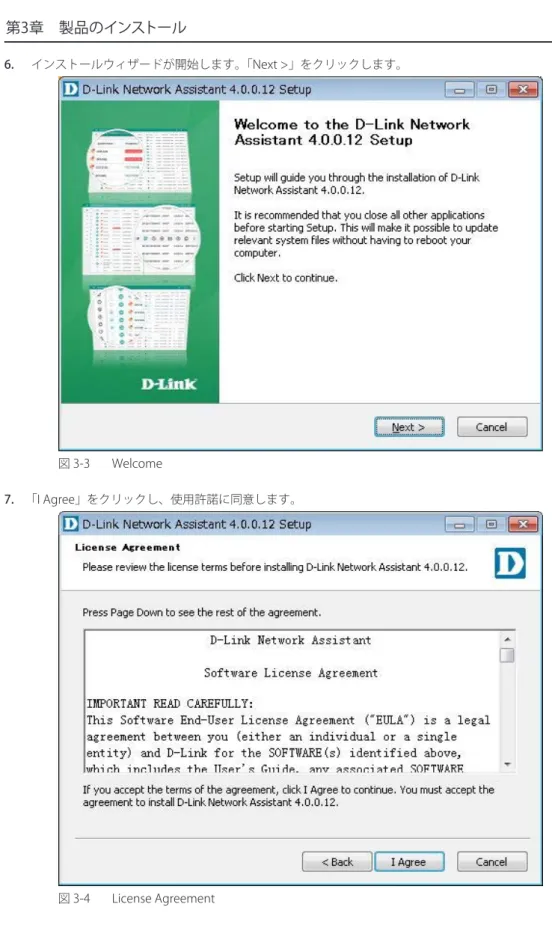
6. インストールウィザードが開始します。「Next >」をクリックします。
図 3-3 Welcome
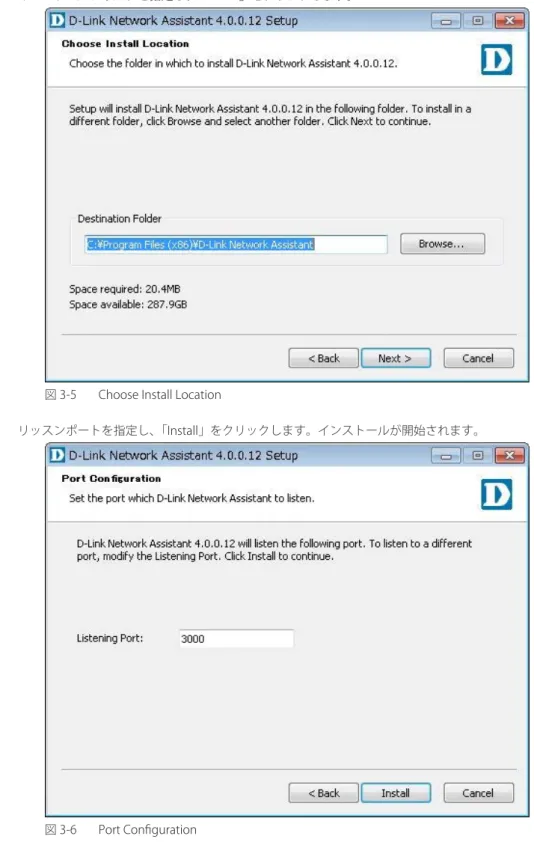
7. 「I Agree」をクリックし、使用許諾に同意します。
図 3-4 License Agreement
第3章 製品のインストール
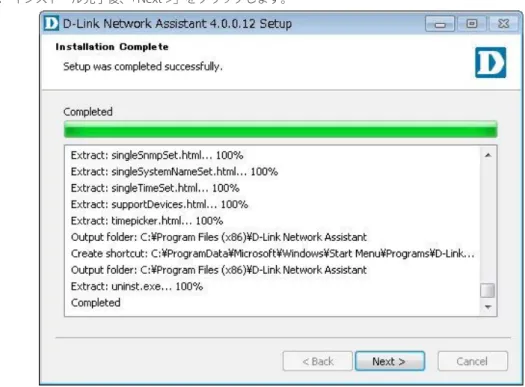
8. インストールフォルダを指定し、「Next >」をクリックします。
図 3-5 Choose Install Location
9. リッスンポートを指定し、「Install」をクリックします。インストールが開始されます。
図 3-6 Port Configuration
第3章 製品のインストール
10. インストール完了後、「Next >」をクリックします。
図 3-7 Installation Complete
11. 「Finish」をクリックしてウィザードを終了します。
図 3-8 Installation Complete
第3章 製品のインストール
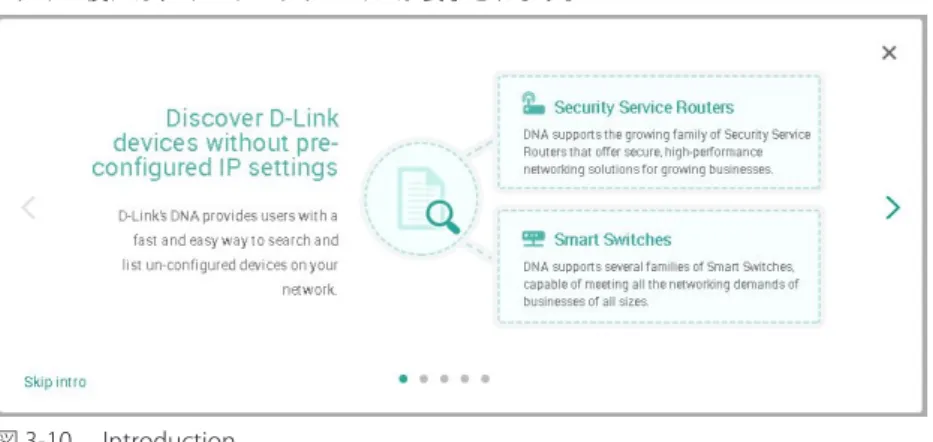
13. 初回ログイン後には、イントロダクションが表示されます。
図 3-10 Introduction
14. 「Country(国)」を選択し、「I agree to the terms of service(サービス利用規約に同意する)にチェックを入れて、「Save」をクリックします。
図 3-11 System Information 15. DNA の利用を開始します。
図 3-12 Workspace
第4章 インタフェース概要
第 4 章 インタフェース概要
インタフェースの各エリアの概要を示します。
図 4-1 Interface overview 画面には以下の情報が表示されます。
項目 説明
エリア 1 ワークスペースに常に表示されるツールバーです。
エリア 2 ワークスペースに常に表示される「batch settings」メニューです。
エリア 3 デバイス情報とデバイスインベントリを含むメイン画面です。
DNA の実行前に管理対象のデバイスが管理 PC から通信可能であることを確認してください。
第5章 ワークスペース管理
第 5 章 ワークスペース管理
本章では DNA のワークスペース管理について説明します。
Toolbar
以下の画面では、すべてのワークスペースに表示される DNA ツールバーを示しています。
ツールバーはワークスペースに常に表示されます。
図 1-1 Toolbar
ツールバーでは、以下の項目が利用可能です。
項目 説明
ワークスペースの管理メニューを表示します。ワークスペースの作成や削除、リネームのほか、グローバル設定が可能 です。
検索機能です。ワークスペースで特定のデバイス状態を検索します。
項目 説明
Search... デバイスのプロパティを入力し、ワークスペースを検索します。
検索を開始します。
検索対象としてデバイス状態のプリセットを利用できます。
項目 説明
IP Conflict(s) ワークスペースで IP の競合が発生しているデバイスを検索 します。
SNMP off ワークスペースで SNMP がオフになっているデバイスを検 索します。
New firmware available ワークスペースで新しいファームウェアが適用可能なデバイ スを検索します。
Unauthenticated ワークスペースで未認証デバイスを検索します。
Ignore List(無視リスト)を表示します。ワークスペースから削除されたデバイスを表示します。Ignore List にデバイス が存在する場合に、このアイコンが利用可能になります。
詳細は、15 ページの「Ignore List」セクションを参照してください。
エクスポート機能です。CSV 形式(コンマ区切り)でインベントリ情報をエクスポートします。
「Introduction」画面を表示します。DNA に初めてログインする際に表示される画面です。
第5章 ワークスペース管理
項目 説明
ワークスペースの資格情報を設定します。ここでは、保存された資格を管理することができます。各アイコンの説明 を以下に示します。
項目 説明
ワークスペースのすべてのデバイスについて、保存された資格情報を削除します。このア イコンをクリックすると、「Clear credentials」画面が表示され、デフォルトの資格情報と デバイス資格情報を削除する旨の確認メッセージが表示されます。資格情報を削除するに は「Yes, clear them」ボタンをクリックし、前のページに戻るには「Cancel」ボタンをクリッ クします。
すべてのワークスペースで使用されるデフォルトの資格情報を設定します。このアイコン をクリックすると、 「Default Workspace credentials」画面が表示されます。「Username」と
「Password」にデフォルトのデバイス資格情報を入力し、ワークスペースのデフォルトの資 格情報を設定するか、「Don't set」のチェックボックスにチェックを入れ、資格情報を設定 しないように指定することができます。変更を保存するには「Save」ボタン、前のページ に戻るには「Cancel」ボタンをクリックします。
Workspace.Management
本項目ではワークスペースの管理について説明します。
以下の画面は、DNA インタフェース左上のメニューボタンを押下したときに表示されるサブメニューです。
インタフェース左上のメニューボタンを押下すると表示されます。
図 1-2 Workspace Management サブメニューでは、以下の項目が利用可能です。
項目 説明
ワークスペース名を検索します。検索結果は検索欄の下に表示されます。
この領域にはワークスペースの検索結果が表示されます。検索を実行していないときは、利用可能なワークスペース 一覧が表示されます。
項目 説明
このアイコンをクリックすると、ワークスペースの名前を変更することができます。ワー クスペース名が表示されているボタンのマウスオーバー時にのみ、本アイコンが表示され ます。アイコンをクリックすると、「Rename Workspace」画面が開き、ワークスペース名 を変更することができます。ワークスペース名を変更するには「Rename this Workspace」
第5章 ワークスペース管理
項目 説明
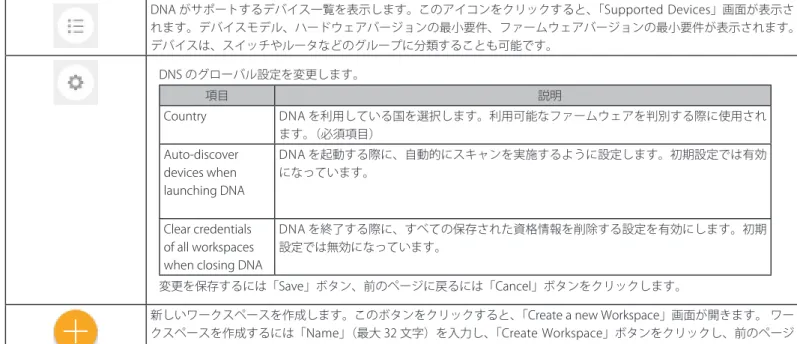
DNA がサポートするデバイス一覧を表示します。このアイコンをクリックすると、「Supported Devices」画面が表示さ れます。デバイスモデル、ハードウェアバージョンの最小要件、ファームウェアバージョンの最小要件が表示されます。
デバイスは、スイッチやルータなどのグループに分類することも可能です。
DNS のグローバル設定を変更します。
項目 説明
Country DNA を利用している国を選択します。利用可能なファームウェアを判別する際に使用され ます。(必須項目)
Auto-discover devices when launching DNA
DNA を起動する際に、自動的にスキャンを実施するように設定します。初期設定では有効 になっています。
Clear credentials of all workspaces when closing DNA
DNA を終了する際に、すべての保存された資格情報を削除する設定を有効にします。初期 設定では無効になっています。
変更を保存するには「Save」ボタン、前のページに戻るには「Cancel」ボタンをクリックします。
新しいワークスペースを作成します。このボタンをクリックすると、「Create a new Workspace」画面が開きます。 ワー クスペースを作成するには「Name」(最大 32 文字)を入力し、「Create Workspace」ボタンをクリックし、前のページ に戻るには「Cancel」ボタンをクリックします。
Ignore.List
以下の画面は、ワークスペースのインベントリリストから削除されたデバイスの一覧を示します。これらのデバイスは DNA 上では表示されたまま ですが、ネットワークスキャンが行われた際に再度追加されることはなく、ワークスペースによる管理もできなくなります。
「Ignore List」画面を表示するには、Ignore List アイコンをクリックします。
図 1-3 Ignore List
「Ignore List」では、以下の項目が利用可能です。
項目 説明
一覧からデバイスを選択し、このアイコンをクリックすると、インベントリリストまたはワークスペースにデバイスを 復帰させることができます。
一覧からデバイスを選択し、このアイコンをクリックすると、Ignore List からデバイスを削除します。Ignore List から 削除されると、ネットワークスキャンをした際、各ワークスペースにデバイスが再度表示されます。
第5章 ワークスペース管理
項目 説明
デバイスのプロパティを入力し、Ignore List を検索します。
項目 説明
Search... デバイスのプロパティを入力し、Ignore List を検索します . 検索を開始します。
検索対象としてデバイス状態のプリセットを利用できます。
項目 説明
IP Conflict(s) Ignore List で IP の競合が発生しているデバイスを検索しま す。
SNMP off Ignore List で SNMP がオフになっているデバイスを検索しま す。
New firmware available Ignore List で新しいファームウェアが適用可能なデバイスを 検索します。
Unauthenticated Ignore List で未認証デバイスを検索します。
Ignore List を更新します。
CSV 形式(コンマ区切り)でインベントリ情報をエクスポートします。
各デバイスの横のチェックボックスにチェックを入れてデバイスを選択、または列の最上部のチェックボックスにチェッ クを入れ、すべてのデバイスを選択します。
Type/Status デバイスタイプとステータスを示します。デバイスタイプ(スイッチや DSR など)のアイコンが表示されます。アイコ ンの色はデバイスの利用状況によって変わります。
Auth. デバイスが認証されているかどうかを示します。デバイスが認証可能な場合は黄色のアイコン、デバイスが認証不可の 場合はグレーのアイコンとなります。デバイスがデフォルトのユーザ名とパスワードを使用している場合、警告が表示 されます。
System Name デバイスのホスト名を表示します。
IP Address デバイスの管理 IP アドレスを表示します。
MAC デバイスの MAC アドレスを表示します。
Model デバイスのモデル番号を表示します。
SNMP Simple Network Management Protocol (SNMP)がデバイス上で有効化されているかどうかを示します。Ignore List から 変更することはできません。
FW Ver. デバイスのファームウェアバージョンを表示します。
SN デバイスのシリアル番号を表示します。
System Time デバイスのシステム時間を表示します。
IP Mode デバイスの IP モードを示します。スイッチがアドレスを自動的に取得する設定の場合、「DHCP」という値が表示されます。
固定 IP の場合は「Static」と表示されます。
HW Ver. デバイスのハードウェアバージョンを表示します。
第6章 バッチ処理
第 6 章 バッチ処理
Batch.Settings
設定を複数のデバイスに適用します。
本メニューは、ワークスペースで複数のデバイスが選択されている場合にのみ利用可能です。
「Batch settings」の項目は、常にワークスペースに表示されます。
図 1-1 Batch Settings
「Batch Settings」では、以下の項目が利用可能です。
項目 説明
ネットワークでデバイスを再スキャンし、ワークスペースのインベントリリストを更新します。
共有認証情報を入力します。すべてのデバイスが DNA で認証不可の場合に表示されます。
項目 説明
Username 選択したデバイスの認証に使用するユーザ名を入力します。
Password 選択したデバイスの認証に使用するパスワードを入力します。
変更を保存するには「Save」ボタン、前のページに戻るには「Cancel」ボタンをクリックします。
選択したデバイスに対し、DHCP モードの有効化や固定 IP アドレスの自動割り当てなど、IP アドレスの自動割り当て 構成を設定します。
項目 説明
Enable DHCP mode 選択したデバイスで DHCP を有効化します。
Auto assign static
IPs 選択したデバイスで固定 IP アドレスの自動割り当てを行います。
項目 説明
Start from IP 開始 IP アドレスを入力します。
Subnet mask 自動的に IP アドレスを割り当てる IP アドレス範囲となるサ ブネットマスクを入力します。
Default gateway 選択したデバイスのデフォルトゲートウェイを入力します。
変更を適用するには「Apply」ボタン、前のページに戻るには「Cancel」ボタンをクリックします。
第6章 バッチ処理
項目 説明
選択したデバイスで SNMP の有効化 / 無効化を設定します。コミュニティストリングの追加と削除も行うことができ ます。
項目 説明
Set SNMP Status for all selected devices
選択したデバイスで SNMP を有効化 / 無効化します。スライダーを右に移動させると SNMP を有効化、左に移動させると SNMP を無効化します。
Edit community 選択したデバイスにおいてコミュニティストリングを追加または削除するには、この チェックボックスにチェックを入れてください。
項目 説明
コミュニティストリングを追加します。
Community type コミュニティストリングのタイプとして read-only または read-write を選択します。
Community name コミュニティストリングの名前(最大 32 文字)を入力します。
Type アクションのタイプを選択します。選択したデバイスにコ ミュニティストリングを追加するか、選択したデバイスから コミュニティストリングを削除します。
コミュニティストリングを削除します。
変更を適用するには「Apply」ボタン、前のページに戻るには「Cancel」ボタンをクリックします。
選択したデバイスに対し、タイムゾーンの設定を行います。Network Time Protocol(NTP)や Simple Network Time Protocol(SNTP)を使用するネットワークタイムソースの構成も含まれます。
項目 説明
Time zone リストからローカルタイムゾーンを選択します。
Method システムクロックの設定に使用される方式を指定します。
項目 説明
Device time デバイス上でローカル時刻を設定します。「Date」と「Time」
の項目を設定することができます。
Use NTP / SNTP server 時刻同期に使用するネットワークタイムソースを使用しま す。「Domain Name」を指定した場合は下のフィールドにド メイン名を、「IPv4」を指定した場合は IP アドレスを入力し ます。
変更を適用するには「Apply」ボタン、前のページに戻るには「Cancel」ボタンをクリックします。
選択したデバイスのパスワードを変更します。
デバイスで現在認証されているユーザ名のパスワードを変更します。
項目 説明
第6章 バッチ処理
項目 説明
選択したすべてのデバイスでファームウェアのアップグレードを行います。
選択したデバイスは、ローカルネットワーク上でユニークな IP アドレスを使用しており、同一のハードウェ アタイプである必要があります。
項目 説明
Model of selected devices
選択したデバイスのモデル番号を表示します。
ファームウェアのファイルを「Drag & drop」領域にドラッグ&ドロップすると、デバイスにファイルをアップロー ドすることができます。または、「browse」をクリックしてローカルファイルシステム上のファイルを選択すること も可能です。
選択したすべてのデバイスの設定をバックアップします。「Filename」では、ファイル名で使用するファイル形式を表示 します。
バックアップを開始するには「Backup now」ボタン、前のページに戻るには「Cancel」ボタンをクリックします。
選択したデバイスを再起動します。
項目 説明
The network will be offline for 60 seconds
チェックボックスにチェックを入れ、デバイスの再起動時に 60 秒間オフラインになること に同意します。
デバイスを再起動するには「Yes, reboot these devices」ボタン、前のページに戻るには「Cancel」ボタンをクリック します。
デバイスを初期設定に戻します。以下の 3 つの項目にチェックを入れると、「Yes, reset these devices」ボタンが有効 になります。
項目 説明
All configurations will be lost
チェックボックスにチェックを入れ、デバイスがリセットされた時にすべての設定が失わ れることに同意します。
The system will reboot and be unavailable for roughly 90 seconds
チェックボックスにチェックを入れ、デバイスがリセットされた時に、システムが再起動 し約 90 秒間利用不可の状態になることに同意します。
The network will be disconnected shortly
チェックボックスにチェックを入れ、デバイスがリセットされた時に、接続が失われるこ とに同意します。
リセット時のオプションは以下の通りです。
項目 説明
Keep the IP configuration for this device
スライダーを右に移動させるとデバイスの IP 構成を保持する設定となります。左に移動さ せると、IP 構成を含めた構成情報がデバイスリセット時に失われる設定となります。
デバイスの設定を工場出荷時の状態に戻すには「Yes, reset this device」ボタン、前のページに戻るには「Cancel」ボ タンをクリックします。
インベントリリストから選択したすべてのデバイスを削除します。
インベントリリストからデバイスを削除するには「Yes, remove devices」ボタン、前のページに戻るには「Cancel」ボ タンをクリックします。
デバイスに「Batch Settings」の構成を適用するためには、DNA の認証情報が正しく設定されている必要があります。
DNA からデバイスへの認証が不可の場合、デバイスに対してバッチ処理を適用することができません。
第7章 メイン画面
第 7 章 メイン画面
Main.Window
以下の画面は、DNA インタフェースのメイン画面です。ワークスペースにインベントリリストが表示されています。ワークスペースでデバイスを 管理したり、概要を見ることができます。
メイン画面はワークスペースが選択された時に表示されます。
図 1-1 Main Window
メイン画面では、以下の項目が利用可能です。
項目 説明
各デバイスの横のチェックボックスにチェックを入れてデバイスを選択、または列の最上部のチェックボックスにチェッ クを入れ、すべてのデバイスを選択します。
Type/Status デバイスタイプとステータスを示します。デバイスタイプ(スイッチや DSR など)のアイコンが表示されます。アイコ ンの色はデバイスの利用状況によって変わります。
Auth. デバイスが認証されているかどうかを示します。デバイスが認証可能な場合は黄色のアイコン、デバイスが認証不可の 場合はグレーのアイコンとなります。デバイスがデフォルトのユーザ名とパスワードを使用している場合、警告が表示 されます。
System Name デバイスのホスト名を表示します。
IP Address デバイスの管理 IP アドレスを表示します。
MAC デバイスの MAC アドレスを表示します。
Model デバイスのモデル番号を表示します。
SNMP Simple Network Management Protocol (SNMP)がデバイス上で有効化されているかどうかを示します。Ignore List から 変更することはできません。
FW Ver. デバイスのファームウェアバージョンを表示します。
SN デバイスのシリアル番号を表示します。
System Time デバイスのシステム時間を表示します。
IP Mode デバイスの IP モードを示します。スイッチがアドレスを自動的に取得する設定の場合、ここの値は DHCP となります。
固定 IP の場合、Static になります。
HW Ver. デバイスのハードウェアバージョンです。
第7章 メイン画面
Device.Settings
「Device Settings」は、個々のデバイスに適用される設定であり、同じ設定が「batch settings」メニューにも表示されます。
ワークスペースで個々のデバイスにマウスオーバーすると表示されます。
図 1-2 Device Settings
「Device Settings」では、以下の項目が利用可能です。
項目 説明
デバイスに対し、固定 IP アドレスの割り当てや DHCP の有効化など、IP 構成を変更を行います。
項目 説明
Static デバイスに固定 IP アドレスを割り当てます。
項目 説明
IP address デバイスに割り当てる IP アドレスを入力します。
Subnet mask デバイスのサブネットマスクを入力します。
Default gateway デバイスのデフォルトゲートウェイを入力します。
DHCP デバイスで DHCP を有効化します。
変更を適用するには「Apply」ボタン、前のページに戻るには「Cancel」ボタンをクリックします。
選択したデバイスで SNMP の有効化 / 無効化を設定します。コミュニティストリングの追加と削除も行うことができ ます。
項目 説明
SNMP status 選択したデバイスで SNMP を有効化 / 無効化します。スライダーを右に移動させると SNMP を有効化、左に移動させると SNMP を無効化します。
コミュニティストリングを追加します。
Community type コミュニティストリングのタイプとして read-only または read-write を選択します。
Community name コミュニティストリングの名前(最大 32 文字)を入力します。
コミュニティストリングを削除します。
変更を適用するには「Apply」ボタン、前のページに戻るには「Cancel」ボタンをクリックします。
選択したデバイスに対し、タイムゾーンの設定を行います。Network Time Protocol(NTP)や Simple Network Time Protocol(SNTP)を使用するネットワークタイムソースの構成も含まれます。
項目 説明
Time zone リストからローカルタイムゾーンを選択します。
Device time デバイス上でローカル時刻を設定します。「Date」と「Time」の項目を設定することがで きます。
Use NTP / SNTP server
時刻同期に使用するネットワークタイムソースを使用します。時刻同期にネットワークタ イムソースを使用します。「Domain Name」を指定した場合は下のフィールドにドメイン 名を、「IPv4」を指定した場合は IP アドレスを入力します。
変更を適用するには「Apply」ボタン、前のページに戻るには「Cancel」ボタンをクリックします。
第7章 メイン画面
項目 説明
選択したデバイスのパスワードを変更します。
デバイスで現在認証されているユーザ名のパスワードを変更します。
項目 説明
New password デバイスで使用される新しいパスワードを入力します。Show/Hide ボタン( )をクリッ クすると、入力するパスワードを表示 / 非表示にすることができます。
Repeat password デバイスで使用される新しいパスワードの確認入力です。Show/Hide ボタン( )をク リックすると、入力するパスワードを表示 / 非表示にすることができます。
変更を適用するには「Apply」ボタン、前のページに戻るには「Cancel」ボタンをクリックします。
デバイスのシステム名を変更します。
項目 説明
System Name デバイスのホスト名を入力します。
変更を適用するには「Apply」ボタン、前のページに戻るには「Cancel」ボタンをクリックします。
デバイスでファームウェアのアップグレードを行います。
項目 説明
Current firmware version
現在のデバイスのファームウェアバージョンを表示します。
Update firmware using a local file
ファームウェアのファイルを「Drag & drop」領域にドラッグ&ドロップすると、デバイス にファイルをアップロードすることができます。または、「browse」をクリックしてロー カルファイルシステム上のファイルを選択することも可能です。
デバイスの設定をバックアップまたはリストアします。
項目 説明
Backup デバイスの設定をバックアップします。
項目 説明
Filename 保存構成ファイルに使用されるファイル名を表示します。
バックアップを開始するには「Backup now」ボタン、前のページに戻るには「Cancel」
ボタンをクリックします。
Restore デバイスの設定をリストアします。
項目 説明
Restore from a previous backup file
「Backup」タブ機能によりバックアップが保存されている場 合、このオプションが利用可能です。
保存されたバックアップの一覧はページ下部に表示され ます。特定のバックアップファイルをリストアするには
「Restore」ボタン、削除するには「Delete」ボタンをクリッ クします。
Restore using a local file ファームウェアのファイルをドラッグ&ドロップすると、
第7章 メイン画面
項目 説明
デバイスを再起動します。
項目 説明
The network will be offline for 60 seconds
チェックボックスにチェックを入れ、デバイスの再起動時に 60 秒間オフラインになること に同意します。
デバイスを再起動するには「Yes, reboot this device」ボタン、前のページに戻るには「Cancel」ボタンをクリックします。
デバイスを初期設定に戻します。以下の 3 つの項目にチェックを入れると、「Yes, reset these devices」ボタンが有効 になります。
項目 説明
All configurations will be lost
チェックボックスにチェックを入れ、デバイスがリセットされた時にすべての設定が失わ れることに同意します。
The system will reboot and be unavailable for roughly 90 seconds
チェックボックスにチェックを入れ、デバイスがリセットされた時に、システムが再起動 し約 90 秒間利用不可の状態になることに同意します。
The network will be disconnected shortly
チェックボックスにチェックを入れ、デバイスがリセットされた時に、接続が失われるこ とに同意します。
リセット時のオプションは以下の通りです。
項目 説明
Keep the IP configuration for this device
スライダーを右に移動させるとデバイスの IP 構成を保持する設定となります。左に移動さ せると、IP 構成を含めた構成情報がデバイスリセット時に失われる設定となります。
デバイスの設定を工場出荷時の状態に戻すには「Yes, reset this device」ボタン、前のページに戻るには「Cancel」ボ タンをクリックします。
「device journey」画面を表示します。「device journey」では、デバイスに対する変更履歴が表示されます。
「From」と「To」の日付を選択し、指定期間のデバイス履歴を表示します。
インベントリリストから選択したデバイスを削除します。
インベントリリストからデバイスを削除するには「Yes, remove device」ボタン、前のページに戻るには「Cancel」ボタ ンをクリックします。