OptiPlex 3080 Micro
セットアップと仕様
規制モデル: D14U 規制タイプ: D14U002 8月 2021年
Rev. A04
メモ、注意、警告
メモ: 製品を使いやすくするための重要な情報を説明しています。
注意: ハードウェアの損傷やデータの損失の可能性を示し、その危険を回避するための方法を説明しています。
警告: 物的損害、けが、または死亡の原因となる可能性があることを示しています。
©2020年~ 2021 Dell Inc.またはその関連会社。All rights reserved.(不許複製・禁無断転載)Dell、EMC、およびその他の商標は、Dell Inc. またはそ
の子会社の商標です。その他の商標は、それぞれの所有者の商標である場合があります。
章 1: PCのセットアップ... 5
章 2: シャーシの概要... 10
前面図... 10
背面図... 11
システム ボードのレイアウト...12
章 3: 技術仕様... 13
寸法と重量... 13
チップセット...13
プロセッサー...14
オペレーティング システム...15
メモリー... 15
ポートとコネクター... 16
通信...17
グラフィックスとビデオ コントローラー...18
オーディオとスピーカー... 18
ストレージ... 18
電源アダプター...19
データ セキュリティ... 19
環境...20
Energy Star、EPEAT、およびTrusted Platform Module(TPM)... 20
コンピュータ環境...21
サービスおよびサポート... 21
章 4: ソフトウェア... 23
Windows
ドライバのダウンロード... 23
章 5: セットアップユーティリティ... 24
ブートメニュー... 24
ナビゲーションキー...24
ブート シーケンス...25
セットアップユーティリティのオプション...25
一般オプション... 25
システム情報... 26
ビデオ画面オプション...27
セキュリティ...27
安全起動オプション...28
Intel Software Guard Extensions のオプション...29
パフォーマンス... 29
電力管理...30
POST動作... 30
Virtualization Support(仮想化サポート)...31
ワイヤレスオプション... 31
目次
目次 3
メンテナンス... 32
システムログ... 32
詳細設定...32
SupportAssist システムの解決策...33
BIOS
のアップデート... 33
Windows
での
BIOSのアップデート...33
Linux
および
Ubuntuでの
BIOSのアップデート... 33
Windows
の
USBドライブを使用した
BIOSのアップデート... 33
F12
ワンタイム ブート メニューからの
BIOSのアップデート...34
システムパスワードおよびセットアップパスワード... 35
システム セットアップパスワードの割り当て...35
既存のシステム セットアップパスワードの削除または変更...35
章 6: 「困ったときは」と「Dellへのお問い合わせ」... 37
4 目次
PC のセットアップ
手順
1. キーボードとマウスを接続します。
2. ケーブルを使用してネットワークに接続するか、またはワイヤレス ネットワークに接続します。
1
PCのセットアップ 5
3. モニターを接続します。
4. 電源ケーブルを接続します。
6 PCのセットアップ
5. 電源ボタンを押します。
PCのセットアップ 7
6. Windowsシステムのセットアップを終了します。
画面の指示に従ってセットアップを完了します。セットアップの際には、以下のことをお勧めします。
● ネットワークに接続して、Windows アップデートが行えるようにします。
メモ: セキュアなワイヤレス ネットワークに接続する場合、プロンプトが表示されたらワワイヤレス ネットワークアク セス用のパスワードを入力してください。
● インターネットに接続されたら、Microsoft アカウントでサインインするか、またはアカウントを作成します。インターネ ットに接続されていない場合は、オフラインのアカウントを作成します。
● Support and Protectionサポートおよび保護の画面で、連絡先の詳細を入力します。
7. Windows スタートメニューから Dell アプリを見つけて使用します(推奨)。
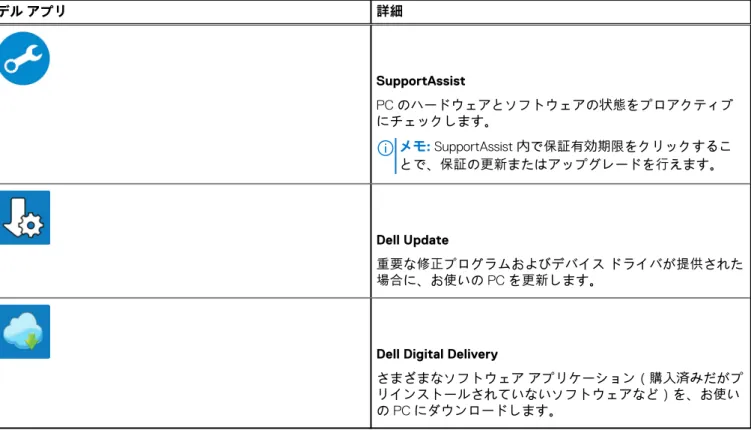
表1. デルのアプリを見つける
デル アプリ 詳細
Dell 製品の登録
デルに、お使いのPCを登録します。
デルのヘルプとサポート
PCのヘルプとサポートにアクセスします。
8 PCのセットアップ
表1. デルのアプリを見つける (続き)
デル アプリ 詳細
SupportAssist
PCのハードウェアとソフトウェアの状態をプロアクティブ にチェックします。
メモ: SupportAssist 内で保証有効期限をクリックするこ とで、保証の更新またはアップグレードを行えます。
Dell Update
重要な修正プログラムおよびデバイス ドライバが提供された 場合に、お使いのPCを更新します。
Dell Digital Delivery
さまざまなソフトウェア アプリケーション(購入済みだがプ リインストールされていないソフトウェアなど)を、お使い のPCにダウンロードします。
PCのセットアップ 9
シャーシの 概要
前面図
1. 診断LED付き電源ボタン
2. ハードディスク ドライブのアクティビティー ライト 3. ユニバーサル オーディオ ジャック ポート
4. ライン出力ポート(ライン入力に切り替え可能)
5. 2 x USB 3.2 Gen 1 Type-Aポート
2
10 シャーシの概要
背面図
1. 外部アンテナ コネクタ
2. シリアル/ビデオ ポート(シリアル/PS2/DP 1.4/HDMI 2.0b/VGA)(オプション)
3. USB 2.0ポート(Smart Power On対応)
4. 2 x USB 3.2 Gen 1 Type-Aポート 5. ケーブルホルダー
6. 蝶ネジ
7. パドロック ループ 8. 電源コネクター ポート 9. HDMI 1.4ポート 10. DisplayPort 1.4
11. Kensingtonセキュリティケーブル スロット 12. USB 2.0 ポート
13. RJ-45ポート10/100/1000 Mbps
シャーシの概要 11
システム ボードのレイアウト
1. M.2 WLANコネクタ 2. M.2 SSD PCIeコネクター 3. コイン型電池
4. オプションのビデオ コネクター(VGAポート/DisplayPort 1.4ポート/HDMI 2.0bポート)
5. オプションのキーボードとマウスのシリアル ポート コネクター 6. プロセッサー ソケット
7. CPUファン コネクター
8. 内蔵スピーカーコネクタ 9. メモリー スロット
10. イントルージョンスイッチ 11. HDDコネクタ
12 シャーシの概要
技術仕様
メモ: 提供されるものは地域により異なる場合があります。以下の仕様は、お客様のコンピューターの出荷に際して法律で定 められた項目のみ記載しています。お使いのコンピューターの構成の詳細については、Windowsオペレーティング システムの ヘルプとサポートにアクセスして、コンピューターに関する情報を表示するオプションを選択してください。
寸法と重量
表2. 寸法と重量
説明 値
高さ:
前面 182.00 mm(7.16インチ)
背面 182.00 mm(7.16インチ)
幅 36.00 mm(1.42インチ)
奥行き 178.56 mm(7.03インチ)
重量(最小) 1.16 kg(2.55ポンド)
重量(最大) 1.28 kg(2.82 ポンド)
メモ: PCの重量は、発注時の構成や製造上の条件により異なる場合が あります。
チップセット
表3. チップセット
説明 値
チップセット インテルB460
プロセッサー 第10世代インテルCore i3/i5/Pentium/Celeron
DRAM バス幅 64ビット(シングル チャネル用)
フラッシュ EPROM 32 MB
PCIe バス Gen 3.0まで
不揮発性メモリー 有
BIOS設定シリアル ペリフェラル インターフェイス(SPI) 256メガビット(32 MB)(チップセットのSPI_FLASHに配置)
Trusted Platform Module(専用TPM有効) 24 KB(チップセット内のTPM 2.0に配置)
ファームウェアTPM(専用TPM無効) デフォルトでは、プラットフォーム トラスト テクノロジー機能 は本OSで利用可能
NIC EEPROM LOM e-fuse内に含まれるLOM設定
3
技術仕様 13
プロセッサー
メモ: グローバル スタンダード製品(GSP)は、世界的規模での可用性および同期化された移行のために管理されたDellの関 連製品のサブセットです。世界レベルの購入で同じプラットフォームを利用できることが保証されています。これにより、お 客様は世界的に管理される構成の数を減少させることができ、コストを削減することができます。また、会社では、世界的に 特定の製品構成に固定することにより、世界的なITスタンダードを実装することもできます。
Device Guard(DG)およびCredential Guard(CG)は、現在Windows Enterpriseでのみ使用可能な新しいセキュリティ機能です。
デバイス ガードは、エンタープライズ関連のハードウェアとソフトウェアのセキュリティ機能を組み合わせたもので、まとめて設 定すると、信頼できるアプリケーションのみを実行できるようにデバイスをロックします。信頼できるアプリケーションでなけれ ば実行できません。
資格情報ガードは、仮想化ベースのセキュリティを使用して機密事項(認証情報)を分離し、権限のあるシステム ソフトウェアだ けがアクセスできるようにします。これらの機密事項に不正にアクセスされると、資格情報の盗難攻撃につながる可能性がありま す。資格情報ガードは、NTLMパスワード ハッシュとケルベロス チケット認証チケットを保護することにより、こうした攻撃を回 避します。
メモ: プロセッサー番号は、パフォーマンスの尺度ではありません。プロセッサーの可用性は変わることがあり、地域や国に よって異なる場合があります。
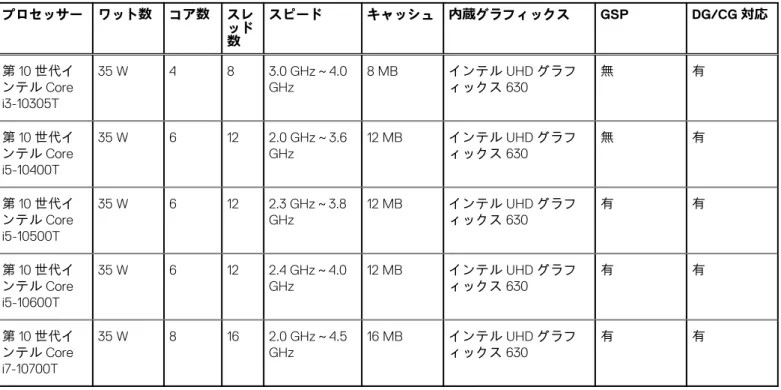
表4. プロセッサー
プロセッサー ワット数 コア数 スレ ッド数
スピード キャッシュ 内蔵グラフィックス GSP DG/CG対応
インテル Celeron G5900T
35 W 2 2 3.2 GHz 2 MB インテルUHDグラフ
ィックス610
無 有
インテル Celeron G5905T
35 W 2 2 3.3 GHz 4 MB インテルUHDグラフ
ィックス610
無 有
インテル Pentium Gold G6400T
35 W 2 4 3.4 GHz 4 MB インテルUHDグラフ
ィックス610
無 有
インテル Pentium Gold G6405T
35 W 2 4 3.5 GHz 4 MB インテルUHDグラフ
ィックス610
無 有
インテル Pentium Gold G6500T
35 W 2 4 3.5 GHz 4 MB インテルUHDグラフ
ィックス630
無 有
インテル Pentium Gold G6505T
35 W 2 4 3.6 GHz 4 MB インテルUHDグラフ
ィックス630
無 有
第10世代イ ンテルCore i3-10100T
35 W 4 8 3.0 GHz~3.8
GHz
6 MB インテルUHDグラフ
ィックス630
無 有
第10世代イ ンテルCore i3-10105T
35 W 4 8 3.0 GHz~3.9
GHz
6 MB インテルUHDグラフ
ィックス630
無 有
第10世代イ ンテルCore i3-10300T
35 W 4 8 3.0 GHz~3.9
GHz
8 MB インテルUHDグラフ
ィックス630
無 有
14 技術仕様
表4. プロセッサー (続き)
プロセッサー ワット数 コア数 スレ ッド数
スピード キャッシュ 内蔵グラフィックス GSP DG/CG対応
第10世代イ ンテルCore i3-10305T
35 W 4 8 3.0 GHz~4.0
GHz
8 MB インテルUHDグラフ
ィックス630
無 有
第10世代イ ンテルCore i5-10400T
35 W 6 12 2.0 GHz~3.6
GHz
12 MB インテルUHDグラフ
ィックス630
無 有
第10世代イ ンテルCore i5-10500T
35 W 6 12 2.3 GHz~3.8
GHz
12 MB インテルUHDグラフ
ィックス630
有 有
第10世代イ ンテルCore i5-10600T
35 W 6 12 2.4 GHz~4.0
GHz
12 MB インテルUHDグラフ
ィックス630
有 有
第10世代イ ンテルCore i7-10700T
35 W 8 16 2.0 GHz~4.5
GHz
16 MB インテルUHDグラフ
ィックス630
有 有
メモ: 第10世代インテルCore i7-10700TはOptiPlex 3080 Microの最大容量では実行されません
オペレーティング システム
OptiPlex 3080 Microでは、次のオペレーティング システムがサポートされます。
● Windows 11 Home、64ビット
● Windows 11 Home National Academic、64ビット
● Windows 11 Pro、64ビット
● Windows 11 Pro National Academic、64ビット
● Windows 10 Home、64ビット
● Windows 10 Pro、64ビット
● Windows 10 Pro Education、64ビット
● Windows 10 IoT Enterprise 2019 LTSC(OEMのみ)
● Ubuntu 20.04 LTS、64ビット
● NeoKylin 7.0
メモ: ビジネス向けプラットフォームは、Windows 10 N-2および5年間のOSサポートを提供します。ナレッジ ベース記事 https://www.dell.com/support/kbdoc/000054430/のN-2および5年間のWindows OSサポートの詳細については、Dell
Windowsアズ ア サービス(WaaS)Webサイトを参照してください
メモリー
メモ: パフォーマンスを低下させないために、マルチDIMMメモリー オプションを推奨します。システム構成に内蔵グラフィ ックスが含まれている場合は、2枚以上のDIMMを選択することを検討してください。
メモ: メモリ モジュールは、同一のメモリ サイズ、速度、テクノロジーのペアで取り付ける必要があります。同一のメモリー モジュールがペアで取り付けられていない場合、PCは作動しますが、パフォーマンスが多少低下します。メモリ範囲全体が 64ビット オペレーティング システムで使用可能です。
技術仕様 15
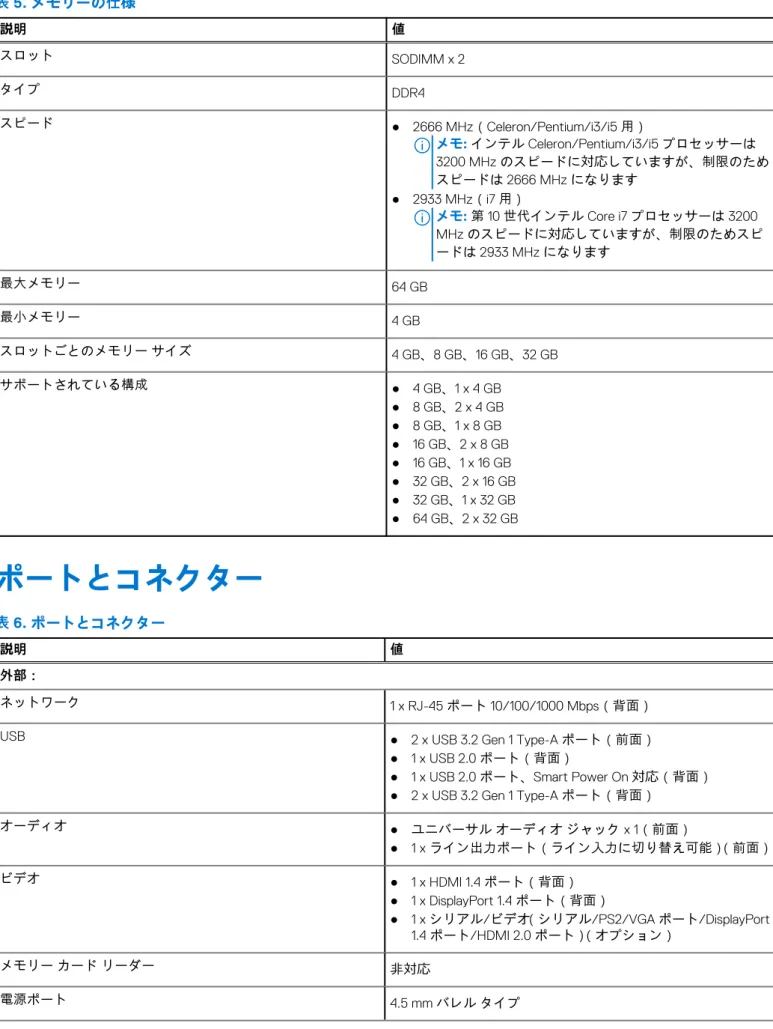
表5. メモリーの仕様
説明 値
スロット SODIMM x 2
タイプ DDR4
スピード ● 2666 MHz(Celeron/Pentium/i3/i5用)
メモ: インテルCeleron/Pentium/i3/i5プロセッサーは
3200 MHzのスピードに対応していますが、制限のため
スピードは2666 MHzになります
● 2933 MHz(i7用)
メモ: 第10世代インテルCore i7プロセッサーは3200 MHzのスピードに対応していますが、制限のためスピ ードは2933 MHzになります
最大メモリー 64 GB
最小メモリー 4 GB
スロットごとのメモリー サイズ 4 GB、8 GB、16 GB、32 GB サポートされている構成 ● 4 GB、1 x 4 GB
● 8 GB、2 x 4 GB
● 8 GB、1 x 8 GB
● 16 GB、2 x 8 GB
● 16 GB、1 x 16 GB
● 32 GB、2 x 16 GB
● 32 GB、1 x 32 GB
● 64 GB、2 x 32 GB
ポートとコネクター
表6. ポートとコネクター
説明 値
外部:
ネットワーク 1 x RJ-45ポート10/100/1000 Mbps(背面)
USB ● 2 x USB 3.2 Gen 1 Type-Aポート(前面)
● 1 x USB 2.0ポート(背面)
● 1 x USB 2.0ポート、Smart Power On対応(背面)
● 2 x USB 3.2 Gen 1 Type-Aポート(背面)
オーディオ ● ユニバーサル オーディオ ジャック x 1(前面)
● 1 x ライン出力ポート(ライン入力に切り替え可能)(前面)
ビデオ ● 1 x HDMI 1.4ポート(背面)
● 1 x DisplayPort 1.4ポート(背面)
● 1 x シリアル/ビデオ(シリアル/PS2/VGAポート/DisplayPort 1.4ポート/HDMI 2.0ポート)(オプション)
メモリー カード リーダー 非対応
電源ポート 4.5 mmバレル タイプ
16 技術仕様
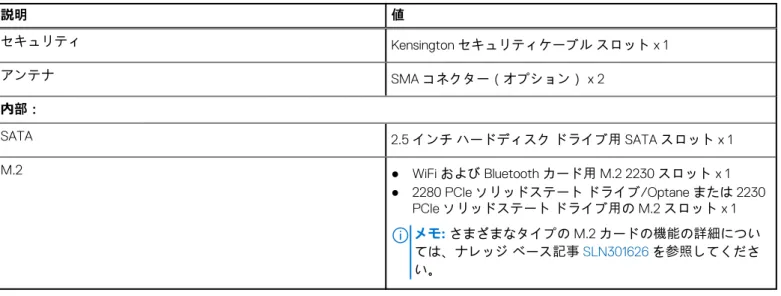
表6. ポートとコネクター (続き)
説明 値
セキュリティ Kensingtonセキュリティケーブル スロット x 1
アンテナ SMAコネクター(オプション) x 2
内部:
SATA 2.5インチ ハードディスク ドライブ用SATAスロット x 1
M.2 ● WiFiおよびBluetoothカード用M.2 2230スロット x 1
● 2280 PCIeソリッドステート ドライブ/Optaneまたは2230 PCIeソリッドステート ドライブ用のM.2スロット x 1
メモ: さまざまなタイプのM.2カードの機能の詳細につい ては、ナレッジ ベース記事SLN301626を参照してくださ い。
通信
イーサネット
表7. Ethernetの仕様
説明 値
Model number(モデル番号) REALTEK RTL8111HSD-CG
転送レート 10/100/1000 Mbps
ワイヤレス モジュール
表8. ワイヤレス モジュールの仕様
説明 値
Model number(モデル番号) Qualcomm QCA61x4A インテル Wi-Fi 6 AX200 インテル3165
転送レート 最大867 Mbps 最大2.4 Gbps 最大867 Mbps サポートされている周波数帯
域 2.4 GHz/5 GHz 2.4 GHz/5 GHz 2.4 GHz/5 GHz
ワイヤレス規格 802.11ac ● 802.11ax(Wi-Fi 6) 802.11ac 暗号化 ● 64ビットおよび128ビッ
トWEP
● 128ビットAES-CCMP
● TKIP
● 64ビットおよび128ビッ トWEP
● 128ビットAES-CCMP
● TKIP
● 64ビットおよび128ビッ トWEP
● 128ビットAES-CCMP
● TKIP
Bluetooth 5.0 5.1 4.2
技術仕様 17
グラフィックスとビデオ コントローラー
表9. 内蔵グラフィックの仕様
内蔵グラフィックス
コントローラー 外部ディスプレイ対応 メモリー サイズ プロセッサー
インテルUHDグラフィック ス610
● 1 x HDMI 1.4ポート(背面)
● 1 x DisplayPort 1.4ポート(背面) 共有システム メモリー インテル Celeron/
Pentium Gold インテルUHDグラフィック
ス630
● 1 x HDMI 1.4ポート(背面)
● 1 x DisplayPort 1.4ポート(背面)
共有システム メモリー 第10世代インテル Core i3/i5
オーディオとスピーカー
次の表では、OptiPlex 3080 Microのオーディオの仕様をリスト表示しています。
表10. オーディオの仕様
説明 値
タイプ 4チャネル ハイ デフィニッション オーディオ
コントローラー Realtek ALC3246
ステレオ変換 24ビットDAC(デジタル/アナログ変換)およびADC(アナロ グ/デジタル変換)
内部インターフェイス インテルHDA(ハイデフィニッション オーディオ)
外部インターフェイス ● ユニバーサル オーディオ ジャック x 1
● 1 x ライン出力オーディオ ポート
スピーカー 1台(オプション)
アンプ内蔵スピーカー ALC3246に内蔵(Class-D 2 W)
外部ボリューム コントロール キーボード ショートカット コントロール。
スピーカー出力の平均値 2 W
スピーカー出力のピーク 2.5 W
サブウーハー出力 非対応
マイクロフォン 非対応
ストレージ
お使いのPCでは、以下のいずれかの構成がサポートされています。
● 2.5インチ ハードディスク ドライブ(1)
● M.2 2230または2280ソリッドステート ドライブ(Class 35またはClass 40)x 1
● 2.5インチ ハードディスク ドライブ x 1およびインテルOptaneメモリー
● M.2 2230または2280ソリッドステート ドライブ(非optane) x 1、および2.5インチ ハードディスク ドライブ x 1 PCのプライマリ ドライブは、ストレージ構成により異なります。PCに
● M.2ソリッドステート ドライブが搭載されている場合は、M.2ソリッドステート ドライブがプライマリ ドライブです。
18 技術仕様
● M.2ドライブが搭載されていない場合、2.5インチ ハードディスク ドライブがプライマリー ドライブです。
表11. ストレージの仕様
ストレージのタイプ インターフェイスのタイプ 容量
2.5インチ、5400 RPM、ハードディスク ドライブ SATA 3.0 最大 2 TB 2.5インチ、7200 RPM、ハードディスク ドライブ SATA 3.0 最大 1 TB 2.5インチ、7200 RPM、FIPS自己暗号化Opal 2.0、ハー
ドディスク ドライブ SATA 3.0 500 GB
M.2 2230ソリッドステート ドライブ Gen 3 PCIe x4 NVMe、Class 35 最大512 GB
M.2 2280ソリッドステート ドライブ Gen 3 PCIe x4 NVMe、Class 40 最大 2 TB
M.2 2280 Opal自己暗号化ソリッドステート ドライブ Gen 3 PCIe x4 NVMe、Class 40 最大 1 TB 512 GBソリッドステート ドライブ搭載32 GB Gen 3 PCIe x4、Optaneメモリー 32 GB + 512 GB
電源アダプター
表12. 電源アダプターの仕様
説明 値
タイプ 65 W(4.5 mmバレル タイプ)
直径(コネクター) 4.5 mm
入力電圧 AC 100 ~ 240 V
入力周波数 50 Hz~60 Hz
入力電流(最大) 1.50 A
出力電流(連続) 3.34 A
定格出力電圧 DC19.50 V
温度範囲:
動作時 0°C~40°C(32°F~104°F)
ストレージ -40°C~70°C(-40°F~158°F)
データ セキュリティ
表13. データ セキュリティ
データ セキュリティ オプション 値
マカフィー スモール ビジネス セキュリティ(30日間の無料評
価版) 対応
マカフィー スモール ビジネス セキュリティ(12か月間のサブ
スクリプション) 対応
マカフィー スモール ビジネス セキュリティ(36か月間のサブ
スクリプション) 対応
技術仕様 19
表13. データ セキュリティ (続き)
データ セキュリティ オプション 値
SafeGuard and Response(VMware Carbon BlackとSecureworks
を搭載) 対応
Next Generation Anti-Virus(NGAV) 対応
Endpoint Detection and Response(EDR) 対応
Threat Detection and Response(TDR) 対応
Managed Endpoint Detection and Response 対応
Incident Management Retainer 対応
Emergency Incident Response 対応
SafeData 対応
環境
表14. 環境仕様
特長 OptiPlex 3080マイクロ
リサイクル可能な梱包 有
BFR/PVC—フリー シャーシ 無
マルチパック パッケージ 有(米国のみ)(オプション)
省エネルギー型電源装置 88%
ENV0424準拠 有
メモ: 木質ベースのファイバー梱包には、木質ベース ファイバーの総重量によって、最大35%の再生原材料が含まれていま す。木質ベースのファイバーが含まれない梱包は、「該当なし」として支払い申請することができます。
Energy Star、EPEAT、および Trusted Platform Module
(TPM)
表15. Energy Star、EPEAT、およびTPM
機能 仕様
Energy Star 8.0 コンプライアンス設定可能
EPEAT ゴールドおよびシルバー準拠の構成可能
Trusted Platform Module(TPM)2.01、2 システム ボード内蔵
Firmware-TPM(専用TPMは無効) オプション
メモ:
1TPM 2.0はFIPS 140-2認定を取得しています。
2TPMを利用できない国もあります。
20 技術仕様
コンピュータ環境
空気汚染物質レベル:G1(ISA-S71.04-1985 の定義による)
表16. コンピュータ環境
説明 動作時 ストレージ
温度範囲 10°C~35°C(50°F~95°F) -40°C~65°C(-40°F~149°F)
相対湿度(最大) 20% ~ 80%(結露なし) 5%~95%(結露なし)
振動(最大)* 0.26 GRMSランダム(5 Hz~350 Hz) 1.37 GRMSランダム(5 Hz~350 Hz)
衝撃(最大) 50.8 cm/秒(20インチ/秒)の速度変化に
よる底部の正弦半波パルス 133 cm/秒(52.5インチ/秒)の速度変化 による105Gの正弦半波パルス
高度(最大) 3048 m(10,000 ft) 10,668 m(35,000フィート)
* ユーザー環境をシミュレートするランダム振動スペクトラムを使用して測定。
† ハードドライブの使用中に、2 ミリ秒のハーフサインパルスを使用して測定。
サービスおよびサポート
メモ: Dellサービス プランの詳細については、https://www.dell.com/learn/us/en/19/services/warranty-support-servicesを参照 してください。
表17. 保証 保証
1年間の基本保証(リモート診断後のオン サイト サービスによるハードウェア サービス付き)
2年間の延長基本保証 3年間の延長基本保証 4年間の延長基本保証 5年間の延長基本保証
1年間のProSupportと翌営業日対応オンサイト サービス
2年間のProSupportと翌営業日対応オンサイト サービス
3年間のProSupportと翌営業日対応オンサイト サービス
4年間のProSupportと翌営業日対応オンサイト サービス
5年間のProSupportと翌営業日対応オンサイト サービス
1年間のProSupport Plus for Client(翌営業日対応オンサイト サービス付き)
2年間のProSupport Plus for Client(翌営業日対応オンサイト サービス付き)
3年間のProSupport Plus for Client(翌営業日対応オンサイト サービス付き)
4年間のProSupport Plus for Client(翌営業日対応オンサイト サービス付き)
5年間のProSupport Plus for Client(翌営業日対応オンサイト サービス付き)
表18. アクシデンタル ダメージ サービス
アクシデンタル ダメージ サービス 1年間のアクシデンタル ダメージ サービス
技術仕様 21
表18. アクシデンタル ダメージ サービス (続き)
アクシデンタル ダメージ サービス
2年間のアクシデンタル ダメージ サービス 3年間のアクシデンタル ダメージ サービス 4年間のアクシデンタル ダメージ サービス 5年間のアクシデンタル ダメージ サービス
22 技術仕様
ソフトウェア
本章では、対応オペレーティングシステムおよびドライバのインストール方法について詳しく説明します。
Windows ドライバのダウンロード
手順
1. の電源を入れます。
2. Dell.com/support にアクセスしてください。
3.[製品サポート]をクリックし、のサービス タグを入力して、[送信]をクリックします。
メモ: サービス タグがない場合は、自動検出機能を使用するか、お使いののモデルを手動で参照してください。
4.[Drivers and Downloads (ドライバーおよびダウンロード)] をクリックします。
5. お使いのにインストールされているオペレーティング システムを選択します。
6. ページをスクロール ダウンし、ドライバーを選択してインストールします。
7.[ファイルのダウンロード]をクリックして、お使いの用のドライバーをダウンロードします。
8. ダウンロードが完了したら、ドライバーファイルを保存したフォルダに移動します。
9. ドライバーファイルのアイコンをダブル クリックし、画面の指示に従います。
4
ソフトウェア 23
セットアップユーティリティ
注意: コンピューターに詳しい方以外は、BIOSセットアップ プログラムの設定を変更しないでください。特定の変更でコンピ ュータが誤作動を起こす可能性があります。
メモ: BIOSセットアップ プログラムを変更する前に、後で参照できるように、BIOSセットアップ プログラム画面の情報を控 えておくことをお勧めします。
BIOSセットアップ プログラムは次の目的で使用します。
● RAMの容量やハード ドライブのサイズなど、コンピューターに取り付けられているハードウェアに関する情報の取得。
● システム設定情報の変更。
● ユーザー パスワード、取り付けられたハード ドライブの種類、基本デバイスの有効化または無効化など、ユーザー選択可能オ プションの設定または変更。
ブートメニュー
デルのロゴが表示されたら<F12>を押して、ワンタイム ブート メニューを開始し、システムで有効になっている起動デバイスのリ ストを表示します。診断および BIOS セットアップのオプションもこのメニューにあります。起動メニューに表示されるデバイス は、システムでブータブルなデバイスによって異なります。このメニューは、特定のデバイスで起動を試行する場合や、システム の診断を表示する場合に便利です。起動メニューを使用しても、BIOS に保存されている起動順序は変更されません。
このオプションは次のとおりです。
● UEFI Boot:
○ ウィンドウズブートマネージャー
● 別のオプション:
○ BIOS セットアップ
○ BIOS Flash Update
○ 診断
○ Change Boot Mode Settings(起動モードの設定の変更)
ナビゲーションキー
メモ: ほとんどのセットアップユーティリティオプションで、変更内容は記録されますが、システムを再起動するまでは有効 になりません。
キー ナビゲーション
上矢印 前のフィールドに移動します。
下矢印 次のフィールドへ移動します。
入力 選択したフィールドの値を選択するか(該当する場合)、フィールド内のリンクに移動します。
スペースバー ドロップダウンリストがある場合は、展開したり折りたたんだりします。
タブ 次のフォーカス対象領域に移動します。
<Esc> メイン画面が表示されるまで、前のページに戻ります。メイン画面でEscを押すと、未保存の変更の保存を
促すメッセージが表示され、システムが再起動します。
5
24 セットアップユーティリティ
ブート シーケンス
ブート シーケンスを利用すると、セットアップ ユーティリティで定義されたデバイス起動順序をバイパスし、特定のデバイス(例:
光学ドライブまたはハード ドライブ)から直接起動することができます。電源投入時の自己テスト(POST)中にDellのロゴが表 示されたら、以下が可能になります。
● F2キーを押してセットアップ ユーティリティにアクセスする
● F12キーを押してワンタイム ブート メニューを立ち上げる
ワンタイム ブート メニューでは診断オプションを含むオプションから起動可能なデバイスを表示します。起動メニューのオプシ ョンは以下のとおりです。
● リムーバブルドライブ(利用可能な場合)
● STXXXX ドライブ
メモ: XXXXは、SATAドライブの番号を意味します。
● 光学ドライブ(利用可能な場合)
● SATAハード ドライブ(利用可能な場合)
● 診断
メモ: [診断]を選択すると[ePSA診断]画面が表示されます。
ブート シーケンス画面ではセットアップ画面にアクセスするオプションを表示することも可能です。
セットアップユーティリティのオプション
メモ: お使いのコンピューターおよび取り付けられているデバイスによっては、このセクションに一覧表示された項目の一部 がない場合があります。
一般オプション
表19. 一般規定
オプション 説明
システム情報 以下の情報が表示されます。
● システム情報:BIOSバージョン、サービス タグ、Asset Tag、購入者タグ、製造日、購入 日、エクスプレス サービス コードが表示されます。
● メモリー情報:搭載メモリー、使用可能メモリー、メモリー速度、メモリー チャネル モー ド、メモリー テクノロジー、DIMM 1サイズ、DIMM 2サイズが表示されます。
● PCI情報:Slot1_M.2、Slot2_M.2が表示されます。
● プロセッサー情報:プロセッサーのタイプ、コア数、プロセッサーID、現在のクロック ス ピード、最小クロック スピード、最大クロック スピード、プロセッサーL2 キャッシュ、
プロセッサーL3キャッシュ、HT 対応、および64 ビットテクノロジーを表示します。
● デバイス情報:SATA-0、M.2 PCIe SSD-2、LOM MACアドレス、ビデオ コントローラー、
オーディオ コントローラー、Wi-Fiデバイス、Bluetoothデバイスが表示されます。
ブート シーケンス このリスト内の指定されたデバイスからPCがオペレーティング システムを探す順序です。
UEFI起動パス セキュリティ このオプションは、F12起動メニューからUEFI起動パスを起動する場合に、システムがユーザ ーに管理者パスワードを入力するように求めるかどうかを制御します。
日付/時刻 日付と時刻を設定できます。システムの日付と時刻の変更はすぐに有効になります。
.
セットアップユーティリティ 25
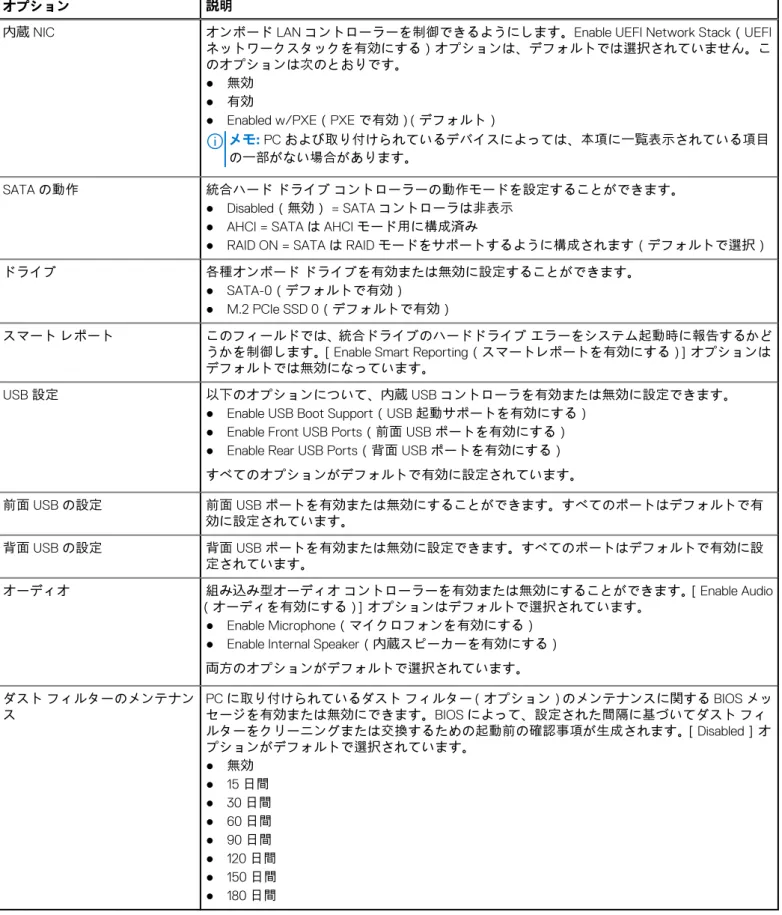
システム情報
表20. システム設定
オプション 説明
内蔵NIC オンボードLANコントローラーを制御できるようにします。Enable UEFI Network Stack(UEFI ネットワークスタックを有効にする)オプションは、デフォルトでは選択されていません。こ のオプションは次のとおりです。
● 無効
● 有効
● Enabled w/PXE(PXE で有効)(デフォルト)
メモ: PCおよび取り付けられているデバイスによっては、本項に一覧表示されている項目 の一部がない場合があります。
SATAの動作 統合ハード ドライブ コントローラーの動作モードを設定することができます。
● Disabled(無効) = SATA コントローラは非表示
● AHCI = SATAはAHCIモード用に構成済み
● RAID ON = SATA は RAID モードをサポートするように構成されます(デフォルトで選択)
ドライブ 各種オンボード ドライブを有効または無効に設定することができます。
● SATA-0(デフォルトで有効)
● M.2 PCIe SSD 0(デフォルトで有効)
スマート レポート このフィールドでは、統合ドライブのハードドライブ エラーをシステム起動時に報告するかど うかを制御します。[Enable Smart Reporting(スマートレポートを有効にする)]オプションは デフォルトでは無効になっています。
USB 設定 以下のオプションについて、内蔵 USB コントローラを有効または無効に設定できます。
● Enable USB Boot Support(USB 起動サポートを有効にする)
● Enable Front USB Ports(前面 USB ポートを有効にする)
● Enable Rear USB Ports(背面 USB ポートを有効にする)
すべてのオプションがデフォルトで有効に設定されています。
前面USBの設定 前面 USB ポートを有効または無効にすることができます。すべてのポートはデフォルトで有 効に設定されています。
背面USBの設定 背面 USB ポートを有効または無効に設定できます。すべてのポートはデフォルトで有効に設 定されています。
オーディオ 組み込み型オーディオ コントローラーを有効または無効にすることができます。[Enable Audio
(オーディを有効にする)]オプションはデフォルトで選択されています。
● Enable Microphone(マイクロフォンを有効にする)
● Enable Internal Speaker(内蔵スピーカーを有効にする)
両方のオプションがデフォルトで選択されています。
ダスト フィルターのメンテナン
ス PCに取り付けられているダスト フィルター(オプション)のメンテナンスに関するBIOSメッ セージを有効または無効にできます。BIOSによって、設定された間隔に基づいてダスト フィ ルターをクリーニングまたは交換するための起動前の確認事項が生成されます。[Disabled]オ プションがデフォルトで選択されています。
● 無効
● 15日間
● 30日間
● 60日間
● 90日間
● 120日間
● 150日間
● 180日間
26 セットアップユーティリティ
ビデオ画面オプション
表21. ビデオ
オプション 説明
Primary Display 複数のコントローラがシステムで利用可能なときに、プライマリディスプレイを選択できます。
● Auto(自動)(デフォルト)
● Intel HD グラフィックス
メモ: Auto(自動)を選択しない場合は、オンボードグラフィックスデバイスが存在し、有 効に設定されます。
セキュリティ
表22. セキュリティ
オプション 説明
管理者パスワード 管理者パスワードを設定、変更、および削除することができます。
システム パスワード システムパスワードを設定、変更、および削除することができます。
内蔵HDD-0パスワード PCの内蔵ハード ドライブのパスワードを設定、変更、および削除できます。
パスワードの構成 管理者パスワードとシステムパスワードの最小および最大の許容文字数を制御できます。文字 の範囲は 4 ~ 32 の間です。
パスワードのスキップ このオプションを選択すると、システムの再起動時、System (Boot) Passwordと内蔵ハード ド ライブ パスワード入力のプロンプトをスキップすることができます。
● Disabled(無効) — パスワードが設定されると、システムおよび内蔵 HDD パスワード入力
のダイアログがプロンプトされます。このオプションはデフォルトで無効に設定されてい ます。
● Reboot Bypass(再起動時にスキップ) — 再起動時、パスワード入力のダイアログをスキッ
プします(ウォームブート)。
メモ: オフの状態から電源を入れると(コールドブート)、システムはシステムパスワード と内蔵 HDD パスワードの入力を常にプロンプトします。また、モジュールベイ HDD があ る場合でも、パスワードの入力が常にプロンプトされます。
パスワードの変更 管理者パスワードが設定されている場合に、システムおよびハードディスクパスワードの変更 を許可するかどうかを決定するオプションです。
Allow Non-Admin Password Changes(管理者以外のパスワードによる変更を許可) - このオ プションはデフォルトで有効に設定されています。
UEFIカプセル ファームウェア
アップデート このオプションで、システムが UEFI カプセルアップデートパッケージから BIOS をアップデー トできるかどうかを制御します。このオプションは、デフォルトで選択されていますこのオプ ションを無効にすると、Microsoft Windows Update や Linux Vendor Firmware Service(LVFS)の ようなサービスからの BIOS のアップデートをブロックします。
TPM 2.0セキュリティ TPM(Trusted Platform Module)をオペレーティング システムが認識できるかどうかを制御す
ることができます。
● TPM On(デフォルト)
● Clear(クリア)
● 有効なコマンドの PPI をスキップ
● 無効なコマンドの PPI をスキップ
● PPI Bypass for Clear Commands
● 有効な証明書(デフォルト)
● 有効なキーストレージ (デフォルト)
● SHA-256(デフォルト)
いずれかのオプションを選択します。
● 無効
● Enabled(有効)(デフォルト)
セットアップユーティリティ 27
表22. セキュリティ (続き)
オプション 説明
Absolute このフィールドでは、オプションのAbsolute Software社製Absolute Persistence Moduleサービ スのBIOSモジュール インターフェイスを、有効、無効、恒久的に無効のいずれかに設定でき ます。
● Enabled - このオプションはデフォルトで選択されています。
● 無効
● 恒久的に無効
シャーシの侵入 このフィールドでは、シャーシイントルージョン機能を制御します。
いずれかのオプションを選択します。
● Disabled(無効)(デフォルト)
● 有効
● On-Silent(オンサイレント)
管理者設定のロック 管理者パスワードが設定されている場合、ユーザーによるセットアップの起動を防止すること ができます。このオプションは、デフォルトでは設定されていません。
マスター パスワードのロック マスター パスワードのサポートを無効にすることができます。設定を変更する前に、ハード デ ィスク パスワードを消去する必要があります。このオプションは、デフォルトでは設定されて いません。
SMMセキュリティの緩和 UEFI SMM Security Mitigationによる追加の保護を有効または無効にすることができます。この オプションは、デフォルトでは設定されていません。
安全起動オプション
表23. 安全起動
オプション 説明
Secure Boot Enable 安全起動機能を有効または無効にできます。
● Secure Boot Enable
このオプションは、デフォルトでは選択されていません。
Secure Boot Mode UEFIドライバの署名を検証するように、または強制するようにセキュア ブートの動作を変更
できます。
● Deployed Mode(デフォルト)
● Audit Mode
Expert key Management システムが Custom Mode(カスタムモード)の場合のみ、セキュリティキーデータベースを
操作できます。Enable Custom Mode(カスタムモードを有効にする)オプションはデフォ ルトでは無効になっています。オプションは次のとおりです。
● PK(デフォルト)
● KEK
● db
● dbx
Custom Mode(カスタムモード)を有効にすると、PK、KEK、db、および dbx の関連オプ ションが表示されます。オプションは次のとおりです。
● Save to File(ファイルに保存)- ユーザーが選択したファイルにキーを保存します。
● Replace from File(ファイルから交換)- 現在のキーをユーザーが選択したファイルのキ
ーと交換します。
● Append from File(ファイルから追加)- ユーザーが選択したファイルから現在のデータ
ベースにキーを追加します。
● Delete(削除)- 選択したキーを削除します。
● Reset All Keys(すべてのキーをリセット)- デフォルト設定にリセットします。
● Delete All Keys(すべてのキーを削除)- すべてのキーを削除します。
メモ: Custom Mode(カスタムモード)を無効にすると、すべての変更が消去され、キー はデフォルト設定に復元されます。
28 セットアップユーティリティ
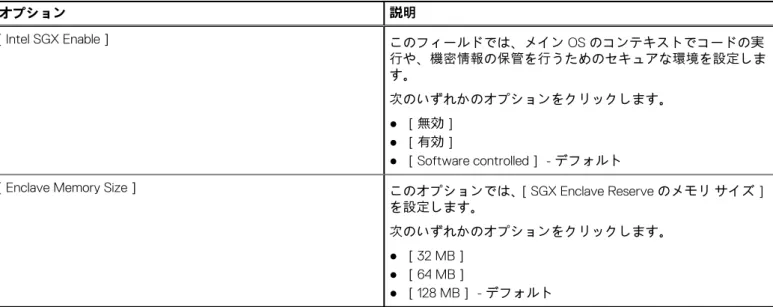
Intel Software Guard Extensions のオプション
表24. Intel Software Guard Extensions
オプション 説明
[Intel SGX Enable] このフィールドでは、メイン OS のコンテキストでコードの実 行や、機密情報の保管を行うためのセキュアな環境を設定しま す。
次のいずれかのオプションをクリックします。
● [無効]
● [有効]
● [Software controlled] - デフォルト
[Enclave Memory Size] このオプションでは、[SGX Enclave Reserveのメモリ サイズ]
を設定します。
次のいずれかのオプションをクリックします。
● [32 MB]
● [64 MB]
● [128 MB] - デフォルト
パフォーマンス
表25. パフォーマンス
オプション 説明
[Multi Core Support] このフィールドでは、プロセスで 1 つのコアを有効にするか、
またはすべてのコアを有効にするかを指定します。アプリケー ションによっては、コアの数を増やすとパフォーマンスが向上 します。
● [All] - デフォルト
● [1]
● [2]
● [3]
[Intel SpeedStep] プロセッサーのインテルSpeedStepモードを有効または無効に することができます。
● [Enable Intel SpeedStep(Intel SpeedStep を有効にする)]
このオプションは、デフォルトで設定されています。
[C-States Control] 追加プロセッサのスリープ状態を有効または無効にすることが できます。
● [C States]
このオプションは、デフォルトで設定されています。
[Intel TurboBoost] プロセッサの Intel TurboBoost モードを有効または無効にする ことができます。
● [Enable Intel TurboBoost(Intel TurboBoost を有効にする)]
このオプションは、デフォルトで設定されています。
[Hyper-Thread Control] ハイパースレッドをプロセッサで有効または無効にすることが できます。
● [無効]
● [Enabled] - デフォルト
セットアップユーティリティ 29
電力管理
表26. 電源管理
オプション 説明
AC Recovery 電力損失の後、AC 電源を回復した場合のシステムの対応を決定します。AC リカバリは次のい
ずれかに設定できます。
● 電源オフ
● 電源を入れる
● Last Power State(直前の電源状態)
このオプションはデフォルトでPower Off(電源オフ)に設定されています。
Enable Intel Speed Shift Technology
インテルSpeed Shiftテクノロジー サポートを有効または無効にすることができます。[Enable
Intel Speed Shift Technology]オプションは、デフォルトで設定されています。
Auto On Time コンピュータに自動的に電源を入れる時刻を設定します。時刻は標準の 12 時間形式(時間:
分:秒)です。時刻と AM/PM のフィールドに値を入力して、起動時刻を変更します。
メモ: この機能は、電源タップのスイッチやサージプロテクタでコンピュータの電源をオフ にした場合、または Auto Power(自動電源)が無効に設定されている場合は動作しませ ん。
Deep Sleep Control ディープスリープを有効にするタイミングの制御を定義することができます。
● 無効
● Enabled in S5 only(S5 のみで有効)
● Enabled in S4 and S5(S4 と S5 で有効)
。
USB Wake Support USB デバイスでコンピュータを待機状態からウェイクさせることができます。Enable USB
Wake Support(USB ウェイクサポートを有効にする)オプションはデフォルトで選択されてい ます。
Wake on LAN/WWAN このオプションでは、特殊な LAN 信号でトリガすることで、コンピュータの電源をオフ状態か
らオンにすることができます。この機能は、コンピュータが AC 電源に接続されている場合に のみ正常に動作します。
● Disabled(無効) — LAN またはワイヤレス LAN からウェークアップ信号を受信すると、
特殊な LAN 信号によるシステムの起動が許可されなくなります。
● LAN or WLAN(LAN または WLAN) — 特殊な LAN 信号または無線 LAN 信号によりシステ ムの電源がオンになります。
● LAN Only(LAN のみ) — 特殊な LAN 信号によるシステムの起動を許可します。
● LAN with PXE Boot(PXE 起動を伴う LAN) — S4 または S5 状態のシステムに送られる ウェークアップパケットは、システムが起動してすぐに PXE を起動するようになります。
● WLAN Only(WLAN のみ) — 特殊な WLAN 信号によりシステムに電源を投入することが
できます。
このオプションはデフォルトで無効に設定されています。
Block Sleep OS の環境でスリープ(S3 ステート)に入るのをブロックすることができます。このオプショ
ンはデフォルトで無効に設定されています。
POST 動作
表27. POST動作
オプション 説明
アダプターの警告 このオプションにより、特定の電源アダプターを使用するときに、システムが警告メッセージ を表示するかどうかを選択できます。このオプションはデフォルトで有効化されています。
Numlock LED コンピュータの起動時に、Numlock 機能を有効または無効に設定することができます。このオ
プションはデフォルトで有効化されています。
30 セットアップユーティリティ
表27. POST動作 (続き)
オプション 説明
キーボード エラー コンピュータの起動時に、キーボードエラーのレポートを有効または無効に設定することがで きます。キーボード エラーの検出の有効化オプションはデフォルトで有効に設定されていま す。
高速ブート 一部の互換性手順をスキップすることにより、起動プロセスをスピードアップするオプション です。
● Minimal(最小) — BIOS が更新されたり、メモリが変更されたり、または以前の POST が
完了していない限り、システムは高速で起動します。
● Thorough(完全) — システムは、起動プロセスの手順をスキップしません。
● Auto(自動) — オペレーティング システムでこの設定をコントロールできるようになりま
す(オペレーティング システムが Simple Boot Flag(シンプル起動フラグ)をサポートして いる場合のみ、有効です)。
このオプションは、デフォルトでThorough(完全)に設定されています。
BIOS POST時間の延長 このオプションで、起動前の遅延時間を追加します。
● 0 seconds(デフォルト)
● 5 秒
● 10 秒
フル スクリーン ロゴ このオプションでは、お使いのイメージが画面解像度に一致する場合に、フル スクリーン ロゴ を表示するかどうかを指定します。[Enable Full Screen Logo]オプションはデフォルトでは 設定されていません。
警告とエラー このオプションは、警告またはエラーが検出された場合に起動プロセスを一時停止するかどう かを設定します。いずれかのオプションを選択します。
● 警告およびエラー時のプロンプト:デフォルト
● 継続する警告
● 継続する警告とエラー
Virtualization Support(仮想化サポート)
表28. 仮想化サポート
オプション 説明
Virtualization このオプションでは、インテル仮想化テクノロジーが提供する付加的なハードウェア機能を
VMM(Virtual Machine Monitor)で使用できるようにするかどうかを指定します。
● [Enable Intel Virtualization Technology]
このオプションは、デフォルトで設定されています。
VT for Direct I/O ダイレクトI/O向けインテル仮想化テクノロジーが提供する付加的なハードウェア機能をVMM
(Virtual Machine Monitor)で使用できるようにするかどうかを指定します。
● [Enable VT for Direct I/O]
このオプションは、デフォルトで設定されています。
ワイヤレスオプション
表29. ワイヤレス
オプション 説明
Wireless Device Enable 内蔵ワイヤレスデバイスを有効または無効にすることができま
す。
オプションは次のとおりです。
● [WLAN/WiGig]
セットアップユーティリティ 31