2012 年 3 月 Rev. 1
ModelSim-Altera Edition
インストール&ライセンスセットアップ
Linux
ModelSim-Altera Edition
インストール&ライセンスセットアップ
目次
1. はじめに ... 3 2. ModelSim-Altera について ... 3 2-1. ModelSim-Altera の種類 ... 3 3. ModelSim-Altera Edition のインストール ... 5 3-1. ダウンロード ... 5 3-2. インストール... 8 4. ModelSim-Altera Edition のライセンス設定 ... 12 4-1. ライセンス購入 ... 12 4-2. ライセンス・ファイルの入手 ... 12 4-2-1.コンピュータの登録... 13 4-3. ライセンス設定 ... 15 4-3-1.bash の場合 ... 15 4-3-2.C シェルの場合 ... 16 5. ModelSim-Altera Edition 起動確認 ... 171. はじめに
この資料は、Linux OS における ModelSim® -Altera® Edition のインストール方法、ライセンスのセットアッ プ方法を紹介しています。 対象ツールとバージョン: ModelSim-Altera Edition 10.0c Quartus® II v11.1 ServicePack22. ModelSim-Altera について
ModelSim-Altera ソフトウェアは、アルテラ・デバイスの動作検証ができる言語シミュレーション・ツールで す。 2-1. ModelSim-Altera の種類 ModelSim-Altera には複数のエディションがあります。各エディションはそれぞれ使用できる機能や対応言 語、シミュレーション速度が異なります。 各エディションの違いを表 2-1 にまとめます。この資料で紹介するインストール、ライセンスセットアップの手 順は ModelSim-Altera Edition に対応します。 表 2-1. ModelSim-Altera 各エディションの比較 ModelSim- Altera Starter EditionModelSim- Altera Edition
コスト 無償 有償
シミュレーション速度
(目安) x1 x1.33
サポートする Quartus II Quartus II Web Edition Quartus II Subscription Edition サポート・デバイス Quartus II がサポートするデバイスに対応*1
サポート OS Windows/Linux(32bit)*2
混在シミュレーション 不可
(*1)Quartus II Subscription Edition と Quartus II Web Edition はサポート機能やサポート・デバイスが 異なります。詳細については『アルテラ社 Quartus II 開発ソフトウェア v11.1 サブスクリプション・エデ ィションとウェブ・エディションの比較』をご参照ください。
(*2)ModelSim-Altera の各エディションのソフトウェアは 32bit / 64bit どちらの OS でも使用することができ ますが、64bit OS 上でも 32bit モードでの動作となります。
3. ModelSim-Altera Edition のインストール
ModelSim-Altera Edition のインストーラをアルテラ社ホームページよりダウンロードし、インストール作業を 行います。 3-1. ダウンロード ① アルテラ社ホームページ (http://www.altera.co.jp) にアクセスし、右上のダウンロード・センタをクリ ックします。(図 3-1-1) 図 3-1-1 アルテラ社ホームページ > ダウンロード ② 個別ダウンロードの欄で、『ステップ 1』の“ModelSim-Altera Edition”を選択します。 『ステップ 2』で使用する Quartus II に対応したバージョン*1 を選択します。 『ステップ 3』の“GO”をクリックします。(図 3-1-2) (*1)ModelSim-Altera のバージョンは、必ず使用する Quartus II のバージョンに対応したものを 使用してください。 図 3-1-2 ダウンロード・センタ、個別ダウンロード(Quartus II v11.1 SP2 を使用している場合)③ 一覧から使用するバージョンのインストーラ(.exe)をダウンロードします。(図 3-1-3) 図 3-1-3 ModelSim-Altera 個別ソフトウェア・ダウンロード一覧 ④ myAltera アカウントへのログイン・ページが開きます。ユーザーネームとパスワードを入力してログイ ンします。(図 3-1-4) 図 3-1-4 nuAltera ログイン画面 ※ myAlteraアカウントをお持ちでない場合はmyAlteraアカウントを作成していただくことでダウンロード可 能になります。(図 3-1-5) 図 3-1-5 myAltera アカウント登録
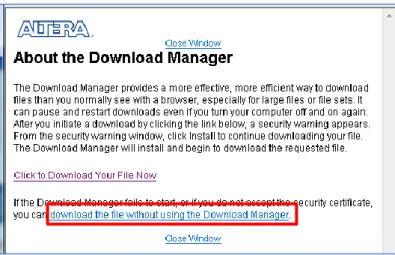
⑤ Download Manager が開きます。“download the file without using the Download Manager”をクリック (図 3-1-6)して Download Manager を使用せずにダウンロードします。
図 3-1-6 Download Manager 画面
3-2. インストール
① 3-1 章でダウンロードした sh ファイルを実行します。 # cd <ダウンロードした sh ファイルの保存先> # bash 11.1sp2_259_modelsim_ae_linux.sh
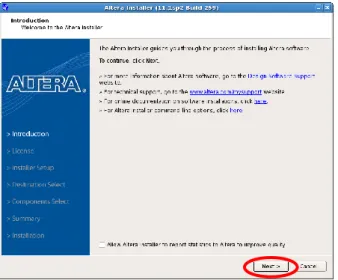
② Altera Installer が起動します。Introduction ページで Next をクリックします。(図 3-2-1)
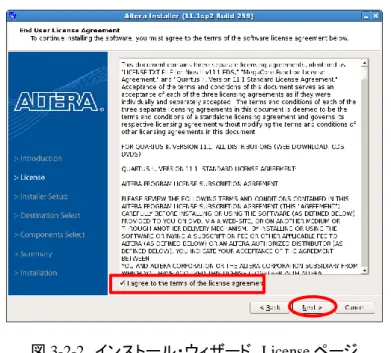
③ License ページで“I agree to the terms of the license agreement.”にチェックを入れて Next をクリックしま す。(図 3-2-2)
図 3-2-2 インストール・ウィザード License ページ
④ Destination Select ページで、『Installation Directory』にインストール先フォルダを指定します。デフォ ルトでは c¥altera¥<ツールのバージョン> にインストールされます。デフォルト以外のフォルダにイン ストールする場合には、パスを直接入力、もしくは Browse からフォルダを指定します。 ※重要※ インストール先のフォルダ名とパスには日本語、スペースは使用できません。必ず半角英数字のみ 使用してください。 Next をクリックします。(図 3-2-3) 図 3-2-3 インストール・ウィザード Destination Select ページ
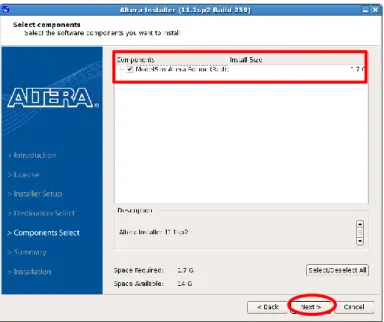
⑤ Components Select で ModelSim-Altera Edition (Paid) にチェックが入っていることを確認し、 Next をクリックします。(図 3-2-4)
図 3-2-4 インストール・ウィザード Component Select ページ
⑥ Summary ページで内容を確認し、Next をクリックします。(図 3-2-5)
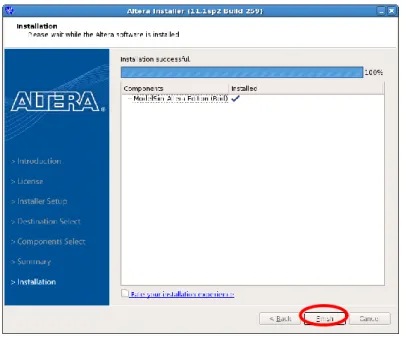
⑦ インストールが完了したら、Finish をクリックしインストール・ウィザードを閉じます。(図 3-2-6)
図 3-2-6 インストール完了画面
4. ModelSim-Altera Edition のライセンス設定
4-1. ライセンス購入 ModelSim-Altera Edition は有償の製品となります。使用するには製品を購入してライセンスを入手する必 要があります。ModelSim-Altera Edition のご購入については、担当営業にお問い合わせください。 4-2. ライセンス・ファイルの入手 ライセンスをご購入後、ライセンス・ファイルを入手する必要があります。ライセンス・ファイルはアルテラ社 ホームページのライセンス・センターから入手します。 ① アルテラ社ホームページ (http://www.altera.co.jp) にアクセスし、右上の myAltera アカウントをクリッ クします。(図 4-2-1) 図 4-2-1 アルテラ社ホームページ > myAltera アカウント ② ユーザーネーム、パスワードを入力しログインをクリックします。(図 4-2-2) ※myAltera アカウントをお持ちでない場合には、新規で登録する必要があります。 図 4-2-2 myAltera アカウント・ログイン画面③ myAltera ホーム内のライセンス・センターが開きます。(図 4-2-3) 図 4-2-3 myAltera ホーム > ライセンス・センター 4-2-1.コンピュータの登録 ライセンスを取得するコンピュータの ID を登録します。 ※すでに登録済みの場合はこの章は省略してください。 ① コンピュータの管理をクリックします。現在アカウントに登録されているコンピュータの一覧が表示され ます。(図 4-2-1-1) 新規コンピュータの登録をクリックします。 図 4-2-1-1 登録されているコンピュータ一覧
② 図 4-2-1-2 の赤枠部分は必須入力項目になります。各項目の入力内容については表 4-2-1-1 をご参 照ください。必須項目を入力後、保存をクリックします。 図 4-2-1-2 コンピュータ新規登録(FIXED ライセンスの例 表 4-2-1-1 必須入力項目 項目 説明 ライセンスの種類 FIXED or FLOAT を選択 プライマリ・コンピュータ名 任意のコンピュータ名を入力
プライマリ・コンピュータの種類 ライセンス発行する ID の種類を NIC ID、Guard ID、Host ID から 選択
プライマリ・コンピュータ ID ID の種類に対応した ID を入力 NIC ID: PC の MAC Address
Guard ID: アルテラ社ガード・キーの ID Host ID: FLOAT 使用時、サーバーの NIC ID
新しく登録したコンピュータが一覧に追加されます。(図 4-2-1-3) 図 4-2-1-3 コンピュータ登録 ③ 一覧に追加されたコンピュータの左のチェックボックスにチェックを入れ、ライセンス・ファイルの発行 をクリックします。 ④ 購入している製品のライセンスに対応したライセンス・ファイルが登録しているアドレスにメールで送 付されます。 ⑤ ライセンス・ファイルを開いてライセンスが正しく発行されているか確認します。 4-3. ライセンス設定
ModelSim-Altera Edition を使用する場合には、ModelSim-Altera の PATH とライセンス・ファイル(もしくは ライセンス・サーバ)を環境変数に設定する必要があります。
使用している Linux 環境に合わせて、bash や C シェルの各設定ファイルを編集します。ここでは、bash と C シェル、それぞれを使用している場合の設定方法を説明します。 4-3-1.bash の場合 下記の手順で.bashrc ファイルを編集し、アップデートします。 ① .bashrc ファイルを開きます。 bashrc ファイルはホームディレクトリ直下にあります。エディタから、.bashrc を指定して開くこともできま す。 ② ModelSim-Altera の PATH を追記します。 export PATH=${PATH}:/<インストール・ディレクトリ>/modelsim_ae/linux ③ ライセンス・ファイルの環境変数を追記します。 ライセンス・ファイルを指定する場合例
export LM_LICENSE_FILE /usr/local/flexlm/licenses/license.dat ライセンス・サーバを指定する場合例 export LM_LICENSE_FILE [email protected] ※複数のライセンスを記述する場合には、:(コロン)で区切って入力します。 ④ .bashrc ファイルの変更を保存し、コマンド・プロンプトから以下のコマンドを実行します。 cd↵ . ~/.bashrc↵
4-3-2.C シェルの場合 下記の手順で.cshrc ファイルを編集し、アップデートします。 ⑤ .cshrc ファイルを開きます。 cshrc ファイルはホームディレクトリ直下にあります。エディタから、.cshrc を指定して開くこともできま す。 ⑥ ModelSim-Altera の PATH を追記します。 setenv PATH=${PATH}:/<インストール・ディレクトリ>/modelsim_ae/linux ⑦ ライセンス・ファイルの環境変数を追記します。 ライセンス・ファイルを指定する場合例
setenv LM_LICENSE_FILE /usr/local/flexlm/licenses/license.dat ライセンス・サーバを指定する場合例 setenv LM_LICENSE_FILE [email protected] ※複数のライセンスを記述する場合には、:(コロン)で区切って入力します。 ⑧ .cshrc ファイルの変更を保存し、コマンド・プロンプトから以下のコマンドを実行します。 cd↵ source .cshrc↵
5. ModelSim-Altera Edition 起動確認
ModelSim-Altera Edition の起動確認をします。 ① ModelSim-Altera を起動します。 cd <インストール・ディレクトリ>/bin/↵ ./vsim↵ ② Welcome ページは Close をクリックして閉じます。 ModelSim-Altera が起動します。Library ウィンドウにすでにアルテラ社各デバイスのライブラリが登 録されています。(図 5-1) 図 5-1 ModelSim-Altera 起動画面免責、及び、ご利用上の注意 弊社より資料を入手されましたお客様におかれましては、下記の使用上の注意を一読いただいた上でご使用ください。 1. 本資料は非売品です。許可無く転売することや無断複製することを禁じます。 2. 本資料は予告なく変更することがあります。 3. 本資料の作成には万全を期していますが、万一ご不明な点や誤り、記載漏れなどお気づきの点がありましたら、本資料を入手されました下記代理店までご 一報いただければ幸いです。 株式会社アルティマ : 〒222-8563 横浜市港北区新横浜 1-5-5 マクニカ第二ビル TEL: 045-476-2155 HP: http://www.altima.co.jp 【改版履歴】 Revision 更新日 履歴 Rev1 2012 年 3 月 新規作成