ESX Server 3i Embedded
セットアップ ガイド
ESX Server 3i バージョン 3.5 Embedded、VirtualCenter 2.5 Update 2 リリース
VMware, Inc. ヴイエムウェア株式会社 3401 Hillview Ave. 105-0013 東京都港区浜松町 1-30-5 Palo Alto, CA 94304 浜松町スクエア 13F www.vmware.com www.vmware.com/jp 最新情報を反映したテクニカル ドキュメントは、ヴイエムウェア Web サイトにてご覧いただ けます。 http://www.vmware.com/jp/support/ ヴイエムウェア Web サイトでは、最新の製品アップデート情報も提供しています。 本ドキュメントに関するコメントがございましたら、次のメールアドレスまでご連絡くだ さい。 [email protected]
©2008 VMware, Inc. All rights reserved. 本ソフトウェアは、米国特許(No. 6,397,242、 6,496,847、6,704,925、6,711,672、6,725,289、6,735,601、6,785,866、6,789,156、6,795,966、 6,880,022、6,944,699、6,961,806、6,961,941、7,069,413、7,082,598、7,089,377、7,111,086、 7,111,145、7,117,481、7,149,843、7,155,558、7,222,221、7,260,815、7,260,820、7,269,683、 7,275,136、7,277,998、7,277,999、7,278,030、7,281,102 および 7,290,253)により保護されて います。特許出願中。
VMware、VMware ボックスロゴとデザイン、Virtual SMP および VMotion は米国およびその 他の地域における VMware, Inc. の登録商標または商標です。ここに記載されている他のすべ ての名称ならびに製品についての商標は、それぞれの所有者の商標です。
VMware VirtualCenter 2.5 は、 Tom Sawyer Software 社の許諾を受けた特定のサード パーティ のテクノロジーを使用しています。
Tom Sawyer Visualization (c) 2004 Tom Sawyer Software, Oakland, California. All Rights Reserved.
ESX Server 3i Embedded セットアップ ガイド リビジョン: 20080725
目次
本書について
7
1
VMware Infrastructure の概要
11
VMware Infrastructure の概要 11 ESX Server 3i について 142
ESX Server 3i の設定
15
ESX Server 3i ホストへのネットワーク アクセス 16 ダイレクト コンソール ユーザー インターフェイスの設定 17 キーボードの配列の確認 17 ダイレクト コンソール用のセキュリティ バナーの構成 18 ESX Server 3i 起動設定の構成 18 起動デバイスの選択 18 ESX Server 3i の起動設定の構成 19 ほかのモード用の起動設定の構成 20 仮想メディア用の起動設定の構成 21 ネットワーク設定の構成 21 管理ネットワーク用 NIC の選択 21 VLAN ID の設定 22 IP 設定の構成 22 DNS の構成 24 DNS サフィックスの構成 25 ネットワーク接続のテスト 25 ストレージ動作の構成 26 スクラッチ パーティションの構成 273
ESX Server 3i のバック アップとリストア
35
ESX Server 3i 構成のバック アップとリストアについて 36リモート CLI 仮想アプライアンスを使用する際の考慮事項 36 ESX Server 3i 構成データのバック アップ 37
ESX Server 3i 構成データのリストア 38
ESX Server 3i Embedded ソフトウェアのリカバリ 39 ホストからの ESX Server 3i の削除 41
4
VMware Infrastructure への ESX Server 3i の追加
43
VirtualCenter 43 仮想マシン 44 仮想マシン ツール 44 ESX Server のアップグレード 445
VMware Infrastructure システム要件
47
VirtualCenter の要件 47 VirtualCenter ハードウェアの要件 48 VirtualCenter ソフトウェアの要件 48 VirtualCenter データベースの要件 49Microsoft Access データベースおよび MSDE データベースのサポート期間の終了 50 VI Client のハードウェア要件 50 VI Client のソフトウェア要件 50 ライセンス サーバ要件 51 サポート対象のゲスト OS 51 仮想マシンの要件 52 仮想プロセッサ 52 仮想チップ セット 52 仮想 BIOS 52
6
VirtualCenter および ESX Server 3i のライセンスの概要
53
ライセンス用語 54ESX Server 3i エディション 54 VirtualCenter サーバ エディション 56
VirtualCenter および ESX Server 3i のライセンス モデル 56 シングル ホスト型および一元管理型のライセンス タイプ 57
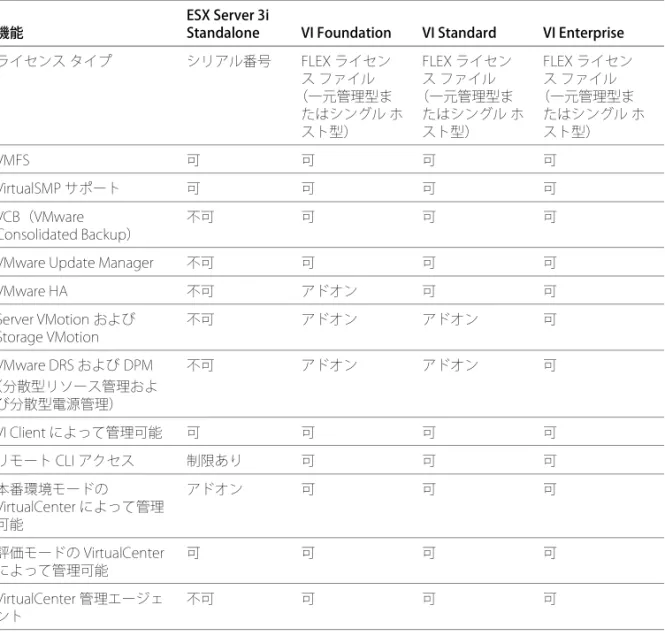
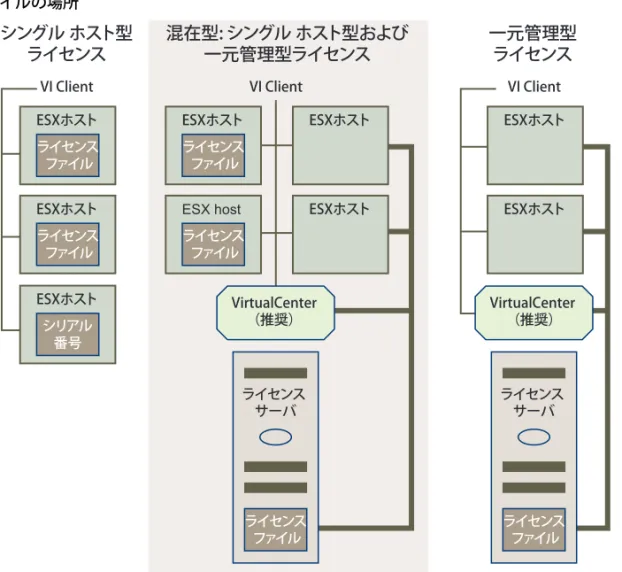
一元管理型ライセンス 58 シングル ホスト型ライセンス 58 ライセンス キーの機能 59
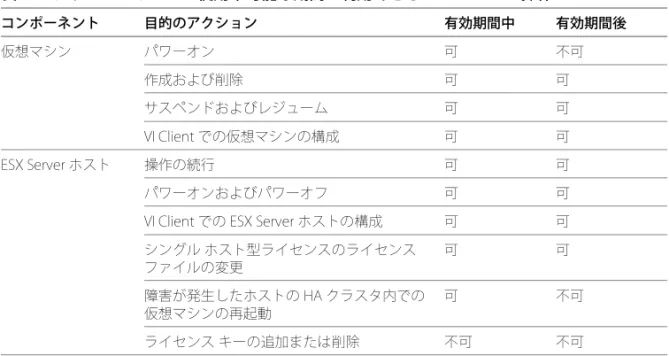
目次 インスタンス単位のライセンス 62 ライセンスの有効期限の注意事項 62 ライセンス サーバ可用性 62 既存の FLEXnet ライセンス サーバの使用 66 サポートへの問い合わせ 67
7
評価モードでの VMware VirtualCenter および VMware ESX Server の実行 69
ESX Server の評価モードの使用 69VirtualCenter の評価モードでの使用 70
評価期間の終了後の VirtualCenter および ESX Server のライセンス 70
ESX Server および VirtualCenter をライセンス モードに切り替える場合の注意 事項 71
8
VirtualCenter および ESX Server 3i のライセンス
73
ライセンス プロセス 74 ライセンス ファイルの取得 77 一元管理型ライセンスの設定 77 ライセンス ファイルの設定 77 ライセンス サーバの場所 78 一元管理型ライセンスの構成 78 ライセンス サーバのデフォルト ポート 81 シングル ホスト型から一元管理型ライセンスへの変更 81 シングル ホスト型ライセンスの設定 82 ホストベースのシリアル番号を使用するように ESX Server 3i マシンを構成する 82 ホストベース型ライセンスのための ESX Server マシンの構成 83 同一環境内のシングル ホスト型および一元管理型ライセンス 83ESX Server 2.x および ESX Server 3.x が混在する環境でのライセンスの構成 84 一元管理型からシングル ホスト型ライセンスへの変更 85
ライセンス ファイルの内容 86 ライセンス ファイルの場所 88
ライセンス サーバへの新しいライセンス ファイルの追加 88 シングル ホストへの新しいライセンス ファイルの追加 90
9
VMware Infrastructure Management のインストール 97
VirtualCenter サーバ データベースの準備 97 VirtualCenter データベースの構成 98 ローカルで機能する Oracle 接続の構成 98 リモートで機能する Oracle 接続の構成 99 SQL Server の ODBC 接続構成 100Microsoft SQL Server 2005 Express の構成 102 VirtualCenter データベースの保守 103
VMware Infrastructure Management ソフトウェアのインストール 103 VirtualCenter インストールの前提条件 103 インストールされるコンポーネント 104 インストール手順 105 VirtualCenter コンポーネント間での通信の構成 108 ファイアウォール経由での VirtualCenter サーバへの接続 108 ファイアウォール経由での管理対象ホストへの接続 109 ファイアウォールを経由したホストとライセンス サーバ間の接続 109 VMware Infrastructure コンポーネントのアンインストール 110 仮想マシンへの VirtualCenter のインストール 110
10
ESX Server 3i ホストのアップデートとパッチ適用
113
Infrastructure Update を使用したメンテナンスの実行 113 Infrastructure Update のシステム要件 114 自動アップデート通知のスケジュール設定 114 管理対象ホストの選択 115 適用可能なアップデートのインストール 115 自動アップデート通知の無効化 116 適用可能なアップデートの手動確認 116 リムーバブル メディアを使用したアップデートのインストール 117 vihostupdate ユーティリティを使用したメンテナンスの実行 118 vihostupdate メンテナンス ユーティリティがソフトウェアのアップデートを インストールする方法 119 vihostupdate ユーティリティのオプション 119 例: vihostupdate ユーティリティ 120 アップデートのロールバック 12111
ESX Server 3i の状態の監視
123
インデックス
125
本『ESX Server 3i Embedded セットアップ ガイド』では、VMware® VirtualCenter およ
び ESX Server 3i の新しい構成をインストールおよびセットアップする方法について説 明します。 説明しているのは ESX Server 3i についてのみです。 ESX Server 3.5 について は、http://www.vmware.com/jp/support/pubs/vi_pubs.htmlを参照してください。 わかりやすく説明するために、本書では慣例的に次の製品名を使用します。 ESX Server 3.5 に固有の説明の場合、用語「ESX Server 3」を使用します。 ESX Server 3i バージョン 3.5 に固有の説明の場合、用語「ESX Server 3i」を使用し
ます。
両方の製品に共通した説明の場合、用語「ESX Server」を使用します。
説明上、リリースを明確に識別することが重要な場合は、バージョンを付けたフ ル ネームの製品名を使用します。
VMware Infrastructure 3 ESX Server の全バージョンに該当する説明の場合、「ESX Server 3.x」を使用します。
対象読者
本書は、ESX Server 3i Embedded をセットアップ、または修復する方を対象としてい
本書へのフィードバック
ドキュメントの向上にご協力ください。 本書に関するコメントがございましたら、下 記の電子メールアドレスまでフィードバックをお寄せください。
VMware Infrastructure のドキュメント
VMware Infrastructure ドキュメントは、VMware VirtualCenter のドキュメントと ESX Server のドキュメントを組み合わせて構成しています。
図で使用される略語
本書の図では、表 1の略語を使用しています。テクニカル サポートおよび教育リソース
ここでは、お客様にご利用いただけるテクニカル サポート リソースを紹介します。 本書の最新バージョンおよびその他の文書は、次の Web サイトをご覧ください。 http://www.vmware.com/jp/support/pubs 表 1 略語 略語 説明 データベース VirtualCenter データベース データストア 管理対象ホスト用のストレージ dsk# 管理対象ホスト用のストレージ ディスク ホスト n VirtualCenter 管理対象ホスト SAN 管理対象ホスト間で共有されるストレージ エリア ネットワーク タイプ のデータストア tmplt テンプレート ユーザー # アクセス権限を持つユーザー VC VirtualCenter VM# 管理対象ホスト上の仮想マシン本書について
オンラインおよび電話によるサポート
テクニカル サポート リクエストの提出や、製品および契約情報の確認、製品の登録 は、オンラインで行うことができます。 詳細は次の URL をご覧ください。 http://www.vmware.com/jp/support 該当するサポート契約を結んでいるお客様の場合、迅速な対応が必要な Severity1 の 問題に関しては電話でのサポートをご利用ください。 詳細は次の URL をご覧くださ い。http://www.vmware.com/jp/support/phone_support.html サポート サービス お客様のビジネス ニーズに適した各種サポートの詳細については、次の URL をご覧 ください。http://www.vmware.com/jp/support/services ヴイエムウェア教育サービス 当社が提供する有償トレーニングでは、広範なハンズオン ラボや事例の紹介をいた します。また、業務の際のリファレンスとしてお使いいただける資料も提供していま す。 詳細はヴイエムウェア Web サイトにある教育サービスのページをご覧ください。 http://mylearn1.vmware.com/mgrreg/index.cfm1
本書では、VMware ESX Server 3i および VMware VirtualCenter について説明していま す。 本章では、コンポーネントを個別に説明し、インストールするコンポーネントを 決定する手助けをします。 次のセクションで、VMware ESX Server 3i および
VirtualCenter について説明します。 VMware Infrastructure の概要 (P.11) ESX Server 3i について (P.14)
VMware Infrastructure の概要
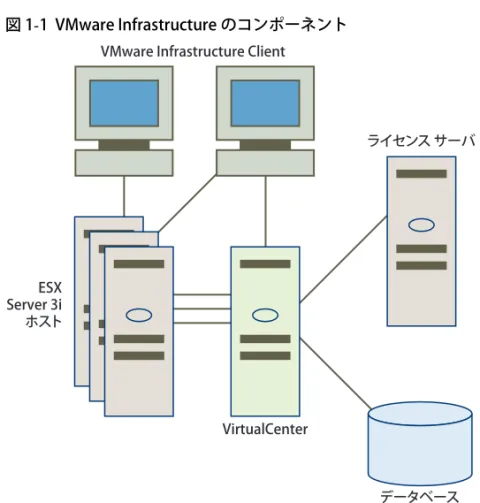
図 1-1に、VMware Infrastructure の 6 つの基本コンポーネントを示します。 この図 では、ライセンス サーバはほかのマシンとは別のマシンとしています。 ライセンス サーバは、VirtualCenter をホストしているマシンにインストールすることができ ます。VMware Infrastructure の
概要
1
図 1-1 VMware Infrastructure のコンポーネント
1 つの VirtualCenter Server が複数の ESX Server 3i ホストを管理します。
影付きの各ブロックは、個別のインストーラまたはプロシージャを表しています。 複 数のワークステーションで VI Client(VMware Infrastructure Client)を実行できるこ とから、VI Client は 2 台示されています。
VMware Infrastructure には、次の主要コンポーネントがあります。
VMware ESX Server 3i 物理ホストのプロセッサ、メモリ、ストレージ、および ネットワーク リソースを複数の仮想マシン内で抽象化するための仮想化レイ ヤーを備えています。 ESX Server 3i は、ハードウェア ベンダーから購入するサー バ プラットフォームにファームウェアとして組み込まれているため、インス トールの必要はありません。
VMware VirtualCenter サーバ(VirtualCenter) このサーバは Windows の物理マ シンまたは仮想マシンにインストールされ、VMware ESX Server 3i ホストおよび VMware Server ホストを一元管理します。 VirtualCenter では、VMware DRS、 VMwareHA、VMware VMotion™ などの、VMware Infrastructure の高度な機能を 使用できます。
第 1 章 VMware Infrastructure の概要
VMware SDK Web サービスは、VirtualCenter にインストールされます。
「VirtualCenter コンポーネント間での通信の構成 (P.108)」を参照してください。 VirtualCenter プラグイン VirtualCenter に追加機能を提供するアプリケーション (任意で使用)。 一般に、プラグインは VirtualCenter の上にインストールされま す。また、別々にリリースされるため、個別にアップグレードできます。 VirtualCenter Server の格納先と同じコンピュータ、または別のコンピュータ上に プラグインのサーバ コンポーネントをインストールできます。 プラグインのサー バ コンポーネントのインストール後に、適切な UI オプションで VI Client を拡張 する、プラグインのクライアント コンポーネントをアクティベイトできます。 各プラグインに付属のドキュメントは、プラグインのサーバ コンポーネントの インストール方法を説明しています。 クライアント コンポーネントをインストールしたり、すでにインストールされて いるプラグインを確認したり、使用していないプラグインを無効化またはアンイン ストールしたりする方法については、『基本システム管理』を参照してください。 次のプラグインを使用できます。
VMware Converter 物理マシンまたは仮想マシンをESX Server 3i仮想マシン に変換します。 仮想マシンへの変換後に、VirtualCenter インベントリに仮想 マシンを追加できます。
VMware Update Manager ESX Server 3i ホストおよび仮想マシンに、セキュ リティ監視とパッチ サポートを提供します。
サーバ コンポーネントの個別のインストールに加えて、このリリースでは、 VirtualCenter サーバと Update Manager の統合インストールもサポートしてい ます。 VirtualCenter とともに VMware Update Manager サーバ コンポーネントを インストールする詳細については、「VirtualCenter コンポーネント間での通信 の構成 (P.108)」を参照してください。 アップグレードを行う場合は、『アッ プグレード ガイド』を参照してください。 Update Manager についての一般的 な情報は、『Update Manager Administration Guide』を参照してください。 VI Client Windows マシンにインストールされ、VMware Infrastructure との通信
データベース VirtualCenter は、データベースを使用して VMware Infrastrucutre 環 境のすべての構成データを整理します。 小規模の導入の場合、バンドルされている Microsoft SQL Server 2005 Express データベースを使用して、ホストおよび仮想マシ ンを上限数(5 台のホストと 50 の仮想マシン)まで設定できます。 大規模な導入 の場合、VirtualCenter ではほかのデータベース製品をいくつかサポートしていま す。 「VirtualCenter サーバ データベースの準備 (P.97)」を参照してください。
ESX Server 3i について
ESX Server 3i ホストは、工場出荷時にファームウェアとしてあらかじめ組み込まれた ESX Server イメージを含む物理サーバです。ESX Server 3i ホストをはじめて起動するときは、初期構成および ESX Server ソフト ウェアのトラブルシューティングにはダイレクト コンソール ユーザー インターフェ イスを使用します。 ダイレクト コンソールは、ホストにモニタを接続すると表示され ます。 VMware Infrastructure Management ソフトウェアをインストールすると、ホス トの管理に VMware Infrastructure クライアント アプリケーションを使用することも できます。
ESX Server 3i ホストをはじめて起動すると(または構成をデフォルトにリセットした あとにホストを起動すると)、ホストは起動段階に切り替わりますが、このタイミン グでシステム ネットワークおよびストレージ デバイスはデフォルトで構成されます。 ネットワークのデフォルト動作では、IP の構成に DHCP(Dynamic Host
Configuration Protocol)を使用します。 またストレージのデフォルト動作では、仮想 マシンをディスクに格納できるよう、すべての空の仮想内臓ディスクを VMFS(仮想 マシン ファイル システム)でフォーマットします。 ホストの起動段階が完了すると、接続されているモニタにダイレクト コンソールが 表示されます。 ホストに接続されているキーボードとモニタを使用して、起動段階で 適用されたデフォルトのネットワーク構成を確認し、ネットワーク環境に適応しない 設定をすべて変更できます。 ダイレクト コンソールでは、キーを使用して次の処理を行えます。 ESX Server 3i ホストのデフォルト構成 管理用アクセスの設定 ESX Server 3i のトラブルシューティング ESX Server 3i ホストの設定およびダイレクト コンソールの使用方法については、 「ESX Server 3i の設定 (P.15)」を参照してください。
2 本章では、ダイレクト コンソール ユーザー インターフェイスの使用法および ESX Server 3i のデフォルト構成についての情報を提供します。 本章の内容は、次のと おりです。 ESX Server 3i ホストへのネットワーク アクセス (P.16) ダイレクト コンソール ユーザー インターフェイスの設定 (P.17) ESX Server 3i 起動設定の構成 (P.18) ネットワーク設定の構成 (P.21) ストレージ動作の構成 (P.26) ESX Server 3i のセキュリティの構成 (P.28) デフォルト構成にリセット (P.31) ESX Server 3i のリモート管理 (P.32) 管理エージェントの再起動 (P.33) システム ログの表示 (P.34)
ESX Server 3i の設定
2
ESX Server 3i ホストへのネットワーク アクセス
デフォルトでは、ネットワーク設定において、IP の構成に DHCP を使用します。 デ フォルトの動作を受け入れる、起動段階でのこのデフォルトの動作を行わないように する、または有効になったあとでこの動作を無効にすることが可能です。 使用してい るネットワーク環境に適応しない設定は、すべて変更することができます。表 2-1 に、ESX Server 3i がサポートしているネットワーク構成の使用例とアプローチ方法を 示します。 表 2-1 ネットワーク構成の使用例とアプローチ方法 使用例 アプローチ方法 DHCP 構成の IP 設定を受け 入れる。 DHCP によって割り当てられた IP アドレスを記録し、ESX Server 3i ホス トへの接続に VI Client または別のデスクトップ クライアント インター フェイスを使用しします。 次のいずれかに当てはまる 場合 DHCP サーバがない。 ESX Server 3i ホストが DHCP サーバに接続さ れていない。 接続している DHCP サーバが正常に機能し ていない。 初期の起動処理中に、ソフトウェアによってデフォルトの IP アドレス 「169.254.0.1/16」が割り当てられます。 VI Client または別のデスクトップ クライアント インターフェイスを通じ て ESX Server 3i ホストにリモート接続している場合は、初期接続後に、 このデフォルトの IP アドレスを使用して初期接続を行えます。 そのあと で、固定 IP アドレスを構成できます。 ESX Server 3i ホストで操作する場合は、ダイレクト コンソールを使用し て固定 IP アドレスを構成し、デフォルトの IP アドレスをオーバーライ ドできます。 ESX Server 3i ホストは作動 中の DHCP サーバに接続さ れているが、DHCP 構成の IP アドレスを使用したく ない。 初期の起動処理中に、ソフトウェアによって DHCP 構成の IP アドレスが 割り当てられます。 VI Client または別のデスクトップ クライアント インターフェイスを通じ て ESX Server 3i ホストに接続している場合は、この DHCP 構成の IP アド レスを使用して初期接続を行えます。 そのあとで、固定 IP アドレスを構 成できます。 ESX Server 3i ホストで操作する場合は、ダイレクト コンソールを使用し て固定 IP アドレスを構成し、DHCP 構成の IP アドレスをオーバーライド できます。 導入しているセキュリティ ポリシーによって、ネット ワーク上で構成されていな いホストの起動が許可され ない。 セットアップ手順: 1 ホストにネットワーク ケーブルが接続されていないことを確認し ます。 2 ホストを起動します。 3 ダイレクト コンソールを使用して、システム管理者のパスワードを 構成します。 4 ダイレクト コンソールを使用して、固定 IP アドレスを構成します。 5 ホストにネットワーク ケーブルを接続します。 6 VI Client を使用して、VirtualCenter に接続します。 7 ホストを VirtualCenter インベントリに追加します。第 2 章 ESX Server 3i の設定
ダイレクト コンソール ユーザー インターフェイスの設定
ダイレクト コンソールは、ユーザー インターフェイスがキーボードしかないコン ピュータの BIOS と類似しています。表 2-2には、ダイレクト コンソールでの操作や アクションの実行で使用できるキーを一覧表示しています。キーボードの配列の確認
ダイレクト コンソールで使用するキーボードの配列を構成できます。 キーボードの配列を構成するには 1 ダイレクト コンソールから、[ キーボードの構成(Configure Keyboard)] を選択 して <Enter> キーを押します。 2 使用する配列を選択します。 表 2-2 ダイレクト コンソールでの操作 アクション キー 構成の表示と変更 F2 ホストのシャット ダウンまたは再 起動 F12 選択フィールド間でのハイライトの 移動 矢印キー メニュー項目の選択 Enter 値の切り替え スペースバー 構成をデフォルトにリセットするな どの、注意を払う必要があるコマン ドの確認 F11 保存して終了 Enter 保存せずに終了 Esc システム ログを終了 qダイレクト コンソール用のセキュリティ バナーの構成
セキュリティ バナーは、ダイレクト コンソールの [ ようこそ(Welcome)] 画面に表 示されるメッセージです。
ダイレクト コンソールにセキュリティ バナーを追加するには 1 VI Client からホストにログインします。
2 [ 構成(Configuration)] タブで、[ 詳細設定(Advanced Settings)] を選択します。 3 [ 詳細設定(Advanced Settings)] ウィンドウで [ 注釈(Annotations)] を選択し
ます。 4 セキュリティ メッセージを入力します。 このメッセージが、ダイレクト コンソールの [ ようこそ(Welcome)] 画面に表示さ れます。
ESX Server 3i 起動設定の構成
ESX Server 3i ホストをはじめて起動したとき、または構成をデフォルトにリセットし たあとにホストを起動したとき、ホストは起動段階に切り替わりますが、このタイミ ングでユーザーは起動デバイスを選択できます。 ESX Server 3i モード、またはほかの モードで、常に起動できます。 起動段階で、システム ネットワークおよびストレージ デバイスはデフォルト設定で構成されます。 ホストの起動段階が完了すると、接続されているモニタにダイレクト コンソールの ユーザー インターフェイスが表示されます。 ホストに接続されたキーボードやモニタ を使用して、ダイレクト コンソールで ESX Server ホストを構成したり、起動段階で 適用されたデフォルトのネットワーク構成をテストしたり、ESX Server ソフトウェア をトラブルシューティングしたりできます。起動デバイスの選択
基本的な入出力システム(BIOS)の起動構成によって、どのモードでサーバを起動 するかが決定されます。 一般的に、ESX Server 3i がインストールされているマシン (ホスト マシン)では、BIOS の起動設定において、USB フラッシュ デバイスが最初 にリスト表示されます。 起動設定を変更する機能は、ホストにほかのサポート対象オ ペレーティング システムがある場合に役立ちます。 起動時に BIOS で起動順序を構成 したり、[ 起動オプション(Boot Options)] メニューから起動デバイスを選択したり することで、起動設定を変更できます。第 2 章 ESX Server 3i の設定 BIOS で起動順序を変更すると、その新しい設定が、今回の起動および次回以降のす べての再起動時に影響します。 [ 起動オプション(Boot Options)] メニューから起動 デバイスを選択すると、その選択は現在の起動のみに影響します。 デフォルトの BIOS 設定を変更しない場合、[ 起動オプション(Boot Options)] メニューは、1 回の起動 時に限定して変更するときに役立ちます。 一部のサーバでは、[ 起動オプション(Boot Options)] メニューがありません。この 場合、1 回の起動時に限定して変更する場合でも BIOS で起動順序を変更する必要が あります。その後、次の起動時に起動順序を元に戻します。
ESX Server 3i の起動設定の構成
ESX Server 3i モードで起動するよう BIOS を構成する必要がある場合は、この手順に 従ってください。
ESX Server 3i モード用に起動設定を構成するには
1 ESX Server 3i ホストの起動時に、ホストの BIOS セットアップ ページに切り替え るために必要なキーを押します。
サーバのハードウェアによって、キーは <F1>、<F2>、<F10>、<F11>、<F12>、 または <Del> である場合があります。BIOS セットアップ ページを開くオプショ ンは、サーバによって異なります。
注意 このセクションに記述されている [ 起動オプション(Boot Options)] メニュー は、VI Client にログインしてホストを選択し、[ 構成(Configuration)] - [ プロセッサ (Processors)] - [ 起動オプション(Boot Options)] をクリックして構成できるシステ
ム起動オプションとは異なります。
このセクションでは、システムの BIOS の [ 起動オプション(Boot Options)] メ ニューについて説明します。 VI Client の起動オプションでは、フロッピー、CD-ROM、 およびハード ディスク(C: ドライブ)の起動順序のみを構成できます。 一部のサーバ では、システム BIOS には 2 つのオプションがあります。 1 つは起動順序(フロッ ピー、CD-ROM、ハード ディスク)で、もう 1 つはハード ディスクの起動順序(USB キー、ローカル ハード ディスク)です。 VI Client を使用する場合、起動オプションは BIOS の起動順序(フロッピー、CD-ROM、ハード ディスク)に相当します。
ほかのモード用の起動設定の構成
複数の用途でサーバを使用する場合、起動構成を適切に変更できます。 サーバに起動オプション メニューがあり、デフォルトの起動順序を変更しない場合 は、1 回の起動時に限定して変更する手順に従います。 次の手順は、仮想メディアな どから起動する場合に役立ちます。 サーバに起動オプション メニューがない場合、またはデフォルトの起動順序を変更 する場合、起動順序を変更する手順に従ってください。 1 回の起動時に限定して変更するオプションを選択するには 1 サーバを再起動します。 2 サーバの起動中に、起動オプション メニューを開きます。 たとえば、一部のサーバでは、<F11> キーを押して起動オプション メニューを 開きます。 3 この起動オプション メニューから、指示に従って起動元となるデバイスを選択 します。 サーバは構成されたモードで一度起動し、次回の再起動時には、デフォルトの起 動順序に戻ります。 起動順序を変更するには 1 サーバを再起動します。 2 サーバの起動時に、ホストの BIOS セットアップ ページに切り替えるために必要 なキーを押します。 サーバのハードウェアによって、キーは <F1>、<F2>、<F10>、<F11>、 <F12>、または <Del> である場合があります。BIOS セットアップ ページを開く オプションは、サーバによって異なります。 3 デバイスを選択し、それをリストの先頭に移動して起動順序を変更します。 ホストは、今回の起動および次回以降のすべての起動において、構成されたモー ドで起動します。第 2 章 ESX Server 3i の設定
仮想メディア用の起動設定の構成
仮想メディアは、ネットワーク上のすべてのマシンが使用できるように作成された、 アクセス可能なストレージ メディア(フラッシュ メモリ、外付けドライブ、USB、 フロッピー、CD-ROM など)です。 仮想メディアから起動するには 1 メディアを仮想デバイスに接続します。たとえば Dell サーバを使用している場合、DRAC(Dell Remote Access
Controller)(または類似のリモート管理インターフェイス)にログインして、物 理フロッピーまたは CD-ROM ドライブを選択するか、またはフロッピー イメー ジや CD-ROM イメージへのパスを指定します。 [ 接続(Connect)] をクリックし て、選択したメディアを仮想デバイスに接続します。 2 サーバを再起動します。 サーバの起動中に起動設定を構成して、仮想メディア デバイスから起動します。 「ほかのモード用の起動設定の構成 (P.20)」を参照してください。
ネットワーク設定の構成
ESX Server 3i ホストを操作する前に、IP アドレスを設定する必要があります。 基本的 なネットワーク設定を構成するには、ダイレクト コンソールまたは VI Client を使用 します。
管理ネットワーク用 NIC の選択
ESX Server 3i ホストとほかの外部管理ソフトウェア間のトラフィックは、ホストの イーサネット NIC(ネットワーク インターフェイス カード)を通して送受信されま す。 外部管理ソフトウェアには、VI Client、VirtualCenter、および SNMP クライアント ソフトウェアなどがあります。 ホストの NIC には、vmnic<N> という名前が付いてい ます。この N は、NIC の番号のことです(vmnic0、vmnic1 など)。起動段階では、ESX Server 3i ホストは、管理トラフィック用に vmnic0 を選択しま す。 ホストの管理トラフィックを送受信する NIC を手動で選択して、デフォルトの選
NIC を選択するには
1 ダイレクト コンソールから、[ 管理ネットワークの構成(Configure Management Network)] を選択して <Enter> キーを押します。
2 [ ネットワーク アダプタ(Network Adapters)] を選択して <Enter> キーを押します。 3 NIC を選択します。
4 スペースバーを押して、NIC 選択のオンとオフを切り替えます。 5 <Enter> キーを押します。
ネットワークが機能するようになると、VI Client を使用して ESX Server 3i ホストに接 続できます。
VLAN ID の設定
オプションで、ESX Server 3i ホストの仮想 LAN(VLAN)ID の番号を設定できます。 VLAN ID を設定するには
1 ダイレクト コンソールから、[ 管理ネットワークの構成(Configure Management Network)] を選択して <Enter> キーを押します。
2 [VLAN(任意)(VLAN(optional))] を選択して <Enter> キーを押します。 3 VLAN ID の番号を入力します。 VLAN の ID 番号の範囲は 1 ∼ 4094 です。
IP 設定の構成
ESX Server 3i ホストの IP の構成は、手動または自動から選択できます。 デフォルトで は、IP の構成は自動です。 自動設定の場合、DHCP を有効にして、IP アドレス、サブ ネット マスク、およびデフォルト ゲートウェイを設定できます。 ダイレクト コン ソールは、DHCP がホストに割り当てる IP アドレスを表示します。 今後の参考のため に、この IP アドレスを書き留めておくことをお勧めします。 DHCP が機能するためには、ネットワーク環境に DHCP サーバを置く必要がありま す。 DHCP を使用できないまたは使用しない場合、固有のデフォルト IP アドレス (169.254.0.1/16)をホストに割り当てる必要があります。最初にこのデフォルト アド レスを使用して接続し、そのあと固定ネットワーク アドレスを構成できます。 デフォ ルトのサブネット マスクは 255.255.0.0 です。 デフォルトのゲートウェイは空です。 DHCP サービスを使用せずに 2 つのホストの電源を入れると、両方のホストにデフォ ルトの IP アドレス(169.254.0.1)が割り当てられます。 この IP アドレスを経由して、 トラフィックを送信することはできません。 このため、DHCP の代わりに、デフォル ト IP アドレスを長期間使用することはできません。 固定 IP 設定を構成できるように、 ホストに一時的に接続する方法が提供されています。第 2 章 ESX Server 3i の設定
ホスト以外のマシンで操作する場合、ホストと同じ物理サブネット上にいて、VI Client の IP を 169.254.0.x ネットワーク上に構成しておくと、VI Client を使用して固 定 IP 設定を構成できます。
ホスト マシンで操作する場合、ダイレクト コンソールを使用して固定 IP 設定(IP ア ドレス、サブネット マスク、デフォルト ゲートウェイなど)を構成できます。 ダイレクト コンソールから固定 IP 設定を構成するには
1 ダイレクト コンソールから、[ 管理ネットワークの構成(Configure Management Network)] を選択して <Enter> キーを押します。 2 [IP 構成(IP Configuration)] を選択して <Enter> キーを押します。
3 [ 固定 IP アドレスとネットワーク構成を設定(Set static IP address and network configuration)] に移動します。 4 スペースバーを押して、ハイライト表示された項目を選択します。 5 現在の IP アドレス、サブネット マスク、およびデフォルト ゲートウェイを選択 して削除します。 6 固定 IP アドレス、サブネット マスク、およびデフォルト ゲートウェイを入力し ます。 7 <Enter> キーを押します。 VI Client から固定 IP 設定を構成するには 1 VI Client で、インベントリ内のホストを選択します。 2 [ 構成(Configuration)] タブを選択し、[ ネットワーク(Networking)] をク リックします。
3 [ 仮想スイッチ:vSwitch0(Virtual Switch: vSwitch0)] の隣の [ プロパティ (Properties)] をクリックします。
4 [ 管理ネットワーク(Management Network)] を選択し、[ 編集(Edit)] をク リックします。
DNS の構成
ESX Server 3i ホストの DNS(Domain Name System)の構成は、手動または自動から 選択できます。 デフォルトでは、DNS の構成は自動です。 自動設定の場合、DHCP サーバを有効にして、DNS 情報を取得できます。 自動 DNS が機能するためには、 ネットワーク環境に DHCP サーバと DNS サーバを置く必要があります。 自動 DNS を使用できないまたは使用しないネットワーク環境では、ホスト名、プラ イマリ ネーム サーバ、セカンダリ ネーム サーバ、および DNS サフィックスなどの 固定 DNS 情報を構成できます。 ホスト以外のマシンから操作する場合、VI Client を使用して DNS 情報を構成でき ます。 ホスト マシンで操作する場合、ダイレクト コンソールを使用して DNS 情報を構成で きます。 ダイレクト コンソールから DNS 設定を構成するには 1 ダイレクト コンソールから、[ 管理ネットワークの構成(Configure Management Network)] を選択して <Enter> キーを押します。 2 [DNS 構成(DNS Configuration)] を選択して <Enter> キーを押します。 3 [ 次の DNS サーバ アドレスとホスト名を使用(Use the following DNS server
addresses and hostname)] に移動します。
4 スペースバーを押して、ハイライト表示された項目を選択します。 5 現在のプライマリ サーバ、代替サーバ、およびホスト名を選択して削除します。 6 固定プライマリ サーバ、代替サーバ、およびホスト名を入力します。 7 <Enter> キーを押します。 VI Client から DNS 設定を構成するには 1 VI Client で、インベントリ内のホストを選択します。 2 [ 構成(Configuration)] タブを選択し、[ ネットワーク(Networking)] をク リックします。
3 [ 仮想スイッチ:vSwitch0(Virtual Switch: vSwitch0)] の隣の [ プロパティ (Properties)] をクリックします。
4 [ 管理ネットワーク(Management Network)] を選択し、[ 編集(Edit)] をク リックします。
5 [ 全般(General)] タブで、[ 次の IP 設定を使用(Use the following IP settings)] をクリックします。
第 2 章 ESX Server 3i の設定
6 [VMkernel デフォルト ゲートウェイ(VMkernel Default Gateway)] の隣の [ 編集 (Edit)] をクリックします。 7 [DNS 構成(DNS Configuration)] タブで、固定プライマリ サーバ、代替サーバ、 ホスト名、および DNS サフィックスを入力します。 8 [OK] をクリックします。
DNS サフィックスの構成
デフォルトで、DHCP は DNS サフィックスを取得します。 DNS サフィックスを構成するには 1 ダイレクト コンソールから、[ 管理ネットワークの構成(Configure Management Network)] を選択します。2 [ カスタム DNS サフィックス(Custom DNS Suffixes)] を選択して <Enter> キー を押します。 3 バックスペース キーを押して、現在の DNS サフィックスを削除します。 4 新しい DNS サフィックスを入力します。 5 <Enter> キーを押します。
ネットワーク接続のテスト
ダイレクト コンソールを使用して、簡単なネットワーク接続テストをいくつか実行 できます。 デフォルトでは、ダイレクト コンソールは次のテストを実行します。 デフォルト ゲートウェイの接続の確認 プライマリ DNS ネームサーバの接続の確認 セカンダリ DNS ネームサーバの接続の確認 DNS ホスト名の特定 管理ネットワークをテストするにはほかのデバイスまたはネットワークへの接続をテストするには 1 ダイレクト コンソールから、[ 管理ネットワークのテスト(Test Management Network)] を選択して <Enter> キーを押します。 2 1 つ以上のデフォルト アドレスまたはデフォルト ホスト名を選択または削除し ます。 3 ほかのアドレスを入力して接続を確認するか、ほかの DNS ホスト名を入力して 特定します。 4 <Enter> キーを押してテストを開始します。
ストレージ動作の構成
ESX Server 3i の起動時に、ホストは最初の起動段階に切り替わりますが、このときシ ステム ストレージ デバイスはデフォルトで構成されます。 ストレージのデフォルト の動作では、ソフトウェアがすべての認識可能な空の内部ディスクを VMFS でフォー マットして、ユーザーがそのディスクに仮想マシンを格納できるようにします。 ESX Server 3i ホストの起動元となるハード ドライブで、ディスク フォーマット ソフ トウェアは、ハードウェア ベンダーが作成した既存の診断パーティションをそのま ま保持します。 残りの領域で、ソフトウェアは次のものを作成します。 システム スワップ用の 4 GB VFAT スクラッチ パーティションを 1 つ(このパー ティションがほかのディスクにない場合)。 「スクラッチ パーティションの構成 (P.27)」を参照してください。 コア ダンプ用の 110 MB 診断パーティションを 1 つ(このパーティションがほかの ディスクにない場合)。 残りの空き領域に VMFS3 パーティションを 1 つ。VFAT スクラッチ パーティションと診断パーティションは、ESX Server 3i ホストの起 動元となるディスクでのみ作成されます。 ほかのディスクでは、ソフトウェアは空の ディスク 1 つに対して、そのディスクをすべて使用して 1 つの VMFS3 パーティショ ンを作成します。 ソフトウェアは空きディスクのみをフォーマットします。 たとえば、ローカル ストレージではなく共有ストレージ デバイスを使用するように ポリシーが設定されている場合に、このデフォルト動作をオーバーライドする必要が 生じる場合があります。
第 2 章 ESX Server 3i の設定 自動ディスク フォーマットが実行されないようにするには、最初にホストを起動す る前(またはホストをデフォルト構成にリセットしたあとで起動する前)に、ローカ ル ストレージ デバイスをホストから切り離します。 自動ディスク フォーマットは、 最初にホストを起動した場合、およびホストをデフォルト構成にリセットしたあとで 起動した場合に実行されます。 次回の再起動時には、ローカル ストレージ デバイス を切り離す必要はありません。 すでにディスクの自動フォーマットが実行している場 合に、VMFS フォーマットをオーバーライドするには、データストアを削除します。 『サーバ構成ガイド』を参照してください。
スクラッチ パーティションの構成
ESX Server 3i ホストで最初に起動したとき(およびホストをデフォルト構成にリセッ トしたあとで起動したとき)に、ソフトウェアはシステム スワップ用に 4GB VFAT ス クラッチ パーティションを作成して有効にします(このパーティションがほかの ディスクにない場合)。 ホストはホスト自身の操作用にシステム スワップを使用しま す。 システム スワップは仮想マシンのスワップとは異なります。 ホストにスクラッチ パーティションがない場合、スクラッチ パーティションがある 場合と比べると、ホストは 512 MB 以上多くのメモリを使用します。 ホストがこの余 分なメモリを使用しないようにする場合は、このスクラッチ パーティションを有効 にしておいてください。 スクラッチ パーティションが無効な場合、有効にできます。 スクラッチ パーティションを有効にするには、リモート CLI(コマンドライン イン ターフェイス)を実行可能なマシンにアクセスする必要があります。 リモート CLI の インポートおよびインストールについては、『ESX Server 3i 構成ガイド』の付録の 「リモート コマンドライン インターフェイス」を参照してください。 スクラッチ パーティションを有効にするには 1 リモート CLI を起動してログインします。 コマンド ラインでパスワードを入力する必要はありません。 パスワードが指定さ れない場合、ツールは端末にエコー出力を行わず、パスワードの入力を求めま す。 つまり、入力するパスワードがコマンドを実行するときにウィンドウに表示 されません。 リモート CLI の IP アドレスを使用して、リモート CLI へのセキュリティ保護され2 現在の状態を取得するには、次の読み取り専用コマンドを実行します。 vicfg-advcfg.pl --server <ip-address> --username root
--password <root_password> -s /ScratchConfig/CurrentScratchLocation vicfg-advcfg.pl --server <ip-address> --username root
--password <root_password> -s /ScratchConfig/ConfiguredSwapState 3 次のコマンドを実行して、システム スワップを有効または無効にします。
スワップを有効にする場合:
vicfg-advcfg --server <ip-address> --username root
--password <root_password> -s true ScratchConfig.ConfiguredSwapState スワップを無効にする場合:
vicfg-advcfg --server <ip-address> --username root
--password <root_password> -s false ScratchConfig.ConfiguredSwapState 4 システム スワップを有効にした場合は、次のコマンドを実行して、システム ス
ワップ パーティションを作成して有効にするデータストアの場所に切り替え ます。
vicfg-advcfg --server <ip-address> --username root --password <root_password> -s "/vmfs/volumes/<NameOfDatastore>/<DirectorySpecificToHost>" ScratchConfig.ConfiguredScratchLocation 構成されたディレクトリは、複数のホストを通じて固有のものである必要があり ます。 スワップ状態を取得する場合
vicfg-advcfg --server <ip-address> --username root
--password <root_password> -g ScratchConfig.ConfiguredSwapState スクラッチの場所を取得する場合
vicfg-advcfg --server <ip-address> --username root
--password <root_password> -g ScratchConfig.ConfiguredScratchLocation 5 変更を有効にするには、ホストを再起動します。
ESX Server 3i のセキュリティの構成
このセクションの手順では、root のユーザー名とパスワードを設定して ESX Server ホストをセキュリティ保護し、ホストをロックダウン モードに構成する方法につい て説明します。このようにすると、リモート ユーザーが root ログイン名を使用して ESX Server 3i ホストにログインすることを防止できます。 また、ESX Server 3i のシリ アル番号を特定する方法についても説明します。シリアル番号はリカバリ操作で必要 になります。
第 2 章 ESX Server 3i の設定
ESX Server 3i のシリアル番号の記録
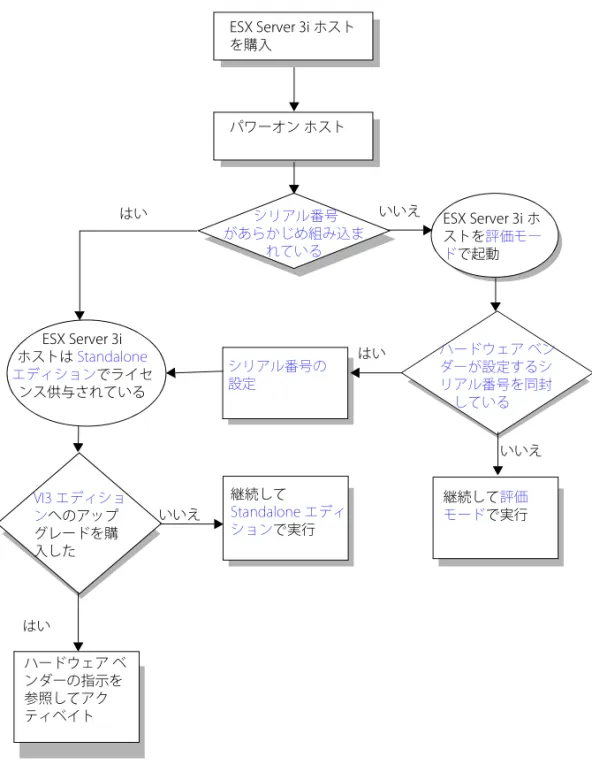
ESX Server 3i ホストに Standalone エディションを使用するライセンスが供与されて いる場合、シリアル番号はホストに割り当てられています。 シリアル番号を書き留め て、可能であればサーバにテープで貼るか、または安全で容易に入手できる場所にシ リアル番号を置いておくことをお勧めします。 コンソールまたは VI Client から直接シ リアル番号にアクセスできます。 構成のバックアップを行うと、構成とともにシリアル番号がバックアップされ、構成 をリストアするときにそのシリアル番号はリストアされます。 ダイレクト コンソールから ESX Server 3i のシリアル番号にアクセスするには ダイレクト コンソールから、[ サポート情報の表示(View Support Information)] を 選択します。
ライセンス シリアル番号は、XXXX-XXXX-XXXX-XXXX の形式で表示されます。 物理マシンのシリアル番号も表示されます。 ライセンス シリアル番号と物理マシンの シリアル番号を間違えないように気をつけてください。
VI Client から ESX Server 3i のシリアル番号にアクセスするには 1 VI Client で、インベントリ内のホストを選択します。
2 [ 構成(Configuration)] タブを選択し、[ ライセンス機能(Licensed Features)] をクリックします。
シリアル番号が [ ライセンス ソース(License Source)] の下に一覧表示されま す。 シリアル番号が一覧表示されない場合、別のホスト ライセンス ソースが構 成されます。
システム管理者のパスワードの設定
ESX Server 3i ホストのシステム管理者のユーザー名は root です。 デフォルトでは、 システム管理者のパスワードは空です。つまり、システム管理者のパスワードはあり ません。
システム管理者パスワードの構成を行うには
ロックダウン モードの構成
ロックダウン モードにすると、リモート ユーザーが root ログイン名を使用して ESX Server 3i ホストにログインすることを防止できます。 ロックダウン モードに構成 して、ローカル ホストのほかのユーザー アカウントを構成しないと、ホストへの直 接アクセスが制限されます。 これは root ユーザーが、VI Client、VI API、およびリモー ト CLI(コマンドライン インターフェイス)を経由してスタンドアロン ホストへアク セスできないことを意味しています。 ロックダウン モードを有効にしても、ダイレクト コンソールや、VirtualCenter など の認定された一元型管理アプリケーションを経由して、ユーザーはアクセスできま す。 デフォルトでは、ロックダウン モードは無効です。 ロックダウン モードが有効な場合、システム管理者権限を持つ root 以外のユーザー を作成してスタンドアロン ホストに接続できます。 多数のホストがある環境では、各 ホストで個別のユーザー パスワード データベースを保守するのは管理が難しいため、 この方法は使用しないでください。 ホストを VirtualCenter インベントリに追加してはじめて、ロックダウン モードを有 効にできます。 VirtualCenter にホストを追加する前に、ロックダウン モードを有効に しようとすると、この操作は失敗します。 VirtualCenter では、ホストを VirtualCenter インベントリに追加したときにロックダウン モードを有効にするかどうか選択でき ます。 有効にすると、ダイレクト コンソールでロックダウン モードを有効にする必 要はありません。 ロックダウン モードを構成するには
1 VirtualCenter インベントリに ESX Server 3i ホストを追加します。 2 ダイレクト コンソールから、[ ロックダウン モードの構成(Configure
Lockdown Mode)] を選択して <Enter> キーを押します。
3 スペースバーを押して [ ロックダウン モードの有効化(Enable Lockdown Mode)] を選択し、<Enter> キーを押します。
第 2 章 ESX Server 3i の設定
デフォルト構成にリセット
構成をデフォルトにリセットすると、ソフトウェアは構成に加えたすべての変更を オーバーライドし、システム管理者のパスワードを削除したあと、ホストを再起動し ます。 構成をデフォルトにリセットしたときに、ハードウェア ベンダーが工場で変更 した一部の構成も削除されます。 これらの変更には、IP アドレスの設定やライセンス 構成が含まれます。 構成をデフォルトにリセットする前に、最初に ESX Server の構成をバックアップし ておいてください。 構成をデフォルトにリセットしたあと、バックアップ ファイルを 使用して構成をリストアできます。 構成をデフォルトにリセットしても、ESX Server 3i ホスト上の仮想マシンが削除され ることはありません。 仮想マシンは USB フラッシュではなく、データストアに格納さ れています。 構成をデフォルトにリセットしたあと仮想マシンを認識できなくなりま すが、ストレージを再構成し(再起動中にホストがストレージを認識、構成しない場 合)、仮想マシンを再登録することで回復できます。 構成をデフォルトにリセットするには 1 (推奨)リモート CLI の vicfg-cfgbackup コマンドを実行して、構成をバック アップします。 2 ダイレクト コンソールから、[ カスタマイズした設定をリセット(Reset Customized Settings)] を選択して <Enter> キーを押します。3 <F11> キーを押して確認します。
システム プロセッサは、すべての設定をリセットしたあとサーバを再起動します。 4 (オプション)オーバーライドされた構成データをリストアするには、リモート
CLI を使用して vicfg-cfgbackup コマンドを実行します。
「ESX Server 3i 構成のバック アップとリストアについて (P.36)」を参照してください。 注意 構成をデフォルトにリセットすると、VI Client または VirtualCenter からこのホ ストへアクセスしているユーザーの接続は失われます。
ESX Server 3i のリモート管理
ESX Server 3i ホストをダイレクト コンソールで起動したあと、VI Client および VirtualCenter を使用してホストを管理できます。 このためには、ESX Server 3i ホスト にネットワーク接続している管理ステーションとして機能するコンピュータに、2 つ のアプリケーションをインストールします。 ライセンス モードまたは評価モードで VirtualCenter をインストールできます。
VirtualCenter は、www.vmware.com/jpから、または VMware Infrastructure
Management Installer CD を使用して、ダウンロードできます。 VI Client は、ESX Server 3i ホストから直接、または VMware Infrastructure Management Installer CD を 使用してダウンロードできます。
VI Client および VirtualCenter のインストールに関する簡単な説明に従います。 VI Client VI Client を使用して、1 台の ESX Server 3i ホストまたは VirtualCenter に
接続します。
VI Client をインストールするには、ブラウザを使用して ESX Server 3i ホストの IP アドレス(http://ESX-host-IP-address)を参照します。 [ ようこそ(Welcome)]
ページで、[VI Client のダウンロード(Download the VI Client)] をクリックしま す。 または、ESX Server 3i に同梱されている VMware Infrastructure Management Installer CD を使用することもできます。
VI Client をインストールしたあと、ESX Server 3i ホストの IP アドレスと root ユーザー名および空のパスワードを使用して、ESX Server 3i ホストに接続できま す。 「システム管理者のパスワードの設定 (P.29)」の説明のように、システム 管理者のパスワードを構成している場合は、その構成したパスワードを使用しま す。 VI Client のインストールについては、「VMware Infrastructure Management の インストール (P.97)」を参照してください。
VirtualCenter ESX Server ホストが複数ある場合は、VirtualCenter を使用するこ とを検討してください。1 つのインターフェイスですべてのホストを管理した り、VMware HA、DRS、および VMotion などの高度な機能を使用できます。 VirtualCenter をインストールするには、http://www.vmware.com/download/vi/
から最新バージョンをダウンロードしてください。 または、ESX Server 3i に同梱 されている VMware Infrastructure Management Installer CD を使用することもで きます。
VirtualCenter をインストールしたあと、1 つのインターフェイスからすべての ESX Server ホスト(ESX Server 3i を含む)を管理できます。 VirtualCenter にアク セスするには、VI Client を使用して、Windows のログイン ユーザー名とパス ワードで VirtualCenter の IP アドレスに接続します。 特に、VirtualCenter がイン ストールされている Windows マシンに適したログイン認証情報を使用します。
第 2 章 ESX Server 3i の設定
VirtualCenter のユーザー名とパスワードは、ESX Server 3i で使用するユーザー名 とパスワードとは異なる可能性があります。
VirtualCenter のインストールについては、「VMware Infrastructure Management のインストール (P.97)」を参照してください。 VI Client と VirtualCenter をインストールしたあと、物理マシンを仮想マシンに変換で きます。 または、http://www.vmware.com/appliances/で仮想マシンのサンプルをダ ウンロードできます。 仮想マシンのインポートについては、『基本システム管理』を 参照してください。
管理エージェントの再起動
管理エージェントは、VMware コンポーネント間の同期をとり、VI Client または VirtualCenter を経由して ESX Server 3i ホストへのアクセスを可能にするソフトウェア です。 これは VMware Infrastructure Management ソフトウェアを使用してインストー ルされます。 リモート アクセスできない場合は、管理エージェントを再起動する必要 があります。
管理エージェントを再起動すると、ソフトウェアは、ESX Server ホストの /etc/init.d にインストールおよび実行されているすべての管理エージェントと サービスを再起動します。 一般的に、これらのエージェントには、hostd、ntpd、 sfcbd、slpd、および wsmand などがあります。 AAM(Automated Availability Manager)がインストールされている場合、ソフトウェアは AAM も再起動します。 管理エージェントを再起動するには 1 ダイレクト コンソールから、[ 管理エージェントの再起動(Restart Management Agents)] を選択して <Enter> キーを押します。 2 <F11> キーを押して確認します。 ESX Server 3i ホストは管理エージェントを再起動します。
注意 管理エージェントを再起動すると、VI Client または VirtualCenter からこのホス トへアクセスしているユーザーの接続は失われます。
システム ログの表示
システム ログは、システムの操作イベントに関する詳細情報を提供します。 システム ログを表示するには
1 ダイレクト コンソールから、[ システム ログの表示(View System Logs)] を選 択します。 2 次のログ表示に対応する番号のキーを押します。 1 メッセージ 2 構成 3 管理エージェント(hostd) 4 VirtualCenter Agent(vpxa)
VirtualCenter にホストを追加すると、VirtualCenter Agent(vpxa)ログが表示さ れます。 3 <Enter> キーまたはスペースバーを押して、メッセージをスクロールします。 4 (オプション)正規表現での検索を実行します。 a スラッシュ キー(/)を押します。 b テキストを入力して検索します。 c <Enter> キーを押します。 検索されたテキストが、スクリーンにハイライト表示されます。 5 <q> キーを押して、ダイレクト コンソールに戻ります。 システム ログ ファイルをリモート ホストにリダイレクトするには 1 VI Client で、インベントリ内のホストを選択します。
2 [ 構成(Configuration)] タブを選択し、[ 詳細設定(Advanced Settings)] をク リックします。
3 [Syslog] をクリックします。
3
本章では、ESX Server 3i 構成のバック アップとリストア、および ESX Server 3i の起動 イメージが損傷を受けたときのリカバリに関する情報を提供します。 また、ホストか ら ESX Server 3i を削除する方法についても説明します。
本章の内容は、次のとおりです。
ESX Server 3i 構成のバック アップとリストアについて (P.36) ESX Server 3i Embedded ソフトウェアのリカバリ (P.39) ホストからの ESX Server 3i の削除 (P.41)
VMware Infrastructure Management ソフトウェアのインストールに関する情報につい ては、「VMware Infrastructure Management のインストール (P.97)」を参照してくだ さい。 デスクトップ クライアントの使用に関する情報は、VMware Infrastructure 3 の 一連のマニュアルを参照してください。
ESX Server 3i のバック アッ
ESX Server 3i 構成のバック アップとリストアについて
ESX Server 3i ホストの構成データは、準備作業を完了するとバックアップすることが できます。 構成を変更したあと、または ESX Server イメージをアップグレードしたあ とには、ホスト構成を必ずバックアップしてください。 構成のバックアップを行うと、構成とともにシリアル番号がバックアップされ、構成 をリストアするときにそのシリアル番号はリストアされます。 ただし、リカバリ CD を実行する場合はシリアル番号は保持されません。 このため、まず構成をバックアッ プしてから必要に応じてリカバリ CD を実行し、そのあとで構成をリストアするとい う手順が推奨されます。 vicfg-cfgbackup コマンドを使用してバックアップを実行します。このコマンド は、リモート コマンドライン インターフェイス(リモート CLI)から実行します。 リ モート CLI は、次の 2 つの形式で使用可能です。 ESX Server、VMware Workstation、または VMware Player にインポートする仮想ア プライアンス。
Microsoft Windows および Linux マシンにインストールするパッケージ。 vicfg-cfgbackup コマンドは、仮想アプライアンスのサービス コンソール、または リモート CLI をインストールしたシステムのコマンド プロンプトから実行します。 CLI コマンドは、リモート接続先の ESX Server 3i ホストで実行します。
リモート CLI のセットアップおよび使用方法については、『ESX Server 3i 構成ガイド』 の付録を参照してください。
リモート CLI 仮想アプライアンスを使用する際の考慮事項
ホスト構成をバックアップする場合は、ターゲット ホスト(バックアップまたはリ ストアしようとしているホスト)またはリモート ホストで実行されているリモート CLI 仮想アプライアンスから、vicfg-cfgbackup コマンドを実行できます。 ただし、 ターゲット ホストに構成をリストアするには、リモート CLI 仮想アプライアンスは リモート ホストから実行する必要があります。 構成をリストアする場合は、ターゲット ホストをメンテナンス モードにする必要が あります。つまり、すべての仮想マシン(リモート CLI 仮想アプライアンスを含む) をパワーオフしなければなりません。 たとえば、2 つの ESX Server 3i ホスト(ホスト 1 およびホスト 2)があり、両方のホ ストに仮想アプライアンスをインポートする場合を考えてみます。 ホスト 1 の構成を バックアップするには、ホスト 1 またはホスト 2 のいずれかにあるリモート CLI で vicfg-cfgbackup コマンドを実行し、--server コマンド ライン オプションを使用 してホスト 1 を指定します。第 3 章 ESX Server 3i のバック アップとリストア
同様に、ホスト 2 の構成をバックアップするには、ホスト 1 またはホスト 2 のいずれ かにあるリモート CLI で vicfg-cfgbackup コマンドを実行し、--server コマンド ラ イン オプションを使用してホスト 2 を指定します。 ホスト 1 の構成をリストアするに は、ホスト 2 にあるリモート CLI で vicfg-cfgbackup コマンドを実行し、--server コマンド ライン オプションを使用してホスト 1 を指定します。 ホスト 2 の構成をリス トアするには、ホスト 1 にあるリモート CLI で vicfg-cfgbackup コマンドを実行し、 --server コマンド ライン オプションを使用してホスト 2 を指定します。
ESX Server 3i 構成データのバック アップ
次の手順は、ESX Server 3i の構成データをバックアップする方法を示しています。 ホストの構成データをバックアップするには 1 リモート CLI を起動してログインします。 コマンド ラインでパスワードを入力する必要はありません。 パスワードが指定さ れない場合、ツールは端末にエコー出力を行わず、パスワードの入力を求めま す。 つまり、入力するパスワードがコマンドを実行するときにウィンドウに表示 されません。 リモート CLI の IP アドレスを使用して、リモート CLI へのセキュリティ保護され た接続を作成できます。 VI Client を使用している場合は、リモート CLI を右ク リックして [ コンソールを開く(Open Console)] を選択します。 使用している Windows または Linux システムにリモート CLI がインストールされている場合 は、インストール済みのアプリケーションを使用できます。この場合ログインの 必要はありません。2 vicfg-cfgbackup コマンドに -s フラグをつけて実行し、指定したバックアッ プ ファイル名にホスト構成を保存します。
vicfg-cfgbackup --server <3i-host-ip> --portnumber <port_number> --protocol <protocol_type> --username root --password <root_password> -s <backup-filename>
-portnumber オプションおよび -protocol オプションは任意です。 これら指定しな い場合、デフォルトでポートは 443、プロトコルは HTTPS となります。
管理パスワードに $、& などの特殊文字が含まれている場合は、それらの文字の前に それぞれエスケープ文字(バックスラッシュ、¥)を入力してください。