
VMware Horizon Client
for Chrome
のインストール
とセットアップ
ガイド
2018
年
9
月
6
日
最新の技術ドキュメントは
VMware
のWeb
サイト(https://docs.vmware.com/jp/
)にあります このドキュメントに関するご意見およびご感想がある場合は、[email protected]
までお送りください。 VMware, Inc. 3401 Hillview Ave. Palo Alto, CA 94304 www.vmware.com ヴイエムウェア株式会社 105-0013 東京都港区浜松町 1-30-5 浜松町スクエア13F www.vmware.com/jpVMware Horizon Client for Chrome
のインストールとセットアップ
ガイド
5
1
セットアップとインストール
6
システム要件 6 スマートカード認証の要件 7 接続サーバとセキュリティサーバの準備 9 デスクトップ、プール、ファームの準備 10Horizon Client for Chrome のインストールまたはアップグレード 11
VMware Horizon Client for Chrome 拡張機能の登録 12
Chromebook デバイスのサーバリストとデフォルトサーバの設定 12 新しい TLS 証明書を使用するように HTML Access Agent を構成する 14 特定の暗号化スイートを使用するために HTML Access Agent を構成する 17
Unified Access Gateway での CA 署名付き証明書の使用 18
Horizon Client データ共有の設定 18
2
リモート
デスクトップ
/
公開アプリケーションとの接続の管理
20
リモートデスクトップまたは公開アプリケーションへの接続 20 自己署名付ルート証明書の信頼 22 タイムゾーンの設定 23 H.264 デコードの許可 23 ログオフまたは切断 233
リモート
デスクトップまたは公開アプリケーションの使用
25
機能サポート一覧 25 動作 27 サイドバーの使用 28 複数のモニターを使用 29 Web カメラとマイクでリアルタイムオーディオビデオ機能を使用 30 テキストとイメージのコピーアンドペースト 31 クライアントドライブのリダイレクトによるローカルフォルダおよびドライブの共有 32 音声 33 ショートカットキーの組み合わせ 33 利用可能な言語 364
Horizon Client
のトラブルシューティング
37
リモートデスクトップの再起動 37 リモートデスクトップまたは公開アプリケーションのリセット 38VMware Horizon Client for Chrome
ルとセットアップ
ガイド
この『
VMware Horizon Client for Chrome
のインストールとセットアップガイド』では、VMware Horizon
®Client
™ for Chrome
をChromebook
にインストールして設定し、使用する方法について説明します。本書に記載されている内容は、仮想マシンテクノロジーおよびデータセンターの運用に精通している経験豊富なシス テム管理者向けに書かれています。
エンドユーザーの場合は、
VMware Docs
にある『VMware Horizon Client for Chrome
ユーザーガイド』ドキュ メントを参照するか、Horizon Client for Chrome
オンラインヘルプを参照してください。セットアップとインストール
1
Horizon Client
のセットアップでは、クライアントデバイスにHorizon Client for Chrome
アプリケーションをイ ンストールして、接続サーバを構成し、必要なポートを開きます。 この章では次のトピックについて説明します。 n システム要件 n スマートカード認証の要件 n 接続サーバとセキュリティサーバの準備 n デスクトップ、プール、ファームの準備n
Horizon Client for Chrome
のインストールまたはアップグレード nVMware Horizon Client for Chrome
拡張機能の登録n
Chromebook
デバイスのサーバリストとデフォルトサーバの設定 n 新しいTLS
証明書を使用するようにHTML Access Agent
を構成するn 特定の暗号化スイートを使用するために
HTML Access Agent
を構成する nUnified Access Gateway
でのCA
署名付き証明書の使用n
Horizon Client
データ共有の設定システム要件
Horizon Client for Chrome
を使用するデバイスは、特定のソフトウェア要件を満たす必要があります。デバイスモデル
Chromebook
オペレーティングシステムChrome OS 44
以降CPU
アーキテクチャARM
またはx86
リモートデスクトップと公 開アプリケーションHorizon
管理者は、特定のプールとファームの設定を行い、データセンター内の仮 想デスクトップとRDS
ホストにHorizon Agent
をインストールする必要がありま す。「デスクトップ、プール、ファームの準備」を参照してください。接続サーバ、セキュリティ サーバ、および
View Agent
またはHorizon Agent
Horizon 6
バージョン6.2.6
またはHorizon 7
バージョン7.4
以降のリリース。Horizon 7
バージョン7.4
サーバに接続するには、サーバでHorizon Client for
Chrome
拡張機能を登録する必要があります。Horizon 6
バージョン6.2.6
またはHorizon 7
バージョン7.5
以降のサーバの場合、この変更は必要ありません。詳細 については、「VMware Horizon Client for Chrome
拡張機能の登録」を参照して ください。クライアントシステムが企業のファイアウォールの外部から接続する場合は、クラ イアントシステムで
VPN
接続が不要となるようにセキュリティサーバやUnified Access Gateway
アプライアンスを使用します。詳細については、「接続サーバとセキュリティサーバの準備」を参照してください。 スマートカード認証 「スマートカード認証の要件」を参照してください。 サードパーティファイア ウォール ファイアウォールで、特定の
TCP
ポートに対する受信トラフィックを許可する必要 があります。「クライアントWeb
ブラウザアクセスのファイアウォールルール」 を参照してください。表示プロトコル
VMware Blast
(Horizon Agent 7.0
以降が必要)スマート
カード認証の要件
ユーザー認証にスマートカードを使用する
Chromebook
は、特定の要件を満たす必要があります。クライアントのハードウェア要件とソフトウェア要件
スマートカードで認証を行うユーザーは物理スマートカードを所有している必要があり、各スマートカードにはユー ザー証明書が含まれる必要があります。次のスマートカードに対応しています。
n 米国国防総省
Common Access Card (CAC)
n 米国連邦政府
Personal Identity Verification (PIV)
カード(FIPS-201
スマートカードとも呼ばれる)ユーザー認証にスマートカードを使用する各
Chromebook
には、次のハードウェアおよびソフトウェアが必要です。n
Horizon Client for Chrome
n 互換性のあるスマートカードリーダー
n
コネクタアプリケーションは、
Chrome OS
にスマートカードのベーシックサポートを提供します。スマート カードコネクタアプリケーションは、Chrome
ウェブストアからダウンロードできます。VMware
では、Smartcard Connector
アプリケーションバージョン1.2.16.1
以降の使用をおすすめします。n
Charismathics CSSI Smart Card Middleware
アプリケーションミドルウェアは、スマートカードと他のクライアント証明書と通信を行います。
CSSI Smart Card Middleware
アプリケーションは、Chrome
ウェブストアからダウンロードできます。Chromebook
でルート証明書と中間証明書のインストールが必要になる場合があります。詳細については、エージェント
ソフトウェアの要件
Horizon
管理者は、エージェントマシンにCharismathics CSSI
スマートカードミドルウェアアプリケーションを インストールする必要があります。Horizon Client for Chrome
では、Windows 7
、Windows 8.1
、Windows 10
ゲストOS
を実行する仮想デスク トップでスマートカードを使用できます。公開デスクトップとアプリケーションでは、Windows Server 2008 R2
、Windows Server 2012 R2
、Windows Server 2016
オペレーティングシステムがサポートされます。スマート
カード認証の追加要件
Horizon Client for Chrome
のスマートカード要件以外に、他のHorizon
コンポーネントは、スマートカードをサ ポートするための特定の設定要件を満たす必要があります。 接続サーバおよびセキュリ ティサーバホストHorizon 7
バージョン7.4
以降。 スマートカードの使用をサポートするように接続サーバを構成する方法について は、『Horizon 7
の管理』を参照してください。Unified Access Gateway
ア プライアンスUnified Access Gateway 3.2
以降スマートカードの使用をサポートするように
Unified Access Gateway
アプライア ンスを設定する方法については、『Unified Access Gateway
の導入および設定』を 参照してください。Active Directory
スマートカード認証のために管理者がActive Directory
で実行する必要があるタス クについては、『Horizon 7
の管理』ドキュメントを参照してください。スマート
カード認証の制限
スマートカード認証では、
Chromebook
にスマートカードリーダーを接続してスマートカードを挿入し、Horizon Client
でサーバを選択します。認証手順で、ユーザー名とパスワードの代わりにPIN
を入力します。リモー トデスクトップまたは公開アプリケーションを選択した後、スマートカードのコマンドと応答はすべてリモートデ スクトップまたは公開アプリケーションにリダイレクトされます。Horizon Client for Chrome
で使用する場合、スマートカード認証には、いくつかの制限があります。n 接続サーバと
Unified Access Gateway
スマートカードのユーザー名のヒント機能はサポートされません。n 接続サーバのスマートカード取り外しポリシーはサポートされていません。 n シングルサインオンはサポートされていません。リモートデスクトップまたは公開アプリケーションに接続す るときに、リモートセッション内でスマートカードの
PIN
をもう一度入力する必要があります。 n スマートカードを使用してサーバとの認証を行った後は、Active Directory
認証など、別の認証方法に切り替え ることはできません。次にサーバに接続するときに別の認証方法を使用するには、Chrome OS
からログアウト するか、Chromebook
を再起動する必要があります。 n 証明書を選択してPIN
を入力すると、選択した証明書がChromebook
のキャッシュに保存され、次にサーバに 接続するときに使用されます。次にサーバに接続するときに別の証明書を選択するには、Chromebook
を再起 動する必要があります。接続サーバとセキュリティ
サーバの準備
エンドユーザーがサーバに接続し、リモートデスクトップや公開アプリケーションにアクセスできるようにするに は、
Horizon
管理者が接続サーバをインストールする必要があります。セキュリティサーバを使用する場合は、この サーバもインストールする必要があります。外部アクセスを安全に行うために、セキュリティサーバではなく、
Unified Access Gateway
アプライアンスを使用 することもできます。詳細については、『Unified Access Gateway
の導入および設定』を参照してください。 以下のチェックリストに、Horizon Client for Chrome
を使用するために必要なHorizon
管理者のタスクを示します。1
接続サーバをインストールします。インストール方法については、『Horizon 7
のインストール』を参照してく ださい。2
セキュリティサーバを使用する場合は、セキュリティサーバをインストールします。セキュリティサーバのバー ジョンは、接続サーバのバージョンと一致している必要があります。インストール方法については、『Horizon 7
のインストール』を参照してください。3
それぞれの接続サーバインスタンスまたはセキュリティサーバが、ユーザーがWeb
ブラウザで入力するホスト 名を使用して完全に検証できるTLS
証明書を持つことを確認します。詳細については、『Horizon 7
のインストー ル』を参照してください。4 RSA SecurID
またはRADIUS
認証などの2
要素認証を使用するには、接続サーバでこの機能が有効であること を確認してください。詳細については、『Horizon 7
の管理』の2
要素認証についてのトピックを参照してくだ さい。重要
[
クライアントのユーザーインターフェイスでドメインリストを非表示]
設定を有効にしており、接続サー バインスタンスで2
要素認証(RSA SecureID
またはRADIUS
)を選択している場合、Windows
ユーザー名の 一致を強制しないでください。Windows
ユーザー名の一致を強制すると、ユーザーは、ユーザー名のテキスト ボックスにドメイン情報を入力できなくなり、ログインが常に失敗します。詳細については、『Horizon 7
の管 理』の2
要素認証についてのトピックを参照してください。5
サードパーティのファイアウォールを使用する場合は、複製されたグループのすべてのセキュリティサーバおよ び接続サーバのホストでTCP
ポート8443
へのインバウンドトラフィックを許可するようにルールを構成し、 データセンターのリモートデスクトップの仮想マシンとRDS
ホストのTCP
ポート22443
に(サーバからの) インバウンドトラフィックを許可するためのルールを構成します。詳細については、「クライアントWeb
ブラ ウザアクセスのファイアウォールルール」を参照してください。 サーバがインストールされると、Horizon Administrator
で該当する接続サーバインスタンスとセキュリティサー バの[Blast Secure Gateway]
設定が有効になります。また、該当する接続サーバインスタンスとセキュリティサー バのBlast Secure Gateway
で使用するように、[Blast
外部URL]
設定を構成します。デフォルトでは、URL
には安 全なトンネル外部URL
のFQDN
およびデフォルトのポート番号8443
が含まれます。URL
には、クライアントシス テムが接続サーバのホストまたはセキュリティサーバのホストに到達できるFQDN
およびポート番号を含める必要 があります。詳細については、『Horizon 7
のインストール』ドキュメントの「接続サーバインスタンスの外部URL
を設定する」を参照してください。クライアント
Web
ブラウザ
アクセスのファイアウォール
ルール
セキュリティサーバ、接続サーバインスタンス、リモートデスクトップ、公開アプリケーションに接続することを クライアント
Web
ブラウザに許可するには、ファイアウォールで特定のTCP
ポートの受信トラフィックを許可する 必要があります。Horizon Client Chrome
との接続ではHTTPS
を使用する必要があります。HTTP
接続は許可されません。 デフォルトでは、接続サーバインスタンスまたはセキュリティサーバをインストールする場合、ファイアウォール がTCP
ポート8443
へのインバウンドトラフィックを許可するように構成するため、Windows
ファイアウォール で[VMware Horizon View
接続サーバ(Blast-In)]
ルールが有効になります。表
1
‑1.
クライアントブラウザアクセスのファイアウォールルール Source デフォル トの送信 元ポート プロトコル 送信先 デフォルト の送信先 ポート 注 クライアント Web ブラ ウザ すべての TCP HTTPS セキュリティ サーバまたは 接続サーバイ ンスタンス TCP 443 最初に接続するために、クライアントデバイスの Web ブラウザは、 TCP ポート 443 でセキュリティサーバまたは接続サーバインスタン スに接続します。 クライアント Web ブラ ウザ すべての TCP HTTPS Blast Secure Gateway TCP 8443 最初の接続が行われた後、クライアントデバイスの Web ブラウザ は、TCP ポート 8443 で Blast Secure Gateway に接続します。こ の第 2 の接続を許可するためには、Blast Secure Gateway をセキュ リティサーバまたは接続サーバインスタンスで有効にする必要があ ります。 Blast Secure Gateway すべての TCP HTTPS HTML Access AgentTCP 22443 Blast Secure Gateway が有効になっている場合、ユーザーがリモー トデスクトップまたは公開アプリケーションを選択すると、Blast Secure Gateway はリモートデスクトップ仮想マシンまたは RDS ホストの TCP ポート 22443 で HTML Access Agent に接続しま す。このエージェントコンポーネントは、Horizon Agent のインス トールに含まれています。 クライアント Web ブラ ウザ すべての TCP HTTPS HTML Access Agent
TCP 22443 Blast Secure Gateway が有効になっていない場合、ユーザーがリ モートデスクトップまたは公開アプリケーションを選択すると、ク ライアントデバイスの Web ブラウザはデスクトップ仮想マシンまた は RDS ホストの TCP ポート 22443 で HTML Access Agent に直 接接続します。このエージェントコンポーネントは、Horizon Agent のインストールに含まれています。
デスクトップ、プール、ファームの準備
エンドユーザーがリモートデスクトップや公開アプリケーションにアクセスできるようにするには、まずHorizon
管理者が特定のプールおよびファームの設定を構成し、データセンターのデスクトップ仮想マシンとRDS
ホストにHorizon Agent
をインストールする必要があります。 開始する前にn
Horizon
コンポーネントがHorizon Client
のシステム要件を満たしていることを確認します。「システム要件」n 接続サーバインスタンスとセキュリティサーバで
Windows
ファイアウォールがTCP
ポート8443
のインバウ ンドトラフィックを許可していることを確認します。「接続サーバとセキュリティサーバの準備」を参照してく ださい。 n サードパーティのファイアウォールを使用する場合、Horizon
サーバからデータセンターのデスクトップ仮想マ シンとRDS
ホストのTCP
ポート22443
にインバウンドトラフィックを許可するルールを設定します。「クライ アントWeb
ブラウザアクセスのファイアウォールルール」を参照してください。 n プールおよびファームを作成し、ユーザーに資格を付与する手順について理解しておきます。『Horizon 7
での 仮想デスクトップのセットアップ』と『Horizon 7
での公開されたデスクトップとアプリケーションのセット アップ』を参照してください。 n エンドユーザーがリモートデスクトップまたは公開アプリケーションにアクセス可能であることを確認するに は、クライアントシステムにHorizon Client for Windows
をインストールします。Web
ブラウザから接続を 試みる前に、Horizon Client for Windows
を使用して接続をテストできます。インストール方法については、 『VMware Horizon Client for Windows
のインストールとセットアップガイド』を参照してください。手順
1
公開デスクトップとアプリケーションについては、Horizon Administrator
を使用してファームを作成または編 集し、[
このファームのデスクトップへのHTML Access
を許可]
オプションをファームの設定で有効にします。2
仮想デスクトッププールについては、プールをHTML Access
で使用できるようにHorizon Administrator
を使用してデスクトッププールを作成または編集します。
a
[
デスクトッププール]
設定で、[HTML Access]
を有効にします。b
このプール設定では、[1
台のモニターの最大解像度]
設定が[1920x1200]
以上であることを確認します。3
Horizon Agent
を使用するように、[
このファームのデスクトップおよびアプリケーションへのHTML Access
を許可]
オプションまたは[HTML Access]
オプションを使用してプールの作成、再構成、またはアップグレード を行った後に、Horizon Client for Windows
を使用して、リモートデスクトップまたは公開アプリケーション に接続します。このステップでは、
Horizon Client for Chrome
の使用を試みる前に、プールが正常に動作することを確認して ください。次に進む前に
セキュリティの強化のため、リモートデスクトップで
HTML Access Agent
による認証局からのTLS
証明書を使用 することがセキュリティポリシーで必須とされている場合は「新しいTLS
証明書を使用するようにHTML Access
Agent
を構成する」を参照してください。Horizon Client for Chrome
のインストールまたはアップグレード
Horizon Client for Chrome
はChrome
アプリケーションで、他のChrome
アプリケーションと同じ方法でインス トールします。開始する前に
クライアントデバイスが
Horizon Client for Chrome
のシステム要件を満たしていることを確認します。「システム 要件」を参照してください。手順
1
Chromebook
にログインします。2
Chrome
ウェブストアからVMware Horizon Client for Chrome
をダウンロードして、インストールします。VMware Horizon Client for Chrome
拡張機能の登録
ユーザーが
Horizon Client for Chrome
でHorizon 7
バージョン7.4
サーバに接続できるようにするには、VMware Horizon Client for Chrome
拡張機能を登録する必要があります。Horizon 6
バージョン6.2.6
またはHorizon 7
バージョン7.5
以降のサーバに接続する場合、この手順は必要ありません。開始する前に
クライアントデバイスに
VMware Horizon Client for Chrome
をインストールします。「Horizon Client for Chrome
のインストールまたはアップグレード」を参照してください。 手順1
接続サーバホストで、<install_directory>\VMware\VMware
View\Server\sslgateway\conf\settings.properties
ファイルに移動します。2
テキストエディタでsettings.properties
ファイルを開き、次の行を追加します。chromeExtension.1=ppkfnjlimknmjoaemnpidmdlfchhehel
3
settings.properties
ファイルを保存します。4
変更を反映させるには、VMware Horizon View Security Gateway
コンポーネントサービスを再起動します。次に進む前に
Horizon Client for Chrome
を使用してリモートデスクトップまたは公開アプリケーションに接続できるかどうか確 認します。「リモートデスクトップまたは公開アプリケーションへの接続」を参照してください。Chromebook
デバイスのサーバ
リストとデフォルト
サーバの設定
登録済みの
Chromebook
デバイスでHorizon Client
にデフォルトの接続サーバインスタンスおよび接続サーバイ ンスタンスのリストを設定できます。サーバのリストを設定すると、サーバが
Horizon Client
にショートカットとして表示されます。デフォルトサーバ を設定すると、Horizon Client
がそのサーバに自動的に接続します。サーバのリストまたはデフォルトのサーバを設定するには、
JSON
設定ファイルを作成する必要があります。Chrome
管理者は、Horizon Client
アプリケーションのJSON
設定ファイルをアップ ロードする必要があります。G Suite
管理者のヘルプを参照してく ださい。たとえば、次の
JSON
設定ファイルにサーバのリストを指定します。server
プロパティはサーバのIP
アドレスま たはホスト名を指定し、username
とdomain
プロパティはサーバを使用する資格を持つユーザーの名前とドメイ ンを指定し、description
プロパティはサーバの説明を指定します。username
、domain
、description
プロパティはオプションです。 { "broker_list": { "Value": { "settings": { "server-list": [{ "server": "viewserver0.mydomain.com", "default": false,"description": "View Server 0", "username": "User0",
"desktopId": "RDS2012R2DC", "domain": "TestDomain0" },{
"server": "viewserver1.mydomain.com", "description": "View Server 1", "username": "User1",
"domain": "TestDomain1", "default": false
}, {
"server": "123.456.1.2",
"description": "View Server 2", "username": "User2",
"default": false, "domain": "TestDomain2" }, {
"server": "123.456.1.3",
"description": "View Server 3", "username": "User3",
"default": false, "domain": "TestDomain3" }, {
"server": "viewserver4.mydomain.com", "description": "View Server 4", "username": "User4", "default": false, "domain": "TestDomain4" }]} } } }
次の例に、
default
プロパティでデフォルトサーバを指定する方法を示します。有効な値は、true
およびfalse
です。 { "broker_list": { "Value": { "settings": { "server-list": [{"server": "viewserver0.mydomain.com", "default": true,
"description": "View Server 0", "username": "User0", "desktopId": "RDS2012R2DC", "domain": "TestDomain0" }]} } } }
新しい
TLS
証明書を使用するように
HTML Access Agent
を構成する
業界の規制やセキュリティ規制を遵守するため、証明書認証局
(CA)
が署名した証明書とHTML Access Agent
が生 成するデフォルトのTLS
証明書を置き換えることができます。リモートデスクトップに
HTML Access Agent
をインストールすると、HTML Access Agent
サービスがデフォル トの自己署名の証明書を作成します。このサービスは、Horizon Client for Chrome
を使用するブラウザにデフォル トの証明書を提示します。注
デスクトップ仮想マシンのゲスト
OS
で、このサービスはVMware Blast
サービスと呼ばれます。デフォルトの証明書を
CA
から取得する署名された証明書に置き換えるには、証明書を各リモートデスクトップのWindows
ローカルコンピュータ証明書ストアにインポートする必要があります。また、HTML Access Agent
が新 しい証明書を使用できるように、レジストリ値を設定する必要があります。 デフォルトのHTML Access Agent
証明書をCA
が署名した証明書に置き換える場合、各リモートデスクトップで 一意の証明書を構成します。親仮想マシンまたはデスクトッププールを作成するために使用するテンプレートにCA
が署名した証明書を構成しないでください。この方法では、数百または数千台のリモートデスクトップが同じ証明書 を持つことになります。リモート
デスクトップの
MMC
への証明書スナップインの追加
Windows
ローカルコンピュータ証明書ストアに証明書を追加する前に、HTML Access Agent
がインストールされ るリモートデスクトップでMicrosoft Management Console (MMC)
に証明書のスナップインを追加する必要があ ります。開始する前に
MMC
および証明書のスナップインが、HTML Access Agent
がインストールされているWindows
ゲストOS
で使 用できることを確認します。手順
1
リモートデスクトップで、[
スタート]
をクリックしてmmc.exe
を入力します。2
[MMC]
ウィンドウで、[
ファイル] - [
スナップインの追加と削除]
に移動します。4
[
証明書スナップイン]
ウィンドウで、[
コンピュータアカウント]
を選択し、[
次へ]
をクリックし、[
ローカルコ ンピュータ]
を選択し、[
終了]
をクリックします。5
[
スナップインの追加と削除]
ウィンドウで、[OK]
をクリックします。次に進む前に
SSL
証明書をWindows
ローカルコンピュータ証明書ストアにインポートします。「HTML Access Agent
証明書のWindows
証明書ストアへのインポート」を参照してください。HTML Access Agent
証明書の
Windows
証明書ストアへのインポート
デフォルトの
HTML Access Agent
証明書をCA
によって署名された証明書に置き換えるには、Windows
ローカル コンピュータ証明書ストアにCA
によって署名された証明書をインポートする必要があります。HTML Access Agent
がインストールされている各リモートデスクトップでこの手順を実行します。 開始する前に n リモートデスクトップでHTML Access Agent
がインストールされていることを確認します。 nCA
によって署名された証明書がリモートデスクトップにコピーされたことを確認します。 n 証明書のスナップインがMMC
に追加されたことを確認します。「リモートデスクトップのMMC
への証明書ス ナップインの追加」を参照してください。 手順1
リモートデスクトップのMMC
ウィンドウで、[
証明書(
ローカルコンピュータ)]
ノードを拡張して[
個人]
フォ ルダを選択します。2
[
操作]
ペインで、[
追加の操作] - [
すべてのタスク] - [
インポート]
の順に移動します。3
[Certificate Import
(証明書のインポート)]
ウィザードで、[
次へ]
をクリックして証明書が格納されている場所 を参照します。4
証明書ファイルを選択して[
開く]
をクリックします。 証明書ファイルのタイプを表示するには、[
ファイル名]
ドロップダウンメニューからそのファイル形式を選択で きます。5
証明書ファイルに含まれるプライベートキーのパスワードを入力します。6
[
この鍵をエクスポート可能にマークする]
を選択します。7
[
すべての拡張可能なプロパティを含む]
を選択します。8
[
次へ]
をクリックして[
終了]
をクリックします。 新しい証明書が[
証明書(ローカルコンピュータ)] - [
個人] - [
証明書]
フォルダに表示されます。9
新しい証明書にプライベートキーが含まれていることを確認します。a
[
証明書(ローカルコンピュータ)] - [
個人] - [
証明書]
フォルダで、新しい証明書をダブルクリックします。b [
証明書情報]
ダイアログボックスの[
全般]
タブで、「この証明書に対応するプライベート
キーがあります。
」と いうメッセージが表示されることを確認します。次に進む前に
必要に応じて、ルート証明書と中間証明書を
Windows
証明書ストアにインポートします。「HTML Access Agent
のルート証明書と中間証明書のインポート」を参照してください。 適切なレジストリキーを証明書のサムプリントで構成します。「Windows
レジストリへの証明書のサムプリントを 設定する」を参照してください。HTML Access Agent
のルート証明書と中間証明書のインポート
証明書チェーンのルート証明書と中間証明書が、HTML Access Agent
にインポートしたSSL
証明書と共にインポー トされていない場合、Windows
ローカルコンピュータ証明書ストアにこれらの証明書をインポートする必要があり ます。 手順1
リモートデスクトップのMMC
コンソールで、[
証明書(ローカルコンピュータ)]
ノードを拡張して[
信頼され たルート証明機関] - [
証明書]
フォルダに移動します。 n ルート証明書がこのフォルダにあり、証明書チェーン内に中間証明書がない場合は、この手順をスキップし ます。 n ルート証明書がこのフォルダになければ、手順2
に進みます。2
[
信頼されたルート証明機関] - [
証明書]
フォルダを右クリックし、[
すべてのタスク] - [
インポート]
をクリックし ます。3
[
証明書のインポート]
ウィザードで、[
次へ]
をクリックしてルートCA
証明書が保存されている場所を参照します。4
ルートCA
証明書ファイルを選択し、[
開く]
をクリックします。5
[
次へ]
をクリックし、[
次へ]
をクリックし、そして[
終了]
をクリックします。6
サーバ証明書に中間CA
が署名している場合は、証明書チェーンのすべての中間証明書をWindows
ローカルコ ンピュータ証明書ストアにインポートします。a
[
証明書(ローカルコンピュータ)] - [
中間証明機関] - [
証明書]
フォルダに移動します。b
インポートする必要がある各中間証明書で手順3
から6
を繰り返します。 次に進む前に 適切なレジストリキーを証明書のサムプリントで構成します。「Windows
レジストリへの証明書のサムプリントを 設定する」を参照してください。Windows
レジストリへの証明書のサムプリントを設定する
HTML Access Agent
が、Windows
証明書ストアへインポートされたCA
署名の証明書を使用できるように、Windows
レジストリキーの証明書サムプリントを構成する必要があります。デフォルト証明書をCA
署名の証明書 に交換する各リモートデスクトップでこの手順を実行する必要があります。開始する前に
CA
署名の証明書が、Windows
証明書ストアへインポートされていることを確認します。「HTML Access Agent
証 明書のWindows
証明書ストアへのインポート」を参照してください。 手順1
HTML Access Agent
がインストールされているリモートデスクトップのMMC
ウィンドウで、[
証明書(ロー カルコンピュータ)] - [
個人] - [
証明書]
フォルダの順に移動します。2
Windows
証明書ストアへインポートしたCA
署名の証明書をダブルクリックします。3
[
証明書]
ダイアログボックスで、[
詳細]
タブをクリックし、スクロールダウンして、[
サムプリント]
アイコンを 選択します。4
選択したサムプリントをテキストファイルにコピーします。 例:31 2a 32 50 1a 0b 34 b1 65 46 13 a8 0a 5e f7 43 6e a9 2c 3e
注サムプリントをコピーする場合は、先頭にあるスペースを含めないでください。サムプリントとともに先頭 にあるスペースをレジストリキー(手順
7
)に誤って貼り付けると、証明書は正常に構成されない場合がありま す。先頭にあるスペースがレジストリの値テキストボックスに表示されなくても、この問題が発生する場合があ ります。5
HTML Access Agent
がインストールされたデスクトップでWindows
レジストリエディタを起動します。6
HKEY_LOCAL_MACHINE\SOFTWARE\VMware, Inc.\VMware Blast\Config
レジストリキーに移動します。
7
SslHash
値を修正して、テキストボックスへ証明書サムプリントを貼り付けます。8
Windows
を再起動します。ユーザーが
Horizon Client for Chrome
を介してリモートデスクトップへ接続する場合、HTML Access Agent
は ユーザーのブラウザにCA
署名の証明書を提供します。特定の暗号化スイートを使用するために
HTML Access Agent
を構成
する
HTML Access Agent
を構成して、デフォルトの暗号化セットではなく特定の暗号化スイートを使用できます。 デフォルトでは、HTML Access Agent
は、ネットワークからのデータの盗み出しや偽装に対して、強力な保護を提 供する特定の暗号化に基づいた暗号をを使用するために、SSL
接続の受信を必要とします。HTML Access Agent
が 使用する暗号化の代替リストを構成できます。許可される暗号化のセットは、OpenSSL
形式で表記されます。表記 については、https://www.openssl.org/docs/manmaster/man1/ciphers.html
に記載されています。 手順1
HTML Access Agent
がインストールされたデスクトップでWindows
レジストリエディタを起動します。2
HKEY_LOCAL_MACHINE\SOFTWARE\VMware, Inc.\VMware Blast\Config
レジストリキーに移3
新しい文字列(REG_SZ)
の値SslCiphers
を追加して、OpenSSL
形式で暗号化リストをテキストボックスに 貼り付けます。4
VMware Blast
サービスを再起動して変更を有効にします。Windows
ゲストOS
では、HTML Access Agent
のサービスは、VMware Blast
と呼ばれます。デフォルトの暗号化リストを使用するように戻すには、
SslCiphers
値を削除して、VMware Blast
サービスを再 起動します。値のデータ部分を単に削除しないでください。データ部分を削除すると、HTML Access Agent
は、OpenSSL
暗号化リスト形式の定義に従って、すべての暗号化を許可しなくなります。HTML Access Agent
が起動すると、VMware Blast
サービスのログファイルに暗号化の定義を書き込みます。SslCiphers
値がWindows
レジストリで構成されていない状態でVMware Blast
サービスが起動するときに、ロ グを調査して現在のデフォルトの暗号化リストを把握できます。HTML Access Agent
のデフォルトの暗号化定義は、セキュリティを向上するためにリリースごとに変更される場合 があります。Unified Access Gateway
での
CA
署名付き証明書の使用
接続サーバまたはセキュリティサーバではなく
Unified Access Gateway
アプライアンスを使用する場合は、Subject
Alternative Names (SAN)
が設定されたCA
署名付き証明書をインストールする必要があります。SAN
が設定されていないCA
署名付き証明書または自己署名証明書を使用すると、接続がプライベートではないエ ラーが発生し、Horizon Client for Chrome
で接続できません。注
接続サーバインスタンスまたはセキュリティサーバを使用する場合は、「
<ip-address>
にアクセスする(安全
ではありません)
」リンクをクリックして接続できます。Horizon 7
の証明書のインストールと設定の詳細については、『Horizon 7
のインストール』ドキュメントを参照し てください。Chrome
に証明書をインストールする方法については、Google Chrome
のドキュメントを参照してく ださい。Horizon Client
データ共有の設定
Horizon
管理者がカスタマーエクスペリエンス向上プログラムへの参加を選択している場合、VMware
はクライア ントシステムから匿名データを収集して受信し、ハードウェアとソフトウェアの互換性を優先度付けします。クライ アントシステムの情報を共有するかどうかを設定するには、Horizon Client
の設定を有効または無効にします。 デフォルトでは、Horizon Client
データ共有は有効に設定されています。データ共有の設定は、サーバに接続する前 に行う必要があります。この設定は、すべてのサーバに適用されます。サーバに接続した後は、Horizon Client
デー タ共有の設定を変更できません。 手順1
サーバの選択ページで、[
設定]
(歯車のアイコン)をクリックします。2
Horizon Client
データ共有を有効または無効にするには、[
データの共有を許可する]
オプションをタップして、 オンまたはオフに切り替えます。VMware
によって収集されるデータ
カスタマーエクスペリエンス向上プログラムに参加し、クライアントデータの共有が有効になっている場合、VMware
はクライアントシステムに関するデータを収集します。VMware
は、クライアント上で情報を収集し、ハードウェアとソフトウェアの互換性を優先度付けします。Horizon
管理者がカスタマエクスペリエンス向上プログラムへの参加を決めた場合、VMware
はお客様のご要望に対するVMware
の対応を改善する目的で、現在ご使用の環境に関する匿名データを収集します。企業が特定できるような情 報は収集されません。クライアントの情報はまず接続サーバに送信され、次いで、サーバ、デスクトッププール、お よびリモートデスクトップの情報とともにVMware
に送信されます。VMware
カスタマエクスペリエンス向上プログラムに参加するには、接続サーバをインストールする管理者が接続 サーバインストールウィザードを実行しているときに選択するか、インストール後にHorizon Administrator
でオ プションを設定します。 表1
‑2.
カスタマエクスペリエンス向上プログラムのために収集されたクライアントデータ 説明 フィールド名 このフィールド は匿名になりま すか? 値の例 アプリケーションを開発する企業 <クライアント-ベンダー> いいえ VMware製品名 <クライアント-製品> いいえ VMware Horizon Client for Chrome クライアント製品のバージョン <クライアント-バージョン> いいえ 4.9.0-<build_number> クライアントのバイナリアーキテクチャ <クライアント-アーキテクチャ> いいえ ブラウザ ブラウザのネイティブアーキテクチャ <ブラウザ-アーキテクチャ> いいえ ChromeOS ブラウザユーザーエージェント文字列 <ブラウザ-ユーザー-エージェン ト> いいえ Chrome/3.0.1750 ブラウザの内部バージョン文字列 <ブラウザ-バージョン> いいえ 3.0.1750(Chrome 用) ブラウザのコア実装 <ブラウザ-コア> いいえ Chrome ブラウザがハンドヘルドデバイスで実行して いるかどうか <ブラウザ-は-ハンドヘルド> いいえ true
リモート
デスクトップ
/
公開アプリケー
ションとの接続の管理
2
エンドユーザーは、Horizon Client
を使用してサーバに接続し、リモートデスクトップにログインまたはログアウ トしたり、公開アプリケーションを使用できます。トラブルシューティングを目的として、エンドユーザーはリモー トデスクトップや公開アプリケーションをリセットすることもできます。 この章では次のトピックについて説明します。 n リモートデスクトップまたは公開アプリケーションへの接続 n 自己署名付ルート証明書の信頼 n タイムゾーンの設定 nH.264
デコードの許可 n ログオフまたは切断リモート
デスクトップまたは公開アプリケーションへの接続
リモートデスクトップまたは公開アプリケーションに接続するには、サーバ名を指定し、ユーザーアカウントの認 証情報を入力する必要があります。 エンドユーザーがリモートデスクトップおよび公開アプリケーションにアクセスする前に、クライアントデバイス からリモートデスクトップまたは公開アプリケーションに接続できることをテストします。 開始する前にn ユーザー名とパスワード、
RSA SecurID
ユーザー名とパスコード、RADIUS
認証ユーザー名とパスコード、スマートカード個人識別番号
(PIN)
などのログイン認証情報を取得します。n ログイン用の
NETBIOS
ドメイン名を取得します。たとえば、mycompany.com
ではなくmycompany
を使用してください。 n 「接続サーバとセキュリティサーバの準備」と「デスクトップ、プール、ファームの準備」で説明されている管 理タスクを実行します。 n スマートカード認証を使用している場合は、すべてのスマートカード認証の要件を満たしていることと制限事 項を確認します。詳細については、「スマートカード認証の要件」と「スマートカード認証の制限」を参照して ください。 n 企業のネットワークの外部から
VPN
接続でリモートデスクトップおよび公開アプリケーションにアクセスする 必要がある場合には、クライアントデバイスがVPN
接続を使用するように設定され、その接続が有効になって いることを確認します。n リモートデスクトップまたは公開アプリケーションへのアクセスを提供するサーバの完全修飾ドメイン名
(FQDN)
があることを確認します。サーバ名ではアンダースコア(_)
はサポートされません。ポートが443
でない場合、 ポート番号も必要です。 手順1
Chromebook
にログインします。2
VPN
接続が必要な場合、VPN
をオンにしてください。3
VMware Horizon Client
アプリケーションを開きます。4
Smart Card Connector
へのアクセスを許可するように求められたら、[
許可]
をクリックします。Chromebook
でスマートカード認証が設定されている場合、Horizon Client
を最初に起動したときに、このプ ロンプトが表示されます。5
サーバに接続します。 オプション アクション 新規サーバに接続 プラス記号 (+) をクリックして、サーバ名を入力し、[接続] をクリックします。 既存サーバに接続 サーバのショートカットをクリックします。Horizon Client
とサーバとの接続には常にTLS
が使用されます。TLS
接続のデフォルトポートは443
です。 サーバがデフォルトポートを使用するように構成されていない場合、以下の例にある形式を使用します。view.company.com:1443
。6
スマートカードが必要となる場合またはオプションである場合、使用するスマートカード証明書を選択してPIN
を入力します。7
RSA SecurID
の認証情報またはRADIUS
の認証証明書の入力を求められた場合、ユーザー名とパスコードを入 力して[
ログイン]
をクリックします。パスコードには、
PIN
とトークンで生成された番号が含まれる場合があります。8
再度、RSA SecurID
認証情報またはRADIUS
認証情報を入力するダイアログが表示されたら、トークンで次に 生成された番号を入力します。PIN
は入力しないでください。過去に生成され、入力したものと同じ番号も入力しないでください。必要に応じ て、新しい番号が生成されるのを待ちます。この手順は、最初のパスコードの入力をミスした、またはRSA
サー バの設定が変更された時にのみ、必要になります。9
ユーザー名とパスワードの入力を要求されたら、Active Directory
認証情報を入力します。a
少なくとも1
台のデスクトップまたはアプリケーションプールを使用する資格が付与されているユーザーの ユーザー名とパスワードを入力します。b
ドメインを選択します。 ドメインを選択できない場合は、username@domain
またはdomain\username
の形式でユーザー名 を入力する必要があります。c
[
ログイン]
をタップします。10
(
オプション)
リモートデスクトップまたは公開アプリケーションをお気に入りとしてマークするには、リモート デスクトップまたは公開アプリケーションのアイコンの内側にある灰色の星をクリックします。 星のアイコンが灰色から黄色に変わります。次回ログインするときに、ブラウザウィンドウの右上部分にある星 のアイコンをクリックすると、お気に入りのみを表示できます。11
リモートデスクトップまたは公開アプリケーションに接続するには、デスクトップまたはアプリケーションの選 択ウィンドウで、接続するデスクトップまたはアプリケーションのアイコンをクリックします。12
スマートカード認証を使用している場合は、リモートセッション内でスマートカードのPIN
を再度入力します。 リモートデスクトップまたは公開アプリケーションに接続した後は、ブラウザウィンドウの左側にあるタブをクリッ クすると、ナビゲーションサイドバーを表示できます。このサイドバーを使用すると、他のリモートデスクトップ や公開アプリケーションにアクセスして[
設定]
ウィンドウを開き、他のタスクを実行できます。詳細については、「サ イドバーの使用」を参照してください。 次に進む前に リモートデスクトップや公開アプリケーションに接続した後にすぐ切断され、リンクをクリックしてセキュリティ証 明書を受け入れるよう求めるプロンプトが表示さる場合、ユーザーはその証明書を信頼するかどうかを選択できます。 「自己署名付ルート証明書の信頼」を参照してください。 リモートデスクトップまたは公開アプリケーションのタイムゾーンが、クライアントデバイスで設定されたタイム ゾーンを使用していない場合は、タイムゾーンを手動で設定します。「タイムゾーンの設定」を参照してください。自己署名付ルート証明書の信頼
リモートデスクトップまたはアプリケーションに初めて接続したときに、リモートマシンで使用する自己署名証明 書を受け入れるように指示するプロンプトが表示される場合があります。リモートデスクトップまたは公開アプリ ケーションに接続する前に、証明書を信頼する必要があります。Chrome
では、自己署名証明書を永続的に信頼するオプションを利用できます。証明書を永続的に信頼しない場合 は、ブラウザを再起動するときに毎回証明書を確認する必要があります。 手順1
信頼されていない証明書の警告や、接続がプライベートではないという警告がブラウザに表示される場合、証明 書を調べて、ユーザーの企業によって使用されている証明書と一致しているか確認します。 システム管理者への連絡が必要になる場合があります。たとえば、Chrome
では、次の手順を使用します。a
アドレスバーのロックアイコンをクリックします。b [
証明書情報]
リンクをクリックします。c
証明書がユーザーの企業で使用されている証明書と一致しているか確認します。 システム管理者への連絡が必要になる場合があります。2
セキュリティ証明書を受け入れます。Chrome
でブラウザページの[
詳細]
リンクをクリックして、[<server-name>
にアクセスする(安全ではあり ません)]
をクリックすることができます。リモートデスクトップまたは公開アプリケーションが起動します。
タイム
ゾーンの設定
リモートデスクトップまたは公開アプリケーションのタイムゾーンには、ローカルシステムのタイムゾーンが自動 的に設定されます。 ただし、Horizon Client
で、特定の夏時間ポリシーのためタイムゾーンを正しく特定できない場合は、タイムゾーン を手動で設定する必要があります。 リモートデスクトップまたは公開アプリケーションに手動で接続する前に、適切なタイムゾーン情報を設定するに は、デスクトップおよびアプリケーション選択ウィンドウの右上隅にある[
設定]
ツールバーボタンをクリックしま す。[
設定]
ウィンドウで[
タイムゾーンを自動的に設定する]
オプションをオフにして、ドロップダウンメニューから タイムゾーンを1
つ選択します。 選択した値は、リモートデスクトップまたは公開アプリケーションに接続するときに優先的に使用されるタイムゾー ンとして保存されます。 リモートデスクトップまたは公開アプリケーションにすでに接続している場合は、デスクトップおよびアプリケー ション選択ウィンドウに戻り、現在のタイムゾーン設定を変更します。 サイドバーからアクセスできる[
設定]
ウィンドウでは、[
タイムゾーンを自動的に設定する]
オプションは使用できま せん。H.264
デコードの許可
リモートデスクトップや公開アプリケーションセッションにクライアントでH.264
デコードを許可できます。H.264
デコードを許可すると、エージェントがH.264
エンコードをサポートする場合に、Horizon Client
クライア ントはH.264
デコードを使用します。エージェントがH.264
エンコードをサポートしていない場合、Horizon Client
はJPEG/PNG
デコードを使用します。 リモートデスクトップや公開アプリケーションに接続している場合、サイドバーから利用できる[
設定]
ウィンドウの[H.264
デコードを許可する]
オプションをオンにしてH.264
デコードを許可できます。新しい設定を有効にするに は、リモートデスクトップや公開アプリケーションを切断してから再接続する必要があります。 リモートデスクトップや公開アプリケーションに接続していない場合、デスクトップとアプリケーションの選択ウィ ンドウの右上隅にある[
設定]
ツールバーボタンをクリックして、[
設定]
ウィンドウで[H.264
デコードを許可する]
オプションをオンにできます。設定を変更した後に接続したセッションで、新しい設定が有効になります。ログオフまたは切断
ログオフせずにリモートデスクトップから切断すると、リモートデスクトップ内のアプリケーションは開いたまま になります。サーバから切断し、公開アプリケーションを実行したままにすることもできます。手順 n サーバからログアウトして、リモートデスクトップから切断(ただしログアウトはしません)するか、公開アプ リケーションを終了します。 オプション アクション リモートデスクトップまたは公開アプリケーショ ンに接続する前に、デスクトップとアプリケー ションの選択ウィンドウから ウィンドウの右上隅にある [ログアウト] ツールバーボタンをクリックします。 リモートデスクトップや公開アプリケーション に接続したときにサイドバーから サイドバーの上部にある [ログアウト] ボタンをクリックします。 n 公開アプリケーションを閉じます。 オプション アクション 公開アプリケーションから 通常の方法で公開アプリケーションを終了します。たとえば、公開アプリケーションウィン ドウの隅の [X](閉じる)ボタンをクリックします。 サイドバーから サイドバーの [実行中] リストにある公開アプリケーション名の横にある [X] をクリックします。 n リモートデスクトップからログオフまたは切断します。 オプション アクション リモートデスクトップから ログオフするには、Windows の [スタート] メニューを使用してログオフします。 サイドバーから ログオフおよび切断するには、サイドバーの [実行中] リストにあるリモートデスクトップ名 の横の [メニューを開く] ツールバーボタンをクリックして、[ログオフ] を選択します。リ モートデスクトップで開いているファイルが、保存されずに終了します。 ログオフせずに切断するには、[実行中] リストにあるリモートデスクトップ名の横の [メニュー を開く] ツールバーボタンをクリックして、[閉じる] を選択します。 注 Horizon 管理者は、切断時に自動的にログオフするようにリモートデスクトップを設定 できます。その場合、リモートデスクトップで開いているアプリケーションは終了します。
リモート
デスクトップまたは公開アプ
リケーションの使用
3
Horizon Client
は、使い慣れた個人用のデスクトップとアプリケーション環境を提供します。 この章では次のトピックについて説明します。 n 機能サポート一覧 n 動作 n サイドバーの使用 n 複数のモニターを使用 nWeb
カメラとマイクでリアルタイムオーディオビデオ機能を使用 n テキストとイメージのコピーアンドペースト n クライアントドライブのリダイレクトによるローカルフォルダおよびドライブの共有 n 音声 n ショートカットキーの組み合わせ n 利用可能な言語機能サポート一覧
エンドユーザーに使用を許可する機能を計画する場合、以下の情報を使用して、どのゲストOS
がこの機能をサポー トするかを判断します。 表3
‑1. Windows
仮想デスクトップでサポートされる機能 機能 Windows 7 デスクトップ Windows 8.x デスクトップ Windows 10 デスクトップ Windows Server 2008 R2 デスク トップ Windows Server 2012 R2 デスクトッ プ Windows Server 2016 デスクトップRSA SecurID または RADIUS X X X X X X
シングルサインオン X X X X X X RDP 表示プロトコル
PCoIP 表示プロトコル
VMware Blast 表示プロトコル X X X X X X
表
3‑1. Windows
仮想デスクトップでサポートされる機能(
続き)
機能 Windows 7 デスクトップ Windows 8.x デスクトップ Windows 10 デスクトップ Windows Server 2008 R2 デスク トップ Windows Server 2012 R2 デスクトッ プ Windows Server 2016 デスクトップ リアルタイムオーディオビデオ (RTAV) X X X X X X Wyse MMR Windows Media MMR 仮想印刷 ロケーションベースの印刷 X X X X X X スマートカード 複数のモニター X X X X X X 上記の機能の詳細および制限事項については、『Horizon 7
アーキテクチャの計画』を参照してください。RDS
ホストの公開デスクトップでサポートされる機能
RDS
ホストは、Windows
リモートデスクトップサービスとView Agent
またはHorizon Agent
がインストール されたサーバコンピュータです。RDS
ホスト上のリモートデスクトップセッションは複数のユーザーによる同時利 用が可能です。RDS
ホストには物理マシンまたは仮想マシンのいずれかを使用できます。注
次の表には、
Horizon Client for Chrome
を使用する場合にRDS
ホストから利用可能な機能の行だけが含まれま す。Horizon Client for Windows
など、インストールされているHorizon Client
のバージョンを使用している場合 は、追加の機能が使用できます。表
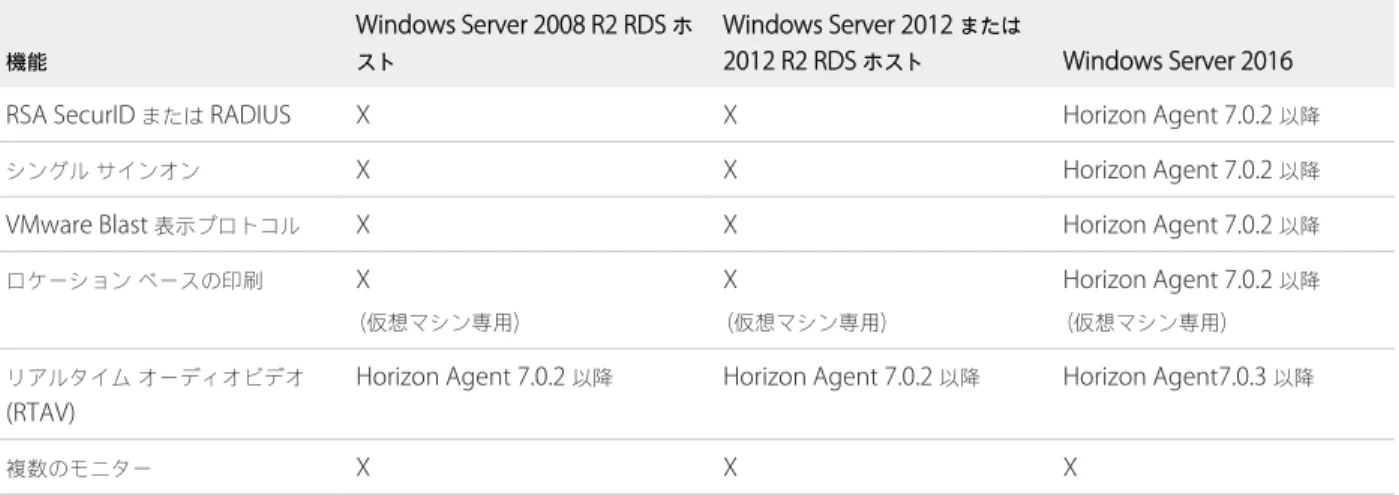
3
‑2. View Agent 6.1.1
以降、またはHorizon Agent 7.0
以降がインストールされたRDS
ホストでサポートされ ている機能 機能 Windows Server 2008 R2 RDS ホ スト Windows Server 2012 または 2012 R2 RDS ホスト Windows Server 2016RSA SecurID または RADIUS X X Horizon Agent 7.0.2 以降 シングルサインオン X X Horizon Agent 7.0.2 以降
VMware Blast 表示プロトコル X X Horizon Agent 7.0.2 以降 ロケーションベースの印刷 X (仮想マシン専用) X (仮想マシン専用) Horizon Agent 7.0.2 以降 (仮想マシン専用) リアルタイムオーディオビデオ (RTAV)
Horizon Agent 7.0.2 以降 Horizon Agent 7.0.2 以降 Horizon Agent7.0.3 以降
複数のモニター X X X
![表 3‑3. サイドバーの操作 ( 続き ) アクション 手順 実行中のリモート デスクトップを閉じる サイドバーの [ 実行中 ] リストにあるリモート デスクトップ名の横の [ メニューを開く ] ボタンをク リックして、アクション選択します。 n [ 閉じる ] を選択すると、オペレーティング システムからログアウトせずに、リモート デスク トップから切断します。 Horizon 管理者は、切断時に自動的にログオフするようにリモート デ スクトップを設定できます。この場合、開いてい](https://thumb-ap.123doks.com/thumbv2/123deta/6576317.677317/29.891.94.807.141.1002/デスクトップデスクトップオペレーティングログアウトスクトップ.webp)
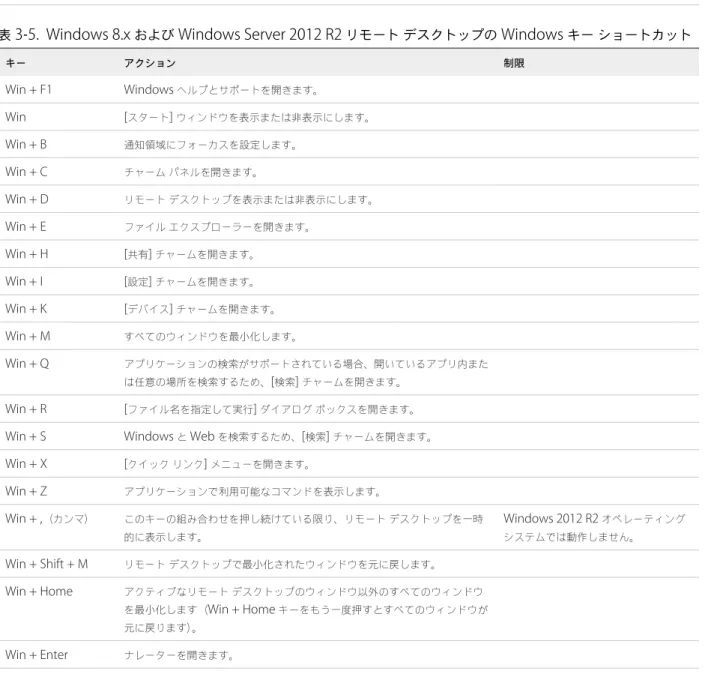
![表 3 ‑4. Windows 10 リモート デスクトップと Windows Server 2016 リモート デスクトップの Windows キー ショートカット キー アクション 制限 Win スタートを開くまたは閉じます。 Win + A アクション センターを開きます。 Win + E ファイル エクスプローラーを開きます。 Win + G ゲームが開いているときに、ゲーム バーを開きます。 Win + H [ 共有 ] チャームを開きます。 Win + I [ 設定 ] チャー](https://thumb-ap.123doks.com/thumbv2/123deta/6576317.677317/34.891.94.801.744.1076/デスクトップデスクトップショートカットエクスプローラー.webp)
![表 3‑6. Windows 7 および Windows Server 2008 R2 リモート デスクトップの Windows キー ショートカット ( 続 き ) キー アクション 制限 Win + R [ ファイル名を指定して実行 ] ダイアログ ボックスを開きます。 Win + Home アクティブなリモート デスクトップのウィンドウを除くすべてのウィンドウ を最小化します。 Win + G 実行中のリモート デストップ ガジェットを順に切り換えます。 Win + U [ コンピュ](https://thumb-ap.123doks.com/thumbv2/123deta/6576317.677317/36.891.97.802.134.297/デスクトップショートカットデスクトップウィンドウウィンドウ.webp)
