ボタンイベントアプリ
イベント処理を含むアプリとして,ボタンをもち,ボタンを押すと文字列を表示する アプリを作る.このアプリは,HelloWorld アプリを改造して作成するため,アプリ作成の 途中からの手順を示す. 1. ボタンの設置 レイアウトにボタンを追加する (1) パレットの「フォーム・ウィジェット」からボタンのアイコンをドラッグして,ワー クスペースにドロップする. 図1 ボタンの追加 2. 文字列を定義する 追加したボタンの右端に,黄色い警告マークが表示されているのがわかる.警告マー クにカーソルを合わせると,以下のような説明が表示される.図2 警告の表示 これは,表示される文字列を,レイアウトファイルに直に記載していることが原因で ある.文字列を直接書き入れると,多言語化を行うときに言語ファイルによる差し替えが 困難になることや,文字列を修正する際に,手間がかかるなど,メンテナンスや拡張を考 慮していない状態になる.そこで,文字列の定義は,別のファイルでまとめて行うことが 推奨されている. そこで,文字列を専用の XML ファイルに定義する. res/values/strings.xmlを開く (1) 「リソース」タブで開くと,GUI エディタで編集することができる.「strings.xml」タ ブで開くと,XML ファイルを直接編集することができる. 図3 リソース定義の一覧 項目を追加する (2) 「追加」ボタンを押すと,の画面が現われるので,「String」を選択する. 図4 項目を選択する画面
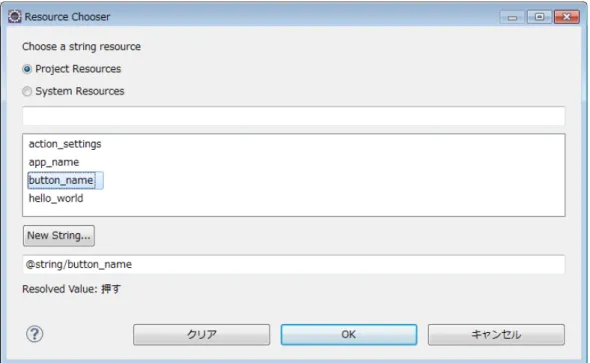
NameとValueを入力する (3) Name の欄に「button_name」,Value の欄に「押す」と入力する. 図 5 定義する内容を記入する 入力した後には,保存することで,「リソース要素」に反映される. ボタンの表示に文字列を適用する (4) activity_main.xml を開き,レイアウトされたボタンを選ぶ. 図 6 リソースを指定するボタンを選ぶ Properties ウィンドウのなかに,「Text」項目の右に「…」と表示されているボタンが あるので,それを押すと,ウィンドウが開くので,先ほど設定した,「button_name」を選 ぶ.
図7 設定するリソースを選ぶ そうすると,ボタンの表示が「押す」に変わり,警告マークが消えている. 3. イベント処理 ボタンを押すという「イベント」が発生したときに一定の処理を行わせるための方法 には,主に 2 種類ある.ここでは,レイアウトファイルで設定する方法を示す. 準備 (1) 文字列を表示させるためのTextViewを準備する (a) パレットウィンドウの「TextView」をストラクチャーウィンドウの「RelativeLayout」 に,ドラッグアンドドロップする. 図8 TextView の追加 表示する文字列を準備する (b) res/values/strings.xml を開き,「追加」ボタンを押す. 2 種類の文字列を定義するので,文字列配列(String Array)を選ぶ.
図9 String Array を選択する
追加した String Array に名前をつける.ここでは,「messages」とする.
図 10 Array に名前をつける
作成した String Array はまだ空っぽなので,要素を追加する.messages(String Array) を選んだ状態で「追加」ボタンを押して,リストから Item を選ぶ.
このとき,「Create a new element in the selected element, message(String Array)」 のラジオボタンが選ばれていることを確認する.これが選ばれていることで,先に定義し た配列の要素を追加することができる.
図11 String Array に Item を追加する
図12 Item の内容を入力する
同様に,messages の Item として,Value「Nice to meet you!」を追加する. ボタンにハンドラを関連づける (2) activity_main.xmlを開き,ボタンを選択する. (a) 図 13 ボタンを選んだ様子 Propertiesにて,ボタンをクリックしたときのハンドラとして動作するメソッドの名前 (b) 「onClickHanlder」を「On Click」の値として指定する. 図 14 On Click の欄に onClickHandler を指定する
処理内容を書く (3) src/MainActivity.java を開く (a) onClickHandlerを追加する (b) 図 15 onClickHanlder メソッドを追加する onClickHandlerに処理内容を追加する (c) リスト1 MainActivity クラスの onClickHandler メソッド
1 public void onClickHandler(View view) 2 {
3 /* Messages をリソースから得て messages[]配列に入れる */
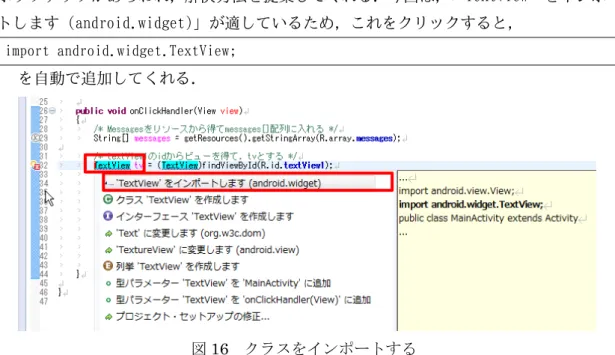
4 String[] messages = getResources().getStringArray(R.array.messages); 5 /* textView1 の id からビューを得て,tv とする */ 6 TextView tv = (TextView)findViewById(R.id.textView1); 7 /* tv に書かれている文字列と messages[0] の文字列が同じなら */ 8 if(tv.getText().toString().equals(messages[0])) 9 { 10 /* tv に messages [1] の文字列を書く */ 11 tv.setText(messages[1]); 12 } 13 else 14 { 15 /* tv に messages [0] の文字列を書く */ 16 tv.setText(messages[0]); 17 } 18 } 必要なクラスをインポートする (d) TextView に赤い下線が現われる.これは,定義されていないクラスを使おうとしてい ることを警告している.TextView クラスを使うために,定義されているクラスをインポー トしなければならない.そこで,この下線部分にカーソルを合わせて[Ctrl+ 1]を押すと,
ポップアップがあらわれ,解決方法を提案してくれる.今回は,「“TextView”をインポー トします(android.widget)」が適しているため,これをクリックすると,
import android.widget.TextView; を自動で追加してくれる.
【補足】R.xxx.yyy とはなにか.
gen/パッケージ名/R.java で定義されている R クラスの中にある,xxx クラスで定
義されているフィールド yyy の値を参照している.複数の内部クラスによって構成