167
データフォルダ
データフォルダ
データフォルダについて
撮影・録画した画像や
E
メールの添付データ、
EZweb
からダウンロードしたデータなどは、データフォ
ルダに保存されます。データフォルダ(本体)は、
EZ
アプリ(
BREW
®)と合計で最大
70MB
用意されて
います。
●データフォルダ(本体)には最大2000
件まで保存できます。 ●本書では、W64S
のデータフォルダを「データフォルダ(本体)」、microSD
カードのデータフォルダを「データフォル ダ(microSD
)」と省略して記載しています。 ●データフォルダ(本体)内のデータは、機種変更、故障修理などによるau
電話の交換の際、当該データが有料、無料であ るかを問わず引き継がれませんのであらかじめご了承ください。データフォルダ(本体)画面を表示する
■
待受画面を表示
d(
1
秒以上)
メインメニューを表示
[データフォルダ]を選択、またはデータフォルダ(microSD
)画面 を表示
A(本体)を押してもデータフォルダ(本体)画面が表示されます。 データフォルダ (本体)画面 ●全データ件数には、[プライベートフォルダ]、[チャンネルボックス]、[E
メールフォルダ]内のデータは 含まれません。データの種類と保存先
データフォルダに保存できるデータと、保存されるフォルダは以下のとおりです。
●お買い上げ時は[全データ]、[ユーザーフォルダ]、[プライベートフォルダ]、[グラフィック]、[ケータイアレンジ]、 [TalkMan
]、[辞書]、[マルチフォルダ]、[ブックフォルダ]、[災害時ナビ]、[E
メール装飾データ]の各フォルダが表 示されます。その他のフォルダはデータが保存されると表示されます。 ●データフォルダ(microSD
)ではフォルダ構成や保存できるデータなどが一部異なります。詳しくは、191
ページを ご参照ください。 ●データ保存中に電池パックを取り外すと、正しくデータが保存されない場合があります。 ★:「送」は送信可能、「受」は受信可能、「×」は送信・受信とも不可。ただし、著作権保護が設定されているデータ、合計 で500KB
を超えるデータなどは添付できません(348
ページ、351
ページ)。データフォルダ
カテゴリ 概 要 アイコン2) 種 類 拡張子E
メール添付*
全データ1) データフォルダ内のすべてのデータを新 しく保存された順に表示 データによって異なる ユーザーフォルダ 他のフォルダから好きなデータを移動し て整理できる(180
ページ) 移動・コピーされるデータにより異なる 全データ フォルダ1
∼20
プライベートフォルダ フォルダロックがかかっている。ロックNo.
を入力して、他のフォルダからデータ を移動したり、内容を確認 移動・コピーされるデータにより異なる ムービーフォルダW64S
で録画したり、microSD
カードか ら移動/
コピーしたムービーなどを保存 ムービー3gp
送 全データ3g2
× 3) データによって異 なる 日付フォルダ/
月フォルダフォトフォルダ
W64S
で撮影したり、microSD
カードか ら移動/
コピーしたフォトなどを保存 フォトjpg
送4) 全データ 3)jpg
デ ー タ に よって異な る 日付フォルダ/
月フォルダ (黄色)ボイスフォルダW64S
で 録 音 し たMy
ボ イ ス、ボ イ ス レ コーダーで録音したデータを保存 (白)My
ボイスqcp
送 (青) ボイスレ コーダーの 録音データ3g2
送、受 テレビ録画番組W64S
で録画したテレビ番組を保存 録画データtsf
×169
データフォルダ
カテゴリ 概 要 アイコン2) 種 類 拡張子E
メール添付*
(オレンジ)LISMO
ダウンロードした着うたフル®/
ビデオク リップ、ダウンロード未完了の着うたフル®/
ビデオクリップ、
LISMO Music Store
で購入した着うたフル®
/
ビデオクリップ、CD
読み込みデータ、ダウンロードしたプ レイリスト、自作したプレイリストを保存 着うたフル®kmf
× 着うたフル ミュージックLISMO
Music
Store
で購 入した着う たフル®kmf
×CD
読み込み データkmf
× ビデオクリップ (オレンジ) (グレー) ビデオ クリップkmf
×LISMO
Music
Store
で購 入したビデ オクリップkmf
× プレイリスト (オレンジ)EZ
プレイリストkpl
送、受 (黄緑)ユーザー プレイリストkpl
送、受 ライセンス未取得 ライセンス取得前の各データを保存 ライセンス 未取得データkcf
送、受(青)サウンド 着うた®、メロディ、アニメ&メロディ、着
Flash
(アニメ)データなどを保存 着うた®3gp
3g2
送、受 メロディmmf
送、受 アニメ& メロディmmf
送、受 5) 着Flash
(アニメ)swf
×EZ
ムービーEZ
ムービーやEメールで受信したムー ビーなどを保存EZ
ムービーamc
3gp
3g2
送、受グラフィック ピクチャー、アニメ、あらかじめ用意され ているデコレーションメール用アニメ (
100
件)、まちうけ文庫(11
件)6) 、まちう け 時 計Flash
(12
件 )、E
メ ー ル 文 字 入 力 ツール(3
件)、Flash
® データ、テレビ(ワン セグ)でキャプチャしたキャプチャデー タ、E
メールで受信したフォトなどを保存 ピクチャーjpg
png
gif
bmp
送、受 (bmp
のみ×) アニメmmf
gif
送、受 5)Flash
®swf
受 キャプチャjpg
× (青)ボイス ボイスデータを保存 ボイスqcp
amc
3gp
3g2
hvs
送、受 カラオケ カラオケデータを保存 メロディ& テキストmmf
送、受 アニメ& メロディ& テキストmmf
送、受 アニメ& テキストmmf
送、受データフォルダ
カテゴリ 概 要 アイコン2) 種 類 拡張子E
メール添付*
クーポンフォルダ クーポン情報、クーポン内容を保存 クーポン情報auc
送、受 クーポン クーポン内容 クーポン内容auk
× ケータイアレンジ ケータイアレンジデータ、あらかじめ用意 されているケータイアレンジデータ(ラ ティスブラック/
ダイヤモンドピンク/
ス ノーホワイト/
ミストブルー:4
件、シャイ ンゴールド/
フラワーピンク:5
件)を保存 ケータイ アレンジkar
× メニュー 着せかえ(124
ページ)に使えるメニュー データを保存 5) メニューswf
×TalkMan
TalkManFlash
データ、あらかじめ用意さ れているTalkManFlash
データ(3
件)を 保存TalkManFlash
データtmf
× フレーム フレーム(161
ページ)を保存 フレームpng
送、受 スタンプ スタンプ(161
ページ)を保存 スタンプpng
送、受 辞書 辞書データ(133
ページ)、あらかじめ用意 されている辞書データ(3
件)を保存 辞書データpbx
×PIM
情報PIM
とは、Personal Information
Manager
の略です。E
メールに添付された り(329
ページ)、データフォルダへコピー (330
ページ)したアドレス帳、プロフィー ル、スケジュール、タスクリストのデータ を保存vCard
(アドレス 帳、プロ フィール)vcf
送、受vCalendar
(スケジュール)vcs
送、受vCalendar
(タスクリスト)vcs
送、受 テキスト テキストデータを保存 テキストmmf
txt
送、受 チャンネルボックス7)EZ
チャンネルプラス/EZ
チャンネルで登 録中の番組(210
ページ)を表示 − マルチ ファイルtar
× − 電子書籍tar
× − 配信待ち データ − − マルチフォルダ [チャンネルボックス]からデータ移動、ま たはEZweb
でダウンロードしたマルチ ファイル、あらかじめ用意されているマル チファイル(2
件)を保存 マルチ ファイルtar
× ブックフォルダ [チャンネルボックス]からデータ移動、 またはEZweb
でダウンロードした電子 書籍、あらかじめ用意されている電子書籍 (2
件)などを保存 電子書籍tar
× 災害時ナビ 災害時ナビデータ、あらかじめ用意されて いる災害時ナビデータ(3
件)を保存 災害時ナビ データtar
× 地図フォルダ8) 地図データを保存 地図データtar
×E
メールフォルダE
メールの受信ボックス、送信ボックスか らデータフォルダへコピー(83
ページ)し たデータを保存 −vMessage
(E
メール)vmg
× 受信ボックス 送信ボックス171
データフォルダ
カテゴリ 概 要 アイコン2) 種 類 拡張子E
メール添付*
E
メール装飾データ デコレーションメール(76
ページ)のテン プレート、あらかじめ用意されているテン プレート(100
件)、自作したテンプレート、 デコレーションエモジパック、あらかじめ 用意されているデコレーションエモジパッ ク(15
件(800
文字))、デコレーションエモ ジ9) 、あらかじめ用意されているデコレー ションエモジ(200
件)、ラッピングメール データ、あらかじめ用意されているラッピ ングメールデータ(30
件)、受信したデコ レーションメールの画像、メール作成時に 展開されたテンプレートの画像などを保存 テンプレートkhm
× テンプレート デコレー ションエモジ デ コ レ ー ションエモ ジパックtar
× デコレーショ ンエモジjpg
gif
送、受 ラッピング ラ ッ ピ ン グ メールデータmcx
送10) 、受 受信デコ レーション ピクチャーjpg
gif
送、受 アニメgif
送、受 テンプ レート展開 ピクチャーjpg
gif
送、受 アニメgif
送、受TouchMessage
Touch Message
のメッセージ、vNote
データを保存
Touch
Message
vnt
×vNote
vnt
×フォトミキサー フォトミキサーのテンプレートと
E
メー ルで受信した作品を保存 テンプレー トmmf
m3f
mqf
送、受 3) (青) (青) 作品(アニ メ)mmf
m3f
mqf
送、受 テンプレート 3) (ピンク) (ピンク) 作品(アニ メ&メロ ディ)mmf
m3f
mqf
送、受 コレクションPC
ドキュメントPC
ドキュメントデータを保存Microsoft
®Word
doc
受Microsoft
®Excel
xls
受Microsoft
®PowerPoint
ppt
受HTML
データmHTML
データhtm
mht
受 不明なデータW64S
で対応していないデータを保存 対応してい ないデータ − 受 1) [プライベートフォルダ]、[チャンネルボックス]、[E
メールフォルダ]のデータは表示されません。 2) [テレビ録画番組]、[クーポン]、[クーポン内容]、[TouchMessage
]、[PC
ドキュメント]以外の再生できないデー タにはアイコンに×が表示されます(例: )。 3)W64S
では撮影できないサイズのデータをmicroSD
カードからデータフォルダ(本体)に移動/
コピーした場合は、 データフォルダで表示されます。 4)500KB
を超えるサイズの画像は添付できません。 5)着
Flash
(アニメ)データ、まちうけ文庫、まちうけ時計Flash
、E
メール文字入力ツール、メニューデータはFlash
®データとして受信されます。 6)データの件数はお買い上げ時にデータフォルダ内に用意されているデータの件数です。あらかじめ用意されてい るプリセットデータは含みません。 7) データの有無にかかわらず登録番組がある場合に表示されます。 8) エリア設定(
51
ページ)が[国内]に設定されている場合のみ、地図データを表示できます。 9)E
メール添付/
シリアル転送/Touch Message
受信/
赤外線受信で取得したデコレーションエモジはグラフィック フォルダに保存されます。 10)E
メール添付で送信できるのは最大100KB
までです。データフォルダ
データを表示
/
再生する
データフォルダのデータを表示・再生します。
●データによっては表示・再生できないこともあります。 ●テレビ(ワンセグ)録画中は一部の操作ができないことがあります。[グラフィック]フォルダのデータを表示する場合
データフォルダ画面を表示
[
グラフィック]
データ一覧画面
データから
1
つ選択
■
再生中の操作
●データによってできる操作が異なります。 操 作 目 的 l 巻き戻し/
左へスクロール l(1
秒以上) 連続して巻き戻し/
連続して左へスクロール/
データの頭出し r 早送り/
右へスクロール r(1
秒以上) 連続して早送り/
連続して右へスクロール p 再生/
停止または一時停止/
再開 p(全画面) 全画面表示/
通常表示の切り替え j 音量調節/
上下にスクロール q(前へ)/
* 前のデータを再生 e(次へ)/
# 次のデータを再生 0 表示サイズを切り替え 11) 画像を縮小 31) 画像を拡大 c 一時停止/
データ一覧画面に戻る 1) [0.3M
]、[1M
]、[1.5M
(ワイド)]、[2M
]、[2M
(ワイド)]、[3M
]のjpg
画像再生中のみ操作できます(一部、操作でき ない画像もあります)。173
データフォルダ
■
著作権保護情報
●EZ
ムービー、EZ
チャンネルプラス/EZ
チャンネルなどのデータに以下のような著作権保護情報が設定されている場 合があります。 著作権保護情報 内 容 著作権保護 データに著作権保護情報が設定されている 「あり」「なし」で表示/
再生回数制限1) データの再生可能な回数が決められている データを再生すると「再生可能な回数」と「再生済みの回数」が表示 再生可能期限制限1) (有効年月日チェック) データの再生可能な期日が決められている データを再生すると「再生可能な年月日時分」が表示 再生可能期間制限1) (有効日数チェック) データの再生可能な日数が決められている データを再生すると「再生可能な日数」が表示 1)-
著作権保護情報により無効となったデータを再生しようとすると、「回数超過のため再生できません」または「期限 切れのため再生できません」と表示されます。-
これらの著作権保護情報が設定されているデータは、著作権保護が「あり」のデータと同様にE
メールに添付したり、 シリアル転送やTouch Message
送信、赤外線1
件送信をすることができません(ライセンス未取得データはE
メー ル添付などができる場合もあります)。-
再生制限のあるデータは、 が表示されているサービスエリアで、自動的に受信する日時情報を利用して期限の確 認を行っています。圏外や電源を入れたあとにこの日時情報を受信するまでの間は、再生できませんのでご了承く ださい。 ●再生可能期限が決められているデータの再生可能な年月日は、ダウンロードした日付の次の日からの日数で計算さ れます(海外(GSM
)モード中でも日本の日付・時刻で計算されます)。 (例)有効日数が5
日間のデータを2008
年9
月25
日にダウンロードした場合、2008
年9
月26
日の0:00
を基準として、2008
年9
月30
日の24:00
まで再生可能となります。■
表示
/
再生可能な画像の最大サイズ
種 類 サイズ(横×縦、ドット) ピクチャー(gif
、jpg
、png
、1bit bmp
)432
×432
(jpg
画像のみ[0.3M
][1M
][1.5M
(ワイド)][2M
][2M
(ワイド)][3M
]も可) アニメ(gif
、mmf
、m3f
、mqf
)640
×480
(gif
画像のみ432
×432
) ムービー(amc
、3gp
、3g2
)96
×80
、128
×96
、176
×144
、240
×180
、320
×240
、432
×240
1)Flash
® データ240
×368
1) [ビデオQVGA
]のムービーを拡大再生した場合のサイズです。画像によっては拡大再生できない場合があります。432
×240
ドットでは画像の上下を切って表示されます。ライセンス未取得データを再生するには
ライセンス未取得のデータは暗号化されているため再生できません。データを選択し、画面の指示に
従ってライセンス取得操作を行うと再生できるようになります。ライセンス取得後のデータは種別ご
とのフォルダに保存されます。
EZ
ナビウォーク機能を利用するには
データ一覧画面を表示
jで
GPS
情報が付加されたデータにカーソル移動
q(ナビウォーク)
利用方法から
1
つ選択
[地図を表示する]:登録されている場所の地図を表示 [ここへ行く]:現在地から登録されている場所までのナビゲーションを開始 [GPS
詳細表示]:登録されているGPS
情報の詳細を表示ハイパーリンクを利用するには
ムービー、
EZ
ムービー、
Flash
®データなどにハイパーリンクが設定されている場合、以下の機能が利用
できます。
ハイパーリンクが設定されたデータの再生中
/
再生終了後にA(リンク)
利用方法から
1
つ選択
登録されているリンク内容 できること 電話番号 [電話発信]:電話をかける [アドレス帳登録]:アドレス帳に登録E
メールアドレス [E
メール作成]:E
メール/
デコレーションメールを作成して送信 [アドレス帳登録]:アドレス帳に登録URL
[URL
接続]:情報サイトを表示 [お気に入り登録]:お気に入りに登録データフォルダ
画面の表示方法を切り替えるには
[全データ]
[ユーザーフォルダ]などのデータ一覧画面でe(切替)が表示されている場合は
5
画面表示
12
画面表示リスト表示の切り替えができます。
データ一覧画面を表示
e(切替)
070306_0945∼03[ムービーフォルダ]、
[フォトフォルダ]のフォルダ一覧画面で、日付フォルダ月フォルダの切り替え
ができます。
フォルダ一覧画面を表示
e(切替)
Flash
®データ再生時の画質を設定するには
[グラフィック]、
[メニュー]の
Flash
®データと[サウンド]フォルダの着
Flash
(アニメ)データの画質
を設定できます。
データフォルダ(本体)画面を表示
B(機能)
[
Flash
クオリティ設定]
[高]
[中]
/
[低]から
/
1
つ選択
デコレーションエモジパックを利用するには
デコレーションエモジパックは、データ展開後にデコレーションエモジとして利用できます。デコレー
ションエモジパックを選択すると、データを展開するか確認する画面が表示されます。
[はい]を選択し
て、データを展開してください。
「データを表示/
再生する」について ●W64S
で撮影したムービーやW64S
のボイスレコーダーで録音し たデータ以外は、再生できない場合があります。●データの取得時と異なったau IC
カードを挿入している場合は、著作 権保護が設定されているデータを再生できない場合があります。●ダウンロードした画像やメロディなどは、携帯電話 の機種により色や音が多少異なることがあります。●データによっては、再生中に無理な操作を行うと、画像が止まっ て見える場合があります。●データの取得時と異なるau IC
カードを挿入している場合、サムネイル表示では著作権保 護が設定されているデータはアイコンが表示されます。●サムネイル表示では画像が表示できない場合、アイコンが表 示されます。●microSD
カードなどから取り込んだ画像は、画像に付加されている「回転タグ」情報に従って回転して 表示されます。編集などをすると、回転が解除される場合があります。●au Music Player
のBGM
再生中にメロディ データを再生すると、au Music Player
が停止します。メロディデータの再生を終了すると、au Music Player
が再開 します。●au Music Player
のBGM
再生中にテレビ番組の録画データを再生すると、au Music Player
が終了します。●テレビ(ワンセグ)録画中は一部のデータは再生できません。 「ライセンス未取得データを再生するには」について ●海外(
GSM
)モード中は再生できません。●テレビ(ワンセグ) 録画中は再生できません。 「EZ
ナビウォーク機能を利用するには」について ●海外(GSM
)モード中は利用できません。●データの取得時と異 なったau IC
カードを挿入している場合は、EZ
ナビウォーク機能をご利用できません。 「ハイパーリンクを利用するには」について ●Flash
® データの場合は、A(リンク)の代わりにp(OK
)を押して、ハ イパーリンクを利用します。ただし、アドレス帳登録、お気に入り登録はできません。 「画面の表示方法を切り替えるには」について ●データの取得時と異なったau IC
カードを挿入している場合、著作 権保護が設定されているデータは5
画面表示または12
画面表示ではアイコンで表示されます。●au Music Player
のBGM
再生中に[ムービーフォルダ]、[EZ
ムービー]、[全データ]フォルダ内のムービーデータ、EZ
ムービーデータを5
画面表示または12
画面表示した場合は、表示がアイコンになります。●フォルダによっては切り替えできません。 「Flash
® データ再生時の画質を設定するには」について ●Flash
® データを待受画面に設定した場合、画質は[中]で再175
データフォルダ
画像をオートプレイで再生する
データフォルダ(本体)の[ユーザーフォルダ]、
[プライベートフォルダ]、
[ムービーフォルダ]、
[フォト
フォルダ]、
[
EZ
ムービー]、
[グラフィック]では、各フォルダ内のすべての画像を次々に自動的に再生でき
ます。
データフォルダ(本体)の[ムービーフォルダ]のデータを再生する場合
データフォルダ(本体)画面を表示
[
ムービーフォルダ]
B(機能)
[オートプレイ]
[再生モード]
[効果音]のどちらかを選択
/
各項目を設定
A(開始)
[再生モード] [通常]:データ一覧画面の並び順に再生 [ランダム]:ランダムに再生 [効果音] [ON
]:画像が切り替わるときに、固定の効果音を鳴 らす [OFF
]:効果音を鳴らさない1
画像あたり約4.5
秒ずつで再生されます。音量はjで調節できます。j、Q(サイド決定キー)以外のキー を押すと、再生を終了しフォルダ一覧またはデータ一覧画面に戻ります。また、tを押すと待受画面に戻ります。 ●データによってはオートプレイ機能を利用できない場合があります。●データの取得時と異なったau
IC
カードを挿入している場合は、著作権保護が設定されているデータはスキップされる場合があります。●効果音は、 [通常着信](118
ページ)と同じ音量で鳴ります。音データをオートプレイで再生する
データフォルダ(本体)の[ユーザーフォルダ]、
[プライベートフォルダ]、
[サウンド]フォルダに保存さ
れている着うた
®やメロディ、アニメ&メロディデータを次々に自動的に再生したり、ランダムに再生
したりできます。
データフォルダ(本体)の[サウンド]フォルダのデータを再生する場合
データフォルダ(本体)画面を表示
B(機能)
[サウンドオートプレイ設定]
[再生モード]
[リピート]のどちらかを選択
/
各項目を設定
A(完了)
[再生モード] [通常]:1
回ずつ再生 [ランダム]:1
回ずつランダムに再生 [1
曲]:1
曲を再生 [リピート] [ON
]:再生対象データの再生終了後、繰り返し再生 [OFF
]:1
回のみ再生
[
サウンド]
jで再生するデータにカーソル移動
B(機能)
[サウンドオートプレイ]
A(ガイド)を押すと、再生中にできる操作が表示されます。 ●再生制限のあるデータ、着Flash
(アニメ)データは自動的にスキップされます。●データの取得時と異 なったau IC
カードを挿入している場合は、著作権保護が設定されているデータはスキップされる場合があります。 ●サウンドオートプレイで再生できない、かつスキップできないデータがあると、サウンドオートプレイは中止されます。データフォルダ
着うたフル
®
やビデオクリップを利用する
着うたフル
®やビデオクリップを再生する
データフォルダ(本体)画面を表示
[
LISMO
]
[
着うたフル]
[
/
ミュージック]
[
/
ビデオクリップ]から
1
つ選択
jで再生するデータにカーソル移動
q(再生)
■
再生中の操作
●データによってできる操作が異なります。 操 作 目 的 l 頭出し l(1
秒以上) 巻き戻し r(1
秒以上) 早送り p 一時停止/
再生 j 音量調節 q(前へ)(前頁)、/
* 前のデータを再生/
歌詞表示中は前のページを表示 e(次へ)(次頁)、/
# 次のデータを再生/
歌詞表示中は次のページを表示 A(歌詞)1) 歌詞を表示 02) 表示サイズを切り替え 1)データによっては表示されません。 2) ビデオクリップ再生中のみ操作できます。 ●手順2
でデータにカーソルを移動してp(プレイヤー)を押すと、au Music Player
が起動します(243
ページ)。着うた
®を作成する
着うたフル
®やビデオクリップの一部を着うた
®として[サウンド]フォルダに保存できます。
●データによっては作成できない場合があります。
データフォルダ(本体)画面を表示
[
LISMO
]
[
着うたフル]
[
/
ミュージック]
[
/
ビデオクリップ]から
1
つ選択
jで着うた
®を作成するデータにカーソル移動
B(機能)
[着うた作成]
項目から
1
つ選択
着うた® としてデータフォルダ(本体)の[サウンド]フォルダに保存されます。 着うた作成画面 ●ジャケット画像、歌詞などは保存できません。●ビデオクリップの動画は保存できません。●作成した 着うた® は、E
メールに添付したりmicroSD
カードにコピー/
移動することはできません。 ●microSD
カードの着うたフル® やビデオクリップから着うた® を作成した場合もデータフォルダ(本体) の[サウンド]フォルダに保存されます。●着うたフル® によっては保存する始点と終点を指定できる場合があります。177
データフォルダ
壁紙を保存する
着うたフル
®やビデオクリップに登録されている壁紙用画像を保存できます。
●データによっては保存できない場合があります。
データフォルダ(本体)画面を表示
[
LISMO
]
[
着うたフル]
[
/
ミュージック]
[
/
ビデオクリップ]
から
1
つ選択
jで壁紙を保存するデータにカーソル移動
B(機能)
[壁紙保存]
p(保存)
壁紙がデータフォルダ(本体)の[グラフィック]フォルダに保存されます。 ●ジャケット画像や歌詞などは保存されません。●microSD
カードの着うたフル® やビデオクリップから 壁紙を保存した場合もデータフォルダ(本体)の[グラフィック]フォルダに保存されます。●保存した画像は、E
メール に添付したりmicroSD
カードにコピー/
移動することはできません。楽曲や動画の詳細情報を表示する
データフォルダ(本体)画面を表示
[
LISMO
]
[
着うたフル]
[
/
ミュージック]
[
/
ビデオクリップ]
から
1
つ選択
jで情報を表示するデータにカーソル移動
B(機能)
[楽曲詳細表示]
曲名、アーティスト名、アルバム名、トラック番号、再生時間、権利者、販売元が表示されます。データを登録する
データフォルダのデータを、着信音
/
画像や待受画面などさまざまな利用シーンに登録できます。
●240KB
を超えるデータは登録できません。 ただし、以下を除きます。- Flash
® データ/
着Flash
(アニメ)データ/
メニューデータ(100KB
まで)-
着うたフル® 、ビデオクリップ(10MB
まで)- EZ
ムービー、着うた® (3g2
)(512KB
まで。ただし、[着うた作成]で作成した着うた® は1.5MB
まで)-
ケータイアレンジ(1.5MB
まで)- TalkManFlash
データ(500KB
まで) ●以下のデータは登録できません。-
再生制限のあるデータ-
再生専用のデータ-
[ビデオLL
]、[ビデオQVGA
]、[ビデオVGA
]で撮影したムービー- CD
読み込みデータ-
録画データ ●データの取得時と異なったau IC
カードを挿入している場合は、著作権保護が設定されているデータは登録できない 場合があります。データフォルダ(本体)の[サウンド]フォルダのデータを登録する場合
データフォルダ(本体)画面を表示
[
サウンド]
jで登録するデータにカーソル移動
A(登録)
登録先から
1
つ選択
データフォルダ
■
データの種類と登録先
データ 登録先 1) ムービー2)3)EZ
ムービー2)3) 音+画像データ 通常着信音/
画面E
メール・C
メール受信音/
画面 指定通常着信音 アドレス帳PHOTO
プロフィール・スケジュールの画像 指定E
メール・C
メール受信音 アラーム音/
画像 スケジュールアラーム音 画像データ(音なしムービーデータ) 通常着信画面E
メール・C
メール受信画面 アドレス帳PHOTO
プロフィール・スケジュールの画像 アラーム画像 4) 4) 4) 4) 4) 4) 1) フォト 待受画面 通常着信画面 メール通信画面E
メール・C
メール受信画面 アドレス帳PHOTO
プロフィール・スケジュールの画像 アラーム画像 ピクチャー5) 作品(アニメ) 待受画面 通常着信画面 メール通信画面E
メール・C
メール受信画面 アドレス帳PHOTO
プロフィール・スケジュールの画像 アラーム画像 アニメ 待受画面 通常着信画面 メール通信画面E
メール・C
メール受信画面 アドレス帳PHOTO
プロフィール・スケジュールの画像 アラーム画像 着うたフル®LISMO Music Store
で購入した着うたフル®
ビデオクリップ
LISMO Music Store
で購入したビデオクリップ アラーム音6)
My
ボイス、ボイス メロディ 通常着信音E
メール・C
メール受信音 お知らせ受信音 ニュースフラッシュ受信音 指定通常着信音 指定E
メール・C
メール受信音 アラーム音 スケジュールアラーム音 効果音7) 着うた® 通常着信音E
メール・C
メール受信音 お知らせ受信音 ニュースフラッシュ受信音 指定通常着信音 指定E
メール・C
メール受信音 アラーム音 スケジュールアラーム音 アニメ&メロディ2) 作品 (アニメ&メロディ)2) 通常着信音E
メール3) ・C
メール受信音 指定通常着信音 指定E
メール3)・C
メール受信音 アラーム音 スケジュールアラーム音 ケータイアレンジ ケータイアレンジ 着Flash
(アニメ)2) 通常着信音E
メール受信音3) 指定通常着信音 指定E
メール受信音3) アラーム音 スケジュールアラーム音Flash
®TalkManFlash
待受画面 メニュー 着せかえのメニュー 辞書データ ダウンロード辞書vCard
(アドレス帳) アドレス帳179
データフォルダ
データ 登録先vCalendar
(スケジュール) スケジュールvCalendar
(タスクリスト) タスクリスト 1)データのサイズによっては登録できません。 2) 音データがあるムービーおよびアニメ&メロディデータを「音」に設定すると、「画像」にもセットで登録されます。 あとから「画像」だけを別のデータに登録しても、音で選択した画像が優先されます。ただし、アラーム音に着うたフ ル® を登録した場合は、あらかじめ用意されているアラーム画像が設定されます。 3)E
メール受信音にアニメ&メロディ、着Flash
(アニメ)データ、著作権保護が設定されているムービーが設定されて いる場合、E
メールバックグラウンド受信中のE
メール受信音はあらかじめ用意されているバックグラウンド受信音 が鳴ります。 4) 、 、 、 、 、 のフォトは待受画面にのみ登録できます。 5)0.3M
、1M
、1.5M
(ワイド)、2M
、2M
(ワイド)、3M
サイズのピクチャ−は待受画面にのみ登録できます。 6)アラーム音に着うたフル® 、ビデオクリップを登録した場合、アラーム画像は選択できません。 7) [ウェイクアップ]、[メール送信成功]、[メール送信失敗]、[充電開始]、[充電完了]には登録できません。 ●vCard
、vCalendar
を除き、登録したデータは、アイコンの左上にが表示されます。●データフォル ダ(
microSD
)から登録するときは、データフォルダ(本体)にデータが移動/
コピーされます(PIM
情報は除く)。ただし、 データフォルダ(microSD
)から着うたフル® 、ビデオクリップを登録することはできません。データを管理する
データをフォルダ分けしたり、並べ替えたりして、使いやすいように管理できます。また、データの詳
細情報を表示して、ファイルサイズや著作権保護の設定などを確認することもできます。
フォルダ名を編集する
データフォルダ画面を表示
[
ユーザーフォルダ]
jでフォルダにカーソル移動
B(機能)
[フォルダ名編集]
フォルダ名を入力
p(確定)
全角20
文字(半角40
文字)まで入力できます。 ●登録済みのフォルダ名と同じフォルダ名は登録できません。●フォルダ名を空白にすると、お買い上げ 時のフォルダ名に戻ります。データのタイトルを編集する
データ一覧画面を表示
jで編集するデータにカーソル移動
B(機能)
[タイトル編集]
タイトルを入力
p(確定)
全角20
文字(半角40
文字)まで入力できます。 ●プレイリスト(246
ページ)に登録されているデータのタイトルを編集すると、プレイリストも自動的に 更新されます。データフォルダ
データフォルダの使用状況を表示する
データフォルダ(本体)と
EZ
アプリ(
BREW
®)の使用状況の目安を数字とグラフで表示します。また、
全データ件数と[チャンネルボックス]フォルダ内のデータ件数、ニュースフラッシュの件数、
[受信ボッ
クス]
[送信ボックス]フォルダ内のメール件数も表示されます。
/
■
データフォルダ(本体)画面を表示
q(使用状況)
空き容量 使用容量/全容量 ●データフォルダの件数には、[プライベートフォルダ]内のデータは含まれませんが、[受信ボックス]/
[送信ボックス]フォルダ内のデータ、ニュースフラッシュは含まれます。データを別のフォルダへ移動
/
コピーする
[ユーザーフォルダ]と[プライベートフォルダ]は、データの種類に関係なく、他のフォルダから好きな
データを移動して整理できるフォルダです。データフォルダ(本体)の[ユーザーフォルダ]には
20
個、
データフォルダ(
microSD
)の[ユーザーフォルダ]には
100
個のサブフォルダがあり、フォルダ名の変
更もできます。
また、一部のデータは[グラフィック]や[デコレーションエモジ]に移動できます。
[
1
件移動]:データを
1
件ずつ移動
[選択移動]:選択したデータのみ移動
[フォルダ内移動]
[全件移動]:フォルダ内のすべてのデータを移動
/
[
1
件コピー]:データを
1
件ずつコピー
[選択コピー]:選択したデータのみコピー
[フォルダ内コピー]
[全件コピー]:フォルダ内のすべてのデータをコピー
/
データを選択して[ユーザーフォルダ]に移動する場合
データ一覧画面を表示
B(機能)
[本体内移動]
[本体内コピー]:データフォルダ(本体)内でデータをコピー
[選択移動]
移動するデータを選択
選択したデータには が表示されます。p(解除)を押すと、選択を取り消すことができます。
A(実行)
選択できる移動先は、データによって異なります。 [ユーザーフォルダ]:[ユーザーフォルダ]のサブフォルダに移動 [プライベートフォルダ]:[プライベートフォルダ]に移動(ロックNo.
を入力) [グラフィック]:[グラフィック]に移動 [デコレーションエモジ]:[E
メール装飾データ]の[デコレーションエモジ]に移動 [ファイル種別で振分]:[ユーザーフォルダ]、[プライベートフォルダ]に保存されているデータをデータの 種類に応じて、各フォルダに自動的に振り分け移動
[
ユーザーフォルダ]
移動先のサブフォルダを選択
●次のデータは移動/
コピーできません([テレビ録画番組][/
LISMO
][ライセンス未取得]/
[クーポンフォ/
ルダ][/
TalkMan
][辞書]/
/E
メール(vMessage
)[/
PC
ドキュメント][不明なデータ])。ただし、/
[クーポン]内のデータ はデータフォルダ(microSD
)の[クーポン]フォルダに、[ライセンス未取得]、[PC
ドキュメント]フォルダ内のデータは データフォルダ(microSD
)に移動できます。●[受信デコレーション]、[テンプレート展開]内のデータは[グラフィッ ク]フォルダにのみ移動/
コピーできます。●次のデータはコピーできません(着うたフル® やビデオクリップの一部から 作成した着うた® や壁紙用画像/
着Flash
(アニメ)データ/bmp
データ/Flash
® データ[チャンネルボックス]、/
[ケータイ アレンジ]、[メニュー]内のデータ/
デコレーションメールのテンプレートデータ/
著作権保護が設定されているデータ)。 ●[全件移動]を行っても、[プライベートフォルダ]、[チャンネルボックス]フォルダ内のデータは移動されません。●テ181
データフォルダ
データを
au one My Page
に保存する
au one My Page
(
220
ページ)の会員登録を行うと、データフォルダ(本体)のデータを
au one My
Page
に移動・コピーしたりアルバム形式で投稿できます。
W64S
やパソコンから保存したデータが、以下のフォルダに分けて保存されます。
ケータイフォルダW64S
から保存したデータをデータの種類ごとのフォルダへ自動的に振り分けて保存 ●フォルダ名の変更やフォルダの削除はできません。 個人フォルダ パソコンから保存したデータを保存 ●5
個のサブフォルダを作成することができます。 ゴミ箱 各フォルダで削除したデータを保存au one My Page
へ移動する場合
■
データ一覧画面を表示
B(機能)
[データお預り(移動)]
[データお預り(コピー)]:au one My Page
にコピー■
au one
データフォルダの機能
表示切替 データの一覧をリスト表示/
サムネイル表示に切り替え ●それぞれの表示でファイル名順にソートできます。 ファイル検索 キーワードを入力して検索 (データ一覧画面/
詳細画面の) プルダウンメニュー 削除する 選択(チェック)したデータを削除 投稿する 選択(チェック)したデータを「au one
アルバム」「au one
ブログ」に投稿 フォルダ間移動する 選択(チェック)したデータをフォルダを指定して移動1) フォルダ間コピーする 選択(チェック)したデータをフォルダを指定してコピー1) (データの詳細表示画面から) 編集 著作権保護が設定されていないデータの場合、詳細表示画 面から編集可能な項目(ファイル名、説明文など)が表示さ れ、編集 1)ケータイフォルダ/
個人サブフォルダを選択できます。投稿するには
著作権が設定されていない
500KB
以下のムービーや画像を
au one My Page
にアルバム形式で投稿
します。
データ一覧画面を表示
B(機能)
[アルバム公開]
[はい]
●海外(GSM
)モード中は利用できません。ただし、au one My Page
に保存したデータを見ることは可 能です。●データによってau one My Page
に保存できない場合があります。●詳細情報表示(181
ページ)で[デー タお預り:×]と表示されているデータはau one My Page
に保存できません。●ファイル種別によって保存できる ファイルサイズが異なります。なお、著作権保護が設定されているデータは保存できません。データの詳細を表示する
データのタイトルや登録状況など、詳細な情報を表示します。
■
データ一覧画面を表示
jで詳細を確認するデータにカーソル移動
B(機能)
[詳細情報表示]
■
詳細情報の主な内容
●データによって表示される内容は異なります。 表 示 内 容 タイトル/
番組名 アイコンとタイトルを表示 データ種別 データの種別 ファイル名/
辞書名 データの名前 登録状況 着信音設定や待受画面設定など他機能への登録状況 ファイルサイズ データのサイズ 保存日時 データを保存した日時 画像数1) フォトミキサーのテンプレートで使える画像の数 メッセージ数1) フォトミキサーのテンプレートで使えるメッセージ文の数データフォルダ
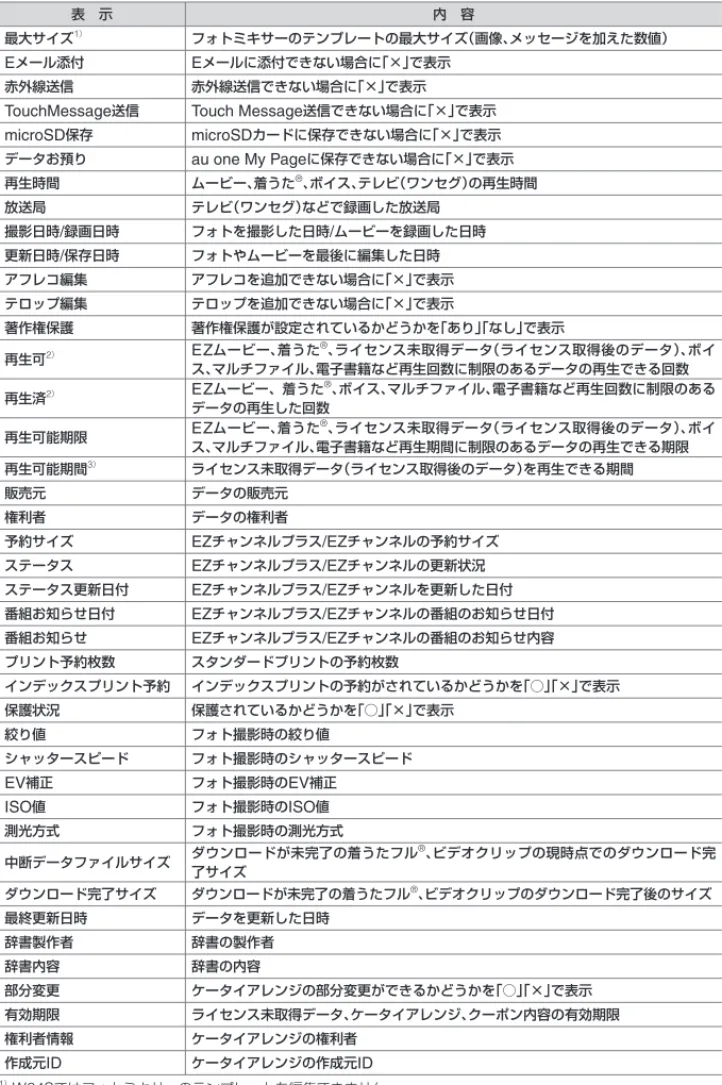
表 示 内 容
最大サイズ1) フォトミキサーのテンプレートの最大サイズ(画像、メッセージを加えた数値)
E
メール添付E
メールに添付できない場合に「×」で表示赤外線送信 赤外線送信できない場合に「×」で表示
TouchMessage
送信Touch Message
送信できない場合に「×」で表示microSD
保存microSD
カードに保存できない場合に「×」で表示 データお預りau one My Page
に保存できない場合に「×」で表示 再生時間 ムービー、着うた® 、ボイス、テレビ(ワンセグ)の再生時間 放送局 テレビ(ワンセグ)などで録画した放送局 撮影日時/
録画日時 フォトを撮影した日時/
ムービーを録画した日時 更新日時/
保存日時 フォトやムービーを最後に編集した日時 アフレコ編集 アフレコを追加できない場合に「×」で表示 テロップ編集 テロップを追加できない場合に「×」で表示 著作権保護 著作権保護が設定されているかどうかを「あり」「なし」で表示 再生可2)EZ
ムービー、着うた ® 、ライセンス未取得データ(ライセンス取得後のデータ)、ボイ ス、マルチファイル、電子書籍など再生回数に制限のあるデータの再生できる回数 再生済2)EZ
ムービー、着うた ® 、ボイス、マルチファイル、電子書籍など再生回数に制限のある データの再生した回数 再生可能期限EZ
ムービー、着うた ® 、ライセンス未取得データ(ライセンス取得後のデータ)、ボイ ス、マルチファイル、電子書籍など再生期間に制限のあるデータの再生できる期限 再生可能期間3) ライセンス未取得データ(ライセンス取得後のデータ)を再生できる期間 販売元 データの販売元 権利者 データの権利者 予約サイズEZ
チャンネルプラス/EZ
チャンネルの予約サイズ ステータスEZ
チャンネルプラス/EZ
チャンネルの更新状況 ステータス更新日付EZ
チャンネルプラス/EZ
チャンネルを更新した日付 番組お知らせ日付EZ
チャンネルプラス/EZ
チャンネルの番組のお知らせ日付 番組お知らせEZ
チャンネルプラス/EZ
チャンネルの番組のお知らせ内容 プリント予約枚数 スタンダードプリントの予約枚数 インデックスプリント予約 インデックスプリントの予約がされているかどうかを「○」「×」で表示 保護状況 保護されているかどうかを「○」「×」で表示 絞り値 フォト撮影時の絞り値 シャッタースピード フォト撮影時のシャッタースピードEV
補正 フォト撮影時のEV
補正ISO
値 フォト撮影時のISO
値 測光方式 フォト撮影時の測光方式 中断データファイルサイズ ダウンロードが未完了の着うたフル ® 、ビデオクリップの現時点でのダウンロード完 了サイズ ダウンロード完了サイズ ダウンロードが未完了の着うたフル® 、ビデオクリップのダウンロード完了後のサイズ 最終更新日時 データを更新した日時 辞書製作者 辞書の製作者 辞書内容 辞書の内容 部分変更 ケータイアレンジの部分変更ができるかどうかを「○」「×」で表示 有効期限 ライセンス未取得データ、ケータイアレンジ、クーポン内容の有効期限 権利者情報 ケータイアレンジの権利者 作成元ID
ケータイアレンジの作成元ID
1)W64S
ではフォトミキサーのテンプレートを編集できません。 2) 最大で999
回まで表示されます。それ以上の場合でも999
回と表示されます。 3) 最大で999
日間まで表示されます。それ以上の場合でも999
日間と表示されます。183
データフォルダ
●再生制限のあるデータでは、[再生回数制限(再生可/
再生済)]、[再生可能期限]が表示されます(データ により表示が異なる場合があります)。データを並べ替える
データ一覧画面では、保存した日時の新しいデータから表示されます。データの順番を一時的に並べ
替えることができます。
データフォルダ(本体)内の全データを並べ替える場合
データフォルダ(本体)画面を表示
[全データ]
B(機能)
[ソート]
ソート方法から
1
つ選択
[日付順]:保存(マルチファイル、電子書籍はデータ移動)した日時の新しい順 [サイズ順]:サイズの大きい順 [タイトル順]:タイトルまたはファイル名の文字コード順 [データ種別順]:以下の順 並び順 データ種類 並び順 データ種類 並び順 データ種類1
ムービー21
アニメ41
地図データ2
フォト22
ボイス42
デコレーションメールの テンプレート3
My
ボイス23
メロディ&
テキスト43
デコレーションエモジパック4
ボイスレコーダーの録 音データ24
アニメ&
メロディ&
テキスト44
デコレーションエモジ5
録画データ25
アニメ&
テキスト45
ラッピングメールデータ6
着うたフル®26
クーポン情報46
受信デコレーション7
LISMO Music Store
で購入した着うたフル®
27
クーポン内容47
テンプレート展開8
CD
読み込みデータ28
ケータイアレンジデータ48
Touch Message
データ9
ビデオクリップ29
メニューデータ49
vNote
(Touch Message
)10
LISMO Music Store
で購入したビデオクリップ
30
TalkManFlash
データ50
フ ォ ト ミ キ サ ー の テ ン プ レート11
EZ
プレイリスト31
フレーム51
フォトミキサーの作品12
プレイリスト32
スタンプ52
Microsoft
®Word
データ13
ライセンス未取得データ33
辞書データ53
Microsoft
®Excel
データ14
着うた®34
vCard
(アドレス帳)54
Microsoft
®PowerPoint
データ15
着Flash
(アニメ)35
vCalendar
(スケジュール)55
16
メロディ36
vCalendar
(タスクリスト)56
HTML
データ17
アニメ&
メロディ37
テキスト57
mHTML
データ18
EZ
ムービー38
マルチファイル58
不明なデータ19
ピクチャー39
電子書籍59
ダウンロード未完了の 着うたフル®20
Flash
®40
災害時ナビデータ60
ダウンロード未完了の ビデオクリップ ●[サイズ順]でソートした場合、ダウンロード未完了の着うたフル®/
ビデオクリップは、すべてダウン ロードしたときのサイズでソートされます。●データフォルダ(microSD
)では[データ種別順]、PC
フォルダでは[サ イズ順]、[データ種別順]を選択できません。データフォルダ
データを検索する
データフォルダや[
PC
フォルダ]内のデータをタイトル名(全角、半角の区別あり)で検索できます。
データフォルダ画面を表示
フォルダを選択
B(機能)
[検索]
検索する文字を入力
p(確定)
●データフォルダ(本体)の[E
メールフォルダ]の[受信ボックス]、[送信ボックス]では検索できません。データに
GPS
情報を付加する
データフォルダ(本体)のフォト、ピクチャー、ムービーなどの画像データに
GPS
情報を付加できます。
データフォルダ(本体)画面を表示
フォルダを選択
jで
GPS
情報を付加するデータにカーソル移動
B(機能)
[
GPS
情報]
GPS
情報の付加方法から
1
つ選択
GPS
情報を付加
[現在地を取得]:現在地のGPS
情報を登録 [新規スポットの検索]:EZ
ナビウォークで目的地を検索してGPS
情報を登録 [アドレス帳から選択]:アドレス帳データに付加されたGPS
情報を登録 [My
スポットから選択]:My
スポットに付加されたGPS
情報を登録 [プロフィールから選択]:プロフィールに付加されたGPS
情報を登録 [地図で修正する]:地図上でGPS
情報を修正 [GPS
情報を消去]:登録されたGPS
情報を消去 ●データの種類やサイズ、拡張子によっては、GPS
情報を付加できません。●カメラのモニター画面、プレ ビュー画面から付加した場合は、[地図で修正する]は選択できません。●データフォルダ(microSD
)ではGPS
情報を 付加できません。185
データフォルダ
エフェクトビジョン
データフォルダ(本体、
microSD
)の[フォトフォルダ]、
[ユーザーフォルダ]、
[グラフィック]、
microSD
カードの[デジカメフォルダ]に保存されている
jpg
画像を音楽やエフェクトに合わせて次々に再生でき
ます。
●エフェクトビジョンは横表示対応の機能です。本体を横にしてお楽しみください。エフェクトビジョンを起動する
■
メインメニューを表示
[エンタテインメント]
[エフェクトビジョン]
設定されているエフェクトとBGM
に合わせて画像が再生されます。au Music Player
のBGM
再生中に起動した場合は、au Music Player
のBGM
再生がそのままエフェクトビジョンの
BGM
として流れます。■
再生中
/
一時停止中の操作
操 作 目 的 P/
Q 一時停止/
再生 J/
+- 音量調節 S1) 前のデータ/
次のデータを表示 S(1
秒以上)1) 前のデータ/
次のデータを連続して表示 A1) 画像を右に90
度ずつ回転 e2) キー操作のガイドを表示 B/
t/
c/
C エフェクトビジョンを終了 1)一時停止中のみ操作できます。 2) 再生中のみ操作できます。フォルダを指定して再生するには
一時停止中にq(機能)
[フォルダ選択]
フォルダを選択
エフェクトを変更するには
一時停止中にq(機能)
[エフェクト選択]
エフェクトから
1
つ選択
BGM
を変更するには
一時停止中にq(機能)
[
BGM
選択]
BGM
から
1
つ選択
●[Reset
]を選択すると、設定されているエフェクトに合わせたBGM
に変更されます。リピート再生を設定するには
一時停止中にq(機能)
[リピート再生設定]
[
ON
]
[
/
OFF
]のどちらかを選択
●[ON
]に設定すると、約60
分間リピート再生したあと、エフェクトビジョンが終了します。 「エフェクトビジョンを起動する」について ●エフェクトビジョン起動中に本体を閉じても、再生は継続 されます。●画像を回転したあとにPを押すと、回転した状態で画像が保存されます。●著作権保護が設定されてい る画像や待受画面などに設定されている画像は回転できません。「フォルダを指定して再生するには」について ●
au Music Player
のBGM
再生中はフォルダ選択でmicroSD
カード のフォルダを選択できません。「エフェクトを変更するには」について ●エフェクト選択で[
Random
]を選択すると、エフェクトビジョン起動時に いずれか1
つのエフェクトがランダムに選択されます。●エフェクトを変更すると、それに合わせたBGM
に変更され ます。ただし、au Music Player
のBGM
再生中はBGM
は変わりません。「