Application Note
MATLAB アプリケーションと MS269xA
シグナルアナライザの通信方法
MS2690A/MS2691A/MS2692A シグナルアナライザ
概要 本資料では、MATLAB アプリケーションと MS269xA シグナルアナライザとの通信に関する設定方法を説明し ます。本資料を読むためには、MATLAB の基本知識と MS269xA のリモート制御の基本知識を必要とします。 I. はじめに II. MATLAB-MS269xA 間の通信インタフェースIII. Test & Measurement Tool を用いた MS269xA との通信 IV. MATLAB-MS269xA 間のファイル転送 V. MATLAB への IQ データのインポート 本資料は、MS269xA シグナルアナライザのためのアプリケーション開発を迅速に始める 手助けになることを意図しております。 しかしながら、本資料に記載されているプログラムは一例であり動作を保証するものでは ありません。また、プログラムについてのサポートも致しかねます。 I. はじめに MATLAB は非常に強力な解析・シミュレーション ツールであり、大学や産業界で広く使用されています。 MATLAB は、SIMULINK, Communications Toolbox, Signal Processing Toolbox, Instrument Control Toolbox 等の機 能を有しており、試験および測定において非常に有用なツールです。また、MS269xA シグナルアナライザのよう な測定器と連携するMATLAB アプリケーションを開発することによって、設計の検証やシミュレーションを行う 際に、環境構築の時間や評価・試験時間を大幅に低減できます。
II. MATLAB-MS269xA 間の通信インタフェース
MS269xA 用 MATLAB アプリケーションを開発するための最初のステップは、MATLAB と MS269xA を通信さ せることです。MATLAB コマンドを使用して MS269xA と通信を行う一例を以下に記します。
% example1: connecting to the MS269xA % Create Interface Object
% In this example the interface used is % VISA-TCP/IP by National Instruments ipaddress = '192.168.221.3';
msInstr = visa('ni', ['TCPIP::' ipaddress '::INSTR']); % Now we try to connect to the MS269xA
try
fopen(msInstr);
msgbox('Connecting to MS269xA successful'); catch
errordlg('Cannot connect to MS269xA. Check connections and network settings'); return;
end
% If successfully connecting to MS269xA,
% we can now send remote control commands (SCPI) % using the fprintf() command ...
fprintf(msInstr, '*IDN?');
% ...and receive responses using the fscanf() command response1 = fscanf(msInstr);
response1
% query() command can also be used and is
% equivalent to the combined fprintf() and fscanf() commands response2 = query(msInstr, '*IDN?');
response2
% fprintf(), fscanf() and query() are the basic commands % used to communicate with the MS269xA
% ...more lines of SCPI commands here...
% After we finished communicating with the MS269xA, % It is necessary to close the connection used.
fclose(msInstr);
% additional clean up procedures
% deleting the interface object variable used % and removing it from the workspace delete(msInstr)
clear msInstr
最初に、通信で使用されるインタフェース オブジェクトを生成します。上記例では、インタフェース オブジェ クトとしてNational Instruments の VISA-TCP/IP を使用します(VISA-TCP/IP の使用を推奨します)。VISA ドライ バを前もってインストールしておく必要があります。上記例では、National Instruments から提供される VISA ド ライバは既にインストールされているものとします。VISA を使用してインタフェース オブジェクトを生成する構 文は、
INTERFACE_OBJ = (‘VENDOR’, ‘RSRCNAME’) となります。
VENDOR には VISA ベンダーを記述します(上記例では、National Instruments を示す ni を記述します)。他の VISA ベンダーとしては、agilent (Agilent Technologies), tek (Tektronix)があります。RSRCNAME には、使用する インタフェースを記述します。上記例では、使用するインタフェースはTCP/IP であり、構文は、
TCPIP[board]::remote_host[::lan_device_name]::INSTR となります。
[ ]内のパラメータは省略することができます。”remote_host”パラメータには、測定器のホスト名または IP アド レスを記述します。上記例では、MS269xA との通信のための IP アドレスとして 192.168.221.3 を使用しています。 MS269xA の IP アドレスを確認するためには、“System Config”ボタンを押し、次に MS269xA ソフトウェア キー の“F1 (Interface Settings)”を押します。MS269xA の IP アドレスを”Ehernet settings”枠内で確認することができま す。
GPIB や USB 等のインタフェースも VISA で使用できます。VISA インタフェース オブジェクトの使用に関する 情報は、MATLAB コマンド ウィンドウで”instrhelp visa”と入力することで確認できます。
インタフェース オブジェクトの生成後、fopen(INTERFACE_OBJ) コマンドを使用して、コネクションをオープ ンします。ここで、INTERFACE_OBJ はインタフェース オブジェクトを記述します。コネクションのオープンが 成功した場合、fprintf(INTERFACE_OBJ, ‘COMMAND’)や fscanf(INTERFACE_OBJ)といった SCPI コマンドの送 信および応答を受け取ることができます。query(INTERFACE_OBJ, ‘COMMAND’)コマンドも使用可能であり、 fprintf()と fscanf()コマンドを組み合わせた場合と同じ動きをします。測定器との通信を終了したい場合には、 fclose(INTERFACE_OBJ)コマンドを使用してコネクションをクローズします。
III. Test & Measurement Tool を用いた MS269xA との通信
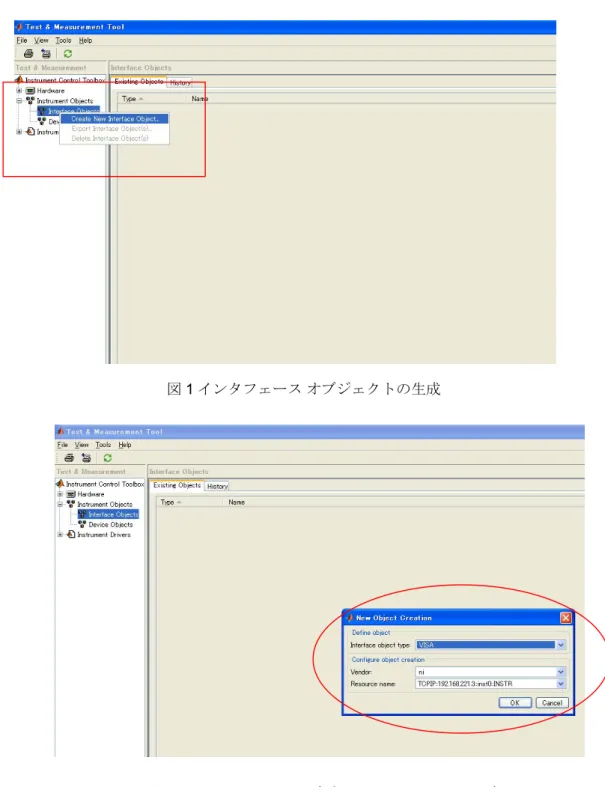
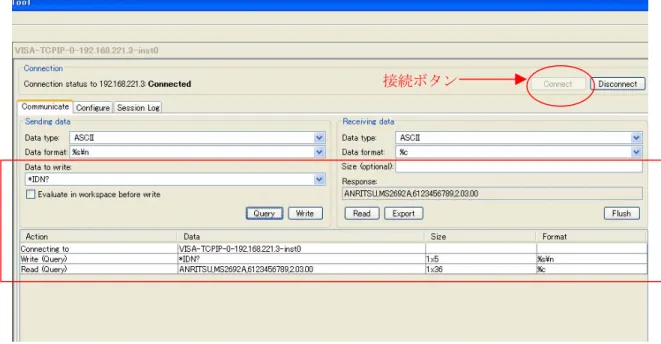
Instrument Control Toolbox の Test & Measurement Tool を使用して MS269xA と通信ができます。はじめに、 MATLAB コマンド ウィンドウで”tmtool”と入力し、Test & Measurement Tool ウィンドウを開きます。本ツールを 用いて、前例で示したようなインタフェース オブジェクトの生成ができます。MS269xA との通信には、インタフ ェース オブジェクトの生成が必要です。インタフェース オブジェクトを生成するためには、Test & Measurement Tool パネルの左側に位置する Interface Object 上で右クリックし、Create New Interface Object を選択します。次
に、測定器とのコネクションにしたがって適切な値をインタフェース オブジェクト パラメータとして設定します。 インタフェース オブジェクト生成後、測定器との接続が可能となり、コマンドの送受信が行えます。Instrument Control Toolbox の Test & Measurement Tool を使用して、インタフェース オブジェクトを生成する手順を以下に 示します。
図1 インタフェース オブジェクトの生成
IV. MATLAB-MS269xA 間のファイル転送
LAN 接続で MS269xA と通信する際にネットワーク上でコピー元とコピー先のフォルダが共有されている場合に は、ファイル転送を簡単な操作で行えます。ファイル転送に使用されるコマンドはcopyfile(‘source’, ‘destination’) となります。MATLAB のカレント ディレクトリ上に存在する IQ_Tx.wvd ファイルを、MS269xA の
Convert_IQproducer 共有フォルダにコピーする場合の例を以下に記します。ここで、MS269xA の IP アドレスは 192.168.221.3 とします。
% This copies a file (IQ_Tx.wvd) from the current % MATLAB directory to an MS269xA network shared % directory named Convert_IQproducer
ipaddress = '192.168.221.3';
copyfile('IQ_Tx.wvd' , ['\\' ipaddress '\Convert_IQproducer']);
MS269xA の Convert_IQproducer フォルダはネットワーク共有されている必要があります。
次の例では、MS269xA の Signal Analyzer 共有フォルダ上に存在する IQ_digitized.xml ファイルを、MATLAB の カレント ディレクトリにコピーします。
% This copies a file (IQ_digitized.xml) from the MS269xA % network shared directory named Signal Analyzer % to the current MATLAB directory
ipaddress = '192.168.221.3';
copyfile(['\\' ipaddress '\Signal Analyzer\IQ_digitized.xml'] , './');
MS269xA 上の Signal Analyzer フォルダはネットワーク共有されている必要があります。また、制御 PC と MS269xA のファイアウォールの設定を Off にする必要があります(MS269xA のファイアウォール設定の初期値は Off です)。copyfile コマンドの使用に関する詳細情報は、MATLAB コマンド ウィンドウで”help copyfile”と入力す ることで確認できます。
接続ボタン
V. MATLAB への IQ データのインポート
MS269xA デジタイズ機能
MS269xA のデジタイズ機能を用いて、波形データを取り込み、IQ データとしてファイル保存できます。本機能 は、MATLAB のような解析ツールを用いてデータ解析をする場合には、非常に価値があります。MATLAB コマン ドを使用してデジタイズ機能を実行する手順の一例を以下に記します。
% example2: shows how to execute the % MS269xA digitize function using MATLAB
% Create interface object ipaddress = '192.168.221.3';
msInstr = visa('ni', ['TCPIP::' ipaddress '::INSTR']);
% Connect to MS269xA try
fopen(msInstr);
msgbox('Connecting to MS269xA successful'); catch
errordlg('Cannot connect to MS269xA. Check connections and network settings'); return;
end
% Sets the controlled application to the Signal Analyzer fprintf(msInstr, 'INST SIGANA');
% Sets the Trigger source.
% In this example the Trigger source is set to the % Signal Generator (SG) option of the MS269xA. % This trigger source is only valid
% when the SG option is installed. fprintf(msInstr, 'TRIG:SOUR SG');
% Sets the Center frequency and span fprintf(msInstr, 'FREQ:CENT 1GHZ'); fprintf(msInstr, 'FREQ:SPAN 10MHZ');
% Sets the analysis start time
fprintf(msInstr, 'CALC:ATIM:STAR 0S');
% Sets the length of analysis time
fprintf(msInstr, 'CALC:ATIM:LENG 10MS');
% Sets the Signal Analyzer trace display fprintf(msInstr, 'TRAC:MODE SPEC');
% Initiate single measurement fprintf(msInstr, 'INIT:MODE:SING'); pause(3);
% Specify the Digitized output filename dgznme = 'IQ_digitize';
% Execute digitize function and
% save digitized data to MS269xA`s D: drive
fprintf(msInstr, ['MMEM:STOR:IQD "' dgznme '", D']);
% close connection fclose(msInstr);
上記例では、MS269xA の SG オプションから送信した信号をデジタイズ機能で取り込んでいます。デジタイズ 機能を実行する前に、トリガー, キャリア周波数, 周波数スパン, 解析時間等のシグナル アナリシス機能の設定を行 っています。上記例では、ファイルに出力されるIQ データのサンプリング レートは周波数スパンの 2 倍に自動的 に設定されます(2 x 10 MHz = 20 MHz)。デジタイズ機能の実行が完了すると、XML ファイルと DGZ ファイルが 指定されたシステム ドライブに保存されます(上記例では、IQ_digitize.xml ファイルと IQ_digitize.dgz ファイルが MS269xA の D ドライブに保存されます)。 MATLAB での IQ データの抽出 MATLAB で DGZ ファイルの IQ データを使用するには、DGZ ファイルから MATLAB 関数を使用して IQ データ を抽出する必要があります。XML ファイルと DGZ ファイルの内容を以下に示します。 DGZ ファイルから IQ データを抽出するための最初のステップは、XML ファイルと DGZ ファイルを MS269xA からMATLAB カレント ディレクトリにコピーすることです。copyfile コマンドを使用してファイル転送すること で実現できます。XML ファイルと DGZ ファイルの転送後、次のステップは XML ファイル内に記述されているト リガー情報を抽出することです。本情報は DGZ ファイルから所望の IQ データを抽出するために必要となります。 (注: シグナル アナリシス機能のトレースとして Spectrum を選択した状態でデジタイズ機能を使用した場合、保 存されるデータには解析区間の前後に計算上必要な窓関数長分の冗長なサンプルが追加されます。例えば、20 MHz サンプリング レートで 10 ms の信号を取り込んだ場合、DGZ ファイルに保存されるサンプル数は 200,000 ではなく、200,000+αのサンプル数が保存されます。したがって、トリガー情報を使用して所望の信号位置を特 定する必要があります。) XML ファイルからトリガー位置を抽出する方法を以下に記します。 % example3: parses the XML file named IQ_digitized.xml
% located on the current MATLAB directory to extract % the Trigger point information
dgznme = 'IQ_digitize';
root = xmlread(['' dgznme '.xml']); root_chld = root.getChildNodes; siganaproj = root_chld.item(1); siganaproj_chld = siganaproj.getChildNodes; params = siganaproj_chld.item(3); params_chld = params.getChildNodes; Trig_pos = params_chld.item(13); Trig_pos_value = Trig_pos.getAttribute('Value'); trigger = str2double(Trig_pos_value); trigger = trigger + 1; 図4 XML ファイルと DGZ ファイル
上記コマンドを実行すると、trigger 変数にはトリガー位置が格納されます。この変数を使用して IQ データを抽 出します。トリガー位置を使用してDGZ ファイルから所望の IQ データを抽出する方法を以下に記します。
% example3 continued...
% Reads the I and Q data from the DGZ file % using the triggering information obtained
% and saves them as the variables I_data and Q_data fid = fopen(['' dgznme '.dgz'] , 'r');
data = fread(fid,'float=>float'); I_captured = data(1:2:end); Q_captured = data(2:2:end);
% this example extracts 200,000 IQ sample points I_data = I_captured(trigger:trigger+199999); Q_data = Q_captured(trigger:trigger+199999); fclose(fid);