1. 概要 ... 2
1.1 概要 ... 2
1.2 動作環境ついて ... 2
1.3 書き込み手順の概要 ... 3
2. 準備 ... 4
2.1 ソフトウェアのダウンロード ... 4
3. シリアル FLASHROM の書き込み方法 ... 5
3.1 microSD カードの作成 ... 5
3.2 接続 ... 6
3.3 プログラムの書き込み ... 8
4. ユーザープログラムの起動 ... 13
4.1 ユーザプログラムの起動手順 ... 13
5. 使用上の注意 ... 14
5.1 FlashWriter EX/RZ の制限事項 ... 14
5.2 起動用 microSD カードについて ... 14
5.3 書き込みファイルについて ... 14
AP-RZA-1A (RZ/A1H CPU BOARD)
シリアル FlashROM の書き込み方法
1. 概要
1.1
概要
FlashWriter EX/RZ は AP-RZA-0A/AP-RZA-1A 専用のオンボードシリアル FlashROM 書き込みツールです。 本アプリケーションノートでは FlashWriter EX/RZ を使用して、 AP-RZA-1A のシリアル FlashROM へプログラムを書き込む手順を解説します。
1.2
動作環境ついて
本アプリケーションノートで紹介する AP-RZA-1A のシリアル FlashROM の書き込みに必要な機器を以下に示します。 使用機器 仕様 ホストPC WindowsXP/Vista/7/8 USB ポート SD カードポート(microSD が使用可能なもの) microSD カード 1GB から 32GB(SD 又は SDHC 仕様)1.3
書き込み手順の概要
FlashWriterEX/RZ のを使用して AP-RZA-1A のシリアル FlashROM へプログラムを書き込むために以下の手順を行います。
① microSD カードの作成
microSD カードに Boot 用のプログラムを書き込みます。
② 接続
①で作成した microSD カードを接続し、電源を投入します。
PC と AP-RZA-1A を USB ケーブルで接続し、USB ドライバをインストールします。
③ プログラムの書き込み
FlashWriter EX/RZ から、シリアル FlashROM へ書き込むプログラムを転送し、書き込みを行います。
microSD カード PC Boot 用プログラム PC microSD カード USB ケーブル USB ドライバの インストール 電源ケーブル PC(FlashWriter EX/RZ) USB ケーブル 書き込みプログラムの転送
2. 準備
2.1
ソフトウェアのダウンロード
以下のソフトウェアのダウンロードをします。 ・FlashWriter EX/RZ Limited Edition ・USB 仮想 COM ドライバ
・FlashWriter EX/RZ 用 SD カードディスクイメージ ・Win32 Disk Imager
FlashWriter EX/RZ Limited Edition、USB 仮想 COM ドライバ、 FlashWriter EX/RZ 用 SD カードディスクイメージは
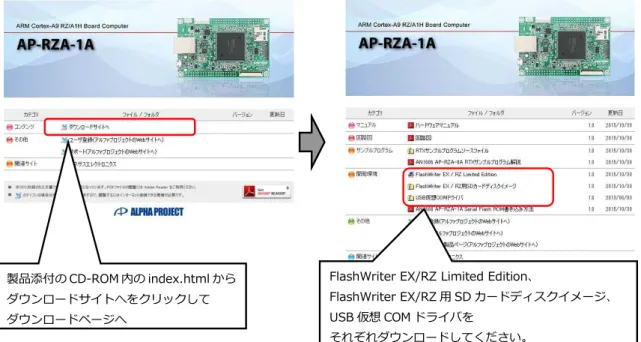
AP-RZA-1A に添付の CD-ROM の index.html より入手することができます。 index.html のダウンロードサイトへをクリックし、ファイルセンターに移動します。 ファイルセンター内の FlashWriter EX/RZ Limited Edition、USB 仮想 COM ドライバ、 FlashWriter EX/RZ 用 SD カードディスクイメージをダウンロードしてください。
Win32 Disk Imager は、以下のサイトから入手することができます。
http://sourceforge.net/projects/win32diskimager/
製品添付の CD-ROM 内の index.html から ダウンロードサイトへをクリックして ダウンロードページへ
FlashWriter EX/RZ Limited Edition、
FlashWriter EX/RZ 用 SD カードディスクイメージ、 USB 仮想 COM ドライバを
それぞれダウンロードしてください。
3. シリアル FlashROM の書き込み方法
3.1 microSD カードの作成
ダウンロードした FlashWriter EX/RZ 用 SD カードディスクイメージを、microSD カードに書き込みます。
FlashWriter EX/RZ 用 SD カードディスクイメージは、zip 形式で圧縮されていますので、あらかじめ解凍してください。
PC に microSD カードを接続し、「Win32 Disk Imager」を起動します。
① microSD が接続されているドライブを選択してください。
② 解凍したディスクイメージファイル(AP-RZA-1A_SDBOOT_FW.IMG)を選択してください。
③ 「Write」ボタンで書き込みを開始します。
* 注意事項
上記の手順を行い、microSD カードにディスクイメージを書き込んだ場合、microSD カードは AP-RZA-1A の 起動専用となり、PC 等では使用できなくなります。本アプリケーションノートの手順終了後に、PC 等で使用 する場合には、microSD カードのフォーマットが必要になります。
①
②
3.2
接続
① AP-RZA-1A の設定 AP-RZA-1A の各種スイッチを以下のように設定してください。 AP-RZA-1A の設定を製品出荷時の設定とし、使用方法に合わせて以下の各スイッチ等の設定を行ってください。 JSW1 JSW1 ・JSW1 <JSW1 設定> ブートモード :SD ホストインタフェースからブート② 接続
AP-RZA-1A の microSD カードスロット(SD1)に「3.1 microSD カードの作成」で作成した microSD カードを挿入し、PC と AP-RZA-1A を USB ケーブルで接続した後、電源を投入します。 電源の供給方法つきましては、AP-RZA-1A ハードウェアマニュアル 「3.12 電源」を参照してください。 電源を供給する前にあらかじめ USB ドライバをインストールしておく必要があります。USB ドライバのインストール方法に つきましては、「AN178 USB 仮想シリアルドライバ インストールガイド」を参照してください。 ③ 仮想 COM ポートの確認 AP-RZA-1A に電源を投入し、正常に起動できた場合には LED1 が点滅します。 PC が AP-RZA-1A を正しく認識すると、AP-RZA-1A をシリアルポートとして認識します。 (PC との接続に時間がかかる場合があります。) COM ポート番号は使用される PC の環境によって変わりますので、COM ポート番号の確認を行う必要があります。 「コントロールパネル」→「システム」→「デバイスマネージャー」から認識された COM ポート番号を確認してください。 PC microSD カード USB ケーブル USB ドライバの インストール 電源ケーブル CN6 に接続 SD1 に接続
3.3
プログラムの書き込み
FlashWriter EX/RZ を使用してシリアル FlashROM へユーザープログラムの書き込みを行います。
① FlashWriter EX/RZ のインストール
ダウンロードした FlashWriter EX/RZ をインストールします。ファイルはインストーラ形式になっていますので、「setup.exe」
② FlashWriter EX/RZ の起動
インストール後、FlashWriter EX/RZ を起動すると以下のような画面が表示されます。
メニュー 処理
File Open FlashROM へ書き込むデータを読み込みます。
(対応データフォーマット モトローラ S フォーマット、バイナリファイル) Marge 新しいデータを読み込み、先に読み込んだデータとマージします。 同じアドレスにデータが存在する場合は、新しく読み込んだ方のデータに 書き換えられます。(モトローラ S フォーマット、バイナリファイル) Save FlashWriterEX/RZ のメモリ上に展開されているデータをファイルに出力します。 (バイナリファイルのみ) Exit FlashWriterEX/RZ を終了します。 Log Copy 指定した領域をコピーします。 Clear ログ表示をクリアします。
View BYTE View 読み込んだデータを 1 バイト単位で表示します。
WORD View 読み込んだデータを 2 バイト単位で表示します。 LONG View 読み込んだデータを 4 バイト単位で表示します。 Address jump 任意のアドレスのデータを表示します。 Help About FlashWriterEX バージョン情報を表示します。
③ ユーザープログラムの読み込み 「OPEN」ボタンを押し、ファイルを選択します。 (1) ファイル形式を選択します モトローラ S フォーマット形式、バイナリ形式が選択できます。 (2) ファイルのオフセットアドレスを指定します ユーザープログラムのオフセットアドレスを入力します。 (通常、S フォーマットは 0x18000000、バイナリでは 0x00000000 となります) (3) FlashWriterEX のバッファに読み込むアドレスを指定します この項目で指定されたアドレス位置から読み込んだファイルが展開されます。 (4) 読み込むデータの最大サイズを指定します サイズを超えたデータは読み込まれません。
(3) (2) (4) (1)
④ 書き込みの開始
「AUTO」ボタンを押し、書き込みを行います。
「START」ボタンを押し、書き込みを行います。
4. ユーザープログラムの起動
4.1
ユーザプログラムの起動手順
シリアル FlashROM に書き込んだユーザープログラムで AP-RZA-1A を起動します。 ① AP-RZA-1A の設定 AP-RZA-1A の設定スイッチ(JSW1)を以下のように設定してください。 その他のスイッチや半田ジャンパーはユーザープログラムの仕様に合わせて設定してください。 ② 電源の投入 AP-RZA-1A に電源を投入しユーザープログラムが動作することを確認してください。 <JSW1 設定> ブートモード : シリアル FlashROM からブート ・JSW1 JSW15. 使用上の注意
5.1 FlashWriter EX/RZ の制限事項
FlashWriterEX/RZ は、AP-RZA-0A /AP-RZA-1A 専用の書き込みソフトです。
弊社の正規版 FlashWriterEX とは異なり、AP-RZA-0A/ AP-RZA-1A と専用の起動用アプリケーションが 格納された microSD カードの組み合わせのみで動作します。
5.2 起動用 microSD カードについて
起動用 microSD は特殊なデータが書き込まれている為、起動用 microSD カードを作成すると 通常の microSD カードとして使用できなくなります。 通常の microSD として再利用するには microSD の再フォーマットが必要となります。 再フォーマットは以下のツールなどで行うことができます。 SD フォーマッター ダウンロードページ https://www.sdcard.org/jp/downloads/formatter_4/5.3
書き込みファイルについて
ARM DS-5 開発環境では、標準でモトローラ S フォーマット及びバイナリ形式ファイルは生成されません。 これらの生成は「DS-5 Command Prompt」から axf ファイルを任意の形式に変換してください。 以下に「sample.axf」を「sample.mot」及び「sample.bin」に変換するコマンド例を記します。fromelf --m32 --output=sample.mot sample.axf fromelf --bin --output=sample.bin sample.axf
商標について
・ARM Development Studio 5TM (DS-5TM) は ARM 社の登録商標、商標または商品名称です。 ・RZ および RZ/A1H は、ルネサスエレクトロニクス株式会社の登録商標、商標または商品名称です ・その他の会社名、製品名は、各社の登録商標または商標です。