1
SLP 取扱説明書
2014 年 7 月 28 日 株式会社ジェーエフピーこの文書について
この文書はSLP_vReq2.2.1 および SLP_stt 2.2.1(以下 SLP)を使うために最初に必要になる知識をまと めたものです。第1 章では SLP をインストールする方法を説明します。第 2 章では HTML ヘルプの読み方 を説明します。SLP の操作方法を知るには HTML ヘルプを参照してください。操作方法ではなく、より概 念的なアドバイスが必要であれば、別資料の「SLP 記述ガイドライン」をご覧ください。 この文書中の図は実際の表示とは多少異なる場合がありますので、ご了承ください。2
目次
この文書について ... 1 目次 ... 2 1 SLP をインストールする方法 ... 3 1.1 概要 ... 3 1.2 インターネットに接続している場合 ... 3 1.2.1 インストーラーを起動する ... 31.2.2 Microsoft .NET Framework 4 をインストールする ... 4
1.2.3 Visual C++ 2010 ランタイムライブラリをインストールする ... 5
1.2.4 SLP 本体をインストールする... 6
1.3 インターネットに接続していない場合 ... 10
1.3.1 Microsoft .NET Framework 4 をインストールする ... 10
1.3.2 Visual C++ 2010 ランタイムライブラリをインストールする ... 11
1.3.3 SLP 本体をインストールする... 13
1.4 SLP をアンインストールする ... 16
2 HTML ヘルプの読み方 ... 18
3
1
SLP をインストールする方法
1.1 概要
SLP を使用するには以下の 3 種類のソフトウェアをインストールする必要があります。
1. Microsoft .NET Framework 4
2. Visual C++ 2010 ランタイムライブラリ 3. SLP 本体 コンピューターがインターネットに接続されている場合には、setup.exe を起動してください。上記のすべ てのソフトウェアがインストールされます。また、上記の 1 と 2 は、すでにインストールされているならば 自動的にスキップされます。 コンピューターがインターネットに接続されていない場合は、順に以下の 3 個のファイルを開いてくださ い。 1. dotNetFx40_Full_x86_x64.exe 2. vcredist_x86.exe または vcredist_x64.exe 3. SLP_vReq-Normal-2.2.1_R.msi SLP をアンインストールするには、Windows のコントロールパネルの「プログラムのアンインストールま たは変更」を使用してください。
1.2 インターネットに接続している場合
コンピューターがインターネットに接続している場合、SLP をインストールするには、以下の手順に従っ てください。1.2.1
インストーラーを起動する
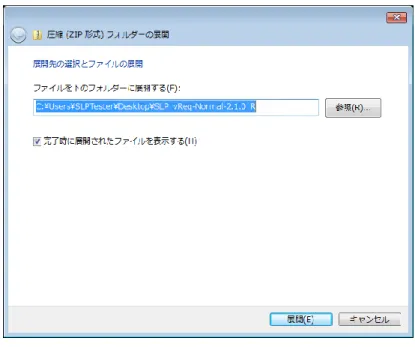
SLP が CD-ROM で提供されている場合、SLP のインストーラーを起動するには、setup.exe を起動して ください。 SLP が ZIP ファイルで提供されている場合、SLP のインストーラーを起動するには、以下の手順に従って ください。 1. SLP_vReq-Normal-2.2.1_R.zip(製品版)または SLP_vReq-Trial-2.2.1_R.zip(試用版)を右クリッ クして、「すべて展開」を選択する。 2. 「圧縮 (ZIP 形式) フォルダーの展開」ウィンドウの「展開」ボタンを押す。(図 1.1) 3. setup.exe を起動する。4
図 1.1 「圧縮 (ZIP 形式) フォルダーの展開」ウィンドウ
1.2.2
Microsoft .NET Framework 4 をインストールする
Microsoft .NET Framework 4 がインストールされていない場合には、自動的にインストールが始まりま す。図1.2 のウィンドウが表示されたら、「同意する」ボタンを押してください。
5
1.2.3
Visual C++ 2010 ランタイムライブラリをインストールする
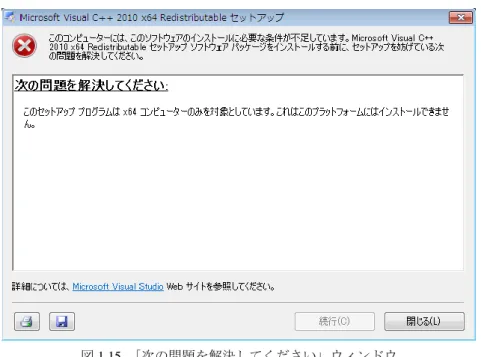
Visual C++ 2010 ランタイムライブラリがインストールされていない場合には、自動的にインストールが 始まります。図1.3 のウィンドウが表示されたら、「インストール」ボタンを押してください。 図 1.3 Visual C++ 2010 ランタイムライブラリのインストール 「次の問題を解決してください」ウィンドウ(図1.4)が表示された場合は、「閉じる」ボタンを押して、 このウィンドウを閉じてください。そして、「SLP_vReq-Normal-2.2.1_R.msi」をダブルクリックしてくだ さい。続いて、「1.2.4 SLP 本体をインストールする」に進んでください。 図 1.4 「次の問題を解決してください」ウィンドウ6
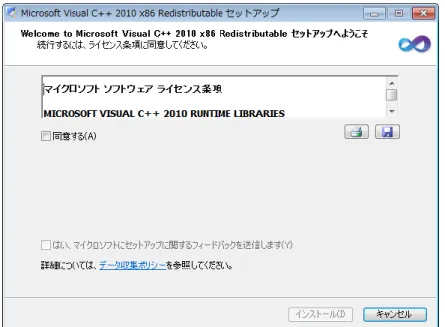
続いて、「Microsoft Visual C++ 2010 x86 Redistributable セットアップ」ウィンドウ(図 1.5)が表示さ れますので、「同意する」チェックボックスをON にして、「インストール」ボタンを押してください。
図 1.5 「Microsoft Visual C++ 2010 x86 Redistributable セットアップ」ウィンドウ
「インストールが完了しました」(図1.6)と表示されたら、「完了」ボタンを押してください。
図 1.6 Visual C++ 2010 ランタイムライブラリのインストールの完了
1.2.4
SLP 本体をインストールする
「SLP_vReq-2.2.1_R セットアップウィザードへようこそ」ウィンドウ(図 1.7)が表示されますので、 「次へ」ボタンを押してください。
7 図 1.7 「SLP_vReq-2.2.1_R セットアップウィザードへようこそ」ウィンドウ 「ライセンス条項」ウィンドウ(図1.8)が表示されますので、「同意する」ラジオボタンを ON にして、 「次へ」ボタンを押してください。 図 1.8 「ライセンス条項」ウィンドウ 「インストールフォルダーの選択」ウィンドウ(図1.9)ウィンドウが表示されます。インストール先のフ ォルダーを変更する場合、または、すべてのユーザー用にインストールする場合には、この画面を操作して ください。標準の設定のままでインストールする場合には、このまま「次へ」ボタンを押してください。
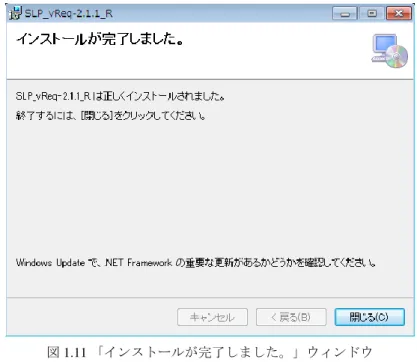
8 図 1.9 「インストールフォルダーの選択」ウィンドウ 「インストールの確認」ウィンドウ(図1.10)が表示されますので、「次へ」ボタンを押してください。 図 1.10 「インストールの確認」ウィンドウ 「インストールが完了しました。」ウィンドウ(図 1.11)が表示されますので、「閉じる」ボタンを押し てください。
9
10
1.3 インターネットに接続していない場合
コンピューターがインターネットに接続していない場合、SLP をインストールするには、以下の手順に従 ってください。
1.3.1
Microsoft .NET Framework 4 をインストールする
まずMicrosoft .NET Framework 4 をインストールしてください。そのためには、CD-ROM に同梱されて いる「dotNetFx40_Full_x86_x64.exe」をダブルクリックしてください。なお、すでに Microsoft .NET Framework 4 または同 4.5 がインストールされてる場合には、このステップを飛ばしてください。 「dotNetFx40_Full_x86_x64.exe」を起動すると、「.NET Framework 4 セットアップ」ウィンドウが表 示されます。「同意する」チェックボックスをON にして、「インストール」ボタンを押してください。 図 1.12 「.NET Framework 4 セットアップ」ウィンドウ 「インストールの進行状況」ウィンドウ(図 1.13)が表示されますので、画面が切り替わるまでそのまま お待ちください。
11 図 1.13 「インストールの進行状況」ウィンドウ 「インストールが完了しました」ウィンドウ(図 1.14)が表示されますので、「完了」ボタンを押してく ださい。 図 1.14 「インストールが完了しました」ウィンドウ
1.3.2
Visual C++ 2010 ランタイムライブラリをインストールする
Visual C++ 2010 ラ ン タ イ ム ラ イ ブ ラ リ を イ ン ス ト ー ル す る に は 、 CD-ROM に 同 梱 さ れ て い る 「vcredist_x86.exe」または「vcredist_x64.exe」をダブルクリックしてください。 「次の問題を解決してください」ウィンドウ(図 1.15)が表示された場合は、「閉じる」ボタンを押して、 このウィンドウを閉じてください。そして、「vcredist_x86.exe」と同「x64」のうち、まだ試していない方 をダブルクリックしてください。12
図 1.15 「次の問題を解決してください」ウィンドウ
「Welcome to Microsoft Visual C++ 2010 x86 Redistributable セットアップへようこそ」ウィンドウ(図 1.16)が表示されたら、「同意する」チェックボックスを ON にして、「インストール」ボタンを押してく ださい。
図 1.16「Welcome to Microsoft Visual C++ 2010 x86 Redistributable セットアップへようこそ」ウィンドウ
「インストールが完了しました」ウィンドウ(図 1.17)が表示されますので、「完了」ボタンを押してく ださい。
13 図 1.17 「インストールが完了しました」ウィンドウ
1.3.3
SLP 本体をインストールする
SLP 本体をインストールするには、「SLP_vReq-Normal-2.2.1_R.msi」をダブルクリックしてください。 (注意:インターネットに接続していない場合、「setup.exe」を起動しないでください。途中でインストー ラーが停止します(図 1.18)。その場合には、「キャンセル」ボタンを押してインストーラーを終了した後、 「SLP_vReq-Normal-2.2.1_R.msi」を開いてください。) 図 1.18 「必要なファイルのダウンロード中にエラーが発生しました。」ウィンドウ 「SLP_vReq-Normal-2.2.1_R.msi」をダブルクリックすると「SLP_vReq-2.2.1_R セットアップ ウィザー ドへようこそ」ウィンドウ(図1.19)が表示されますので、「次へ」ボタンを押してください。14 図 1.19 「SLP_vReq-2.2.1_R セットアップ ウィザードへようこそ」ウィンドウ 「ライセンス条項」ウィンドウ(図 1.20)が表示されますので、「同意する」ラジオボタンを ON にして、 「次へ」ボタンを押してください。 図 1.20 「ライセンス条項」ウィンドウ 「インストール フォルダーの選択」ウィンドウ(図 1.21)が表示されます。インストール先のフォルダー を変更する場合、または、すべてのユーザー用にインストールする場合には、この画面を操作してください。 標準の設定のままでインストールする場合には、このまま「次へ」ボタンを押してください。
15 図 1.21 「インストール フォルダーの選択」ウィンドウ 「インストールの確認」ウィンドウ(図1.22)が表示されますので、「次へ」ボタンを押してください。 図 1.22 「インストールの確認」ウィンドウ 「インストールが完了しました」ウィンドウ(図 1.23)が表示されますので、「閉じる」ボタンを押して ください。
16 図 1.23 「インストールが完了しました」ウィンドウ
1.4 SLP をアンインストールする
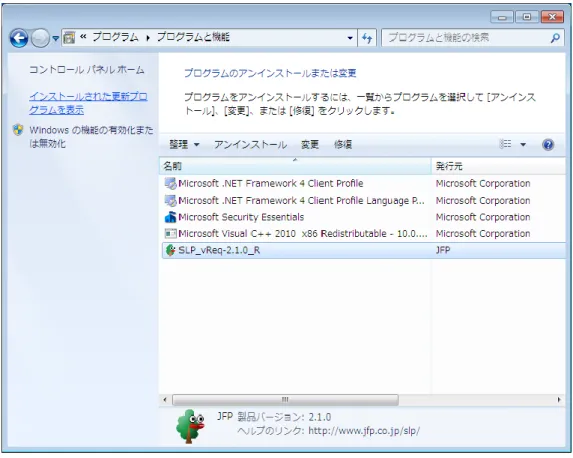
SLP をアンインストールするには、Windows のコントロールパネルの「プログラムのアンインストールま たは変更」を使用してください。「プログラムのアンインストールまたは変更」は以下の場所にあります。 コントロールパネルがカテゴリで表示されているならば、「プログラム」カテゴリーの「プログラムのア ンインストール」を選択してください。 コントロールパネルがアイコンで表示されているならば、「プログラムと機能」を選択してください。 「プログラムのアンインストールと変更」画面(図 1.24)が表示されたら、「SLP_vReq-2.2.1_R」を選 択して、「アンインストール」ボタンを押してください。17
図 1.24 「プログラムのアンインストールまたは変更」画面
「SLP_vReq-2.2.1_R をアンインストールしますか?」(図 1.25)と表示されたら、「はい」ボタンを押 してください。
18