Cisco Start Firewall
Cisco ASA 5506-X AnyConnect ライセンスアクティベーション
2016 年 1 月 29 日 第 1.0 版
www.networld.co.jp/product/cisco/
I
改訂履歴
版番号 改訂日 改訂者 改訂内容 1.0 2016 年 1 月 29 日 ネットワールド 新規www.networld.co.jp/product/cisco/
II
免責事項
本書のご利用は、お客様ご自身の責任において行われるものとします。本書に記載する情報につい ては、株式会社ネットワールド(以下 弊社)が慎重に作成および管理いたしますが、弊社がすべて の情報の正確性および完全性を保証するものではございません。 弊社は、お客様が本書からご入手された情報により発生したあらゆる損害に関して、一切の責任を 負いません。また、本書および本書にリンクが設定されている他の情報元から取得された各種情報 のご利用によって生じたあらゆる損害に関しても、一切の責任を負いません。 弊社は、本書に記載する内容の全部または一部を、お客様への事前の告知なしに変更または廃 止する場合がございます。なお、弊社が本書を更新することをお約束するものではございません。www.networld.co.jp/product/cisco/
III
表記規則
表記 表記の意味 「」(括弧記号) キー、テキストボックス、ラジオボタンなどのオブジェクト bold(ボールド文字) 入力または選択するシステム定義値 <italic>(イタリック文字) 入力または選択するユーザー定義値 □(囲み線) 入力または選択するオブジェクト “”(二重引用符記号) 表示されるメッセージ (蛍光マーカー) 確認するメッセージ 表記の例) ① 「Exec」ラジオボタンを選択します。 ② テキストボックスに以下のコマンドを入力します。copy running-config <file name>
③ 「コマンドを実行」ボタンをクリックします。正常に実行されれば、画面に”[OK]”が表示されます。
Destination filename [startup-config]? Building configuration…
[OK]
1 2 3
www.networld.co.jp/product/cisco/
IV
目次
1. はじめに... 1 1.1 対象機器 ... 1 1.2 AnyConnect VPN について ... 1 1.3 事前に用意するもの ... 1 2. システム構成 ... 2 2.1 システム構成 ... 2 3. AnyConnect ライセンスのアクティベーション ... 3 3.1 アクティベーションキーの取得 ... 3 本体のシリアルナンバーとライセンス数の確認 ... 3 3.1.1 PAK(Product Authorization Key)の確認 ... 43.1.2 アクティベーションキーの取得... 4
3.1.3 3.2 ライセンスのアクティベーション ... 9
(C) 2016 Networld Corporation
1 / 11
1. はじめに
本書は Cisco ASA 5506-X で AnyConnect ライセンスをアクティベーションする手順について記載 しています。
1.1 対象機器
本書で対象としている機器は以下になります。 表 1 本書の対象機器 ASA 5506-X (ASA5506-K9) ASA 5506W-X (ASA5506W-Q-K9) 1.2 AnyConnect VPN について
AnyConnect VPN とは、Cisco ASA 5500 シリーズ等を終端装置として、PC などのリモート端末 から VPN 接続を行う際にクライアントとなるソフトウェアおよび機能の名称です。
AnyConnect VPN を行うためには、AnyConnect Plus ライセンスまたは AnyConnect Apex ラ イセンスを購入し、ASA 本体でアクティベーション(有効化)する必要があります。
1.3 事前に用意するもの
Cisco.com IDCisco.com ID の取得方法は以下の URL をご参照下さい。
https://tools.cisco.com/IDREG/guestRegistration.do?locale=ja_JP
Product Authorization Key (PAK)
(C) 2016 Networld Corporation 2 / 11
2. システム構成
2.1 システム構成
本書での AnyConnect ライセンスのアクティベーション手順は以下のシステム構成に基づいて行われ ます。設定状態は別紙「Cisco ASA 5506-X クイックスタートガイド」の設定完了後となり、管理 PC の ASDM から ASA に接続でき、インターネットへもアクセスできる状態を想定しています。 図 1 システム構成図 表 2 本書で使用した機材およびそれらのシステム環境 機器 機器名 OS およびアプリケーション ネットワーク設定Firewall ASA 5506W-X OS Version 9.5(2) ASDM Version 7.5(2)153 GE1/1 nameif:outside (デフォルト) IP アドレス:DHCP (デフォルト) security level:0(デフォルト) GE1/2 nameif:inside (デフォルト) IP アドレス:172.16.1.254/24 Security level:100(デフォルト) NAT any→outside への PAT (デフォルト) ルーティング DHCP によりインターネット側へのデフォル トルートを取得 管理用 PC OS:Windows 7 ターミナルアプリケーション (Tera Term) Web ブラウザ(Internet Explorer11)
インタフェース IP アドレス:172.16.1.1/24 コンソール 管理用 PC GE1/2 inside (ASA 管理用) 172.16.1.254/24 ASA 5506W-X GE1/1 outside DHCP 172.16.1.1/24 NAT
(C) 2016 Networld Corporation 3 / 11
3. AnyConnect ライセンスのアクティベーション
本章では ASA 5506-X への AnyConnect ライセンスのアクティベーション手順について説明します。3.1 アクティベーションキーの取得
AnyConnect ライセンスをアクティベーションするにあたってアクティベーションキーを取得する必要があり ます。本節ではアクティベーションキーの取得手順について説明します。 本体のシリアルナンバーとライセンス数の確認 3.1.11) 管理用 PC から ASDM により ASA 5506-X にアクセスします。「Device IP Address」、「User name」、「Password」を入力して「OK」クリックします。
図 2 ASDM から ASA 5506-X へのアクセス
2) ASDM による ASA 接続後に、「Configuration」>「Device Management」>「Licensing」> 「Activation Key」を開き、「AnyConnect Premium Peers」のライセンス数と本体のシリアルナン バーを確認します。シリアルナンバーは控えておきます。 図 3 ライセンス数とシリアルナンバーの確認 ①管理 PC からアクセスできる ASA の IP アドレスを入力します ②管理者 ID を入力します ③管理者 ID のパスワードを入力します ①「Configuration」をクリックします ②「Device Management」をクリックします ③「Licensing」>「Activation Key」をクリックします
④「AnyConnect Premium Peers」のライセンス数を確認します ⑤本体のシリアルナンバーを確認します
(C) 2016 Networld Corporation
4 / 11
PAK(Product Authorization Key)の確認 3.1.2
AnyConnect Plus ライセンスなどを購入した際にはメール等によって PAK が配布されます。アクティベー ションキーを取得する際にはこの PAK が必要となります。
1) 以下は AnyConnect Plus ライセンスの PAK です。本体とは別に、ライセンス購入者のメールアド レス宛てにメールにて PDF ファイルが配送されます。
図 4 AnyConnect Plus ライセンスの PAK
アクティベーションキーの取得 3.1.3
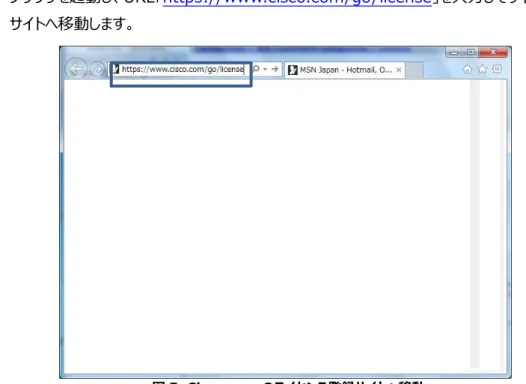
Cisco.com の「Product License Registration」においてライセンスファイルを取得します。 1) ブラウザを起動し、URL「https://www.cisco.com/go/license」を入力してライセンス登録
サイトへ移動します。
(C) 2016 Networld Corporation
5 / 11
2) Cisco.com のログイン画面に移ります。「ユーザ名」に Cisco.com ID、「パスワード」に Cisco.co m ID のパスワードを入力し、「ログイン」をクリックします。
図 6 Cisco.com へのログイン
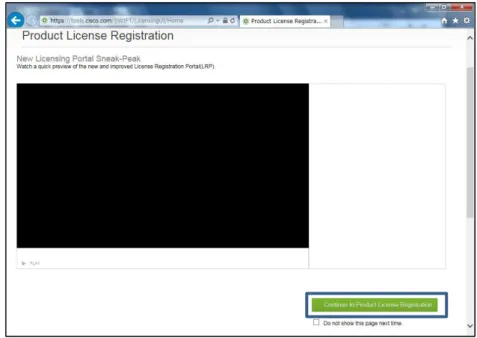
3) 「Product License Registration」の説明サイトに移ります。「Continue to Product Lice nse Registration」をクリックして先に進みます。
(C) 2016 Networld Corporation
6 / 11
4) ライセンス申請のサイトに移ります。「Enter 1 to 10 PAKs or token IDs, separated by commas」の欄に前述の PAK を入力して「Fulfill」をクリックします。
図 8 Product License Registration
5) 下記の画面が表示されます。「Qty」に数量を入力して「Next」をクリックします。 図 9 ライセンスの数量入力 ①PAK を入力します ②「Fulfill」をクリックします ①ライセンスの数量を入力します ②「Next」をクリックします
(C) 2016 Networld Corporation
7 / 11
6) 控えていたASA 本体のシリアルナンバーを「PCB Serial number」に入力し、「Next」をクリックします。
図 10 シリアルナンバーの入力
7) 「Send To」にライセンスの通知先メールアドレスを入力し、「End User」に End User 情報を入力し ます。「I Agree with the Terms of the License Agreement」にチェックを入れ、「Submi t」をクリックします。 図 11 アクティベーションキーの通知先入力 ③チェックします ①ライセンスの通知先メールアドレスを入力します ②End User 情報を入力します ④クリックします ①ASA 本体のシリアルナンバーを入力します ②クリックします
(C) 2016 Networld Corporation
8 / 11
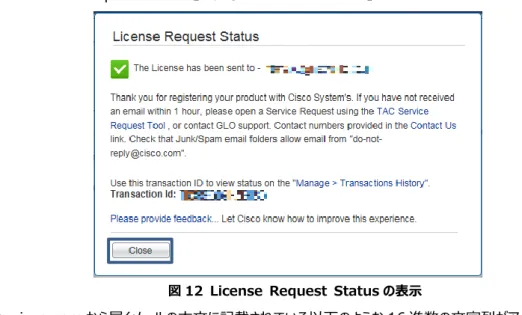
8) 「License Request Status」が表示されましたら、「Close」をクリックします。
図 12 License Request Status の表示
9) cisco.com から届くメールの本文に記載されている以下のような 16 進数の文字列がアクティベーション キーとなります。
(C) 2016 Networld Corporation 9 / 11
3.2 ライセンスのアクティベーション
本章では、取得したアクティベーションキーを使用して ASA 5506-X 本体で AnyConnect ライセン スをアクティベーションする手順を説明します。1) 取得したアクティベーションキーを ASDM の「Configuration」>「Device Management」>「Lice nsing」>「Activation Key」の「New Activation Key」に入力し、「Update Activation Ke y」をクリックします。 図 13 アクティベーションキーの通知 2) ASA に設定されるアクティベーションキーの入力コマンドがプレビューで「Send」をクリックします。 図 14 アクティベーションキー設定のプレビュー ①アクティベーションキーを入力します ②クリックします
(C) 2016 Networld Corporation
10 / 11
3) アクティベーションが成功すると、ASDM を再起動するか確認されるので、「Yes」をクリックして ASDM を 再起動します。 図 15 ASDM の再起動の確認 4) 「Save」をクリックして設定を保存します。 図 16 設定保存の確認 5) ASA に適用される設定保存コマンドのプレビューで「Send」をクリックします。 図 17 設定保存のプレビュー
6) ASDM をから Exit するか確認されますので、「はい(Y)」をクリックして ASDM を閉じます。
(C) 2016 Networld Corporation
11 / 11
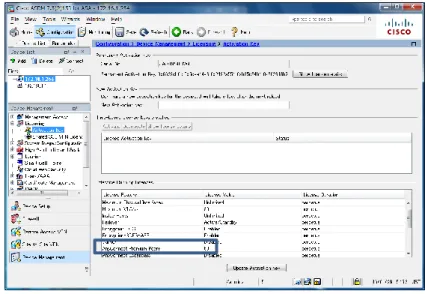
7) ASDM を起動して「Configuration」>「Device Management」>「Licensing」>「Activatio n Key」を開き、AnyConnect のライセンス数が増えたことを確認します。