Dell Wyse Management Suite
バージョン 1.4 導入ガイド
メモ、注意、警告
メモ: 製品を使いやすくするための重要な情報を説明しています。
注意: ハードウェアの損傷やデータの損失の可能性を示し、その問題を回避するための方法を説明しています。
警告: 物的損害、けが、または死亡の原因となる可能性があることを示しています。
© 2019 Dell Inc. その関連会社。不許複製・禁無断転載.Dell、EMC、およびその他の商標は、Dell Inc. またはその子会社の商標です。その他の商標は、それぞれの所
有者の商標である場合があります。
2019 - 05 Rev. A00
目次
1 はじめに...4
2 ハードウェア要件...5
3 Wyse Management Suite の導入アーキテクチャ...6
4 導入の詳細...7
1 台のサーバに導入して 5 万台の Thin Client デバイスをサポートする... 7
1 台のサーバに導入して 12 万台の Thin Client デバイスをサポートする... 7
Teradici デバイスをサポートするための導入の詳細 1 台のサーバに導入して 5000 台の Teradici デバイスをサポー
トする 5000 台を超える Teradici デバイスをサポートするための導入...8
Wyse Management Suite を別のデータベースサーバに導入... 11
5 カスタムのポート設定...13
Tomcat サービスポートの変更...13
MQTT ポートの変更... 14
MariaDB ポートの変更...14
MongoDB データベースポートの変更... 15
リモートリポジトリ...15
Wyse Management Suite リポジトリサービスの管理... 21
6 Wyse Management Suite バージョン 1.3 から 1.4 へのアップグレード...22
7 メンテナンス... 26
データベースのバックアップ...26
はじめに
Wyse Management Suite は、Dell Wyse シンクライアントを一元的に設定、監視、管理、最適化するための次世代管理ソリューションです。この新し いスイートでは、機能性とパフォーマンスに優れた使いやすい Thin Client を容易に導入し、管理することができます。また、クラウド / オンプレミスでの導 入、モバイルアプリケーションによるリモート管理、BIOS 設定やポートロックダウンなど、高度な機能オプションも提供されています。その他の機能には、デ バイス検出 / 登録、資産 / インベントリ管理、設定管理、オペレーティングシステム / アプリケーションの展開、リアルタイムのコマンド、エンドポイントの監 視 / アラート / レポート / トラブルシューティングなどがあります。
本書では、最大 12 万台のデバイスを管理するために、プライベートクラウド上の 1 台の仮想マシンまたはサーバに Wyse Management Suite を導入す る戦略について説明します。
1
ハードウェア要件
次の表に、ハードウェアの要件を示します。
表 1. ハードウェア要件
説明 デバイス 1 万台以下 デバイス 5 万台以下 デバイス 12 万台以下 Wyse Management Suite -
ソフトウェアリポジトリ
オペレーティング システム Microsoft Windows Server 2012 R2 または Microsoft Windows Server 2016
対応言語パック - 英語、フランス語、イタリア語、ドイツ語、スペイン語、日本語、中国語(プレビュー リリース) 最小ディスク容量 40 GB 120 GB 200 GB 120 GB
最小メモリ(RAM) 8 GB 16 GB 32 GB 16 GB 最小 CPU 要件 4 4 16 4 ネットワーク通信ポート Wyse Management Suite インストーラは、ファイアウォールの例外リストに TCP ポート
443 および 1883 を追加します。これらのポートは、Wyse Management Suite コンソ ールにアクセスするため、および Thin Client にプッシュ通知を送信するために追加され ます。 • TCP 443 — HTTPS 通信 • TCP 1883 — MQTT 通信 • TCP 3306 — MariaDB(リモートの場合はオプション) • TCP 27017 — MongoDB(リモートの場合はオプション) • TCP 11211 — Memcached • TCP 5172、49159 — エンドユーザー管理ソフトウェア開発キット(EMSDK)— Teradici デバイスを管理するためのみに必要なオプション インストーラーで使用されるデフォルト ポートは、インストール時に別のポートに変更さ れている可能性があります。
Wyse Management Suite リポ ジトリインストーラは、TCP ポー ト 443 をファイアウォールの例外 リストに追加します。ポートは、 Wyse Management Suite によ って管理されているオペレーティ ングシステムのイメージとアプリケ ーションイメージにアクセスするた めに追加されます。
対応ブラウザ Microsoft Internet Explorer バージョン 11 Google Chrome バージョン 58 以降 Mozilla Firefox バージョン 52 以降
Windows での Microsoft Edge ブラウザ - 英語のみ
Wyse Management Suite の導入アーキテクチャ
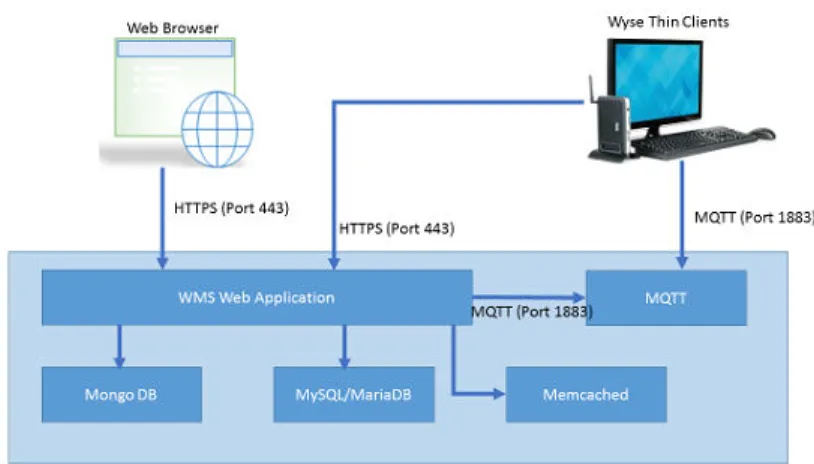
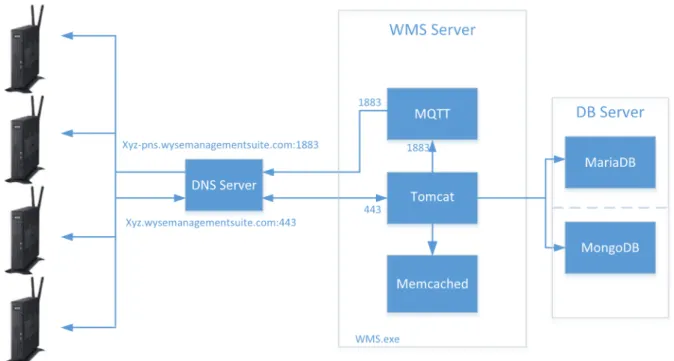
作業スペースに導入する Wyse Management Suite のインストーラコンポーネントは、次のとおりです。 • WMS ウェブアプリケーション - Wyse Management Suite をホストするアプリケーションサーバ。 • Memcached - パフォーマンスと拡張性のためにデータのキャッシュに使用されます。
• MQTT - シンクライアントに通知をプッシュするために使用されます。 • MongoDB – パフォーマンスと拡張性のための No-SQL データベース。 • MariaDB - 構造化されたデータと正規化のためのリレーショナル データベース。 • EMSDK - Teradici デバイスを管理する SDK。
図 1. Wyse Management Suite アーキテクチャ
3
導入の詳細
本章では、Wyse Management Suite の導入アーキテクチャの詳細について説明します。 Wyse Management Suite は、最大 12 万台の接続デバイスをサポートします。
1 台のサーバに導入すると保守も簡単に行えますが、複数台のサーバに Wyse Management Suite を導入する場合もあります。
1 台のサーバに導入して 5 万台の Thin Client デバイスをサ
ポートする
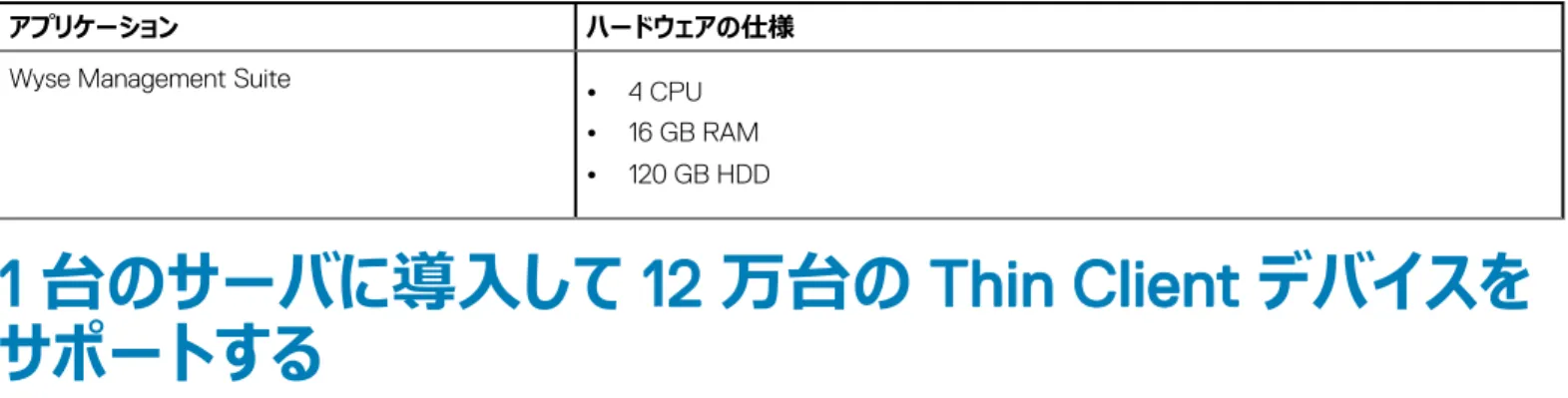
1 台のサーバで 5 万台のデバイスに対応する場合の最小ハードウェア要件は次のとおりです。
表 2. ハードウェアの仕様
アプリケーション ハードウェアの仕様
Wyse Management Suite • 4 CPU • 16 GB RAM • 120 GB HDD
1 台のサーバに導入して 12 万台の Thin Client デバイスを
サポートする
1 台のサーバで 12 万台のデバイスに対応する場合の最小ハードウェア要件は、次のとおりです。 表 3. ハードウェアの仕様 アプリケーション ハードウェアの仕様Wyse Management Suite • 16 CPU • 32 GB RAM • 200 GB HDD
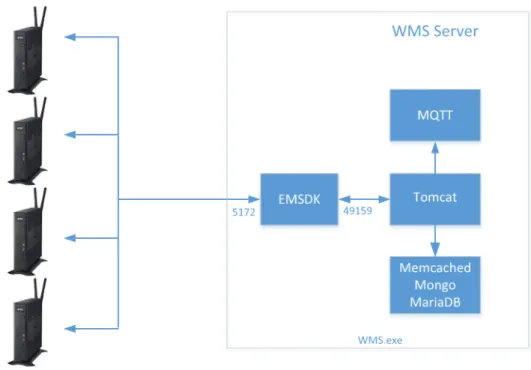
次の図は、Wyse Management Suite を 1 台のサーバに導入した場合の構成を示しています。
図 2. Wyse Management Suite を 1 台のサーバに導入
Teradici デバイスをサポートするための導入の詳細
Teradici デバイスをサポートするには、Wyse Management Suite に加えて EMSDK ソフトウェアコンポーネントをインストールする必要があります。 EMSDK コンポーネントは WMS.exe インストーラに含まれていますが、インストールするかどうかは任意です。
Wyse Management Suite サーバに、あるいは別の VM またはサーバに、EMSDK をローカルでインストールすることもできます。Wyse Management Suite の導入において、EMSDK のインスタンスは複数あってかまいませんが、各インスタンスはそれぞれ別のサーバで実行する必要があります。各インスタ ンスがサポートできる Teradici デバイスは最大 5000 台です。
1 台のサーバに導入して 5000 台の Teradici デバイスをサ
ポートする
次の図は、リモート EMSDK が導入されている 1 台の VM に、Wyse Management Suite を導入するアーキテクチャを示しています。
図 3. リモート EMSDK が導入されている 1 台の VM に Wyse Management Suite を導入
図 4. 1 台の VM に Wyse Management Suite と EMSDK を導入
5000 台を超える Teradici デバイスをサポートするための導
入
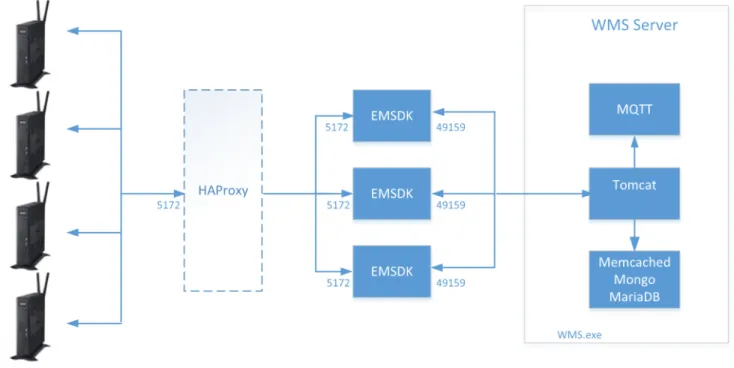
次の図は、複数のリモート EMSDK が導入されている 1 台の VM に、Wyse Management Suite を導入するアーキテクチャを示しています。
図 5. 複数のリモート EMSDK が導入されている 1 台の VM に Wyse Management Suite を導入
Wyse Management Suite を別のデータベースサーバに導
入
本項では、Wyse Management Suite を別のデータベースサーバに導入する導入アーキテクチャについて説明します。MongoDB と MariaDB は、同じサ ーバに導入することも、別々のサーバに導入することもできます。
図 6. Wyse Management Suite を別のデータベースサーバに導入
カスタムのポート設定
Wyse Management Suite では、インストール済みアプリケーションのデフォルトポートとして次のポートが使用されます。 • Apache Tomcat: 443 • MariaDB データベース: 3306 • Mongo データベース: 27017 • MQTT Broker: 1883 • Memcached: 11211 • EMSDK:5172、49159 - Teradici デバイスの管理にのみ必要なオプション 上記の 1 つまたは複数のサービスには、デフォルトのポートを使用することをお勧めします。ポートの競合があり、デフォルトポートを使用できない場合は、 Wyse Management Suite では、インストール中にデフォルト ポートを変更することができます。
上記のサービスの 1 つまたは複数に対してデフォルト以外のポートを使用するには、Wyse Management Suite のインストール中にカスタムインストール オプションを使用します。次の画面に表示されるオプションを使用すると、MongoDB と MariaDB のローカル データベースを使用したり、リモートでインスト ールされたデータベースを使用したりできます。
メモ: Teradici の Tomcat 接続ポート 49159 のみを設定できます。デバイス ポート 5172 を設定することはできません。
カスタム インストールの詳細については、support.dell.com/manualsにある『Dell Wyse Management Suite 1.4 クイック スタート ガイド』の「カスタム イン ストール」の項を参照してください。 トピック: • Tomcat サービスポートの変更 • MQTT ポートの変更 • MariaDB ポートの変更 • MongoDB データベースポートの変更 • リモートリポジトリ
Tomcat サービスポートの変更
本項では、Wyse Management Suite のインストール後にポートを変更する方法について説明します。ポートを変更するには、カスタム インストール モー ドを使用して再インストールします。再インストールを避けたい場合は、以下の項で説明する手順に従ってポートを手動で変更します。
Tomcat サービスポートを変更するには、次の手順に従います。
1 Tomcat サービスを停止します。この Tomcat サービスは、Dell WMS: Tomcat Service エントリで識別されます。 2 テキスト エディターで、<INSTALLDIR>\Tomcat-9\conf\server.xml ファイルを編集します。
MQTT ポートの変更
1 Tomcat および MQTT サービスを停止します。
2 MQTT ブローカー サービスの設定を行うには、次の手順を実行します。
a テキスト エディターで、<INSTALLDIR>\wmsmqtt\mqtt.conf ファイルを編集します。 b 次のエントリに注意してください。
# Port to use for the default listener #port 1883 c port 1883 エントリのコメントを外し、ポート番号を優先ポートに変更します。たとえば、port 2883 とします。 d ファイルを保存し、MQTT ブローカー サービスを開始します。 e 次のエントリーをチェックして、MQTT ブローカー サービスが新しいポートで実行されていることを確認します。 ps> get-nettcpconnection –LocalPort 2883 3 Tomcat を設定するには、次の手順を実行します。 a コマンド プロンプト セッションを開き、cd C:\Program Files\DELL\WMS\MongoDB\bin に移動します。 b コマンドプロンプトで次のコマンドを実行します。
>mongo stratus -u stratus -p <mongodbPassword> -eval "db.bootstrapProperties.update({'name': ' mqtt.server.url'}, {'name': ' mqtt.server.url' , 'value' : 'tcp://xyz-pns.wysemanagementsuite.com:2883', 'isActive' : 'true', 'committed' : 'true'},
{upsert:true})"
c ローカルサービスで Dell WMS: Tomcat Service として識別されている Tomcat サービスを開始し、MQTT URL が新しいポートを参照する ように、すべてのデバイスを再登録します。
MariaDB ポートの変更
1 Tomcat サービスを開始し、MariaDB サービスを停止します。MariaDB を設定するには、次の手順を実行します。 a テキスト エディターで、<INSTALLDIR>\Database\SQL\my.ini ファイルを編集します。 b mysqld とクライアントの両方のポート番号を優先ポートに変更します。ポート番号は同じ値にする必要があります。たとえば、次のとおりで す。 [mysqld] datadir=C:/Program Files/DELL/WMS/Database/SQL port=3308 [client] port=3308 c ファイルを保存し、MariaDB サービスを開始します。 2 Tomcat を設定するには、次の手順を実行します。 a テキストエディタで、<INSTALLDIR>\Tomcat-8\webapps\ccm-web\WEB-INF\classes\bootstrap.properties ファイルを編集します。 b ファイル内のプロパティを優先ポート番号の値に変更します。たとえば、次のとおりです。 jpa.connection.url=jdbc\:mysql\://localhost\:3308/stratus?useUnicode\=true&characterEncoding \=utf-8&useLegacyDatetimeCode\=false&serverTimezone\=America/Los_Angeles jpa.connection.port=3308 c ファイルを保存し、Tomcat サービスを開始します。設定したポートでサービスが実行されていることを確認します。たとえば、次のとおりです。 ps>get-nettcpconnection –LocalPort 3308 14 カスタムのポート設定
MongoDB データベースポートの変更
1 Tomcat および MongoDB サービスを停止します。 2 MongoDB ポートエントリを設定するには、次の手順を実行します。 a テキスト エディターで、<INSTALLDIR>\MongoDB\mongod.cfg ファイルを編集します。 b ファイル内のプロパティを優先ポート番号に変更します。たとえば、port=27027 とします。 c ファイルを保存し、MongoDB サービスを開始します。新しいポートで実行されていることを確認します。 3 Tomcat を設定するには、次の手順を実行します。 a テキストエディタで、<INSTALLDIR>\Tomcat-8\webapps\ccm-web\WEB-INF\classes\bootstrap.properties ファイルを編集します。 b ファイル内のプロパティを優先ポート番号に変更します。たとえば、mongodb.seedList=localhost\:27027 とします。 c ファイルを保存し、Tomcat サービスを開始します。目的のポートでサービスが実行されていることを確認します。たとえば、ps>get-nettcpconnection –LocalPort 27027 とします。リモートリポジトリ
Wyse Management Suite では、アプリケーション、オペレーティングシステムイメージなどのために、ローカルリポジトリとリモートリポジトリを使用できます。 ユーザーアカウントが地理的に分散している場合、デバイスがローカルリポジトリからイメージをダウンロードできるように、分散したユーザーアカウントごとに 別のローカルリポジトリを配置する構成が効率的です。この柔軟性は、WMS_Repo.exe ソフトウェアで実現されます。WMS_Repo.exe は、Wyse Management Suite のファイルリポジトリソフトウェアであり、Wyse Management Suite に登録できる分散リモートリポジトリを作成する場合に役立ちま す。WMS_Repo.exe は、Pro ライセンスのサブスクライバのみが使用できます。
Wyse Management Suite リポジトリソフトウェアをインストールする場合のサーバ要件は次のとおりです。 • Windows 2012 R2 または Windows 2016 Server
• 4 CPU • 8 GB RAM
• 40 GB ストレージ容量
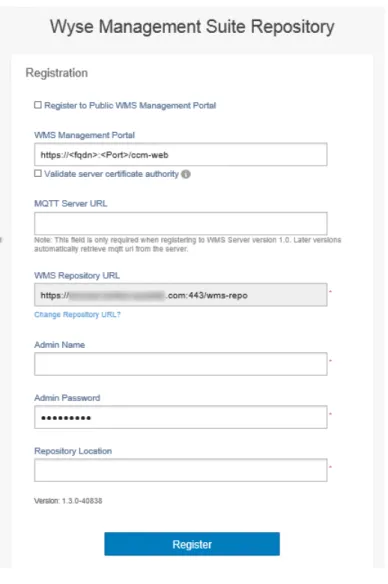
WMS-Repo ソフトウェアをインストールするには、次の手順を実行します。 1 Dell Digital Locker から WMS_Repo.exe ファイルをダウンロードします。
2 管理者としてログインし、WMS_Repo.exe をリポジトリサーバにインストールします。
3 次へ をクリックして、画面に表示される指示に従ってインストールを完了します。
図 7. 登録の詳細
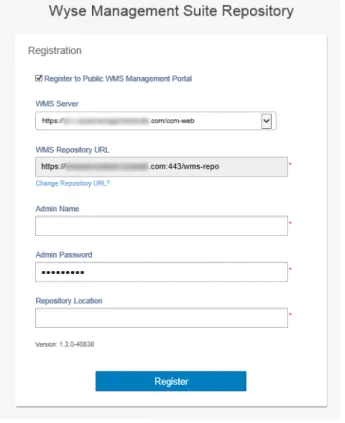
5 登録 をクリックして登録を開始します。パブリッククラウドで登録を行っている場合は、パブリック WMS 管理ポータルへの登録 を選択します。
図 8. パブリッククラウドでの登録
6 次の詳細情報を入力して、登録 をクリックします。 a Wyse Management Suite サーバの URL
メモ: Wyse Management Suite v1.0 に登録しないと、MQTT Server URL を使用することはできません。 b
c WMS リポジトリ URL(URL をドメイン名でアップデート) d Wyse Management Suite 管理者のログインユーザー名情報 e Wyse Management Suite 管理者のログインパスワード情報 f リポジトリパス情報
図 9. 登録に成功しました
8 Wyse Management Suite ポータルの次の画面で、リモートリポジトリの登録成功を確認します。
図 10. ポータルでの登録に成功しました
9 WMS_Repo.exe の場合、HTTPS はデフォルトで有効になっており、自己署名証明書とともにインストールされます。ドメイン固有の証明書を独自 にインストールする場合は、登録ページを下にスクロールして、SSL 証明書をアップロードします。
図 11. 証明書のアップロード
図 12. SSL 証明書の有効化
11 Wyse Management Suite が自己署名証明書またはプライベートドメイン証明書で有効になっている場合は、Wyse Management Suite リポジト リサーバに証明書をアップロードして、Wyse Management Suite CA の資格情報を検証できます。
図 13. トラストストアの証明書
12 登録時に入力した C:\wmsrepo に移動し、すべてのリポジトリファイルが保存され、管理されているフォルダを表示することができます。
図 14. リポジトリフォルダ
Wyse Management Suite リポジトリサービスの管理
Wyse Management Suite リポジトリは、Windows ローカルサービス ウィンドウに Dell WMS Repository: Tomcat Service として表示されます。また、 サーバの再起動時に自動的に開始するように
として設定されてい ます。
Wyse Management Suite バージョン 1.3 から 1.4 へ
のアップグレード
Wyse Management Suite をバージョン 1.3 から 1.4 にアップグレードするには、次の手順を実行します。 1 Wyse Management Suite 1.4 インストーラー パッケージをダブルクリックします。
2 ようこそ 画面のライセンス契約を読み、次へ をクリックします。
図 15. ようこそ画面
3 [アップグレード]ページで、[次へ]をクリックします。
6
メモ:
• 以前の Wyse Management Suite のインストール中に EM SDK がサーバーにインストールされた場合、Teradici EM SDK コンポーネ ントが自動的にアップデートされます。
• 前回のインストール時にデバイスに EM SDK がインストールされていない場合は、[Teradici EM SDK]チェックボックスをオンにして、 Teradici EM SDK コンポーネントをインストールして設定します。
• Wyse Management Suite インストーラーを使用して、Teradici EM SDK をインストールおよびアップデートすることもできます。
メモ: 詳細については、dell.com/support/manualsにある『Dell Wyse Management Suite 1.4クイックスタートガイド』を参照し
てください。
図 17. アップグレード
4 [起動]をクリックして、Wyse Management Suite の Web コンソールを開きます。
メンテナンス
本章では、データベースのバックアップを作成する方法について説明します。
データベースのバックアップ
データベースのバックアップを作成する前に、Tomcat サービスを停止します。Tomcat サービスは Dell WMS: Tomcat Service として識別されており、ロー カルサービスから停止する必要があります。
MongoDB のコンテンツをダンプするには、次のコマンドを実行します。
mongodump --host <mongodb_host> -u stratus –p <db_password> --authenticationDatabase admin --db stratus --out ".
\wmsmongodump"
MarioDB のコンテンツをダンプするには、次のコマンドを実行します。
mysqldump --routine –h<mariadb_host> -ustratus –p<db_password> stratus > ".\wmsdump.sql"
データベースの復元
データベースを復元する前に、Tomcat サービスを停止します。Tomcat サービスは Dell WMS: Tomcat Service として識別されており、ローカルサービス から停止できます。
MongoDB を復元するには、wmsmongodump ディレクトリ(stratus データベースの親ディレクトリ)から次のコマンドを実行する必要があります。 echo "db.dropDatabase()" | mongo -u stratus -p <db_password> --authenticationDatabase admin --host <db_host> stratus
MarioDB を復元するには、次のコマンドを実行する必要があります。
mongorestore --host <db_host> -u stratus -p <db_password> --authenticationDatabase admin --db stratus ".\stratus"