Veritas Storage Foundation™
インストールガイド
Solaris
Veritas Storage Foundation™ インストールガイド
このマニュアルで説明するソフトウェアは、使用許諾契約に基づいて提供され、その内容に同意す る場合にのみ使用することができます。 製品バージョン: 6.0.1 マニュアルバージョン: 6.0.1 Rev 0著作権について
Copyright © 2012 Symantec Corporation. All rights reserved.
Symantec、Symantec ロゴ、Veritas、Veritas Storage Foundation、CommandCentral、 NetBackup、Enterprise Vault、LiveUpdate は、Symantec Corporation または同社の米国およ びその他の国における関連会社の商標または登録商標です。その他の会社名、製品名は各社の 登録商標または商標です。 本書に記載の製品は、ライセンスに基づいて配布され、使用、コピー、配布、逆コンパイル、リバー スエンジニアリングはそのライセンスによって制限されます。 本書のいかなる部分も、Symantec Corporation とそのライセンサーの書面による事前の許可なく、いかなる形式、方法であっても複製 することはできません。 本書は「現状有姿のまま」提供され、商品性、特定目的への適合性、不侵害の黙示的な保証を含 む、すべての明示的または黙示的な条件、表明、保証は、この免責が法的に無効であるとみなされ ない限り、免責されるものとします。 Symantec Corporation は、本書の供給、性能、使用に関係す る付随的または間接的損害に対して責任を負わないものとします。 本書に記載の情報は、予告なく 変更される場合があります。 ライセンス対象ソフトウェアと関連書類は、FAR 12.212 の規定によって商業用コンピュータソフトウェ アとみなされ、場合に応じて、FAR 52.227-19「Commercial Computer Software - Restricted Rights」、DFARS 227.7202「Rights in Commercial Computer Software or Commercial Computer Software Documentation」、その後継規制の規定により制限された権利の対象となり ます。米国政府によるライセンス対象ソフトウェアと関連書類の使用、修正、複製のリリース、実演、 表示または開示は、本使用許諾契約の条項に従ってのみ行われるものとします。 Symantec Corporation 350 Ellis Street Mountain View, CA 94043 http://www.symantec.com
第 1 部
インストールの概要と計画
... 11第 1 章
Storage Foundation の概要
... 13Veritas 製品について ... 13
Storage Foundation について ... 13
Veritas Replicator Option について ... 14
Veritas のグラフィカルユーザーインターフェースについて ... 14
Veritas Operations Manager について ... 14
第 2 章
システム必要条件
... 15リリースノート ... 15
ハードウェア互換性リスト(HCL) ... 15
サポート対象のオペレーティングシステム ... 16
Veritas File System の必要条件 ... 16
ディスク領域の必要条件 ... 17 製品バージョンと各種必要条件に関する情報の検出 ... 17 データベースの必要条件 ... 18
第 3 章
SF のインストール計画
... 19 SF のインストールの計画について ... 19 SF のインストールと設定の方法について ... 20 応答ファイルについて ... 20 Veritas インストーラについて ... 21 Storage Foundation ソフトウェアのダウンロード ... 23第 4 章
SF のライセンス確認
... 25 Veritas 製品のライセンスについて ... 25 キーレスライセンス付与の製品レベルの設定または変更 ... 26 Veritas 製品のライセンスキーのインストール ... 28目次
第 2 部
Storage Foundation のインストール
... 31第 5 章
Storage Foundation をインストールする準備
... 33 インストール準備の概要 ... 33 Veritas インストーラでの ssh または rsh の使用について ... 34 ルートユーザーの作成 ... 35 /opt ディレクトリの作成 ... 36 環境変数の設定 ... 36 製品ディスクのマウント ... 36 システムがインストールできる状態かどうかの評価 ... 37Symantec Operations Readiness Tools について ... 37
Veritas インストーラを使ったシステムのプレチェック ... 38 IPS の発行元をアクセス可能にする ... 39
第 6 章
スクリプトベースのインストーラを使った Storage
Foundation のインストール
... 41 インストーラを使った Storage Foundation のインストール ... 41 言語パッケージのインストール ... 43第 7 章
Web ベースのインストーラを使った Storage
Foundation のインストール
... 45 Web ベースのインストーラについて ... 45 Veritas の Web ベースインストーラを使う前に ... 46 Veritas の Web ベースインストーラの起動 ... 46 Mozilla Firefox のセキュリティ例外の取得 ... 47 Veritas の Web ベースインストーラを使ったプレインストールチェックの実 行 ... 48 Web ベースのインストーラを使った SF のインストール ... 48第 8 章
応答ファイルを使った自動インストールの実行
... 51 応答ファイルを使った SF のインストール ... 51 Storage Foundation をインストールするための応答ファイル変数 ... 52 SF インストールの応答ファイルサンプル ... 54 応答ファイルを使った SF の設定 ... 54 Storage Foundation を設定するための応答ファイル変数 ... 55 目次 4第 9 章
オペレーティングシステム固有の方法を使った
Storage Foundation のインストール
... 57 自動インストーラを使った Solaris 11 への SF のインストール ... 57 自動インストールについて ... 57 自動インストーラの使用 ... 58 AI を使った Solaris 11 オペレーティングシステムと SFHA 製品のイン ストール ... 59 JumpStart を使った Solaris 10 への SF のインストール ... 64 JumpStart インストール操作の概要 ... 65 終了スクリプトの生成 ... 65 インストールリソースの準備 ... 67 終了ファイルへの言語パッケージ情報の追加 ... 68 フラッシュアーカイブを使用した SF とオペレーティングシステムのイン ストール ... 69 Veritas 配備後スクリプトの作成 ... 70 システムコマンドを使った SF のインストール ... 71 Solaris ブランド非グローバルゾーンへのパッケージの手動インストー ル ... 73第 10 章
Storage Foundation の設定
... 75 インストーラを使った Storage Foundation の設定 ... 75 Storage Foundation の手動設定 ... 75Veritas Volume Manager の設定 ... 75
Veritas File System の設定 ... 79
インストール後の SFDB リポジトリデータベースの設定 ... 80
第 3 部
SF のアップグレード
... 81第 11 章
SF のアップグレード計画
... 83 SF のアップグレード方法 ... 83 SF 6.0.1 のサポート対象のアップグレードパス ... 84 ルートディスクがカプセル化されている場合のインストーラを使ったアップグ レードについて ... 86 SF のアップグレードの準備 ... 86 アップグレードの準備 ... 86 バックアップの作成 ... 89Storage Foundation for Databases(SFDB)をアップグレードするタ スク ... 90 ルートディスクがカプセル化されているかどうかの確認 ... 90 SFDB リポジトリデータベースを移行するためのアップグレード前のタ スク ... 91 5 目次
Veritas Volume Replicator のアップグレード前の計画 ... 91
ファイルシステムが正常にマウント解除されていることの確認 ... 94
アレイサポートのアップグレード ... 95
第 12 章
Storage Foundation のアップグレード
... 97製品インストーラでの Storage Foundation のアップグレード(OS のアップ グレードが必要ない場合) ... 97
製品のインストーラまたは手動手順を使った Storage Foundation の 6.0.1 へのアップグレード ... 100
製品インストーラでの Storage Foundation のアップグレード ... 101
手動手順を使った Storage Foundation のアップグレード ... 103
アップグレードスクリプトを使った Veritas Storage Foundation から 6.0.1 へのアップグレード(OS アップグレード) ... 106
Veritas の Web ベースインストーラを使った Storage Foundation のアッ プグレード ... 109
Solaris オペレーティングシステムのアップグレード ... 111
Veritas Volume Replicator のアップグレード ... 113
レプリケーションを中断しない VVR のアップグレード ... 113 言語パッケージのアップグレード ... 115
第 13 章
応答ファイルを使用した SF 自動アップグレードの実
行
... 117 応答ファイルを使った SF のアップグレード ... 117 Storage Foundation をアップグレードするための応答ファイル変数 ... 118 SF アップグレードの応答ファイルサンプル ... 119第 14 章
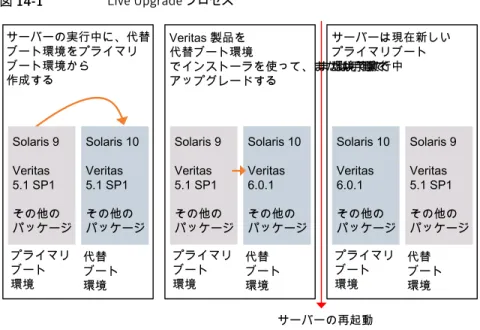
Live Upgrade を使用した SF のアップグレード
... 121 Live Upgrade について ... 121Veritas Volume Replicator(VVR)環境の Live Upgrade につい て ... 122
Live Upgrade のサポート対象アップグレードパス ... 123
Solaris ゾーン環境での Live Upgrade の実行 ... 124
Solaris Live Upgrade を使った SF のアップグレードの前に ... 126
Live Upgrade を使った SF と Solaris のアップグレード ... 129
代替ブートディスクでの新しいブート環境の作成 ... 130
Live Upgrade のインストーラを使った SF のアップグレード ... 131
SF の手動でのアップグレード ... 132
Live Upgrade の完了 ... 134
SF の Live Upgrade の確認 ... 136
Live Upgrade を使った Solaris のアップグレード ... 137
インストーラを使った SF の削除と再インストール ... 138
目次 6
Live Upgrade を使った SF のアップグレード ... 139 ブート環境の管理 ... 139 プライマリブート環境への復帰 ... 139 Solaris SPARC のブート環境の切り替え ... 140 Solaris x86-64 のブート環境の切り替え ... 141
第 15 章
アップグレード後のタスクの実行
... 145 オプションの設定手順 ... 145 バックアップブートディスクグループの現在のディスクグループへの再結 合 ... 146 アップグレードに失敗した場合にバックアップブートディスクグループに戻 す ... 146 SFDB リポジトリデータベースを移行するためのアップグレード後のタス ク ... 147 5.0 リポジトリデータベースから 6.0.1 への移行 ... 148 5.1 以降のリポジトリデータベースから 6.0.1 への移行 ... 150 5.0.x からのアップグレード後/SFDB の移行前 ... 152 自動アップグレードが失敗した場合の VVR のリカバリ ... 152 ディスクレイアウトバージョンのアップグレード ... 152 VxVM ディスクグループのバージョンのアップグレード ... 153 変数の更新 ... 154 デフォルトディスクグループの設定 ... 154 ASL のアップグレード ... 154 使用できる ASL がないストレージアレイの JBOD サポートの追加 ... 154 EMC PowerPath ディスクの DMP の有効化 ... 155 QuickLog からマルチボリュームサポートへの変換 ... 163 Storage Foundation のアップグレードの確認 ... 164第 4 部
インストール後タスク
... 165第 16 章
インストール後タスクの実行
... 167 ルートユーザーのルートロールへの変更 ... 167第 17 章
SF のインストールの検証
... 169 製品がインストールされたことの確認 ... 169 インストールログファイル ... 170 インストールログファイルの使用 ... 170 概略ファイルの使用 ... 170 Veritas 製品のプロセスの開始と停止 ... 170Veritas Volume Manager プロセスのチェック ... 171
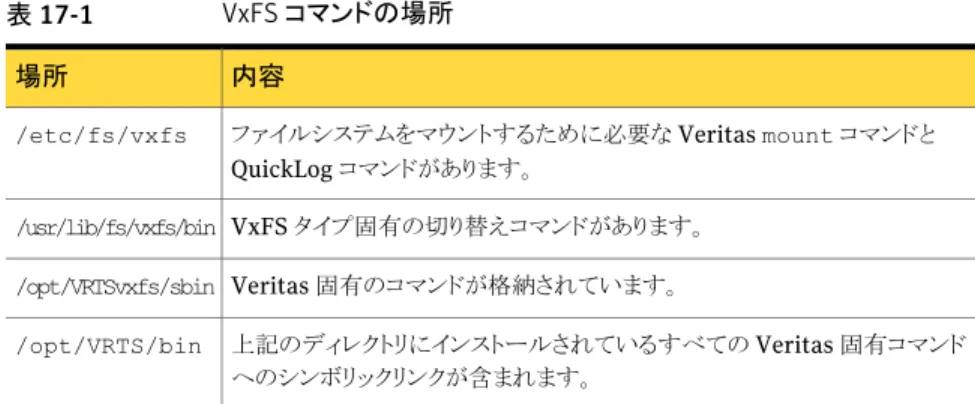
Veritas File System のインストールの確認 ... 172
7 目次
Veritas File System カーネルのインストールの確認 ... 172 コマンドのインストールの確認 ... 172
第 5 部
SF のアンインストール
... 173第 18 章
Storage Foundation のアンインストール
... 175 Storage Foundation の削除について ... 175 アンインストールの準備 ... 176Veritas Volume Manager の削除の準備 ... 176
Veritas File System の削除の準備 ... 183
RDS の削除 ... 184
スクリプトベースのインストーラを使った SF パッケージのアンインストー ル ... 185
Veritas の Web ベースのインストーラを使った SF のアンインストール ... 186
pkgrm コマンドまたは pkg uninstall コマンドを使った Storage Foundation のアンインストール ... 187
pkgrm コマンドによる言語パッケージのアンインストール ... 188
製品削除後の SFDB(Storage Foundation for Databases)リポジトリの削 除 ... 189
第 19 章
応答ファイルを使用した SF のアンインストール
... 191 応答ファイルを使った SF のアンインストール ... 191 Storage Foundation をアンインストールするための応答ファイル変数 ... 192 SF アンインストールの応答ファイルサンプル ... 193第 6 部
インストールの参考情報
... 195付録 A
インストールスクリプト
... 197 インストールスクリプトオプション ... 197付録 B
インストール用のチューニングパラメータファイ
ル
... 203 インストーラまたは応答ファイルを使ったチューニングパラメータの設定に ついて ... 203 インストール用、設定用、アップグレード用のチューニングパラメータの設 定 ... 204 他のインストーラ関連の操作なしでのチューニングパラメータの設定 ... 205 非統合型応答ファイルを指定したチューニングパラメータの設定 ... 206 チューニングパラメータファイルの準備 ... 207 チューニングパラメータファイルのパラメータ設定 ... 208 目次 8チューニングパラメータ値の定義 ... 208
付録 C
セキュアシェルまたはリモートシェルの通信用の設
定
... 217 製品インストール前のセキュアシェルまたはリモートシェル通信モードの設 定について ... 217 ssh の手動設定とパスワードを使わない ssh ... 218 ssh セッションの再起動 ... 222 Solaris での RSH の有効化/無効化 ... 223付録 D
Storage Foundation のコンポーネント
... 225 Storage Foundation インストールパッケージ ... 225 中国語パッケージ ... 228 日本語パッケージ ... 228Veritas Storage Foundation で廃止および再編成されたインストールパッ ケージ ... 229
付録 E
インストール問題のトラブルシューティング
... 233 接続に失敗した後のインストーラの再起動 ... 233 ライセンス通知が表示されたときの対応 ... 233 VRTSspt パッケージ のトラブルシューティングツールについて ... 234 リモートシステムの root に対する不正な操作権限 ... 235 アクセスできないシステム ... 236 webinstaller のトラブルシューティング ... 236付録 F
他の製品とともに Storage Foundation をインストー
ルする場合の互換性問題
... 237他の Veritas 製品が存在する環境での Storage Foundation 製品のイン ストール、アンインストール、またはアップグレード ... 237
VOM が存在する場合の Storage Foundation 製品のインストール、アンイ ンストール、アップグレード ... 238
NetBackup が存在する場合の Storage Foundation 製品のインストール、 アンインストール、またはアップグレード ... 238
索引
... 2399 目次
目次 10
インストールの概要と計画
■ 第1章 Storage Foundation の概要 ■ 第2章 システム必要条件 ■ 第3章 SF のインストール計画 ■ 第4章 SF のライセンス確認1
Storage Foundation の概要
この章では以下の項目について説明しています。 ■ Veritas 製品について ■ Veritas のグラフィカルユーザーインターフェースについてVeritas 製品について
このリリースでは次の製品を利用できます。Storage Foundation について
シマンテック社の Veritas Storage Foundation には各種の機能を持つ Veritas File System (VxFS) と Veritas Volume Manager (VxVM) があります。
Veritas File System はアプリケーションに容易な管理と高速リカバリ機能を提供する高 性能のジャーナルファイルシステムです。Veritas File System は拡張性のあるパフォー マンス、連続的な可用性、増加された I/O スループットと構造整合性を提供します。 Veritas Volume Manager はディスクストレージの物理的な制限事項を削除します。デー タ可用性を妨げることなくオンラインでストレージ I/O パフォーマンスを設定し、共有し、 管理し、最適化できます。Veritas Volume Manager は使いやすい、オンラインストレー ジの管理ツールを提供して、ダウンタイムを削減します。
Storage Foundation HA に Veritas Cluster Server のソフトウェアをインストールすれ ば、高可用性の機能性を追加できます。
VxFS と VxVM は、すべての Veritas Storage Foundation 製品の一部です。 VxFS と VxVM を個々のコンポーネントとしてインストールしたり、更新したりしないでください。
Veritas Storage Foundation Basic について
Storage Foundation Basic はすべての Storage Foundation Standard 機能をサポー トしますが、展開とテクニカルサポートに制限があります。
Veritas Replicator Option について
Veritas Replicator Option は任意で追加できる機能で、個別にライセンスが必要となり ます。
Veritas Volume Replicator は、連続的なデータ可用性を提供するために、すべての標 準 IP ネットワークを通してリモートの場所にデータをレプリケートします。
このオプションは Storage Foundation for Oracle RAC、Storage Foundation Cluster File System、Storage Foundation Standard、および Storage Foundation Enterprise 製品で利用可能です。 このオプションをインストールする前に、製品のリリースノートを参照してください。 このオプションをインストールするには、この製品のインストールガイドの指示に従います。
Veritas のグラフィカルユーザーインターフェースについ
て
ここでは Veritas の GUI について説明します。Veritas Operations Manager について
Veritas Operations Manager は、Veritas Storage Foundation and High Availability 製品のための集中型の管理コンソールを提供します。Veritas Operations Manager を 使って、ストレージリソースを監視、視覚化、管理したり、レポートを生成したりすることが できます。
Veritas Operations Manager を使って Storage Foundation と Cluster Server の環 境を管理することをお勧めします。
Veritas Operations Manager は、次の URL から無料でダウンロードできます
http://go.symantec.com/vom。
インストール、アップグレード、設定の手順について詳しくは、Veritas Operations Manager のマニュアルを参照してください。
Veritas Enterprise Administrator(VEA)のコンソールは Storage Foundation 製品 に含まれなくなりました。VEA を使って続行する場合は、ソフトウェアバージョンを次の URL からダウンロードできます http://go.symantec.com/vcsm_download。Veritas Storage Foundation Management Server は非推奨です。
第 1 章 Storage Foundation の概要
Veritas のグラフィカルユーザーインターフェースについて 14
システム必要条件
この章では以下の項目について説明しています。 ■ リリースノート
■ ハードウェア互換性リスト(HCL)
■ サポート対象のオペレーティングシステム ■ Veritas File System の必要条件
■ ディスク領域の必要条件 ■ 製品バージョンと各種必要条件に関する情報の検出 ■ データベースの必要条件
リリースノート
各 Veritas 製品のリリースノートには、システム必要条件やサポート対象ソフトウェアの更 新など、各製品についての最新情報と重要な詳細が含まれています。製品のインストー ルを開始する前に、リリースノートで最新情報を確認してください。 製品のマニュアルは次の場所の Web で利用可能です。 https://sort.symantec.com/documentsハードウェア互換性リスト(HCL)
このハードウェア互換性リストにはサポートされているハードウェアの情報が記されてお り、定期的に更新されます。Storage Foundation and High Availability Solutions を インストール、またはアップグレードする前に、最新の互換性リストをチェックして、ハード ウェアとソフトウェアの互換性を確認してください。サポートされるハードウェアの最新情報については、次の URL を参照してください。
http://www.symantec.com/docs/TECH170013
特定の High Availability 設定の必要条件について詳しくは、『Veritas Cluster Server インストールガイド』を参照してください。
サポート対象のオペレーティングシステム
サポート対象のオペレーティングシステムについて詳しくは、Storage Foundation のリ リースノートを参照してください。
Veritas File System の必要条件
Veritas File System では、Solaris の変数 lwp_default_stksize と
svc_default_stksize の値が Solaris 10 の場合少なくとも 0x6000、Solaris 11 の場
合少なくとも 0x8000 である必要があります。Veritas File System の VRTSvxfs パッケー
ジをインストールすると、VRTSvxfs のパッケージスクリプトによりカーネルのこれらの変数 値がチェックされます。 この値が必要な値よりも小さい場合、VRTSvxfs は値を大きく し、/etc/system ファイルを必要な値に修正します。 VRTSvxfs スクリプトがこの値が大
きくすると、インストールプログラムの再起動と再起動を除いて、インストールは通常どお り処理されます。 再起動が必要な場合はメッセージが表示されます。
予期せず再起動しないようにするには、Veritas File System をインストールする前にこ の変数値を検証します。 次のコマンドを使ってこの変数の値を確認します。 # echo "lwp_default_stksize/X" | mdb -k lwp_default_stksize: lwp_default_stksize: 6000 # echo "svc_default_stksize/X" | mdb -k svc_default_stksize: svc_default_stksize: 6000 Solaris 10 の場 合: # echo "lwp_default_stksize/X" | mdb -k lwp_default_stksize: lwp_default_stksize: 8000 # echo "svc_default_stksize/X" | mdb -k svc_default_stksize: svc_default_stksize: 8000 Solaris 11 の場 合: 示された値が Solaris 10 で 6000、Solaris 11 で 8000 未満の場合、インストール後に 再起動することがあります。 第 2 章 システム必要条件 サポート対象のオペレーティングシステム 16
メモ: svc_default_stksize 変数のデフォルト値は 0(ゼロ)です。これは、この値が lwp_default_stksize 変数の値に設定されていることを表します。 この場合、 lwp_default_stksize 変数の値が小さすぎない限り、再起動の必要はありません。 インストール後の再起動を避けるため、/etc/system ファイルを適切な値に修正できま す。 パッケージをインストールする前にシステムを再起動します。 次の行を /etc/system ファイルに追加します。 set lwp_default_stksize=0x6000 set rpcmod:svc_default_stksize=0x6000 Solaris 10 の場 合: set lwp_default_stksize=0x8000 set rpcmod:svc_default_stksize=0x8000 Solaris 11 の場 合:
ディスク領域の必要条件
製品をインストールする前に、システムに十分な空きディスク領域があることを確認してく ださい。 十分な容量があるかどうかを判断するには、[プレインストールチェックの実行(Perform a Pre-Installation Check)](P)メニューまたはスクリプトベースインストーラの -precheckオプションを使います。 インストールディレクトリに移動し、-precheck オプションを指定してインストーラを実行し ます。 # ./installer -precheck SF をダウンロードした場合は、次のコマンドを使う必要があります。 # ./installsf -precheck<version> <version> は特定のリリースバージョンです。 p.21 の 「Veritas インストーラについて」 を参照してください。
製品バージョンと各種必要条件に関する情報の検出
インストールした Veritas 製品と各種必要条件に関する情報を確認するには、いくつもの 方法があります。 既存の製品のバージョンについては、インストールの前後で installer コマンドを -version オプションとともに使って調べることができます。現在のバージョンの製品をイ 17 第 2 章 システム必要条件 ディスク領域の必要条件ンストールした後は、/opt/VRTS/install ディレクトリの showversion スクリプトを使って
バージョン情報を見つけることができます。
version オプションまたは showversion スクリプトがシステムで検出する情報には、以
下が含まれます。
■ リリースされているすべての Storage Foundation and High Availability Suite 製 品のインストール済みバージョン
■ 必要なパッケージまたはパッチ(該当する場合)で見つからないもの
■ インストール済み製品に対して SORT(Symantec Operations Readiness Tools)か ら使用できる更新(パッチやホットフィックスを含む)
バージョンチェックを実行するには
1
メディアをマウントします。2
-version オプションを指定してインストーラを起動します。 # ./installer -version system1 system2データベースの必要条件
次の TechNote は、サポート対象のデータベースとオペレーティングシステムの最新情 報を提供します。 http://www.symantec.com/docs/DOC4039 メモ: SF は VxFS と VxVM で Oracle、DB2、Sybase の実行をサポートします。 SF は DB2 と Oracle で SFDB ツールの実行をサポートしません。 第 2 章 システム必要条件 データベースの必要条件 18SF のインストール計画
この章では以下の項目について説明しています。 ■ SF のインストールの計画について ■ SF のインストールと設定の方法について ■ Veritas インストーラについて ■ Storage Foundation ソフトウェアのダウンロードSF のインストールの計画について
ご利用になる前に、リリースノートの最新版を使用していることを確認してください。最新 のマニュアルはシマンテック社の Symantec Operations Readiness Tools(SORT)の Web サイトで利用可能です。 https://sort.symantec.com/documents マニュアルバージョン: 6.0.1 Rev 0. このインストールガイドは、基本的な UNIX システムおよびネットワーク管理の知識をすで に持っているシステム管理者のために設計されています。基本的な知識とは、tar、mkdir のようなコマンド、および単純なシェルスクリプトを含みます。さらに、SF がインストールさ れる、特定のプラットフォームとオペレーティングシステムに精通しておく必要もあります。 Storage Foundation をインストールする場合は、インストール前の手順に従ってくださ い。シマンテック社の次の Veritas Storage Foundation 製品は、この手順でインストールし ます。
■ Veritas Storage Foundation Basic
■ Veritas Storage Foundation(Standard Edition と Enterprise Edition) これらの各 SF 製品には、いくつかのコンポーネント製品がバンドルされています。
SF のインストールと設定の方法について
Veritas のインストールプログラムまたはネーティブオペレーティングシステムの方法を 使って SF をインストールし、設定できます。 次の方法のいずれかを使って SF をインストール、設定します ■ Veritas 製品インストーラ インストーラでは、インストールオプションの選択を簡略化するメニューが表示されま す。 ■ 製品固有のインストールスクリプト インストールスクリプトには、特定の製品をインストールするための CLI(Command Line Interface)があります。製品固有のスクリプトを使うと、いくつかの追加コマンドラ インオプションを指定できます。インストールスクリプトを使ったインストールは、インス トーラメニューから SF を指定する場合と同じです。 ■ Web ベースの Veritas インストーラ このインストーラには、標準の Web ブラウザを使ってリモートサイトからインストールを 管理するためのインターフェースがあります。 p.45 の 「Web ベースのインストーラについて」 を参照してください。 ■ 応答ファイルを使ったサイレントインストール 前述のオプションのいずれかを使って応答ファイルを生成できます。その後、応答ファ イルを別のシステム用にカスタマイズできます。 1 つ以上のシステムにサイレントにイ ンストールするには、応答ファイルを使って製品インストールスクリプトを実行します。 p.20 の 「応答ファイルについて」 を参照してください。 ■ JumpStart Veritas 製品インストーラまたは製品固有のインストールスクリプトを使うと、Jumpstart スクリプトファイルを生成できます。 生成したスクリプトを使って、Jumpstart サーバー から Veritas パッケージ をインストールします。応答ファイルについて
インストーラまたは製品インストールスクリプトは、任意のインストール、設定、アップグレー ド(ローリングアップグレードを除く)、アンインストールの手順の間に応答ファイルを生成 します。応答ファイルには手順の間に入力した設定情報が含まれます。手順が完了する とき、インストールスクリプトは応答ファイルの場所を表示します。 -responsefile オプションでインストールスクリプトを起動すると、応答ファイルを今後の インストール手順で使用できます。応答ファイルは引数をスクリプトに渡して、自動的に製 品をインストールできるようにします。ファイルを編集して、自動的に追加システムをインス トールし、設定できます。 -makeresponsefile オプションを使って応答ファイルを生成できます。 第 3 章 SF のインストール計画 SF のインストールと設定の方法について 20p.197 の 「インストールスクリプトオプション」 を参照してください。
応答ファイルに使われる構文
応答ファイルの変数に含まれている Perl 文の構文は様々です。それは変数にスカラー やリストの値が必要かどうかによります。 たとえば、文字列値の場合は次のようになります。 $CFG{Scalar_variable}="value"; スカラー値の場合は、次のようになります。 $CFG{Scalar_variable}=123; リストの場合は、次のようになります。$CFG{List_variable}=["value", "value", "value"];
Veritas インストーラについて
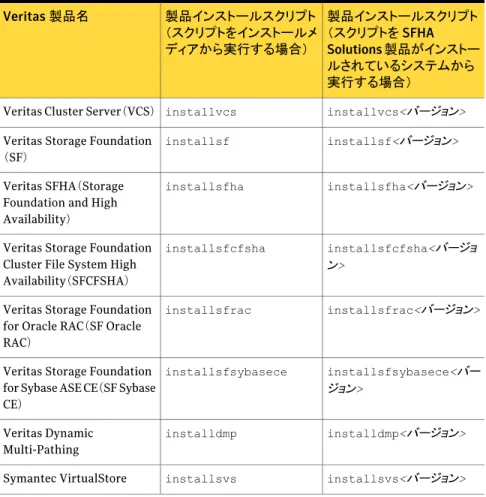
Veritas 製品をインストールするには、次のいずれかの方法を使います。 ■ 一般的な製品インストーラ。一般的な製品インストーラを使うと、製品のインストールと 設定、インストール前の必要条件の確認、製品の説明の表示を行うことができます。 ディスクからのインストールを実行すると、インストールする製品の選択を求めるメッ セージが表示されます。 p.41 の 「インストーラを使った Storage Foundation のインストール」 を参照してくだ さい。 ■ 製品固有のインストールスクリプト。スタンドアロン Veritas 製品を Web サイトからダウ ンロードしてインストールした場合、単一製品のダウンロードファイルには、一般的な 製品インストーラが含まれていません。製品インストールスクリプトを使って、個々の製 品をインストールします。スクリプトディレクトリの製品メディアのルートでこれらのスクリ プトを見つけることができます。これらのスクリプトも、製品と一緒にインストールされま す。 表 3-1 は、SFHA Solutions のすべての製品インストールスクリプトを示しています。シス テム上にある製品インストールスクリプトの一覧は、システムにインストールする製品に応 じて異なります。 メモ: スクリプトの名前は、スクリプトをインストールメディアから実行するか、製品ソフトウェ アがインストールされているシステムから実行するかによって異なります。 21 第 3 章 SF のインストール計画 Veritas インストーラについて表 3-1 製品インストールスクリプト 製品インストールスクリプト (スクリプトを SFHA Solutions 製品がインストー ルされているシステムから 実行する場合) 製品インストールスクリプト (スクリプトをインストールメ ディアから実行する場合) Veritas 製品名 installvcs<バージョン> installvcs
Veritas Cluster Server(VCS)
installsf<バージョン> installsf
Veritas Storage Foundation (SF)
installsfha<バージョン> installsfha
Veritas SFHA(Storage Foundation and High Availability)
installsfcfsha<バージョ ン>
installsfcfsha Veritas Storage Foundation
Cluster File System High Availability(SFCFSHA)
installsfrac<バージョン> installsfrac
Veritas Storage Foundation for Oracle RAC(SF Oracle RAC)
installsfsybasece<バー ジョン>
installsfsybasece Veritas Storage Foundation
for Sybase ASE CE(SF Sybase CE) installdmp<バージョン> installdmp Veritas Dynamic Multi-Pathing installsvs<バージョン> installsvs Symantec VirtualStore システムにインストールされるスクリプトの場合は、スクリプト名に製品バージョンが含まれ ています。たとえば、インストールメディアから SF スクリプトをインストールするには、 installsf コマンドを実行します。ただし、インストールされたバイナリからスクリプトを実 行するには、installsf<バージョン> コマンドを実行します。 たとえば、6.0.1 バージョンの場合は次のようになります。 # /opt/VRTS/install/installsf601 -configure メモ: 一般的な製品インストーラを使って製品をインストールする場合は、リリースバージョ ンを含めないでください。 インストール中のほとんどの場所で、別の操作をするために以下の文字を入力できます 第 3 章 SF のインストール計画 Veritas インストーラについて 22
■ インストール手順の前のセクションに戻るには、b[戻る(back)]と入力します。インス トールスクリプトの[戻る(back)]機能はコンテキスト依存であるため、該当する質問群 の冒頭まで戻ることになります。 ■ インストール手順中にハングアップした場合、Ctrl+C を押すとプログラムを停止して 終了することができます。短い遅延の後、スクリプトが終了します。 ■ インストーラを終了するには、q を入力します。 ■ ヘルプを表示するには、? を入力します。 ■ デフォルトの応答を受け入れる場合は、Enter キーを押します。 p.197 の 「インストールスクリプトオプション」 を参照してください。
Storage Foundation ソフトウェアのダウンロード
Storage Foundation ソフトウェアを取得する 1 つの方法は、シマンテック Web サイトか らローカルシステムにダウンロードすることです。 試用版をダウンロードするには、次を実行してください。 詳しくは、Veritas の担当者にお 問い合わせください。 ソフトウェアの試用版バージョンをダウンロードするには、以下の手順を実行します
1
次のリンクをブラウザで開きます。 http://www.symantec.com/index.jsp2
[製品とソリューション(Products and Solutions)]セクションで[体験/評価版ダウン ロード(Trialware & Downloads)]リンクをクリックします。3
次のページの一番下付近で、[ビジネス継続(Business Continuity)]をクリックして ください。4
Cluster Server で、[今すぐダウンロード(Download Now)]をクリックしてください。5
新しいウィンドウで、[今すぐダウンロード(Download Now)]をクリックしてください。6
使用条件を確認して[同意します(I agree)]をクリックしてください。7
既存のクレデンシャルを使ってログイン、または新しいクレデンシャルを作成できま す。8
ダウンロードする製品を見つけて選択します。インストールを続けます。 スタンドアロン Veritas 製品をダウンロードする場合、単一製品のダウンロードファイルに は製品のインストーラは含まれません。特定の製品をインストールするには、その製品の インストールスクリプトを使います。 23 第 3 章 SF のインストール計画 Storage Foundation ソフトウェアのダウンロードメモ: 試用版は完全な製品バージョンです。 有効なライセンスは製品をデモまたは試用 版の状態にします。 p.21 の 「Veritas インストーラについて」 を参照してください。 ソフトウェアをダウンロードするには
1
ダウンロードしたソフトウェアを格納する十分な容量がファイルシステム上にあること を確認します。 ダウンロード、gunzip、tar 抽出に必要な推定領域は、SPARC の場合は 2 GB、 Opteron の場合は 1.5 GB です。 ソフトウェアを同じシステムにインストールする場合、インストールするソフトウェア用 に十分な容量があることも確認します。 p.17 の 「ディスク領域の必要条件」 を参照してください。2
使用可能な空き領域を見るには、ソフトウェアをダウンロードしようとしているローカル ファイルシステムの名を指定して df コマンドを使用することもできます。 # /usr/bin/df -l filesystem 注意: ファイルをダウンロードする場所を選択するときに、以前のリリースまたはメンテ ナンスパックの Veritas 製品が含まれるディレクトリを選択しないでください。バージョ ンごとにディレクトリが異なるようにしてください。3
十分な容量のあるファイルシステムを指定して、ソフトウェアをダウンロードします。 第 3 章 SF のインストール計画 Storage Foundation ソフトウェアのダウンロード 24SF のライセンス確認
この章では以下の項目について説明しています。 ■ Veritas 製品のライセンスについて ■ キーレスライセンス付与の製品レベルの設定または変更 ■ Veritas 製品のライセンスキーのインストールVeritas 製品のライセンスについて
ライセンスキーなしで Veritas 製品をインストールすることもできます。ライセンスなしでイ ンストールしても、ライセンスを入手する必要性がなくなるわけではありません。 ソフトウェ アライセンスは、著作権によって保護されているソフトウェアの使用法または再配布につ いて規定する法的文書です。 管理者と企業の担当者は、インストールする製品に見合っ たレベルのライセンスの権利がサーバーまたはクラスタに付与されていることを確認する 必要があります。 シマンテック社には、監査によって資格とコンプライアンスを確認する権 利があります。 この製品のライセンス取得中に問題が発生した場合は、シマンテック社ライセンスサポー ト Web サイトを参照してください。 www.symantec.com/techsupp/ Veritas 製品インストーラでは、次のいずれかのライセンス交付方法を選択するように求 めるメッセージが表示されます ■ インストールする製品と機能のライセンスキーをインストールする。 シマンテック製品を購入すると、ライセンスキー証明書が付属しています。証明書に は、製品キーと購入した製品ライセンス数が明確に記されています。 ■ ライセンスキーなしでインストールを続行する。 インストールする製品モードとオプションを選択するように求めるメッセージが表示さ れ、必要な製品レベルが設定されます。4
このオプションを選択してから 60 日以内に、権利を付与されたライセンスレベルに対 応した有効なライセンスキーをインストールする必要があります。前述の条項に従わ ない場合、シマンテック社の製品を使い続けることはエンドユーザー使用許諾契約違 反となるため、警告メッセージが表示されます。 キーレスライセンスの詳しい説明については、次の URL を参照してください。 http://go.symantec.com/sfhakeyless 以前のリリースの Veritas ソフトウェアからこのリリースにアップグレードする場合、インス トーラによって、キーを新しいバージョンにアップグレードするかどうかを尋ねるメッセージ が表示されます。既存のライセンスキーでは、このリリースの新しい機能がアクティブにな らないことがあります。 製品インストーラでアップグレードする場合、または製品インストーラ以外の方法でインス トールまたはアップグレードする場合は、製品にライセンスを交付するために次のいずれ かを行う必要があります。 ■ vxkeyless コマンドを実行して、購入した製品の製品レベルを設定します。 このオプ ションでは、管理サーバーでサーバーまたはクラスタを管理する必要もあります。 p.26 の 「キーレスライセンス付与の製品レベルの設定または変更」 を参照してくださ い。 vxkeyless(1m) のマニュアルページを参照してください。 ■ vxlicinst コマンドを使って、購入した製品の有効な製品ライセンスキーをインストー ルする。 p.28 の 「Veritas 製品のライセンスキーのインストール」 を参照してください。 vxlicinst(1m) のマニュアルページを参照してください。 使用が許可された別のレベルに製品レベルを変更するためにこれらのオプションを使う こともできます。たとえば、インストールされた製品にレプリケーションオプションを追加で きます。使用中の製品レベルとオプションの適切なライセンスを有することを確認する必 要があります。 メモ: ある製品グループから別の製品グループに変更するためには、追加の手順を実行 する必要がある場合があります。
キーレスライセンス付与の製品レベルの設定または変
更
キーレスライセンス付与方法では、製品レベルによって、ライセンスが交付される Veritas 製品と機能を決定します。 キーレスライセンス付与の使用と管理サーバーのダウンロードについて詳しくは、次の URL を参照してください。 第 4 章 SF のライセンス確認 キーレスライセンス付与の製品レベルの設定または変更 26http://go.symantec.com/vom 製品のライセンスレベルを初めて設定するときは、そのシステムのキーレスライセンス付 与を有効にします。製品インストーラでインストールする場合にキーレスオプションを選択 すると、ライセンスを交付する製品と機能のレベルを選択するように求めるメッセージが表 示されます。 インストール後、ライセンスを交付する機能と製品を反映するために、製品のライセンスレ ベルをいつでも変更できます。製品レベルを設定するときは、その機能のライセンスを有 することに同意します。 製品レベルを設定または変更するには
1
現在の作業ディレクトリを変更します。 # cd /opt/VRTSvlic/bin2
現在の製品レベルの設定を表示します。 # ./vxkeyless -v display3
使用可能な製品レベルの設定を表示します。 # ./vxkeyless displayall4
目的の製品レベルに設定します。# ./vxkeyless set prod_levels
prod_levels はキーワードをカンマで区切ったリストです。キーワードは手順 3 の出 力によって示された製品レベルです。 キーレスライセンス付与を削除してキーを入力する場合は、キーレスライセンスを消去す る必要があります。 システムからすべてのキーを消去するには、NONE キーワードを使い ます。 警告: キーを消去すると、新しいキーをインストールするか、または新しい製品レベルを設 定するまで、Veritas 製品は無効になります。 27 第 4 章 SF のライセンス確認 キーレスライセンス付与の製品レベルの設定または変更
製品のライセンスレベルを消去するには
1
現在の製品ライセンスレベルの設定を表示します。# ./vxkeyless [-v] display
2
キーレスライセンスがインストールされている場合は、すべてのキーレスライセンスを 削除します。# ./vxkeyless [-q] set NONE
vxkeyless ユーティリティの使用について詳しくは、vxkeyless(1m) のマニュアルペー ジを参照してください。
Veritas 製品のライセンスキーのインストール
VRTSvlic パッケージを使うと、製品のライセンスに関する作業が行えます。VRTSvlic を インストールすると、次のコマンドとマニュアルページがシステムで使えるようになります。 Symantec 製品のライセンスキーをインストール します。 vxlicinst 現在インストールされているライセンスを表示し ます。 vxlicrep ライセンスキーにエンコードされている機能およ びその説明を取得します。 vxlictest 同梱のソフトウェアディスクに他の製品が含まれる場合でも、使えるのはライセンスを購入 したシマンテック社のソフトウェア製品のみです。 新しいライセンスをインストールするには ◆ 次のコマンドを実行します。クラスタ環境では、クラスタ内のノードごとにコマンドを実 行します。 # cd /opt/VRTS/bin# ./vxlicinst -k license key
vxkeyless キーのリストを表示するには、次のコマンドを入力します。 # ./vxkeyless display 以前のリリースからアップグレードした後、vxkeyless display コマンドを実行するとき に表示される出力に、以前のリリースの vxkeyless キーが含まれます。各 vxkeyless キー 名には suffix _<previous_release_version> が含まれています。DMP_6.0、 第 4 章 SF のライセンス確認 Veritas 製品のライセンスキーのインストール 28
SFENT_VR_5.1SP1、VCS_GCO_5.1 などです。アップグレード処理中に、CPI インストー ラは現在のリリースレベルに vxkeyless キーを更新するためのメッセージを表示します。 アップグレード処理中に vxkeyless キーを更新すると、キーの更新後、 _<previous_release_number> の接尾辞は表示されなくなります。 29 第 4 章 SF のライセンス確認 Veritas 製品のライセンスキーのインストール
第 4 章 SF のライセンス確認
Veritas 製品のライセンスキーのインストール 30
Storage Foundation のインス
トール
■ 第5章 Storage Foundation をインストールする準備
■ 第6章 スクリプトベースのインストーラを使った Storage Foundation のインストール ■ 第7章 Web ベースのインストーラを使った Storage Foundation のインストール
■ 第8章 応答ファイルを使った自動インストールの実行
■ 第9章 オペレーティングシステム固有の方法を使った Storage Foundation のインス
トール
■ 第10章 Storage Foundation の設定
Storage Foundation をイン
ストールする準備
この章では以下の項目について説明しています。 ■ インストール準備の概要 ■ Veritas インストーラでの ssh または rsh の使用について ■ ルートユーザーの作成 ■ /opt ディレクトリの作成 ■ 環境変数の設定 ■ 製品ディスクのマウント ■ システムがインストールできる状態かどうかの評価 ■ IPS の発行元をアクセス可能にするインストール準備の概要
表 5-1 に、製品インストーラを使ったインストールの概要を示します。 表 5-1 インストールの概要 項 インストールのタスク p.25 の 「Veritas 製品のライセンスについて」 を参照してください。 製品のライセンスを入手します。5
項 インストールのタスク p.23 の 「Storage Foundation ソフトウェアのダ ウンロード」 を参照してください。 p.36 の 「製品ディスクのマウント」 を参照してく ださい。 ソフトウェアをダウンロードするか、または製品 DVD を挿入します。 p.36 の 「環境変数の設定」 を参照してください。 環境変数を設定します。 p.36 の 「/opt ディレクトリの作成」 を参照してく ださい。 /opt ディレクトリが存在しない場合は作成しま す。 p.217 の 「製品インストール前のセキュアシェル またはリモートシェル通信モードの設定につい て」 を参照してください。 すべてのノードでセキュアシェル(ssh)またはリ モートシェル(rsh)を設定します。 p.15 の 「リリースノート」 を参照してください。 ハードウェア、ソフトウェア、オペレーティングシ ステムの必要条件が満たされていることを確認し ます。 p.17 の 「ディスク領域の必要条件」 を参照して ください。 十分な空きディスク容量があることを確認します。 p.21 の 「Veritas インストーラについて」 を参照 してください。 インストーラを使用して製品をインストールしま す。
Veritas インストーラでの ssh または rsh の使用につい
て
インストーラにより、システム間でパスワードを使わないセキュアシェル(ssh)通信またはリ モートシェル(rsh)通信が使われます。オペレーティングシステムに付属の ssh デーモン または rsh デーモンが使われます。インストール時に、使いたい通信方法を選択します。 それから、インストール先システムのスーパーユーザーパスワードを入力します。 システ ム間の ssh 通信または rsh 通信は、インストールが突然終了する場合を除き、インストー ル処理が完了するときに削除されます。 インストールが突然終了した場合、システムから ssh または rsh の設定を削除するには、インストールスクリプトの -comcleanup オプショ ンを使います。 p.197 の 「インストールスクリプトオプション」 を参照してください。 インストール、設定、アップグレード(必要時)、アンインストールのシナリオではほとんどの 場合、インストーラを使って対象システムの ssh または rsh を設定できます。次のシナリ オでは、手動で ssh または rsh を設定する必要があります ■ 応答ファイルを使ってインストーラセッションを実行する場合。 第 5 章 Storage Foundation をインストールする準備 Veritas インストーラでの ssh または rsh の使用について 34p.217 の 「製品インストール前のセキュアシェルまたはリモートシェル通信モードの設定に ついて」 を参照してください。
ルートユーザーの作成
OracleのSolaris 11 ではルートユーザーとして直接ログインできないため、ルートロール をユーザーに変更する必要があります。 ルートロールをユーザーに変更するには1
ローカルユーザーとしてログインし、ルートロールを想定します。 % su - root2
ロールを割り当てているローカルユーザーからルートロールを削除します。 # roles admin root # usermod -R " " admin3
ルートロールをユーザーに変更します。# rolemod -K type=normal root
4
変更を確認します。■ # getent user_attr root
root::::auths=solaris.*;profiles=All;audit_flags=lo¥
:no;lock_after_retries=no;min_label=admin_low;clearance=admin_high type のキーワードが出力で見つからないか、または標準と等しければ、アカウ ントはロールではありません。
■ # userattr type root
出力が空になってるか、標準をリストする場合は、アカウントはロールではありま せん。
メモ: 詳しくは、Oracle Solaris 11 オペレーティングシステムの Oracle のマニュアル を参照してください。
35 第 5 章 Storage Foundation をインストールする準備
メモ: インストール後、ローカルユーザーにルートロールの想定を許可するために、ルート ユーザーをルートロールに変更しなければならない場合があります。 p.167 の 「ルートユーザーのルートロールへの変更」 を参照してください。
/opt ディレクトリの作成
/opt ディレクトリがシステム内に存在し、書き込み可能であり、シンボリックリンクではない ことを確認します。 アップグレードする場合、/opt から、変換されないボリュームへのシンボリックリンクがあっ てはなりません。変換されないボリュームへのシンボリックリンクがある場合、そのシンボ リックリンクはアップグレード中は機能しないため、/opt 内の項目はインストールされませ ん。環境変数の設定
インストールに使うコマンドの大多数は、/sbin または /usr/sbin ディレクトリにあります。 この 2 つのディレクトリを必要に応じて PATH 環境変数に追加します。 インストール後に、SF コマンドは /opt/VRTS/bin に格納されます。SF のマニュアルペー ジは /opt/VRTS/man に格納されます。 一部の VCS カスタムスクリプトは /opt/VRTSvcs/bin に存在します。高可用性製品をイ ンストールする場合は、PATH に /opt/VRTSvcs/bin も追加してください。 PATH と MANPATH 環境変数に次のディレクトリを追加します。 ■ Bourne または Korn シェル(sh または ksh)を使っている場合は、次を入力します。 $ PATH=$PATH:/usr/sbin:/opt/VRTS/bin $ MANPATH=/usr/share/man:/opt/VRTS/man:$MANPATH $ export PATH MANPATH■ C シェル(csh または tcsh)を使っている場合は、次を入力します。 % set path = ( $path /usr/sbin /opt/VRTS/bin )
% setenv MANPATH /usr/share/man:/opt/VRTS/man:$MANPATH
製品ディスクのマウント
SF ソフトウェアをロードするためのスーパーユーザー(root)権限を持っている必要があ ります。 第 5 章 Storage Foundation をインストールする準備 /opt ディレクトリの作成 36製品ディスクをマウントするには
1
SF をインストールするノードで、スーパーユーザーとしてシステムにログインします。 システムは同じサブネット内である必要があります。2
製品ディスクを、システムに接続されている DVD ドライブに挿入します。3
システムで Solaris ボリューム管理ソフトウェアが動作している場合は、ソフトウェア ディスクは自動的に /cdrom/cdrom0 としてマウントされます。4
Solaris のボリューム管理ソフトウェアを使って DVD をマウントできない場合は、手 動でマウントする必要があります。ソフトウェアディスクを挿入した後に、次のように入 力します。# mount -F hsfs -o ro /dev/dsk/c0t6d0s2 /cdrom
ここで、c0t6d0s2 はディスクドライブのデフォルトアドレスを表します。
システムがインストールできる状態かどうかの評価
システムが Storage Foundation 6.0.1 のインストールの必要条件を満たしていることを 確認するために、シマンテック社はシステムを評価する次のツールを提供します。
SORT(Symantec Operations Readiness Tools)は、シマンテック社のエンタープライズ製 品をサポートするために設計された、Webベー スのアプリケーションです。
p.37 の 「Symantec Operations Readiness Tools について」 を参照してください。 Symantec Operations Readiness Tools
指定したシステムでインストール前チェックを実 行します。Veritas 製品のインストーラによって、 指定したシステムが Storage Foundation 6.0.1 をインストールするための最小必要条件を満た しているかどうかが報告されます。 p.38 の 「Veritas インストーラを使ったシステム のプレチェック」 を参照してください。 インストーラを使ったシステムのプレチェック
Symantec Operations Readiness Tools について
SORT(Symantec Operations Readiness Tools)は、最も時間のかかる管理タスクの一 部を自動化して単純化する Web サイトです。SORT により、データセンターをさらに効率 的に管理し、シマンテック製品を最大限に活用できるようになります。 SORT は機能の広いセットの中で、次の実行を可能にします。 37 第 5 章 Storage Foundation をインストールする準備 システムがインストールできる状態かどうかの評価
■ シマンテック社のエンタープライズ製品をインストールまたはアップグレードするため に、サーバーを準備する方法を記述するサーバー固有のレポートを生成します。 ■ パッチ、エージェントとマニュアルを含む最新の製品情報を記載した単一のサイトに アクセスします。 ■ パッチ、マニュアルとアレイ特定のモジュールへの変更に関する自動電子メールの通 知を作成してください。 SORT にアクセスするには、次に移動してください。 https://sort.symantec.com
Veritas インストーラを使ったシステムのプレチェック
スクリプトベースおよび Web ベースインストーラのプレチェックオプションによって、次の ことが検査されます ■ インストール用の推奨スワップ領域 ■ インストール先システムで Veritas プログラムの最適なパフォーマンスのために推奨 されるメモリサイズ ■ オペレーティングシステムの必須バージョン プレチェックオプションを使うには1
スクリプトベースまたは Web ベースのインストーラを起動します。 p.41 の 「インストーラを使った Storage Foundation のインストール」 を参照してく ださい。 p.48 の 「Web ベースのインストーラを使った SF のインストール」 を参照してくださ い。2
プレチェックオプションを選択します ■ Web ベースのインストーラの場合は、[Task(タスク)]メニューの[プレインストー ルチェックの実行(Perform a Pre-Installation Check)]を選択します。 ■ スクリプトベースのインストーラの場合は、検査を実行するシステムのルートから インストーラを起動します。 # ./installer [タスクメニュー(Task Menu)]から、p キーを押してプレチェックを開始します。3
出力を確認して、インストーラから推奨される変更を加えます。 第 5 章 Storage Foundation をインストールする準備 システムがインストールできる状態かどうかの評価 38IPS の発行元をアクセス可能にする
IPS(Image Packaging System)の発行元にアクセスできない場合、Solaris 11 への SF 6.0.1 のインストールは失敗します。次のエラーメッセージが表示されます。
CPI ERROR V-9-20-1273 <node_name> で設定されている発行者に連絡できません
(CPI ERROR V-9-20-1273 Unable to contact configured publishers on <node_name>) Solaris 11 では新しい IPS(Image Packaging System)が導入され、Solaris のインス トール時にデフォルトの発行元(solaris)が設定されます。追加のパッケージがインストー ルされるときに、インストールが正常に行われるには、設定済みの発行元がアクセス可能 である必要があります。発行元がアクセス不能だと、プライベートネットワークの場合と同 様に、パッケージのインストールに失敗します。設定済みの発行元を表示するために次 のコマンドを使うことができます。 # pkg publisher 例: root@sol11-03:~# pkg publisher
PUBLISHER TYPE STATUS URI
solaris origin online http://pkg.oracle.com/solaris/release/ root@sol11-03:~# pkg publisher solaris Publisher: solaris
Alias:
Origin URI: http://pkg.oracle.com/solaris/release/ SSL Key: None
SSL Cert: None
Client UUID: 00000000-3f24-fe2e-0000-000068120608 Catalog Updated: October 09:53:00 PM
Enabled: Yes Signature Policy: verify
IPS の発行元をアクセス可能にするには
1
次のように入力し、発行元(ここでは solaris)を無効にします。# pkg set-publisher --disable solaris
39 第 5 章 Storage Foundation をインストールする準備
2
SF 6.0.1 のインストールを繰り返します。3
もとの発行元を再度有効にします。発行元がまだアクセス不能(プライベートネット ワーク)な場合、no-refresh オプションを使って再度有効にできます。# pkg set-publisher --enable solaris
または
# pkg set-publisher --enable --no-refresh solaris
メモ: 発行もとの設定を解除すると、発行元がアクセス可能な場合のみリセットできることを 除いて、同様の効果があります。pkg ユーティリティについて詳しくは、pkg(1)を参照し てください。 第 5 章 Storage Foundation をインストールする準備 IPS の発行元をアクセス可能にする 40
スクリプトベースのインス
トーラを使った Storage
Foundation のインストール
この章では以下の項目について説明しています。 ■ インストーラを使った Storage Foundation のインストール ■ 言語パッケージのインストールインストーラを使った Storage Foundation のインストー
ル
Storage Foundation のライセンス取得とインストールに Veritas 製品インストーラを使う ことをお勧めします。 次の手順は、単一システムへの Storage Foundation のインストールの例です。 Storage Foundation をインストールするには
1
リモートシェルのプロンプトでパスワードまたは確認を求める、またはセキュアシェル 通信ユーティリティの必要なく、コマンドがリモートコンピュータで実行するように実行 するようにシステムを設定してください。 p.217 の 「製品インストール前のセキュアシェルまたはリモートシェル通信モードの設 定について」 を参照してください。2
ソフトウェアディスクをロードしてマウントします。ソフトウェアをダウンロードした場合 は、ダウンロードディレクトリの最上位に移動し、次の手順をスキップします。 p.36 の 「製品ディスクのマウント」 を参照してください。6
3
ディスクの最上位ディレクトリに移動します。 # cd /cdrom/cdrom04
このディレクトリから、次のコマンドを入力してローカルシステムへのインストールを開 始します。セキュアシェルまたはリモートシェル通信モードが設定されている場合は、 このコマンドを使ってリモートシステムにインストールします。 # ./installer5
インストールすることを表す「I」を入力して Return キーを押します。6
使用可能な製品の一覧が表示されたら、Storage Foundation を選択し、対応する 番号を入力して Return キーを押します。7
プロンプトで、エンドユーザー使用許諾契約(EULA)の条件を受け入れるかどうか を指定します。Do you agree with the terms of the End User License Agreement as specified in the storage_foundation/EULA/lang/
EULA_SF_Ux_version.pdf file present on the media? [y,n,q,?] y
8
次のいずれかのインストールオプションを選択します ■ 最小 パッケージ: 選択した製品の基本的な機能のみをインストールします。 ■ 推奨(Recommended)パッケージ: オプションの パッケージ のないフル機能セッ トをインストールします。 ■ すべての(All)パッケージ: 使用可能な パッケージ をすべてインストールします。 各オプションはインストールに必要なディスク容量を表示します。どのオプションをイ ンストールするかを選択し、Return キーを押します。9
ソフトウェアをインストールするシステム名を入力するように要求するプロンプトが表 示されます。 システム名(1 つまたは複数)を入力し、Enter キーを押します。Enter the system names separated by spaces: [q,?] sys1