
ProCurve
Networking by HP
インストレーション/
コンフィギュレーションガイド
ProCurve Wireless Access Point 10 ag
Power over Ethernet 対応機器
ProCurve Wireless Access Point
10 ag
インストレーション/
!Copyright2007Hewlett-Packard Development Company, L.P.All right reserved.!日本ヒューレット・パッカー ド株式会社、2007.All rights reserved.本書の内容は、 将来予告なしに変更される場合があります。 本書には所有権情報が含まれており、著作権により保 護されています。本書のいかなる部分についても、ヒ ューレット・パッカード社の事前の承諾を得ずに複写、 複製したり、他の言語に翻訳したりすることを禁じま す。 出版番号 5991−8615JP 2008年7月 対象製品
ProCurve Wireless Access Point 10 ag NA (J 9140 A) ProCurve Wireless Access Point 10 ag WW (J 9141 A)
免責条項 ヒューレット・パッカード社は、商品性と特定の目的 に対する適合性の暗黙の保証、およびそれ以外の任意 の要素を含めて、本書の内容に関していかなる保証も 与えるものではありません。ヒューレット・パッカー ドは、本書に記載された内容の誤りに対して、また提 供物、性能、または本書の使用に関連した付随的また は重大な損害に対して、一切の責任を負わないものと します。 HP 製品およびサービスに対する保証については、当 該製品に付属の保証書に記載されています。本書のい かなる内容も、新たな保証を追加するものではありま せん。本書の内容につきましては万全を期しておりま すが、本書中の技術的あるいは校正上の誤り、省略に 対して、いかなる責任も負いかねますのでご了承くだ さい。 ヒューレット・パッカードは、ヒューレット・パッカ ードが提供しない機器のソフトウェアの使用または信 頼性に対して一切責任を負いません。 保証 ご利用の HP 製品に適用できる個別の保証規約の書面 および交換用部品は、HP セールス担当者とサービス オフィス、または認定販売代理店から入手いただけま す。 オープンソースソフトウェアについて
このソフトウェアには、GNU General Public License (GPL)が統括するオープンソースコンポーネントが 組 み 込 ま れ て い ま す。こ の ラ イ セ ン ス に 従 い、 ProCurve Networking は書面による要請を受け取り次 第、GNU GPL が保護するソースコードコンポーネン トの完全な機械可読コピーを提供します。要請書の送 付先は以下のとおりです。 Hewlett-Packard Company,L.P. ProCurve Access Point 10 ag GNU GPL Source Code
Attn : ProCurve Networking Support MS : 5551 Roseville,CA 95747 USA 安全にご使用いただくために 本書記載の製品をインストールおよび使用する前に、 第2章の「設置に関する安全対策」と付録 C の「安 全に関するご注意」をお読みください。 Hewlett-Packard Company 8000 Foothills Boulevard,m/s 5552 Roseville,California 95747-5552 http : //www.procurve.com
目次
1.ProCurve Wireless Access Point1
0ag の概要
パッケージの内容 ………1-2 アクセス ポイントの前面………1-2 前面パネルの LED ………1-3 アクセス ポイントの背面………1-4 LAN ポート ………1-4 電源コネクタ ………1-4 [Reset to Default]ボタン ………1-5 アンテナ ………1-5 アクセス ポイントの機能………1-6
2.アクセス ポイントの設置
開始する前に ………2-1 設置の要件 ………2-1 無線クライアントの要件 ………2-2 安全に関するご注意(日本) ………2-2 設置に関する安全対策 ………2-2 設置作業の概要 ………2-3 設置手順 ………2-4 手順1.アクセス ポイントを事前に構成する………2-4 a.管理コンピュータを準備する ………2-4 b.管理コンピュータをアクセス ポイントに接続する………2-5 c.Web インタフェースに接続し、IP アドレスを変更する ………2-5 手順2.設置場所を準備する ………2-6 ケーブルの仕様 ………2-6 取り付け位置 ………2-7 ネットワーク トポロジ………2-8 手順3.アクセス ポイントの初期化の完了を確認する………2-9 LED の動作 ………2-10 手順4.アクセス ポイントを配置する ………2-11 手順5.アクセス ポイントを電源に接続する ………2-11 手順6.ネットワーク ケーブルを接続する ………2-12 RJ-45コネクタの接続/解除 ………2-12i
3.アクセス ポイントの設定の開始
管理 Web インタフェースの概要 ………3-1 Web インタフェースへのログオン ………3-2 Web インタフェース内の移動 ………3-3 最初の Web ブラウザ インタフェース セッションのための作業 ………3-4 デフォルトの設定パラメータ ………3-54.アクセス ポイントの設定
基本設定 ………4-1 無線設定 ………4-3 無線プロファイルの作成 ………4-4 無線プロファイルの編集 ………4-5 無線プロファイルの削除 ………4-6 セキュリティ設定 ………4-7 無線セキュリティの概要 ………4-7 認証 ………4-8 暗号化 ………4-8 キー管理 ………4-9 使用するセキュリティ プロファイルの決定………4-9 目的のセキュリティ プロファイルを備えたアクセス ポイントの設定………4-10 セキュリティなしの使用………4-10 WEP の設定 ………4-11 WPA-PSK(TKIP)の設定 ………4-13 WPA2-PSK(AES)の設定 ………4-14 WPA-PSK(TKIP)/WPA2-PSK(AES)の設定 ………4-15 WPA(TKIP)の設定 ………4-16 WPA2(AES)の設定 ………4-17 802.1X の設定 ………4-18 無線ネットワークへのアクセスの制御………4-20 ローカル MAC 認証の設定 ………4-21 リモート MAC 認証の設定 ………4-22 詳細設定………4-23 SNMP コミュニティ名の設定 ………4-265.アクセス ポイントの管理
機器情報の表示 ………5-1 管理パスワードの変更 ………5-3 パスワードを忘れた場合 ………5-4ii
アクセス ポイント ソフトウェアの更新 ………5-5 更新されたソフトウェアをダウンロードする場所 ………5-5 更新の注意事項 ………5-5 ソフトウェア更新の手順 ………5-6 接続された機器のリストの表示 ………5-7 設定のバックアップと復元 ………5-8 アクセス ポイントのリブート………5-9
6.トラブルシューティング
基本的なトラブルシューティングのヒント ………6-1 LED による診断 ………6-3 ハードウェア診断テスト ………6-5 リセットによるアクセス ポイントのテスト………6-5 アクセス ポイントの LED の確認 ………6-5 ツイストペア ケーブルのテスト………6-5 アクセス ポイントと接続機器との間のネットワーク通信テスト………6-6 エンドツーエンドのネットワーク通信テスト ………6-6 工場出荷時の設定の復元 ………6-6 HP カスタマ サポート サービス ………6-8 サポートにお問い合わせいただく前に ………6-8A.仕様
物理特性 ………A-1 電気特性 ………A-1 日本の電源コードに関する注意 ………A-1 動作環境 ………A-2 コネクタ ………A-2 安全規格 ………A-2 EMC 準拠(クラス B)………A-2 無線信号の認定 ………A-2 イミュニティ ………A-3 無線 ………A-3 レシーバ感度 ………A-4B.アクセス ポイント ポートとネットワーク ケーブル
アクセス ポイント ポート ………B-1 ツイストペア ケーブル ………B-1 ツイストペアケーブル/コネクタのピン配列 ………B-2iii
10Mbps/100Mbps ネットワーク接続用ストレートツイスト ペアケーブル …B-3 ケーブル図 ………B-3 ピン割り当て ………B-3 10Mbps/100Mbps ネットワーク接続用クロス ツイストペア ケーブル ……B-4 ケーブル図 ………B-4 ピン割り当て ………B-4
C.EMC 規定
Safety Information ………C-1 Informations concernant la securite………C-2 Hinweise zur Sicherheit ………C-3 Considerazioni sulla sicurezza ………C-5 Consideraciones sobre seguridad ………C-6 Safety Information(Japan) ………C-8 Safety Information(Korea) ………C-9 Safety Information(China) ………C-10 EMC Regulatory Statements ………C-11Notice for U.S.A.………C-11 Regulatory Model Identification Number ………C-12 Notice for Canada ………C-12 Notice for European Community ………C-13 EU Declaration of Conformity ………C-16 Notice for Japan………C-17 Notice for Taiwan ………C-17
D.リサイクル規定
電気・電子機器廃棄物リサイクル指令(WEEE)声明 ………D-1
E.オープン ソース ライセンス
目次 ………E-1 概要 ………E-1 GPL 2(GNU General Public License, v.2) ………E-2 LGPL(GNU Lesser General Public License) ………E-8
索引
ProCurve Wireless Access Point 10 ag の概要
ProCurve Wireless Access Point 10 ag は、配備における最大の柔軟性と、高密度使用の領 域のための最適なスループットを提供する二重無線の802.11a および802.11b/g アクセス ポイントです。小規模企業のネットワーク環境向けに設計されており、信頼性の高い高速 な無線ネットワークと、包括的なセキュリティおよび管理機能を提供します。
ProCurve Wireless Access Point 10 ag NA(J 9140 A) ProCurve Wireless Access Point 10 ag WW(J 9141 A)
Access Point 10 ag には、10/100Base-TX RJ-45ポートが1つあります。また、このポート は、IEEE802.3af 規格に基づく Power over Ethernet(PoE)もサポートしています。この アクセス ポイントは、IEEE802.11a および IEEE802.11g 規格に基づいた、最大54Mbps の速度での無線接続をサポートしています。主に、無線クライアントおよび機器を有線プ ライマリ ネットワークに接続するために使用するように設計されています。 この章では、Access Point 10 ag の以下の事項について説明します。 ■ パッケージの内容 ■ アクセス ポイントの前面 ■ アクセス ポイントの背面 ■ アクセス ポイントの機能
このマニュアルでは、ProCurve Access Point 10 ag を「アクセス ポイント」と表記しま す。
1
Power LED Diag LED
LAN LED 無線LED
パッケージの内容
アクセス ポイントを設置して使用する前に、受け取ったパッケージが完全であることを 確認してください。Access Point 10 ag の完全なパッケージには、次の項目が含まれてい ます。 ProCurve 製品マニュアル CD-ROM (この『インストレーション/コンフィギュレーショ ン ガイド 』など、Access Point 10 ag のドキュメント PDF ファイルを収録) ■ 『はじめにお読みください』 ■ Ethernet ケーブル ■ AC 電源アダプタ 上記のいずれかの項目が損傷または欠落している場合は、アクセス ポイントの購入元の ベンダに連絡してください。アクセス ポイントの前面
ProCurve Wireless Access Point 10 ag ProCurve Wireless Access Point 10 ag の概要
パッケージの内容
LED ラベル 状態 意味 Power 緑色 消灯 アクセス ポイントに電源が入っていることを示しています。 アクセス ポイントに電源が入っていないことを示しています。電源アダプタが電源に 接続されている場合は、電源ジャックが、アクセス ポイントの背面パネルにある電源 コネクタに正しく接続されていることを確認してください。 Diag 黄色で点滅 消灯 工場出荷時への再設定が進行中です。アクセス ポイントが工場出荷時への再設定を完 了してリブートし始めると、点滅が停止します。Reset to Default]ボタンを使用した工 場出荷時への再設定の詳細は、6-6 ページの「工場出荷時の設定の復元」を参照してく ださい。 通常の状態です。 LAN 消灯 緑 色 で 点 滅 または点灯 RJ-45ポートにアクティブなネットワーク ケーブルが接続されていないか、あるいは リンク信号を受信していません。 RJ-45ポートには10Mbps または100Mbps の機器からのリンク指示があり、トラフィッ クを送信または受信しています。LED の点滅速度はトラフィック速度に比例していま す。トラフィックが存在しない場合、点滅速度は5秒おきになります。トラフィック速 度が向上するにつれ、LED が点灯した状態になるまで点滅速度も向上します。この状 態は、ポート上に使用可能な帯域幅が存在しないことを示しています。 Link/Act (802.11a) Link/Act (802.11b/g) 長 い 間 隔 の 点滅 緑 色 で 短 い 間 隔 の 点 滅 または点灯 無 線 イ ン タ フ ェ ー ス が 無 効 に な っ て い る 可 能 性 が あ り ま す。確 認 す る に は、 [Information]ページの無線状態をチェックします。無線インタフェースを有効にす る手順については、4-23 ページの「詳細設定」を参照してください。 無線インタフェースが有効になっており、トラフィックを送信または受信しています。 LED の点滅速度はトラフィック速度に比例しています。トラフィックが存在しない場 合、点滅速度は1秒おきになります。トラフィック速度が向上するにつれ、LED が緑 色で点灯した状態になるまで点滅速度も向上します。この状態は、インタフェース上に 使用可能な帯域幅が存在しないことを示します。
前面パネルの LED
表1−1.アクセス ポイントの LEDProCurve Wireless Access Point 10 ag の概要
パッケージの内容
DC電源コネクタ [Reset to Default] ボタン ネットワーク ポート 10/100Base-TX RJ-45 ポートおよびPoE入力 CAUTION
アクセス ポイントの背面
ProCurve Wireless Access Point 10 ag
LAN ポート
アクセス ポイントには、10/100Base-TX ポートが1つあります。このポー ト は Auto-MDIX を使用しています。つまり、アクセス ポイントをスイッチ、ハブ、またはワーク ステーションに接続するために、ツイストペアのストレート ケーブルまたはクロス ケー ブルのどちらでも使用できます。電源コネクタ
アクセス ポイントには電源スイッチがありません。AC 電源アダプタを使用する場合、 アクセス ポイントには、AC 電源アダプタを電源コネクタに接続し、次にアクティブな AC 電源に接続したときに電源が入ります。 アクセス ポイントの電源アダプタは、電圧の範囲が AC100∼240V、周波数が50Hz また は60Hz であれば自動的に順応します。電圧範囲の設定はありません。 ア ク セ ス ポ イ ン ト 付 属 の AC 電 源 ア ダ プ タ 以 外 は 使 用 で き ま せ ん。他 の ProCurve Networking 製品に付属するアダプタを含めて、他の電源アダプタを使用すると、機器が 損傷することがあります。ProCurve Wireless Access Point 10 ag の概要
アクセス ポイントの背面
CAUTION
アクセス ポイントはまた、IEEE802.3af 規格に基づいてネットワーク ケーブル経由で 電源を供給するスイッチまたは別のネットワーク機器から Power over Ethernet(PoE)を 受信することもできます。
アクセス ポイントが PoE 給電機器(LAN ポート経由)とローカル電源(AC 電源アダプ タ経由)に同時に接続されている場合は、PoE が自動的に無効になることに注意してく ださい。
[Reset to Default]ボタン
アクセス ポイントをリブートするか、またはアクセス ポイントを工場出荷時の設定に復 元するには、[Reset to Default]ボタンを使用します。このボタンに届くためには、ボー ルペンの先端や伸ばしたクリップなどの、先の尖った物が必要になります。 ■ アクセス ポイントのリブート:アクセス ポイントのリブートは、一時的なエラー状 態をすべてクリアするのに役立ちます。アクセス ポイントをリブートするには、 [Reset to Default]ボタンを1∼3秒間押し続けます。すべての LED(Power LED を除く)が消灯した後、LED がすぐに点灯または点滅し始めます。アクセス ポイン トがリブートされると、関連付けられた無線クライアントがすべて一時的に接続解除 されることに注意してください。接続は、アクセス ポイントがリブートを完了する と自動的に復元されます。 [Reset to Default]ボタンを5秒以上押し続けないようにしてください。これを行うと、 アクセス ポイントのすべての設定が工場出荷時の設定に復元されます。 ■ 工場出荷時の設定への復元:アクセス ポイントを工場出荷時の設定に復元すると、IP アドレスやアクセス制御リストなどの設定を含め、Web インタフェースを介して行 ったすべての設定変更がクリアされます。この機能は、アクセス ポイントを完全に 再設定する場合にのみ使用してください。詳細については、第6章の「工場出荷時の 設定の復元」を参照してください。アンテナ
アクセス ポイントには、無線通信のための内部のダイバシティ アンテナが含まれていま す。ダイバシティ アンテナ システムは、2つの同一のアンテナを使用して信号を送受信 することにより、マルチパスフェージング効果を回避できるようにします。受信する場合、 アクセス ポイントは両方のアンテナをチェックして、信号が最も強力なアンテナを選択 します。送信する場合は、前に受信用に選択されたアンテナを使用します。アクセス ポ イントが両方のアンテナから同時に送信することはありません。ProCurve Wireless Access Point 10 ag の概要
アクセス ポイントの背面
注記
アクセス ポイントの機能
Access Point 10 ag の無線機能は以下の通りです。■ IEEE802.11a と IEEE802.11b/g の無線を含む二重無線の設計
■ 無線インタフェース上で最大54Mbps のデータ速度をサポート
■ Auto-MDIX を使用した Ethernet インタフェース上で10/100Mbps のデータ速度をサ ポート
■ 最大8つの SSID(Service Set IDentifier)インタフェースをサポート
■ SSID インタフェースごとに独立したセキュリティ設定
■ 最大128の無線クライアントおよび機器をサポート
■ 64ビットと128ビットの WEP 暗号化による高度なセキュリティ、Wi-Fi Protected Access(WPA および WPA2)、IEEE802.1X、RADIUS サーバを介したリモート認証、 および機密データを保護するとともに、ネットワークで許可されたユーザのみを認証 するための MAC アドレス フィルタリング機能 ■ アクセス制御リスト ■ クライアントの Web ブラウザを介した無線クライアントの安全な認証 ■ AC 電源アダプタ(機器に付属)と PoE(IEEE802.3af)を含む、デュアル電源オプ ション ■ 工場出荷時のデフォルト パラメータへの再設定 Access Point 10 ag のその他の基本機能は以下の通りです。 ■ 1つの10/100Base-TX RJ-45ポート ■ 10/100RJ-45ポートの全二重動作 ■ 一般的な Web ブラウザからアクセス可能な組み込みのグラフィカル インタフェース を介した容易な管理 ■ ネットワーク上のユーザ アクティビティをログに記録するための RADIUS アカウン ティング ■ ソフトウェア更新のための新しいアクセス ポイント ソフトウェアのダウンロード ■ 設定ファイルのバックアップと復元 ■ 送信電源は国際標準で規制され、ユーザがその上限を変更することは禁止されていま す。
■ AP10ag は IEEE802.11d に準拠しており、[Country/Region]の設定に基づいて、使用
可能なチャネルと送信電源レベルを自動的に制限します。AP10ag に関連付けられた
クライアントは、使用されている国/地域に準拠した動作を可能にするために、初期 のハンドシェーキング中に設定情報を受信します。
ProCurve Wireless Access Point 10 ag の概要
アクセス ポイントの機能
アクセス ポイントの設置
この章では、アクセス ポイントを設置するための要件について説明した後、機器の正し い設置に必要な手順を示します。 ここで説明されているトピックは以下の通りです。 ■ 開始する前に ■ 設置に関する安全対策 ■ 設置手順開始する前に
設置を開始する前に、設置に必要な項目が準備されていることを確認してください。さら に、ネットワーク上の無線クライアントおよび機器に、アクセス ポイントとの無線通信 に必要なコンポーネントが揃っていることを確認してください。設置の要件
アクセス ポイントを設置するには、次のものが必要です。 ■ アクセス ポイント ■ 電源アダプタ(アクセス ポイント パッケージに含まれています)または PoE スイ ッチ ■ Ethernet ケーブル デフォルト IP アドレス192.168.1.14とネットワークの設定に互換性がない場合は、アク セス ポイントを設定する前にデフォルト IP アドレスを変更する必要があります。IP ア ドレスを変更するには、TCP/IP と10Mbps または100Mbps のネットワーク インタフェ ース カードを備えたコンピュータを直接アクセス ポイントに接続する必要があります。 アクセス ポイントは、ブラウザ ベースのインタフェースを介して管理されます。管理イ ンタフェースにアクセスするには一般的な Web ブラウザが必要になります。 アクセス ポイントは、電源アダプタか、または IEEE802.3af 規格に基づいてネットワー ク ケーブル経由で電源を供給するスイッチやその他のネットワーク機器からの Power over Ethernet(PoE)のどちらでも電力の供給を受けることができます。PoE を使用して アクセス ポイントに電源を供給する場合は、IEEE802.3af に準拠した給電機器(PSE) も必要です。2
CAUTION
無線クライアントの要件
ネットワーク上の無線クライアントおよび機器がアクセス ポイントと通信できるように するには、これらのクライアントまたは機器に少なくとも次のものが必要です。
■ TCP/IP ネットワーク プロトコルをサポートするオペレーティング システム(たと
えば、Windows2000/XP、UNIX、Mac OS8.5以降)
■ 802.11a、802.11b、または802.11g 無線ネットワーク インタフェース カード
安全に関するご注意(日本)
先に進む前に、付録 Cの「安全性と EMC 規定」をお読みください。設置に関する安全対策
アクセス ポイントを設置する際は、以下の安全対策を実行してください。 ■ アクセス ポイント付属の AC 電源アダプタ以外は使用できません。他の ProCurve Networking 製品に付属するアダプタを含めて、他の電源アダプタを使用すると、機 器が損傷することがあります。■ 別の方法として、Power over Ethernet に対応したスイッチやその他のネットワーク 接続機器へのネットワーク接続を経由してアクセス ポイントに電源を供給すること ができます。ただし、アクセス ポイントが AC 電源アダプタを使用して電源に接続 されている場合は Power over Ethernet が無効になることに注意してください。
■ 電源回路が適切に接地されていることを確認してから、付属の電源アダプタを使用し てアクセス ポイントを電源に接続してください。 ■ アクセス ポイントの AC 電源アダプタを使用する場合は、アクセス ポイントを AC コンセントの近くに設置して、アクセス ポイントの電源を切る必要が生じたときは 簡単に切れるようにしてください。 ■ アクセス ポイントの電源回路、配線、過電流保護装置が過負荷にならないようにし てください。電源回路が過負荷になるおそれの有無を知るには、アクセス ポイント と同じ回路に取り付けられているすべての機器の電流定格を合算し、その合計と、回 路の最大電流定格とを比較します。通常、最大電流定格は、機器の AC 電源コネクタ 付近に表示されています。 ■ AC 電源アダプタまたは PoE 電源のどちらを使用する場合も、運用時の周辺温度が40 !(104")を超える可能性がある環境にはアクセス ポイントを設置しないでくださ い。 ■ アクセス ポイント周辺の空気の流れを妨げないようにしてください。 アクセス ポイントの設置 設置に関する安全対策
2-2
設置作業の概要
以下の手順でアクセス ポイントを簡単に設置できます。以下、この章では設置手順を詳 細に説明します。 1.ア ク セ ス ポ イ ン ト を 事 前 に 構 成 す る(2-4 ペ ー ジ)。ア ク セ ス ポ イ ン ト は、 192.168.1.14のデフォルト IP アドレスと255.255.255.0のサブネット マスクが設定 された状態で出荷されます。この IP アドレスがすでにネットワーク上の別の機器に 割り当てられている場合、またはこの IP アドレス設定とネットワークに互換性がな い場合は、設置の前にその IP アドレスを設定する必要があります。 2.設置場所を準備する(2-6 ページ)。アクセス ポイントを設置する環境が適切に整っ ていることを確認します。たとえば、アクセス ポイントに接続するネットワーク ケ ーブルの配線は正しく準備されているか、アクセス ポイントの設置場所は適切か、 などです。 3.アクセス ポイントでシステム初期化が完了していることを確認する(2-9 ページ)。 配備の前に、アクセス ポイントの正しい動作を確認します。アクセス ポイントの電 源を入れて、LED を観察します。 4.アクセス ポイントを配置する(2-11 ページ)。アクセス ポイントは、デスクトップ などの平らな表面に設置することも、壁面にマウントすることもできます(アクセス ポイント パッケージにはマウント用のネジやブラケットは含まれていません)。 5.アクセス ポイントを電源に接続する(2-11 ページ)。アクセス ポイントをマウント したら、付属の AC アダプタを使用してアクセス ポイントを近くの主電源に接続す るか、または Power over Ethernet に対応したスイッチに接続します。6.ネットワークに接続する(2−12 ページ)。適切なネットワーク ケーブルを使用して、 アクセス ポイントをスイッチ ポートなどのネットワーク ポートに接続します。PoE を使用している場合、この操作は前の手順で完了している可能性があります。 これでアクセス ポイントの設置は完了です。以上の設置手順の詳細は、以降のページを 参照してください。 アクセス ポイントの設置 設置作業の概要
2-3
注記 注記
設置手順
手順1.アクセス ポイントを事前に構成する
工 場 出 荷 時 の 設 定 で は、ア ク セ ス ポ イ ン ト に は192.168.1.14の 静 的 IP ア ド レ ス と 255.255.255.0のサブネット マスクが割り当てられています(組み込みの DHCP クライ アントは無効になっています)。 ■ ネットワークで同じ IP アドレスのクラスまたは範囲が使用されている場合や、IP ア ドレス192.168.1.14が他のネットワーク機器に割り当てられていない場合は、アクセ ス ポイントの IP アドレス設定を変更する必要はありません。2−6 ページの次の手 順「手順2.設置場所を準備する」に進んでください。 ■ ネットワークで別の IP アドレスのクラスまたは範囲が使用されている場合は、ネッ トワーク上で動作できるようにアクセス ポイントの IP アドレス設定を変更する必要 があります。下の手順を参照してください。a.管理コンピュータを準備する
アクセス ポイントを事前に構成するために使用する管理コンピュータを準備する必要が あります。管理コンピュータには、次の最小限の仕様が必要です。 ■ TCP/IP がインストールされたネットワーク インタフェース カード ■ 一般的な Web ブラウザ 次の手順は、Microsoft Windows XP を実行している管理コンピュータを準備するための ものです。コンピュータで別のバージョンの Windows が実行されている場合は、手順が 少し異なる可能性があります。 管理コンピュータを準備するには、以下の操作を行います。 1.アクセス ポイントへのアクセスや管理に使用するローカル ネットワーク上のコンピ ュータを選択します。 2.このコンピュータで、[スタート]、[接続]、[すべての接続の表示]の順にクリックしま す。[ネットワーク接続]ウィンドウが表示されます。 3.[ローカル エリア接続]を右クリックし、[プロパティ]をクリックします。[ロー カル エリア接続のプロパティ]ウィンドウが表示されます。 4.[インターネット プロトコル(IP)]をクリックし、[プロパティ]をクリックします。 コンピュータの現在の IP アドレス設定を記録しておくことを忘れないでください。アク セス ポイントの IP アドレス設定を設定した後、この設定に戻す必要があります。 5.[インターネット プロトコル(IP)のプロパティ]ウィンドウの[全般]タブで、 [次の IP アドレスを使う]をクリックします。 アクセス ポイントの設置 設置手順2-4
6.[IP アドレス]に、アクセス ポイントのデフォルト IP アドレス(192.168.1.14) と同じ範囲にある IP アドレスを入力します。たとえば、192.168.1.123を入力できま す。 7.「サブネット マスク」に、255.255.255.0を入力します。 8.[OK]をクリックします。 これで、管理コンピュータをアクセス ポイントに接続できるようになりました。
b.管理コンピュータをアクセス ポイントに接続する
この手順では、事前設定を準備するために、管理コンピュータをアクセス ポイントに物 理的に接続します。 1.アクセス ポイントに付属の Ethernet ケーブルの一端を、管理コンピュータの LAN ポートに接続します。 2.Ethernet ケーブルの他端を、アクセス ポイントの背面パネルにある LAN ポートに 接続します。 3.付属の電源アダプタを、アクセス ポイントの背面にある電源コネクタに接続します。 4.電源アダプタの他端を電源に接続します。 機器がブートすると、アクセス ポイントの前面パネルにある LED が点滅します。機器の ブートが完了したら、LED を再度確認します。 ■ Power LED が緑色になります。■ 1つの LAN LED(Link/Act(100Mbps)または Link/Act(10Mbps)のどちらか)が 緑色になります。
c.Web インタフェースに接続し、IP アドレスを変更する
1.Web ブラウザを起動します。 2.アドレスまたはロケーション バーに、http://192.168.1.14を入力します。ログオ ン ダイアログ ボックスが表示されます。 3.[User Name]に、admin を入力します。 4.[Password]に、password を 入 力 し ま す。Web イ ン タ フ ェ ー ス が 起 動 さ れ、 [Information]ページが表示されます。 5.メニューの[Basic Settings]をクリックします。 6.IP アドレス設定を設定します。 ! (推奨)アクセス ポイントに固定の IP アドレスを割り当てる場合は、[DHCPClient]で[Disable]を選択し、割り当てる[IP Address]、[IP Subnet Mask]、 および[Default Gateway]を入力します。アクセス ポイントが他のネットワー ク機器と通信できるようにするには、これらの設定とネットワークに互換性があ る必要があります。 アクセス ポイントの設置 設置手順
2-5
注記 ポートのタイプ ケーブルのタイプ 最大長 ツイストペア ケーブル 10/100Base-TX カテゴリ5、100Ω 非シールド ツイストペア (UTP) 100m 注記:10Base-T での運用にはアクセス ポイン トの10/100Base-TX ポートを使用するため、他 の機器のポートを100Base-TX にアップグレード する予定がある場合は、アクセス ポイントの10 /100Base-TX ポートを最初にカテゴリ5ケーブ ルで配線しておくことをお勧めします。 ! ネットワーク上に DHCP サーバが存在し、アクセス ポイントがその DHCP サ ーバから IP アドレスを自動的に取得するようにする場合は、[DHCP Client] で[Enable]をクリックします。他の設定を設定する必要はありませんが、アク セス ポイントが使用している IP アドレスを特定するために、DHCP サーバを定 期的にチェックする必要があります。 7.[Country/Region]で、アクセス ポイントを運用している国/地域を選択します。 無線ネットワーク機器の認定された無線チャネルだけが使用されるように、アクセス ポ イントを運用している場所の正しい国/地域を選択する必要があります。 8.[Apply]をクリックします。 アクセス ポイントの IP アドレスの設定が完了し、ネットワーク上で動作できるようにな りました。コンピュータの IP アドレス設定を元の設定に戻すことを忘れないでください。 アクセス ポイントを管理コンピュータから切り離します。これで、アクセス ポイントに 適した場所を見つけて、アクセス ポイントをネットワークに接続できるようになりまし た。
手順2.設置場所を準備する
ケーブルの仕様
ケーブルの仕様がネットワーク要件を満たすようにしてください。ケーブルのタイプと長 さについては、表 2-1を参照してください。ケーブル配線の詳細は、付録 Bを参照して ください。 表 2-1.アクセス ポイントで使用するネットワーク ケーブル アクセス ポイントの設置 設置手順2-6
取り付け位置
アクセス ポイントを取り付ける前に、その場所と位置付けを、他の機器や設備との兼ね 合いを考慮し、予定しておきます。 ■ アクセス ポイントを無線ネットワークの中心に配置するようにしてください。 ■ 通常は、アンテナを高い位置に置けば置くほど、パフォーマンスは向上します。 ■ アクセス ポイントの位置によってサービス エリア全体にわたって最適な受信が得ら れることを保証するために、いくつかの無線クライアントおよび機器上で信号強度を テストした後で、アクセス ポイントの再配置が必要になる可能性があります。 ■ 前面パネルの LED が見やすく、背面パネルにあるポートやコネクタに手が届きやす い場所を選択します。 ■ アクセス ポイントの背面に、ツイストペア ケーブルの配線と電源コード用として最 低7.6 cm(3インチ)のスペースを確保します。 ■ アクセス ポイントの側面に、アクセス ポイントの冷却用として最低7.6 cm(3イ ンチ)のスペースを確保します。 アクセス ポイントの設置 設置手順2-7
ファイル サーバ ネットワーク プリンタ 無線機器 デスクトップPC無線 クライアント ノートブックPC無線 クライアント
Access Point 10ag
無線クライアント および 機器への有線LANの拡張 デスクトップPC スイッチ
ネットワーク トポロジ
Access Point 10 ag は、無線クライアントおよび機器に有線 LAN へのアクセスを提供する ように設計されています。有線と無線が統合された LAN を、インフラストラクチャ構成 と呼びます。BSS(Basic Service Set)は、無線 PC ユーザのグループと、有線 LAN に直 接接続されたアクセス ポイントで構成されます。BSS 内の各無線 PC は、その無線グル ープ内の任意のコンピュータと通信したり、アクセス ポイントを介して有線 LAN 内の他 のコンピュータまたはネットワーク リソースにアクセスしたりすることができます。 インフラストラクチャ構成は無線 PC の有線 LAN へのアクセスを拡張するものであり、 次の図に示すように、中央のネットワーク リソースへのアクセス、またはモバイル ワー カー間の接続に使用することができます。 図 2-1.インフラストラクチャ無線 LAN アクセス ポイントの設置 設置手順
2-8
電源アダプタを 電源コネクタに接続する またはネットワーク ケーブルをPoEスイッチに接続する 注記
手順3.アクセス ポイントの初期化の完了を確認する
アクセス ポイントをネットワークの所定の位置に配備する前に、まずアクセス ポイント が正常に動作していることを確認してください。それには、AC アダプタを接続するか、 またはアクセス ポイントを Power over Ethernet に対応したスイッチに接続して、システ ム初期化が完了することを確認します。1.ネットワーク ケーブルを PoE 給電機器(スイッチなど)からアクセス ポイントの 背面にある RJ-45ポートに接続するか、または付属の電源アダプタをアクセス ポイン トの背面にある電源コネクタに接続してから、適切に接地されたコンセントに接続し ます。
Access Point 10 ag には電源スイッチがありません。Access Point 10 ag には、電源アダプ タをアクセス ポイントに接続してから電源に接続したとき、またはネットワーク ケーブ ルをアクセス ポイントと、Power over Ethernet に対応したネットワーク機器に接続した ときに電源が入ります。 安全のため、コンセントに接続するときは、電源コンセントがアクセス ポイントの近く にくるようにしてください。 ア ク セ ス ポ イ ン ト 付 属 の AC 電 源 ア ダ プ タ 以 外 は 使 用 で き ま せ ん。他 の ProCurve Networking 製品に付属するアダプタを含めて、他の電源アダプタを使用すると、機器が 損傷することがあります。 アクセス ポイントの設置 設置手順
2-9
Power LED Diag LED
LAN LED 無線LED
2.次のようにアクセス ポイントの LED を確認します。
アクセス ポイントの電源を入れると、システム初期化が実行されます。システム初
期化は、完了するのに30秒∼1分かかります。
LED の動作
システム初期化中:
! まず Power LED が直ちに点灯し、次に両方の LAN LED が1回点滅した後、1
つの LAN LED(接続された機器の速度による)が点灯します。その後、初期化 段階中、2つの無線 LED が何回か点灯と消灯を繰り返します。
! RJ-45ポートがどのネットワーク機器にも接続されていない場合(たとえば、配
備前の段階)、2つの無線 LED が点灯と消灯を繰り返すまで、両方の LAN LED は消えたままになります。
システム初期化が正常終了すると:
! Power LED は緑色のままです。
! アクセス ポイントの前面パネルにある LAN LED と無線 LED は、次のように通
常の動作モードに入ります。 − RJ-45ネットワーク ポートと無線インタフェースがアクティブなネットワー ク機器に接続されている場合、これらの LED はトラフィック速度に比例し た速度で点滅します。ネットワーク アクティビティが存在しない場合、こ れらの LED は、引き続き約1秒の間隔で点滅します。 − RJ-45ネットワーク ポートがアクティブなネットワーク機器に接続されてい ない場合、これらの LED は消灯します。 LED の表示が上記の説明と異なる場合は、システム初期化が正常終了しなかったこ とを意味します。診断に関する詳細は、第6章「トラブルシューティング」を参照し てください。 アクセス ポイントの設置 設置手順
2-10
注記
手順4.アクセス ポイントを配置する
アクセス ポイントを電源から抜いて、ネットワーク内の選択した所定の位置に設置しま す。アクセス ポイントは、平らな表面(たとえば、デスクトップ上)に設置することも、 壁面にマウントすることもできます(マウント キットは含まれていません)。アクセス ポイントの設置場所を決定する場合は、次のような場所を選択してください。 ■ 前面パネルの LED インジケータの光が見やすく、背面パネルのコネクタに手が届き やすい場所(必要な場合)。 ■ アクセス ポイントに接続される無線コンピュータの中心にあたる場所。適切な場所 を選択すると、コンピュータへの無線接続が水平方向にも垂直方向にも最適化される ため、到達範囲が広くなります。 アクセス ポイントを設置する場合は、次のことを確認してください。 ■ アクセス ポイントが直射日光を受けず、熱源からも離れていること。 ■ ケーブル配線が電力線、蛍光灯器具、およびラジオ、送信機、広帯域増幅器などの電 気雑音源から離れていること。 ■ アクセス ポイントと無線クライアントおよび機器の間に厚い壁や金属遮蔽がないこ と。理想的な状態では、アクセス ポイントの到達範囲は約100メートルです。無線機 器の間に少しでも障害物があると、この範囲は狭まり、送信速度が低下します。 ■ ユニットの筐体に水や湿気が侵入できないようになっていること。 ■ ユニット周辺の空気の流れや、筐体の側面にある通気孔を通した空気の流れが妨げら れていないこと。アクセス ポイントには、少なくとも25mm(1インチ)の隙間を あけてください。手順5.アクセス ポイントを電源に接続する
1.付属の電源アダプタをアクセス ポイントの電源コネクタに接続し、電源プラグを近 くの AC 電源に接続します。あるいは、アクセス ポイントの Ethernet ポートを、Power over Ethernet に対応した スイッチやその他のネットワーク機器に接続します。 アクセス ポイントを AC 電源と PoE 電源に同時に接続した場合は、PoE が自動的に無効 になります。 2.システム初期化中の LED を再度確認します。2-10 ページの「LED の動作」を参照し てください。 アクセス ポイントの設置 設置手順
2-11
RJ-45 コネクタ 10/100 Mbpsポート(UTP)用のカテゴリ5ケーブル 最大距離: 100 m
手順6.ネットワーク ケーブルを接続する
「ケーブルの仕様」(2-6 ページ)で説明したネットワークケーブルを、ネットワーク機 器またはパッチ パネルから、アクセス ポイントの LAN ポートに接続します。RJ-4
5コネクタの接続/解除
接続方法: RJ-45プラグを LAN ポートに、プラグのタブ がカチッとはまる位置まで押し込みます。電 源が入ると、2つの LAN LED のどちらかが 点灯して、有効なネットワーク接続を確認し ます。 どちらの LAN LED も点灯しない場合は、第 5章の「LED による診断」を参照してくだ さい。 おめでとうございます。 以上でアクセス ポ イントの設置を完了しました。これで、アク セス ポイントの設定を開始できるようにな りました。 Web インタフェースの概要や、実行する必 要のある基本的な設定作業の概要については、 第3章「アクセス ポイントの設定の開始」 に進んでください。 アクセス ポイントの設置 設置手順2-12
注記 注記
アクセス ポイントの設定の開始
この章では、Web インタフェースにログオンするための手順、およびネットワーク上で アクセス ポイントを動作させるために実行する必要のある基本的な設定作業の概要につ いて説明します。 ここで説明されているトピックは以下の通りです。 ■ 管理 Web インタフェースの概要 ■ 最初の Web ブラウザ インタフェース セッションのための作業 ■ デフォルトの設定パラメータ管理 Web インタフェースの概要
アクセス ポイントは、そのアクセス ポイントと同じサブネット上の任意の PC またはワ ークステーションからアクセスできる Web ブラウザ ベースのインタフェースを介して管 理されます。互換性のあるブラウザを開き、アクセス ポイントの IP アドレスを URL と して入力します。(IP アドレスの設定については、2-4 ページの「手順1.アクセス ポイ ントを事前に構成する」を参照してください。) Web ブラウザ インタフェースを使用して IP アドレスにアクセスできるのは、このアク セス ポイントに、ネットワーク経由でアクセス可能な IP アドレスがすでに設定されてい る場合だけです。 このインタフェースを使用可能にするための追加ソフトウェアのインストールは不要で、 これはアクセス ポイントのオンボード ソフトウェアに含まれています。 管理インタフェースにアクセスするには一般的な Web ブラウザが必要になります。管理 のために使用する Web ブラウザは、Web インタフェースの対話的な機能をサポートする ために、JavaScript が有効になっている必要があります。また、ソフトウェア更新の機能 を使用するために、HTTP アップロードもサポートしている必要があります。Windows XP で Internet Explorer を使用している場合の正常な画面更新を保証するために、
ブラウザ オプションが次のように設定されていることを確認してください。メニューの [ツール]、[インターネット オプション]、[インターネット一時ファイル]、[設定] にある項目[保存しているページの新しいバージョンの確認]が[自動的に確認する]に 設定されている必要があります。
3
3-1
注記
Web インタフェースへのログオン
Web インタフェースにログオンするには、以下の操作を行います。 1.Web ブラウザを起動します。 2.アドレスまたはロケーション バーに、2-4 ページの「手順1.アクセス ポイントを 事前に構成する」でアクセス ポイントを事前に構成するときにアクセス ポイントに 割り当てた IP アドレスを入力します。 ログオン ダイアログ ボックスが表示されます。 3.[User name]に、admin を入力します。 4.[Password]に、password を入力します。 5.[OK]をクリックしてログオンします。ProCurve Access Point 10 ag の Web インタフェースが起動され、[Information]ページ が表示されます。
図 3-1.[Information]ページ(Web インタフェースのホーム ページ)
Web インタフェースには[Log Off]ボタンがありません。Web インタフェース セッシ ョンを安全に終了するには、Web ブラウザを閉じます。
アクセス ポイントの設定の開始
デフォルトの設定パラメータ
メニュー 情報ウィンドウ
Web インタフェース内の移動
Web インタフェースには、一般的な設定、管理、および詳細設定機能に容易にアクセス するための論理的なウィンドウ グループが用意されています。この項では、論理的な各 ウィンドウ グループ、サブメニュー、画面要素、およびパラメータについて説明します。 図 3-2.Web インタフェースの要素 Web インタフェースには、次の2つの主要なセクションがあります。 ■ メニュー:ページの左側に配置されており、Web インタフェース上の主要な設定オ プションへのリンクが含まれています。メニュー項目は、次の3つのカテゴリにグル ープ化されています。 ! [Information](デフォルトのホーム ページ):MAC アドレス、ソフトウェア バージョン、現在の IP アドレス設定、設定されている無線ネットワークなどの、 アクセス ポイントに関する情報を表示します。 ! [Setup]:基本 IP アドレスの設定、基本的な無線設定、セキュリティ設定、ア クセス制御などの、基本的なアクセス ポイントの設定を設定するためのオプシ ョンが含まれています。 ! [Management]:パスワードの変更、ソフトウェアの更新、バックアップと復 元の設定、関連付けられている無線クライアントおよび機器のリストの表示、ア クセス ポイントのリブートなどの、アクセス ポイントで管理作業を実行するた めのオプションが含まれています。 ■ 情報ウィンドウ:メニューの各項目に関連した設定オプションを表示します。たとえ ば、メニューの[IP Settings]をクリックすると情報ウィンドウにパラメータが読み 込まれ、それらのパラメータを設定または編集した後、目的の設定変更を有効にする ために保存できるようになります。 アクセス ポイントの設定の開始 デフォルトの設定パラメータ3-3
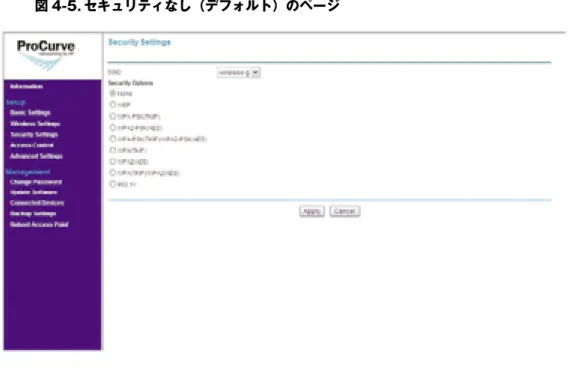
対象の作業 実行方法が説明されている場所 デフォルトのパスワードを変更する 5-3 ページの「管理パスワードの変更」 正しい国/地域コードを設定する 4-1 ページの「基本設定」 無線ネットワークへのアクセスを制御する 4-20 ページの「無線ネットワークへのアクセスの制御」 無線セキュリティをセキュリティなし(デフォルト)から 少なくとも WPA/WPA2に設定する 4-7 ページの「セキュリティ設定」
最初の Web ブラウザ インタフェース セッション
のための作業
初めて Web ブラウザ インタフェースにアクセスしたときは、実行する必要のあるいくつ かの基本的な作業があります。表 3−1 は、これらの基本的な作業を示しています。作業 を実行する方法の特定の手順については、右の列に示されているページ番号を参照してく ださい。 このマニュアルでは、ネットワーク設置のためのアクセス ポイントの設定時に、正しい セキュリティおよび管理のために考慮する必要のある多くの作業について説明しています。 これらの各作業はそれぞれのセクションで詳細に説明されていますが、この要約は、ネッ トワークを確立するうえで役立つように提供されています。 表 3-1.Web インタフェースの基本的な作業 アクセス ポイントの設定の開始 最初の Web ブラウザ インタフェース セッションのための作業3-4
パラメータ デフォルト 説明 Username admin 管理者の名前。 Password password 管理者のパスワード。 IP Address 192.168.1.14 ネットワークと互換性のある IP アドレス。 Subnet Mask 255.255.255.0 ネットワークと互換性のあるサブネット マスク。 Default Gateway 未設定 サブネット外の宛先に到達できるようにする必要があるネットワーク トラフィ ックのネクストホップ ゲートウェイ ノードの IP アドレス。 Radio Mode 802.11b/g デフォルトの無線モード。 Radios Disabled 両方の無線が無効。
SSID wireless-g 事前に設定された SSID(Service Set IDentifier)。SSID は無線ネットワーク名 とも呼ばれる。 注記:アクセス ポイントに割り当てる IP アドレスとサブネット マスクは、ネットワークで使用する IP アドレッシングと 互換性がなければなりません。IP アドレスの詳細は、4-1 ページの「基本設定」を参照してください。
デフォルトの設定パラメータ
表 3−2 は、基本 IP アドレスや無線の設定パラメータを含む、アクセス ポイントに設定 されるいくつかのデフォルト設定を示しています。各パラメータを更新する方法について は、このマニュアルの後の方で説明されています。 表 3-2.デフォルト パラメータ アクセス ポイントの設定の開始 デフォルトの設定パラメータ3-5
注記
アクセス ポイントの設定
この章では、ネットワーク上での正しい動作を保証するために、アクセス ポイントのネ ットワーク、無線、およびセキュリティ設定を設定する方法について説明します。また、 無線設定や組み込みの SNMP エージェントなどの、詳細設定オプションを設定する方法 についても説明します。 この章で説明されているトピックは以下の通りです。 ■ 基本設定 ■ 無線設定 ■ セキュリティ設定 ■ 無線ネットワークへのアクセスの制御 ■ 詳細設定基本設定
基本設定とは、アクセス ポイントに割り当てられた IP アドレス設定と国/地域コードの ことを指します。 アクセス ポイントの IP アドレス設定がすでにネットワークと互換性がある場合は、それ らの IP アドレス設定を変更する必要はありません。4
4-1
注記 図 4-1.[Basic Settings]ページ アクセス ポイントの基本設定を設定するには、以下の操作を行います。 1.メニューの[Basic Settings]をクリックします。 2.IP アドレス設定を設定します。 ! IP アドレスを割り当てる(推奨)− アクセス ポイントに固定の IP アドレスを
割り当てる場合は、[DHCP Client]で[Disable]を選択し、割り当てる[IP Address]、 [IP Subnet Mask]、および[Default Gateway]を入力します。アクセス ポイン トが他のネットワーク機器と通信できるようにするには、これらの設定とネット ワークに互換性がある必要があります。 ! 組み込みの DHCP クライアントを有効にする − ネットワーク上に DHCP サー バが存在し、アクセス ポイントがその DHCP サーバから IP アドレスを自動的 に取得するようにする場合は、[DHCP Client]で[Enable]をクリックします。 他の設定を設定する必要はありませんが、アクセス ポイントが使用している IP アドレスを特定するために、DHCP サーバを時々チェックする必要があります。 Web インタフェースに接続するには、この IP アドレスが必要です。 組み込みの DHCP クライアントを有効にしたが、10秒経ってもアクセス ポイントが DHCP サーバから IP アドレスを取得できなかった場合(たとえば、DHCP サーバが到達 不可能な場合)、アクセス ポイントは自動的に192.168.1.14(デフォルト IP アドレス) を使用します。 3.[Country/Region]で、アクセス ポイントを設置している場所の国または地域を選 択します(まだ、この操作を実行していない場合)。 アクセス ポイントの設定 基本設定
4-2
注記 ■ 無線ネットワーク機器の認定された無線チャネルだけが使用されるように、アクセス ポイントを運用している場所の正しい国/地域を選択する必要があります。
■ [Country/Region]オプションが設定されていない場合、無線は無効になります。 このオプションを設定すると、無線を有効にすることができます。
■ 工場出荷時への再設定を行う場合は、Access Point 10 ag の[Country/Region]設定
が設定されている必要があります。 4.[Apply]をクリックします。
無線設定
無線設定では、SSID、無線チャネル、無線モード、および各無線インタフェースで使用 されるデータ速度を定義します。アクセス ポイントの出荷時には、802.11b/g 無線クラ イアントとの関連付けが可能な、1つの無線プロファイル(SSID wireless-g)があら かじめ定義されています。この既存の無線プロファイルを編集するか、または新しい無線 プロファイルを作成することができます。 図 4-2.[Wireless Settings]ページ アクセス ポイントの設定 無線設定4-3
注記
無線プロファイルの作成
アクセス ポイントの出荷時には、802.11b/g 用の1つの無線プロファイルがあらかじめ 構成されています。
図 4-3.[Add Wireless Profile]ページ
新しい無線プロファイルを作成するには、以下の操作を行います。
1.メニューの[Wireless Settings]をクリックします。[Wireless Settings]ページが表 示されます。
2.[Add]をクリックします。
3.[Wireless Network Name(SSID)]に、無線プロファイルに割り当てる固有の SSID を 入力します。 4.[SSID Broadcast]で、アクセス ポイントの範囲内にあるすべての無線クライアン トおよび機器がこの SSID を認識できるようにする場合は[Enable]をクリックしま す。それ以外の場合は、[Disable]をクリックします。 5.[Channel/Frequency]で、この無線プロファイルで使用する無線チャネルと周波数 を選択します。使用可能なチャネルと周波数の範囲は、選択した無線モードによって 異なります。 6.[Mode]で、この無線プロファイルで使用する無線モードを選択します。使用可能 なオプションには次のものがあります。 ! [g and b]:802.11g および802.11b クライアントのみからの接続を許可する場 合に選択します。 アクセス ポイントの設定 無線設定
4-4
注記 ! [g only]:802.11g クライアントのみからの接続を許可する場合に選択します。 ! [only]:802.11a クライアントのみからの接続を許可する場合に選択します。 ! [b only]:802.11b クライアントのみからの接続を許可する場合に選択します。 7.[Data Rate]で、アクセス ポイントが、この無線プロファイルでトラフィックを送 信できる最高速度を選択します。関連付けられた無線クライアントおよび機器の最適 なデータ速度がアクセス ポイントで自動的に使用されるようにする場合は、[Best] を選択します。 8.[Apply]をクリックします。確認メッセージが表示されます。 9.[OK]をクリックして、無線プロファイルの作成を完了します。 アクセス ポイントがこの無線プロファイルを使用して動作できるようにするには、この SSID 用に設定された無線インタフェースを有効にする必要があります。[Information] ページの無線状態をチェックします。無線が無効になっている場合は、無線を有効にする 方法について、4-23 ページの「詳細設定」を参照してください。
無線プロファイルの編集
既存の無線プロファイルを編集するには、以下の操作を行います。 1.メニューの[Wireless Settings]をクリックします。 2.編集する無線プロファイルのオプション ボタンをクリック し ま す。た と え ば、 wireless-g プロファイルを編集する場合は、このプロファイルの横にあるオプショ ン ボタンをクリックします。 3.[Edit]をクリックします。 4.必要に応じて次の設定を変更します。! [Wireless Network Name(SSID)] ! [SSID Broadcast] ! [Channel/Frequency] ! [Mode] ! [Data Rate] 5.[Apply]をクリックします。 アクセス ポイントの設定 無線設定
4-5
無線プロファイルの削除
無線プロファイルを削除するには、以下の操作を行います。
1.メニューで、[Setup]の下にある[Wireless Settings]をクリックします。[SSID List] ページが表示されます。
2.削除する無線プロファイルのオプション ボタンを選択します。 3.[Delete]をクリックします。
「Please wait...」というメッセージが表示されます。数秒すると[SSID List]が更新 され、削除対象として選択した無線プロファイルが SSID のリストから消えます。 アクセス ポイントの設定
無線設定
![図 3-1.[Information]ページ(Web インタフェースのホーム ページ)](https://thumb-ap.123doks.com/thumbv2/123deta/5799263.536010/28.892.152.787.513.925/図31InformationページWebインタフェースのホームページ.webp)
![図 4-3.[Add Wireless Profile]ページ](https://thumb-ap.123doks.com/thumbv2/123deta/5799263.536010/36.892.230.794.297.648/図-add-wireless-profile-ページ.webp)

![図 5-1.[Information]ページ](https://thumb-ap.123doks.com/thumbv2/123deta/5799263.536010/62.892.113.799.151.560/図-information-ページ.webp)
![図 5-3.[Update Software]ページ ソフトウェア更新の手順 アクセス ポイント ソフトウェアを更新するには、以下の操作を行います。 1.メニューで、[Management]の下にある[Update Software]をクリックします。[Update Software]ページが表示されます。 2. [Browse]をクリックします。[Choose File]ダイアログ ボックスが表示されます。 3.更新されたソフトウェアを保存したフォルダに移動し、ファイルを選択して、 [Open] をクリッ](https://thumb-ap.123doks.com/thumbv2/123deta/5799263.536010/66.892.109.802.152.555/ソフトウェアソフトウェアダイアログボックスソフトウェア.webp)
![図 5-5.[Reboot]ページ](https://thumb-ap.123doks.com/thumbv2/123deta/5799263.536010/69.892.89.785.534.1063/図-reboot-ページ.webp)
