ATDE
インストールガイド
Version 2.0.6
2011/10/21
株式会社アットマークテクノ [http://www.atmark-techno.com]
Armadillo サイト [http://armadillo.atmark-techno.com]
060-0035 札幌市中央区北 5 条東 2 丁目 AFT ビル TEL 011-207-6550 FAX 011-207-6570
製作著作 © 2006-2011 Atmark Techno, Inc. Version 2.0.6
目次
1. はじめに ... 6 1.1. 対象となる読者 ... 6 1.2. 本書の構成 ... 6 1.3. インストール PC の推奨スペック ... 7 1.4. フォントについて ... 7 1.5. コマンド入力例の表記について ... 7 1.6. 注意事項 ... 7 2. Windows 上に ATDE を構築する ... 8 2.1. インストールの前に ... 8 2.1.1. 準備するもの ... 8 2.1.2. ATDE イメージの展開 ... 8 2.2. VMPlayer のインストール ... 8 2.3. ATDE の起動 ... 11 2.4. アンインストール ... 12 2.4.1. VMPlayer のアンインストール ... 12 2.4.2. atde フォルダの削除 ... 13 3. Linux 上に ATDE を構築する ... 14 3.1. インストールの前に ... 14 3.1.1. 準備するもの ... 14 3.1.2. ATDE イメージの展開 ... 14 3.1.3. linux-headers のインストール ... 14 3.2. VMware のインストール ... 15 3.2.1. RedHat 系ディストリビューションの場合 ... 15 3.2.2. Debian 系ディストリビューションの場合 ... 15 3.2.3. インストーラ非使用の場合 ... 17 3.3. ATDE の起動 ... 20 3.4. アンインストール ... 21 3.4.1. VMware のアンインストール ... 21 3.4.2. atde ディレクトリの削除 ... 22 A. Appendix ... 23 A.1. シリアルインターフェースに関して ... 23 A.1.1. 動作確認方法 ... 23 A.1.2. 動作しない場合の対処方法 ... 23 A.2. ATDE の画面解像度を変更する ... 23 A.2.1. ATDE を起動する ... 24 A.2.2. 画面解像度を変更する ... 24 A.2.3. X の再起動 ... 25 A.3. 自動ログインしないようにするには ... 25 ATDE インストールガイド インストールガイド図目次
2.1. VMPlayer インストーラ起動画面 ... 9 2.2. インストール場所の指定画面 ... 9 2.3. ショートカット作成場所の指定画面 ... 10 2.4. 設定確認画面 ... 10 2.5. インストール完了画面 ... 11 2.6. vmx ファイル指定画面 ... 11 2.7. vmx ファイル指定画面 ... 12 2.8. VMPlayer 削除画面 ... 12 3.1. Linux での zip ファイルの展開 ... 14 3.2. linux-headers インストール例 ... 15 3.3. rpm でのインストール方法 ... 15 3.4. rpm を deb 形式へ変換 ... 15 3.5. dpkg でのインストール方法 ... 15 3.6. VMPlayer 設定画面 ... 15 3.7. アーカイブファイルの展開 ... 17 3.8. vmware-install.pl でのインストール方法 ... 17 3.9. VMPlayer の起動 ... 20 3.10. VMPlayer 起動エラーメッセージ ... 20 3.11. 起動エラーの解決例 ... 20 3.12. ライセンス同意画面 ... 21 3.13. vmx ファイル指定画面 ... 21 3.14. rpm でのアンインストール方法 ... 22 3.15. dpkg でのアンインストール方法 ... 22 3.16. vmware-uninstall.pl でのアンインストール方法 ... 22 3.17. ATDE ディレクトリの削除 ... 22 A.1. VMware 設定ファイルの変更 ... 23 A.2. シリアルインターフェースへのアクセスエラー ... 23 A.3. 画面解像度の設定例 ... 24 A.4. ログイン画面の設定1 ... 25 A.5. root パスワード入力画面 ... 26 A.6. ログイン画面の設定2 ... 26 A.7. ログイン画面 ... 27表目次
1.1. インストール PC の推奨スペック ... 7 1.2. 使用しているフォント ... 7 1.3. 表示プロンプトと実行環境の関係 ... 7 2.1. デフォルトのユーザ名とパスワード ... 12 3.1. 取得ファイル名 ... 14 3.2. デフォルトのユーザ名とパスワード ... 21 A.1. シリアルインターフェース名の例 ... 23 ATDE インストールガイド インストールガイド1. はじめに
ATDE (Atmark Techno Development Environment) は、VMware 上で動作するアットマークテク ノ製品の開発環境です。Debian GNU/Linux をベースに、開発に必要なクロスコンパイラや必要なツー ルが事前にインストールされています。ATDE を使うことで、開発用 PC の用意やクロスコンパイラの インストールなど、開発環境の構築を容易にします。
本ガイドでは、ATDE のバージョン2について解説します。バージョン2は、VMware のゲスト OS に Debian GNU/Linux 4.0 (Etch)を採用したものです。ATDE の初期状態でインストールされている ソフトウェアは以下の URL で確認することができます。 http://download.atmark-techno.com/atde/atde-dpkg-list.txt
VMware とは
Windows または Linux 上で任意の仮想マシンを実行できるようにするソ フトウェアです。標準的なデスクトップアプリケーションと同じように インストールでき、その後仮想マシンを別のウィンドウ内で実行できま す。なお、本書では、VMware Player と呼ばれる製品を対象としていま す 。 VMware Player に つ い て の 詳 し い 情 報 は 、 http:// www.vmware.com/jp/products/player/を参照してください。以下、VMware Player を VMPlayer と略します。
1.1. 対象となる読者
本書の対象となる読者は、Windows または Linux をお使いで、アットマークテクノ製品用の開発環境 を簡単に構築したい方です。また、Windows または Linux の基本的な使い方を理解していることを前提 にしています。1.2. 本書の構成
本書は、ATDE を使用する上で必要な情報のうち、以下の点について記述されています。 • VMPlayer のインストール方法 • ATDE の起動方法 • VMPlayer のアンインストール方法 • ATDE からシリアルインターフェースを使用した場合の動作確認 • ATDE の画面解像度の設定 • ATDE で自動ログインしないようにする1.3. インストール PC の推奨スペック
表 1.1 インストール PC の推奨スペック 項目 スペック CPU 1.5GHz またはそれ以上 メモリ 512MB またはそれ以上 HDD 10GB またはそれ以上の空き容量 OS x86 の Windows または Linux その他 シリアルインターフェース (USB-シリアル変換アダプターを含む) が 1 ポート以上あること1.4. フォントについて
本書では以下のようにフォントを使っています。 表 1.2 使用しているフォント フォント例 説明 本文中のフォント 本文 [PC ~]$ ls プロンプトとユーザ入力文字列 : コマンド実行後の出力を省略1.5. コマンド入力例の表記について
本書に記載されているコマンドの入力例は、表示されているプロンプトによって、それぞれに対応し た実行環境を想定して書かれています。「/」の部分はカレントディレクトリによって異なります。各ユー ザのホームディレクトリは「~」で表わします。 表 1.3 表示プロンプトと実行環境の関係 プロンプト 説明 [PC /]# 作業用 PC 上の root ユーザで実行 [PC /]$ 作業用 PC 上の一般ユーザで実行 [ATDE /]# ATDE 上の root ユーザで実行 [ATDE /]$ ATDE 上の一般ユーザで実行1.6. 注意事項
本書で紹介するソフトウェア(付属のドキュメント等も含みます)は、現状のまま(AS IS)提供されるも のであり、特定の目的に適合することや、その信頼性、正確性を保証するものではありません。また、 本製品の使用による結果についてもなんら保証するものではありません。 ATDE インストールガイド はじめに2. Windows 上に ATDE を構築する
この章では Windows に VMPlayer をインストールし、ATDE が起動するまでの手順を説明します。
2.1. インストールの前に
インストールを始める前にインストールに必要なファイルやツールを用意します。
2.1.1. 準備するもの
ATDE を使うために以下のものが必要です。
ATDE イメージ ATDE イメージ (atde2-[version].zip) は、ATDE データ CD-ROM (以降「付 属 CD」と略記) の/vmware フォルダにあります。弊社ダウンロードサイト [http://download.atmark-techno.com/atde/]からも取得できます。
VMPlayer のインス
トーラ VMPlayer のインストーラ (VMware-player-ンロードサイト [http://www.vmware.com/download/player/]から取得できversion.exe) は、VMPlayer ダウ ます。 以降の ATDE 構築例では、以下のバージョンのファイルを使用しています。 • ATDE イメージ: atde2-20071018.zip • VMPlayer: VMware-player-2.5.0-118166.exe
2.1.2. ATDE イメージの展開
用意した atde2.zip を任意のフォルダに展開します。 展開ソフトによっては展開に失敗する場合があります。WindowsXP の標 準機能で正常に展開できることを確認しています。2.2. VMPlayer のインストール
VMPlayer のインストール手順を説明します。 1. ダウンロードした VMware-player.exe を起動し、「Next」ボタンをクリックします。図 2.1 VMPlayer インストーラ起動画面
2. インストールフォルダを指定し、「Next」ボタンをクリックします。
図 2.2 インストール場所の指定画面
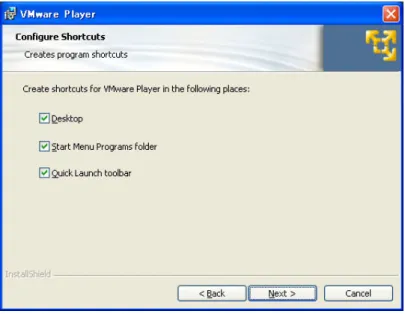
3. ショートカットを作成する場所を指定し、「Next」ボタンをクリックします。
図 2.3 ショートカット作成場所の指定画面
4. 「Install」ボタンをクリックすると、インストールが開始されます。
図 2.4 設定確認画面
5. インストールが終了すると、「図 2.5. インストール完了画面」 が表示されます。「Finish」
図 2.5 インストール完了画面
2.3. ATDE の起動
1. インストールした vmplayer.exe を実行します。
2. ライセンス同意画面が表示されます。内容を確認し同意する場合には、「Yes, I accept the
terms in the license agreement」にチェックし、「OK」ボタンをクリックしてください。
図 2.6 vmx ファイル指定画面
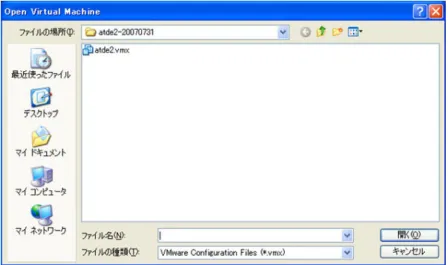
3. ファイルダイアログが開きます。「2.1.2.ATDE イメージの展開」で展開した atde2 フォル
ダにある atde2.vmx を指定してください。
図 2.7 vmx ファイル指定画面
ログインユーザは、次の 2 種類が用意されています。デフォルトの設定では、「atmark」で自動ログイ ン[1]します。
表 2.1 デフォルトのユーザ名とパスワード
ユーザ名 パスワード 権限 root root root ユーザ atmark atmark 一般ユーザ
2.4. アンインストール
2.4.1. VMPlayer のアンインストール
「スタートメニュー」の「コントロールパネル」にある「プログラムの追加と削除」から VMware Player を選択し、「削除」ボタンをクリックしてください。 図 2.8 VMPlayer 削除画面 [1]自動的にログインさせたくないときは自動ログインしないようにするにはを参照してください。2.4.2. atde フォルダの削除
もしデータが必要ないのであれば、「2.1.2. ATDE イメージの展開」で展開した atde2 フォルダを削除 してください。
3. Linux 上に ATDE を構築する
この章では Linux へ VMPlayer をインストールし、ATDE が起動するまでの手順を説明します。
3.1. インストールの前に
インストールを始める前にインストールに必要なファイルやツールを用意します。
3.1.1. 準備するもの
ATDE を使うために以下のものが必要です。
ATDE イメージ ATDE イメージ (atde2-[version].zip) は、付属 CD の/vmware ディレクト リ に あ り ま す 。 弊 社 ダ ウ ン ロ ー ド サ イ ト [http://download.atmark-techno.com/atde/]からも取得できます。
VMPlayer のアーカイブ
ファイル VMPlayer のアーカイブファイルは、VMPlayer ダウンロードサイト[http://www.vmware.com/download/player/]から取得できます。お使 いの Linux ディストリビューションに合わせて、下記のいずれか1つを選 択してご利用ください。
表 3.1 取得ファイル名
Linux ディストリビューション ファイル名 RedHat 系 VMware-player-version.i386.rpm
Debian 系 VMware-player-version.i386.rpm(「3.2.2. Debian 系ディストリビューションの場合」)で deb 形式に変換) インストーラ非使用 VMware-player-version.tar.gz 以降の ATDE 構築例では、以下ファイルを使用しています。 • ATDE イメージ: atde2-20070731.zip • VMPlayer: VMware-player-2.0.1-55017.i386.tar.gz
3.1.2. ATDE イメージの展開
用意した atde2.zip を任意のディレクトリに展開します。コンソールから以下のコマンドを実行して ください。 [PC ~]$ unzip atde2.zip [PC ~]$ ls atde2 atde2.zip 図 3.1 Linux での zip ファイルの展開3.1.3. linux-headers のインストール
VMPlayer のインストールには、linux-headers がインストールされている必要があります。linux-headers は、お使いの kernel と同じバージョンのものをインストールしてください。
以下は、Debian GNU/Linux 4.0 でインストールする場合の例です。 [PC ~]# apt-get install linux-headers-`uname -r`
図 3.2 linux-headers インストール例
3.2. VMware のインストール
ATDE を動作させるために必要な VMPlayer のインストール手順を説明します。3.2.1. RedHat 系ディストリビューションの場合
VMware-player.i386.rpmを使ってインストールします。 2行目のコマンド実行後は「図 3.6. VMPlayer 設定画面」の画面になります。 [PC ~]# rpm -ivh VMware-player.i386.rpm [PC ~]# vmware-config.pl ・・・図 3.6.へ 図 3.3 rpm でのインストール方法3.2.2. Debian 系ディストリビューションの場合
VMware-player.i386.rpmを deb 形式に変換します。 [PC ~]$ dpkg -l alien alien に一致するパッケージが見つかりません。 [PC ~]$ sudo apt-get install alien:
[PC ~]$ fakeroot alien -d -c -k VMware-player.i386.rpm [PC ~]$ ls vmwareplayer.i386.deb 図 3.4 rpm を deb 形式へ変換 「図 3.4. rpm を deb 形式へ変換」で作成した deb パッケージを使ってインストールします。 2行目のコマンド実行後は「図 3.6. VMPlayer 設定画面」の画面になります。 [PC ~]# dpkg -i vmwareplayer.i386.deb [PC ~]# vmware-config.pl ・・・図 3.6.へ
.desktop file extension. [/usr/share/applications] In which directory do you want to install the application's icon?
[/usr/share/pixmaps] :
None of the pre-built vmmon modules for VMware Player is suitable for your running kernel. Do you want this program to try to build the vmmon module for your system (you need to have a C compiler installed on your system)? [yes] Using compiler "/usr/bin/gcc". Use environment variable CC to override.
What is the location of the directory of C header files that match your running kernel? [/lib/modules/2.6.18-5-686/build/include] :
None of the pre-built vmblock modules for VMware Player is suitable for your running kernel. Do you want this program to try to build the vmblock module for your system (you need to have a C compiler installed on your system)? [yes] :
The module loads perfectly in the running kernel.
Do you want networking for your virtual machines? (yes/no/help) [yes] :
Do you want to be able to use NAT networking in your virtual machines? (yes/no) [yes] Configuring a NAT network for vmnet8.
Do you want this program to probe for an unused private subnet? (yes/no/help) [yes] :
Do you wish to configure another NAT network? (yes/no) [no] Do you want to be able to use host-only networking in your virtual machines? [yes] Configuring a host-only network for vmnet1.
Do you want this program to probe for an unused private subnet? (yes/no/help) [yes] :
Do you wish to configure another host-only network? (yes/no) [no] None of the pre-built vmnet modules for VMware Player is suitable for your running kernel. Do you want this program to try to build the vmnet module for your system (you need to have a C compiler installed on your system)? [yes] :
Enjoy,
図 3.6 VMPlayer 設定画面
デスクトップメニューの登録先ディレクトリを指定します。 VMPlayer のアイコンをインストールするディレクトリを指定します。 vmmon モジュールをリビルドするかを指定します。 kernel ヘッダーファイルのあるディレクトリを指定します。 vmblock モジュールをリビルドするかを指定します。 VMPlayer でネットワークに接続するかを指定します。 VMPlayer でホスト OS と IP アドレスを共有するかを答えます。 の準備をするかを指定します。 他に の設定をするかを指定します。 VMPlayer を動かしているマシンを経由してネットワークを使用するかを指定します。 VMPlayer を動かしているマシンとのネットワークの使用を準備するかを指定します。 他のネットワークを設定するかを指定します。 vmnet モジュールをリビルドするかを指定します。 デフォルトの設定を変更しない場合は、[Enter]キーを入力すればよいで しょう。
3.2.3. インストーラ非使用の場合
アーカイブファイルを展開します。 [PC ~]$ tar zxvf VMware-player.tar.gz [PC ~]$ ls vmware-player-distrib VMware-player.tar.gz 図 3.7 アーカイブファイルの展開 展開したディレクトリにあるインストールスクリプトを使ってインストールします。 [PC ~]$ cd vmware-player-distrib[PC ~/vmware-player-distrib]$ sudo ./vmware-install.pl :
In which directory do you want to install the daemon files?
[/usr/sbin] In which directory do you want to install the library files?
[/usr/lib/vmware] The path "/usr/lib/vmware" does not exist currently. This program is going to create it, including needed parent directories. Is this what you want?
[yes] In which directory do you want to install the documentation files?
[/usr/share/doc/vmware] The path "/usr/share/doc/vmware" does not exist currently. This program is going to create it, including needed parent directories. Is this what you want? [yes] :
Before running VMware Player for the first time, you need to configure it by invoking the following command: "/usr/bin/vmware-config.pl". Do you want this program to invoke the command for you now? [yes] :
In which directory do you want to install the theme icons?
[/usr/share/icons] What directory contains your desktop menu entry files? These files have a .desktop file extension. [/usr/share/applications] In which directory do you want to install the application's icon?
[/usr/share/pixmaps] None of the pre-built vmmon modules for VMware Player is suitable for your running kernel. Do you want this program to try to build the vmmon module for your system (you need to have a C compiler installed on your system)? [yes] :
What is the location of the directory of C header files that match your running kernel? [/lib/modules/2.6.18-5-686/build/include] :
None of the pre-built vmblock modules for VMware Player is suitable for your running kernel. Do you want this program to try to build the vmblock module for your system (you need to have a C compiler installed on your system)? [yes] :
Do you want networking for your virtual machines? (yes/no/help) [yes] :
Do you want to be able to use NAT networking in your virtual machines? (yes/no) [yes] :
Do you want this program to probe for an unused private subnet? (yes/no/help) [yes] :
Do you wish to configure another NAT network? (yes/no) [no] Do you want to be able to use host-only networking in your virtual machines?
[yes] :
Do you want this program to probe for an unused private subnet? (yes/no/help) [yes] :
Do you wish to configure another host-only network? (yes/no) [no] :
None of the pre-built vmnet modules for VMware Player is suitable for your running kernel. Do you want this program to try to build the vmnet module for your system (you need to have a C compiler installed on your system)? [yes] :
Enjoy,
--the VMware team
[PC ~/vmware-player-distrib]$ 図 3.8 vmware-install.pl でのインストール方法 実行ファイルをインストールするディレクトリを指定します。 init ディレクトリのあるディレクトリを指定します。 init スクリプトのあるディレクトリを指定します。 VMPlayer のデーモンをインストールするディレクトリを指定します。 VMPlayer のライブラリをインストールするディレクトリを指定します。 で指定したディレクトリが存在しない場合に作成するかどうか答えます。 ドキュメントファイルをインストールするディレクトリを指定します。 で指定したディレクトリが存在しない場合に作成するかどうか答えます。 VMPlayer の設定を行うかどうかを答えます。 テーマアイコンをインストールするディレクトリを指定します。 デスクトップメニューの登録先ディレクトリを指定します。 VMPlayer のアイコンをインストールするディレクトリを指定します。 vmmon モジュールをリビルドするかを指定します。 kernel ヘッダーファイルのあるディレクトリを指定します。 vmblock モジュールをリビルドするかを指定します。 VMPlayer でネットワークに接続するかを指定します。 VMPlayer でホスト OS と IP アドレスを共有するか答えます。
デフォルトの設定で良い場合、 [Enter]キーを入力すればよいでしょう。
3.3. ATDE の起動
1. コンソールで次のように入力します。 [PC ~]$ vmplayer 図 3.9 VMPlayer の起動 ここで、VMPlayer が、ライセンス同意書を開こうとしてエラーが発生する場合がありま す。表示されるエラーメッセージは以下のようなものです。Failed to open file ‘/usr/lib/vmware/share/EULA.txt’: そのようなファイルやディレクトリ ⏎
はありません 図 3.10 VMPlayer 起動エラーメッセージ この場合はコンソールから次のコマンドを実行してください。 [PC ~]$ ls -l /usr/lib/vmware/share/EULA.txt lrwxrwxrwx 1 201 201 26 2007-10-02 09:34 /usr/lib/vmware/share/EULA.txt -> /usr/share/ ⏎ doc/vmware/EULA [PC ~]# cd /usr/share/doc/vmware
[PC /usr/share/doc/vmware]# gzip -d EULA.gz
図 3.11 起動エラーの解決例
2. ライセンス同意画面が表示されます。内容を確認し同意する場合は、「Accept」ボタンをク
図 3.12 ライセンス同意画面 3. ファイルダイアログが開きます。「3.1.2. ATDE イメージの展開」で展開した atde2 ディレ クトリにある atde2.vmx を指定してください。 図 3.13 vmx ファイル指定画面 ログインユーザは、次の 2 種類が用意されています。デフォルトの設定では、「atmark」で自動ログイ ン[1]します。 表 3.2 デフォルトのユーザ名とパスワード ユーザ名 パスワード 権限 root root root ユーザ atmark atmark 一般ユーザ
[PC ~]# rpm -e vmwareplayer 図 3.14 rpm でのアンインストール方法 2. Debian 系ディストリビューションの場合 以下のコマンドを実行します。 [PC ~]# dpkg -r vmwareplayer : [PC ~]# dpkg --purge vmwareplayer : [PC ~]# rm -rf /etc/vmware /usr/lib/vmware/ 図 3.15 dpkg でのアンインストール方法 3. インストーラ非使用の場合 以下のコマンドを実行します [PC ~]# vmware-uninstall.pl 図 3.16 vmware-uninstall.pl でのアンインストール方法
3.4.2. atde ディレクトリの削除
もしデータが必要ないのであれば、「3.1.2. ATDE イメージの展開」で展開した atde2 ディレクトリを 削除してください。 [PC ~]$ ls atde2 [PC ~]$ rm -rf atde2 図 3.17 ATDE ディレクトリの削除付録 A Appendix
A.1. シリアルインターフェースに関して
通常、何も設定しなくても ATDE からシリアルインターフェースを使用することができます。A.1.1. 動作確認方法
ATDE が動作している状態で PC とシリアル機器を接続し、電源を入れて動作を確認してください。A.1.2. 動作しない場合の対処方法
• PC にシリアルインターフェースが複数ある場合、VMware 設定ファイル (atde2.vmx) をテキスト エディタで開き、serial0.fileNameの値を適切に変更してください。 serial0.present = "TRUE"serial0.fileName = "Auto detect" ← この箇所を変更します serial0.autodetect = "TRUE"
図 A.1 VMware 設定ファイルの変更 表 A.1 シリアルインターフェース名の例
OS シリアルインターフェースのデバイス名 Windows COM1, COM2 等
Linux /dev/ttyS0, /dev/ttyS1, /dev/ttyUSB0等
• VMPlayer のメニューバーにある「Serial」ボタン (USB-シリアル変換アダプター使用時は「USB device」ボタン) が押された状態になっているかを確認してください。
• Windows 使用時に「図 A.2. シリアルインターフェースへのアクセスエラー」のような画面が表示 された場合はすでにシリアルインターフェースが使用されています。エラーメッセージに書かれて いるシリアルインターフェースを開放してください。
A.2.1. ATDE を起動する
Windows の
場合 「2.3. ATDE の起動」を参照し ATDE を起動してください。
Linux の場合 「3.3. ATDE の起動」を参照し ATDE を起動してください
A.2.2. 画面解像度を変更する
以下では設定例として、画面解像度を"1280×1024"に設定しています。
[ATDE ~]$ sudo vmware-config-tools.pl :
None of the pre-built vmmemctl modules for VMware Tools is suitable for your running kernel. Do you want this program to try to build the vmmemctl module for your system (you need to have a C compiler installed on your system)? [yes] :
What is the location of the directory of C header files that match your running kernel? [/lib/modules/2.6.18-4-686/build/include] :
[EXPERIMENTAL] The Virtual Machine Communication Interface (VMCI) service Provides a new communication capability with the Host, primarily for
Development at the moment. Would you like to enable this feature? [no] :
Do you want to change your guest X resolution? (yes/no) [no] yes see choose one of the following display sizes that X will start with (1-15) : [1] "640x480" [2] "800x600" [3] "1024x768" [4] "1152x864" [5] "1280x800" [6]< "1152x900" [7] "1280x1024" [8] "1376x1032" [9] "1400x900" [10] "1400x1050" [11] "1440x900" [12] "1680x1050" [13] "1600x1200" [14] "1920x1200" [15] "2364x1773"
Please enter a number between 1 and 15:
[3] 7 :
: Enjoy,
[ATDE ~]#
図 A.3 画面解像度の設定例
vmmemctl モジュールをリビルドするかを指定します。 kernel ヘッダーファイルのあるディレクトリを指定します。
ホストとのコミュニケーションを提供する VCMI サービスを有効にするかを答えます。
ATDE の画面解像度を変更するかを答えます。yes とタイプして[Enter]キーを入力してください。 お使いのモニタに合った画面解像度を番号で指定して[Enter]キーを入力してください。
A.2.3. X の再起動
[Ctrl]+[Alt]+[BackSpace]キーを入力し、X を再起動して画面解像度の設定を反映します。再起動が 完了すると、指定した画面解像度で起動します。A.3. 自動ログインしないようにするには
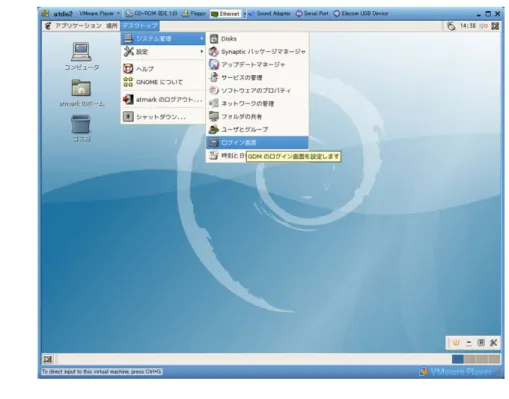
ATDE の起動時に、自動的にログインをしないようにする手順を説明します。 1. デスクトップ>システム管理>ログイン画面の設定を選択します。 ATDE インストールガイド Appendix図 A.5 root パスワード入力画面
3. 「自動ログインを有効にする」のチェックを外します。
図 A.6 ログイン画面の設定2
図 A.7 ログイン画面
バージョン 年月日 改訂内容
1.0.0 2006/12/28 • 初版発行
1.0.1 2007/7/20 • ドキュメントプロパティのタイトルと作成者を修正
• ホスト・ゲスト間でのコピーと貼り付けについて追記 2.0.0 2007/10/4 • atde2 (Debian GNU/Linux 4.0)ベースに更新
2.0.1 2009/01/14 • タイトルを英語表記からカタカナ表記に •「1. はじめに」誤記修正 •「2. Windows 上に ATDE を構築する」使用するイメージのバー ジョンを更新 2.0.2 2009/03/18 • 誤記、表記ゆれ修正 2.0.3 2009/07/17 • 誤記、表記ゆれ修正 • 本文のレイアウト統一 2.0.4 2009/09/10 • 表のレイアウト統一 2.0.5 2011/03/25 • 会社住所変更 2.0.6 2011/10/21 • Web サイトの名称を変更




![図 3.12 ライセンス同意画面 3. ファイルダイアログが開きます。「3.1.2. ATDE イメージの展開」で展開した atde2 ディレ クトリにある atde2.vmx を指定してください。 図 3.13 vmx ファイル指定画面 ログインユーザは、次の 2 種類が用意されています。デフォルトの設定では、「atmark」で自動ログイ ン [1] します。 表 3.2 デフォルトのユーザ名とパスワード ユーザ名 パスワード 権限](https://thumb-ap.123doks.com/thumbv2/123deta/6136999.597457/21.892.280.690.122.412/ライセンスファイルダイアログログインユーザパスワード.webp)