All Rights Reserved, Copyright
富士通株式会社2018
FUJITSU Cloud Service K5 IaaS IPCOM VA2 スタートガイド
Version 2.0
FUJITSU LIMITED
まえがき
本書の目的
本書は、FUJITSU Cloud Service K5 – IPCOM VA2 (以下、IPCOM VA2 と言います)のインストール手順お よび、K5 上での設定手順例について記載しております。本書の記載内容に沿って IPCOM VA2 をご利用ください。
本書の読者
本書は、IPCOM VA2 をご利用になる方を対象としています。本書のご利用にあたり、基本的な K5 の操作方法、ネ ットワークの知識を有していることを前提としております。あらかじめご了承ください。
本書の適用製品
本書の内容は以下の製品に適用されます。
・ IPCOM VA2 1300 LS (EX)
・ IPCOM VA2 1300 SC
・ IPCOM VA2 2500 LS (SSL)
・ IPCOM VA2 2500 SC
本書における語句の定義
本書で使用される語句の定義を下表に示します。
語句 定義の説明
IPCOM VA2
(アイピーコム ブイエーツー)
FUJITSU Cloud Service K5 – IPCOM VA2 の略称です。
K5 FUJITSU Cloud Service K5 の略称です。
Primary IPCOM VA2 の装置二重化機能を有効にした場合の現用装置(プ ライマリ)です。
Secondary IPCOM VA2 の装置二重化機能を有効にした場合の待機装置(セ カンダリ)です。
仮想 IP アドレス 負荷分散対象のサーバ群を束ねる終端のアドレスとして IPCOM VA2 に定義する IP アドレスです。
代表 IP アドレス 2 台の IPCOM VA2 で共有するため、割り当てる IP アドレスです。
冗長切り替え後に片方の IPCOM VA2 に引き継がれます。
ライセンスキー IPCOM VA2 のライセンスキーです。申し込み完了後、当社からお 客様へ通知されます。
LB ロードバランサー(Load Balancer)の略称です。
FW ファイアーウォール(FireWall)の略称です。
Lan IPCOM VA2 のネットワークインターフェースの名称です。
マニュアル体系
本書は IPCOM VA2 の設定に関する初期段階の説明を記載しております。IPCOM VA2 の機能詳細は、本書と同 Web ページに掲載の製品マニュアルをご覧ください。下表に製品マニュアルの種類と目的・用途を示します。
IPCOM VA2 1300 LS(EX)、IPCOM VA2 1300 SC と IPCOM VA2 2500 LS(SSL)、IPCOM VA2 2500 SC とで参照する製品マニュアルが異なりますので、ご注意ください。
・・・・・・・・・・・・・・・・・・・・・・・・・・・・・・・・・・・・・・・・・・・・・・・・・・・・・・・・・・・・・・・・・・・・・・・・・・・・・・・・・・・・・・・・・・
製品マニュアルにはパスワードが付与されています。IPCOM VA2 をご購入のお客様には、ライセンスキーとあわせてマニ ュアルのパスワードを通知いたします。
・・・・・・・・・・・・・・・・・・・・・・・・・・・・・・・・・・・・・・・・・・・・・・・・・・・・・・・・・・・・・・・・・・・・・・・・・・・・・・・・・・・・・・・・・・
マニュアル名称 目的・用途
IPCOM VA2 シリーズマニュアル体系と読み方 マニュアルの構成と読み方、対象読者と前提知識、マニュア ルで使用する名称や略称、マークの説明、コピーライトおよび 商標などについて説明しています。
はじめに必ずお読みください。
IPCOM VA2 シリーズ VA2 ユーザーズガイド(*1) IPCOM VA2 が提供する機能、IPCOM EX シリーズとの機 能差分などについて説明しています。IPCOM VA2 を操作 する前にこのマニュアルをよく読み、書かれている留意点や注 意事項を十分に理解してください。
IPCOM EX シリーズユーザーズガイド (*1)(*2) IPCOM EX シリーズの機能、導入、運用および本装置を 使用するにあたって留意すべき点について解説したもので す。
IPCOM EX シリーズ事例集(*2) IPCOM EX シリーズの導入例の解説、および一般的な構 成定義の例を紹介しています。
IPCOM EX シリーズコンソールリファレンスガイド(*2) IPCOM EX シリーズの Web コンソールの基本操作および 画面の詳細について説明しています。
IPCOM EX シリーズコマンドリファレンスガイド(*2) IPCOM EX シリーズのコマンドの基本操作および各コマンド の機能について詳細に説明しています。
IPCOM EX シリーズ保守ガイド(*2) IPCOM EX シリーズのメンテナンス方法やトラブル発生時 の対処方法について説明しています。また、表示されるメッセ ージについて解説しています。
(*1) 該当マニュアルに記載されている機能対応一覧は K5 に適用されません。詳細は 1 章を参照ください。
(*2) IPCOM VA2 シリーズは、IPCOM EX シリーズの仮想アプライアンス版であり、ソフトウェア仕様部分は共通で あるため、IPCOM EX シリーズのマニュアルのうちソフトウェアに関するものを参照するようにしています。
輸出管理規制
本書を輸出または第三者へ提供する場合は、お客様が居住する国および米国輸出管理関連法規等の規制をご確 認のうえ、 必要な手続きをおとりください。
IPCOM VA2 の使用条件について
IPCOM VA2 をご使用いただくにあたり、ライセンス条項に同意いただく必要がございます。IPCOM VA2 をご使用の前 に、以下の Web ページに掲載のライセンス条項をお読みいただき、同意のうえ IPCOM VA2 をご使用ください。
IPCOM VA2 の使用に関するライセンス条項
http://jp.fujitsu.com/solutions/cloud/k5/document/pdf/ipcom-covenant.pdf
お願い
・ 本資料の無断複製、転載を禁じます。
・ 本資料は仕様変更等により予告なく内容を変更する場合がございます。あらかじめご注意願います。
・ 本書に記載されたデータの使用に起因する第三者の特許権およびその他の権利の侵害については、当社はその責 を負いません。
変更履歴
版数 更新日 変更箇所 概要
1.0 2017 年 3 月 31 日 初版作成 1.1 2017 年 4 月 27 日 フォーマット変更
1300 SC の記載追加 機能追加対応
GUI 画面の差し替え IaaS ポータルのリニューア
ルに伴う修正 1.2 2017 年 6 月 2 日 誤記の修正
1.3 2017 年 11 月 22 日 留意事項の追加 SDK-WEB よりダウンロー ドしたモジュールについて 2.0 2018 年 6 月 29 日 IPCOM VA2 2500 LS(SSL)の記載追加
IPCOM VA2 2500 SC の記載追加
機能追加対応
留意事項の削除 mtu 9000 に関する記載
を削除
留意事項の追加 Web アクセラレーション機
能に関する留意事項を追 加
留意事項の追加 負荷分散対象仮想サーバ
から外部接続するための設 定に関する留意事項を追 加(src-nat/src-napt) 3.5 アンチアンフィニティの設定 アンチアンフィニティの設定
は冗長構成時に必要であ ることを記載
第 4 章 【LS/SC】仮想サーバの作成
5.2 【LS】IPCOM VA2 LS のライセンスキー登録 5.7 【SC】IPCOM VA2 SC のライセンスキー登録
IPCOM VA2 仮想サーバ の構築に関する注意書き を追加
8.1 FW の設定 コマンド例の exit 記載漏
れを修正
目次
変更履歴 ...5
目次 ...6
第 1 章 IPCOM VA2 の概要、機能一覧 ...8
1.1 IPCOM VA2 2500 LS/SC が提供する機能について ...8
1.2 IPCOM VA2 1300 LS/SC が提供する機能について ...8
第 2 章 IPCOM VA2 ご利用の流れ ... 12
2.1 IPCOM VA2 の使用手順について ... 12
2.2 IPCOM VA2 設定の流れ ... 13
2.3 留意事項... 14
2.4 本書で作成するシステム構成 ... 16
第 3 章 【共通設定】環境準備 ... 17
3.1 仮想ネットワークの作成 ... 17
3.2 仮想ルータの作成 ... 19
3.3 キーペアについて ... 23
3.4 セキュリティグループの作成 ... 24
3.5 アンチアフィニティの設定 ... 28
第 4 章 【LS/SC】仮想サーバの作成 ... 29
4.1 【LS】IPCOM VA2 の作成(LS primary) ... 29
4.2 【LS】IPCOM VA2 の作成(LS secondary) ... 30
4.3 【SC】IPCOM VA2 の作成(SC) ... 31
4.4 負荷分散対象仮想サーバの作成 ... 32
4.5 保守用仮想サーバの作成 ... 33
第 5 章 【LS/SC】ライセンス登録 ... 34
5.1 【LS】IPCOM VA2 LS にリモートコンソールログイン ... 34
5.2 【LS】IPCOM VA2 LS のライセンスキー登録 ... 35
5.3 【LS】追加ボリュームの作成およびアタッチ(LS primary) ... 36
5.4 【LS】追加ボリュームの作成およびアタッチ(secondary) ... 38
5.5 【LS】IPCOM VA2 LS の起動 ... 40
5.6 【SC】IPCOM VA2 SC にリモートコンソールログイン... 41
5.7 【SC】IPCOM VA2 SC のライセンスキー登録 ... 42
5.8 【SC】追加ボリュームの作成およびアタッチ(SC) ... 43
5.9 【SC】IPCOM VA2 SC の起動 ... 45
第 6 章 【LS】ルーティング許可の設定 ... 46
6.1 ルーティング許可の設定 ... 46
第 7 章 【LS】IPCOM VA2 LS の初期設定 ... 48
7.1 ホスト名とパスワードの設定(LS primary) ... 48
7.2 インターフェースと冗長化設定(LS primary) ... 50
7.3 ホスト名とパスワードの設定(LS secondary) ... 52
7.4 インターフェースと冗長化設定(LS secondary) ... 53
7.5 冗長化設定の確認 ... 55
第 8 章 【LS】IPCOM VA2 LS の FW 機能の設定... 56
8.1 FW の設定 ... 56
8.2 FW の設定を secondary に同期 ... 58
第 9 章 【LS】負荷分散機能の設定 ... 59
9.1 負荷分散機能の設定(LS primary) ... 59
第 10 章 【LS】IPCOM VA2 LS の外部通信設定 ... 61
10.1 外部通信設定/secondary への LB 設定の同期... 61
10.2 IPCOM VA2 LS の各代表 IP に対応するポートを作成 ... 62
10.3 メタデータ通信用の設定 ... 63
10.4 仮想ルータの FW ルールの設定 ... 64
10.5 WebServer のデフォルトゲートウェイ設定 ... 65
第 11 章 【SC】IPCOM VA2 SC の初期設定 ... 66
11.1 ホスト名とパスワードの設定(SC) ... 66
11.2 インターフェース設定(SC) ... 67
第 12 章 【SC】IPCOM VA2 SC のFW機能の設定 ... 68
12.1 IPCOM VA2 SC FW の設定 ... 68
第 13 章 【SC】IPCOM VA2 SC の DNS 機能の設定 ... 70
13.1 DNS の設定 ... 70
第 14 章 【LS/SC】IPCOM VA2 の運用開始 ... 71
14.1 【LS】IPCOM VA2 LS の仮想 IP アドレスにグローバル IP アドレスを割当 ... 71
14.2 【SC】IPCOM VA2 SC の FrontNetwork 側の IP アドレスにグローバル IP アドレスを割当 ... 72
付録 A:【設定事例】IPCOM VA2 LS の running-config ... 73
付録B:【設定事例】IPCOM VA2 SC の running-config ... 77
第 1 章 IPCOM VA2 の概要、機能一覧
FUJITSU Cloud Service K5 – IPCOM VA2 は、FUJITSU Cloud Service K5 IaaS 上で動作する仮想アプライアンス ソフトウェアであり、インターネットやイントラネットとシステム(サーバやアプリケーション)を接続するシステムフロントで必要となるさま ざまなトラフィック制御機能やセキュリティ機能を持っています。
1.1 IPCOM VA2 2500 LS/SC が提供する機能について
K5 上の IPCOM VA2 2500 LS/SC は、以下の製品マニュアルの機能一覧に記載されている機能を提供します。
・ IPCOM VA2 シリーズ VA2 ユーザーズガイド
また、K5 上で利用可能なソフトウェアオプションを以下に示します。製品マニュアルの記載と異なりますのでご注意ください。
IPCOM VA2 2500 LS:『SSL アクセラレーターオプション』
IPCOM VA2 2500 SC:オプションなし
1.2 IPCOM VA2 1300 LS/SC が提供する機能について
K5 上で IPCOM VA2 1300 LS/SC が提供する機能を表 1-1 に示します。
[注意]
・・・・・・・・・・・・・・・・・・・・・・・・・・・・・・・・・・・・・・・・・・・・・・・・・・・・・・・・・・・・・・・・・・・・・・・・・・・・・・・・・・・・・・・・・・・・・・・・・
以下の製品マニュアルに記載のある機能対応一覧は K5 上で提供する IPCOM VA2 には適用されません (表 1-1 に記載のない機能は K5 では未サポートです)。
・ IPCOM VA2 シリーズ VA2 ユーザーズガイド
・ IPCOM EX シリーズユーザーズガイド
・・・・・・・・・・・・・・・・・・・・・・・・・・・・・・・・・・・・・・・・・・・・・・・・・・・・・・・・・・・・・・・・・・・・・・・・・・・・・・・・・・・・・・・・・・・・・・・・・
表 1-1:IPCOM VA2 1300 LS/SC 機能一覧
機能名 対応有無(*1)
1300 LS(EX)
1300 SC
レイヤー2 中継機能 ブリッジ(MAC 学習) ○ ○
レイヤー3 中継機能 ルーティング(IPv4) スタティック ○ ○
MTU IP フラグメント ○ ○
MTU 長変更 ○ ○
フィルタリング(IPv4) 送受信 IP Address ○ ○
Protocol(TCP/UDP/ICMP) ○ ○
TCP src/dst port ○ ○
UDP src/dst port ○ ○
レイヤー3 中継機能 On/Off ○ ○
サーバ負荷分散機能 配置方法・動作モード 並列型ブリッジ ○ ×
ブリッジ・ルータ ○ ×
転送方式 IP アドレス変換 ○ ×
機能名 対応有無(*1) 1300
LS(EX)
1300 SC
MAC アドレス変換 ○ ×
サーバ分散方式 ラウンドロビン ○ ×
静的な重み付け ○ ×
最小コネクション数 ○ ×
最小クライアント数 ○ ×
分散単位 ノード単位 ○ ×
コネクション単位 ○ ×
一意性保証(セッショ ン維持)
cookie ○ ×
HTTP ヘッダー情報 ○ ×
故障監視(監 視方 式)
装置監視方式(レイヤー3) ○ ×
サービス監視方式(レイヤー4) ○ ×
アプリケーション監視(レイヤー7) ○ ×
故障監視(オプション 機能)
URL リダイレクト ○ ×
セッション・リカバリー ○ ×
BackToBack 機能 ○ ×
ファイアーウォール機能 動作モード ブリッジモード ○ ○
ルータモード ○ ○
構成定義 アクセス制御ルール ○ ○
アクセス制御マップ ○ ○
アクセス制御 汎用フィルター条件 ○ ○
アクセス制御アクション 受諾(ACCEPT) ○ ○
廃棄(DROP) ○ ○
拒否(REJECT) ○ ○
IPS 機能 アノマリ型 IPS 動作モード ブリッジモード ○ ○
ルータモード ○ ○
疑わしいアクセスおよび DoS 攻撃の検出と防 御
攻撃防御ル-ル ○ ○
攻撃防御アクション 廃棄(DROP) ○ ○
ブロック(BLOCK) ○ ○
アクセス数規制 接続元コネクション数制限 ○ ○
接続先コネクション数制限 ○ ○
セッションログ(標準形式/WELF 形式) ○ ○
WAF 機能 動作モード ブリッジモード ○ ×
ルータモード ○ ×
防 御 動作 (ア ク シ ョ ン)
通過 ○ ×
拒否 ○ ×
防御機能 HTTP ヘッダー規制 ○ ×
クローキング(情報隠 HTTP レスポンスヘッダー ○ ×
機能名 対応有無(*1) 1300
LS(EX)
1300 SC 蔽)
WAF ログ ○ ×
検知イベントのメール通知 ○ ×
アドレス変換機能 送信元 IP アドレス変換(SNAT) ○ ○
送信元 IP アドレス/ポート変換(SNAPT) ○ ○
あて先 IP アドレス変換(DNAT) ○ ○
あて先 IP アドレス/ポート変換(DNAPT) ○ ○
ユーザー認証機能 認証パスワード 固定パスワード(PAP 方式) ○ ○
固定パスワード(CHAP 方式) ○ ○
ユーザー認証/管理 ローカル認証 ○ ○
ユーザーの正当性検証 ○ ○
認証許可条件の検証 ○ ○
ユーザーロール選択条件の検証 ○ ○
ユーザーロールベースのアクセス制御 ○ ○
ネットワークサービス機 能
DNS サーバ × ○
DNS プロキシ × ○
高信頼性機能 ホットスタンバイ(監
視プロトコル)
VRRP ベースの独自 ○ ○
ホットスタンバイ(付 加機能)
同期データ転送 ○ ○
ホットスタンバイ(構 成)
2 台冗長構成 ○ ○
ローリングアップデート(装置冗長化時) ○ ○
運用管理/保守機能 構成定義 コマンドラインインターフェース(CLI) ○ ○
Web コンソール ○ ○
保守インターフェース VGA(Local Console) (*2) ○ ○
Telnet サーバ ○ ○
SSH サーバ ○ ○
SSH クライアント ○ ○
FTP クライアント ○ ○
保守形態 Local(*2) ○ ○
Remote ○ ○
IP ホスト機能 ping ○ ○
traceroute ○ ○
NTP クライアント ○ ○
ログ ○ ○
Syslog 送信(クライアント) ○ ○
イベント通知(メール転送) ○ ○
機能名 対応有無(*1) 1300
LS(EX)
1300 SC
ネットワークトレース ○ ○
ファンクショントレース ○ ○
(*1) 対応有無の凡例 ○:対応、×:非対応 (*2) K5 のリモートコンソールでのみ接続可能
第 2 章 IPCOM VA2 ご利用の流れ
本章では、IPCOM VA2 をご利用いただくための作業の流れや留意点について説明します。
2.1 IPCOM VA2 の使用手順について
IPCOM VA2 を使用するためにはライセンスキーが必要となります。ライセンスキーの入手は以下の窓口にメールにてご連絡くだ さい。
<K5 IPCOM VA2 使用申請受付窓口>
<申請メールの必要事項>
・ 契約ドメイン ID
・ ライセンスキー払い出し希望日 ※ライセンスキーの払い出しは最短で 2 営業日が必要となります
[注意]
・・・・・・・・・・・・・・・・・・・・・・・・・・・・・・・・・・・・・・・・・・・・・・・・・・・・・・・・・・・・・・・・・・・・・・・・・・・・・・・・・・・・・・・・・・・・・・・・・・・
ライセンスキーを入力するまでは IPCOM VA2 を配備しても使用できません(コマンド入力等が受け付けられません)。
配備した時点から課金が開始となるため、配備する前に必ずライセンスキーの使用申請を行うようお願いいたします。
・・・・・・・・・・・・・・・・・・・・・・・・・・・・・・・・・・・・・・・・・・・・・・・・・・・・・・・・・・・・・・・・・・・・・・・・・・・・・・・・・・・・・・・・・・・・・・・・・・・
2.2 IPCOM VA2 設定の流れ
本書では、IPCOM VA2 を含むシステムの作成を事例として、IPCOM VA2 の設定方法を説明します。図 2-1 に設定の流 れの全体を示します。
図 2-1:IPCOM VA2 設定の流れ
2.3 留意事項
作業を始める前に表2-1 の留意事項をよくお読みください。
表 2-1:留意事項
項番 留意事項 該当する章番号
1 仮想サーバタイプは S-1 もしくは S2-1 固定のため、S-1 または S2-1 以外は指定 しないでください。S-1 以外を指定した場合、IPCOM VA2 の動作は保証しており ません。また、オートスケールには対応しておりません。
4 章
2 IPCOM VA2 に割り当てるディスクボリュームは初回 boot 時に/dev/vda に 2GB、その後の追加設定で/dev/vdb に 100GB 割り当てます。それ以外のサイ ズを指定した場合、IPCOM VA2 の動作は保証しておりません。また、ボリュームの リサイズや追加アタッチには対応しておりません。
5 章
3 IPCOM VA2 の冗長化機能はマルチ AZ 構成では使用できません。 なし 4 IPCOM VA2 および、IPCOM VA2 が繋がっているサブネットに繋がる仮想サーバ
は全てアンチアフィニティ機能を設定してください。本設定は、K5 仕様上必須となり ます。
4 章
5 セキュリティレベル向上のため、ライセンス登録後は必ず admin ユーザーのパスワー ド設定を実施してください。また、admin パスワードを設定するまでリモートアクセス (IPCOM VA2 の機能による SSH や GUI へのアクセス)は許可しないでください。
7 章,11 章
6 IPCOM VA2 を経由する通信を行う仮想サーバはキーペアのインポートやホスト名 の取得のために次頁の内容を実施する必要があります。設定は本設定手順に沿っ て行えば実施できます。(*1)
10 章
7 IPCOM VA2 はキーペアには対応しておりません。そのため、キーペアを割り当てても キーを用いてログインすることはできません。
3 章
8 IPCOM VA2 は仮想サーバインポートおよび仮想サーバエクスポートには対応してお りません。
なし
9 IPCOM VA2 はスナップショット機能には対応しておりません。 なし 10 作成済みの IPCOM VA2 から、仮想サーバイメージを作成することはできません。 なし 11 SDK-WEBよりダウンロードしたモジュールは、IPCOM VX2上での動作のみサポー
トしています。K5インフラ上にて、SDK-WEBよりダウンロードしたモジュールによるイ ンストールおよびアップデートを実施しないでください。
なし
12 Webアクセラレーション機能およびHTTP Keep-Alive負荷分散を使用する場 合、分散対象のWebサーバのHTTPのKeep Alive設定を有効にしてください。
上記機能を使用しない場合、Keep Alive設定を無効にしてください。
詳細は、「IPCOM EX シリーズユーザーズガイド」 2-6-4-4 コンテンツ単位の負 荷分散を参照してください。
なし
13 当設定事例は、負荷分散対象仮想サーバからIPCOM経由で外部接続するため の設定にsrc-natを使用していますが、別の構成(BackNetworkが無い構成や BackNetwok側に仮想IPをもつ構成等)では、src-naptが必要となるケースがあ ります。
10.1 章 付録A
(*1)留意事項 7 の詳細:メタデータ通信の設定について
・・・・・・・・・・・・・・・・・・・・・・・・・・・・・・・・・・・・・・・・・・・・・・・・・・・・・・・・・・・・・・・・・・・・・・・・・・・・・・・・・・・・・・・・・・・・・・・
メタデータ通信とは、仮想サーバを起動するときに K5 が提供する特別なサーバ(メタデータプロキシ)からキーペアのキーや仮 想サーバのホスト名などのデータを取得するための通信を指します。
・・・・・・・・・・・・・・・・・・・・・・・・・・・・・・・・・・・・・・・・・・・・・・・・・・・・・・・・・・・・・・・・・・・・・・・・・・・・・・・・・・・・・・・・・・・・・・・・
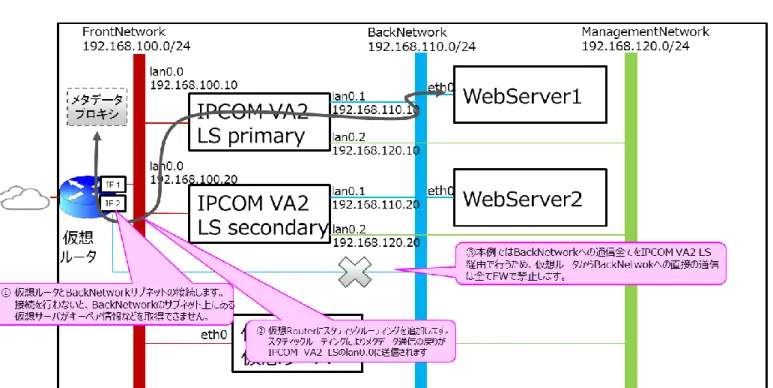
BackNetwork 上の仮想サーバがメタデータ通信するために、以下の設定が必要となります。以降の設定に下記の内容 が含まれておりますので、必ず設定してください。(図 2-2)
① 仮想ルータと BackNetwork サブネットを接続する
② 仮想ルータにスタティックルーティングを追加する
destination : BackNetwork の CIDR
nexthop : IPCOM VA2 LS lan0.0 の IP アドレス
③ 仮想ルータの FW に送信元/送信先 IP が BackNetwork のものは全拒否を設定する
図 2-2:メタデータ通信の設定
2.4 本書で作成するシステム構成
以降の章では、K5 上で IPCOM VA2 を含んだシステムの設定方法を事例として紹介しております。本事例を参考にし、構築 を行ってください。図 2-3 に、本書で作成するシステム構成を示します。
本マニュアルに記載した事例以外の構成に関しては、IPCOM EX シリーズ事例集ならびに K5 マニュアルを参照ください。
・・・・・・・・・・・・・・・・・・・・・・・・・・・・・・・・・・・・・・・・・・・・・・・・・・・・・・・・・・・・・・・・・・・・・・・・・・・・・・・・・・・・・・・・・・・・・・・・・・・
API で使用するエンドポイントや変数について、以降の説明では下記の表記をしております。エンドポイントについては K5 マニュア ルをご参照ください。
$COMPUTE:compute サービスのエンドポイント
$NETWORK:ネットワークサービスのエンドポイント
$OS_AUTH_TOKEN:取得した API のトークン
$PROJECT_ID :設定するプロジェクトの ID
・・・・・・・・・・・・・・・・・・・・・・・・・・・・・・・・・・・・・・・・・・・・・・・・・・・・・・・・・・・・・・・・・・・・・・・・・・・・・・・・・・・・・・・・・・・・・・・・・・・
※保守用仮想サーバは IPCOM VA2 メンテナンスの用途を想定しております。
※IPCOM VA2 SC は本事例において DNS サーバとしての事例を紹介しております。
図 2-3:IPCOM VA2 を含むシステム構成
第 3 章 【共通設定】環境準備
本章では、IPCOM VA2 作成前に必要となる環境準備作業について説明します。
3.1 仮想ネットワークの作成
システムで利用するプライベートネットワークを作成します。
① IaaS ポータルから仮想ネットワーク作成画面まで遷移します。(図 3-1)
図 3-1:仮想ネットワーク作成画面
② Subnet、Gateway の設定を行います。(図 3-2)
図 3-2:サブネット、ゲートウェイの設定例
③ 外部インターネット接続を行う場合、DNS を設定します。(図 3-3)
図 3-3:DNS 設定例
上記の手順で、図 2-3 のシステム構成に従い、3 つプライベートネットワークを作成します。
[ネットワーク例]
FrontNetwork
NetworkAddress :192.168.100.0
GatewayIP :192.168.100.1
BackNetwork
NetworkAddress :192.168.110.0
GatewayIP :192.168.110.1
ManagementNetwork
NetworkAddress :192.168.120.0
GatewayIP :なし
3.2 仮想ルータの作成
外部接続用の仮想ルータを作成します。
① 仮想ルータを作成します。操作は API で行ってください。(図 3-4) コマンド例
[root@K5-Host ]# ROUTER_NAME=Ext-Router ※1 [root@K5-Host ]# AZ=jp-east-1a ※2
[root@K5-Host ]# curl -s $NETWORK/v2.0/routers -X POST -H "X-Auth-Token: $OS_AUTH_TOKEN" -H "Content-Type:
application/json" -d '{"router": {"name": "'$ROUTER_NAME'", "tenant_id": "'$TENANT_ID'", "availability_zone":
"'$AZ'"}}' | jq .
※1 名前は任意で指定してください。
※2 作成先の AZ 名を指定してください。
実行結果例
{
"router": {
"status": "ACTIVE",
"external_gateway_info": null, "name": "Ext-Router",
"admin_state_up": true,
"tenant_id": "a6a7fe34a4e6447d8487ea8225db64ce4", "id": "758dc549-2020-4492-b0ef-994eafca94901", "availability_zone": "jp-east-1a"
} }
図 3-4:仮想ルータの作成例
② 仮想ルータを作成後、インターフェースの作成および仮想ルータへのアタッチを行います。仮想ルータのインターフェースは以下の ように API で作成します。
インターフェース 1 の作成 (図 3-5)
サブネット:FrontNetwork に所属するサブネット
IP アドレス:任意(ゲートウェイ IP を推奨します) コマンド例
[root@K5-Host ]# PORT_NAME=FrontSubnetRouterPort ※1 [root@K5-Host ]# NETWORK_ID="FrontNetwork の ID"
[root@K5-Host ]# SUBNET_ID="FrontNetwork のサブネット ID"
[root@K5-Host ]# FIXED_IP_ADDRESS=192.168.100.1 ※2 [root@K5-Host ]# AZ=jp-east-1a ※3
[root@K5-Host ]# curl -s $NETWORK/v2.0/ports -X POST -H "X-Auth-Token: $OS_AUTH_TOKEN" -H "Content-Type:
application/json" -d '{"port":{"network_id": "'$NETWORK_ID'", "name": "'$PORT_NAME'", "availability_zone":
"'$AZ'", "fixed_ips": [{"subnet_id": "'$SUBNET_ID'", "ip_address": "'$FIXED_IP_ADDRESS'"}]}}' | jq .
※1 【任意】名前は任意で指定してください。
※2 【任意】ポートの IP アドレスは任意です。(ゲートウェイ IP を推奨します)
※3 【任意】作成先の AZ 名を指定してください。
実行結果例
{
"port": {
"status": "DOWN",
"name": "FrontSubnetRouterPort", "allowed_address_pairs": [], "admin_state_up": true,
"network_id": "0ffaf902-a320-44d7-a9ac-0d3722e71538", "tenant_id": "a6a7fe34a4e6447d8487ea8225db64c4", "binding:vnic_type": "normal",
"device_owner": "",
"mac_address": "fa:16:3e:85:f2:XX", "fixed_ips": [
{
"subnet_id": "44ad230c-df0c-4cf8-b670-b5abf40a9120", "ip_address": "192.168.100.1"
} ],
"id": "25daf8e8-4340-4aac-bcc9-21c9dcfe7683", "security_groups": [
"a74dbc40-1e75-4f20-a014-133b6c933b17"
],
"device_id": "",
"availability_zone": "jp-east-1a"
} }
図 3-5:FrontNetwork 用のインターフェース 1 の作成例
インターフェース 1 を仮想ルータにアタッチします。(図 3-6) コマンド例
[root@K5-Host ~]# ROUTER_ID="作成した仮想ルータの ID"
[root@K5-Host ~]# PORT_ID="作成したインターフェース 1 の ID"
[root@K5-Host ~]# curl -s $NETWORK/v2.0/routers/$ROUTER_ID/add_router_interface -X PUT -H "X-Auth-Token:
$OS_AUTH_TOKEN" -H "Content-Type: application/json" -d '{"port_id": "'$PORT_ID'" }' | jq .
実行結果例
{
"subnet_id": "44ad230c-df0c-4cf8-b670-b5abf40a9XXX", "tenant_id": "a6a7fe34a4e6447d8487ea8225db6XXX", "port_id": "25daf8e8-4340-4aac-bcc9-21c9dcfe7XXX", "id": "758dc549-2020-4492-b0ef-994eafca9XXX", "availability_zone": "jp-east-1a"
}
図 3-6:FrontNetwork 用のインターフェース 1 を仮想ルータにアタッチ
インターフェース 2 の作成 (図 3-7)
サブネット:BackNetwork に所属するサブネット
IP アドレス:任意(ゲートウェイ IP を推奨します)
※インターフェース 2 は WebServer がメタデータプロキシと通信するために必要となるため必ず設定してください コマンド例
[root@K5-Host ]# PORT_NAME=BackSubnetRouterPort ※1 [root@K5-Host ]# NETWORK_ID="BackNetwork の ID"
[root@K5-Host ]# SUBNET_ID="BackNetwork のサブネット ID"
[root@K5-Host ]# FIXED_IP_ADDRESS=192.168.110.1 ※2 [root@K5-Host ]# AZ=jp-east-1a ※3
[root@K5-Host ]# curl -s $NETWORK/v2.0/ports -X POST -H "X-Auth-Token: $OS_AUTH_TOKEN" -H "Content-Type:
application/json" -d '{"port":{"network_id": "'$NETWORK_ID'", "name": "'$PORT_NAME'", "availability_zone":
"'$AZ'", "fixed_ips": [{"subnet_id": "'$SUBNET_ID'", "ip_address": "'$FIXED_IP_ADDRESS'"}]}}' | jq .
※1 【任意】名前は任意で指定してください。
※2 【任意】ポートの IP アドレスは任意です。(ゲートウェイ IP を推奨します)
※3 【任意】作成先の AZ 名を指定してください。
実行結果例
{
"port": {
"status": "DOWN",
"name": "BackSubnetRouterPort", "allowed_address_pairs": [], "admin_state_up": true,
"network_id": "58f7f0ed-3b9c-4694-82a1-22326bafad44", "tenant_id": "a6a7fe34a4e6447d8487ea8225db64c4", "binding:vnic_type": "normal",
"device_owner": "",
"mac_address": "fa:16:3e:db:4b:XX", "fixed_ips": [
{
"subnet_id": "5582755b-8480-4ccf-baac-3c2ddfc74ea7", "ip_address": "192.168.110.1"
} ],
"id": "99472b16-feb6-45a4-9678-376eb160a311", "security_groups": [
"a74dbc40-1e75-4f20-a014-133b6c933b17"
],
"device_id": "",
"availability_zone": "jp-east-1a"
} }
図 3-7: BackNetwork 用のインターフェース 1 の作成例
インターフェース 1 を仮想ルータにアタッチします。(図 3-8) コマンド例
[root@K5-Host ~]# ROUTER_ID="仮想ルータの ID"
[root@K5-Host ~]# PORT_ID="インターフェース 2 の ID"
[root@K5-Host ~]# curl -s $NETWORK/v2.0/routers/$ROUTER_ID/add_router_interface -X PUT -H "X-Auth-Token:
$OS_AUTH_TOKEN" -H "Content-Type: application/json" -d '{"port_id": "'$PORT_ID'" }' | jq .
実行結果例
{
"subnet_id": "5582755b-8480-4ccf-baac-3c2ddfc74ea7", "tenant_id": "a6a7fe34a4e6447d8487ea8225db64c4", "port_id": "99472b16-feb6-45a4-9678-376eb160a311", "id": "758dc549-2020-4492-b0ef-994eafca9447", "availability_zone": "jp-east-1a"
}
図 3-8:BacktNetwork 用のインターフェース 2 を仮想ルータにアタッチ
③ 仮想ルータ経由でインターネットにアクセスするため、仮想ルータのゲートウェイ設定で外部仮想ネットワークを設定します。
(図 3-9) コマンド例
[root@K5-Host ~]# ROUTER_ID="作成した仮想ルータの ID"
[root@K5-Host ~]# EXT_NET_ID="グローバル IP ネットワークの ID" ※1
[root@K5-Host ~]# curl -i $NETWORK/v2.0/routers/$ROUTER_ID -X PUT -H "X-Auth-Token: $OS_AUTH_TOKEN" -H
"Content-Type: application/json" -d '{"router": {"external_gateway_info": { "network_id":
"'$EXT_NET_ID'"}}}'
※1 本例では inf_az1_ext-net02 を指定します。
実行結果例
HTTP/1.1 200 Connection established
HTTP/1.1 200 OK
X-Fcx-Endpoint-Request: EXECUTED_REQ004731206_200 Date: Fri, 14 Apr 2017 14:11:21 GMT
Server: Apache
x-openstack-request-id: req-f69b24b6-3e0d-41fc-a7d0-d5c33ecf78a7 Cache-Control: no-cache
X-Request-Id: 2511c4fa-3e9e-4b25-ba01-c51e39e00124 X-Runtime: 1.491000
Connection: close
Content-Type: application/json;charset=UTF-8 Content-Length: 303
{"router":{"status":"ACTIVE","external_gateway_info":{"network_id":"6516b3b1-1c8c-46da-8bc5- c12f4602817c","enable_snat":true},"name":"Ext-
Router","admin_state_up":true,"tenant_id":"a6a7fe34a4e6447d8487ea8225db64c4","routes":[],"id":"758dc549- 2020-4492-b0ef-994eafca9447","availability_zone":"jp-stg1a"}}
図 3-9:仮想ルータのゲートウェイ設定で外部仮想ネットワークを設定
3.3 キーペアについて
IPCOM VA2 はキーペアに対応していないため、作成したキーペアを利用して、ログインはできません。
そのため、キーペアは割り当てをしなくて構いません。
3.4 セキュリティグループの作成
IPCOM VA2 のセキュリティグループを作成します。API で以下を実施してください。
① IPCOM VA2 用のセキュリティグループを作成します。(図 3-10) コマンド例
[root@K5-Host ~]# SG_NAME=ipcom-va2-SG ※1
[root@K5-Host ~]# curl -is $NETWORK/v2.0/security-groups -X POST -H "X-Auth-Token: $OS_AUTH_TOKEN" -H
"Content-Type: application/json" -d '{"security_group": {"name": "'$SG_NAME'"}}'
※1 【任意】名前は任意で指定してください。
実行結果例
HTTP/1.1 200 Connection established
HTTP/1.1 201 Created
X-Fcx-Endpoint-Request: EXECUTED_REQ010721482_201 Date: Thu, 20 Apr 2017 12:12:05 GMT
Server: Apache
x-openstack-request-id: req-18e2a7fc-6148-40a7-95fd-dd7d59d648d2 Cache-Control: no-cache
X-Request-Id: 81df35d3-58fc-49dd-b6e4-41bb1e58ab4f X-Runtime: 1.212000
Connection: close
Content-Type: application/json;charset=UTF-8 Content-Length: 822
{"security_group": {"tenant_id": "77b97024974140cf921bb40834a383d0", "description": "", "name": "ipcom-va2- SG", "security_group_rules": [{"remote_group_id": null, "direction": "egress", "remote_ip_prefix": null,
"protocol": null, "ethertype": "IPv6", "port_range_max": null, "security_group_id": "80b6deee-c4a8-4c33-805c- daf15c11786a", "port_range_min": null, "tenant_id": "77b97024974140cf921bb40834a383d0", "id": "6b19ca09-cf4b- 4b68-b8e7-117dc2db73e7"}, {"remote_group_id": null, "direction": "egress", "remote_ip_prefix": null,
"protocol": null, "ethertype": "IPv4", "port_range_max": null, "security_group_id": "80b6deee-c4a8-4c33-805c- daf15c11786a", "port_range_min": null, "tenant_id": "77b97024974140cf921bb40834a383d0", "id": "b611e02f-dff0- 413d-80a5-5e5b3fdfa7bb"}], "id": "80b6deee-c4a8-4c33-805c-daf15c11786a"}}
図 3-10: IPCOM VA2 用のセキュリティグループを作成
② 作成したセキュリティグループのルールを定義します。API で以下を実施してください。IPCOM VA2 は内部で FW の設 定を行うため、本例では以下の推奨ルールを設定しております。
【推奨ルール】
egress IPv6 - (全許可) egress IPv4 – (全許可)
ingress IPv4 icmp 0.0.0.0/0 (全許可)
ingress IPv4 tcp 1-65535 0.0.0.0/0(全許可) ingress IPv4 udp 1-65535 0.0.0.0/0(全許可)
ingress IPv4 112 (VRRP) 0.0.0.0/0(全許可)
※112( VRRP)は冗長化機能を使用する場合許可をしてください。
※IPCOM VA2 内部で FW 機能を有しているため、セキュリティグループは全て許可します。
tcp を全て許可するルールを作成し、適用します。(図 3-11)
コマンド例
[root@K5-HOST ]# DIRECTION=ingress [root@K5-HOST ]# PROTCOL=tcp [root@K5-HOST ]# MIN_PORT_NUM=1 [root@K5-HOST ]# MAX_PORT_NUM=65535 [root@K5-HOST ]# REMOTE_IP=0.0.0.0/0
[root@K5-HOST ]# SG_ID="作成したセキュリティグループの ID"
[root@K5-HOST ]# curl -s $NETWORK/v2.0/security-group-rules -X POST -H "X-Auth-Token: $OS_AUTH_TOKEN" -H
"Content-Type: application/json" -d '{"security_group_rule":{"direction": "'$DIRECTION'","port_range_min":
'$MIN_PORT_NUM',"port_range_max": '$MAX_PORT_NUM',"protocol": "'$PROTCOL'","remote_ip_prefix":
"'$REMOTE_IP'", "security_group_id": "'$SG_ID'"}}' | jq .
実行結果例
{
"security_group_rule": { "remote_group_id": null, "direction": "ingress", "protocol": "tcp", "ethertype": "IPv4", "port_range_max": 65535,
"security_group_id": "80b6deee-c4a8-4c33-805c-daf15c11786a", "tenant_id": "77b97024974140cf921bb40834a383d0",
"port_range_min": 1,
"remote_ip_prefix": "0.0.0.0/0",
"id": "688a124f-d2d8-433f-9c50-0670c1f4fabc"
} }
図 3-11:tcp 許可ルールを作成
udp を全て許可するルールを作成し、適用します。(図 3-12) コマンド例
[root@K5-HOST ]# DIRECTION=ingress [root@K5-HOST ]# PROTCOL=udp [root@K5-HOST ]# MIN_PORT_NUM=1 [root@K5-HOST ]# MAX_PORT_NUM=65535 [root@K5-HOST ]# REMOTE_IP=0.0.0.0/0
[root@K5-HOST ]# SG_ID="作成したセキュリティグループの ID"
[root@K5-HOST ]# curl -s $NETWORK/v2.0/security-group-rules -X POST -H "X-Auth-Token: $OS_AUTH_TOKEN" -H
"Content-Type: application/json" -d '{"security_group_rule":{"direction": "'$DIRECTION'","port_range_min":
'$MIN_PORT_NUM',"port_range_max": '$MAX_PORT_NUM',"protocol": "'$PROTCOL'","remote_ip_prefix":
"'$REMOTE_IP'", "security_group_id": "'$SG_ID'"}}' | jq .
実行結果例
{
"security_group_rule": { "remote_group_id": null, "direction": "ingress", "protocol": "udp", "ethertype": "IPv4", "port_range_max": 65535,
"security_group_id": "80b6deee-c4a8-4c33-805c-daf15c11786a", "tenant_id": "77b97024974140cf921bb40834a383d0",
"port_range_min": 1,
"remote_ip_prefix": "0.0.0.0/0",
"id": "a3401741-7ae4-4fd2-bbca-ff8a373ef7bc"
} }
図 3-12:udp 許可ルールを作成
icmp を全て許可するルールを作成し、適用します。(図 3-13) コマンド例
[root@K5-HOST ]# DIRECTION=ingress [root@K5-HOST ]# PROTCOL=icmp [root@K5-HOST ]# MIN_PORT_NUM=0 [root@K5-HOST ]# MAX_PORT_NUM=255 [root@K5-HOST ]# REMOTE_IP=0.0.0.0/0
[root@K5-HOST ]# SG_ID="作成したセキュリティグループの ID"
[root@K5-HOST ]# curl -s $NETWORK/v2.0/security-group-rules -X POST -H "X-Auth-Token: $OS_AUTH_TOKEN" -H
"Content-Type: application/json" -d '{"security_group_rule":{"direction": "'$DIRECTION'","port_range_min":
'$MIN_PORT_NUM',"port_range_max": '$MAX_PORT_NUM',"protocol": "'$PROTCOL'","remote_ip_prefix":
"'$REMOTE_IP'", "security_group_id": "'$SG_ID'"}}' | jq .
実行結果例
{
"security_group_rule": { "remote_group_id": null, "direction": "ingress", "protocol": "icmp", "ethertype": "IPv4", "port_range_max": 255,
"security_group_id": "80b6deee-c4a8-4c33-805c-daf15c11786a", "tenant_id": "77b97024974140cf921bb40834a383d0",
"port_range_min": 0,
"remote_ip_prefix": "0.0.0.0/0",
"id": "becf6ee7-a63c-459e-89e8-58b728da9c50"
}
図 3-13:icmp 許可ルールを作成
VRRP を許可するルールを作成し、適用します。(冗長化機能を利用時の場合、作成)(図 3-14) コマンド例
[root@K5-HOST ]# DIRECTION=ingress [root@K5-HOST ]# PROTCOL=112 ※1 [root@K5-HOST ]# REMOTE_IP=0.0.0.0/0
[root@K5-HOST ]# SG_ID="作成したセキュリティグループの ID"
[root@K5-HOST ]# curl -s $NETWORK/v2.0/security-group-rules -X POST -H "X-Auth-Token: $OS_AUTH_TOKEN" -H
"Content-Type: application/json" -d '{"security_group_rule":{"direction": "'$DIRECTION'","protocol":
"'$PROTCOL'","remote_ip_prefix": "'$REMOTE_IP'", "security_group_id": "'$SG_ID'"}}' | jq .
※1 VRRP のプロトコル番号は 112 です。
実行結果例
{
"security_group_rule": { "remote_group_id": null, "direction": "ingress", "protocol": 112, "ethertype": "IPv4", "port_range_max": null,
"security_group_id": "80b6deee-c4a8-4c33-805c-daf15c11786a", "tenant_id": "77b97024974140cf921bb40834a383d0",
"port_range_min": null,
"remote_ip_prefix": "0.0.0.0/0",
"id": "41e802e6-c883-4f4f-b71d-ed74d3778712"
} }
図 3-14:VRRP 許可ルールを作成
3.5 アンチアフィニティの設定
IPCOM VA2 が冗長構成を組む場合は、異なるホスト上で動作するよう配置するために、アンチアフィニティの設定を行います。
(図 3-15)
コマンド例
[root@K5-Host ]# NAME=IPCOM_VA2_ServerGr [root@K5-Host ]# POLICY="anti-affinity"
[root@K5-Host ]# AZ="作成先の AZ 名 例:jp-east-1a"
[root@K5-Host ]# curl -s $COMPUTE/v2/$PROJECT_ID/os-server-groups -X POST -H "X-Auth-Token: $OS_AUTH_TOKEN"
-H "Content-Type:application/json" -d '{"server_group":{ "name": "'$NAME'", "policies": [ "'$POLICY'" ],
"availability_zone": "'$AZ'"}}' | jq .
実行結果例
{
"server_group": { "members": [], "metadata": {},
"id": "4a8bd960-688b-474f-83f9-e1ae72bf6cf6", "policies": [
"anti-affinity"
],
"name": "IPCOM_VA2_ServerGr"
} }
図 3-15:アンチアフィニティの設定
第 4 章 【LS/SC】仮想サーバの作成
本章では、IPCOM VA2 および関連する仮想サーバの作成手順について説明します。
[注意]
・・・・・・・・・・・・・・・・・・・・・・・・・・・・・・・・・・・・・・・・・・・・・・・・・・・・・・・・・・・・・・・・・・・・・・・・・・・・・・・・・・・・・・・・・・・・・・・・・・・
本章および次章の IPCOM VA2 仮想サーバの構築は、必ず記載されている手順どおりに実施してください。
トラブルや手順ミス等で継続できない場合、構築中の VA2 仮想サーバを破棄した上で本章からやり直してください。
・・・・・・・・・・・・・・・・・・・・・・・・・・・・・・・・・・・・・・・・・・・・・・・・・・・・・・・・・・・・・・・・・・・・・・・・・・・・・・・・・・・・・・・・・・・・・・・・・・・
4.1 【LS】IPCOM VA2 の作成(LS primary)
IPCOM VA2 LS の primary を作成します。API で実行してください。(図 4-1) コマンド例
[root@K5-Host ~]# VM_NAME=IPCOM_VA2_LS_primary ※1 [root@K5-Host ~]# IMAGE_REF_ID=“IPCOM VA2 LS の ImageID”
[root@K5-Host ~]# FLAVOR_ID=1101 ※2 [root@K5-Host ~]# VOL_SIZE=2 ※3
[root@K5-Host ~]# DEVICE_NAME=/dev/vda ※4 [root@K5-Host ~]# SOURCE=image ※5
[root@K5-Host ~]# DESTINATION=volume ※6 [root@K5-Host ~]# ISDELETE=1 ※7
[root@K5-Host ~]# INSTANCE_MAX=1 ※8 [root@K5-Host ~]# INSTANCE_MIN=1 ※9
[root@K5-Host ~]# NETWORK_ID1=“FrontNetwork の ID”
[root@K5-Host ~]# NETWORK_ID2=“BackNetwork の ID”
[root@K5-Host ~]# NETWORK_ID3=“ManagementNetwork の ID”
[root@K5-Host ~]# SG_NAME=“「SecurityGroup の作成で作成した」グループ名”
[root@K5-Host ~]# GROUP_ID=“アンチアフィニティの設定で作成したグループ ID” ※10 [root@K5-Host ~]# AZ=“作成先の AZ 名 例:jp-east-1a”
[root@K5-Host ~]# curl -i $COMPUTE/v2/$PROJECT_ID/servers -X POST -H "X-Auth-Token: $OS_AUTH_TOKEN" -H
"Content-Type: application/json" -d '{"server": {"name": "'$VM_NAME'", "availability_zone": "'$AZ'",
"imageRef": "", "flavorRef": "'$FLAVOR_ID'", "block_device_mapping_v2":[ {"boot_index": "0",
"uuid":"'$IMAGE_REF_ID'", "volume_size": "'$VOL_SIZE'", "device_name": "'$DEVICE_NAME'", "source_type":
"'$SOURCE'", "destination_type": "'$DESTINATION'", "delete_on_termination": '$ISDELETE'} ] , "key_name": "",
"max_count": '$INSTANCE_MAX', "min_count": '$INSTANCE_MIN', "networks": [{"uuid": "'$NETWORK_ID1'"},{"uuid":
"'$NETWORK_ID2'"},{"uuid": "'$NETWORK_ID3'"}], "security_groups": [{"name":
"'$SG_NAME'"}]},"os:scheduler_hints": {"group": "'$GROUP_ID'"}}'
※$COMPUTE は compute サービスの API エンドポイントを指定してください。
※$PROJECT_ID はご利用の Project の ID を指定してください。
※1 【任意】名前は任意で指定してください。
※2 【固定】仮想サーバタイプ ID は下記を参照ください。
IPCOM VA2 1300 ; 1101(S-1)もしくは 2101(S2-1)いずれかを選択してください。
IPCOM VA2 2500 ; 1303(C-4)もしくは 2303(C2-4)いずれかを選択してください。
※3 【固定】初回起動時のボリュームは 2GB 固定です。
※4 【固定】
※5 【固定】
※6 【固定】
※7 【任意】IPCOM VA2 の削除時にボリュームも削除する場合は指定してください。
※8 【固定】
※9 【固定】
※10 【任意】冗長構成を組む場合は、指定してください。
図 4-1: IPCOM VA2 の作成(LS primary)
4.2 【LS】IPCOM VA2 の作成(LS secondary)
IPCOM VA2 LS の secondary を作成します。API で実行してください。(図 4-2) コマンド例
[root@K5-Host ~]# VM_NAME=IPCOM_VA2_LS_secondary ※1 [root@K5-Host ~]# IMAGE_REF_ID=“IPCOM VA2 LS の ImageID”
[root@K5-Host ~]# FLAVOR_ID=1101 ※2 [root@K5-Host ~]# VOL_SIZE=2 ※3
[root@K5-Host ~]# DEVICE_NAME=/dev/vda ※4 [root@K5-Host ~]# SOURCE=image ※5 [root@K5-Host ~]# DESTINATION=volume ※6 [root@K5-Host ~]# ISDELETE=1 ※7
[root@K5-Host ~]# INSTANCE_MAX=1 ※8 [root@K5-Host ~]# INSTANCE_MIN=1 ※9
[root@K5-Host ~]# NETWORK_ID1=“FrontNetwork の ID”
[root@K5-Host ~]# NETWORK_ID2=“BackNetwork の ID”
[root@K5-Host ~]# NETWORK_ID3=“ManagementNetwork の ID”
[root@K5-Host ~]# SG_NAME=“「SecurityGroup の作成で作成した」グループ名”
[root@K5-Host ~]# GROUP_ID=“アンチアフィニティの設定で作成したグループ ID” ※10 [root@K5-Host ~]# AZ=“作成先の AZ 名 例:jp-east-1a”
[root@K5-Host ~]# curl -i $COMPUTE/v2/$PROJECT_ID/servers -X POST -H "X-Auth-Token: $OS_AUTH_TOKEN" -H
"Content-Type: application/json" -d '{"server": {"name": "'$VM_NAME'", "availability_zone": "'$AZ'",
"imageRef": "", "flavorRef": "'$FLAVOR_ID'", "block_device_mapping_v2":[ {"boot_index": "0",
"uuid":"'$IMAGE_REF_ID'", "volume_size": "'$VOL_SIZE'", "device_name": "'$DEVICE_NAME'", "source_type":
"'$SOURCE'", "destination_type": "'$DESTINATION'", "delete_on_termination": '$ISDELETE'} ] , "key_name": "",
"max_count": '$INSTANCE_MAX', "min_count": '$INSTANCE_MIN', "networks": [{"uuid": "'$NETWORK_ID1'"},{"uuid":
"'$NETWORK_ID2'"},{"uuid": "'$NETWORK_ID3'"}], "security_groups": [{"name":
"'$SG_NAME'"}]},"os:scheduler_hints": {"group": "'$GROUP_ID'"}}'
※$COMPUTE は compute サービスの API エンドポイントを指定してください。
※$PROJECT_ID はご利用の Project の ID を指定してください。
※1 【任意】名前は任意で指定してください。
※2 【固定】仮想サーバタイプ ID は、下記を参照ください。
IPCOM VA2 1300;1101(S-1) もしくは 2101(S2-1)いずれかを選択してください。
IPCOM VA2 2500;1301(C-4) もしくは 2301(C2-4)いずれかを選択してください。
※3 【固定】初回起動時のボリュームは 2GB 固定です。
※4 【固定】
※5 【固定】
※6 【固定】
※7 【任意】IPCOM VA2 の削除時にボリュームも削除する場合は指定してください。
※8 【固定】
※9 【固定】
※10 【任意】冗長構成を組む場合は、指定してください。
図 4-2: IPCOM VA2 の作成(LS secondary)
4.3 【SC】IPCOM VA2 の作成(SC)
IPCOM VA2 SC を作成します。アンチアフィニティで作成するので、API で実行してください。(図 4-3) コマンド例
[root@K5-Host ~]# VM_NAME=IPCOM_VA2_SC ※1
[root@K5-Host ~]# IMAGE_REF_ID=“IPCOM VA2 SC の ImageID”
[root@K5-Host ~]# FLAVOR_ID=1101 ※2 [root@K5-Host ~]# VOL_SIZE=2 ※3
[root@K5-Host ~]# DEVICE_NAME=/dev/vda ※4 [root@K5-Host ~]# SOURCE=image ※5 [root@K5-Host ~]# DESTINATION=volume ※6 [root@K5-Host ~]# ISDELETE=1 ※7
[root@K5-Host ~]# INSTANCE_MAX=1 ※8 [root@K5-Host ~]# INSTANCE_MIN=1 ※9
[root@K5-Host ~]# NETWORK_ID1=“FrontNetwork の ID”
[root@K5-Host ~]# NETWORK_ID2=“ManagementNetwork の ID”
[root@K5-Host ~]# SG_NAME=“セキュリティグループ名”
[root@K5-Host ~]# GROUP_ID=“「アンチアフィニティの設定で」作成したグループ ID” ※10 [root@K5-Host ~]# AZ=“作成先の AZ 名 例:jp-east-1a”
[root@K5-Host ~]# curl -i $COMPUTE/v2/$PROJECT_ID/servers -X POST -H "X-Auth-Token: $OS_AUTH_TOKEN" -H
"Content-Type: application/json" -d '{"server": {"name": "'$VM_NAME'", "availability_zone": "'$AZ'",
"imageRef": "", "flavorRef": "'$FLAVOR_ID'", "block_device_mapping_v2":[ {"boot_index": "0",
"uuid":"'$IMAGE_REF_ID'", "volume_size": "'$VOL_SIZE'", "device_name": "'$DEVICE_NAME'", "source_type":
"'$SOURCE'", "destination_type": "'$DESTINATION'", "delete_on_termination": '$ISDELETE'} ] , "key_name": "",
"max_count": '$INSTANCE_MAX', "min_count": '$INSTANCE_MIN', "networks": [{"uuid": "'$NETWORK_ID1'"},{"uuid":
"'$NETWORK_ID2'"}], "security_groups": [{"name": "'$SG_NAME'"}]},"os:scheduler_hints": {"group":
"'$GROUP_ID'"}}'
※$COMPUTE は compute サービスの API エンドポイントを指定してください。
※$PROJECT_ID はご利用の Project の ID を指定してください。
※1 【任意】名前は任意で指定してください。
※2 【固定】仮想サーバタイプ ID は、下記を参照ください。
IPCOM VA2 1300;1101(S-1) もしくは 2101(S2-1)いずれかを選択してください。
IPCOM VA2 2500;1301(C-4) もしくは 2301(C2-4)いずれかを選択してください。
※3 【固定】初回起動時のボリュームは 2GB 固定です。
※4 【固定】
※5 【固定】
※6 【固定】
※7 【任意】IPCOM VA2 の削除時にボリュームも削除する場合は指定してください。
※8 【固定】
※9 【固定】
※10 【任意】冗長構成を組む場合は、指定してください。
図 4-3: IPCOM VA2 の作成(SC)
4.4 負荷分散対象仮想サーバの作成
負荷分散対象の仮想サーバ(WebServer1、WebServer2)を作成します。(図 4-4)
以下は WebServer1 の作成例です。同様に WebServer2 も作成してください。※の部分以外はお客様の任意の値とな ります。
コマンド例
[root@K5-Host ~]# VM_NAME=WebServer1
[root@K5-Host ~]# IMAGE_REF_ID=“WebServer として利用したい任意の Image の ID”
[root@K5-Host ~]# FLAVOR_ID=“仮想サーバスペック ID 例 S-1:1101”
[root@K5-Host ~]# VOL_SIZE=“ボリュームサイズ(GB)”
[root@K5-Host ~]# DEVICE_NAME=/dev/vda [root@K5-Host ~]# SOURCE=image
[root@K5-Host ~]# DESTINATION=volume [root@K5-Host ~]# ISDELETE=1
[root@K5-Host ~]# KEYNAME=“キー名”
[root@K5-Host ~]# INSTANCE_MAX=1 [root@K5-Host ~]# INSTANCE_MIN=1
[root@K5-Host ~]# NETWORK_ID1=“BackNetwork の ID” ※1 [root@K5-Host ~]# NETWORK_ID2=“ManagementNetwork の ID” ※2 [root@K5-Host ~]# SG_NAME=“セキュリティグループ名”
[root@K5-Host ~]# AZ=“作成先の AZ 名 例:jp-east-1a”
[root@K5-Host ~]# curl -i $COMPUTE/v2/$PROJECT_ID/servers -X POST -H "X-Auth-Token: $OS_AUTH_TOKEN" -H
"Content-Type: application/json" -d '{"server": {"name": "'$VM_NAME'", "availability_zone": "'$AZ'",
"imageRef": "", "flavorRef": "'$FLAVOR_ID'", "block_device_mapping_v2":[ {"boot_index": "0",
"uuid":"'$IMAGE_REF_ID'", "volume_size": "'$VOL_SIZE'", "device_name": "'$DEVICE_NAME'", "source_type":
"'$SOURCE'", "destination_type": "'$DESTINATION'", "delete_on_termination": '$ISDELETE'} ] , "key_name":
"'$KEYNAME'", "max_count": '$INSTANCE_MAX', "min_count": '$INSTANCE_MIN', "networks": [{"uuid":
"'$NETWORK_ID1'"},{"uuid": "'$NETWORK_ID2'"}], "security_gro ups": [{"name":
"'$SG_NAME'"}]},"os:scheduler_hints": }'
※$COMPUTE は compute サービスの API エンドポイントを指定してください。
※$PROJECT_ID はご利用の Project の ID を指定してください。
※1 前手順で作成した BackNetwork を指定してください。
※2 前手順で作成した ManagementNetwork を指定してください。
図 4-4: 負荷分散対象の仮想サーバの作成
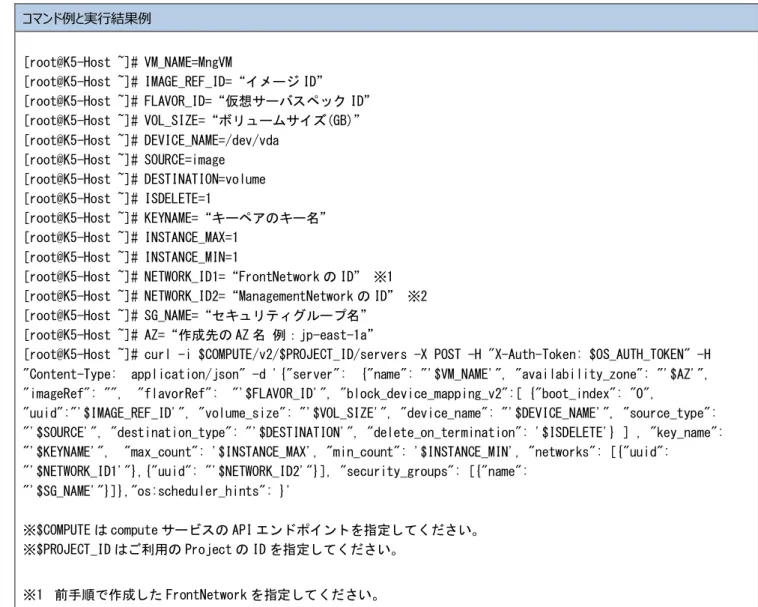
4.5 保守用仮想サーバの作成
保守用の仮想サーバを作成します。以下は保守用仮想サーバの作成例です。※の部分以外はお客様の任意の値となります。
コマンド例と実行結果例
[root@K5-Host ~]# VM_NAME=MngVM
[root@K5-Host ~]# IMAGE_REF_ID=“イメージ ID”
[root@K5-Host ~]# FLAVOR_ID=“仮想サーバスペック ID”
[root@K5-Host ~]# VOL_SIZE=“ボリュームサイズ(GB)”
[root@K5-Host ~]# DEVICE_NAME=/dev/vda [root@K5-Host ~]# SOURCE=image
[root@K5-Host ~]# DESTINATION=volume [root@K5-Host ~]# ISDELETE=1
[root@K5-Host ~]# KEYNAME=“キーペアのキー名”
[root@K5-Host ~]# INSTANCE_MAX=1 [root@K5-Host ~]# INSTANCE_MIN=1
[root@K5-Host ~]# NETWORK_ID1=“FrontNetwork の ID” ※1 [root@K5-Host ~]# NETWORK_ID2=“ManagementNetwork の ID” ※2 [root@K5-Host ~]# SG_NAME=“セキュリティグループ名”
[root@K5-Host ~]# AZ=“作成先の AZ 名 例:jp-east-1a”
[root@K5-Host ~]# curl -i $COMPUTE/v2/$PROJECT_ID/servers -X POST -H "X-Auth-Token: $OS_AUTH_TOKEN" -H
"Content-Type: application/json" -d '{"server": {"name": "'$VM_NAME'", "availability_zone": "'$AZ'",
"imageRef": "", "flavorRef": "'$FLAVOR_ID'", "block_device_mapping_v2":[ {"boot_index": "0",
"uuid":"'$IMAGE_REF_ID'", "volume_size": "'$VOL_SIZE'", "device_name": "'$DEVICE_NAME'", "source_type":
"'$SOURCE'", "destination_type": "'$DESTINATION'", "delete_on_termination": '$ISDELETE'} ] , "key_name":
"'$KEYNAME'", "max_count": '$INSTANCE_MAX', "min_count": '$INSTANCE_MIN', "networks": [{"uuid":
"'$NETWORK_ID1'"},{"uuid": "'$NETWORK_ID2'"}], "security_groups": [{"name":
"'$SG_NAME'"}]},"os:scheduler_hints": }'
※$COMPUTE は compute サービスの API エンドポイントを指定してください。
※$PROJECT_ID はご利用の Project の ID を指定してください。
※1 前手順で作成した FrontNetwork を指定してください。
※2 前手順で作成した ManagementNetwork を指定してください。
図 4-5: 保守用仮想サーバの作成
第 5 章 【LS/SC】ライセンス登録
本章では、IPCOM VA2 に対してライセンスを登録する手順を説明します。
5.1 【LS】IPCOM VA2 LS にリモートコンソールログイン
IPCOM VA2 LS にリモートコンソールログインし、以降の作業を実施します。
[注意]
・・・・・・・・・・・・・・・・・・・・・・・・・・・・・・・・・・・・・・・・・・・・・・・・・・・・・・・・・・・・・・・・・・・・・・・・・・・・・・・・・・・・・・・・・・・・・・・・・・・
リモートコンソール以外のリモートログイン(SSH、GUI)はデフォルトで無効です。セキュリティの観点から、7 章「ホスト名とパ スワードの設定」にてお客様自身でパスワードを設定するまで、リモートログインの許可は行わないでください。
・・・・・・・・・・・・・・・・・・・・・・・・・・・・・・・・・・・・・・・・・・・・・・・・・・・・・・・・・・・・・・・・・・・・・・・・・・・・・・・・・・・・・・・・・・・・・・・・・・・
IaaS ポータルで対象の仮想サーバのアクションでリモートコンソールを指定し、リモートコンソールでログインします。(図 5-1,5-2)
図 5-1:リモートコンソールへログイン
図 5-2:リモートコンソールへログイン後の画面
5.2 【LS】IPCOM VA2 LS のライセンスキー登録
IPCOM VA2 LS 2 台にそれぞれリモートコンソールでログイン後、ライセンスキーを登録します。(図 5-3) コマンド例
User: admin
Password:(初期パスワードはデフォルトで設定されていないためそのままエンターキーを押下してください。) ipcom# license key <ライセンスキー>
ipcom# poweroff ※1
※1 ライセンスキー登録後、IPCOM VA2 をシャットダウンします。
※本操作は Primary、Secondary それぞれ実施してください。
図 5-3:IPCOM VA2 LS のライセンス登録
[注意]
・・・・・・・・・・・・・・・・・・・・・・・・・・・・・・・・・・・・・・・・・・・・・・・・・・・・・・・・・・・・・・・・・・・・・・・・・・・・・・・・・・・・・・・・・・・・・・・・・・・
以降、「5.4 【LS】追加ボリュームの作成およびアタッチ(secondary)」が完了するまで、IPCOM VA2 の再起動を行わな いでください。追加ボリュームへのアタッチができなくなります。
・・・・・・・・・・・・・・・・・・・・・・・・・・・・・・・・・・・・・・・・・・・・・・・・・・・・・・・・・・・・・・・・・・・・・・・・・・・・・・・・・・・・・・・・・・・・・・・・・・・