Dell EqualLogic PS6210 スト レージアレイ
インスト ールとセット アップガイド
バージョン 2.0
認 可 モデルシリーズ E04J および E05J
© Copyright 2013 Dell Inc. All rights reserved.
Dell™ および EqualLogic® は Dell Inc. の商標です。
本書に記されている商標および登録商標はすべて、該当する各社が所有権を保有します。
この文書の情報は、事前の通知なく変更されることがあります。
Dell の書面による許可のない複製は、いかなる形態においても厳重に禁じられています。
発行:2013 年 10 月
パーツナンバー:NTCKY-JA-A01
目 次
前 書 き v
1 アレイの取 り付 け手 順 について 1
2 アレイのラックマウント 3
作業を開始する前に 3
ハード ウェアの保護 4
ラックへのアレイの取り付け手順 6
3 アレイケーブルの接 続 9
ネット ワークの要件と推奨事項 9
最小および推奨されるケーブル構成 10
電源ケーブルの接続と固定 11
ネット ワークへのアレイの接続 13
アレイへのシリアル接続のセット アップ 14
4 ソフト ウェア設 定 17
設定方法の選択 17
設定情報の収集 17
ソフト ウェア設定の開始 19
メンバー RAID ポリシーの設定 21
5 スト レージの割 り当 て 23
ボリュームの作成 23
コンピュータからボリュームへの接続 27
6 グループセット アップ後 の作 業 29
共通のグループカスタマイズタスク 30
7 必 要 なその他 の情 報 33
NOM 情報(メキシコのみ) 33
索 引 35
PS6210インスト ールとセット アップガイド 目次
前書き
本マニュアルは、Dell™ EqualLogic® PS6210 スト レージアレイハード ウェアの取り付け、ソフト ウェアの設定、
iSCSI SAN アレイの使用開始の方法について説明しています。
PS Series のスト レージアレイを 1 台または複数台使用して、1 つの PS Series グループを作成できます。これ は、自己管理型の iSCSI スト レージエリアネット ワーク( SAN)であり、スケールの大小にかかわらず、手頃な価 格で簡単に使用できます。
対 象 読 者
本書は、アレイハード ウェアの取り付けを担当する管理者が対象です。管理者に、ネット ワークまたはスト レー ジシステムについて熟練した経験は必ずしも必要ではありませんが、 そのような経験は次の内容を理解するた めに役立ちます。
• 基本的なネット ワークの概念
• 現在のネット ワーク環境
• ユーザーのディスクスト レージ要件
• RAID 構成
• ディスクスト レージ管理
メモ: 本 書 では、一 般 的 なネット ワーク構 成 で PS Series アレイを使 用 する例 を用 いていますが、ネット ワークのセット アップに関 する説 明 は本 書 の範 囲 外 になります。
関 連 マニュアル
FS Series アプライアンス、PS Series アレイ、グループ、ボリューム、アレイソフト ウェア、およびホスト ソフト ウェアの 詳細については、カスタマーサポート サイト(eqlsupport.dell.com)の マニュアルページにログインしてください。
Dell EqualLogic スト レージソリューション
Dell EqualLogic 製品および新しいリリースの詳細は、Dell EqualLogic Tech Center サイト :
delltechcenter.com/page/EqualLogic を参照してください。ここでは、記事、デモ、オンラインディスカッション、およ び製品シリーズの利点に関する詳細を参照できます。
デルへのお問 い合 わせ
デルでは、オンラインまたは電話によるサポート とサービスのオプションを複数提供しています。サポート やサービ スの提供状況は国や製品ごとに異なり、国 / 地域によってはご利用いただけないサービスもございます。
電話での Dell EqualLogic テクニカルサポート へのお問い合わせには、米国内の場合は 800-945-3355 におかけ ください。Dell EqualLogic サポート 国際電話番号のリスト については、dell.com/support/home にアクセスしてくだ さい。このウェブサイト で、画面の右上隅にあるド ロップダウンリスト からお住まいの国を選択してください。イン ターネット 接続が利用できない場合は、納品書、出荷伝票、請求書、またはデルの製品カタログで連絡先を ご確認ください。
EqualLogic カスタマサポート アカウント の登録、ウェブ経由でのサポート ケースのログ、およびソフト ウェアアップ
デート 、詳細マニュアル、リソースの入手には、次の手順に従ってください。
1. eqlsupport.dell.com、または Dell 製品のマニュアルに記載されているデルサポート の URL にアクセス
します。
前書き
2. 必要なサービスを選択します。Contact Us(お問い合わせ)をクリックするか、表示されているサービスのリス ト から、デルサポート サービスを選択します。
3. E-メールまたは電話など、ご希望のお問い合わせ方法を選択します。
オンラインサービス
dell.com (または Dell 製品のマニュアルに示されている URL)にアクセスしていただくことによって、デル製品およ
びサービスの詳細を閲覧することができます。
保 証 情 報
アレイの保証書は同梱されています。保証の登録についての情報は、onlineregister.com/dell にアクセスしてく ださい。
詳 細 情 報
基本的なスト レージアレイ情報、メンテナンス情報、およびト ラブルシューティング情報については、お使いの PS Series アレイの 『Hardware Owner's Manual』(ハード ウェアオーナーズマニュアル) を参照してください。
メモ、注 意 、警 告 記 号
メモ: ハード ウェアおよびソフト ウェアをより適 切 に使 用 するために役 立 つ重 要 な情 報 を示 します。
注 意: 手 順 に従 わない場 合 、ハード ウェア損 傷 やデータ消 失 の可 能 性 があることを示 しています。
警 告: 物 的 損 害 、怪 我 、または死 亡 の原 因 となる可 能 性 があることを示 しています。
1 アレイの取り付け手順について
お使いのアレイをセット アップし、iSCSI SAN アレイの使用を開始するには、次の手順に従います。
1. アレイをラックに取り付けます。3 ページの 「アレイのラックマウント 」を参照してください。
2. アレイを電源とネット ワークに接続します。11 ページの 「電源ケーブルの接続と固定」および13 ページの 「ネ ット ワークへのアレイの接続」を参照してください。
3. PS Series ソフト ウェアを設定します。まず、アレイを初期化してネット ワーク上でアクセスできるようにします。
次に、そのアレイを最初のグループメンバーとしてグループを作成するか、またはアレイを既存のグループに追 加します。グループを拡大すると、容量とパフォーマンスが自動的に向上します。17 ページの 「設定方法の 選択」を参照してください。
4. iSCSI SAN アレイの使用を開始します。ボリュームを作成することによって、ユーザーとアプリケーションにグ
ループの記憶容量を割り当てます。ボリュームは、ネット ワーク上では iSCSI ターゲット として表示されます。
コンピュータの iSCSI イニシエータを使用して、ボリュームに接続します。ボリュームに接続すると、そのボリ ュームは通常のディスクとしてコンピュータで認識されます。23 ページの 「スト レージの割り当て」を参照してく ださい。
使用を開始したら、グループをカスタマイズして、より高度な機能を使用できます。29 ページの 「グループセット アップ後の作業」を参照してください。
PS6210インスト ールとセット アップガイド 1 アレイの取り付け手順について
2 アレイのラックマウント
適切な動作のため、ラックに PS Series スト レージアレイを正しく取り付ける必要があります。本項では、一般的 な静電気対策、安全性、ネット ワーク、および PS Series アレイの取り付け情報を説明します。
アレイをラックに取り付けたら、第3 章 に説明されているように、電源ケーブルとネット ワークケーブルを接続し ます。
作業を開始する前に
アレイを取り付ける前に、以下の注意事項に従ってください。
• Dell™ EqualLogic® カスタマーサポート アカウント に登録します。カスタマーサービスアカウント をお持ちでな
い場合は、eqlsupport.dell.com にアクセスしてアカウント を作成してください。
• サポート サイト からリリースノート をダウンロード してお読みください。『PSSeries Storage Arrays Release
Notes』( PS Series スト レージアレイリリースノート)には、最新の製品情報が記載されています。
• 取り付けの安全に関する注意事項を読みます。3 ページの 「取り付けの安全に関する注意 」を参照して ください。
• お使いのラックがラック要件を満たしていることを確認します。3 ページの 「ラック要件 」を参照してください。
• アレイと取り付け位置が環境要件を満たしていることを確認します。4 ページの 「環境要件」を参照して ください。
• (レールキット をオーダーした場合)レールキット の梱包を解き、必要なパーツと工具がすべて揃っていること を確認します。レールキット はアレイの配送ボックスに収められています。工具は、お客様がお使いのものを ご用意ください。5 ページの 「配送ボックスの内容と必要なハード ウェア」を参照してください。
取 り付 けの安 全 に関 する注 意
以下の安全に関する注意に従ってください。
• デルでは、ラックへのアレイの取り付けは、ラック取り付けの経験のある方のみが作業されることを お勧めします。
• 静電気放出による損傷を防ぐため、アレイが常に完全にアースされていることを確認します。
• アレイハード ウェアを取り扱う際には、アレイに同梱されている静電気防止用リスト バンド や同様の保護用 具を使用してください。
• アレイシャーシを配送ボックスから持ち上げる作業は、2 人以上で行ってください。
ラック要 件
ラックおよびラックの取り付けは次の要件を満たす必要があります。
• 業界標準の EIA-310-D 規格に準拠した、4 柱型 19 インチラック(ユニバーサルピッチの角穴またはネジな し丸穴タイプ)を使用する。
• ラック定格が静荷重 540 kg( 1200 ポンド)以上である。
• ラックの前面から背面までの最小奥行きが 100cm( 40 インチ)である。
• ReadyRails™ II レールキット の場合、前面の表面と背面のラックポスト(マウント 面)間の距離が、四角穴
のラックでは 595~914 mm( 23.4~36.0 インチ)、丸穴ラックでは 581~907 mm( 22.9~35.7 インチ)、 ネジ 穴ラックでは 595~929 mm( 23.4~36.6 インチ)の範囲である。
PS6210インスト ールとセット アップガイド 2 アレイのラックマウント
• アレイはラックの下から順に設置する。
• ラックド アとアレイの前面の間は、アレイの前面ベゼルに対応するため、少なくとも 4.1 cm( 1.6 インチ)の隙 間を空ける。
• ラック(アレイが取り付けられている状態)が ulstandardsinfonet.ul.com/scopes/scopes.asp?fn=60950-1.html に ある UL 60950-1 および IEC 60950-1 の安全要件を満たしている。
• アレイを水平に取り付ける。水平に設置しない場合、アレイの保証およびサポート 契約が無効に なります。
環 境 要 件
ラックの設置場所は、以下の環境要件を満たしている必要があります。
• 電源が、AC モデルでは 100~240 V ACでは -36~-72 V DC 範囲の電圧を供給できる。
• 電源の過負荷保護が十分に行われている。
北米では、20A 以下の二極式による過負荷保護装置( UL489 規格準拠のサーキット ブレーカ)が装 備された電源に接続します。
ヨーロッパでは、過電流保護に 20A 以下のデバイス( IEC 回路ブレーカ)を使用する必要があります。
• アレイの前後に通気を保つための十分なスペースが確保されている。
• 設置場所が適切に通気されている。
• 環境が33 ページの 「仕様」にリスト されている要件をすべてサポート している。
ハードウェアの保護
PS Series アレイを静電気放出から保護してください。アレイハード ウェアを取り扱う際には、静電気防止用リス ト バンド またはこれと同等の保護用具を使用してください。リスト バンド を使用する際は、次の手順に従いま す。
1. コイルコード のスチール製のスナップをゴムバンド の留め金具に接続します。図 1 を参照してください。
図 1: 静電気防止用リスト バンド の使用
2. バンド を手首にしっかりと巻きつけます。
PS6210インスト ールとセット アップガイド 2 アレイのラックマウント
配 送 ボックスの内 容 と必 要 なハードウェア
表 1 で説明されているアイテムが配送ボックス内にすべて入っていることを確認してください。お使いの環境に 特有で、配送ボックスに含まれていないハード ウェアは、別途用意する必要があります。表 2 を参照して ください。
表 1: 配送ボックスの内容
項 目 説 明
PS Series アレイ
• 2 台 のタイプ 15コント ロールモジュール
• 2 台 の電 源 装 置 および冷 却 モジュール
• モデルサフィックスに応 じて、最 大 24 台 の 2.5 インチ、または 24 台 の 3.5 インチのシリアル 接 続 SCSI( SAS、ニアライン SAS [NL-SAS]、またはソリッド ステート( SSD)ド ライブ
ベゼル ベゼルは、アレイの前 面 に取 り付 けます。ベゼルはアレイモデルの識 別 に使 用 されると同 時 に、
ド ライブが許 可 なしに、または誤 って取 り外 されることを防 止 します。
電 源 ケーブル
アレイの電 源 装 置 を電 源 に接 続 します。
電 源 ケーブルが配 送 ボックスに含 まれていない場 合 には、PS Series アレイのサポート プロバイダ または代 理 店 にお問 い合 わせください。
シリアルケーブル( 1 本 または 2 本)
アレイとコンソールまたはターミナルエミュレータ間 のシリアル接 続 を確 立 します。アレイまたはグ ループへのネット ワークアクセスがない場 合 は、ケーブルを使 用 して setup ユーティリティを実 行 し ます。
レールキット
配 送 ボックスには、四 角 穴 、丸 穴 、ネジ穴 の取 り付 け穴 のある 4 柱 型 ラックに取 り付 けるため の Dell ReadyRails II キット が含 まれています。ラックをアレイに取 り付 けるには、キット に含 まれ ている取 り付 け手 順 に従 ってください。
マニュアル
配 送 ボックスには、次 のマニュアルが同 梱 されています。
• 『Setup Poster』(セット アップポスター)
• インスト ールとセット アップガイド (本 書)
• 『License, Regulatory, and Warranty Information』(ライセンス、法 規 制 、および保 証 情 報)
• 『Safety, Environmental, and Regulatory Information』(安 全 、環 境 、および認 可 機 関 に関 する情 報)の冊 子
表 2: その他のハード ウェア(同梱されないもの)
コンポーネント 説 明
標 準 19 インチ 4 柱 型
ラック コンピューティング環 境 にあるアレイやその他 ハード ウェアへの容 易 なアクセスを提 供 します。
10/100Mbps イーサネッ ト ケーブル
専 用 の管 理 ネット ワークに使 用 します。アレイの管 理 ポート を10/100Mbps のネット ワークスイッ チに接 続 します。RJ-45 コネクタ付 きのカテゴリ 5E またはカテゴリ 6 のケーブルを使 用 します。カ テゴリ 5 ケーブルは、IA/EIA TSB95 規 格 に準 拠 する場 合 にのみ使 用 します。
ネット ワークスイッチ
デバイス(アレイ)をネット ワークに接 続 します。複 数 のスイッチをお勧 めします。スイッチは、
10GBASE-T ポート を使 用 するための 10GBASE-T インタフェース、または SFP+ ポート を使 用 するための SFP+ スイッチを提 供 します。
CAT6、CAT6A ケーブル
10GBASE-T ポート については、最 長 55 メート ルの場 合 はカテゴリ 6(またはそれ以 上)ケーブ ルを使 用 してください。最 長 100 メート ルの場 合 はカテゴリ 6A を使 用 してください。
光 学 または銅 線
ケーブル SFP+ ポート には、光 学 ケーブルまたは銅 線 SFP+ ケーブルを使 用 してください。
PS6210インスト ールとセット アップガイド 2 アレイのラックマウント
オプションのハードウェア
オプションとして、無停電電源装置( UPS)を使用して可用性の高い電源をアレイに提供することができます。
各 UPS(付属していません)は、別の回路に接続され、十分な時間正しいタイプの電圧を提供できる必要が
あります。
ラックへのアレイの取り付け手順
アレイをラックに取り付けるには、次の手順を実行します。
1. マウント レールをラックのどこに取り付けるかを決めます。
2. マウント レールをラックに取り付けます。
3. シャーシをラックに挿入します。
4. 取り付けレールの前面にシャーシを取り付けます。
5. ベゼルを取り付けます。
これらの手順は、次の各項で詳しく説明されています。
ラック内 でのマウント レールの設 置 位 置 の決 定
ラック内にシャーシ用の充分なスペースがあることを確認します。標準的なラックの場合、2U シャーシは 6 穴、4U シャーシは 12 穴分の幅があります。
ラックへのレールとアレイの取 り付 け
レールキット に付属の安全上の注意事項およびラックへの取り付け手順に従って、レールをラックに取り付けて ださい。
密閉型ラックアセンブリ、またはマルチユニット ラックアセンブリに取り付けた場合、ラック環境の動作温度が室内 の環境温度を上回ることがあります。このため、アレイは製造元指定の最高温度に適合する環境に取り付け るようにしてください。詳細に関しては、33 ページの 「仕様」を参照してください。
ラックへのアレイの挿 入
図 2 は、2U アレイの前面を示します。
図 2: 2U アレイ - 前面図(ベゼルなし)
図 3 は、4U アレイの前面を示します。
PS6210インスト ールとセット アップガイド 2 アレイのラックマウント
図 3: 4U アレイ - 前面図(ベゼルなし)
誰かの手を借りて、アレイを水平に保ちながら持ち上げ、アレイがしっかりと収まるまで取り付けレールにアレイを 挿入します。
取 り付 けレールへのアレイの取 り付 け
アレイ前部にあるシャーシの固定ファスナーが取り付けレール前部のネジ穴と揃っていることを確認した上で、固 定ファスナーをレールに手動で固定します。
メモ: 蝶 ネジをきつく締 めすぎないようにしてください。
ベゼルの取 り付 け
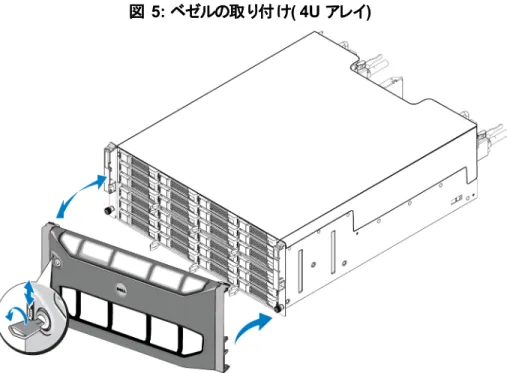
ベゼルの取り付け手順は、すべてのアレイモデルで共通です。
1. ベゼルの右端を、シャーシの右側に掛けます。
2. ベゼルの左端を、シャーシの左側にむけて回します。
3. ベゼルを押して、リリースラッチが閉まるまで軽く押し込みます。
4. 同梱のキーを使用してベゼルをロックし、安全な場所にキーを保管します(図 4および 図 5を参照)。 図 4: ベゼルの取り付け( 2U アレイ)
PS6210インスト ールとセット アップガイド 2 アレイのラックマウント
図 5: ベゼルの取り付け( 4U アレイ)
3 アレイケーブルの接続
アレイをラックに取り付けた後は、ネット ワークケーブルと電源ケーブル(オプションでシリアルケーブル)を接続する 必要があります。
まず初めに、10 ページの 「最小および推奨されるケーブル構成」でネット ワークに関する推奨事項を確認しま す。
次のリスト では、アレイを電源およびネット ワークに接続するための一般的な手順を説明しています。
1. 電源ケーブルを接続します このとき、アレイに電源を入れないでください。 11 ページの 「電源ケーブルの接 続と固定」を参照してください。
2. アレイをネット ワークに接続します。13 ページの 「ネット ワークへのアレイの接続」を参照してください。
3. アレイの電源を入れます。13 ページの 「アレイへの電源投入」を参照してください。
次の項では、これらの手順を詳しく説明します。これらの手順を完了したら、17 ページの 「ソフト ウェア設定」を 参照してください。
ネット ワークの要件と推奨事項
PS Series アレイの最小限のネット ワーク構成は、各コント ロールモジュール上の Ethernet 0 とネット ワークスイッチ に接続されたコンピュータ間で構成されます。パフォーマンスと可用性を高めるには、アレイに複数のネット ワーク インタフェースを設定し、それらを複数のスイッチに接続します。
ネット ワークについての推奨事項は、表 3 に記載されています。また、適切なネット ワーク構成についての一般 的な規則もすべて PS Series アレイに当てはまります。ネット ワーク要件の詳細について
は、en.community.dell.com/techcenter/storage/w/wiki/2639.equallogic-configuration-guide.aspxで Dell TechCenter ウェブサイト の『Dell EqualLogic Configuration Guide』( Dell EqualLogic 構成ガイド)を参照してく ださい。
一般的なネット ワーク構成の説明は、このマニュアルの範囲外となります。
表 3: ネット ワークについての推奨事項
推 奨 事 項 説 明
スイッチド 10GbE ネット ワーク
アレイとコンピュータをスイッチド ネット ワークに接 続 し、コンピュータとアレイ間 のすべてのネット ワーク接 続 が 10GbE であることを確 認 します。
光 学 SFP+ プラグインモジュール付 き光 学 ケーブル、または内 蔵 SFP+ モジュール付 き銅 線 ケーブルを使 用 します。10GBASE-T の最 低 要 件 は CAT 6 ですが、CAT 6A を
お勧 めします。
10GBASE-T ポート を使 用 するための 10GBASE-T インタフェース付 きスイッチまたは SFP+
ポート を使 用 するための SFP+ スイッチが必 要 です。
異 なるネット ワークスイッ チへの複 数 のネット ワー ク接 続
帯 域 幅 と可 用 性 を向 上 させるには、各 コント ロールモジュールを 2 つの異 なるスイッチに接 続 します。
スイッチは、スイッチ間 リンクを使 用 して、またはスタッキング機 能 により接 続 する必 要 があり ます。これらのリンクには、iSCSI ト ラフィックを処 理 するために十 分 な帯 域 幅 が必 要 です。ス イッチ間 リンクのサイズ調 整 の推 奨 事 項 は『EqualLogic Configuration Guide』( EqualLogic 構 成 ガイド)で確 認 してください。
ネット ワークインタフェースの接 続 後 、Group Manager の GUI または CLI を使 用 して、IP ア ド レス、ネット マスク、ゲート ウェイアド レスを各 インタフェースに割 り当 てます。
PS6210インスト ールとセット アップガイド 3 アレイケーブルの接続
推 奨 事 項 説 明
管 理 ネット ワーク(オプシ ョン)
両 方 のコント ロールモジュールにある管 理 ポート を 10/100 Mbps ネット ワークスイッチに接 続 して、管 理 ト ラフィックを iSCSI ト ラフィックと分 離 します。
グループ IP アド レス(ホス ト)へのアクセス
マルチサブネット グループでは、構 成 されている各 ネット ワークインタフェースが、グループ IP ア ド レスがあるサブネット にアクセスできる必 要 があります。
レプリケーション用 に信 頼 性 の高 い適 切 なサイ ズのネット ワークリンクを 使 用
効 率 的 かつ予 測 可 能 なレプリケーションを行 うには、プライマリグループとセカンダリグループ 間 のネット ワークリンクが安 定 していて、データのコピーに十 分 な帯 域 幅 を提 供 する必 要 が あります。
スパニングツリープロト コル の使 用
エンド ノード( iSCSI イニシエータまたはアレイネット ワークインタフェース)を接 続 するスイッチ ポート では、なるべくスパニングツリープロト コル( STP)を使 用 しないでください。
STP または RSTP( STP が望 ましい)を使 用 する必 要 がある場 合 は、リンクの起 動 時 にポー ト を即 座 に STP 転 送 状 態 に移 行 させるポート 設 定(一 部 のスイッチで使 用 可 能)を有 効 にしてください。この機 能 は、デバイスの再 起 動 時 に発 生 するネット ワークの中 断 を低 減 で き、エンド ノード を接 続 するスイッチポート のみで有 効 化 するようにしてください。
スイッチ間 の単 一 ケーブル接 続 には STP を使 用 し、スイッチ間 の複 数 ケーブル接 続 にはト ランキングを使 用 することができます。
VLAN DCB(データセンターブリッジング)を使 用 するには、他 のネット ワークト ラフィックから iSCSI SAN ト ラフィックを分 離 するため、VLAN を使 用 するようにスイッチを設 定 します。
DCB
VLAN を有 効 化 する必 要 があります。DCB についての詳 細 は、『DellEqualLogic Group Manager Administrator's Manual』( Dell EqualLogic Group Manager 管 理 者 マニュアル) と『DellEqualLogicGroup Manager CLI Reference Guide』( Dell EqualLogic Group Manager CLI リファレンスガイド)を参 照 してください。
最小および推奨されるケーブル構成
デュアルコント ロールモジュールアレイの場合、推奨される構成として、ネット ワークケーブルを両方のコント ロール モジュールの Ethernet 0 に接続し、次にケーブルをネット ワークスイッチに接続します。
高性能と高可用性を得るために、複数のネット ワークスイッチに分散して接続します。
スイッチは、iSCSI ト ラフィックに対処できるように、十分な帯域幅を持つインタースイッチリンクで、またはスタック 機能によって接続する必要があります。可能な限り、スタック構成を使用することをお勧めします。
図 6 は、推奨される代替ネット ワーク構成の図解です。
メモ: デルでは、SFP+ と 10GBASE-T Ethernet ポート 両 方 の同 時 接 続 を推 奨 していません。
PS6210インスト ールとセット アップガイド 3 アレイケーブルの接続
図 6: 推奨ネット ワーク構成
電源ケーブルの接続と固定
アレイに同梱されている電源ケーブルを用意します。アレイに電源ケーブルが同梱されていなかった場合は、電 源ケーブルについて PS Series サポート プロバイダまたは代理店にお問い合わせください。
メモ: 電 源 装 置 冷 却 モジュールは、 2U と 4U アレイモデル用 では異 なります。ただしこれらは、データセンターの電 力 インフラスト ラクチャへの統 合 という点 では、同 様 に機 能 します。
1. 電源ケーブルを接続する前に、電源スイッチがオフの位置 (O) になっていることを確認してください。
2. 図 7 および 図 8 のように、電源ケーブルを電源装置に接続します。
3. 電源ケーブルをシステムに固定します。
a. 電源ケーブルをシステムの電源コンセント の横にあるブラケット に、付属のマジックテープで しっかりと 固定します。
b. テープがブラケット の固定位置にしっかり取り付けられていることを確認します(たるみが生じないよう にします)。
c. 電源ケーブルをテープの方に寄せ、ケーブルをテープで電源ケーブルコネクタの肩にしっかりと巻きつ けて固定します。
PS6210インスト ールとセット アップガイド 3 アレイケーブルの接続
4. 電源ケーブルを電源に接続します。
– 電源ケーブルを接地されたコンセント 、または無停電電源装置( UPS)や電力配分装置( PDU)などの 個別の電源に差し込みます。電源ケーブルが接続されると、電源装置の下側の LED が緑に点灯し ます(電源が入ったことを示します)。
– 各 UPS(付属していません)は、別の回路に接続され、十分な時間正しいタイプの電圧を提供できる
必要があります。
– または、1 台の電源装置冷却モジュールを UPS システムに接続し、もう 1 台を別の電源に 接続します。
注 意: アレイの電 源 はまだ入 れないでください。
図 7: AC 電源ケーブルの接続( 2U アレイ)
図 8: AC 電源ケーブルの接続( 4U アレイ)
PS6210インスト ールとセット アップガイド 3 アレイケーブルの接続
ネット ワークへのアレイの接続
PS6210 アレイモデルにはタイプ 15 コント ロールモジュールが 2 個搭載されています。各タイプ 15 コント ロールモ ジュールには、2 個の 10Gbase-T ポート と 2 個の 10Gbe SFP+ ポート があります。各ペアで、1 つは Ethernet 0、 もう 1 つは Ethernet 1 とラベル付けされています。
メモ: 光 ケーブルは、光 のパルスでデータを送 信 します。 アレイとスイッチ間 のどの箇 所 においても、すべての光 ケーブ ルを、曲 げ半 径 が 4 インチを下 回 らないように配 線 することが非 常 に重 要 です。
アレイが動作するには、機能しているネット ワーク接続が少なくとも 1 つ必要です。10 ページの 「最小および推 奨されるケーブル構成」を参照してください。
アレイへの電 源 投 入
電源を投入する前に、 アレイが環境温度に慣れるよう、十分な時間をかけてください(例として、一晩)。 メモ: 電 源 装 置 を一 つずつ順 番 に(どちらが先 でもかまいません)電 源 投 入 しても、両 方 の電 源 装 置 を同 時 に電 源 投 入 してもかまいません。
1. 2U アレイの電源プラグの下、または 4U アレイの電源プラグの上にある電源スイッチを見つけます。図 9 お よび 図 10 を参照してください。
2. 電源スイッチをオンの位置に押します。電源インジケータが点灯します。
バッテリが充電を開始し、一部のハード ウェアコンポーネント が同期を開始します。これらの通常動作は、LED により示されます。各コント ローラに取り付けられているバッテリバックアップユニット は、部分的に放電された状 態で出荷されます。
システムに初めて電源を投入したときは、バッテリが完全に充電されるまで、最大 30 分の起動遅延が発生す ることがあります。
図 9: AC 電源装置スイッチと LED( 2U アレイ)
PS6210インスト ールとセット アップガイド 3 アレイケーブルの接続
図 10: AC 電源装置スイッチと LED( 4U アレイ)
表 4: 電源装置 LED の説明
付 記 説 明
1 電 源 装 置 のステータス スイッチがオンで、電 源 装 置 がアレイに電 力 を供 給 している場 合 、この LED が(緑 色 に)点 灯 します。
2 エラー。電 源 装 置 に問 題 が発 生 している場 合 、この LED が(橙 色 に)点 灯 します。
3 入 力 電 源 。この LED は、メイン電 源 が電 源 装 置 に接 続 されている限 り、(緑 色 に)点 灯 します。
アレイへのシリアル接続のセット アップ
setup ユーティリティを使ってソフト ウェアを設定する予定の場合は、アレイとコンピュータ間にシリアル接続をセッ
ト アップする必要があります。リモート セット アップウィザード を使用する予定の場合、シリアル接続は不要です。
リモート セット アップウィザード の要件についての情報は、『HostIntegration Tool for Microsoft® Installation and User's Guide』( Host Integration Tool for Microsoft® のインスト ールおよびユーザーズガイド)また
は『HostIntegration Tool for Linux® Installation and User's Guide』( Host Integration Tool for Linux® のインス ト ールおよびユーザーズガイド)を参照してください。
アレイに同梱のシリアルケーブルは、両端がメスの DB9 コネクタになっている標準ヌルモデムケーブルです。一部 の端末サーバーモデルにアレイを接続するためには、アダプタケーブル( DB9 コネクタおよび RJ-45 コネクタを各 1)の作成または購入が必要な場合があります。15 ページの 「シリアルケーブルのピンアウト 情報」を参照して ください。
アクティブなコント ロールモジュールのシリアルポート 、およびコンソールターミナルまたはターミナルエミュレータを実 行しているコンピュータにケーブルを接続します。アクティブなコント ロールモジュールには 2 個の緑の LED があ り、セカンダリコント ローラモジュールには緑の LED が 1 個と橙色の LED が 1 個あります。
図 11(縮尺不等)を参照してください。
PS6210インスト ールとセット アップガイド 3 アレイケーブルの接続
• 8 データビット
• フロー制御なし
メモ: シリアルケーブルを保 管 します。ネット ワークアクセスがない場 合 は、シリアルケーブルを使 ってグループまたは特 定 のアレイを管 理 する必 要 があります。
図 11: シリアルケーブルのアレイへの接続( 4U アレイ)
シリアルケーブルのピンアウト 情 報
図 12 は、アレイに同梱のシリアルケーブルに付いている DB9 コネクタのピンの位置を示し、表 5 はケーブルのピ ンアウト 情報を示しています。
PS6210インスト ールとセット アップガイド 3 アレイケーブルの接続
図 12: シリアルケーブル DB9 コネクタ - ピンの位置
表 5: DB9 から DB9 へのピンアウト 情報
DB9-1 DB9-2
機 能 ピン ピン 機 能
データ受 信 2 3 データ送 信
データ送 信 3 2 データ受 信
データ端 末 レディ 4 6+1 データセット レディ + キャリア検 知
システム接 地 5 5 システム接 地
データセット レディ + キャリア検 知 6+1 4 データ端 末 レディ
送 信 要 求 7 8 送 信 可
送 信 可 8 7 送 信 要 求
4 ソフト ウェア設定
アレイハード ウェアの取り付けが完了したら、アレイを初期化し、そのアレイを最初のグループメンバーとして PS
Series グループを作成できます。または、そのアレイを既存のグループに追加することもできます。グループを拡
大すると、ユーザーに影響を与えることなく容量やパフォーマンスが自動的に向上します。
ソフト ウェアの設定が完了したら、スト レージを割り当てて、iSCSI SAN アレイの使用を開始することができま す。23 ページの 「スト レージの割り当て」を参照してください。
設定方法の選択
ソフト ウェアの設定には、2 つの方法があります。次のいずれか 1 つの方法を選択してください。
• Windows または Linux でリモート セット アップウィザード を使用する。リモート セット アップウィザード の使用方 法については、『DellEqualLogic Host Integration Tools for Microsoft Installation and User’s Guide』( Dell EqualLogic Host Integration Tools for Microsoft インスト ールおよびユーザーガイド)または『DellEqualLogic Host Integration Tool for Linux Installation and User's Guide』( Dell EqualLogic Host Integration Tool for
Linux インスト ールおよびユーザーガイド)を参照してください。
• setup ユーティリティを使用する。setup ユーティリティは、アレイとグループの設定に関する情報の入力を指 示する対話型のコマンド ラインユーティリティです。
setup ユーティリティを使用するには、アレイと、コンソールターミナルまたはターミナルエミュレータが実行され
ているコンピュータとの間にシリアル接続が必要です。
方法を選択したら、アレイ設定に必要な情報を収集します。
設定情報の収集
ソフト ウェアの設定方法にかかわらず、表 6 および 表 7 の情報を収集する必要があります。必要に応じて、ネ ット ワーク管理者から IP アド レスを取得してください。
また、9 ページの 「ネット ワークの要件と推奨事項」にある推奨事項に従っていることを確認します。
表 6: アレイの設定情報
プロンプト 説 明
メンバー名 グループ内 のアレイ固 有 の名 前 ( 63 以 下 の文 字 、数 字 、またはハイフン) 名 前 の最 初 は 文 字 か数 字 である必 要 があります。
ネット ワークインタフェース ネット ワークスイッチ上 で機 能 しているポート に接 続 されているアレイの、ネット ワークインタフ ェースの名 前(例 :eth0)。
IP アド レス
アレイネット ワークインタフェースのネット ワークアド レス。
メモ: 各 メンバーには、グループ IP アド レスと同 じサブネット 上 のネット ワークインタフェース が少 なくとも 1 つ必 要 です。
ネット マスク IP アド レスと組 み合 わせて、アレイネット ワークインタフェースがあるサブネット を識 別 するアド レ ス(デフォルト は 255.255.255.0)。
PS6210インスト ールとセット アップガイド 4 ソフト ウェア設定
プロンプト 説 明
デフォルト ゲート ウェイ(オ プション)
サブネット に接 続 し、ネット ワークト ラフィックをローカルネット ワーク外 に転 送 するために使 用 さ れるデバイスのネット ワークアド レス。デフォルト ゲート ウェイは、アレイネット ワークインタフェース でローカルネット ワーク外 との通 信 が必 要 な場 合(たとえば、ローカルネット ワーク外 にあるコン ピュータからボリュームへのアクセスを許 可 する場 合)のみ必 要 です。
メモ: デフォルト ゲート ウェイは、アレイネット ワークインタフェースと同 じサブネット 上 にある 必 要 があります。
RAID ポリシー
アレイの RAID レベルおよびスペアド ライブの構 成 です。RAID セット およびスペアド ライブの 実 際 の数 は、アレイ内 のド ライブ数 によって異 なります。
• RAID 6 – 分 散 デュアルパリティセット です。
• RAID 6 Accelerated – PS6210 XS アレイモジュールのみで使 用 可 能 です。
• RAID 10 – 複 数 の RAID 1 (ミラー)セット にスト ライピングします。
• RAID 50 – 複 数 の RAID 5 (分 散 パリティ)セット にスト ライピングします。RAID 5 の各 セ ット は、パリティ用 にド ライブ 1 台 分 のスペースを使 用 します。
• RAID 5 – 分 散 パリティセット です。RAID 5 - [推 奨 しません]1 台 のスペアディスクによる 1 つの RAID 5 セット 。RAID 5 は RAID 50 と似 ています。(ディスク が 2 台 追 加 される ため)より多 くの容 量 を提 供 できますが、可 用 性 とパフォーマンスで劣 ります。
メモ: 3TB を超 えるド ライブを持 つ RAID 50、または任 意 のサイズのド ライブを持 つ RAID 5 を設 定 するには、Group Manager CLI を使 用 する必 要 があります。
表 7: グループ設定情報
プロンプト 説 明
グループ名 グループを識 別 する一 意 の名 前( 54 以 下 の文 字 、数 字 、またはハイフン)。最 初 の文 字 は、英 字 または数 字 でなくてはなりません。
グループ IP アド レス グループのネット ワーク アド レスです。グループ IP アド レスは、グループの管 理 と、グループ内 に格 納 されているデータへのコンピュータアクセス用 に使 用 されます。
Password for adding members to a group(グ ループにメンバーを追 加 するためのパスワード)
グループにメンバーを追 加 するときに必 要 なパスワード 。パスワード は、3 ~ 16 文 字 の英 数 字 である必 要 があり、大 文 字 小 文 字 が区 別 されます。
Password for the grpadmin
account( grpadmin アカウ ント 用 のパスワード)
工 場 出 荷 時 設 定 の grpadmin アカウント 用 グループ管 理 パスワード(grpadmin)よりも優 先 される パスワード です。パスワード は、3 ~ 16 文 字 の英 数 字 である必 要 があり、大 文 字 小 文 字 が区 別 されます。
新 規 のグループを作 成 するときにのみ必 要 です。
Microsoft サービスユー ザー名 およびパスワード (オプション)
Microsoft サービス( VSS または VDS)からグループへのアクセスを可 能 にする CHAP ユー ザー名 およびパスワード 。ユーザー名 は、3~63 文 字 の英 数 字 である必 要 があります。パス ワード は、12~16 文 字 の英 数 字 である必 要 があり、大 文 字 小 文 字 が区 別 されます。
グループに VSS スナップショット を作 成 するか、VDS を使 用 するには、コンピュータで実 行 して いる Microsoft サービスのグループへのアクセスが許 可 される必 要 があります。
リモート セット アップウィザード を使 用 してグループを作 成 する場 合 にのみ該 当 します。
PS6210インスト ールとセット アップガイド 4 ソフト ウェア設定
ソフト ウェア設定の開始
setup ユーティリティ、またはリモート セット アップウィザード を使用してアレイを初期化し、そのアレイを最初のグ
ループメンバーとしてグループを作成するか、既存グループにアレイを追加します。
ソフト ウェアの設定が完了すると、アレイはグループのメンバーとなり、そのディスクのスト レージ容量が使用可能 となります。
setup ユーティリティを使 用 したソフト ウェアの設 定
setup ユーティリティを使用してアレイを初期化し、グループを作成または拡張するには、次の手順に従います。
1. アレイにシリアル接続されたコンソールまたはターミナルエミュレータで、Enter キーを押します。
メモ: アレイが応 答 しない場 合 は、処 理 の進 め方 について PS Series のサポート プロバイダにお問 い合 わせくだ
さい。
2. ログインプロンプト で、アカウント(ログイン)名とパスワード の両方に grpadmin と入力します。パスワード は画 面に表示されません。
3. プロンプト が表示されたら、y と入力して setup ユーティリティを開始します。
4. プロンプト が表示されたら、17 ページの 「設定情報の収集」からのアレイとグループの設定情報を入力しま す。デフォルト 値を使用する場合は、Enter キーを押します。ヘルプを表示するには、疑問符(?)を入力し ます。
メモ: グループ IP アド レスを入 力 した後 、アレイがネット ワークを検 索 するので、短 い遅 延 が発 生 する場 合 があり
ます。
setup が完了したら、ディスクの記憶容量を使用するためにメンバーの RAID ポリシーを設定する必要がありま
す。21 ページの 「メンバー RAID ポリシーの設定」に進みます。
setup ユーティリティを使用してアレイを初期化し、グループを作成する例を以下に示します。
例 - setup ユーティリティの使 い方
Login: grpadmin Password: xxxxxxxx
The setup utility establishes the initial network and storage configuration for a storage array and then configures the array
as a member or a new or existing group of arrays.
For help, enter a question mark (?) at a prompt.
Welcome to Group Manager Copyright 2013 Dell Inc.
It appears that the storage array has not been configured.
Would you like to configure the array now?(y/n) [n] y Group Manager Setup Utility
Do you want to proceed (yes | no) [no]?yes
Initializing.This may take several minutes to complete.
Enter the network configuration for the array:
Member name []: member1
Network interface [eth0]: eth0
PS6210インスト ールとセット アップガイド 4 ソフト ウェア設定
IP address for network interface []: 192.17.2.41 Netmask [255.255.255.0]:
Default gateway [192.17.2.1]:
Enter the name and IP address of the group that the array will join.
Group name []: group1
Group IP address []: 192.17.2.20
Searching to see if the group exists.This may take a few minutes.
The group does not exist or currently cannot be reached.Make sure you have entered the correct group IP address and group name.
Do you want to create a new group (yes | no) [yes]?yes Group Configuration
Group Name: group1
Group IP address: 192.17.2.20
Do you want to use the group settings shown above (yes | no) [yes]: yes Password for managing group membership:
Retype password for verification:
Password for the default group administration account:
Retype password for verification:
Saving the configuration ...
Waiting for configuration to become active...Done Group member member1 now active in the group.
Group group1 has been created with one member.
Use the Group Manager GUI or CLI to set the RAID policy for the member.You can then create a volume that a host can connect to using an iSCSI initiator.
group1>
リモート セット アップウィザードを使 用 したソフト ウェアの設 定
リモート セット アップウィザード は『Host Integration Tools』CD-ROM に収録されており、Windows または Linux コ ンピュータにインスト ールする必要があります。『Host Integration Tools User Guide 』( Host Integration Tools ユーザーガイド)には、リモート セット アップウィザード の全機能の使用に関する詳細情報が記載されています。
リモート セット アップウィザード を実行するには、次の手順に従います。
1. 17 ページの 「設定方法の選択」の要件を満たすコンピュータを使用します。
2. 配送ボックスから『Host Integration Tools』CD-ROM を取り出す、またはサポート サイト から『Host Integration Tools』キット をダウンロード します。
3. 『Host Integration Tools』マニュアルの手順に従って、リモート セット アップウィザード をインスト ールします。
4. スタート 、プログラム、EqualLogic、Remote Setup Wizard(リモート セット アップウィザード)とクリックして、リモート セット アップウィザード を起動します。
5. Welcome(ようこそ)ダイアログボックスで、Initialize a PS Series array( PS Series アレイを初期化する) を選択し、Next(次へ)をクリックします。
メモ: アレイと通 信 できない場 合 は、ネット ワーク設 定 を確 認 してください。setup ユーティリティを使 用 したソフト ウ
ェアの設 定 が必 要 になる場 合 もあります。
6. 初期化するアレイを選択し、Next(次へ)をクリックします。
7. Initialize Array(アレイの初期化)ダイアログボックスで、表 6 のアレイ設定を入力し、グループを作成するか
PS6210インスト ールとセット アップガイド 4 ソフト ウェア設定
アレイを既存のグループに追加した場合は、ディスクの記憶容量を使用するために、メンバーの RAID ポリシー を設定する必要があります。21 ページの 「メンバー RAID ポリシーの設定」に進みます。
新規グループを作成した場合は、第 5 章 「スト レージの割り当て」に進みます。
メンバー RAID ポリシーの設定
新しいグループメンバー(アレイ)のスト レージ容量は、メンバーの RAID ポリシーを設定するまで利用できま せん。
RAID ポリシーには、RAID レベルとスペアディスク構成が含まれます。RAID ポリシーを選択すると、メンバーの
ディスクは選択した RAID レベルおよび適切な数のスペアディスクに自動設定されます。
リモート セット アップウィザード を使用してグループを作成した場合は、ソフト ウェア設定時の RAID ポリシーの選 択に従って最初のメンバーの RAID ポリシーが自動的に設定されており、スト レージは使用可能です。23 ペー
ジの 「スト レージの割り当て」を参照してください。
グループの作成や拡張に setup ユーティリティを使用した場合、またはリモート セット アップウィザード を使用して 既存グループにアレイを追加した場合は、グループメンバーに RAID ポリシーを設定する必要があります。
Group Manager コマンド ラインインタフェース( CLI)またはグラフィカルユーザーインタフェース( GUI)を使用し
て、RAID ポリシーを設定します。
CLI を使 用 した RAID ポリシーの設 定
Group Manager CLI を使用して新規グループメンバーの RAID ポリシーを設定するには、次の手順に従います。
1. まだグループにログインしていない場合は、ログインします (setup ユーティリティの完了後も、グループには引 き続きログインされています)。次のいずれかの方法でグループに接続します。
– メンバーへのシリアル接続。14 ページの 「アレイへのシリアル接続のセット アップ」を参照してください。
– グループの IP アド レスへの telnet または ssh 接続。
2. ログインプロンプト で、グループの作成時に指定した grpadmin アカウント 名およびパスワード を入力します。
3. Group Manager のコマンド プロンプト で、policy 変数に RAID6、または RAID 6 Accelerated( XS アレイモ デルのみ使用可能)、RAID 10、または RAID 50 を指定するために次のコマンド を入力します。
member select member_name raid-policy policy
例えば、次のコマンド はメンバー 1 を RAID 6 で設定します。
member select member1 raid-policy raid6
Group Manager GUI を使 用 した RAID ポリシーの設 定
Group Manager GUI に対するブラウザサポート の最新情報に関しては、PS Seriesの『Release Notes』(リリース ノート)を参照してください。
メンバーを PS Series グループに追加したら、そのメンバーの RAID ポリシーを設定して、スト レージプールを選 択する必要があります。メンバーのスト レージは、RAID ポリシーを設定した後で利用できます。
GUI を使用してメンバーに対して RAID ポリシーを設定するには、次の手順を実行します。
PS6210インスト ールとセット アップガイド 4 ソフト ウェア設定
手 順
1. Group(グループ)をクリックし、グループ名をクリックして Group Summary(グループ概要)ウィンド ウを開き ます。
2. Members(メンバー)を展開し、メンバー名をダブルクリックします。GUI に、メンバーが設定されているかどうか が示されます。
3. 警告ダイアログボックスで Yes(はい)をクリックして、Configure Membe(メンバーの設定) –General Settings (全般設定)ダイアログ ボックスを開きます。
4. プールを選択し、Next(次へ)をクリックします。要求された場合は、メンバーをプールに割り当てる操作を確 定します。
5. Configure Member(メンバーの設定) – RAID Configuration( RAID 設定)ダイアログボックスで RAID ポリ シーを選択します。
6. (オプション)Wait until the member storage initialization completes(メンバースト レージの初期化が 完了するまで待機する)を選択します。
7. Next(次へ)をクリックします。
8. Configure Member(メンバーの設定) –Summary(要約)ダイアログボックスで Finish(完了)をクリックします。
メモ: RAID の初 期 設 定 後 、Group Manager が使 用 可 能 な総 容 量 を表 示 するまで数 分 かかります。プロセスが完 了 するまでは、Group Manager がそれより少 ない容 量 を示 す場 合 があります。
5 スト レージの割り当て
グループのスト レージをユーザーに割り当てるには、次の手順が必要です。
1. 23 ページの 「ボリュームの作成」
2. 27 ページの 「コンピュータからボリュームへの接続」
スト レージを割り当てた後は、グループをカスタマイズして、より高度な機能を使用できます。29 ページの 「グ ループセット アップ後の作業」を参照してください。
ボリュームの作成
グループの記憶容量をユーザーおよびアプリケーションに割り当てるには、Group Manager CLI または GUI を使 用してボリュームを作成します。ボリュームは、ネット ワーク上では iSCSI ターゲット として表示されます。ボリュー ムを作成する際は、表 8 に記載されている情報を指定してください。
表 8: ボリューム設定情報
項 目 説 明
ボリューム名
最 大 63 文 字(英 字 、数 字 、ピリオド 、ハイフン、コロンを含 む)の一 意 の名 前 です。ボリューム 名 は、ボリュームに自 動 的 に生 成 される iSCSI ターゲット 名 の最 後 に付 加 されます。ボリューム へのアクセスは常 に、ターゲット 名 によって行 われます。
ボリュームサイズ iSCSI イニシエータによって認 識 され、報 告 されるボリュームのサイズです。最 小 ボリュームサイズ は 15 MB です。ボリュームサイズは 15 MB の次 の倍 数 値 に切 り上 げられます。
オプションとして、ボリュームスナップショット 用の容量を確保したり、シンプロビジョニングでボリュームを設定するこ ともできます。ただし、シンプロビジョニングはすべてのスト レージ環境に対応するわけではありません。高度なボ リューム機能の詳細に関しては、『DellEqualLogic Group Manager Administrator's Guide』( Dell EqualLogic Group Manager 管理者ガイド)を参照してください。
CLI を使 用 したボリュームの作 成
1. グループにログインします。
次のいずれかの方法で、グループに接続します。
• メンバーへのシリアル接続。14 ページの 「アレイへのシリアル接続のセット アップ」を参照してください。
• グループの IP アド レスへの telnet または ssh 接続。
ログインプロンプト で、グループの作成時に指定した grpadmin アカウント 名およびパスワード を入力します。
2. Group Manager のコマンド プロンプト で、次のコマンド を使用してボリュームを作成します。
volume createvolume_namesize[GB]
ボリュームの名前とサイズを指定します(デフォルト 単位はメガバイト です)。
3. 次のコマンド を使用して、ボリュームに対するアクセスコント ロールレコード を作成します。
volume selectvolume_nameaccess createaccess_control
access_control パラメータには、次のオプションのいずれかまたは両方を指定できます。
•