Veritas NetBackup™ アップ
グレードガイド
Veritas NetBackup™ アップグレードガイド
最終更新日: 2018-10-18マニュアルバージョン: NetBackup 8.1.2
法的通知と登録商標
Copyright © 2018 Veritas Technologies LLC. All rights reserved.
Veritas、Veritas ロゴ、NetBackup は Veritas Technologies LLC または同社の米国とその他の国 における関連会社の商標または登録商標です。 その他の会社名、製品名は各社の登録商標また は商標です。 この製品には、サードパーティの所有物であることをベリタスが示す必要のあるサードパーティソフト ウェア (「サードパーティプログラム」) が含まれている場合があります。サードパーティプログラムの一 部は、オープンソースまたはフリーソフトウェアライセンスで提供されます。本ソフトウェアに含まれる 本使用許諾契約は、オープンソースまたはフリーソフトウェアライセンスでお客様が有する権利また は義務を変更しないものとします。このベリタス製品に付属するサードパーティの法的通知文書は次 の場所で入手できます。 https://www.veritas.com/about/legal/license-agreements 本書に記載されている製品は、その使用、コピー、頒布、逆コンパイルおよびリバースエンジニアリ ングを制限するライセンスに基づいて頒布されます。Veritas Technologies LLC からの書面による 許可なく本書を複製することはできません。 本書は、現状のままで提供されるものであり、その商品性、特定目的への適合性、または不侵害の 暗黙的な保証を含む、明示的あるいは暗黙的な条件、表明、および保証はすべて免責されるものと します。ただし、これらの免責が法的に無効であるとされる場合を除きます。 Veritas Technologies LLC は、本書の提供、内容の実施、また本書の利用によって偶発的あるいは必然的に生じる損害 については責任を負わないものとします。 本書に記載の情報は、予告なく変更される場合がありま す。 ライセンス対象ソフトウェアおよび資料は、FAR 12.212 の規定によって商業用コンピュータソフトウェ アと見なされ、場合に応じて、FAR 52.227-19 「Commercial Computer Software - Restricted Rights」、DFARS 227.7202、 「Commercial Computer Software and Commercial Computer Software Documentation」、その後継規制の規定により制限された権利の対象となります。業務用 またはホスト対象サービスとしてベリタスによって提供されている場合でも同様です。 米国政府によ るライセンス対象ソフトウェアおよび資料の使用、修正、複製のリリース、実演、表示または開示は、 本使用許諾契約の条項に従ってのみ行われるものとします。 Veritas Technologies LLC 500 E Middlefield Road Mountain View, CA 94043 http://www.veritas.com
テクニカルサポート
テクニカルサポートは世界中にサポートセンターを設けています。すべてのサポートサービスは、お 客様のサポート契約およびその時点でのエンタープライズテクニカルサポートポリシーに従って提供 されます。サポートサービスとテクニカルサポートへの問い合わせ方法については、次の弊社の Web サイトにアクセスしてください。 https://www.veritas.com/support/ja_JP.html次の URL で Veritas Account の情報を管理できます。
https://my.veritas.com 既存のサポート契約に関する質問については、次に示す地域のサポート契約管理チームに電子 メールでお問い合わせください。 [email protected] 世界全域 (日本を除く) [email protected] Japan (日本)
マニュアル
マニュアルの最新バージョンがあることを確認してください。各マニュアルには、2 ページに最終更 新日付が記載されています。最新のマニュアルは、次のベリタス Web サイトで入手できます。 https://sort.veritas.com/documentsマニュアルに対するご意見
お客様のご意見は弊社の財産です。改善点のご指摘やマニュアルの誤謬脱漏などの報告をお願 いします。その際には、マニュアルのタイトル、バージョン、章タイトル、セクションタイトルも合わせて ご報告ください。ご意見は次のアドレスに送信してください。 [email protected] 次のベリタスコミュニティサイトでマニュアルの情報を参照したり、質問することもできます。 http://www.veritas.com/community/jaベリタスの Service and Operations Readiness Tools (SORT)
の表示
ベリタスの Service and Operations Readiness Tools (SORT) は、時間がかかる管理タスクを自 動化および簡素化するための情報とツールを提供する Web サイトです。製品によって異なります が、SORT はインストールとアップグレードの準備、データセンターにおけるリスクの識別、および運 用効率の向上を支援します。SORT がお客様の製品に提供できるサービスとツールについては、 次のデータシートを参照してください。
第 1 章
概要
... 7『NetBackup 8.1.2 アップグレードガイド』について ... 7
NetBackup 8.1.2 の変更について ... 8
Veritas Smart Meter の導入 ... 8
NetBackup 7.6.0.4 以前からのアップグレードの非サポート ... 9
HP-UX および AIX サポートの変更 ... 9
NetBackup 8.1.2 で使用する新しい Red Hat Linux コンパイラ ... 9
NetBackup 8.1.2 での update_clients スクリプトから VxUpdate への 置換 ... 10 NetBackup Web ユーザーインターフェースに必要なポート 443 ... 10 MSDP について ... 10 NetBackup 8.0 またはそれ以前から NetBackup 8.1.2 へのアップグ レードでのパフォーマンスの問題 ... 11 NetBackup 8.1 の証明書要件について ... 11 SCCM と Chef の配備ツールとマニュアルが利用可能になりました ... 11 NetApp クラスタに必要になる可能性のある変更 ... 11 アップグレードによるファイルの自動変更について ... 12
Bare Metal Restore 情報がエラー自動イメージレプリケーションを使って 複製されるときのエラー ... 13
カタログバックアップの既知の制限事項 ... 14
利用可能な NetBackup アップグレード方式 ... 14
Veritas Services and Operations Readiness Tools について ... 16
SORT の新規インストールのための推奨手順 ... 17 SORT のアップグレードのための推奨手順 ... 21 NetBackup プリインストールチェッカーについて ... 23
第 2 章
アップグレード計画
... 25 NetBackup 8.1.2 のアップグレード計画について ... 25 NetBackup 8.1.2 へのアップグレードの計画方法 ... 26Veritas Smart Meter について ... 28
Veritas Smart Meter のベストプラクティス ... 28
NetBackup Web サーバーをサポートするユーザーアカウントの作成、 ... 29
NetBackup 8.1.2 による RHEL 7.5 でのファイバートランスポートメディア サーバーのサポートについて ... 31 NetBackup 8.1 での MSDP の変更 ... 31 NetBackup ホスト用のセキュリティ証明書について ... 32
第 3 章
マスターサーバーのアップグレード
... 33 マスターサーバーのアップグレードについて ... 33 NetBackup 8.1.2 へのアップグレードのプレインストール手順 ... 34 Windows システムでローカルサーバー、リモートサーバー、クラスタサー バーのアップグレードを実行する ... 38 Windows システムでのサイレントアップグレードの実行 ... 47 NetBackup 8.1.2 への UNIX/Linux サーバーソフトウェアのアップグレー ド ... 49 NetBackup 8.1.2 へのアップグレードのインストール後の手順 ... 51 NetBackup の起動と停止のスクリプトについて ... 55 アップグレード後のシステムの更新 ... 56第 4 章
メディアサーバーのアップグレード
... 58 NetBackup 8.1.2 への NetBackup メディアサーバーのアップグレード ... 58第 5 章
NetBackup の MSDP のアップグレード
... 62 NetBackup 8.1 での MSDP のアップグレードの考慮事項 ... 62 MSDP ローリングデータ変換について ... 63 MSDP 指紋アルゴリズムの変更について ... 64第 6 章
VxUpdate を使用した NetBackup 配備の管理
... 65 VxUpdate について ... 65 VxUpdate で使用するコマンド ... 66 リポジトリの管理 ... 67 配備ポリシーの管理 ... 70 VxUpdate を使用したマスターサーバーからのアップグレードの手動による 開始 ... 72 VxUpdate を使用したクライアントからのアップグレードの手動による開始 ... 76 配備ジョブの状態 ... 77 5 目次付録 A
参照先
... 80NetBackup マスターサーバー Web サーバーのユーザーとグループの作 成 ... 81
クラスタ化されたマスターサーバーの非アクティブノードで証明書を生成す る ... 83
NetBackup Java Runtime Environment について ... 84
NetBackup Web ユーザーインターフェースについて ... 86
NetBackup Web UI からの NetBackup マスターサーバーへの初回 サインイン ... 86 NetBackup Web UI からのサインアウト ... 88 NetBackup 応答ファイルについて ... 88 インストール後すぐにマスターサーバー上のクラウド構成ファイルを更新す るかまたは NetBackup 8.1.2 にアップグレードする ... 90 NetBackup ソフトウェアの入手について ... 90 NetApp クラスタのためのアップグレード前の追加手順 ... 91 レプリケーションディレクタを使用した NetApp ディスクアレイの使用 ... 93 NetBackup のバージョン間の互換性について ... 97 UNIX および Linux のインストールおよびアップグレード要件 ... 98 Windows および Windows クラスタのインストールおよびアップグレード要 件 ... 102 Windows クラスタのインストールとアップグレードの要件 ... 108 サーバーのアップグレード後のクライアントのアップグレード ... 109 ネーティブインストーラによる UNIX と Linux のクライアントバイナリのインス トールとアップグレード ... 114 新しいメディアサーバーに全データを移行してクラスタ化されたメディアサー バーを削除する ... 126
NetBackup OpsCenter サーバーと NetBackup マスターサーバー間の接 続の無効化 ... 126
Amazon クラウドストレージサーバーのアップグレード後の手順 ... 127
索引
... 129 6 目次概要
この章では以下の項目について説明しています。 ■ 『NetBackup 8.1.2 アップグレードガイド』について ■ NetBackup 8.1.2 の変更について ■ NetApp クラスタに必要になる可能性のある変更 ■ アップグレードによるファイルの自動変更について■ Bare Metal Restore 情報がエラー自動イメージレプリケーションを使って複製される ときのエラー
■ カタログバックアップの既知の制限事項 ■ 利用可能な NetBackup アップグレード方式
■ Veritas Services and Operations Readiness Tools について ■ SORT の新規インストールのための推奨手順 ■ SORT のアップグレードのための推奨手順 ■ NetBackup プリインストールチェッカーについて
『NetBackup 8.1.2 アップグレードガイド』について
『NetBackup 8.1.2 アップグレードガイド』は、NetBackup 8.1.2 へのアップグレードの計 画と実行を支援するために提供されます。 このマニュアルは最新情報を提供するために 定期的に更新されます。このガイドの最新版は、次のリンクの NetBackup 8.1.2 アップグ レードポータルから入手できます。 https://www.veritas.com/support/ja_JP/article.000115678Veritas Services and Operations Readiness Tools (SORT) は、アップグレード準備 に役立つリソースでもあります。 SORT に関する詳しい情報を参照できます。
p.16 の 「Veritas Services and Operations Readiness Tools について」 を参照してく ださい。 注意: NetBackup 8.1.2 のアップグレードガイドでは、NetBackup バージョン 7.7.x から 8.0 を NetBackup 8.1.1 にアップグレードする場合のアップグレードパスを提供します。 以前のバージョンの NetBackup に必要なアップグレード手順の情報は、NetBackup 8.1 以降のアップグレードガイドから削除されました。この変更により、NetBackup のより新し いバージョンをお持ちのカスタマのアップグレード手順を簡略化します。 NetBackup の以前のバージョンから 8.1.2 に直接アップグレードするには、次のことが 必要です。 NetBackup への変更について理解するには、『NetBackup 8.0 リリースノート』を参照し てください。 『NetBackup 8.0 アップグレードガイド』に一覧表示されているアップグレード手順を参照 します。 NetBackup 8.0 のアップグレード手順を、『NetBackup 8.1.2 アップグレードガイド』の アップグレード手順と組み合わせます。 これらの以前のアップグレードについて詳しくは、NetBackup 8.0 だけでなく、各リリース の『NetBackup リリースノート』と『NetBackup アップグレードガイド』も参照することを推 奨します。これらの文書では、正常にアップグレードするために役立つアップグレード手 順と必要条件に関して詳しく説明しています。 https://www.veritas.com/support/ja_JP/article.DOC5332
NetBackup 8.1.2 の変更について
NetBackup バージョン 8.1.2 の重要な変更をいくつか次に記述します。 詳しくはバー ジョン 8.1.2 の『NetBackup リリースノート』を参照してください。Veritas Smart Meter の導入
Veritas Smart Meter は、保護するデータの監視に使用できる Web ベースのツールで す。ほぼリアルタイムのレポートで、保護対象データの合計量を確認できます。詳細情報 を参照できます。
p.28 の 「Veritas Smart Meter について」 を参照してください。
p.28 の 「Veritas Smart Meter のベストプラクティス」 を参照してください。
8 第 1 章 概要
NetBackup 7.6.0.4 以前からのアップグレードの非サポート
NetBackup をあるリリースから別のリリースにアップグレードするためには、相当なロジッ クが必要です。効率の観点から、NetBackup 7.6.0.4 以前に固有のアップグレードロジッ クは廃棄されます。これらのリリースの NetBackup のサポート期間は終了し、サポートさ れなくなります。NetBackup 7.6.0.4 以前から 8.1.2 にアップグレードを試みると、インス トール前の検査は失敗し、アップグレードを続行できません。 これらのバージョンのいずれかの NetBackup を実行している場合で、NetBackup 8.1.2 にアップグレードする場合は、踏み台として中間リリースを使用します。サポートされる NetBackup のバージョンの詳細を、次の場所から参照できます。 https://www.veritas.com/support/en_US/article.100038907HP-UX および AIX サポートの変更
NetBackup 8.1.2 は、HP-UX または AIX のマスターサーバーまたはメディアサーバー のアップグレードをサポートしていません。NetBackup 8.1.2 へのアップグレード前に、 既存の HP-UX または AIX のマスターサーバーまたはメディアサーバーをサポート対象 の NetBackup プラットフォームに移行する必要があります。サポート対象プラットフォー ムについて詳しくは、NetBackup マスター互換性リストを参照してください。
https://www.netbackup.com/compatibility
Veritas は、NetBackup マスターサーバーの移行を支援する NbServerMigrator ツー ルを開発しました。NbServerMigrator は、ソースマスターサーバーを、同じ NetBackup バージョンで実行されているターゲットマスターサーバーに移行します。詳しくは、 『NetBackup Master Server Migration Guide 1.0』を参照してください。
https://www.veritas.com/content/support/en_US/doc/MasterServerMigration
NetBackup メディアサーバーの移行は手動プロセスです。メディアサーバーの移行を支 援するため、Veritas は『NetBackup Media Server Migration Guide』を作成しました。 詳細情報を参照できます。
https://www.veritas.com/content/support/en_US/doc/MediaServerMigration
NetBackup 8.1.2 で使用する新しい Red Hat Linux コンパイラ
一覧表示されているプラットフォームでは、Red Hat Linux 6、update 8 を使用するよう になりました。
■ Linux Red Hat x86_64
■ Linux zSeries Red Hat 64 ビット ■ Debian Linux x86_64
Red Hat または Debian プラットフォームをアップグレードする場合は、更新済みのカー ネルを使う必要があることに注意してください。OS カーネルが 2.6.32 より古い場合、一
9 第 1 章 概要
覧にあるプラットフォームでは、NetBackup 8.1.2 をインストールできません。クライアント 名は、RedHat2.6.32、IBMzSeriesRedHat2.6.32、Debian2.6.32 になりました。
NetBackup 8.1.2 での update_clients スクリプトから VxUpdate への
置換
update_clients スクリプトは NetBackup 8.1.2 では非推奨になりました。このスクリプ トを使用して NetBackup 8.1.2 にクライアントをアップグレードすることは引き続き可能で す。ただしこのスクリプトは、NetBackup 8.1.2 より後のリリースへのアップグレードには使 用できません。NetBackup 8.1.2 以降でこの機能を実行するには、VxUpdate を使用し てください。詳細情報を参照できます。 p.65 の 「VxUpdate について」 を参照してください。NetBackup Web ユーザーインターフェースに必要なポート 443
NetBackup 8.1.2 以降にアップグレードするすべての NetBackup は、ポート 443 の可 用性についてテストを実行します。ポート 443 は、NetBackup Web ユーザーインター フェースにサインインするために必要です。ポート 443 がすでに使用されている場合は、 利用可能にするか、別のポートを使用する必要があります。詳しくは、次の記事を参照し てください。 https://www.veritas.com/support/en_US/article.100042950MSDP について
暗号化アルゴリズム
Veritas では、NetBackup 8.0 でメディアサーバー重複排除プール (MSDP) の新しい 暗号化アルゴリズムを導入しました。Advanced Encryption Standard 256 ビットの CTR (AES) で、既存の Blowfish 暗号化アルゴリズムが置き換わります。NetBackup 8.1 で は、SHA2 の指紋アルゴリズムの使用も開始されました。新しい指紋アルゴリズムの導入 により、NetBackup 8.1 ではローリングデータ変換を行うことができます。このバックグラ ウンドプロセスは、既存のすべてのデータコンテナを AES 暗号化と SHA2 指紋アルゴリ ズムに変換します。MSDP の変更に関する詳しい情報を参照できます。『Veritas NetBackup 重複排除ガイド』を参照してください。 p.62 の 「NetBackup 8.1 での MSDP のアップグレードの考慮事項」 を参照してくださ い。 p.63 の 「MSDP ローリングデータ変換について」 を参照してください。 10 第 1 章 概要 NetBackup 8.1.2 の変更についてNetBackup 8.0 またはそれ以前から NetBackup 8.1.2 へのアップグ
レードでのパフォーマンスの問題
NetBackup 8.0 またはそれ以前から NetBackup 8.1.2 へのアップグレードで、MSDP プール変換中にパフォーマンスが低下する可能性があります。このパフォーマンスの低 下は、NetBackup 8.0 の MSDP 向けの指紋アルゴリズムに必要な変更が原因で発生し ます。パフォーマンスの問題は、MD-5 から SHA-2 ハッシュへの変換の結果です。 容量にほぼ空きのない大規模な NetBackup 環境またはシステムがある場合は、変換を 可能にするために、追加の計画が必要です。詳細情報を参照できます。 https://www.veritas.com/support/en_US/article.100041390NetBackup 8.1 の証明書要件について
NetBackup 8.1 以降では、Veritas は 8.1 のシステム間のすべての通信をセキュリティ で保護する必要があります。8.1 のシステム間の通信には、証明書が必要です。デフォ ルトでは、旧バージョンのメディアサーバー、自動イメージレプリケーションのマスターサー バー、およびクライアントとの安全でない通信が有効になっています。環境内のすべての コンピュータを 8.1 にアップグレードしたら、安全でない通信を無効にすることをお勧めし ます。『Veritas NetBackup セキュリティおよび暗号化ガイド 』で、安全でない通信の有 効化に関するセクションを参照してください。 http://www.veritas.com/docs/DOC5332SCCM と Chef の配備ツールとマニュアルが利用可能になりました
NetBackup 8.1 リリースでは、NetBackup の配備に System Center Configuration Manager (SCCM) と Chef の使用がサポートされるようになりました。ベリタスでは、さま ざまな配備パスをテストし、検証を行っています。SCCM と Chef の両方のマニュアルと テンプレートが入手できます。SCCM と Chef のサポートおよび使用について詳しくは、 SORT を参照してください。
NetApp クラスタに必要になる可能性のある変更
8.1.2 アップグレードの一環として、任意の NetApp クラスタの設定を見直します。クラス タモードが Node Scope Mode に設定されている場合は、Veritas と NetApp 社の両方 が、Vserver 対応モードへの変更を推奨しています。 アップグレードの一環として Vserver 対応モードへの移行を計画する場合は、ファイラそれぞれに対する詳細なイメージレポー トを作成します。 bpimagelist コマンドを使って、このリストを生成します。 環境のサイズ によっては、この操作に時間がかかる場合があります。 詳細情報が利用可能です。 p.91 の 「NetApp クラスタのためのアップグレード前の追加手順 」 を参照してください。 11 第 1 章 概要 NetApp クラスタに必要になる可能性のある変更アップグレードによるファイルの自動変更について
以前のバージョンの NetBackup からアップグレードする場合、特定のカスタマイズ可能 なスクリプトが上書きされます。NetBackup では、これらのスクリプトを上書きする前にス クリプトのコピーが保存され、すべての変更が保持されます。UNIX および Linux の場合
表 1-1 処理 保護ファイルと保護ディレクトリ パス 現在の NetBackup バージョンの番号が ファイル名に追記されます。 例: backup_notify.version backup_notify backup_exit_notify bpend_notify (省略可能) bpend_notify_busy (省略可能) bpstart_notify (省略可能) dbbackup_notify diskfull_notify initbpdbm initbprd restore_notify session_notify session_start_notify userreq_notify /usr/openv/netbackup/ bin ディレクトリ全体がディレクトリ名と現在の バージョン番号に移行されます。 例: /usr/openv/netbackup/ bin/goodies.version ディレクトリ全体 /usr/openv/msg/C /usr/openv/netbackup/ bin/goodies /usr/openv/netbackup/ bin/help /usr/openv/volmgr/help 現在の NetBackup バージョンの番号が ファイル名に追記されます。 例: shared_drive_notify.version drive_mount_notify (省略可能) drive_unmount_notify (省略可 能) shared_drive_notify /usr/openv/volmgr/bin 12 第 1 章 概要 アップグレードによるファイルの自動変更についてWindows の場合
表 1-2 処理 保護ファイルと保護ディレクトリ パス ファイルは install_path¥ NetBackup¥bin.release ディレクト リにコピーされます。 リリース値は NetBackup の現在のバージョンです。 例 install_path¥ NetBackup¥bin.version nblog.conf backup_exit_notify.cmd backup_notify.cmd dbbackup_notify.cmd diskfull_notify.cmd restore_notify.cmd session_notify.cmd session_start_notify.cmd userreq_notify.cmd install_path¥ NetBackup¥bin ファイルは install_path¥ NetBackup¥bin¥ goodies. release ディレクトリにコピーされます。 リリース値は NetBackup の現在のバー ジョンです。 例 install_path¥ NetBackup¥bin.version netbackup.adm help_script.cmd available_media.cmd check_coverage.cmd cleanstats.cmd duplicate_images.cmd verify_images.cmd bpstart_notify bpend_notify install_path¥ NetBackup¥bin¥goodiesBare Metal Restore 情報がエラー自動イメージレプリ
ケーションを使って複製されるときのエラー
BMR (Bare Metal Restore) 情報の正常な AIR (Auto Image Replication の略で自動 イメージレプリケーションの意味) には 2 つのことが必要です。1 つは、ターゲットドメイン のマスターサーバーで BMR が有効になっている必要があります。2 つ目に、ターゲット ドメインのマスターサーバーは BMR 情報を送信するあらゆるクライアントと同等以上の NetBackup のバージョンである必要があります。たとえば、ターゲットドメインのマスター サーバーが NetBackup 8.1.2 で元のドメインのクライアントが 7.7.3 である場合には、 AIR は正しく機能します。 13 第 1 章 概要
元のドメインのクライアントが NetBackup 8.1.2 でターゲットドメインのマスターが 7.7.3 である場合には、BMR 情報は複製できません。他の情報はすべて正常に送信され、 BMR 情報だけが複製されません。クライアントの内容はリストアできますが、BMR を使う ことはできません。 このトピックに関する詳細情報を参照できます。 http://www.veritas.com/docs/TECH211267
カタログバックアップの既知の制限事項
ベリタス社は、NetBackup のバージョンが混在するバックアップ環境をサポートします。 ただし、NetBackup カタログのバックアップを作成する場合は制限事項があります。 マスターサーバーが別のメディアサーバーにカタログのバックアップを実行する場合に、 メディアサーバーでマスターサーバーと同じバージョンの NetBackup を使う必要があり ます。メディアサーバーの NetBackup と同じバージョンを使わないと、カタログデータが 適切に保護されません。 NetBackup カタログがマスターサーバー上に存在するため、マスターサーバーはカタロ グバックアップのクライアントであると見なされます。 NetBackup 構成にメディアサーバー が含まれている場合は、マスターサーバーと同じ NetBackup バージョンを使ってカタロ グバックアップを実行する必要があります。 バージョン混在のサポートに関する詳しい情報を参照できます。 p.97 の 「NetBackup のバージョン間の互換性について」 を参照してください。利用可能な NetBackup アップグレード方式
次の表では、NetBackup をアップグレードするさまざまな方法について説明します。 表 1-3 クライアント サーバー アップグレード方 法とオペレーティ ングシステム サーバー情報の確認 マスターサーバー p.49 の 「NetBackup 8.1.2 への UNIX/Linux サーバーソフトウェアの アップグレード」 を参照してください。 メディアサーバー p.58 の 「NetBackup 8.1.2 への NetBackup メディアサーバーのアッ プグレード」 を参照してください。 UNIX および Linux の対話型 14 第 1 章 概要 カタログバックアップの既知の制限事項クライアント サーバー アップグレード方 法とオペレーティ ングシステム サーバー情報の確認 マスターサーバー p.38 の 「 Windows システムでロー カルサーバー、リモートサーバー、ク ラスタサーバーのアップグレードを実 行する」 を参照してください。 メディアサーバー p.58 の 「NetBackup 8.1.2 への NetBackup メディアサーバーのアッ プグレード」 を参照してください。 Windows の対話型 p.114 の 「ネーティブインストーラによ る UNIX と Linux のクライアントバイ ナリのインストールとアップグレード」 を参照してください。 有効なアップグレード方式ではありま せん。 UNIX および Linux のサイレント サーバー情報の確認 マスターサーバーとメディアサーバー p.47 の 「Windows システムでのサ イレントアップグレードの実行」 を参 照してください。 Windows のサイレ ント UNIX および Linux のリモートクライ アントアップグレード p.109 の 「サーバーのアップグレード 後のクライアントのアップグレード」 を 参照してください。 Chef および SCCM のテンプレート https://sort.veritas.com/utility/netbackup/deployment 有効なアップグレード方式ではありま せん。 UNIX および Linux のリモート Chef および SCCM のテンプレート https://sort.veritas.com/utility/netbackup/deployment マスターサーバー p.38 の 「 Windows システムでロー カルサーバー、リモートサーバー、ク ラスタサーバーのアップグレードを実 行する」 を参照してください。 メディアサーバー p.58 の 「NetBackup 8.1.2 への NetBackup メディアサーバーのアッ プグレード」 を参照してください。 Windows のリモート 15 第 1 章 概要 利用可能な NetBackup アップグレード方式
Veritas Services and Operations Readiness Tools
について
Veritas Services and Operations Readiness Tools (SORT) は、ベリタスエンタープラ イズ製品をサポートするスタンドアロンと Web ベースの強力なツールセットです。 NetBackup では、SORT によって、複数の UNIX/Linux または Windows 環境にまた がってホストの設定を収集、分析、報告する機能が提供されます。このデータは、システ ムで NetBackup の最初のインストールまたはアップグレードを行う準備ができているか どうかを評価するのに役立ちます。 次の Web ページから SORT にアクセスします。 https://sort.veritas.com/netbackup SORT ページに移動すると、次のようにより多くの情報を利用可能です。 ■ インストールとアップグレードのチェックリスト このツールを使うと、システムで NetBackup のインストールまたはアップグレードを行 う準備ができているかどうかを確認するためのチェックリストを作成できます。このレ ポートには、指定した情報に固有のソフトウェアとハードウェアの互換性の情報がす べて含まれています。さらに、製品のインストールまたはアップグレードに関する手順 とその他の参照先へのリンクも含まれています。
■ Hotfix と EEB Release Auditor
このツールを使うと、インストールする予定のリリースに必要な Hotfix が含まれている かどうかを調べることができます。 ■ カスタムレポート このツールを使うと、システムと ベリタスエンタープライズ製品に関する推奨事項を取 得できます。 ■ NetBackup のプラットフォームと機能の今後の予定 このツールを使用すると、今後新しい機能や改善された機能と置き換える項目に関 する情報を入手できます。 さらに、今後置き換えられることなく廃止される項目に関す る情報を入手することもできます。 これらの項目のいくつかには NetBackup の特定 の機能、他社製品の統合、ベリタス製品の統合、アプリケーション、データベースおよ び OS のプラットフォームが含まれます。 SORT ツールのヘルプが利用可能です。SORT ホームページの右上隅にある[ヘルプ (Help)]をクリックします。次のオプションがあります。 ■ 実際の本のようにページをめくってヘルプの内容を閲覧する ■ 索引でトピックを探す ■ 検索オプションを使ってヘルプを検索する 16 第 1 章 概要
SORT の新規インストールのための推奨手順
ベリタスは新規の NetBackup ユーザーに対して、SORT の最初の導入時にリストされる 3 つの手順を実行することをお勧めします。 このツールには他にも多くの機能が備わっ ていますが、これらの手順は SORT の概要を知る上で役立ちます。さらに、これらの手 順を実行することで、その他の SORT 機能に関する有用で基本的な知識が備わります。 表 1-4 詳細 手順p.17 の 「SORT ページに Veritas Account を 作成する方法」 を参照してください。 SORT Web ページに Veritas Account を作成
します。 p.18 の 「汎用インストールチェックリストを作成 する方法」 を参照してください。 汎用インストールレポートを作成します。 p.19 の 「システム固有のインストールレポートを 作成する方法 (Windows の場合)」 を参照して ください。 p.20 の 「システム固有のインストールレポートを 作成する方法 (UNIX または Linux の場合)」 を 参照してください。 システム固有のインストールレポートを作成しま す。
SORT ページに Veritas Account を作成する方法
1
Web ブラウザで、次の場所に移動します:https://sort.veritas.com/netbackup
2
右上で[ログイン (Login)]をクリックしてから、[今すぐ登録 (Register now)]をクリッ クします。17 第 1 章 概要
3
要求された次のログインおよび連絡先情報を入力します: 電子メールアドレスを入力し、検証してください 電子メールアドレス (Email address) パスワードを入力し、検証してください パスワード (Password) 名を入力してください 名 (First name) 姓を入力してください 姓 (Last name) 会社名を入力してください 会社名 (Company name) 国を入力してください 国 (Country) 優先言語を選択してください 優先言語 (Preferred language) 表示される CAPTCHA テキストを入力してください。 必要に応じ て、イメージを更新してください。 CAPTCHA テキスト (CAPTCHA text)4
[送信 (Submit)]をクリックします。5
ログイン情報の受信時に SORT にログインしてカスタマイズした情報のアップロード を開始できます。 汎用インストールチェックリストを作成する方法1
Web ブラウザで、次の場所に移動します: https://sort.veritas.com/netbackup2
[インストールとアップグレードのチェックリスト (Installation and Upgrade Checklist)] ウィジェットを見つけて選択します。18 第 1 章 概要
3
要求された情報を指定しますドロップダウンメニューから適切な製品を選択してください。 NetBackup の場合は NetBackup Enterprise Server または NetBackup Server を選択してください。 製品 (Product) NetBackup の適切なバージョンを選択してください。 最新バー ジョンは常にリストの一番上に示されます。 インストールするまたは アップグレード後の製品 バージョン (Product version you are installing or upgraded to) 生成するチェックリストに対応するオペレーティングシステムを選 択してください。 プラットフォーム (Platform) チェックリストに対して適切なプロセッサの種類を選択してくださ い。 プロセッサ (Processor) 新規インストールの場合は、何も選択しないでください。アップグ レードの場合は、現在インストールされている NetBackup のバー ジョンを選択できます。 アップグレード前の製品 バージョン (任意) (Product version you are upgrading from (optional))
4
[チェックリストの生成 (Generate Checklist)]をクリックします。5
選択内容に対応するチェックリストが作成されます。この画面で選択内容を変更で きます。[チェックリストの生成 (Generate Checklist)]をクリックすると、新しいチェッ クリストが作成されます。 結果の情報は PDF として保存できます。 NetBackup では多数のオプションを利用 可能で、それらの多くは生成されたチェックリストに示されます。各セクションを十分 に確認して、環境に適用するかどうかを判断してください。 システム固有のインストールレポートを作成する方法 (Windows の場合)1
SORT の Web サイトに移動します。 https://sort.veritas.com/netbackup2
[インストールとアップグレード (Installation and Upgrade)]セクションで、[SORT データコレクタによるインストールとアップグレードのカスタムレポート (Installation and Upgrade custom reports by SORT data collectors)]を選択します。3
[データコレクタ (Data Collectors)]タブを選択します19 第 1 章 概要
4
[グラフィカルユーザーインターフェース (Graphical User Interface)]のラジオボタ ンを選択して、プラットフォームに対して適切なデータコレクタをダウンロードします。 データコレクタは OS 固有です。Windows コンピュータに関する情報を収集するに は、Windows データコレクタが必要です。UNIX コンピュータに関する情報を収集 するには、UNIX データコレクタが必要です。5
ダウンロードが終わったら、データコレクタを起動します。6
[ようこそ (Welcome)]画面の[製品ファミリー (product family)]セクションで NetBackup を選択して、[次へ (Next)]をクリックします。7
[システムの選択 (System Selection)]画面で、分析するすべてのコンピュータを追 加します。 [参照 (Browse)]をクリックすると、分析に追加可能なコンピュータのリス トを確認できます。管理者アカウントまたは root アカウントでツールを起動することを お勧めします。8
すべてのシステムを選択したら、[システム名 (System names)]セクションを確認し て[次へ (Next)]をクリックします。9
[検証オプション (Validation Options)]画面の[検証オプション (Validation options)] 下で、アップグレード後のバージョンを選択します。10
[次へ (Next)]をクリックして続行します。11
ユーティリティによって要求されたチェックが実行され、結果が表示されます。レポー トをマイ SORT にアップロードできます。また結果を印刷したり保存できます。分析 を一元管理しやすくするために、結果はマイ SORT Web サイトにアップロードする ことをお勧めします。 [アップロード (Upload)]をクリックして、マイ SORT のログイン 情報を入力すると、データがマイ SORT にアップロードされます。12
終了したら、[完了(Finish)]をクリックしてユーティリティを閉じます。 システム固有のインストールレポートを作成する方法 (UNIX または Linux の場合)1
SORT の Web サイトに移動します。 https://sort.veritas.com/netbackup2
[インストールとアップグレード (Installation and Upgrade)]セクションで、[SORT データコレクタによるインストールとアップグレードのカスタムレポート (Installation and Upgrade custom reports by SORT data collectors)]を選択します。3
[データコレクタ (Data Collector)]タブを選択します。4
プラットフォームに対して適切なデータコレクタをダウンロードします。 データコレクタは OS 固有です。Windows コンピュータに関する情報を収集するに は、Windows データコレクタが必要です。UNIX コンピュータに関する情報を収集 するには、UNIX データコレクタが必要です。5
ダウンロード済みのユーティリティを含むディレクトリに変更します。 20 第 1 章 概要 SORT の新規インストールのための推奨手順6
実行 (Run)./sortdc ユーティリティによって、最新バージョンのユーティリティがインストールされているこ とを確認するためのチェックが実行されます。 さらに、ユーティリティによって、最新 のデータが含まれているかどうかがチェックされます。この処理の後、ユーティリティ によって、このセッションのログファイルの場所がリストされます。7
要求されたら、Enter キーを押して続行します。8
メインメニューで[NetBackup ファミリー (NetBackup Family)]を選択します。9
[何をしますか? (What task do you want to accomplish?)]というプロンプトが表示 されたら、[インストール/レポートのアップグレード (Installation/Upgrade report)]を 選択します。 カンマで項目を区切ることで、複数のオプションを選択できます。10
レポートに含めるシステムを指定します (複数可)。 指定したシステムで以前にレポートを実行していた場合は、そのレポートを再び実行 するようプロンプトが表示されます。[はい (Yes)]を選択すると、レポートが再実行さ れます。 ユーティリティによって、セッションのログファイルの場所が再びリストされます。 ユーティリティの進捗状況が画面に表示されます。11
インストールまたはレポートをアップグレードする製品に関するプロンプトが表示され たら、NetBackup を指定します。12
インストールする NetBackup のバージョンに対応する数字を入力します。 ユーティリティによって、セッションのログファイルの場所が再びリストされます。 ユーティリティの進捗状況が画面に表示されます。13
ユーティリティによって、レポートをオンラインで確認する場合には SORT Web サイ トにアップロードするよう促すプロンプトが表示されます。オンラインレポートを利用 すると、システム上のテキストベースのレポートよりも詳細な情報を入手できます。14
タスクが完了したら、ユーティリティを終了できます。 オプションでツールに関する フィードバックを提供できます。ベリタスはフィードバックを基にツールの改良を実施 しています。SORT のアップグレードのための推奨手順
ベリタスは現在の NetBackup ユーザーに対して、SORT の最初の導入時にリストされる 3 つの手順を実行することをお勧めします。 このツールには他にも多くの機能が備わっ ていますが、これらの手順はすでに NetBackup を使っているユーザーにとって SORT の概要を知る上で役立ちます。さらに、これらの手順を実行することで、その他の SORT 機能に関する有用で基本的な知識が備わります。 21 第 1 章 概要 SORT のアップグレードのための推奨手順表 1-5
詳細 手順
p.17 の 「SORT ページに Veritas Account を 作成する方法」 を参照してください。 SORT Web ページに Veritas Account を作成
します。 p.19 の 「システム固有のインストールレポートを 作成する方法 (Windows の場合)」 を参照して ください。 p.20 の 「システム固有のインストールレポートを 作成する方法 (UNIX または Linux の場合)」 を 参照してください。 システム固有のアップグレードレポートを作成し ます。 p.22 の 「今後のプラットフォームの変更と機能 の予定を確認する方法」 を参照してください。 p.22 の 「Hotfix と EEB の情報を確認する方法」 を参照してください。 今後のプラットフォームと機能の予定を確認しま す。
Hotfix と EEB Release Auditor の情報を確認 します。
今後のプラットフォームの変更と機能の予定を確認する方法
1
Web ブラウザで、次の場所に移動します:https://sort.veritas.com/netbackup
2
[NetBackup のプラットフォームと機能の今後の予定 (NetBackup Future Platform and Feature Plans)]ウィジェットを見つけて選択します。3
[情報の表示 (Display Information)]を選択します。4
表示される情報を確認します5
任意 - サインインによる通知の作成 - [サインインによる通知の作成 (Sign in and create notification)]をクリックします。 Hotfix と EEB の情報を確認する方法1
Web ブラウザで、次の場所に移動します: https://sort.veritas.com/netbackup2
[NetBackup Hotfix と EEB Release Auditor (NetBackup Hot Fix and EEB Release Auditor)]ウィジェットを見つけて選択します。3
Hotfix または緊急エンジニアリングバイナリ (EEB) の情報を入力します。22 第 1 章 概要
4
[検索 (Search)]をクリックします。5
新しいページに、以下の列が含まれた表が表示されます。前の画面で入力した Hotfix または EEB 番号が表示されます。 EEB 識別子の Hotfix
(Hot fix of EEB Identifier)
Hotfix または EEB に関連付けられた問題の説明が表示されま す。 説明 (Description) この問題が解決された NetBackup のバージョンが示されます。 解決済みのバージョン (Resolved in Versions)
NetBackup プリインストールチェッカーについて
UNIX/Linux プラットフォーム用と Windows プラットフォーム用のサーバーインストーラの 両方にプリインストールチェッカーが含まれています。この機能を使用すると、サーバー の正常なインストールまたはアップグレードの準備ができているか判断しやすくなります。 この検査は、マスターまたはメディアサーバーでインストールを開始する際に自動的に実 行されます。 検査の結果は次のポイントで示されます。 ■ UNIX/Linux のアップグレードスクリプト 「このホストはマスターサーバーですか」の質問に回答した後。 ■ Windows のインストールウィザード[Installation Summary]が表示される[Ready to Install the Program]画面 実行されるテストの 1 つは、ローカルにインストールされた EEB(Emergency Engineering Binary の略で、緊急エンジニアリングバイナリの意味)の更新とインストール中の NetBackup のバージョンに含まれている修正の比較です。 プリインストールテストのうち いずれかが失敗すると、必要な操作の種類を示すメッセージが表示されます。 一部のテスト失敗は軽微なものと見なされ、アップグレードの続行が許可されます。重要 なテスト失敗があると、インストールまたはアップグレードの実行が妨げられます。この出 力は、インストールまたはアップグレードを安全に続行する前に他の処置を講じる必要が あることが通知されます。 プリインストール検査の結果は次の場所に格納されます。 ■ UNIX の場合 次のパスにあるインストールトレースファイル /usr/openv/tmp ■ Windows の場合 bpimage コマンドは次のディレクトリにファイルを作成します。 %ALLUSERSPROFILE%¥Veritas¥NetBackup¥InstallSummary¥ 23 第 1 章 概要 NetBackup プリインストールチェッカーについて
p.16 の 「Veritas Services and Operations Readiness Tools について」 を参照してく ださい。
24 第 1 章 概要
アップグレード計画
この章では以下の項目について説明しています。 ■ NetBackup 8.1.2 のアップグレード計画について
■ NetBackup 8.1.2 へのアップグレードの計画方法 ■ Veritas Smart Meter について
■ Veritas Smart Meter のベストプラクティス
■ NetBackup Web サーバーをサポートするユーザーアカウントの作成、 ■ NetBackup 8.1.2 による RHEL 7.5 でのファイバートランスポートメディアサーバーの サポートについて ■ NetBackup 8.1 での MSDP の変更 ■ NetBackup ホスト用のセキュリティ証明書について
NetBackup 8.1.2 のアップグレード計画について
現在インストールされているバージョンの NetBackup は、NetBackup 8.1.2 のアップグ レード処理に影響します。 NetBackup の任意のバージョンからのアップグレードでは、 NBDB データベースの再構築と MSDP ローリング変換を計画する必要があります。表 2-1 には、アップグレードに対して実行する必要があるタスクに関する追加情報があります。 表 2-1 インストールされているバージョンに基づいた必要なアップグレード タスク タスクを実行する必要があるバージョン アップグレードタスク すべてのバージョンで NBDB データベースの 再構築を実行する必要があります。 NBDB データベースの再構築2
タスクを実行する必要があるバージョン アップグレードタスク MSDP を使うすべてのバージョンは、MSDP ローリング変換を実行する必要があります。 p.62 の 「NetBackup 8.1 での MSDP のアップ グレードの考慮事項」 を参照してください。 MSDP 変換 アップグレードを始める前に、メディアキットまたは製品の電子的なイメージファイルに含 まれている『NetBackup リリースノート』を確認することをベリタスがお勧めします。 このマ ニュアルはアップグレードする前によく理解する必要がある、NetBackup 8.1.2 での重要 な変更を記述したものです。 注意: NetBackup 8.1.2 への正常なアップグレードを確実にするために、次の SORT ページと NetBackup アップグレードポータルを参照してアップグレードの詳細のすべて を確認してください。 SORT ページ:
p.16 の 「Veritas Services and Operations Readiness Tools について」 を参照してく ださい。 https://sort.veritas.com/netbackup NetBackup アップグレードポータル: https://www.veritas.com/support/ja_JP/article.000115678 p.26 の 「NetBackup 8.1.2 へのアップグレードの計画方法」 を参照してください。
NetBackup 8.1.2 へのアップグレードの計画方法
NetBackup 8.1.2 へのアップグレードの準備段階で複数の要素を検討する必要がありま す。メディアサーバー重複排除プールのローリング変換
NetBackup 8.1 のアップグレードには、メディアサーバー重複排除プール (MSDP) の ローリング変換が含まれています。 デフォルトでは、ローリング変換はシステムがビジー状態ではないときに実行されます。 つまり変換は、バックアップ、リストア、CRQP、CRC チェック、圧縮などが非アクティブの ときに実行されます。この変換では、通常のシステム操作への影響は予想されていませ ん。ローリング変換が完了すると、変換後のシステムと新しいインストールの間で違いは ありません。ローリング変換に関する詳しい情報を参照できます。 p.62 の 「NetBackup 8.1 での MSDP のアップグレードの考慮事項」 を参照してくださ い。 26 第 2 章 アップグレード計画 NetBackup 8.1.2 へのアップグレードの計画方法p.63 の 「MSDP ローリングデータ変換について」 を参照してください。
NetBackup のインストールとアップグレードのための Web サー
ビスのアカウントの追加
NetBackup 8.0 より、NetBackup マスターサーバーには、重要なバックアップ操作をサ ポートするための構成済み Tomcat Web サーバーが含まれます。この Web サーバー は、権限が制限されているユーザーアカウント要素の下で動作します。これらのユーザー アカウント要素は、各マスターサーバー (またはクラスタ化されたマスターサーバーの各 ノード) で使用できる必要があります。詳細情報を参照できます。 p.81 の 「NetBackup マスターサーバー Web サーバーのユーザーとグループの作成」 を参照してください。 メモ: ベリタスは、NetBackup Web サービスに使用するユーザーアカウントの詳細を保 存することを推奨します。マスターサーバーのリカバリでは、NetBackup カタログのバック アップが作成されたときに使われたものと同じ NetBackup Web サービスのユーザーア カウントとクレデンシャルが必要です。 注意: セキュアモードで NetBackup PBX を実行する場合は、Web サービスユーザーを PBX の権限を持つユーザーとして追加します。PBX モードの判別と、正しくユーザーを 追加する方法について詳しくは、次をご覧ください。 https://www.veritas.com/support/ja_JP/article.000115774 表 2-2 はアップグレード手順の概要を示しています。 表 2-2 アップグレード処理の概要 詳細情報 詳細 手順 p.98 の 「UNIX および Linux のインストールおよびアッ プグレード要件」 を参照してください。 p.102 の 「Windows および Windows クラスタのインス トールおよびアップグレード要件」 を参照してください。 p.108 の 「Windows クラスタのインストールとアップグレー ドの要件」 を参照してください。 オペレーティングシステムの必要条件を見直し、コン ピュータがすべての必要条件を満たしていることを確認 する 1 詳細情報を参照できます。 p.81 の 「NetBackup マスターサーバー Web サーバー のユーザーとグループの作成」 を参照してください。 Web サーバーのユーザーアカウントとグループアカウン トが作成され、有効になっていることを確認します。 2 p.33 の 「マスターサーバーのアップグレードについて」 を参照してください。 アップグレード処理を開始する 3 27 第 2 章 アップグレード計画 NetBackup 8.1.2 へのアップグレードの計画方法
Veritas Smart Meter について
Veritas Smart Meter は、NetBackup の配備の効率的な管理、傾向の認識、今後の計 画の作成に役立ちます。正確なほぼリアルタイムのレポートで、バックアップされるデータ の合計量を確認できます。Smart Meter は、ライセンスされている容量の制限を超過し そうになると警告します。Smart Meter には Veritas NetBackup 8.1.2 以降が必要です。 Smart Meter では、次のものが提供されます。 ■ 保護対象テラバイトの正確でほぼリアルタイムのレポート ■ グラフィカルに表示される使用傾向 ■ ライセンス済み容量が超過する前の使用量評価の警告 ■ 簡単な容量計画と予算策定 ■ 適用の急増または潜在的なギャップの識別 キャパシティライセンス (NDMP、限定版、または完全) を使用しているお客様の場合、 Smart Meter を使用することで、容量の使用状況を正確に測定できます。この測定によ り、保護対象の各作業負荷のストレージ使用状況を包括的に把握でき、効率的な容量計 画が可能になります。さらに、Smart Meter は必要な遠隔測定データを自動的に提供す るため、これらのお客様は遠隔測定データを手動でベリタスにアップロードする必要があ りません。 次の URL で、よく寄せられる質問への追加の回答を確認できます。 https://help.veritas.com/Welcome?context=veritas_smart_meter&token=vsm_nbu_faqs
Smart Meter に接続するには、次の URL を使用します。
https://taas.veritas.com/
p.28 の 「Veritas Smart Meter のベストプラクティス」 を参照してください。
Veritas Smart Meter のベストプラクティス
ベリタスでは、Smart Meter ツールに特定のベストプラクティスを推奨しています。 ■ 対象となるサイトで、安全な Web トラフィックを伝送できることを確認します。 Smart Meter では、HTTPS を使用して関連する情報を送信します。自動アップロード 機能を活用するために、マスターサーバーが、アウトバウンド HTTPS トラフィックを許 可する必要があります。手動アップロードには、アップロード場所からの HTTPS トラ フィックが必要です。 ■ 顧客登録キーはライセンスキーではありません。
Smart Meter が機能するためには登録キーが必要ですが、これは NetBackup ライ センスキーではありません。顧客登録キーは、Smart Meter の Web サイトからダウン ロードできる、Smart Meter に固有のものです。
28 第 2 章 アップグレード計画
■ 複数のライセンスキーがある場合、顧客登録キーをダウンロードするときに、登録キー が集計されることがあります。この集計された登録キーには、すべてのマスターサー バーが含まれます。すべてのマスターサーバーの集計されたキーを使用できますが、 後で、特定のマスターサーバーの特定のキーを割り当てるように求めるメッセージが 表示されます。必要な場合は、すべてのマスターサーバーに対して、この集計された キーを使用できます。 ■ よく寄せられる質問への回答について詳しくは、次の URL に移動してください。 https://help.veritas.com/Welcome?context=veritas_smart_meter&token=vsm_nbu_faqs 顧客登録キーをダウンロードするには
1
Veritas Smart Meter にログインします。https://taas.veritas.com/
2
[顧客登録キー (Customer Registration Keys)]ページに移動します。3
マスターサーバーの適切な顧客登録キーをダウンロードします。NetBackup Web サーバーをサポートするユーザーア
カウントの作成、
NetBackup 8.0 より、NetBackup マスターサーバーには、重要なバックアップ操作をサ ポートするための構成済み Web サーバーが含まれます。この Web サーバーは、権限 が制限されているユーザーアカウント要素の下で動作します。これらのユーザーアカウン ト要素は、各マスターサーバー (またはクラスタ化されたマスターサーバーの各ノード) で 使用できる必要があります。 多数の手順を実行すると、オペレーティングシステムでユーザーとグループを作成できま す。特定のいくつかの方法を示していますが、他の方法でも同じ目標を達成できる可能 性があります。ホームディレクトリのパス、ユーザー名、およびグループ名はハードコード されていないため、変更することができます。デフォルトのローカルユーザー名は nbwebsvc、デフォルトのローカルグループ名は nbwebgrp です。メモ: UNIX および Linux プラットフォームの場合、UID はクラスタ環境の各ローカルアカ ウントと同じである必要があります。すべてのクラスタノードでローカルアカウントが一貫し て定義されていることを確認します。
29 第 2 章 アップグレード計画
UNIX または Linux でユーザーアカウントとユーザーグループを作成する方法
1
次のコマンドでローカルグループを作成します。 コマンド: # groupadd group_name例: # groupadd nbwebgrp
2
次のコマンドでローカルユーザーアカウントを作成します。コマンド: # useradd -g group_name -c comment -d /usr/openv/wmc
user_name
例: # useradd -g nbwebgrp -c 'NetBackup Web Services application account' -d /usr/openv/wmc nbwebsvc
Windows でユーザーアカウントとユーザーグループを作成する方法
メモ: Windows 上のクラスタ環境のドメインアカウントを使う必要があります。
メモ: Web サービスのユーザーアカウント名は 20 文字に制限されます。
1
次のコマンドでローカルユーザーアカウントを作成します。コマンド: C:¥>net user user_name StrongPassword /add(StrongPassword はアカウントに関連付ける強いパスワードです)
例: C:¥>net user nbwebsvc 1U*s7lQ# /add
2
次のコマンドでローカルグループを作成します。 コマンド: C:¥>net localgroup group_name /add 例: C:¥>net localgroup nbwebgrp /add3
次のコマンドで新しいユーザーを新しいグループのメンバーにします。 コマンド: C:¥>net localgroup group_name user_name /add 例: C:¥>net localgroup nbwebgrp nbwebsvc /add4
次のように、新しいユーザーに[サービスとしてログオン]の権限を付与します。 ■ [コントロールパネル]、[管理ツール]、[ローカルセキュリティポリシー]の順に進 みます。 ■ 次に[セキュリティの設定]で、[ローカルポリシー]から[ユーザー権利の割り当 て]をクリックします。 ■ [サービスとしてログオン]を右クリックして[プロパティ]を選択します。 ■ ローカルユーザーを追加します。 30 第 2 章 アップグレード計画 NetBackup Web サーバーをサポートするユーザーアカウントの作成、■ 変更を保存して[サービスとしてログオン]のプロパティのダイアログボックスを閉 じます。 これらの要件のいずれかが満たされていない場合、NetBackup マスターサーバーのイ ンストールは失敗します。Windows では、インストールプロセスの一部として、ユーザー アカウントのパスワードを指定するように求められます。
NetBackup 8.1.2 による RHEL 7.5 でのファイバートラ
ンスポートメディアサーバーのサポートについて
RHEL 7.5 でファイバートランスポートメディアサーバー (FTMS) の使用を計画する場合 は、NetBackup を 8.1.2 以降に確実にアップグレードします。また、NetBackup 8.1.2 以降が配備された新しい RHEL 7.5 システムを使用することもできます。 RHEL を 7.5 にアップグレードする前に、次の手順を実行します。1
FTMS を無効にします。2
NetBackup を 8.1.2 以降にアップグレードします。3
RHEL を 7.5 にアップグレードし、その後 FTMS を再構成します。 FTMS の再構成について詳しくは、『NetBackup SAN クライアントおよびファイバートラ ンスポートガイド』を参照してください。NetBackup 8.1 での MSDP の変更
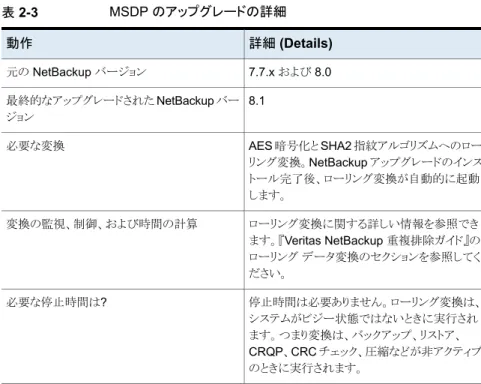
NetBackup 7.7.x または 8.0 から 8.1 へのアップグレードには、メディアサーバー重複 排除プール (MSDP) のローリングデータ変換が含まれています。この変換はバックグラ ウンドで動作し、既存のすべてのデータコンテナを AES 暗号化と SHA2 指紋アルゴリズ ムに変換します。crcontrol コマンドを使用してローリングデータ変換を管理および監 視できます。crcontrol コマンドの使用についての詳しい情報を参照できます。『Veritas NetBackup 重複排除ガイド』のローリング データ変換のセクションを参照してください。 さらに、『Veritas NetBackup コマンドリファレンスガイド』の crcontrol コマンドを参照し てください。 ローリング変換は、システムがビジー状態ではないときに実行されます。つまり変換は、 バックアップ、リストア、CRQP、CRC チェック、圧縮などが非アクティブのときに実行され ます。この変換では、通常のシステム操作への影響は予想されていません。ローリング変 換が完了すると、変換後のシステムと新しいインストールの間で違いはありません。 NetBackup のアップグレード中に変換プロセスの明示的な手順は不要です。アップグ レード後、ローリング変換はバックグラウンドで動作を開始します。ローリング変換が開始 されると、元の NetBackup バージョンに戻すことはできません。ローリング変換に関する 詳しい情報を参照できます。『Veritas NetBackup 重複排除ガイド』のローリング データ 変換のセクションを参照してください。 31 第 2 章 アップグレード計画 NetBackup 8.1.2 による RHEL 7.5 でのファイバートランスポートメディアサーバーのサポートについて表 2-3 MSDP のアップグレードの詳細 詳細 (Details) 動作 7.7.x および 8.0 元の NetBackup バージョン 8.1 最終的なアップグレードされた NetBackup バー ジョン AES 暗号化と SHA2 指紋アルゴリズムへのロー リング変換。NetBackup アップグレードのインス トール完了後、ローリング変換が自動的に起動 します。 必要な変換 ローリング変換に関する詳しい情報を参照でき ます。『Veritas NetBackup 重複排除ガイド』の ローリング データ変換のセクションを参照してく ださい。 変換の監視、制御、および時間の計算 停止時間は必要ありません。ローリング変換は、 システムがビジー状態ではないときに実行され ます。つまり変換は、バックアップ、リストア、 CRQP、CRC チェック、圧縮などが非アクティブ のときに実行されます。 必要な停止時間は?