ࠬ࠻ࠫ߳ߩធ⛯
EMC
®
VNXe
™
シリーズ
VMware NFS または
VMware VMFS での
VNXe システムの使用
VNXe Operating Environment バージョン 2.4
P/N 300-010-553
リビジョン 04
Copyright © 2013 EMC Corporation. All rights reserved.(不許複製・禁無断転載) 2013 年 5 月発行 EMC Corporation は、この資料に記載される情報が、発行日時点で正確であるとみなしています。この情報は予告なく変更され ることがあります。 この資料に記載される情報は、現状有姿の条件で提供されています。EMC Corporation は、この資料に記載される情報に関する、 どのような内容についても表明保証条項を設けず、特に、商品性や特定の目的に対する適応性に対する黙示の保証はいたしま せん。この資料に記載される、いかなる EMC ソフトウェアの使用、複製、頒布も、当該ソフトウェア ライセンスが必要です。 EMC2、EMC、および EMC のロゴは、EMC Corporation の登録商標または商標です。その他のすべての名称ならびに製品につい
ての商標は、それぞれの所有者の商標または登録商標です。
製品ラインの最新規制のドキュメントについては、EMC オンライン サポート Web サイトの「テクニカル ドキュメントおよび アドバイザリ」セクションにアクセスしてください。
VMware NFS または VMware VMFS での VNXe システムの使用 3 目次
はじめに
第 1 章
VNXe VMware NFS データストアを使用するためのホスト
のセットアップ
VNXe VMware NFS データストアを使用するようにホストをセッ トアップするための要件... 10 VNXe システムの要件... 10 ネットワークの条件 ... 10 ネットワーク高可用性の使用 ... 10 フェイルセーフ ネットワーク... 11 リンク統合... 12 リンク統合の構成... 12 ホスト向けの VNXe NFS データストアの構成 ... 13 NFS データストアに対するユーザーおよびグループのアクセス の構成 ... 14 VNXe NFS データストアへの接続の手動セットアップ... 15第 2 章
VNXe VMware VMFS データストアを使用するためのホスト
のセットアップ
VNXe VMware VMFS データストアを使用するようにホストをセッ トアップするための要件... 18 VNXe システムの要件... 18 ネットワークの条件 ... 18 マルチパス管理ソフトウェアの使用 ... 19 マルチパス管理ソフトウェア向けの VNXe システムのセッ トアップ ... 20 PowerPath/VE のインストール ... 20 ソフトウェア iSCSI アダプタ用の VMkernel ポートの作成 ... 20 ソフトウェア iSCSI 用のマルチパスのセットアップ... 21 ESX iSCSI アダプタの構成 ... 23 ホスト向けの VNXe VMware VMFS データストアの構成 ... 25ESXi または ESX Server のネイティブ フェイルオーバーの構成 ... 26
VNXe VMFS データストアへの接続の手動構成... 27 ホスト構成が失敗した場合のソフトウェア iSCSI の構成... 28 ホスト構成が失敗した場合に VNXe VMFS データストアを 使用するための ESX ホストのセットアップ ... 29 iSCSI セッションのトラブルシューティング ... 30
第 3 章
VMware 仮想マシンの VNXe システムへの移行
VMware 仮想マシンの移行の環境と制限事項... 32 VNXe データストアへの仮想マシンの移行... 33VMware NFS または VMware VMFS での VNXe システムの使用 5
はじめに
製品ラインを改善するための努力の一環として、EMC ではソフトウェアおよびハード ウェアのリビジョンを定期的にリリースしています。そのため、このドキュメントで 説明されている機能の中には、現在お使いのソフトウェアまたはハードウェアのバー ジョンによっては、サポートされていないものもあります。製品のリリース ノートに は、製品の機能に関する最新情報が掲載されています。 製品が正常に機能しない、またはこのマニュアルの説明どおりに動作しない場合に は、EMC の担当者にお問い合わせください。 注: このマニュアルには、発行時点で正確だった情報が記載されています。EMC オン ライン サポート Web サイトでは、このマニュアルの新しいバージョンがリリースさ れている可能性があります。EMC オンライン サポート Web サイトをチェックし、こ のマニュアルの最新バージョンを使用していることを確認してください。目的
このマニュアルは、EMC VNXe ドキュメント セットの一部です。このマニュアルでは、 VNXe Operating Environmentバージョン2.2以降のVNXeシステム上のVMwareストレー ジにアクセスする VMware ESX ホストの設定方法について説明します。重要
VNXe VMware ストレージは ESX ホストに直接表示されますが、ホストの仮想マシンに は表示されません。
対象読者
このマニュアルは、VNXe ストレージにアクセスするホストの設定を担当するユーザーを 対象としています。
このマニュアルの読者には、VNXe VMware ストレージに精通していること、および VNXe VMware ストレージにアクセスする ESX ホスト上で稼動している ESX サーバ オペ レーティング システムに精通していることが求められます。
関連ドキュメント
VNXe には、他に次のようなドキュメントがあります。
◆ EMC VNXe3100 ハードウェア情報ガイド ◆ EMC VNXe3100 System Installation Guide ◆ EMC VNXe3150 ハードウェア情報ガイド ◆ EMC VNXe3150 システム設置ガイド ◆ EMC VNXe3300 ハードウェア情報ガイド ◆ EMC VNXe3300 システム設置ガイド
◆ Using the VNXe System with CIFS Shared Folders ◆ Using the VNXe System with NFS Shared Folders
はじめに
◆ Using the VNXe System with Microsoft Exchange 2007 or Microsoft Exchange 2010 ◆ Using the VNXe System with Generic iSCSI Storage
◆ Using the VNXe System with Microsoft Windows Hyper-V ◆ VNXe CLI User Guide
EMC Unisphere のヘルプでは、VNXe のストレージ、機能、特徴、および機能に固有の 情報が得られます。Unisphere のヘルプと VNXe ユーザー用のすべてのマニュアルは、 EMC オンライン サポートの Web サイト(http://www.emc.com/vnxesupport)にあり ます。
本書で使用されている表記規則
EMC では、特別な注意を要する事項に次の表記法を使用します。 危 険 危険:回避しなかった場合に死亡または重傷を招く危険な状況を示します。 警 告 警告:回避しなかった場合に死亡または重傷を招く可能性がある危険な状況を示し ます。 注 意 注意:安全性警告記号と共に使用され、回避しなかった場合に軽傷または中程度の負 傷を招く可能性がある危険な状況を示します。 通 知 通知:負傷に関連しない作業を示すために使用されます。 注: 重要ではあるが、危険ではない情報を表します。 重要 重要な通知には、ソフトウェアやハードウェアの操作上重要な情報があります。VMware NFS または VMware VMFS での VNXe システムの使用 7 はじめに
表記規則
本書では、以下の表記規則を使用します。 標準フォント 処理手順を除く本文で、以下の場合に使用: • インタフェース要素の名前(ウィンドウ、ダイアログ ボックス、ボ タン、フィールド、メニューの名前) • リソース、属性、プール、論理式、ボタン、DQL ステートメント、 キーワード、節、環境変数、関数、ユーティリティの名前 • URL、パス名、ファイル名、ディレクトリ名、コンピュータ名、リン ク、グループ、サービス キー、ファイル システム、通知 太字 処理手順を除く本文で、以下の場合に使用 : コマンド、デーモン、オプ ション、プログラム、プロセス、サービス、アプリケーション、ユー ティリティ、カーネル、通知、システム コール、マニュアル ページの 名前 処理手順で、以下の場合に使用: • インタフェース要素の名前(ウィンドウ、ダイアログ ボックス、ボ タン、フィールド、メニューの名前) • 具体的にユーザーが選択する、クリックする、押す、または入力す るもの 斜体 処理手順を含むすべてのテキストで、以下の場合に使用: • 本文内で参照される出版物の完全なタイトル • 強調(新規用語など) • 変数 クーリエ 以下の場合に使用: • エラー メッセージやスクリプトなどのシステム出力 • 本文以外で使用される、URL、完全なパス、ファイル名、プロンプ ト、構文 クーリエ、太字 特定のユーザー入力に使用(コマンドなど) クーリエ、斜体 処理手順で、以下の場合に使用: • コマンド ラインの変数 • ユーザーが入力する変数 < > 山括弧内はユーザーが入力するパラメータまたは変数を示す [ ] オプション値 | 縦棒は、他の選択を示す「OR」を意味する { } 中括弧内は、ユーザーが指定する必要のある内容を示す(例 : x、y、z) ... 省略記号は、例の中で省略した重要でない情報を示すはじめに
情報の入手方法
VNXe のサポート情報、製品情報、ライセンス情報は、以下の場所で入手できます。 製品情報 — ドキュメント、リリース ノート、ソフトウェアの更新、または EMC 製品、 ライセンス、サービスに関しては、以下の EMC オンライン サポート Web サイトをご 覧ください(登録が必要です)。 http://www.emc.com/vnxesupport テクニカル サポート — テクニカル サポートについては、EMC オンライン サポートに アクセスしてください。[サービス センター]には、サービス リクエストを作成する ためのオプションを含む複数のオプションが表示されます。サービス リクエストを 開始するには、有効なサポート契約が必要です。有効なサポート契約の入手方法の詳 細や、アカウントに関する質問については、EMC 販売担当者にお問い合わせください。ご意見
マニュアルの正確性、構成および品質を向上するため、お客様のご意見をお待ちして おります。本書についてのご意見を以下のメール アドレスにお送りください。 [email protected]VNXe VMware NFS データストアを使用するためのホストのセットアップ 9
第 1 章
VNXe VMware NFSデータストアを使用するため
のホストのセットアップ
この章では、EMC VNXe VMware NFS データストアを使用するように VMware ESX ホス トまたは仮想マシンをセットアップする方法について説明します。 次のトピックが含まれます。 ◆ 「VNXe VMware NFS データストアを使用するようにホストをセットアップするため の要件」... 10 ◆ 「ホスト向けの VNXe NFS データストアの構成」... 13 ◆ 「NFS データストアに対するユーザーおよびグループのアクセスの構成」... 14 ◆ 「VNXe NFS データストアへの接続の手動セットアップ」... 15
VNXe VMware NFS データストアを使用するためのホストのセットアップ
VNXe VMware NFS データストアを使用するようにホストをセッ
トアップするための要件
VNXe NFS データストアを使用するようにホストをセットアップする前に、このセク ションで説明する次の VNXe システムとネットワーク要件が満たされている必要があ ります。VNXe システムの要件
◆ 「EMC VNXe3100システム設置ガイド」、「EMC VNXe3150設置ガイド」、「EMC VNXe3300
システム設置ガイド」の説明に従って、VNXe 構成ウィザードを使用してすでに VNXe システムのインストールと構成を完了している。 ◆ UnisphereまたはVNXe CLIを使用して、VNXeシステム上で1つ以上のVNXe共有フォル ダ サーバの基本構成を実行している。
ネットワークの条件
VNXe共有ストレージ サーバが存在するLAN環境にホストが存在する必要があります。 ファイルを NIS(Network Information Service)環境の VNXe 共有フォルダ サーバに格 納することはできますが、VNXe 共有フォルダ サーバを NIS クライアントとして構成 することはできません。ネットワーク高可用性の使用
VNXe システムは、スイッチ レベルの冗長性を提供することでリンク フェイルオー バーをネットワークにまで拡張する、FSN(フェイルセーフ ネットワーク)を使用し たネットワークの高可用性または冗長性を提供しています。VNXe システムでは、SP (ストレージ プロセッサ)上の各ポートは、FSN でピア SP 上の対応するポートを使用 して構成されます。ポートを VNXe 共有フォルダ サーバ インタフェースに割り当てる と、VNXe は自動的に、共有フォルダ サーバが存在する SP 上のポートを FSN のプライ マリ ポートとして指定し、ピア SP 上のポートを FSN のセカンダリ ポートとして指定 します。VNXe FSN の構成を作成、削除、変更することはできません。こうした理由か ら、2つのSPを使用するVNXe3100システム、2つのSPを使用するVNXe3150、VNXe3300 システムで FSN を活用するには、各 SP で Ethernet(eth)ポートのケーブル接続を同一 にする必要があります。たとえば、SP A で eth2 ポートと eth4 ポートをケーブル接続 し、各ポートに個別のストレージ サーバを作成する場合、SP B でも同じ方法で eth2 ポートと eth4 ポートをケーブル接続する必要があります。 また、VNXe システムではリンク統合がサポートされています。リンク統合では、最 大 4 つの Ethernet ポートを同じ物理スイッチまたは論理スイッチに接続し、1 つの論 理リンクに集約することができます。この動作はリンク統合と呼ばれます。VNXe シ ステムでリンク統合を構成するには、各 SP(ストレージ プロセッサ)の Ethernet ポー トのタイプと数が同じである必要があります。リンク統合の構成では、実際には 2 つ のリンク統合(SP ごとに 1 つ)を作成するためです。これにより、次のような高可用 性が実現します。リンク統合のポートの 1 つに障害が発生した場合、ネットワーク ト ラフィックはリンク統合のその他のポートの 1 つにリダイレクトされます。リンク統 合のすべてのポートに障害が発生した場合、FSN はピア SP 上の対応するリンク統合に フェイルオーバーするため、ネットワーク トラフィックはそのまま継続されます。 VNXe 3100、3150、3300 システムの各 SP に Ethernet I/O モジュールを追加する場合、 I/O モジュールのポートのセットに追加のリンク統合グループを 1 つ作成できます。ネットワーク高可用性の使用 11 VNXe VMware NFS データストアを使用するためのホストのセットアップ このセクションの残りの内容では、以下のことについて説明します。 ◆ 11 ページの「フェイルセーフ ネットワーク」 ◆ 12 ページの「リンク統合」 ◆ 12 ページの「リンク統合の構成」 VNXeシステムでのデータ可用性および接続インフラストラクチャの詳細については、 VNXe サポート Web サイト(http://emc.com/vnxesupport)のホワイト ペーパー セク ションにある「EMC VNXe High Availability Overview」を参照してください。
フェイルセーフ ネットワーク
FSN(フェイルセーフ ネットワーク)は、スイッチ レベルの冗長性を提供すること で、リンク フェイルオーバーをネットワークに拡張する高可用性機能です。FSN は単一 の MAC アドレスと複数の IP アドレスを使用した単一リンクであるかのように表示さ れます。VNXe システムでは、FSN は、1 つの SP 上の 1 つのポートと、もう一方の SP 上 の対応するポートで構成されています。各ポートは単一の接続と見なされます。FSN を 構成する両方の接続は、単一のハードウェア(MAC)アドレスを共有します。VNXe シ ステムは、アクティブな接続で障害を検出すると、自動的に FSN のスタンバイ接続に 切り替え、切り替えられた接続が失敗した接続のネットワーク ID を引き継ぎます。 ハードウェア フェイルオーバーの場合に VNXe システムに確実にホスト接続するに は、ホストの複数の NIC で FSN デバイスに接続されている複数のスイッチに VNXe シス テムを接続します。結果、FSN コンポーネントは異なるスイッチに接続されます。ア クティブ接続のスイッチに障害が発生した場合、FSN は、別のスイッチを使用して接 続にフェイルオーバーするため、リンク フェイルオーバーはネットワーク全体に広が ります。 図 1に示すように、VNXe の SP が FSN とのアクティブ通信リンクの損失を検出すると、 接続は自動的に稼働スタンバイ接続にフェイルオーバーします。これは、スイッチ機 能とは独立したアクションです。FSN で接続がダウンすると、リンクは動作している リンクにフェイルオーバーします。FSN の両方の接続で障害が発生した場合、リンク はダウンします。 図 1 フェイルセーフ ネットワークでのフェイルオーバーVNXe VMware NFS データストアを使用するためのホストのセットアップ
リンク統合
リンク統合には、LACP(Link Aggregation Control Protocol)IEEE 802.3ad 標準が使用さ れます。リンク統合は単一の Ethernet リンクとして認識され、次のような利点を備え ています。 ◆ VNXe システムとのネットワーク パスの高可用性 : リンク統合の 1 つの物理ポート で障害が発生しても、システムで接続が失われることはありません。 ◆ 全体的なスループットの向上の可能性:複数の物理ポートが、複数の物理ポートに ネットワーク トラフィックが分散される 1 つの論理ポートに結合されるためです。 リンク統合は、単一ポートよりも多くの総帯域幅を提供しますが、任意の単一クライ アントとの接続は、1 つの物理ポートを通過するため、ポートの帯域幅により制限さ れます。1 つのポートとの接続に障害が発生した場合、スイッチはグループの残りの ポートに自動的にトラフィックを切り替えます。接続がリストアされると、スイッチ はグループの一部としてポートの使用を自動的に再開します。 VNXe システムでは、最大で 4 つのポートを 1 つのリンク統合に構成することができま す。リンク統合を構成する際には、実際には 2 つのリンク統合(各 SP に 1 つ)を構成 していることになります。リンク統合のポートの 1 つに障害が発生した場合、ネット ワーク トラフィックはグループ内のその他のポートの 1 つにリダイレクトされます。 グループ内のすべてのポートに障害が発生した場合、FSN はピア SP 上の対応するリン ク統合にフェイルオーバーします。
スイッチの要件
VNXe のポートが異なるネットワーク スイッチに接続されている場合は、VNXe ポート に接続されているすべてのスイッチ ポートを、ブロック モードから転送モードに即 時に切り替えて、インタフェース稼働時にリスニングおよびラーニングのスパニング ツリー状態を通過しないように構成する必要があります。Cisco スイッチの場合、こ れは、物理リンクが有効なときに VNXe システムが生成する Ethernet フレームをスイッ チが転送することを保証するために、VNXe ポートに接続している各スイッチ ポート のポートファスト機能を有効にする必要があることを意味します。ポートファスト機 能をポート間ベースで有効にします。有効にすると、ポートファスト変数により、ポー トはブロック モードから転送モードに瞬時に切り替わります。スイッチ間接続では ポートファストを使用しないでください。 リンク統合では、ネットワーク スイッチで IEEE 802.3ad プロトコルをサポートし、単一 の TCP 接続からのパケットが常に一方向で同じリンクを通過することを保証する必要 があります。リンク統合の構成
リンク統合では、リンク統合の VNXe ポートに接続する各スイッチ ポートとして使用 できるポートがある 802.3ad 準拠のスイッチが 1 つ以上必要です。 注: NIC チーミングという用語は、802.3ad を使用したリンク統合を含む、すべての NIC 冗長スキームを指します。 リンク統合では、2 つのセットの構成タスクを実行する必要があります。 ◆ 13 ページの「スイッチから VNXe システムへのリンク統合の構成」 ◆ 13 ページの「ESX ホストからスイッチへのリンク統合の構成」ホスト向けの VNXe NFS データストアの構成 13 VNXe VMware NFS データストアを使用するためのホストのセットアップ
スイッチから VNXe システムへのリンク統合の構成
1. スイッチに付属のドキュメントの説明に従って、アクティブ モードの LACP 用の、 VNXe に接続するスイッチ ポートを構成します。 2. [Unisphereの詳細構成]オプション([設定]>[その他の構成]>[詳細構成])を 使用して、VNXe ポートをリンク統合に追加します。[詳細構成]オプションの使 用については、Unisphere のオンライン ヘルプを参照してください。各 SP に対し て 1 つずつ、2 つのリンク統合が同じポートに作成されます。ESX ホストからスイッチへのリンク統合の構成
ESX ホストからスイッチへのリンク統合を構成するには、次のタスクを実行します。 ◆ タスク 1:「リンク統合用のスイッチポートの構成」(13 ページ) ◆ タスク 2:「ESX ホストで NIC チーミングのセットアップ」(13 ページ) タスク 1: リンク統合用のスイッチポートの構成 リンク統合用に ESX ホストに接続するスイッチ ポートを構成します。 通 知 使用している NIC チーミングのタイプによっては、これらのスイッチ ポートをリンク 統合用に構成する必要がありません。詳細については、VMware のドキュメントを参 照してください。 タスク 2:ESX ホストで NIC チーミングのセットアップESX ホストで、2 つ以上の物理 NIC を持つ仮想スイッチを作成することで、NIC チームを 作成します。詳細については、ホストで稼働している ESX バージョン用の VMware ド キュメントを参照してください。
ホスト向けの VNXe NFS データストアの構成
Unisphere または VNXe CLI を使用して以下の手順に従います。 1. VMware ESX ホストまたは ESXi ホストを検出します。 2. VNXe NFS データストアを作成します。
重要
検出された VMware ESX または ESXi ホストに対して VNXe NFS データストアを作成 すると、ホストがそのデータストアを使用するように VNXe システムによって自 動的に構成されます。データストアに対して検出されたホストを複数選択すると、 選択したホストすべてが自動的に構成されます。NFS データストアの作成後に ESX ホストまたは ESXi ホストでそのデータストアが認識されない場合は、15 ページの 「VNXe NFS データストアへの接続の手動セットアップ」を参照してください。 これらのタスクの実行の詳細については、Unisphere のオンライン ヘルプを参照してく ださい。
VNXe VMware NFS データストアを使用するためのホストのセットアップ
NFS データストアに対するユーザーおよびグループのアクセス
の構成
VNXe システムから ESX ホストへの接続が別の物理または仮想ネットワーク上にない ような環境で最良のセキュリティを実現するために、次の手順を実行して権限を調整 します。これらの接続用に独立したストレージ ネットワークを使用している場合、次 の手順が必要ないこともあります。1. VNXe NFS データストアへの読み取り / 書き込み、root の許可アクセスが可能な ESX ホストの root としてログインします。 VNXe データストアがホストから参照できない場合は、正しいドメインにログイン しているかどうかを確認してください。 2. データストアのディレクトリおよびファイルの構造をセットアップします。 3. データストアのディレクトリおよびファイルに対するユーザーおよびグループの 権限をセットアップします。 最良のセキュリティを実現するには、共有へのルート アクセスを許可しない、可 能なかぎり読み取り専用でデータストアをマウントするなど、許容できる最も制 限の厳しいアクセスを使用します。 4. セキュリティを強化するには、読み取り / 書き込み、root の許可アクセスが可能な ホストのアクセスを、デフォルト アクセスの使用、読み取り専用、読み取り / 書 き込みのいずれかに変更します。 注: 共有へのホスト アクセスを変更するには、VNXe ローカル管理者グループ のメンバーである必要があります。 a. Unisphere を開き、[ストレージ]>[VMware]を選択します。 b. データストアを選択し、[詳細]をクリックします。 c. [ホスト アクセス]タブをクリックし、ホストの[アクセス]コラムで、[デ フォルト アクセスの使用]、[読み取り専用]、[読み取り / 書き込み]のいず れかを選択します。
次のステップ
これで、仮想ディスクを VNXe NFS データストアに移行(再配置)するか、または ESX ホストが NFS データストアの使用を開始する準備ができました。仮想ディスクを NFS データストアに移行するには、第 3 章「VMware 仮想マシンの VNXe システムへの移行」 に進みます。VNXe NFS データストアへの接続の手動セットアップ 15
VNXe VMware NFS データストアを使用するためのホストのセットアップ
VNXe NFS データストアへの接続の手動セットアップ
ESX ホストで VNXe NFS データストアが認識されない場合は、VNXe システムでの ESX ホストの構成に失敗した可能性があります。この問題を解決するには、次の操作を実 行する必要があります。
1. EMC Unisphere™ ソフトウェアを使用して、NFS データストアの VNXe 共有フォル ダ サーバの IP アドレスを確認します。 a. [ストレージ]>[VMware]を選択し、データストアを選択します。 b.[詳細]>[アクセスの詳細の表示]を選択します。 エクスポート パスのコロン(:)の前の最初の部分は、 共有フォルダ サーバの IP ア ド レス で す。た と えば、エ クス ポ ート パ ス 10.222.3.44:/nfsdatastore2 で は、 10.222.3.44がデータストアnfsdatastore2の共有フォルダ サーバのIPアドレスです。 2. VMware vSphere クライアント VI クライアントに管理者としてログインします。 3. 各 NFS データストアについて、以下の手順を実行します。 a. [インベントリ]パネルでホストを選択し、[構成]タブをクリックします。 b. [ハードウェア]パネルで[ストレージ]をクリックし、[ストレージの追加]を クリックします。
c. ファイル ストレージ タイプとして[Network File System]を選択し、[次へ]を クリックします。 d. 以下の情報を入力し、[次へ]をクリックします。 – サーバ:VNXe NFS 共有フォルダ サーバの IP アドレス。 このアドレスは、Unisphere パス[設定]>[共有フォルダ サーバ設定]を 使用して確認できます。 – フォルダ:VNXe 共有のパス。 – 新しい VMware データストアの名前。
e. [Network File System のサマリー]ページで新しいデータストアの構成オプションを 確認し、[完了]をクリックします。
再スキャンを実行して、VMware NFS データストアを ESX サーバから参照できるように し、作成したデータストアが、表示されるデータストア リストに含まれることを確認 します。
VNXe VMware VMFS データストアを使用するためのホストのセットアップ 17
第 2 章
VNXe VMware VMFSデータストアを使用するた
めのホストのセットアップ
この章では、EMC VNXe VMFSデータストアを使用するようにVMware ESX ホストをセッ トアップするための要件、パス管理ソフトウェアの VMware ESX ホストをセットアッ プする方法、VMware ESX ホストと VNXe VMFS データストア間の接続をトラブルシュー ティングする方法について説明します。 注: このマニュアルの手順では、「VMware ESX」を「ESX」と表現します。 トピックは次のとおりです。 ◆ 「VNXe VMware VMFS データストアを使用するようにホストをセットアップするた めの要件」... 18 ◆ 「マルチパス管理ソフトウェアの使用」... 19 ◆ 「ソフトウェア iSCSI アダプタ用の VMkernel ポートの作成」... 20 ◆ 「ソフトウェア iSCSI 用のマルチパスのセットアップ」... 21 ◆ 「ESX iSCSI アダプタの構成」... 23 ◆ 「ホスト向けの VNXe VMware VMFS データストアの構成」... 25
◆ 「ESXi または ESX Server のネイティブ フェイルオーバーの構成」... 26
◆ 「VNXe VMFS データストアへの接続の手動構成」... 27
VNXe VMware VMFS データストアを使用するためのホストのセットアップ
VNXe VMware VMFS データストアを使用するようにホストを
セットアップするための要件
VNXe VMware VMFS データストアを使用するようにホストをセットアップする前に、 このセクションで説明する VNXe システムおよびネットワーク要件が満たされている 必要があります。VNXe システムの要件
◆ 「EMC VNXe3100 システム設置ガイド」、「EMC VNXe3150 設置ガイド」、「EMC
VNXe3300 システム設置ガイド」の説明に従って、VNXe 構成ウィザードを使用し てすでに VNXe システムのインストールと構成を完了している。
◆ Unisphere ソフトウェアまたは VNXe CLI を使用して、VNXe システム上で 1 つ以上の
iSCSI サーバの基本構成を実行している。
ネットワークの条件
ホストを VNXe iSCSI サーバ上の VMware VMFS データストアに接続するには、そのホス トが存在するネットワーク環境にVNXe iSCSIサーバが存在する必要があります。また、 最良のパフォーマンスを得るには、ホスト用のストレージを提供する各 VNXe iSCSI サーバがこのホストのローカル サブネット上に存在する必要があります。可能であれ ば、VNXe システムからプライベート LAN を通じて送られるネットワーク トラフィッ クを、仮想 LAN または専用のネットワーク スイッチを使用して分割します。 最大のスループットを得るには、VNXe iSCSI サーバとそのストレージを使用するホス トを固有のプライベート ネットワーク、つまりそれら以外のものが存在しないネット ワークに接続します。ネットワークを選択するときにはネットワークのパフォーマン スを考慮します。
パス管理ネットワークの要件
注: パス管理ソフトウェアは、現在 VNXe システムに接続された Windows 7 または Mac OS ホスト上でサポートされています。 ホストと VNXe システム間に高可用性ネットワークを実装する場合、次の点に留意し ます。 ◆ VNXe VMware VMFS データストアは、同時に 1 つの SP にのみ表示されます。 ◆ 1つのiSCSIストレージ サーバに2つのIPインタフェースを構成できる。そのIPイン タフェースは同じSP上の2つの別個の物理インタフェースに関連づけられている 必要があります。 ◆ ネットワーク スイッチは別々のサブネット上にある場合があります。 重要 ESX ホストから VNXe システムへの直接接続は現在サポートされていません。
マルチパス管理ソフトウェアの使用 19 VNXe VMware VMFS データストアを使用するためのホストのセットアップ 19 ページの図 2に、VNXe ストレージ リソース(VMware VMFS データストア)にアク セスするホストの高可用性 iSCSI ネットワーク構成を示します。スイッチ A とスイッ チ B は別々のサブネット上にあります。ホスト A およびホスト B は別々の NIC を介し てストレージ リソースにアクセスできます。ストレージ リソースを所有するのが SP A の場合、ホストは SP A 上の eth2 インタフェースへのパスを介してストレージ リソー スにアクセスできます。SP A に障害が発生した場合、VNXe システムはリソースの所 有権を SP B に転送し、ホストは SP B 上の eth2 インタフェースへのパスを介してスト レージ リソースにアクセスできます。 図 2 高可用性 iSCSI ネットワークのサンプル
マルチパス管理ソフトウェアの使用
マルチパス管理ソフトウェアは、ホストと VNXe システムの間の接続(パス)を管理 し、いずれかのパスが障害になった場合に、VNXe ストレージへのアクセスを可能に します。VNXe システムに接続された ESX ホストでは、次の種類のマルチパス管理ソフ トウェアを使用できます。 ◆ ESX ホスト上の ESX ネイティブ フェイルオーバー◆ VMware ESX 4、ESXi 4.x、ESXi 5、ESXi 5.1ホスト上のEMC PowerPath/VEソフトウェア
PowerPath/VE ソフトウェアのサポートされているバージョンについては、EMC オン ライン サポートの Web サイト(http://www.emc.com/vnxesupport)に掲載されて いる「VNXe EMC Simple Support Matrix for the VNXe Series」を参照してください。 Web サイトでこのマトリックスを見つけるには、VNXe サポート ページで「Simple Support Matrix」を検索してください。
VNXe システムおよび使用している接続インフラストラクチャでのデータの可用性に ついては、VNXe サポート用 Web サイト(http://emc.com/vnxesupport)のホワイト ペーパー セクションにある「EMC VNXe High Availability Overview」を参照してください。
VNXe VMware VMFS データストアを使用するためのホストのセットアップ
マルチパス管理ソフトウェア向けの VNXe システムのセットアップ
マルチパス管理ソフトウェアを実行するホストで動作する VNXe システムでは、VNXe システム内の各iSCSIサーバが2つのIPアドレスに関連づけられている必要があります。 [EMC Unisphere™ 設定]>[iSCSI サーバ設定]ページで、各 iSCSI サーバで 2 つのネッ トワーク インタフェースが構成済みであることを確認し、いずれかの iSCSI サーバで ネットワーク インタフェースが 1 つしか構成されていない場合は、もう 1 つのネット ワーク インタフェースを作成します。iSCSI サーバで複数のネットワーク インタ フェースを構成する方法については、Unisphere オンライン ヘルプの iSCSI サーバ設定を 変更するトピックを参照してください。 重要 iSCSI サーバでは、最高の可用性を確保するために、2 つのネットワーク インタフェー スを使用します。ネットワーク インタフェースはそれぞれ異なるサブネットに配置す ることができます。iSCSI サーバのネットワーク インタフェースは、Unisphere の[ネッ トワーク インタフェースの詳細設定]([設定]>[iSCSI サーバ設定]>[iSCSI サー バの詳細])で表示することができます。
PowerPath/VE のインストール
重要PowerPath/VE では、vSphere ESX または VNXe リンク統合はサポートされていません。 1. ホストまたは仮想マシンで、EMC オンライン サポートの Web サイト
(http://support.emc.com)の PowerPath/VE ソフトウェアのダウンロード セクション から最新バージョンの PowerPath/VE をダウンロードします。
2. ホストのオペレーティング システム向けの適切な「PowerPath/VE installation and administration guide」の説明に従い、PowerPath/VE をインストールします。 このガイドは、EMC オンライン サポート Web サイトで入手できます。ホストまた は仮想マシンで最新バージョンが実行されており、最新バージョンのパッチが存 在する場合、パッチに添付されている readme ファイルの指示に従ってパッチをイン ストールします。
ソフトウェア iSCSI アダプタ用の VMkernel ポートの作成
iSCSI ストレージのサービスを実行する VMkernel を物理ネットワーク アダプタに接続 します。 1. vSphere クライアントに管理者としてログインします。 2. [インベントリ]パネルでホストを選択します。 3. [構成]タブをクリックし、[ネットワーク]をクリックします。 4. [仮想スイッチ]ビューで[ネットワークの追加]をクリックします。 5. [VMkernel]を選択して[次へ]をクリックします。 6. [仮想スイッチの作成]を選択して新しい vSwitch を作成します。ソフトウェア iSCSI 用のマルチパスのセットアップ 21 VNXe VMware VMFS データストアを使用するためのホストのセットアップ 7. iSCSI トラフィックに使用するアダプタを選択して[次へ]をクリックします。 重要 100 Mbps 未満のアダプタで iSCSI を使用しないでください。 [仮想スイッチの作成]にアダプタが表示されない場合は、vSwitch がホスト内の すべてのネットワーク アダプタを使用中であることを意味します。この場合、既 存の vSwitch を使用して iSCSI トラフィックに対応することができます。 8. [ポート グループのプロパティ]で、ネットワーク ラベルを入力して[次へ]を クリックします。 ネットワーク ラベルは、作成中の VMkernel ポートを特定する名前です。 9. IP 設定を指定して、[次へ]をクリックします。 10. サマリー情報を確認し、[完了]をクリックします。
次のステップ
ホストが iSCSI に対して物理ネットワーク アダプタを 1 つだけ使用していれば、ネッ トワーク構成は完了です。 ホストが iSCSI に対して複数の物理ネットワーク アダプタを使用している場合は、追 加 のア ダ プタ を vSwitch に 接続 し、ポー ト バイ ン ド技 術 を使 用 して 各 ポー ト を VMkernel ポートに関連づけます。これは、次のいずれかの方法で実行できます。 ◆ 追加のネットワーク アダプタと VMkernel ポートを作成したばかりの vSwitch に接 続することで、iSCSI マルチパスに 1 つの vSwitch を使用し、各ポートがアクティ ブな 1 つのアダプタのみにマップされるようにデフォルトの構成を上書きしま す。これを実行する場合は、次のセクション(21 ページの「ソフトウェア iSCSI 用のマルチパスのセットアップ」)に進みます。 ◆ 追加のアダプタごとに前述の手順 1 ∼10を繰り返し、追加のネットワーク アダプ タごとに vSwitch を個別に作成します。ソフトウェア iSCSI 用のマルチパスのセットアップ
この手順は以下の場合のみ使用してください。 ◆ iSCSI に指定できる NIC が 2 つ以上ある さらに◆ これらすべての iSCSI NIC を 1 つの vSwitch に接続したい
この手順では、1 対 1 のマッピングを使用して VMkernel ポートを iSCSI NIC に関連づけ ます。
ソフトウェア iSCSI 用のマルチパスをセットアップするには
ソフトウェア iSCSI 用のマルチパスを設定する以下の手順を実行する前に、ネット ワーク アダプタに対して 1 つの VMkernel ポートが作成済みである必要があります。
VNXe VMware VMFS データストアを使用するためのホストのセットアップ 注 意 ソフトウェア iSCSI イニシエータに追加したネットワーク アダプタが iSCSI ターゲッ ト(VNXe iSCSI サーバ)と同じサブネット内に存在しない場合、ホストは、このネッ トワーク アダプタからターゲットに対してセッションを確立することができません。 1. vSphere クライアントに管理者としてログインします。 2. [インベントリ]パネルでホストを選択します。 3. [構成]タブをクリックし、[ネットワーク]をクリックします。 4. iSCSI に使用する vSwitch を選択し、[プロパティ]をクリックします。 5. 追加のネットワーク アダプタを vSwitch にバインドします。 a. [vSwitch のプロパティ]ダイアログ ボックスで、[ネットワーク アダプタ]タ ブをクリックし、[追加]をクリックします。 b. vSwitch に追加するアダプタをアダプタのリストから選択し、[次へ]をクリッ クします。 c. サマリー ページで情報を確認したら、[完了]をクリックします。 ネットワーク アダプタのリストが再表示され、vSwitch が要求するネットワー ク アダプタが示されます。 6. vSwitchに接続したネットワーク アダプタに対するVMkernelポートを作成します。 重要 複 数の ネ ット ワ ーク ア ダプ タ を搭 載 する vSwitch の 各 VMkernel ポ ー トに は、 VMkernel ポートに対してアクティブであると指定されたネットワーク アダプタ が 1 つのみ必要です。その他のアダプタは、未使用であると指定する必要があり ます。 a. [vSwitch のプロパティ]ダイアログ ボックスで、[ポート]タブをクリックし、 [追加]をクリックします。 b.[VMkernel]を選択して[次へ]をクリックします。 c. [ポート グループのプロパティ]で、ネットワーク ラベルを入力して[次へ]を クリックします。 ネットワーク ラベルは、作成中のVMkernelポート グループを特定する名前です。 d. IP 設定を指定して、[次へ]をクリックします。 サブネット マスクの入力時には、ネットワーク アダプタが、接続しているVNXe iSCSI サーバのサブネットに設定されていることを確認してください。 e. サマリー ページで情報を確認したら、[完了]をクリックします。
ESX iSCSI アダプタの構成 23 VNXe VMware VMFS データストアを使用するためのホストのセットアップ 7. 各 VMkernel ポートをアクティブな 1 つのアダプタのみにマップします。 デフォルトでは、vSwitch 上の各 VMkernel で、すべてのネットワーク アダプタが アクティブとして表示されます。この構成は、各ポートが 1 つのアクティブなア ダプタのみにマップされるように上書きする必要があります。たとえば、VMkernel ポート vmk1 をアクティブなアダプタ vmnic1 にマップし、ポート vmk2 を vmnic2 にマップするというような構成にします。 vSwitch 上の各 VMkernel ポートで、以下の手順を実行します。 a. [ポート]タブで VMkerne ポートを選択し、[編集]をクリックします。 b.[NIC チーミング]タブをクリックし、[vSwitch のフェイルオーバー順序の置き 換え]を選択します。 c. 1 つのアダプタのみをアクティブとして指定し、残りのすべてのアダプタを [未使用のアダプタ]リストに移動します。 8. VMkernel ポートをソフトウェア iSCSI イニシエータに接続します。 ESX 4 または ESXi 4.x での手順
esxcli swiscsi nic コマンドを使用します。たとえば、iSCSI ポート vmk2 をソフト ウェア iSCSI アダプタ vmba33 に接続し、その接続を確認するには、次のコマンド を使用します。
esxcli swiscsi nic add -n vmk2 -d vmhba33 esxcli swiscsi nic list -d vmhba33
ポート vmk2 がリストされます。 VMware ESXi 5 または ESXi 5.1 用
a. vSphere クライアントに管理者としてログインします。 b.[インベントリ]パネルでホストを選択します。
c. Configuration タブをクリックし、Storage Adapters をクリックします。 d. iSCSI アダプタを選択し、[プロパティ]をクリックします。
e. [ネットワーク構成]タブをクリックし、[選択]を選択します。 f. vSwitch 上の VMkernel ポートを選択し、[OK]をクリックします。 g. 概要を確認し、[完了]をクリックします。
ESX iSCSI アダプタの構成
重要オプションのイニシエータ CHAP 認証を使用する場合は、ESX ホストでイニシエータ の CHAP 認証を構成する前に、VNXe iSCSI サーバでイニシエータの CHAP 認証(イニシ エータ CHAP)を構成する必要があります。VNXeiSCSI サーバで CHAP を構成する方法 については、Unisphere のオンライン ヘルプを参照してください。
1. VMware クライアントまたは vSphere クライアントに管理者としてログインします。 2. [インベントリ]パネルから、構成対象のイニシエータがあるホストを選択します。 3. Configuration タブをクリックし、Storage Adapters をクリックします。
VNXe VMware VMFS データストアを使用するためのホストのセットアップ
4. VMware ESXi 5 または ESXI 5.1 では、ソフトウェア iSCSI アダプタが一覧にない場 合は、[追加]をクリックして[ソフトウェア iSCSI]を選択します。
5. 構成する iSCSI アダプタを選択し、[プロパティ]をクリックします。 6. ソフトウェア iSCSI アダプタのターゲット アドレスを追加します。
VNXe Operating Environment 2.2 以降の場合
a. [静的検出]タブをクリックして、[追加]をクリックします。 b.[iSCSI サーバ]に、VNXe iSCSI サーバの IP アドレスを入力します。 c. [iSCSI ターゲット名]に、VNXe iSCSI サーバの IQN を入力します。
IQN は、Unisphere の[iSCSI サーバの詳細]ページ([設定]>[iSCSI サーバ 設定]>[iSCSI サーバの詳細])で確認できます。 d. イニシエータ CHAP(ターゲットがホストを認証する)または双方向 CHAP(ホ ストがターゲットを認証する)を構成した場合は、[CHAP]をクリックし、次 のように操作します。 イニシエータ CHAP(ターゲットがホストを認証する)の場合 : CHAP を使用す るためのオプションを選択し、VNXe システムの iSCSI サーバのホスト イニシ エータに入力したものと同じシークレットを入力します。 双方向 CHAP(ホストがターゲットを認証する)の場合 : CHAP を使用するため のオプションを選択し、VNXe システムの iSCSI サーバに入力したものと同じ シークレットを入力します。このシークレットは、イニシエータ CHAP シーク レットとは異なるものにする必要があります。 通 知 CHAP を使用しないように選択すると、CHAP 認証を必要とするすべてのセッ ションがただちに終了します。
e. [OK]をクリックして、選択した VNXe iSCSI サーバからのターゲット情報を追 加します。
f. [閉じる]をクリックして[iSCSI イニシエータのプロパティ]ページを閉じます。 g. サマリー情報を確認して、すべての設定に間違いがなければ、[完了]をクリッ
クします。
VNXe Operating Environment 2.1 以前の場合
a. [動的検出]タブをクリックして、[追加]をクリックします。 b. 送信ターゲット サーバ情報を入力して[OK]をクリックし、選択した VNXe iSCSI サーバからのターゲット情報を追加します。 c. [閉じる]をクリックして[iSCSI イニシエータのプロパティ]ページを閉じます。 d. サマリー情報を確認して、すべての設定に間違いがなければ、[完了]をクリッ クします。
ホスト向けの VNXe VMware VMFS データストアの構成 25 VNXe VMware VMFS データストアを使用するためのホストのセットアップ e. VNXeiSCSI サーバでホスト イニシエータのオプションのイニシエータ CHAP を 構成した場合は、次に VMware ソフトウェア イニシエータの CHAP を構成します。 – [構成]タブをクリックし、[ストレージ アダプタ]をクリックします。 – 構成する iSCSI イニシエータを選択し、[プロパティ]をクリックします。 – [iSCSI イニシエータのプロパティ]ページで、[CHAP 認証]タブをクリッ クして、[構成]をクリックします。 – 次の CHAP 認証情報を使用するを選択します。 – イニシエータ名を CHAP 名として使用するには、[イニシエータ名を使用]を 選択します。
– [CHAP シークレット]ボックスに、VNXe iSCSI サーバのホスト イニシエー タに入力したものと同じシークレットを入力します。 – [OK]をクリックして、変更を保存します。 通 知 CHAP を無効にすると、CHAP 認証を必要とするすべてのセッションがただちに 終了します。 f. サマリー情報を確認して、すべての設定に間違いがなければ、[完了]をクリッ クします。
ホスト向けの VNXe VMware VMFS データストアの構成
1. ESX4 ホストまたは ESXi 4.x ホストでは、ソフトウェア iSCSI アダプタが有効になっ ていない場合は有効にします(手順については、28 ページの「ESX 4 または ESXi
4.x(ソフトウェア iSCSI アダプタの有効化)」を参照)。
2. VMware ESXi 5 または ESXi 5.1 ホストでは、ソフトウェア iSCSI アダプタが追加さ れていない場合は追加します(手順については、28 ページの「VMware ESXi 5 また
は ESXI 5.1(ソフトウェア iSCSI アダプタの追加)」を参照)。 3. Unisphere または VNXe CLI を使用して以下の手順に従います。
a. VMware ESX ホストまたは ESXi ホストの検出 b. VNXe VMFS データストアの作成
上記の Unisphere タスクの実行の詳細については、Unisphere のオンライン ヘルプを 参照してください。
重要
検出された VMware ESX または ESXi ホストに対して VNXe VMFS データストアを作 成すると、ホストがそのデータストアを使用するように VNXe システムによって 自動的に構成されます。データストアに対して検出されたホストを複数選択する と、選択したホストすべてが自動的に構成されます。VMware VMFS データストア は ESX ホストまたは ESXi ホストに直接表示されますが、ホストの仮想マシンには 表示されません。VMFS データストアの作成後に VMware ESX ホストまたは VMware ESXi ホストでそのデータストアが認識されない場合は、27 ページの「VNXe VMFS
VNXe VMware VMFS データストアを使用するためのホストのセットアップ 4. VMFS データストアを再スキャンします。 a. [インベントリ]パネルでサーバを選択し、[構成]タブをクリックします。 b.[ハードウェア]で、[ストレージ アダプタ]をクリックします。 c. アダプタのリストの[iSCSI ソフトウェア アダプタ]から iSCSI ソフトウェア アダプタを右クリックし、[再スキャン]をクリックします。 d. [再スキャン]ダイアログ ボックスでアダプタ(NIC)を選択し、[再スキャン]を クリックします。 e. [再スキャン]ダイアログ ボックスで、[新しいストレージ デバイスをスキャン する]と[新しい VMFS ボリュームをスキャンする]の両方を選択し、[OK]を クリックします。 ホストで VMFS データストアを認識される場合は、次のセクションの説明に従っ て、ホストでデータストアを使用するためのセットアップを行う必要があります。 ホストで VMFS データストアが認識されない場合は、次のいずれかに問題がある 可能性があります。
• ホストと iSCSI ターゲット iSCSI(VNXe iSCSI サーバ)との間の接続。この場合 は、この接続を手動で構成する必要があります(27 ページの「VNXe VMFS デー タストアへの接続の手動構成」を参照)。 または • ホストとiSCSI ターゲットとの間のセッション。この問題をトラブルシューティン グするには、30 ページの「iSCSI セッションのトラブルシューティング」を参 照してください。
ESXi または ESX Server のネイティブ フェイルオーバーの構成
ESXi および ESX Server には、サーバとストレージ システム間の I/O パスを管理するネ イティブ フェイルオーバー機能があります。ネイティブ フェイルオーバーは、サー バからストレージ システムへの複数のパスを提供します。ESXi または ESX Server のネ イティブ フェイルオーバー機能をストレージ システムと組み合わせて使用するに は、以下のフェイルオーバー ポリシーのいずれかを実装する必要があります。これら のポリシーの詳細については、ESX 構成ガイドを参照してください。 ◆ フェイルオーバー モードに基づく Fixed(VNXe システムのデフォルト設定): 指定 した優先パスが使用されます。構成していない場合は、システムが再起動したと きに、最初に検出された有効なパスが使用されます。優先パスを使用できない場 合、ソフトウェアは、ストレージ リソースを持つ VNXe iSCSI サーバが存在する SP (ストレージ プロセッサ)への次に使用可能なパスを選択します。SP に障害が発 生した場合、ESX NMP または PowerPath/VE で表示されるすべてのパスが使用不能 になり、iSCSI サーバ インスタンスが正常に稼働している SP にフェイルオーバー します。フェイルオーバーが完了するとすべてのパスが使用可能になり、ESX ホ ストは自動的に優先パスに戻ります。 ◆ ラウンド ロビン:データストアを所有する SP 上のホスト パスを特定し、これらの ホスト パスを交互に使用します。各パスに一定の時間 I/O を発行してから、次の パスに移ります。VNXe システムへのパスが使用不能になり、その後再び使用可能 になると、ホストはすぐにそのパスの使用を再開します。◆ MRU(Most Recently Used):ESX ホストが最近使用したパスが選択されます。この
パスが使用できなくなると、ホストによって代替パスに切り替えられ、代替パス が使用可能な間、このパスが継続して使用されます。VNXe システムへのパスが使 用不能になり、その後再び使用可能になると、ホストはすぐにそのパスの使用を 再開します。
VNXe VMFS データストアへの接続の手動構成 27 VNXe VMware VMFS データストアを使用するためのホストのセットアップ
ネイティブ フェイルオーバー ポリシーの構成
1. VMware vSphere クライアント VI クライアントに管理者としてログインします。 2. [インベントリ]パネルで、サーバを選択し、[構成]タブをクリックします。 3. [ハードウェア]で[ストレージ]をクリックして、データストア(LUN)を選択 します。 4. プロパティをクリックします。 5. [Properties]ページで、[Manage Paths]をクリックします。 6. [Manage Paths]ページの[Policy]の下で、ポリシーが目的の設定になっている ことを確認します。Fixed ネイティブ フェイルオーバー ポリシー:Fixed (VMware)
ラ ウン ド ロ ビ ン ネ イ ティ ブ フェ イ ルオ ー バー ポ リシ ー:Round Robin (VMware)
MRU ネイティブ フェイルオーバー ポリシー:Most Recently Used (VMware) ポリシーが目的のポリシーに設定されていない場合は、ポリシーを選択するダイ アログ ボックスで適切なポリシーを選択します。 7. [Fixed (VMware)]ポリシーを選択した場合は、[Paths]で優先パスを選択します。 各データストアにそれぞれ異なるパスを選択することにより、Fixed ポリシーを使 用して静的に負荷のバランスを取ることができます。別のパスを優先パスとして 指定するには、パスを右クリックして[優先]をクリックします。 8. [Close(閉じる)]をクリックします。
次のステップ
これで、仮想マシンを VMFS データストアに移行するか、または VMFS データストア上 に仮想マシンを作成する準備ができました。仮想ディスクを VMFS データストアに移 行するには、第 3 章「VMware 仮想マシンの VNXe システムへの移行」を参照してくだ さい。VMFS データストアに仮想マシンを作成することについては、VMware ドキュメン トを参照してください。VNXe VMFS データストアへの接続の手動構成
ホストが iSCSI ターゲット(VNXe iSCSI サーバ)へのログインを試行した際に接続エ ラーが表示された場合や、ターゲットのデータストアが認識されない場合は、イニシ エータとターゲット間の iSCSI セッションに問題が発生している可能性があります。 この問題は以下のことが原因で発生する可能性があります。 ◆ VNXeシステムにおけるVMFSデータストア向けのESXホストの構成において、ホス ト上のソフトウェア iSCSI がデータストアへアクセスするように構成されていな いか(28 ページの「ホスト構成が失敗した場合のソフトウェア iSCSI の構成」を 参照)、ホストが VMFS データストアを使用するようにセットアップされていない (29 ページの「ホスト構成が失敗した場合に VNXe VMFS データストアを使用する ための ESX ホストのセットアップ」を参照)可能性があります。 または ◆ iSCS セッションに関するその他の問題が発生した可能性があります(30 ページの 「iSCSI セッションのトラブルシューティング」を参照)。
VNXe VMware VMFS データストアを使用するためのホストのセットアップ
ホスト構成が失敗した場合のソフトウェア iSCSI の構成
ホストを VMware データストアに追加したときに、VNXe システムで ESX ホストが正常 に構成された場合は、ホスト上の適切な ESX iSCSI アダプタがこのデータストアにア クセスするよう構成されます。このホスト構成が正常に完了しなかったり、エラー メッセージが返されたりした場合は、以下のタスクを実行する必要があります。
◆ VMware ESX 4 または ESXi 4.x(ソフトウェア iSCSI アダプタの有効化)28 ページの
「ESX 4 または ESXi 4.x(ソフトウェア iSCSI アダプタの有効化)」
または
◆ VMware ESXi 5 または ESXI 5.1(ソフトウェア iSCSI アダプタの追加)28 ページの
「VMware ESXi 5 または ESXI 5.1(ソフトウェア iSCSI アダプタの追加)」
ESX 4 または ESXi 4.x(ソフトウェア iSCSI アダプタの有効化)
ソフトウェア iSCSI アダプタがホストで有効化されていない場合は、以下の手順を実 行します。
1. VMware クライアントまたは vSphere クライアントに管理者としてログインします。 2. [インベントリ]パネルから、構成対象のイニシエータがあるホストを選択します。 3. Configuration タブをクリックし、Storage Adapters をクリックします。
4. 構成する iSCSI アダプタを選択し、[プロパティ]をクリックします。 5. [iSCSI イニシエータのプロパティ]ページで、[全般]タブをクリックして、[構 成]をクリックします。 6. アダプタが有効化されていない場合は、[有効]を選択します。 7. ソフトウェア iSCSI アダプタに名前および別名を付ける場合は、[iSCSI のプロパ ティ]に入力し、[OK]をクリックします。
VMware ESXi 5 または ESXI 5.1(ソフトウェア iSCSI アダプタの追加)
ソフトウェア iSCSI アダプタがホストに追加されていない場合は、以下の手順を実行 します。
1. vSphere クライアントに管理者としてログインします。
2. [インベントリ]パネルから、構成対象のイニシエータがあるホストを選択します。 3. Configuration タブをクリックし、Storage Adapters をクリックします。
4. ソフトウェア iSCSI アダプタが一覧にない場合は、[追加]をクリックして[ソフ トウェア iSCSI]を選択します。 5. 構成する iSCSI アダプタを選択し、[プロパティ]をクリックします。 6. [iSCSI イニシエータのプロパティ]ページで、[全般]タブをクリックして、[構 成]をクリックします。 7. アダプタが有効化されていない場合は、[有効]を選択します。 8. ソフトウェア iSCSI アダプタに名前および別名を付ける場合は、[iSCSI のプロパ ティ]に入力し、[OK]をクリックします。
VNXe VMFS データストアへの接続の手動構成 29 VNXe VMware VMFS データストアを使用するためのホストのセットアップ
ホスト構成が失敗した場合に VNXe VMFS データストアを使用するための ESX ホ
ストのセットアップ
1. VMware VI クライアントに管理者としてログインします。 2. 新しいストレージ デバイスを再スキャンします: a. [インベントリ]パネルでサーバを選択し、[構成]タブをクリックします。 b.[ハードウェア]で、[ストレージ アダプタ]をクリックします。 c. アダプタのリストの[iSCSI ソフトウェア アダプタ]からアダプタ(NIC)を選 択し、[再スキャン]をクリックします。 d. [再スキャン]ダイアログ ボックスでアダプタ(NIC)を選択し、[再スキャン]を クリックします。 e. [再スキャン]ダイアログ ボックスで、[新しいストレージ デバイスをスキャン する]と[新しい VMFS ボリュームをスキャンする]の両方を選択し、[OK]を クリックします。 3. 各 VNXe VMFS データストアを ESX ホストに追加します。 a. [インベントリ]パネルでホストを選択し、[構成]タブをクリックします。 b.[ハードウェア]で[ストレージ]をクリックして、[ストレージの追加]をク リックします。 c. [ディスク /LUN の選択]ページで、データストアに使用する VNXe VMFS デー タストアを選択し、[次へ]をクリックします。 d.[現在のディスク レイアウト]ページで、現在の仮想ディスクまたは LUN のレ イアウトを確認し、[次へ]をクリックします。 e. [ディスク /LUN:プロパティ]ページで、VNXe システムでデータストアを作 成するために使用した名前とまったく同じ名前を入力します。 この名前は、Unisphere を使用して見つけることができます。 f. [ディスク /LUN:フォーマット]ページで、必要な場合はファイル システムの 値とデータストアの容量を調整して、[次へ]をクリックします。 g. [Ready to Complete]ページで、データストア情報を確認し、[完了]をクリッ クします。 データストア(VMFS ボリューム)が、ESX ホストの VNXe VMFS データストア上に作 成されます。VNXe VMware VMFS データストアを使用するためのホストのセットアップ
iSCSI セッションのトラブルシューティング
1. VNXe iSCSI サーバの IP インタフェースから、または ESX ホストから、ホストとター ゲットの間の接続性を確認します。 VNXe iSCSI サーバの IP インタフェースから Unisphere の[設定]>[その他の構成]>[ルーティングの構成]を選択します。 • SP および SP 上のインタフェースを選択し、[デスティネーションに対する ping コマンドの実行]をクリックします。 • ホストの iSCSI アダプタのネットワーク名を入力し、[Ping]をクリックします。 ESX ホストから
vmkping を使用して VNXe iSCSI サーバの IP インタフェースに対して接続性を確認 します。
ジャンボ フレームが構成されている場合、vmkping に 1500 を超えるサイズの -s オプションを指定し、ジャンボ フレームに対してすべてのネットワーク要素が正 しく構成されていることを確認します。次に例を挙げます。
vmkping -s 9000 <IP_address_of_iSCSI _Server> IP アドレスを使用すると名前解決の問題を回避できます。 注: ターゲットの IP アドレスは、Unisphere で[設定]>[iSCSI サーバ設定]を 選択して確認することができます。 一部のスイッチは、ワークロードが高いときに意図的に ping パケットをドロップ させたり、その優先順位を下げます。ネットワーク トラフィックの量が多いとき に ping テストが失敗する場合は、スイッチの設定を確認し、ping テストが有効で あることを確認してください。 2. ホストで、iSCSI イニシエータ サービスが開始されたことを確認します。
注: iSCSI サーバの iSCSI サービスは、VNXe システムの電源をオンにすると開始さ れます。 3. オプションの CHAP 認証を使用している場合は、次の 2 つのシークレットを同じ値 に再設定して、これらを必ず同一にしておきます。 • ホスト イニシエータの ESX Server シークレット。 • VNXeiSCSI サーバ上のホスト イニシエータに構成されたシークレット。 4. オプションの双方向 CHAP 認証を使用している場合は、次の 2 つのシークレットを 同じ値に再設定して、これらを必ず同一にしておきます。 • ホスト イニシエータの ESX Server シークレット。 • VNXe iSCSI サーバ上の iSCSI サーバのシークレット。
VMware 仮想マシンの VNXe システムへの移行 31
第 3 章
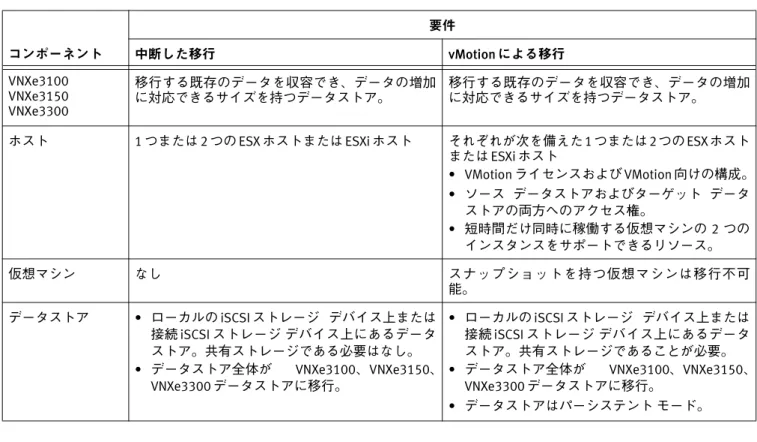
VMware仮想マシンのVNXeシステムへの移行
VMware 仮想マシンを VNXe システムに移行するには、仮想マシンの構成ファイルと データ ファイルを収めた VMware データストアを現在のストレージから VNXe VMware データストアに再配置します。中断した移行または VMotion の移行を使用して、仮想 マシンを移行できます。中断した移行では、中断した仮想マシンを再配置し、VMotion の移行では、VMotion ソフトウェアを使用して、実行中の仮想マシンを再配置します。 本章は、以下のトピックで構成されています。 ◆ 「VMware 仮想マシンの移行の環境と制限事項」... 32 ◆ 「VNXe データストアへの仮想マシンの移行」... 33