IM and Presence Service リリース 12.0(1) データベース セット
アップ ガイド
初版:2017 年 08 月 17 日シスコシステムズ合同会社
〒107-6227 東京都港区赤坂9-7-1 ミッドタウン・タワー http://www.cisco.com/jp お問い合わせ先:シスコ コンタクトセンター 0120-092-255 (フリーコール、携帯・PHS含む) 電話受付時間:平日 10:00~12:00、13:00~17:00 http://www.cisco.com/jp/go/contactcenter/【注意】シスコ製品をご使用になる前に、安全上の注意( www.cisco.com/jp/go/safety_warning/ ) をご確認ください。本書は、米国シスコ発行ドキュメントの参考和訳です。リンク情報につきま しては、日本語版掲載時点で、英語版にアップデートがあり、リンク先のページが移動/変更され ている場合がありますことをご了承ください。あくまでも参考和訳となりますので、正式な内容 については米国サイトのドキュメントを参照ください。また、契約等の記述については、弊社販 売パートナー、または、弊社担当者にご確認ください。
目 次 外部データベースのインストールおよび設定 1 外部データベースの設定の要件 1 その他の資料 4 外部データベースの設定の前提条件 5 ハードウェアおよびパフォーマンスの推奨事項 5 セキュリティの推奨事項について 6 外部データベースの接続セキュリティ 6 最大接続限度の設定 6 デフォルトのリスナー ポートの設定 7 PostgreSQL のインストールおよび設定 9 PostgreSQL データベースのインストール 9 PostgreSQL リスニング ポートの設定 11 ユーザ アクセス制限の推奨事項 12 Oracle のインストールおよび設定 15 Oracle データベースのインストール 15 新しいデータベース インスタンスの作成 17 Microsoft SQL のインストールおよび設定 19 Microsoft SQL Server を使用したアップグレードに必要なデータベース移行 19 Microsoft SQL Server のインストールと設定 22 新しい Microsoft SQL Server データベースの作成 22 新しいログインとデータベース ユーザの作成 23 データベース ユーザ所有者権限の付与 24 (オプション)データベース ユーザ アクセスの制限 24 IM and Presence サービスの外部データベースの設定 27 外部データベースの割り当てについて 27 外部データベースおよびノードの割り当て
IM and Presence サービスでの外部データベース エントリの設定 28 外部データベースの接続の検証 31 IM and Presence サービスでの外部データベースの接続ステータスの検証 31 外部データベースのテーブル 35 AFT_LOG テーブル 35 AFT_LOG テーブルのサンプル SQL クエリ 37 すべてのアップロードされたファイル 37 特定の受信者にアップロードされたすべてのファイル 37 特定の送信者によってアップロードされたすべてのファイル 38 特定のユーザによってダウンロードされたすべてのファイル 38 IM 会話中にアップロードまたはダウンロードされたすべてのファイル 38 特定の時間の経過後に特定のユーザによってアップロードされたすべてのファ イル 38 AFT_LOG テーブルの SQL クエリの出力例 38 TC_ROOMS テーブル 39 TC_USERS テーブル 40 TC_MESSAGES テーブル 41 TC_TIMELOG テーブル 41 TC_MSGARCHIVE テーブル 42 JM テーブル 43 JM テーブルへのサンプル SQL クエリ 45 特定のユーザによって送信されたすべてのインスタント メッセージ 46 特定のユーザによって受信されたすべてのインスタント メッセージ 46 特定のワードを含むすべてのインスタント メッセージ 46 特定の日付以降のすべてのインスタント メッセージの会話とチャット ルー ム 46 目次
第
1
章外部データベースのインストールおよび設
定
この章では、Cisco Unified Communications Manager IM and Presence サービス機能からの情報を保 存するように外部データベースを設定する方法について説明します。次の IM and Presence サー ビスの機能では、外部データベースが必要になります。 •永続的グループ チャット •メッセージ アーカイバ(IM コンプライアンス) •マネージド ファイル転送 • 外部データベースの設定の要件, 1 ページ • その他の資料, 4 ページ • 外部データベースの設定の前提条件, 5 ページ • ハードウェアおよびパフォーマンスの推奨事項, 5 ページ • セキュリティの推奨事項について, 6 ページ
外部データベースの設定の要件
一般的な要件シスコでは、認定された PostgreSQL、Oracle、または Microsoft SQL Server の管理者が、外部デー タベースからの情報を保守および取得することを提案しています。
ハードウェア要件
ソフトウェア要件 • IM and Presence サービス、現在のリリース •外部データベース サポートされるバージョン データベース 8.3.x ~ 9.4.1 の多数のバージョンがテスト済みです。IM and Presence サービスの機能は共通の PostgreSQL 機能を使用し ているため、PostgreSQL 8.3.x ~ 9.x はすべてサポートされ ています。 PostgreSQL 複数の Oracle バージョンがテスト済みです。9g、10g、11g、 12c が含まれます。IM and Presence の機能は、基本の SQL ス テートメント、ストアドプロシージャおよび基本のインデッ クスなど、非常に一般的な Oracle 機能を使用しています。 将来のバージョンは互換性が維持され、サポートされること が見込まれます。シスコは、今後のメジャーな IM and Presence のリリースで、新しい主要な Oracle DB リリースの 互換性テストを実施する予定です。 Oracle テストは、MS SQL 2012 SP3 および 2014 SP1 バージョンを 使用して実行されました。IM and Presence 機能は一般的な MS SQL 機能を使用しており、今後のリリースとパッチでは 互換性が保たれることが見込まれます。IM and Presence サー ビス リリース 11.5(1) SU1 以降では、MS SQL をサポートす る必要があります。
Microsoft SQL Server
• Linux オペレーティング システムで Oracle または Postgres データベースを、または Windows オペレーティング システムで Microsoft SQL Server をインストールできます。サポートされ るオペレーティング システムとプラットフォームの要件の詳細については、該当するデータ ベースのマニュアルを参照してください。
• IPv4 と IPv6 は、外部データベースへの IM and Presence 接続によってサポートされています。
IM and Presence サービスの外部データベース要件
外部データベース要件は、IM and Presence サービス上で展開する機能によって異なります。
外部データベースのインストールおよび設定 外部データベースの設定の要件
要件 機能
IM and Presence サービスのクラスタ間全体には、少なくとも 1 つ の一意の論理外部データベース インスタンス(テーブルスペー ス)が必要です。IM and Presence サービス クラスタ内の各 IM and Presence サービス ノードまたは冗長グループの一意の論理外部 データベース インスタンスでは、最適なパフォーマンスとスケー ラビリティが提供されますが、必須ではありません。 サポート: • Oracle • Postgres SQL • Microsoft SQL Server 持続グループ チャット機能 高可用性と持続チャットを有効にする必要があります。両方のプ レゼンス冗長グループ ノードが同じ一意の論理外部データベー ス インスタンスに割り当てられていることを確認します。 Oracle と PostgreSQL は持続チャットの高可用性で使用できます。 しかし、PostgreSQL には、自動冗長性を備えた高可用性データ ベースにするためのいくつかの重要な課題があります。 サポート: • Oracle • Postgres SQL
• Microsoft SQL Server(最小リリースは 11.5(1)SU2 です) 持続チャット機能の高可用性 各 IM and Presence サービス クラスタに対して最低 1 つの外部デー タベースを設定することを強くお勧めします。データベース サー バの容量に応じて、クラスタに複数の外部データベースが必要と なる場合があります。 サポート: • Oracle • Postgres SQL • Microsoft SQL Server メッセージ アーカイバ(コン プライアンス)機能 外部データベースのインストールおよび設定 外部データベースの設定の要件
要件 機能
IM and Presence サービス クラスタ内の各 IM and Presence サービ ス ノードに対して 1 つの固有の論理外部データベース インスタ ンスが必要です。 容量とパフォーマンスに過負荷がかからないという条 件で、複数のノードまたはクラスタ間でデータベース テーブル スペースを共用できます。 (注) サポート: • Oracle • Postgres SQL • Microsoft SQL Server マネージド ファイル転送機能 IM and Presence サービス ノード上の持続グループ チャット、メッセージ アーカイバ(コンプ ライアンス)、およびマネージド ファイル転送機能の任意の組み合わせを展開すると、各機 能が個別のデータ テーブルを使用するときに、同じ一意の論理外部データベース インスタン ス(テーブルスペース)を機能間で共有できます。これは、データベース インスタンスの容 量に依存します。 (注)
その他の資料
この手順では、IM and Presence サービスで外部データベースを設定する方法のみを説明していま す。外部データベースが必要な機能を完全に設定する方法については説明しません。完全に設定 するには、展開している機能に固有な次のマニュアルを参照してください。
• IM and Presence サービスでのメッセージ アーカイバ(コンプライアンス)機能の設定方法に ついては、『Instant Messaging Compliance for IM and Presence Service on Cisco Unified
Communications Manager』を参照してください。
• IM and Presence サービスでの永続的グループ チャット機能の設定方法については、 『Configuration and Administration of IM and Presence Service on Cisco Unified Communications
Manager』を参照してください。
• IM and Presence サービスでのマネージド ファイル転送機能の設定方法については、 『Configuration and Administration of IM and Presence Service on Cisco Unified Communications
Manager』を参照してください。
外部データベースのインストールおよび設定 その他の資料
外部データベースの設定の前提条件
IM and Presence サービスで外部データベースをインストールし、設定する前に、次のタスクを実 行します。
•『Installing Cisco Unified Communications Manager』での説明に従って、IM and Presence サー ビス ノードをインストールします。
•『Configuration and Administration of IM and Presence Service on Cisco Unified Communications
Manager』での説明に従って、IM and Presence サービス ノードを設定します。
IM and Presence サービスを IPv6 を使用して外部データベース サーバに接続する場合は、エン タープライズ パラメータが IPv6 に設定されており、その Eth0 が展開内の各ノードで IPv6 に 設定されていることを確認します。そうしないと、外部データベース サーバへの接続に失敗 します。メッセージ アーカイバと Cisco XCP Text Conference Manager は、外部データベースへ の接続に失敗します。IM and Presence Service での IPv6 の設定の詳細については、『Configuration
and Administration of IM and Presence Service on Cisco Unified Communications Manager』を参照し
てください。 注意
ハードウェアおよびパフォーマンスの推奨事項
IM and Presence サービスで外部データベースを設定する場合は、次の推奨事項を考慮する必要が あります。 •外部データベースと IM and Presence サービス ノードの両方で、同じようなハードウェアを使 用することを推奨します。 •製品マニュアルで説明されているベスト プラクティスのガイドラインに従って、外部データ ベースを維持することを推奨します。外部データベースを適切に維持せずに、外部データ ベースが満杯になり得るようにしてしまうと、IM and Presence サービス クラスタでパフォー マンスの問題が発生します。 遅延とパフォーマンスへの悪影響を最小限に抑えるには、外部データベース サーバを IM and Presence サービスのデータベース パブリッシャ ノードのできるだけ近くに配置します。 (注) ユーザのログイン パフォーマンスが非常に遅い場合、またはログインがハングしている場合 は、そのサーバのデータベースのパフォーマンス情報を確認してください。 (注) 外部データベースのインストールおよび設定 外部データベースの設定の前提条件関連トピック PostgreSQL のマニュアル Oracle のマニュアル Microsoft サーバのマニュアル
セキュリティの推奨事項について
外部データベースの接続セキュリティ
IM and Presence サービスは、Oracle または Microsoft SQL Server がデータベース タイプとして選択 されている場合にのみ、外部データベースへのセキュアな TLS/SSL 接続を提供します。IM and Presence サービスの展開を計画する場合にこのセキュリティ制限およびこのトピックに関する Cisco の推奨事項を考慮することをお勧めします。
最大接続限度の設定
外部データベースへの最大接続許可数を制限することで、セキュリティを強化できます。ここで 説明するガイドラインを使用して、展開に適したデータベースの接続数を計算します。この項の 設定はオプションです。ガイドラインの前提条件は次のとおりです。 • IM and Presence サービスで、マネージド ファイル転送、メッセージ アーカイバ(コンプライ アンス)、および永続的グループ チャットの各機能を実行している。• Cisco Unified CM IM and Presence Administration インターフェイスで、永続的グループ チャッ ト機能にデータベースへのデフォルトの接続数を設定する。 ガイドライン PostgreSQL:max_connections = (N ×15) + 追加の接続数 Oracle:QUEUESIZE = (N ×15) + 追加の接続数 Microsoft SQL Server:最大同時接続数 = (N x15) + 追加の接続数 • N は IM and Presence サービス クラスタ内のノード数です。 • 15 は IM and Presence サービス上のデータベースへのデフォルトの接続数、つまり、マネージ ド ファイル転送機能用の 5 接続、メッセージ アーカイバ機能用の 5 接続、および永続的グ ループ チャット機能用の 5 接続です。 •追加接続とは、データベース サーバへの個別の管理またはデータベース管理者(DBA)の接 続のことです。 外部データベースのインストールおよび設定 セキュリティの推奨事項について
PostgreSQL
PostgreSQL データベースの接続数を制限するには、install_dir/dataディレクトリにある
postgresql.conf ファイルでmax_connectionsの値を設定します。max_connectionsパラメータ
の値を上記ガイドラインと同じ値またはわずかに大きな値に設定することをお勧めします。 たとえば、IM and Presence サービス クラスタに 6 個のノードがあり、3 個の DBA 接続がさらに必 要な場合、上記のガイドラインを使用して、max_connections の値を 93 に設定します。
Oracle
Oracle データベースの接続数を制限するには、install_dir/dataディレクトリにある listener.ora
ファイルで QUEUESIZE パラメータを設定します。QUEUESIZE パラメータの値を上記ガイドラ インと同じに設定することをお勧めします。
たとえば、IM and Presence サービス クラスタに 4 つのノードがあり、1 つの DBA 接続がさらに必 要な場合は、上記ガイドラインを使用して、QUEUESIZE の値を 61 に設定します。 Microsoft SQL Server MS SQL Server データベースの同時接続数を制限するには、次の手順を実行します。キューのサイ ズは上記のガイドラインと同じに設定することをお勧めします。 1 [SQL Server構成マネージャー] から、設定するノードを右クリックし、[プロパティ] をクリッ クします。 2 [Connections] を選択します。
3 [Connections] ペインで、[Max number of concurrent connections] ダイアログボックスに 0 ~ 32767
の範囲の値を入力します。 4 Microsoft SQL Server を再起動します。
デフォルトのリスナー ポートの設定
この項の設定はオプションです。 (注) セキュリティを強化するには、必要に応じて PostgreSQL サーバでデフォルトのリスニング ポート を変更できます。<install_dir>/data ディレクトリにある postgresql.conf ファイルで、デフォルトの リスニング ポートを設定できます。 Oracle サーバでデフォルトのリスナー ポートを変更するには、listener.ora 設定ファイルを編集し ます。 デフォルトのポート リスナーとして SQL Server データベース エンジンに TCP/IP ポート番号を割 り当てる方法の詳細については、「Microsoft SQL Server のデフォルトのポート リスナー設定」を 参照してください。 外部データベースのインストールおよび設定 デフォルトのリスナー ポートの設定関連トピック
PostgreSQL リスニング ポートの設定, (11 ページ)
外部データベースのインストールおよび設定 デフォルトのリスナー ポートの設定
第
2
章PostgreSQL のインストールおよび設定
この章では、PostgreSQL のインストールおよび設定について説明します。 • PostgreSQL データベースのインストール, 9 ページ • PostgreSQL リスニング ポートの設定, 11 ページ • ユーザ アクセス制限の推奨事項, 12 ページPostgreSQL データベースのインストール
はじめる前に•シスコでは、PostgreSQL DBA が PostgreSQL サーバをインストールして保守することを推奨 しています。 •セキュリティの推奨事項について, (6 ページ)の項で PostgreSQL データベースのセキュ リティの推奨事項をご覧ください。 •サポートされているバージョンの詳細については、外部データベースの設定の要件, (1 ページ)を参照してください。 手順 ステップ 1 次のコマンドを入力して、Postgres のユーザとしてデータベース サーバにサイン インします。 >su - postgres >psql ステップ 2 新しいデータベース ユーザを作成します。次の例では、tcuserという名前の新しいデータベース ユーザを作成しています。
PostgresSQL バージョン 8.4.x を展開する場合、手順のこの時点では、データベース ユー ザをスーパーユーザとして設定する必要があります。次に例を示します。
#ALTER ROLE tcuser WITH SUPERUSER;
(注)
ステップ 3 データベースを作成します。データベースに ASCII 文字のみが含まれる場合、SQL_ASCII の符号
化でデータベースを作成します。データベースに ASCII 以外の文字が含まれる場合、UTF8 の符 号化でデータベースを作成します。
次の例では、tcmadbという名前の SQL_ASCII データベースを作成しています。
#CREATE DATABASE tcmadb WITH OWNER tcuser ENCODING 'SQL_ASCII';
ステップ 4 データベースへのユーザ アクセスを設定します。install_dir/data/pg_hba.confファイルを編集 して、postgresユーザと新しいtcuserユーザがデータベースにアクセスできるようにします。次 に例を示します。 METHOD CIDR-ADDRESS USER DATABASE # TYPE password 10.89.99.0/24 tcuser tcmadb host password 10.89.99.0/24 mauser dbinst host TrustまたはMD5 all all local1 1 Unix ドメイン ソケット接続のみ。 ステップ 5 次のコマンドを入力して、postgresユーザとtcuserユーザのパスワードを定義します。
#ALTER ROLE postgres WITH PASSWORD 'mypassword'; #ALTER ROLE tcuser WITH PASSWORD 'mypassword';
IM and Presence サービスで外部データベース エントリを設定する場合は、データベース ユーザのパスワードを入力する必要があります。 (注) ステップ 6 PostgreSQL バージョン 8.3.7 またはそれ以降の 8.3.x リリースを実行している場合は、tcuserの権 限をスーパーユーザに変更して、このユーザにデータベースへのアクセスを許可します。次のコ マンドを入力します。
#ALTER ROLE tcuser WITH SUPERUSER;
ステップ 7 リモート ホストからのデータベースへの接続を設定します。install_dir/data/postgresql.conf ファイルで listen_addresses パラメータを編集します。次に例を示します。 listen_addresses = '*' ステップ 8 PostgreSQL バージョン 9.1.1 を実行している場合、postgresql.confファイルに次の値を設定する 必要があります。 escape_string_warning = off standard_conforming_strings = off ステップ 9 PostgreSQL サービスを停止し、再起動します。次に例を示します。 /etc/rc.d/init.d/postgresql-8.3 stop /etc/rc.d/init.d/postgresql-8.3 start PostgreSQL のインストールおよび設定 PostgreSQL データベースのインストール
PostgreSQL サービスを停止および開始するコマンドは、PostgreSQL リリース間で異な る場合があります。 (注) ステップ 10 次のコマンドを入力して、postgresユーザとして新しいデータベースにサインインし、PL/pgSQL を有効にします。 >psql tcmadb -U postgres 次の例のセミコロンまでは 1 行で入力する必要がありま す。 (注)
#CREATE FUNCTION plpgsql_call_handler () RETURNS LANGUAGE_HANDLER AS '$libdir/plpgsql' LANGUAGE C;
#CREATE TRUSTED PROCEDURAL LANGUAGE plpgsql HANDLER plpgsql_call_handler; トラブルシューティングのヒント install_dir/data/postgresql.confファイルでは、次の設定項目をオンにしないでください(デ フォルトで、これらの項目はコメント アウトされています)。 client_min_messages = log log_duration = on 関連トピック セキュリティの推奨事項について, (6 ページ)
PostgreSQL リスニング ポートの設定
この項の設定はオプションです。 (注) デフォルトでは、Postgresql データベースはポート 5432 で待機します。このポートを変更する場 合は、/etc/rc.d/init.d/postgresql で PGPORT 環境変数を新しいポート番号で編集する必要がありま す。 PGPORT 環境変数は /var/lib/pgsql/data/postgresql.conf ファイルでの「ポート」 パラメータ値を上書きするため、Postgresql データベースを新しいポート番号で待機させるに は、PGPORT 環境変数を編集する必要があります。 (注) 手順 ステップ 1 /etc/rc.d/init.d/postgresql で PGPORT 環境変数を新しいポートで編集します。次に例を示します。 IE: PGPORT=5555 PostgreSQL のインストールおよび設定 PostgreSQL リスニング ポートの設定ステップ 2 次のコマンドを入力して、PostgreSQL サービスを停止し、開始します。
# /etc/rc.d/init.d/postgresql start # /etc/rc.d/init.d/postgresql stop
ステップ 3 次のコマンドを使用して、Postgresql データベースが新しいポートで待機していることを確認しま
す。
'lsof -i -n -P | grep postg'
postmaste 5754 postgres 4u IPv4 1692351 TCP *:5555 (LISTEN)
IPv6 サーバの場合は、postmaste 5754 postgres 4u IPv6 1692351 TCP *:5555 (LISTEN)
と入力します。 ヒント ステップ 4 ポート変更後にデータベースに接続するには、-p 引数を使用してコマンドで新しいポート番号を 指定する必要があります。コマンドに -p 引数がない場合、Postgresql データベースはデフォルト ポートの 5432 の使用を試行し、データベースへの接続は失敗します。 次に例を示します。 psql tcmadb -p 5555 -U tcuser
ユーザ アクセス制限の推奨事項
外部データベースへのユーザ アクセスを、特定のユーザや IM and Presence サービスが使用する データベース インスタンスのみに制限することを強く推奨します。<install_dir>/data ディレクトリ にある pg_hba.conf ファイルで、PostgreSQL データベースへのユーザ アクセスを制限できます。 どのようなユーザでも任意のデータベースにアクセスできるようになってしまうため、ユーザ とデータベースのエントリには「all」を設定しないでください。 注意 また、外部データベースにユーザ アクセスを設定する際に、データベース アクセスに、「パス ワード」方式を使用して、パスワード保護を設定することも推奨します。 IM and Presence サービスでデータベース エントリを設定する際には、データベース ユーザの パスワードを入力する必要があります。 (注) 次に示すのは、pg_hba.conf ファイルでセキュアなユーザ アクセスを設定する例と、それほどセ キュアではないユーザ アクセスを設定する例です。 セキュアな設定例: METHOD CIDR-ADDRESS USER DATABASE # TYPE password 10.89.99.0/24 tcuser1 dbinst1 host PostgreSQL のインストールおよび設定 ユーザ アクセス制限の推奨事項password 10.89.99.0/24 mauser1 dbinst2 host それほどセキュアではない設定例: METHOD CIDR-ADDRESS USER DATABASE # TYPE trust 10.89.99.0/24 tcuser1 dbinst1 host password 10.89.99.0/24 all dbinst2 host それほどセキュアではない設定例での注記: •最初のエントリでは、データベースにパスワード保護がありません。 • 2 番目のエントリでは、どのユーザもデータベース “dbinst2” にアクセスできます。 関連トピック PostgreSQL データベースのインストール, (9 ページ) PostgreSQL のマニュアル PostgreSQL のインストールおよび設定 ユーザ アクセス制限の推奨事項
PostgreSQL のインストールおよび設定 ユーザ アクセス制限の推奨事項
第
3
章Oracle のインストールおよび設定
この章では、Oracle データベースのインストールおよび設定について説明します。 • Oracle データベースのインストール, 15 ページ • 新しいデータベース インスタンスの作成, 17 ページOracle データベースのインストール
はじめる前に•シスコは、Oracle DBA が Oracle サーバをインストールすることを推奨します。
•既知の Oracle の欠陥:ORA-22275 のパッチを更新する必要があります。これを行わないと、 持続チャット ルームが正常に動作しません。
• Oracle のマニュアルで Oracle データベースのセキュリティの推奨事項をご覧ください。
•サポートされているバージョンの詳細については、外部データベースの設定の要件, (1
ページ)を参照してください。
• IM and Presence サービスは、Oracle Database Enterprise Edition のみへの SSL 接続をサポート しています。
• Oracle データベースをインストールするには、Oracle のマニュアルを参照してください。
XMPP 仕様に従って、IM and Presence サービス ノードでは UTF8 の文字符号を使用します。こ れにより、ノードは動作時に多数の言語を同時に使用することができ、クライアント インター フェイスで言語の特殊別文字を正しく表示できるようになります。ノードで Oracle を使用する 場合は、UTF8 に対応するようにノードを設定する必要があります。 (注) テーブルスペースとデータベース ユーザを作成するには、次のように sysdba として Oracle データ ベースに接続します。
sqlplus / as sysdba
手順
ステップ 1 テーブルスペースを作成します。
CREATE TABLESPACEコマンドのDATAFILEキーワードは、テーブルスペースのデータファ イルの配置場所を Oracle に通知します。
(注)
a) 次のコマンドを入力します。
CREATE TABLESPACE tablespace_name DATAFILE
'absolute_path_to_oracle_installation\oradata\database_name\datafile.dbf' SIZE 100M AUTOEXTEND ON NEXT 1M MAXSIZE UNLIMITED LOGGING EXTENT MANAGEMENT LOCAL SEGMENT SPACE MANAGEMENT AUTO; • tablespace_name を、テーブルスペースの名前で置き換えます。 • absolute_path_to_oracle_installation を、Oracle がインストールされている場所への絶対パ スで置き換えます。datafile.dbf を含むパス全体を、単一引用符で囲みます。 • database_name を、データベース フォルダの名前で置き換えます。 • datafile.dbf は\oradata\の下のフォルダ内で作成する必要があります。この場合は database_name フォルダです。 • datafile.dbf を、作成するデータ ファイルの名前で置き換えます。 ステップ 2 データベース ユーザを作成します。
CREATE USER user_name IDENTIFIED BY "new_user's_password" DEFAULT TABLESPACE tablespace_name TEMPORARY TABLESPACE "TEMP" QUOTA UNLIMITED ON tablespace_name ACCOUNT UNLOCK;
• user_name を、新しいユーザのユーザ名で置き換えます。
CREATE USER user_nameコマンドでは、二重引用符がないとデフォルトの大文字に なり、引用符があると大文字と小文字が区別されます。 (注) • "new_user's_password" を、新しいユーザのパスワードで置き換えます。 new_user's_password を二重引用符で囲むことで、その変数は大文字と小文字が区別 されます。デフォルトでは、SQL の ID は大文字と小文字が区別されません。 重要 • tablespace_name を、テーブルスペースの名前で置き換えます。 ステップ 3 データベース ユーザに権限を付与します。 次の例では、スキーマを作成またはアップグレードするために必要な権限と特権をデータベース ユーザに付与します。 アップグレードの前に、これらの権限と特権が付与されていることを確認して、すべて の IM and Presence Service サービスがアップグレード後も正常に動作できるようにする 必要があります。
(注)
•GRANT CREATE SESSION TO user_name;
•GRANT CREATE TABLE TO user_name;
Oracle のインストールおよび設定 Oracle データベースのインストール
•GRANT CREATE PROCEDURE TO user_name;
•GRANT CREATE TRIGGER TO user_name;
スキーマを作成またはアップグレードした後、より大きなアクセス制御が必要な場合は、次の権 限を取り消すことができます。
アップグレードする前に、取り消された権限が再度付与されていることを確認してくだ さい。
(注)
•REVOKE CREATE TABLE FROM user_name; •REVOKE CREATE PROCEDURE FROM user_name; •REVOKE CREATE TRIGGER FROM user_name;
IM and Presence サービスでは、通常の操作にはCREATE SESSION権限のみ必要で す。 (注) 関連トピック Oracle のマニュアル
新しいデータベース インスタンスの作成
手順 ステップ 1 dbcaコマンドを入力します。[データベース設定補助(Database Configuration Assistant)] ウィザードが開きます。 ステップ 2 [次へ(Next)] をクリックします。
[操作(Operations)] ウィンドウが表示されます。
ステップ 3 [データベースの作成(Create a Database)] オプション ボタンをクリックし、[次へ(Next)] をク リックします。
[データベース テンプレート(Database Templates)] ウィンドウが表示されます。
ステップ 4 [汎用またはトランザクション処理(General Purpose or Transaction Processing)] オプション ボタン をクリックし、[次へ(Next)] をクリックします。 [データベースの識別(Database Identification)] ウィンドウが表示されます。 ステップ 5 この画面で一意のグローバル データベース名を入力し、データベースの一意の Oracle System Identifier(SID)も入力して、[次へ(Next)] をクリックします。 ステップ 15 で必要になるため、SID をメモしておいてくださ い。 (注) Oracle のインストールおよび設定 新しいデータベース インスタンスの作成
[管理オプション(Management Options)] ウィンドウが表示されます。 ステップ 6 [エンタープライズ マネージャ(Enterprise Manager)] タブでは、必要な設定がデフォルトで有効 になっていますが、バックアップとアラートの通知をオプションで設定できます。[次へ(Next)] をクリックします。 [データベースの資格情報(Database Credentials)] ウィンドウが表示されます。 ステップ 7 そのウィンドウには、データベース ユーザのパスワード認証を設定する 2 つのオプションがあり ます。どちらかを選択し、[次へ(Next)] をクリックします。
[データベース ファイルの場所(Database File Locations)] ウィンドウが表示されます。
ステップ 8 [ストレージ タイプ(Storage Type)] ドロップダウン リストは、インストールした Oracle と同じ はずです。[Oracle 管理ファイルの使用(Use Oracle-Managed Files)] オプション ボタンをクリッ クし、[次へ(Next)] をクリックします。 これは、他のデータベース インスタンスと同じフォルダに新しいデータベース インス タンスを作成します。 (注) [復元設定(Recovery Configuration)] ウィンドウが表示されます。 ステップ 9 デフォルト値のまま、[次へ(Next)] をクリックします。 [データベース コンテンツ(Database Content)] ウィンドウが表示されます。 ステップ 10 (オプション)サンプル スキーマを有効にする場合はそのチェックボックスをオンにして、[次へ (Next)] をクリックします。 [初期化パラメータ(Initialization Parameters)] ウィンドウが表示されます。 ステップ 11 [メモリ(Memory)] タブでは、データベース インスタンスのデフォルト値は 4GB のメモリとなっ ています。必要に応じて、これをより多くまたはより少なく設定できます。 使用するメモリ量は多すぎないよう設定してください。多すぎると、その他のデータ ベース インスタンスでメモリが不足してしまいます。 (注)
ステップ 12 [文字セット(Character Sets)] タブで、[Unicode の使用(Use Unicode)] オプション ボタンをク リックし、[次へ(Next)] をクリックします。
[データベース ストレージ(Database Storage)] ウィンドウが表示されます。
ステップ 13 デフォルト値のままにしておき、[次へ(Next)] をクリックします。
[オプションの作成(Create Options)] ウィンドウが表示されます。
ステップ 14 [データベースの作成(Create Database)] チェック ボックスを選択し、[完了(Finish)] をクリッ クします。 ステップ 15 新しいデータベース インスタンスが作成されたら、次のコマンドを実行することによって、Unix システム上の(ステップ 5 からの)ORACLE_SID 環境変数を一時的に変更する必要があります。 export ORACLE_SID=new_oracle_db_instance_sid これで SID が変更され、sqlplus を使用してログインする際に、古いインスタンスではなく新しい インスタンスを使用することになります。その後に、Oracle データベースのインストール, (15 ページ)で手順を繰り返すことができます。 これらの手順が完了したら、バッシュプロファイルをソースとするか(バッシュプロファイルに 古い SID があることが前提)、または SID を元の値に戻して export コマンド(ステップ 15)を実 行することで、ORACLE_SID 環境変数を変更できます。
Oracle のインストールおよび設定 新しいデータベース インスタンスの作成
第
4
章Microsoft SQL のインストールおよび設定
この章では、Microsoft SQL のインストールおよび設定について説明します。 • Microsoft SQL Server を使用したアップグレードに必要なデータベース移行, 19 ページ • Microsoft SQL Server のインストールと設定, 22 ページMicrosoft SQL Server を使用したアップグレードに必要な
データベース移行
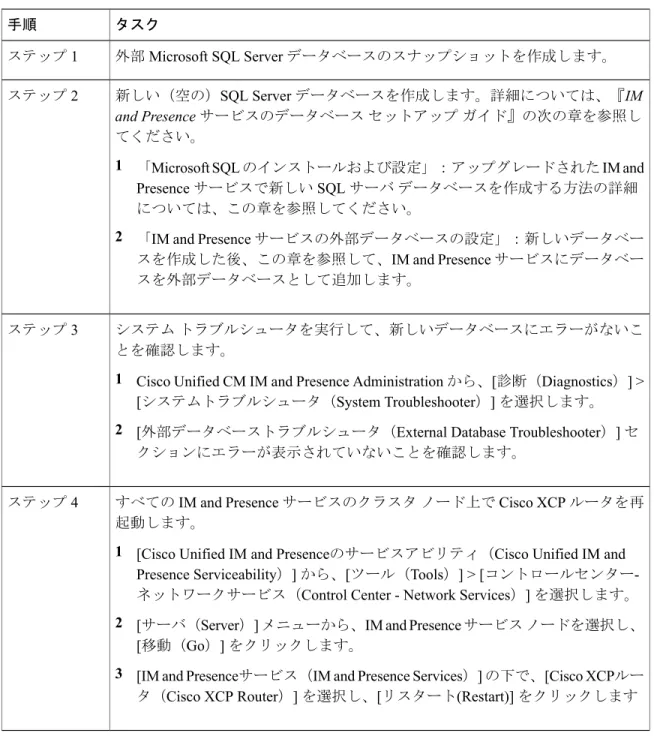
Microsoft SQL Server を IM and Presence サービスで外部データベースとして展開していて、11.5(1)SU1 または 11.5(1)SU2 からアップグレードする場合は、新しい SQL Server データベースを作成して新 しいデータベースに移行する必要があります。この作業は、このリリースで強化されたデータ タ イプのサポートのために必要です。データベースを移行しないと、既存の SQL Server データベー スでスキーマの検証に失敗し、持続チャットなどの外部データベースに依存するサービスが開始 されません。
IM and Presence サービスをアップグレードした後、この手順を使用して、新しい SQL Server デー タベースを作成し、新しいデータベースにデータを移行します。 この移行は、Oracle または PostgreSQL の外部データベースでは必要ありません。 (注) はじめる前に データベースの移行は、MSSQL_migrate_script.sql スクリプトに依存します。コピーを入手 するには、Cisco TAC にお問い合わせください。
表 1: タスク 手順 外部 Microsoft SQL Server データベースのスナップショットを作成します。 ステップ 1 新しい(空の)SQL Server データベースを作成します。詳細については、『IM and Presence サービスのデータベース セットアップ ガイド』の次の章を参照し てください。 1 「Microsoft SQL のインストールおよび設定」:アップグレードされた IM and Presence サービスで新しい SQL サーバ データベースを作成する方法の詳細 については、この章を参照してください。
2 「IM and Presence サービスの外部データベースの設定」:新しいデータベー
スを作成した後、この章を参照して、IM and Presence サービスにデータベー スを外部データベースとして追加します。
ステップ 2
システム トラブルシュータを実行して、新しいデータベースにエラーがないこ とを確認します。
1 Cisco Unified CM IM and Presence Administration から、[診断(Diagnostics)] >
[システムトラブルシュータ(System Troubleshooter)] を選択します。
2 [外部データベーストラブルシュータ(External Database Troubleshooter)] セ
クションにエラーが表示されていないことを確認します。 ステップ 3
すべての IM and Presence サービスのクラスタ ノード上で Cisco XCP ルータを再 起動します。
1 [Cisco Unified IM and Presenceのサービスアビリティ(Cisco Unified IM and
Presence Serviceability)] から、[ツール(Tools)] > [コントロールセンター-ネットワークサービス(Control Center - Network Services)] を選択します。
2 [サーバ(Server)] メニューから、IM and Presence サービス ノードを選択し、
[移動(Go)] をクリックします。
3 [IM and Presenceサービス(IM and Presence Services)] の下で、[Cisco XCPルー
タ(Cisco XCP Router)] を選択し、[リスタート(Restart)] をクリックします ステップ 4
Microsoft SQL のインストールおよび設定 Microsoft SQL Server を使用したアップグレードに必要なデータベース移行
タスク 手順
外部データベースに依存するサービスをオフにします。
1 [Cisco Unified IM and Presenceのサービスアビリティ(Cisco Unified IM and
Presence Serviceability)] から、[ツール(Tools)] > [コントロールセンター-機能サービス(Control Center - Feature Services)] を選択します。
2 [サーバ(Server)] メニューから、IM and Presence ノードを選択し、[移動
(Go)] をクリックします。
3 [IM and Presenceサービス(IM and Presence Services)] の下で、次のサービス
を選択します。
Cisco XCP Text Conference Manager Cisco XCP File Transfer Manager Cisco XCP Message Archiver
4 [停止(Stop)] をクリックします。 ステップ 5 次のスクリプトを実行して、古いデータベースから新しいデータベースにデー タを移行します。MSSQL_migrate_script.sql このスクリプトのコピーを入手するには、Cisco TAC にお問い合わせ ください。 (注) ステップ 6 システム トラブルシュータを実行して、新しいデータベースにエラーがないこ とを確認します。
1 Cisco Unified CM IM and Presence Administration から、[診断(Diagnostics)] >
[システムトラブルシュータ(System Troubleshooter)] を選択します。
2 [外部データベーストラブルシュータ(External Database Troubleshooter)] セ
クションにエラーが表示されていないことを確認します。 ステップ 7
Microsoft SQL のインストールおよび設定
タスク 手順
以前に停止したサービスを開始します。
1 [Cisco Unified IM and Presenceのサービスアビリティ(Cisco Unified IM and
Presence Serviceability)] から、[ツール(Tools)] > [コントロールセンター-機能サービス(Control Center - Feature Services)] を選択します。
2 [サーバ(Server)] メニューから、IM and Presence ノードを選択し、[移動
(Go)] をクリックします。
3 [IM and Presenceサービス(IM and Presence Services)] の下で、次のサービス
を選択します。
Cisco XCP Text Conference Manager Cisco XCP File Transfer Manager Cisco XCP Message Archiver
4 [開始(Start)] をクリックします。 ステップ 8 外部データベースが稼働していることと、すべてのチャット ルームが Cisco Jabber クライアントから認識可能であることを確認します。新しいデータベー スが動作していることが確かな場合にのみ、古いデータベースを削除してくだ さい。 ステップ 9
Microsoft SQL Server のインストールと設定
はじめる前に • Microsoft SQL データベースのセキュリティの推奨事項については、「セキュリティの推奨事 項について」の項を確認してください。 •サポートされているバージョンについては、「外部データベースの設定の要件」を参照して ください。 • MS SQL Server をインストールするには、Microsoft のマニュアルを参照してください。Microsoft SQL Server Management Studio を使用して MS SQL Server に接続します。
新しい Microsoft SQL Server データベースの作成
新しい Microsoft SQL Server データベースを作成するには、次の手順を使用します。
Microsoft SQL のインストールおよび設定 Microsoft SQL Server のインストールと設定
手順
ステップ 1 SQL サーバと Windows 認証を有効にします。
a) 左側のナビゲーション ウィンドウで、Microsoft SQL Server の名前を右クリックし、[プロパティ (properties)] をクリックします。
b) [SQL ServerとWindows認証モードを有効にする(Enable SQL Server and Windows Authentication mode)] をクリックします。 ステップ 2 左側のナビゲーション ウィンドウで、[データベース(Databases)] を右クリックし、[新しいデー タベース(New Database)] をクリックします。 ステップ 3 [データベース名(Database name)] フィールドに適切な名前を入力します。 ステップ 4 [OK] をクリックします。新しい名前が、データベースの下にネストされた左側のナビゲーション ウィンドウに表示されます。
新しいログインとデータベース ユーザの作成
この手順を使用して、新しいログインおよび Microsoft SQL データベース ユーザを作成します。 手順 ステップ 1 左側のナビゲーション ウィンドウで、[セキュリティ(Security)] > [ログイン(Login)] を右ク リックし、[新しいログイン(New Login)] をクリックします。 ステップ 2 [ログイン名(Login name)] フィールドに適切な名前を入力します。ステップ 3 [SQL Server認証(SQL Server authentication)] チェックボックスをオンにします。
ステップ 4 [パスワード(Password)] フィールドに新しいパスワードを入力し、[パスワードの確認(Confirm password)] フィールドでパスワードを確認します。
ステップ 5 [パスワードポリシーの適用(Enforce password policy)] チェックボックスをオンにします。 [パスワード有効期限ポリシーの適用(Enforce password expiration policy)] が選択されて いないことを確認します。このパスワードは、IM and Presence サービスがデータベース に接続するために使用するもので、期限切れであってはなりません。
(注)
Microsoft SQL のインストールおよび設定
ステップ 6 [デフォルトのデータベース(Default database)] ドロップダウンリストから、この新しいユーザを 適用するデータベースを選択します。
ステップ 7 [ログイン-新規(Login - New)] ウィンドウの左側のナビゲーション ウィンドウで、[ユーザマッ ピング(User Mapping)] をクリックします。
ステップ 8 [このログインにマップされたユーザ(Users mapped to this login)] リストで、このユーザを追加す るデータベースを確認します。
ステップ 9 [ユーザマッピング(User Mapping)] をクリックし、[このペインにマップされたユーザ(Users mapped to this pane)] ペインの [マップ(Map)] 列で、すでに作成したデータベースのチェック ボックスをオンにします。
ステップ 10 [サーバロール(Server Roles)] で、[パブリック(public)] ロールのチェックボックスのみがオン になっていることを確認します。
ステップ 11 [OK] をクリックします。[セキュリティ(Security)] > [ログイン(Logins)] で、新しいユーザが 作成されます。
データベース ユーザ所有者権限の付与
この手順を使用して、Microsoft SQL データベースの所有権をデータベース ユーザに付与します。 手順 ステップ 1 左側のナビゲーション ウィンドウで、[データベース(Databases)] をクリックし、作成したデー タベースの名前をクリックして、[セキュリティ(Security)] > [ユーザ(Users)] をクリックしま す。 ステップ 2 所有者権限を追加するデータベース ユーザの名前を右クリックし、[プロパティ(Properties)] を クリックします。ステップ 3 [データベースユーザ(Database User)] ペインで、[メンバーシップ(Membership)] をクリックし ます。
ステップ 4 [ロールメンバー(Role Members)] リストで、[db_owner] チェックボックスをオンにします。 ステップ 5 [OK] をクリックします。
(オプション)データベース ユーザ アクセスの制限
データベース所有者としてのデータベース ユーザを削除し、Microsoft SQL Server データベースの データベース ユーザにさらにオプション制限を適用する場合は、この手順を使用します。 Microsoft SQL のインストールおよび設定 データベース ユーザ所有者権限の付与IM and Presence サービスのアップグレード中に、データベース スキーマのアップグレードが 行われる場合は、データベース ユーザにデータベースの所有者権限が必要です。 注意 はじめる前に 必ず「IM and Presence サービスの外部データベースの設定, (27 ページ)」の章の手順を実行し てください。 手順 ステップ 1 ストアド プロシージャを実行するための新しいデータベース ロールを作成します。 a) 左側のナビゲーション ウィンドウで、[データベース(Databases)] をクリックし、新しいデー タベース ロールを追加するデータベースの名前をクリックします。
b) [役割(Roles)] を右クリックし、[新しいデータベースロール(New Database Role)] をクリッ クします。
c) [データベースロール(Database Role)] ウィンドウで、[全般(General)] をクリックします。 d) [ロール名(Role name)] フィールドに適切な名前を入力します。
e) [セキュリティ設定可能(Securables)] をクリックし、次に [検索(Search)] をクリックして [オブジェクトの追加(Add Objects)] ウィンドウを開きます。
f) [特定のオブジェクト(Specific Objects)] オプション ボタンを選択し、[OK] をクリックしま す。
g) [オブジェクトタイプ(Object Types)] をクリックして、[オブジェクトタイプの選択(Select Object Types)] ウィンドウを開きます。
h) [オブジェクトタイプの選択(Select Object Types)] ウィンドウで、[ストアドプロシージャ (Stored procedures)] チェックボックスをオンにして、[OK] をクリックします。ストアド プ ロシージャが [これらのオブジェクトタイプを選択(Select these object types)] ペインに追加さ れます。
i) [参照(Browse)] をクリックします。
j) [オブジェクトの参照(Browse for Objects)] ウィンドウで、次のチェックボックスをオンしま す。 • [dbo][jabber_store_presence] • [dbo][ud_register] • [dbo][ps_get_affiliation] • [dbo][tc_add_message_clear_old] • [dbo][wlc_waitlist_update]
k) [OK] をクリックします。新しい名前が [選択するオブジェクト名を入力(Enter the object names to select)] ペインに表示されます。
l) [オブジェクトの選択(Select Objects)] ウィンドウで、[OK] をクリックします。 Microsoft SQL のインストールおよび設定
m) [データベースロール(Database Role)] ウィンドウで、[セキュリティ設定可能(Securables)] リスト内のオブジェクト リストの最初のエントリをクリックします。
n) [明示的(Explicit)] リストで、[実行(Execute)] 権限の [付与(Grant)] チェックボックスを オンにします。 o) [セキュリティ設定可能(Securables)] リストのすべてのオブジェクトに対してステップ 13 と 14 を繰り返します。 p) [OK] をクリックします。 新しいデータベース ロールが [セキュリティ(Security)] > [役割(Roles)] > [データベース ロール(Database Roles)] で作成されます。 ステップ 2 データベースユーザのデータベースロールのメンバーシップを更新するには、次の手順を実行し ます。 a) [セキュリティ(Security)] > [ユーザ(Users)] で、作成したデータベース ユーザを右クリッ クし、[プロパティ(Properties)] をクリックします。 b) [データベースユーザ(Database User)] ウィンドウで、左側のナビゲーション ウィンドウにあ る [メンバーシップ(Membership)] をクリックします。
c) [ロールメンバー(Role Members)] ペインで、[db_owner] チェックボックスをオフにします。 d) [db_datareader]、[db_datawriter]、およびステップ 1 で作成したデータベース ロールのチェック
ボックスをオンにします。 ステップ 3 [OK] をクリックします。
Microsoft SQL のインストールおよび設定 (オプション)データベース ユーザ アクセスの制限
第
5
章IM and Presence サービスの外部データベー
スの設定
この章では、IM and Presence サービスの外部データベースの設定について説明します。
• 外部データベースの割り当てについて, 27 ページ • IM and Presence サービスでの外部データベース エントリの設定, 28 ページ • 外部データベースの接続の検証, 31 ページ • IM and Presence サービスでの外部データベースの接続ステータスの検証, 31 ページ
外部データベースの割り当てについて
外部データベースおよびノードの割り当て
IM and Presence サービスで外部データベース エントリを設定する際に、次のように、外部データ ベースをクラスタ内のノード(複数可)に割り当てます。 •メッセージ アーカイバ(コンプライアンス):クラスタごとに 1 つ以上の外部データベース が必要です。展開の要件によっては、ノードごとに一意の外部データベースを設定すること もできます。 •永続的グループ チャット:ノードごとに一意の外部データベースが必要です。クラスタ内の ノードごとに、固有の外部データベースを設定し、割り当てます。 •マネージド ファイル転送:クラスタごとに 1 つ以上の外部データベースが必要です。クラス タ内のすべてのノードを同じデータベースに割り当てることができます。展開の要件によっ ては、ノードごとに一意の外部データベースを設定することもできます。• IM and Presence サービス ノードに永続的グループ チャット機能、メッセージ アーカイバ機 能、およびマネージド ファイル転送機能を展開する場合は、これらの機能のすべてまたは任 意の組み合わせに同じ外部データベースを割り当てることができます。
詳細については、次を参照してください。
•メッセージ アーカイバ:『Instant Messaging Compliance for IM and Presence Service on Cisco
Unified Communications Manager』
•永続的グループ チャット:『Configuration and Administration of IM and Presence Service on Cisco
Unified Communications Manager』
•マネージド ファイル転送:『Configuration and Administration of IM and Presence Service on Cisco
Unified Communications Manager』
関連トピック IM and Presence サービスでの外部データベース エントリの設定, (28 ページ) 外部データベースの接続, (28 ページ)
外部データベースの接続
IM and Presence サービスは、外部データベース エントリを設定した場合に外部データベースへの 接続を確立しません。外部データベースは、この時点でデータベース スキーマを作成していませ ん。ノードに外部データベース エントリを割り当てた場合にのみ IM and Presence サービスは外部 データベースと ODBC(Open Database Connectivity)接続を確立します。IM and Presence サービス が接続を確立すると、外部データベースは IM and Presence サービス機能用のデータベース テーブ ルを作成します。ノードに外部データベース エントリを割り当てると、Cisco Unified CM IM and Presence Service
Administration ユーザ インターフェイスでシステム トラブルシュータを使用して接続を検証でき ます。 関連トピック IM and Presence サービスでの外部データベース エントリの設定, (28 ページ) IM and Presence サービスでの外部データベースの接続ステータスの検証
IM and Presence サービスでの外部データベース エントリ
の設定
クラスタの IM and Presence Service データベースのパブリッシャ ノードで、この設定を実行しま す。
IM and Presence サービスの外部データベースの設定 外部データベースの接続
IM and Presence サービス ノードを IPv6 を使用して外部データベース サーバに接続する場合 は、エンタープライズ パラメータが IPv6 に設定されており、その Eth0 が展開内の各ノードで IPv6 に設定されていることを確認します。そうしないと、外部データベース サーバへの接続 に失敗します。Message Archiver および Cisco XCP Text Conference Manager は、外部データベー スに接続できずに失敗します。IM and Presence サービスでの IPv6 の設定の詳細については、 『Configuration and Administration of IM and Presence Service on Cisco Unified Communications
Manager』を参照してください。 注意 はじめる前に •外部データベースをインストールし、設定します。 •外部データベースのホスト名または IP アドレスを取得します。 • Oracle を使用している場合は、テーブルスペース値を取得します。Oracle データベースのテー ブルスペースが取得できるかを判断するには、sysdba として次のクエリを実行します。 SELECT DEFAULT_TABLESPACE FROM DBA_USERS WHERE USERNAME = 'USER_NAME';
ユーザを小文字で定義していた場合でも、ユーザ名は大文字で、単一引用符 (文字列リテラル)で囲む必要があります。そうしないと、このコマンドは 失敗します。
(注)
手順
ステップ 1 Cisco Unified CM IM and Presence Administration のユーザ インターフェイスにログインします。
[メッセージング(Messaging)] > [外部データベースの設定(External Server Setup)] > [外部デー タベース(External Databases)] を選択します。 ステップ 2 [新規追加(Add New)] をクリックします。 ステップ 3 外部データベースのインストールで定義した、データベースの名前を入力します。例:tcmadb。 ステップ 4 ドロップダウンリストから、データベース タイプとして Postgres、Oracle、または Microsoft SQL Server を選択します。 ステップ 5 データベースの種類として Oracle を選択した場合は、テーブルスペース値を入力します。 ステップ 6 外部データベースのインストールで定義した、データベース ユーザ(所有者)のユーザ名を入力 します。 例:tcuser。 ステップ 7 データベース ユーザのパスワードを入力し、確認します。 例:mypassword。 ステップ 8 外部データベースのホスト名または IP アドレスを入力します。 ステップ 9 外部データベースのポート番号を入力します。
Postgres(5432)、Oracle(1521)、SSL 対応 Oracle(2484)、および Microsoft SQL Server(1433) のデフォルト ポート番号が [ポート番号(Port Number)] フィールドに自動入力されます。必要に 応じて、別のポート番号を入力することを選択できます。
IM and Presence サービスの外部データベースの設定
ステップ 10 データベースの種類として Oracle または Microsoft SQL Server を選択した場合は、[SSLの有効化 (Enable SSL)] チェックボックスがアクティブになります。SSL を有効にするには、そのチェッ クボックスを選択します。
Microsoft SQL Server をデータベース タイプとして選択した場合、cup-xmpp-trust リスト のすべての証明書が Microsoft SQL Server から送信された証明書を検証するために使用 されるため、[証明書名(Certificate Name)] ドロップダウンリストは非アクティブのま まになります。
(注)
Oracle をデータベース タイプとして選択した場合[証明書名(Certificate Name)] ドロップダウン リストがアクティブになります。ドロップダウン リストから証明書を選択します。
(注) • [SSL の有効化(Enable SSL)] チェックボックスまたは [証明書(Certificate)] ド
ロップダウン フィールドが修正された場合は、外部データベースに割り当てられ ている該当するサービスを再起動する通知が送信されます。Cisco XCP Message Archiver または Cisco XCP Text Conference Manager のいずれかに関するメッセージ が生成されます。
• SSL を有効にする必要がある証明書は、cup-xmpp-trust ストアにアップロードする 必要があります。SSL を有効にする前に、この証明書をアップロードする必要があ ります。
•証明書が cup-xmpp-trust ストアにアップロードされたら、証明書が IM and Presence サービス クラスタのすべてのノードに伝達されるまで、15 分間待機する必要があ ります。待機しなければ、証明書が伝達されていないノードで SSL 接続は失敗し ます。
•証明書がないか、cup-xmpp-trust ストアから削除されている場合は、
XCPExternalDatabaseCertificateNotFound のアラームが Cisco Unified Communications Manager Real Time Monitoring Tool(RTMT)で発生します。
選択された外部データベースのタイプが Microsoft SQL Server の場合、ア ラームは発生しません。 (注) •次の暗号は、Microsoft SQL Server でテスト済みです。 ◦ TLS_RSA_WITH_AES_128_CBC_SHA256 ◦ TLS_RSA_WITH_AES_128_CBC_SHA ◦ TLS_RSA_WITH_AES_256_CBC_SHA256 ステップ 11 [保存(Save)] をクリックします。 関連トピック 外部データベースの接続の検証, (31 ページ) IM and Presence サービスの外部データベースの設定 IM and Presence サービスでの外部データベース エントリの設定
外部データベースの接続の検証
外部データベースを割り当てた後に、install_dir/data/pg_hba.confファイルまたは install_dir/data/ postgresql.confファイルで設定を変更した場合は、次の手順を実行します。 手順 ステップ 1 IM and Presence サービス ノードへの外部データベースの割り当てを解除し、もう一度割り当てま す。ステップ 2 Cisco XCP Router サービスを再起動します。[Cisco Unified IM and Presence Serviceability] ユーザ イ ンターフェイスにログインします。[ツール(Tools)] > [コントロール センタ - ネットワーク サー ビス(Control Center - Network Services)] を選択して、このサービスを再起動します。
関連トピック PostgreSQL のインストールおよび設定, (9 ページ) Oracle のインストールおよび設定, (15 ページ) Microsoft SQL のインストールおよび設定, (19 ページ)
IM and Presence サービスでの外部データベースの接続ス
テータスの検証
IM and Presence サービスは、外部データベースで次のステータス情報を提供します。•データベース到達可能性:IM and Presence サービスが外部データベースを ping できることを 確認します。
•データベース接続:IM and Presence サービスが外部データベースとの Open Database Connectivity (ODBC)接続を確立したことを確認します。
•データベース スキーマ検証:外部データベース スキーマが有効になっていることを確認し
ます。
IM and Presence サービスの外部データベースの設定
IM and Presence サービス ノードを IPv6 を使用して外部データベース サーバに接続する場合 は、エンタープライズ パラメータが IPv6 に設定されており、その Eth0 が展開内の各ノードで IPv6 に設定されていることを確認します。そうしないと、外部データベース サーバへの接続 に失敗します。メッセージ アーカイバ(コンプライアンス)と Cisco XCP Text Conference Manager は、外部データベースへの接続に失敗します。IM and Presence サービスでの IPv6 の設 定の詳細については、『Configuration and Administration of IM and Presence Service on Cisco Unified
Communications Manager』を参照してください。 注意
手順
ステップ 1 [Cisco Unified CM IM and Presence Administration] ユーザ インターフェイスにログインします。[メッ セージング(Messaging)] > [外部サーバの設定(External Server Setup)] > [外部データベース (External Databases)] の順に選択します。
ステップ 2 [検索(Find)] をクリックします。
ステップ 3 表示する外部データベース エントリを選択します。
ステップ 4 [外部データベースのステータス(External Database Status)] セクションで、外部データベースの 各結果エントリの横にチェック マークが付いていることを確認します。
ステップ 5 Cisco Unified CM IM and Presence Administration ユーザ インターフェイスで、[診断(Diagnostics)]
> [システム トラブルシュータ(System Troubleshooter)] の順に選択します。
ステップ 6 [外部データベース トラブルシュータ(External Database Troubleshooter)] セクションで、外部デー タベース接続エントリのそれぞれのステータスの横にチェック マークが付いていることを確認し ます。
トラブルシューティングのヒント
• IM and Presence サービスは、外部データベースへの ODBC が失われた場合にアラームを生成 します。
•また、psql コマンドを使用して、Postgres データベース接続のステータスを確認することも できます。このコマンドを実行するには、リモートのサポート アカウントから Linux シェル にサインインする必要があります。管理者の CLI からはアクセスできません。Postgres デー タベースをインストールしてから、IM and Presence サービス ノードにデータベースを割り当 てるまでの間に次のコマンドを実行します。 psqlを実行するには、最初に、次のコマンドを入力して環境変数を設定する 必要があります。 $export LD_LIBRARY_PATH=$LD_LIBRARY_PATH:/usr/local/xcp/lib 重要 以下を入力します。
$sudo -u xcpuser /usr/local/xcp/bin/psql -U db_user -h db_server db_name
IM and Presence サービスの外部データベースの設定 IM and Presence サービスでの外部データベースの接続ステータスの検証