データベース ワークロードのより高速でパワフルな処理
インテル プロセッサー搭載の新しいDell EMC PowerEdge R740xdでは
従来のPowerEdge R720と比べて仮想化データベースのパフォーマンス
が向上
ビジネスは電光石火のスピードで動いています。テクノロジーはスピードを増し、カスタマーはよ
り俊敏なサービスを求めています。このような時代の企業ニーズに追いつくには、即応性に優れた
カスタマー エクスペリエンスで大量の要求をサポートできるハードウェア インフラストラクチャが
必要です。当社がPrincipled Technologiesのデータセンターで実施したテストでは、Dell EMC
™第14
世代PowerEdge
™(14G)サーバのR740xdが、この要件をクリアする実力を示しました。
テストでは、VMware® vSAN®ストレージとインテル® Xeon®スケーラブル プロセッサーを搭載し
たPowerEdge R740xdサーバ クラスタと、従来のHDDストレージを搭載した第12世代PowerEdge
R720
サーバ クラスタで、OLTP(オンライン トランザクション処理)ワークロードを実行しま
した。データベースのOPM(1分あたりのデータベース処理件数)、IOPS(1秒あたりのI/O処理
数)、ストレージ レイテンシの3つの主要なメトリックを測定しました。
すべてのデータベース パフォーマンス テストにおいて、Dell EMC PowerEdge R740xdは
PowerEdge R720のパフォーマンスを大きく上回り、ユーザー満足度の向上に役立つ良好な結果を示
しました。
インテルXeonスケーラブル プロセッサーを搭載した
Dell EMC PowerEdge R740xd
1分あたりの
データベース処
理件数が8倍に
増加
データベース
の処理速度が
98.46%
高速化
IOPS(1秒あたりの
I/O処理数)の12倍
の向上により、
より
多くのデータベース
トランザクションを
Principled Technologiesレポート:実践的なテストと 実際の環境での結果テスト方法
システムのデータ処理能力やシステム負荷時のエンドユーザー エクスペリエンスへの影響などを評価する一
連のテストにより、Dell EMC第14世代PowerEdge R740xdサーバと第12世代PowerEdge R720サーバを比較
しました。
それぞれが2つのホストで構成される、2つの別個のESXi®サーバ クラスタをテストしました。PowerEdge
R740xdサーバ クラスタでは、キャッシュ階層としてPCIe SSD、容量の階層として読み取り集中型のSAS
SSDを組み合わせたVMware vSANストレージを使用しました。従来のPowerEdge R720サーバ クラスタで
は、テストを実施した時点で最も一般的な構成であったHDDベースのSANストレージ アレイを使用しまし
た。データベース集約型eコマースのテスト アプリケーションであるDVD Store 2を使用して、各サーバ クラ
スタのパフォーマンスを測定すると同時に、シミュレートされたOLTP(オンライン トランザクション処理)
ワークロードを処理しました。テストベッドの詳細については、
付録B
を参照してください。
更新する絶好のタイミング
未来を見据えた組織は準備の重要性を認識しています。現行のインフ
ラストラクチャでビジネスを十分にこなせているかもしれません。し
かし、新製品の発表や新規カスタマーの殺到がいつ始まるとも限りませ
ん。また、日常的なサービスの拡張によりビジネスに支障が出るのは日
常茶飯事であり、カスタマー サービスの品質レベルも低いままになっ
ています。だからこそ、ビジネス レベルの向上や円滑な業務推進に役
立つ新しいテクノロジーへの投資が重要になります。
従来の第12世代PowerEdge R720サーバと比べて、インテルXeonス
ケーラブル プロセッサーを搭載した第14世代PowerEdge R740xdサー
バは卓越したパフォーマンスを提供するため、要求の厳しいアプリケー
ションにも対応できます。
Dell PowerEdge R740xd 10 GbE 40 GbE Dell PowerEdge R740xd vSAN Witnessサーバ 14G vSANサーバ クラスタ Dell PowerEdge R720 Dell PowerEdge R720 Equallogic PS6000アレイ 従来のサーバ クラスタDell EMC S4048-ON
Dell EMC S4048-ON
Dell EMC S4048-ON
Dell EMC S4048-ON
PowerEdge R740xd
でビジネスを拡大
ビジネスの基本は、お客様にサービスを提供することです。NVMe SSDベースのVMware vSANストレージ
がもたらすスピードと、最新世代のインテルXeonスケーラブル プロセッサーの使用により、PowerEdge
R740xdクラスタは78,787のOPM(1分あたりのデータベース処理件数)を処理しました。PowerEdge R720
サーバ クラスタが処理したOPMは9,625のみでした。サーバの受注処理能力の8倍の向上により、ビジネス
スピードに追いつけるようになり、ユーザー満足度の向上につなげられます。また、サーバの購入台数を減
らして現行のワークロードをサポートできるので、データセンターの設置面積も縮小します。それだけでな
く、ハードウェアへの投資を増やすことで、今後起こりえる処理量の増大にいつでも対応することができま
す。さらに、第14世代サーバは、旧世代のPowerEdgeサーバの12倍のIOPSを処理できます。IOPSの実質的
な向上は、さらに多くのワークロード処理が必要になった場合でも対応可能であることを意味します。
応答時間の短縮によるカスタマー エクスペリエンスの向上
多くのビジネス オペレーションには、即応性が必要です。この期待に応えられない場合、顧客満足度が低下
または完全に悪化する可能性があります。なぜなら、ラグや遅延を生じさせることなく、サーバができる限
り高速に情報を通信および処理できることが重要であるからです。Dell EMC PowerEdge R740xdソリュー
ションは、PowerEdge R720と比べてストレージ レイテンシが98.46%低いという結果が示されました。その
ため、よりスムーズで応答性の高いユーザー エクスペリエンスを実現できます。
1分あたりのデー タベース処理件数 (多いほど良い) 平均 IOPS (多いほど良い)Dell EMC PowerEdge R740xd
Dell EMC PowerEdge R720
78,787
9,625
Dell EMC PowerEdge R740xd
Dell EMC PowerEdge R720
23,197
1,907
8
倍
データベース
OPM
12
倍
IOPS
平均レイテンシ (ミリ秒) (少ないほど良い)Dell EMC PowerEdge R740xd
Dell EMC PowerEdge R720
1.12
72.95
98%
レイテンシを
まとめ:ビジネスをさらに推進するための更新
現在のデータセンターでビジネス オペレーションを十分にこなせているかもしれません。しかし、更新
によって数年後の会社の能力を向上させることが可能です。実践的なテストでは、Dell EMC PowerEdge
R740xdと最新世代のインテルXeonスケーラブル プロセッサーの組み合わせが真の主力製品になることが実
証されました。VMware vSANクラスタでは、PowerEdge R740xdは第12世代のPowerEdge R720に比べて、
OPMが8倍増加し、IOPSが12倍向上し、レイテンシが98.46%短縮しました。今回のテスト結果では、より新
しく、よりパワフルなサーバを購入することで、現行ユーザーに加え、将来のユーザーに対しても質の高い
サービスを提供できる余裕を確保できることが明らかになりました。
テスト対象のハードウェア/ソフトウェア構成は、2017年5月12日に最終決定されたものです。現行および最
近リリースされたハードウェア/ソフトウェアの更新プログラムは頻繁に提供されるため、これらの構成が本
レポートの公開時点で利用可能な最新バージョンを反映していない場合がやむを得ずあります。旧式のシス
テムについては、それらのシステムの典型的な購入内容を反映した構成を選択しました。実践的なテストは
2017
年6月5日に実施されました。
付録A:システム構成情報
サーバ構成情報 Dell PowerEdge R740xd Dell PowerEdge R720
BIOS名とバージョン Dell EMC 0.4.8 Dell EMC 2.5.4 オペレーティング システムの名前とバージョン/ビル
ド番号 VMware ESXi™ 6.5 4564106 VMware ESXi™ 6.5 4564106 OS更新プログラム/パッチの最終適用日 4/27/17 4/27/17
電源管理ポリシー パフォーマンス パフォーマンス
プロセッサー
プロセッサーの数 2 2
ベンダーとモデル インテル® Xeon® Gold 6134 インテル® Xeon® CPU E5-2697 v2
コア数(プロセッサーあたり) 8 12
コア周波数(GHz) 3.2 2.7
メモリ モジュール
システム メモリの合計(GB) 192 192
メモリ モジュールの数 12 12
ベンダーとモデル Hynix HMA82GR7AFR8N-VK Hynix HMT42GR7MFR4C-PB
サイズ(GB) 16 16
タイプ PC4-2666デュアル ランク PC3-12800デュアル ランク
速度(MHz) 2,666 1,600
ローカル ストレージNo.1
ドライブの数 12 2
ドライブのベンダーとモデル Dell P/N 0XCRDV(PX05SRB384Y) Seagate ST300MM0006
ドライブ サイズ 3.84 TB(容量の階層として使用) 300 GB(OSドライブとして使用) ドライブ情報(速度、インターフェイス、タイプ) 12Gbps SAS SSD 6Gbps 10,000 RPM SAS HDD ローカル ストレージNo.2
ドライブの数 3 N/A
ドライブのベンダーとモデル Dell P/N 0JD6CHNVMe (PM1725a)PCIe N/A ドライブ サイズ 1.6 TB(キャッシュ階層として使用) N/A ドライブ情報(速度、インターフェイス、タイプ) NVMe PCIe SSD N/A ネットワーク アダプタNo.1
ベンダーとモデル Dell P/N 0G8RPD(BCM57800) インテル® GbE 4P I350-t rNDC ポートの数とタイプ 2 x 10GbE、2 x 1GbE 4 x 1GbE
サーバ構成情報 Dell PowerEdge R740xd Dell PowerEdge R720
ドライバのバージョン Igb / ixgbe Igb / ixgbe ネットワーク アダプタNo.2
ベンダーとモデル N/A インテル® 82599 10ギガビット デュアル ポート
ポートの数とタイプ N/A 2 x 10GbE
ドライバのバージョン N/A Igb / ixgbe
冷却ファン
ベンダーとモデル 日本電産UltraFlo 4VXP3-X30 AVC DBTC0638B2U
冷却ファンの数 6 6
電源
ベンダーとモデル Dell 750W D750E-S6 Dell EMC 750W D750E-S6
電源の数 2 2
各電源の電圧(W) 750 750
付録B:テスト方法
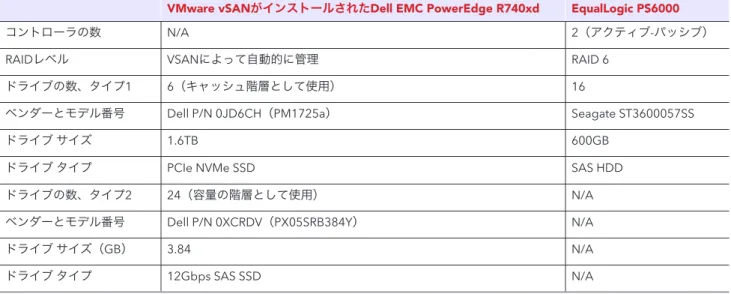
2台のDell EMC PowerEdge R740xdサーバを使用したDellの第14世代サーバ クラスタと、2台のDell EMC PowerEdge R720サーバを 使用した従来のクラスタの両方に、利用可能な最新バージョンのVMware vSphere 6.5をインストールして構成しました。Dell EMC PowerEdge R740xdサーバ上では、冗長性のあるデュアルSDモジュールを使用してハイパーバイザーをインストールしました。Dell EMC PowerEdge R720サーバ上では、RAID1ペアで構成される2台の300GB HDDにハイパーバイザーをインストールしました。 2台のDell EMC PowerEdge R740xdサーバと1台のWitnessサーバを使用して、サーバあたり3つのディスク グループを含む2ノードの vSANクラスタを作成しました。各ディスク グループには、1台の1.6TB NVMe SSDドライブ(キャッシュ デバイス)と4台の3.84TB SAS SSD(容量デバイス)が含まれます。また、次の設定が使用される、デフォルトのVSANストレージ ポリシーを使用しました。 • 対応可能な障害数 = 1 • オブジェクトごとのディスク ストライプ数 = 1 • オブジェクト スペースの確保 = 0% • フラッシュ読み取りキャッシュの予約 = 0% • 強制プロビジョニング = NO
EqualLogic PS6000 SANストレージ アレイを使用するために、2台のDell EMC PowerEdge R720を構成しました。このストレージ アレ イは、RAID6構成の16台の600GB HDDを使用してセットアップされ、アレイ上で利用可能なすべてのストレージを使用して1つのNFS データストアをプロビジョニングしました。
VMware vSANがインストールされたDell EMC PowerEdge R740xd EqualLogic PS6000
コントローラの数 N/A 2(アクティブ-パッシブ)
RAIDレベル VSANによって自動的に管理 RAID 6
ドライブの数、タイプ1 6(キャッシュ階層として使用) 16
ベンダーとモデル番号 Dell P/N 0JD6CH(PM1725a) Seagate ST3600057SS
ドライブ サイズ 1.6TB 600GB
ドライブ タイプ PCIe NVMe SSD SAS HDD
ドライブの数、タイプ2 24(容量の階層として使用) N/A
ベンダーとモデル番号 Dell P/N 0XCRDV(PX05SRB384Y) N/A
ドライブ サイズ(GB) 3.84 N/A
ドライブ タイプ 12Gbps SAS SSD N/A
表1:詳細なストレージ仕様
2台のDell EMC S4048-ONスイッチでは、それぞれ2つの40GbEポートを使用して各スイッチをケーブル接続し、管理、vSAN、vMotion、 NFSのトラックを生成し、両方のスイッチにある利用可能なすべての10GbEポートを使用してVLAN内の仮想マシン プライベート トラ フィックを生成しました。テスト対象のすべてのサーバは、ネットワーキング用にデュアル ポート10GbE接続を使用しました。
Dell EMC PowerEdge R740xdクラスタでは、大規模な6つのSQL VMを構成し、Windows Server 2016とSQL Server 2016をインストー ルしました。従来のクラスタでは、大規模な6つのSQL VMを構成し、Windows Server 2012 R2とSQL 2012をインストールしました。 テスト対象のすべての仮想マシンに、8GBのメモリ、4個のvCPU、80GBのOSドライブ、データベース ファイル用の50GBドライブ、 データベース ログ用の30GBドライブを割り当てました。 テスト ハーネスとしてDVD Storeバージョン2.1を使用し、カスタマーがログイン、製品の検索、購入を行うオンライン ストアをシミュ レートしました。DVD Store 2では、新規のお客様を追加するなど、その他のアクションも実行し、データベースの幅広い機能を試行す ることができます。DVD Store 2のテストは、15分のウォームアップ期間と、それに続く60分間のテスト期間からなります。
VMware ESXi 6.5
のインストール
1. インストール メディアをアタッチします。 2. サーバをブートします。3. VMware Installer画面で、Enterキーを押します。
4. EULA画面でF11キーを押し、EULAに同意して続行します。
5. ストレージ デバイスの下で、適切な仮想ディスクを選択しEnterキーを押します。 6. キーボード レイアウトとして[US]を選択して、Enterキーを押します。 7. rootのパスワードを2度入力し、Enterキーを押します。
10. [Configure Management Network]を選択して、Enterキーを押します。 11. 適切なネットワーク アダプタを選択して、[OK]を選択します。
12. IPv4設定を選択し、サーバのIPアドレス、サブネット マスク、ゲートウェイを入力します。 13. [OK]を選択し、管理ネットワークを再起動します。
14. 残りのサーバについても、ステップ1から13を繰り返します。
VMware vCenter Server 6.5
の導入
1. Windowsサーバまたは仮想マシンで、VMware VCSAインストーラー イメージを見つけます。 2. イメージをマウントし、vcsaフォルダーに移動し、VMware-ClientIntegrationPlugin.exeを起動します。 3. ウィザードが表示されたら、[Next]をクリックします。 4. ライセンス契約の条項に同意し、[Next]をクリックします。 5. インストール ディレクトリをデフォルトのままにして、[Next]をクリックします。 6. [Install]をクリックします。 7. [Finish]をクリックします。 8. マウントされたイメージのトップ ディレクトリで、vcsa-setup.htmlを開きます。 9. プロンプトが表示されたら、[Allow]をクリックします。 10. [Install]をクリックします。 11. ライセンス契約の条項に同意し、[Next]をクリックします。
12. vCenter Server Applianceを展開するホストのFQDNまたはIPアドレスを入力します。 13. 問題のあるシステムのユーザー名とパスワードを入力し、[Next]をクリックします。 14. [Yes]をクリックして、接続先として選択するホストの証明書を受け入れます。 15. 適切なデータセンターを選択し、[Next]をクリックします。
16. 適切なリソースを選択し、[Next]をクリックします。
17. 仮想マシンの名前とパスワードを入力し、[Next]をクリックします。
18. [Install vCenter Server]を選択し、[Embedded Platform Services Controller]をそのままにして、[Next]をクリックします。 19. [Create a new SSO domain]を選択します。
20. パスワードを入力して、確定します。
21. SSOドメイン名とSSOサイト名を入力し、[Next]をクリックします。 22. 適切なアプライアンス サイズを設定し、[Next]をクリックします。 23. 適切なデータストアを選択し、[Next]をクリックします。
24. [Use an embedded database (PostgreSQL)]を選択し、[Next]をクリックします。
25. [Network Settings]ページで環境に適したネットワーク設定を構成し、[Next]をクリックします。 26. 設定を確認し、[Finish]をクリックします。
27. インストールが完了したら、[Close]をクリックします。
28. vSphere Webクライアントを使用し、以前に指定した認証情報を使ってvCenterサーバにログインします。
クラスタの作成とVMware vCenterへのホストの追加
1. vCenterにログインしたら、[Hosts and Clusters]に移動します。 2. プライマリ サイトの管理vCenterを選択します。
3. vCenterオブジェクトを右クリックして、[New Datacenter...]を選択します。 4. 新しいデータセンターの名前を入力し、[OK]をクリックします。 5. 新しいデータセンターを右クリックし、[New Cluster...]をクリックします。 6. 新しいクラスタの名前として「vSAN」と入力します。 7. [OK]をクリックします。 8. クラスタが作成されたら、クラスタを右クリックして[Add Host]をクリックします。 9. 最初のサーバのIPアドレスを入力し、[Next]をクリックします。 10. サーバのルート認証情報を入力し、[Next]をクリックします。 11. サーバの証明書を受け入れるには、[Yes]をクリックします。 12. サーバの詳細を確認して、[Next]をクリックします。 13. 必要なライセンスを割り当てて、[Next]をクリックします。 14. ロックダウン モードを無効にし、[Next]をクリックします。 15. [Finish]をクリックします。 16. 残りのサーバについても、ステップ10から16を繰り返します。 データベース ワークロードのより高速でパワフルな処理 2017年7月 | 8
クラスタのVMware vSphere Distributed Switchの構成
1. [Networking]タブに移動します。 2. クラスタのvCenterを展開します。
3. データセンターを右クリックし、[Distributed Switch][Distributed Switch]の順にクリックします。 4. vDSの名前を入力し、[Next]をクリックします。
5. [Distributed switch: 6.5.0]を選択し、[Next]をクリックします。
6. アップリンクの数を2に設定し、新しいデフォルト ポート グループとして「vSAN」と入力します。 7. [Next]をクリックします。 8. 設定を確認して、[Finish]をクリックします 9. 新しいvDSを選択し、[configure]タブをクリックします。 10. [Properties]で、[Edit...]をクリックします。 11. [Advanced]をクリックし、MTUの設定については「9000」と入力します。 12. [OK]をクリックします。 13. 左側で、新しいvDSとともに作成された新しいvSANポート グループを右クリックします。 14. [Edit Settings]をクリックします。
15. VLANをクリックし、VLAN for vSANトラフィックを入力します。 16. [OK]をクリックします。
17. vDSを右クリックし、[Distributed Port Group][New Distributed Port Group]の順にクリックします。 18. 新しいポート グループの名前として「vMotion」と入力し、[Next]をクリックします。
19. [VLAN]で、vMotionのVLANを設定します。[Next]をクリックします。 20. ポート グループの設定を確認して、[Finish]をクリックします
21. vDSを右クリックし、[Distributed Port Group][New Distributed Port Group]の順にクリックします。 22. 新しいポート グループの名前として「VM_NET」と入力し、[Next]をクリックします。
23. [VLAN]で、VM_NETのVLANを設定します。[Next]をクリックします。 24. ポート グループの設定を確認して、[Finish]をクリックします
25. vDSを右クリックし、[Add and Manage Hosts...]をクリックします。 26. 両方のホストを選択し、[Next]をクリックします。
27. [+ New hosts...]をクリックします。
28. vCenterクラスタ内の互換性のあるすべてのホストを選択し、[OK]をクリックします。 29. [Next]をクリックします。
30. [Manage physical adapters]と[Manage VMKernel adapters]を選択し、[Next]をクリックします。
31. 各ホストでは、2つの10Gbポートのそれぞれを選択して、[Assign uplink]をクリックし、それらを2つのアップリンク ポートに 割り当てます。 32. [Next]をクリックします。 33. 最初のホストを選択し、[+New adapter]をクリックします。 34. 既存のネットワークをクリックし、[Browse]をクリックします。 35. vMotionポート グループを選択し、[OK]をクリックします。 36. [Next]をクリックします。
37. [vMotion service]チェック ボタンをオンにして有効化し、[Next]をクリックします。 38. 新しいVMKernelの必要なネットワーク情報を入力し、[Next]をクリックします。 39. [OK]をクリックします。
40. 最初のホストを選択し、[+New adapter]をクリックします。
41. [select an existing network]をクリックし、[Browse]をクリックします。
42. VSANポート グループを選択し、[OK]をクリックします。[Next]をクリックします。 43. [Virtual SAN service]チェック ボタンをオンにして有効化し、[Next]をクリックします。
44. 新しいVMKernelの必要なネットワーク情報を入力し、[Next]をクリックします。[OK]をクリックします。 45. 残りのホストを個々に選択し、各サーバについてステップ33から44を繰り返します。[Next]をクリックします。 46. 影響を分析し、[Next]をクリックします。
サーバ クラスタ上でのVirtual SANの有効化
1. vCenter Webクライアントにログインし、[Hosts and Clusters]に移動します。 2. プライマリ サイトの管理vCenterを展開し、vSANクラスタを選択します。 3. [Configure]タブを選択し、[Virtual SAN]で[General][Configure]の順にクリックします。 4. [vSAN capabilities]画面で[Next]をクリックします。 5. [Network validation]画面で[Next]をクリックします。 6. vSANクラスタでキャッシュ用と容量用に使用するディスクを選択し、[Next]をクリックします。 7. [Ready to complete]画面で[Finish]をクリックします。
SQL Server VM
の作成
次のステップに従って、クラスタあたり6つのSQL Server VMを作成しました。 1. VMware vCenterで、[Virtual Machines]に移動します。2. 新しい仮想マシンを作成するために、アイコンをクリックします。
3. [Create a new virtual machine]を選択したまま、[Next]をクリックします。 4. 仮想マシンの名前を入力し、[Next]をクリックします。 5. 使用可能なCPUを備えた目的のホストに仮想マシンを配置し、[Next]をクリックします。 6. 仮想マシンをホストする適切なデータストアを選択し、[Next]をクリックします。 7. 適切なゲストOSを選択し、[Next]をクリックします。 8. [Customize Hardware]セクションで、次の設定を使用します。 • vCPUカウントを4に設定します。 • メモリを8GBに設定します。 • データベース ファイル用に1 x 80GBのOS VMDKと1 x 50GBのVMDK、データベース ログ用に1 x 30GBのVMDKを追加します。 すべてのVMDKをシック プロビジョニングEager Zeroedに設定します。
• 追加の3つのVMware Paravirtual SCSIコントローラを作成し、VMDKを新しいコントローラに割り当てます。 • OS ISOをCD/DVDドライブにアタッチします。 9. [Next]をクリックします。 10. [Finish]をクリックします。
SQL Server VM
のインストールと構成
Windows Server 2016
のインストール
次のステップに従って、SQL Server VMをインストールして構成しました。 1. Windows Server 2016 ISOを仮想マシンにアタッチします。2. 仮想マシンコンソールを開き、仮想マシンをスタートさせます。 3. DVDからの起動プロンプトが表示されたら任意のキーを押します。
4. インストール画面が表示されたら、[language][time/currency format][input method]はデフォルトのままで、[Next]を クリックします。
5. [Install Now]をクリックします。 6. 必要に応じて製品キーを入力します。
7. [Windows Server 2016 Datacenter Edition (Server with a GUI)]を選択し、[Next]をクリックします。 8. [I accept the license terms]チェック ボタンをオンにし、[Next]をクリックします。
9. [Custom: Install Windows only (advanced)]をクリックします。
10. [Drive 0 Unallocated Space]を選択し、[Next]をクリックします。これにより、Windowsが自動的にスタートします。 Windowsは完了後に自動的に再起動します。 11. [Settings]ページが表示されたら、[Password]フィールドと[Reenter Password]フィールドに同じパスワードを入力しま す。事前に設定したパスワードでログインします。 12. ESXiサーバにホストされている仮想マシンにVMwareツールをインストールします。
SQL Server 2016
のインストール
1. SQL Server 2016用のインストール メディアISOを仮想マシンにアタッチします。2. [Run SETUP.EXE]をクリックします。自動的にインストールが開始されない場合は、SQL Server 2016 DVDに移動し、ダブル ク リックします。
3. 左側のパネルで[Installation]をクリックします。
4. [New SQL Server stand-alone installation]をクリックするか、既存のインストールに機能を追加します。 5. インストール対象のエディションとしてEvaluationを指定し、[Next]をクリックします。
6. ライセンス条項に同意するには、チェック ボックスをオンにし、[Next]をクリックします。 7. [Use Microsoft Update]をクリックしてアップデートをチェックし、[Next]をクリックします。
8. [Feature Selection]画面で[Database Engine Services]、[Full-Text and Semantic Extractions for Search]、[Client Tools Connectivity]、[Client Tools Backwards Compatibility]を選択します。
9. [Next]をクリックします。
10. [Instance configuration]画面で、デフォルト インスタンスのデフォルト選択のまま、[Next]をクリックします。 11. [Server Configuration]画面で、デフォルトを受け入れ、[Next]をクリックします。
12. [Database Engine Configuration]画面で、指定の認証方法を選択します。このテストの目的のために[Mixed Mode]を選択し ました。
13. システム管理者アカウントのパスワードを入力し、確認のためにもう一度入力します。 14. [Add Current user]をクリックします。これには数秒間かかります。
15. [Next]をクリックします。
16. [Ready to Install]画面で[Install]をクリックします。 17. [installation]ウィンドウを閉じます。
18. SQL Serverインストール センターで、[Install SQL Server Management Tools]をクリックします。 19. [Download SQL Server Management Studio]をクリックします。
20. [Run]をクリックします。
21. [Microsoft SQL Server Management Studio]画面が表示されたら、[Install]をクリックします。 22. インストールが完了したら、[Close]をクリックします。
Windows Server 2012 R2
のインストール
1. Windows Server 2012 R2 ISOを仮想マシンにアタッチします。 2. 仮想マシンコンソールを開き、仮想マシンをスタートさせます。 3. DVDからの起動プロンプトが表示されたら任意のキーを押します。
4. インストール画面が表示されたら、[language][time/currency format][input method]はデフォルトのままで、[Next]を クリックします。
5. [Install Now]をクリックします。
6. 製品キーを入力し、[Next]をクリックします。
7. [Windows Server 2012 R2 Datacenter (Server with a GUI)]を選択し、[Next]をクリックします。 8. [I accept the license terms]チェック ボタンをオンにし、[Next]をクリックします。
9. [Custom: Install Windows only (advanced)]をクリックします。
10. [Drive 0 Unallocated Space]を選択し、[Next]をクリックします。これにより、Windowsが自動的にスタートします。 Windowsは完了後に自動的に再起動します。
11. [Settings]ページが表示されたら、[Password]フィールドと[Reenter Password]フィールドに同じパスワードを入力します。 12. 事前に設定したパスワードでログインし、VMwareツールをインストールします。
SQL Server 2012
のインストール
1. SQL Server 2012のインストールDVDをマウントします。
2. [Run SETUP.EXE]をクリックします。自動的にインストールが開始されない場合は、SQL Server 2012 DVDに移動し、ダブル ク リックします。
3. 左側のパネルで[Installation]をクリックします。
4. [New SQL Server stand-alone installation]をクリックするか、既存のインストールに機能を追加します。 5. [Enter the product key]を選択し、製品キーを入力します。[Next]をクリックします。
6. ライセンス条項への同意を示すチェック ボタンをオンにし、[Next]をクリックします。
7. [Use Microsoft Update]をクリックしてアップデートをチェックし、[Next]をクリックします。 8. セットアップ用のサポート ファイルをインストールするには、[Install]をクリックします。 9. エラーが表示されない場合は、[Next]をクリックします。
10. [Setup Role]画面で[SQL Server Feature Installation]を選択し、[Next]をクリックします。
11. [Feature Selection]画面で[Database Engine Services]、[Full-Text and Semantic Extractions for Search]、[Client Tools Connectivity]、[Client Tools Backwards Compatibility]、[Management Tools – Basic]、[Management Tools – Complete] を選択します。[Next]をクリックします。
12. [Installation Rules]画面でチェックが完了したら、[Next]をクリックします。
13. [Instance configuration]画面で、デフォルト インスタンスのデフォルト選択のまま、[Next]をクリックします。
14. [Server Configuration]画面で、SQL Serverエージェントとして[NT Service\SQLSERVERAGENT]を、Microsoft SQL Server データベース エンジンとして、[NT Service\MSSQLSERVER]を選択します。[Startup Type]を[Automatic]に変更します。 [Next]をクリックします。
15. [Database Engine Configuration]画面で、指定の認証方法を選択します。このテストの目的のために[Mixed Mode]を選択し ました。
16. システム管理者アカウントのパスワードを入力し、確認のためにもう一度入力します。 17. [Add Current user]をクリックします。これには数秒間かかります。
19. [Error and usage reporting]画面で[Next]をクリックします。
20. [Installation Configuration Rules]画面で、エラーや関連する警告がないことを確認し、[Next]をクリックします。 21. [Ready to Install]画面で[Install]をクリックします。 22. インストールの完了後に[Close]をクリックします。 23. 再度インストールを実行し、同じ設定でSQLの新しいインストールを作成します。 24. [installation]ウィンドウを閉じます。
DVD Store 2
ベンチマークの構成と実行
データ生成の概要
DS2(DVD Storeバージョン2.1)に含まれているInstall.plスクリプトを使用してデータを生成し、20GBのデータベース サイズと、テス トに使用するデータベース プラットフォームのパラメーターを設定しました。Linux®を実行しているユーティリティ システムでInstall. plスクリプトを実行して、データベース スキーマを生成しました。 データ生成の処理後に、データ ファイルとスキーマ作成ファイルを、SQL Server 2016を実行しているWindowsベースのシステムに転 送しました。SQL Serverで20GBのデータベースを構築し、フル バックアップを実行して、容易にアクセスできるようにリモートから バックアップ ファイルを格納しました。そのバックアップ ファイルを使用して、必要に応じてデータベースをリストアしました。 スキーマ作成スクリプトに加えた変更は、データベースに対して指定したファイル サイズのみです。明確に、必要以上に大きいファイ ル サイズを設定して、ファイルが増大しても、テストの出力に影響しないようにしました。このファイル サイズの変更以外では、DVD Storeのドキュメントに従ってデータベースを作成してロードしました。具体的には、次の手順に従いました。 1. DS2ダウンロードのデータベース作成スクリプトを使用して、データを生成し、データベースとファイル構造を作成します。使用 する20GBのデータベースに合わせてサイズ変更を行い、適切なドライブ レターに変更します。 2. Linuxデータ生成システムから、SQL Serverを実行しているWindowsシステムにファイルを転送します。 3. 提供されたDVD Storeスクリプトを使用して、データベース テーブル、ストアド プロシージャ、オブジェクトを作成します。 4. ログ サイズが大きくなりすぎないように、データベース リカバリ モデルを一括ログに設定します。5. 生成したデータをデータベースにロードします。データのロードには、SQL Server Management Studioのインポート ウィザード を使用します。必要に応じて、[Enable Identity Insert]など、元のスクリプトのオプションをそのまま使用します。
6. データベース作成スクリプトを使用して、インデックス、フルテキスト カタログ、プライマリ キー、外部キーを作成します。 7. データベース作成スクリプトに従って各テーブルの統計情報を更新します。このスクリプトでは、テーブルのデータの18%をサン
プリングします。
8. SQL Serverインスタンスで、次のTSQL(Transact SQL)スクリプトを使用してds2user SQL Serverログインを作成します。
USE [master] GO
CREATE LOGIN [ds2user] WITH PASSWORD=N’’, DEFAULT_DATABASE=[master], DEFAULT_LANGUAGE=[us_english], CHECK_EXPIRATION=OFF, CHECK_POLICY=OFF GO 9. データベース リカバリ モデルの設定をフルに戻します。
10. SQL Server Management Studioを使用して、必要なフルテキスト インデックスを作成します。 11. データベース ユーザーを作成し、このユーザーをSQL Serverログインに割り当てます。 12. データベースのフル バックアップを実行します。このバックアップでは、データベースを初期状態にリストアすることができます。
DVD Store
テストの実行
一連のバッチ ファイル、SQLスクリプト、シェル スクリプトを作成して、テスト サイクル全体を自動化しました。DVD Storeでは「1 分あたりのオーダー数」メトリックが出力されます。これは、テスト中に計算された実行中の平均値です。このレポートでは、各ター ゲットが出力する最終のOPMをレポートします。 それぞれのテスト サイクル全体は、次に示す一般的なステップで実施されます。 1. ターゲット システムで、以前の出力をクリーンアップします。 2. ターゲット サーバからデータベースを削除します。 3. ターゲット サーバでデータベースをリストアします。 4. ターゲットをシャットダウンします。 5. ターゲット ホストを再起動します。 6. テスト対象サーバとクライアント システムからのping応答を待ちます。 7. テスト サーバを10分間、アイドル状態にします。 8. 4つのクライアントでDVD Storeドライバを起動します。 データベース ワークロードのより高速でパワフルな処理 2017年7月 | 12テストには、次のDVD Store 2パラメーターを使用しました。
ds2sqlserverdriver.exe --target=<target _ IP> --ramp_rate=10 --run_time=60 --n_threads=32 --db_size=20GB --think_time=0.00 --detailed_view=Y --warmup_time=15 --report_rate=1 --pct_newcustomers=20 --csv_output=<drivepath>
Principled TechnologiesはPrincipled Technologies, Inc.の登録商標です。 その他のすべての製品名は、それぞれの所有者の商標です。
免責事項告知:
Principled Technologies, Inc.はテストの正確性と妥当性を確保するために合理的な努力を尽くしていますが、Principled Technologies, Inc.は、特に、テスト結 果と分析に関し、特定の目的に対する適応性に対する黙示的保証を含む、正確性、完全性、品質の明示の、および黙示の保証はいたしません。いかなるテスト についても、その結果に依存するあらゆる個人または事業体は、自身の責任において依存し、Principled Technologies, Inc.、Principled Technologies, Inc.の従 業員および下請け業者は、いかなるテスト手順またはテスト結果のいかなるエラーまたは欠陥の申し立てについてもその損失または損害のあらゆる主張に対し このプロジェクトは、Dell Technologiesの委託を受けて作成されています。
Principled
Technologies
® Facts matter.®
Principled
Technologies
® Facts matter.®
このレポートの英語版の原本をお読みになる場合は、 http://facts.pt/7PjXq2にアクセスしてください。