第 2 章でも軽くふれたように,Analog Devices は DSP プログラムの開発環境として,VisualDSP++ を中心とするシステムを供給しています.VisualDSP++ はプロジェクト管理,エディタ,コンパイラ, アセンブラ,リンカ,ROM 化ツール,シミュレータ,コンパイル済みシミュレータ,性能測定ツー ルを 1 パッケージにまとめた強力な統合開発環境で,プロジェクト管理統合開発環境プラグインとし て ICE を接続することもできます.また,ICE をもっていなくても USB ケーブル越しに PC と Analog Devices 製の評価基板を接続して簡単な評価を行うこともできます.
この章では,VisualDSP++ と評価基板である EZ-KIT Lite BF533 を組み合わせて使う場合に最低 限知っておくべきことを説明します.一般にツールの使い方を細かく書くと,バージョン・アップと 同時にその情報の価値が落ちてしまいます.そのため,本書ではマニュアル本的な情報は極力少なく したいと考えていますが,この章と第 10 章,第 11 章だけは例外としてツールの使い方を細かく説明し ます.
5-1
EZ-KIT Lite 版 VisualDSP++ のインストール
● 三つのステップに分かれる VisualDSP++ のインストール
EZ-KIT Lite 版 VisualDSP++ のインストールは,三つのステップに分かれています.すなわち, ●VisualDSP++ のインストール
●EZ-KIT Lite 用ドライバのインストール ●ライセンスのインストール
の 3 ステップです.これらのうち最初の 2 ステップは,順番どおりに行えば難しいことはありません. 最初に VisualDSP++ を CD-ROM からインストールします.インストールが終了したら,念のため に PC を再起動してください.次に EZ-KIT Lite に電源を入れ,USB ケーブルで PC と接続します. 環境に問題がなければこれでデバイス・ドライバがインストールされます.EZ-KIT Lite BF533 の USB ポート横の USB MONITOR LED が点灯すればインストールは成功しています(写真5-1).インス 5-1 EZ-KIT Lite 版 VisualDSP++ のインストール 103
開発ツールと
ソフトウェアの基礎
トール後に念のため USB ケーブルをはずして再び PC を再起動し,ログインして再度 USB ケーブルを 挿してください. ● やや面倒なライセンスのインストール インストールが終わったら,最後にライセンスを設定します.ライセンスの設定はやや面倒で,以 下のステップをふみます. 1.シリアル番号を入力してライセンスを仮設定状態にする. 2.Analog Devices に登録してバリデーション・コードを取得する. 3.バリデーション・コードを入力してライセンスを恒久設定状態にする. VisualDSP++ にシリアル番号を入力するとライセンスが仮設定状態となり,10 日間利用可能になり ます.この間に Analog Devices の Web サイトからユーザ登録を済ませ,バリデーション・コードを 取得します.バリデーション・コードを VisualDSP++ に入力すると,恒久的に利用できるようになり ます.
USB_MONITOR LED が 点灯すると,接続は成功
写真 5-1 EZ-KIT Lite BF533 の USB MONITOR LED
インストール・ディレクトリ
Column …
5-A
VisualDSP++ のインストール・ディレクトリは, メジャー・バージョンごとに違います.たとえば 筆者のシステムでは次のようになっています. いうまでもなく,上が VisualDSP++ 3.5 で,下 が 4.0 です.VisualDSP++ 4.0 では 16/32 ビット 製品群の開発ツールが統合されたため,以前あっ た“16-Bit”という言葉が取れています. 本書で「インストール・ディレクトリ」と呼ぶと きには上記のような VisualDSP++ 関連ディレクト リの基点となる場所を指しますので,覚えておい てください.また,ファイル・パスはとくに断ら ないかぎりインストール・ディレクトリを基点と したものとします. C:¥Program Files¥Analog Devices¥VisualDSP 3.5 16-Bit C:¥Program Files¥Analog Devices¥VisualDSP 4.0● ライセンス・インストール手順の実際
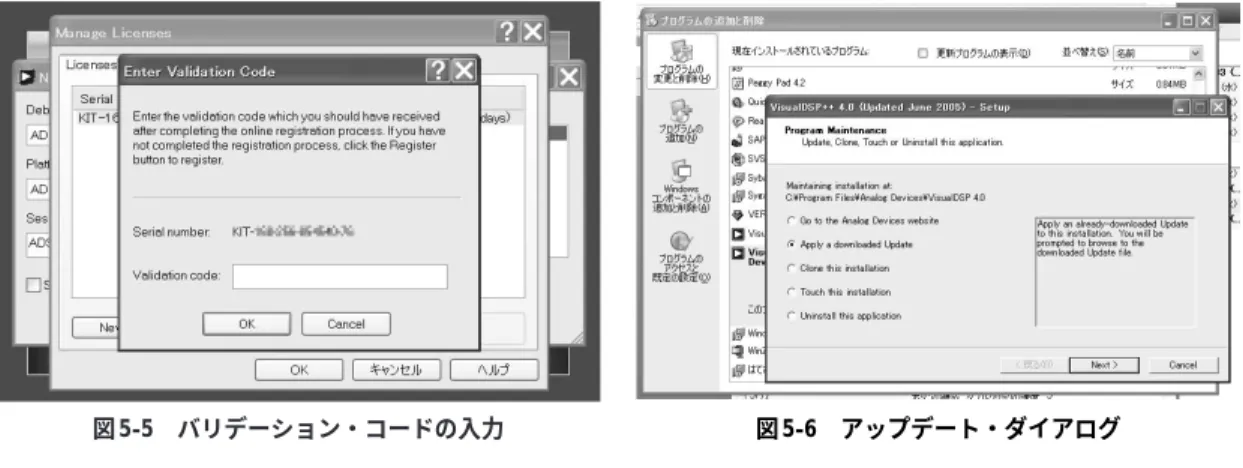
実際の手順を追ってみましょう.EZ-KIT Lite に電源を入れ,PC に接続します.USB MONITOR LED が点灯したのを確認して VisualDSP++ を立ち上げます.最初の起動であれば,ライセンスの登 録が必要であると知らせるダイアログが表示されます(図5-1).そこでLicenses…ボタンを押すと,ラ イセンス管理ダイアログが現れます(図 5-2).ライセンス管理ダイアログが現れない場合は,メニュ ー・バーから Help ⇒ About VisualDSP++ …項目を選び,Licenses タブをクリックしてライセンス管理 ダイアログを出してください.ダイアログの New ボタンをクリックして EZ-KIT Lite に同梱されて いる CD-ROM ジャケット裏のシリアル番号を入力します(図 5-3).シリアル番号は,KIT-で始まる文 字列です.
ユーザ登録は先のシリアル番号の入力から 10 日以内に済ませます.10 日を越えると一時的に VisualDSP++ を使えなくなるので注意が必要です.また,登録からバリデーション・コードの発行ま で,3 日ほど見ておくほうがよいでしょう.ユーザ登録は,Analog Devices の Web ページから行い
5-1 EZ-KIT Lite 版 VisualDSP++ のインストール 105
ライセンスについて
Column …
5-B
VisualDSP++ には,ライセンス形態に応じて三 つの亜種があります. ・正規製品版 ・ EZ-KIT lite 版 ・お試し版(Test Drive) これらの三つの亜種は,すべて同じバイナリか らなっています.つまり,インストールされるプ ログラムはまったく同じなのです.それぞれの版 の違いは,登録するシリアル番号とバリデーショ ン・コードからなります. ライセンスごとの違いは,VisualDSP++4.0 にお いては表 5-A のようになっています. バイナリがすべての版で共通であるため,どの ライセンスでもアップデートを適用することがで きます. 正規製品版 EZ-KIT Lite 版 お試し版 (Test Drive) ライセンス 形 態 形 式 ADI-###... KIT-###... TST-###... シリアル番号 入手法 ADI-###... シリアル番 号は製品 CD のジャケッ トに貼ってある. KIT-###... シリアル番 号は製品 CD-ROM のジ ャケットに貼ってある. TST-###... シリアル番 号は Analog Devices の ウェブサイトから取得 入力後の制限 機能制限なし.バリデー シ ョ ン ・ コ ー ド を 入 力 しないと 30 日間で使用 不能になる. 機能制限なし.バリデー シ ョ ン ・ コ ー ド を 入 力 しないと 10 日間で使用 不能になる. 機能制限なし.90 日間 で使用不能になる. 制限なし インストールから 90 日 間は機能制限なし.その 後,シミュレータとエミ ュレータが使用不能にな る.USB ケーブルによる EZ-KIT Lite と PC の接 続は制限されない.また, ビルドできるコード・サ イズに制限がかかる. 入力できない. バリデーション・コード 入力後の制限 表 5-A ライセンスごとの違います.このページには図 5-2 のライセンス管理ダイアログの Register ボタンをクリックしてアクセス できます.図 5-2 では Register …ボタンは無効になっていますが,シリアル番号を入力してリストの 中で選択するとボタンが使用可能になります.Web ページが開いたら,シリアル番号と図 5-2 の右下 に表示されているマシン ID のほか,ユーザ情報を登録します(図 5-4).登録が完了すると数日でバリ デーション・コードが送られてきます. バリデーション・コードは,シリアル番号同様にライセンス管理ダイアログから登録できます.バ リデーション・コードを登録するとライセンスが PC に固定され,恒久的に VisualDSP++ を利用でき るようになります(図 5-5). 図 5-3 シリアル番号の入力 図 5-4 ライセンスの入力 図 5-1 初回立ち上げ時のダイアログ 図 5-2 ライセンス管理ダイアログ
● 最新アップデートの適用
ライセンスのインストールが成功したら,最新のアップデートを適用します.アップデート・ファ イルは VisualDSP++ の最新版とともに Analog Devices の Web サイトからダウンロードできます注 1 .こ
のファイルは本書の執筆時点では不定期に更新されています.バグが取れていきますのでなるべくア ップデート・ファイルを適用することをおすすめします.
アップデート・ファイルを入手するには,Windows のコントロール・パネルから,「プログラムの 追加と削除」を開きます.一覧の中から VisualDSP++ を探して「変更と削除」ボタンをクリックします. するとダイアログが現れる(図5-6)ので,“Go to Analog Devices web site”を選んでからNextボタンを クリックします.VisualDSP++ のアップデート・ページが開くので,最新のアップデート・ファイル をダウンロードしてください.ファイルの拡張子は.vdu です.
アップデート・ファイルをダウンロードしたら Web ページを閉じ,再びコントロール・パネルのリ ストから VisualDSP++ を探して「変更と削除」をクリックします.ダイアログが開いたら,今度は “Apply a downloaded update”を選んで Next ボタンをクリックします.あとは,ウィザードの指示 にしたがってアップデートを進めます.
5-2
統合環境でプログラムを走らせる
ライセンスの設定が終わったら,いよいよ VisualDSP++ を使えるようになります.
最 初 に EZ-KIT Lite 版 の VisualDSP++ を 使 う と き の 注 意 を 書 い て お き ま す . 正 規 版 の VisualDSP++ を買わずに EZ-KIT Lite 版のみを買った場合には,EZ-KIT Lite なしで VisualDSP++ を使うことはできません.VisualDSP++ を立ち上げる前に必ず EZ-KIT Lite の電源を入れ,PC に接 続してから MONITOR_LED が点灯するのを待ちます.点灯を確認(写真 5-1)してから VisualDSP++ を起動します.
5-2 統合環境でプログラムを走らせる 107
注 1 : http://www.analog.com/processors/processors/Blackfin/crosscore/toolsUpgrades/
● さっそくプログラムを作ってみる
VisualDSP++ が立ち上がったら,さっそくプログラムを作ってみましょう.VisualDSP++ では,プ ログラムは「プロジェクト」という単位で管理されています.プロジェクトとは,ソース・コードやラ イブラリからなるツリー構造で,VisualDSP++ 上でグラフィカルに管理することができます.新しい プロジェクトを作るには,メニュー・バーの File ⇒ New ⇒ Project …項目を選びます.そうすると, プロジェクト・ウィザードが現れてプロジェクトの初期設定が始まります(図 5-7).ここではプロジ ェクトの保存場所とプロジェクトに付ける名前を指定します.保存場所とプロジェクト名には日本語 を含まないように気をつけてください.英語圏で作られたソフトウェア全体にいえることですが,う 図 5-7 プロジェクト・ウィザード 図 5-8 プロジェクトの出力設定
日本語ディレクトリについて
Column …
5-C
VisualDSP++ は,日本語をはじめとする 2 バイ ト・コードからなるディレクトリをうまく扱えま せん.この結果,次のような場合には動作が非常 に怪しくなります. 一つは,プロジェクト・ディレクトリを日本語 ディレクトリの下に置いた場合です.典型例がデ スクトップで,ここにプロジェクト・ディレクト リを作ると,ビルドで失敗してしまいます.プロ ジェクト・ディレクトリには漢字やひらがなをは じめとして 2 バイト・コードを使用しないでくだ さい.Windows 2000 や XP の場合,マイドキュ メント・フォルダの下にプロジェクトを作っても 正しく動くため,日本語ディレクトリが許されて いるように錯覚してしまいます.しかし,マイド キュメント・フォルダのパス名は My Documents であるため,実際には 2 バイト・コードを含んで いません. 問 題 が 発 生 す る も う 一 つ の 場 合 は , VisualDSP++ を日本語ディレクトリにインストー ルしてしまった場合です.中にはデスクトップの 下にプログラムをインストールして「動かない」と おっしゃる方もあります.VisualDSP++ はなるべ くデフォルト・ディレクトリにインストールして ください.っかり日本語のファイルやディレクトリを使うと理解に苦しむエラーを起こすことがあるので注意が 必要です.
NEXT ボタンを押すと,ウィザードが次の設定に進みます(図 5-8).ここでは,プロジェクトのタ ー ゲ ッ ト ・ プ ロ セ ッ サ な ど コ ー ド の 出 力 に 関 す る 設 定 を 行 い ま す . EZ-KIT BF533 の 場 合 , Processor Type は ADSP-BF533 にしてください.Silicon Revision は,使用しているチップの版で す.これは写真 5-2 のように,パッケージ上に印字されているものを入力してください.Project Type は,Executable File を選びます.設定が終わったら,Finish ボタンを押してください.まだ設定で きる項目もありますが,今は無視してかまいません. 以上の設定を終えると,図 5-9 のように空プロジェクトによる VisualDSP++ の画面が現れます.左 側にはプロジェクト・ウィンドウ,右側にはディスアセンブル・ウィンドウ,下側に出力ウィンドウ が配置された構成です.インストール直後と似ていますが,左側のプロジェクト・ウィンドウに新し いプロジェクトが表示されている点が異なります. 5-2 統合環境でプログラムを走らせる 109 写真 5-2 シリコン・リビジョン
アノーマリはチェックしてください
Column …
5-D
Analog Devices はチップの不具合のうち設計 に起因するものを「アノーマリ」として公開してお り,製品ページからダウンロードして読むことが できます. アノーマリの中には軽度のものもあれば,かな りきついものもあり,さまざまです.たいていの ものには回避策がありますが,回避が困難なもの の場合は,次のリビジョンで変更されます. 公表されているアノーマリのリストには,それ ぞれの回避策が提示されています.アノーマリは 定期的にアップデートされるので,ときどき目を 通すようにしてください.● ソース・ファイル作成
さっそく何かプログラムを作ってみましょう.まずはソース・ファイルを作ります.ソース・ファ イルは,メニュー・バーから File ⇒ New …⇒ File 項目を選ぶと作られます.ソース・ファイルを作っ たら,名前をつけて保存します.ここで注意すべきこととして拡張子の指定があります.ワープロソ フトなどは拡張子を勝手に付けてくれるので,拡張子なしでファイルを保存することに慣れている人 がいるかもしれません.しかし,VisualDSP++ は各種のファイルを作る都合上,デフォルトの拡張子 は「なし」になっています.そのため,名前をつけてファイルを保存する場合,必ずユーザが拡張子を つけて保存しなければなりません.とりあえず今は main.cpp という名前でファイルを保存してくだ さい. ● プロジェクトへのファイル追加 ファイルを保存したら,今度はプロジェクトに追加します.プロジェクトにファイルを追加すると, 図 5-9 新しいプロジェクト
ビルド時に統合環境が自動的に適切なコード・ジェネレータを呼び出してくれます.プロジェクトへ の追加は,Project メニューから Add to Project サブメニューの Files …項目を選んでください(図 5-10).ファイル選択ダイアログが現れるので,先ほどの main.cpp を選択します.すると,プロジェク ト・ツリーに追加したファイルが現れます.
ファイルの追加が終わったら,空のままのソース・ファイルにプログラムを書き込みましょう.何 でもよいのですが,定番の Hello, World!にしておきましょう.LED の制御などの組み込みらしいプ ログラムは後の節で紹介します.
入力したら,保存してビルドをかけます.ビルドは Project メニューから Rebuild All 項目を選んで ください.プログラムのビルドが進み,エラーがなければ実行ファイルの EZ-KIT Lite へのダウンロ ードが始まります.ダウンロードには少し時間がかかりますが,やがて main 関数の頭でブレークがか かって停止します.
この状態で EZ-KIT Lite は停止しており,VisualDSP++ はユーザの操作待ちです.そこで Debug メニューの Run 項目を選択すると実行が始まり,VisualDSP++ の出力ウィンドウにメッセージが表示 され,実行が終了します.
#include <iostream.h>
int main(void) {
cout << "Hello, World!" << endl; }
5-2 統合環境でプログラムを走らせる 111
VisualDSP++ によるプログラミングの例に関しては第 6 章や第 7 章にもう少し詳しく説明していま すので,そちらも参照してください.
5-3
C/C++ 言語のコンパイラ,アセンブラ,リンカ
● 高級言語とアセンブリ言語の混用を考えた設計 VisualDSP++ には,C/C++ 言語のコンパイラ,アセンブラ,リンカが一式付属してきます.これ らのツールは C++ 言語のマクロ・プロセッサを共用しており,アセンブラとコンパイラがプロセッサエディタの日本語対応化
Column …
5-E
VisualDSP++ のエディタは,日本語対応化する ことができます.日本語対応によって日本語のコ メントを入力,編集,表示できるようになります. ただし,この機能は正式には未サポートとなって いるので注意が必要です. 日本語への対応は,エディタのフォント変更に よって行います.フォントの設定は Settings メニ ューの Preferences 項目を選ぶとダイアログが現 れるので,ツリーの中から Editor をクリックする ことで設定画面を呼び出せます.設定画面の Type コンボボックスを選んで,どのファイルのフォン トを設定するのか選びます.普通は C/C++ のソー ス・ファイルと,アセンブリ言語のソース・ファ イルだけで十分でしょう.ファイル・タイプを選 んだら,font …ボタンをクリックしてフォントを 選択します. フォントは日本語を表示できるものでなければ なりませんが,筆者は普通 Fixedsys を使用してい ます.このフォントは等幅であるため,プログラ ムの作成に適しています.それ以外のフォントで はうまく日本語が表示されない場合もあるので気 をつけてください. なお,以上の変更を行っても,アセンブリ言語 のソースの場合は,コメントが正しく表示されま せん.これはシンタックス・カラーリング機能の せいです.コメントの扱いに問題があるらしく, 1 文字の予約語と同じキャラクタが 2 バイト・コー ドの中に存在すると,日本語文字が崩れてしまい ます.仕方がないので,シンタックス・カラーリ ングの機能を変更することでこの問題を解決しま す.具体的には,カラーリング対象文字列から 1 文字のものをすべて取り除きます.カラーリング 文字列の宣言は,インストール・ディレクトリの 下の sys¥blackfinasm.ini ファイルで行われ ているので,このファイルをテキスト・エディタ で開きます.そして次のように,1 文字予約語の 宣言をすべてコメントアウトします. コメントアウトは“;”(セミコロン)で行います. 1 文字予約語をすべてコメントアウトすれば,文 字化けはなくなります. 以上の作業で,日本語のコメントを入力・表示 できるようになります.なお,エディタ自身は日 本語に対応しているわけではなく,無理やり日本 語を表示させているだけです.そのため,2 バイ ト文字の削除は削除キーを 2 回押さなければなら ないという制限があります. 繰り返しになりますが,これは Analog Devices が公式にすすめている方法ではないので,対応は 自己の責任の元で行ってください. JUMP=Mnemonic ;L=Mnemonic ;予約語“L”の宣言をコメントアウト LE=Mnemonicのレジスタ・アドレスを定義したマクロを共用できるなど,はじめから高級言語とアセンブリ言語の 混用を考えた設計になっています. コンパイラは,とくに 16 ビット演算の最適化に力点を置いて設計されています.これは,Blackfin には 32 ビット RISC プロセッサとしての「顔」のほかに,16 ビット DSP の「顔」もあるからです.一方で C/C++ 言語は,本来は信号処理アルゴリズムのような極度に性能に敏感な分野での応用を考えて作ら れたものではありません.そのため VisualDSP++ には,コンパイラに最適化のヒントを与えるための pragmaや,特殊な命令を活用するための組み込み関数が用意されています.とくに組み込み関数は, ライブラリ関数と異なり,動作をコンパイラが理解しているためかなり本格的な最適化を行うことが できます. コンパイラとアセンブラに関しては,よほど特殊なことをしないかぎり神経質にオプションをいじ くり回す必要はありません.きつい最適化をかける必要がないならば,最適化やデバッグ・オプショ ンの設定はツールバーの Configuration コンボ・ボックスを切り替えるだけで間に合います(図 5-11). Configuration コンボ・ボックスはデバッグ・ビルドとリリース・ビルドを簡単に切り替えるためのも ので,このコンボ・ボックスに連動してコンパイラやアセンブラの設定済みオプションが変わります. それぞれのビルドに対応する設定は,プロジェクト・ダイアログから変更可能です.また,デバッグ とリリース以外のビルドを追加することもできます.きつい最適化をかける必要がないならば,最適 化やデバッグ・オプションの設定はデフォルトのままでよいでしょう. ● 細かな設定はオプション・ダイアログから行う 細かい設定を行いたいときは,コンパイラとアセンブラのオプションの主なものはプロジェクト・ オプション・ダイアログから設定可能です(図 5-12).このダイアログはメニュー・バー⇒ Project ⇒ Options..項目を選択すると現れます.プロジェクト・ダイアログを使って行うよりも踏み込んだ最適 化設定に関しては,第 12 章で説明します. コンパイラを使うかアセンブラを使うかの判断は,統合開発環境が自動的に行います.つまりソー ス・ファイルが.C あるいは.CPP という拡張子をもっていればビルド時にコンパイラが呼び出され,ソ 5-3 C/C++ 言語のコンパイラ,アセンブラ,リンカ 113 図 5-11 コンフィグレーション・コンボ・ボックス 図 5-12 プロジェクト・オプション
ース・ファイルが.ASM という拡張子をもっていれば,ビルド時にアセンブラが呼び出されます.した がって,ユーザがファイルとツールを明示的に結びつける必要はありません.アセンブリ言語を使う 場合の文法などの説明は,第 9 章で行います. リンカの呼び出しも,自動的に行われます.リンカに関してはソース・コードだけではなくライブ ラリの選択や配置の最適化,メモリ領域の調整といった組み込みならではのことが絡んでくるため, 製品化の前にはかなりの調整を行わなければならないのが普通です.しかし手始めとしては,デフォ ルトの設定も十分使えます.リンカについては第 10 章で説明します.
5-4
ペリフェラルにアクセスする
● MMR にアクセスするさ て , ADSP-BF533 の 内 蔵 ペ リ フ ェ ラ ル は す べ て メ モ リ 空 間 中 の MMR(Memory Mapped Register)領域に割り当てられています.このレジスタにアクセスしてみましょう. レジスタへ C/C++ 言語からアクセスするときには,ポインタからアクセスします.このためのポイ ンタ宣言は VisualDSP++ に同梱されているインクルード・ファイルで行われています.cdefBF53x.h というファイルがそれで,#include 文で読み込むとポインタ・マクロの宣言が取り込まれます.こ のマクロ宣言はすべて型付きポインタとなっているので,C/C++ 言語から比較的安全に使うことがで きます.一例をあげます. このプログラムはプログラマブル・フラグ(FIO)の8 番ピン(PF8)を入力に設定して状態を読み込み ます.PF8 は EZ-KIT Lite の SW4 に接続されているので,プログラムの実行によって SW4 の状態を 読み込むことができます.SW4 を押すと変数 sw には 0x0100 が,離すと 0x0000 が代入されます. マクロを使ったために,FIO_DIR や FIO_INEN レジスタもポインタから指し示される変数としてア クセスできます.そのためプログラムの見通しが非常によくなります.マクロ定義されているポイン タは定数なので,ポインタに値を代入して壊してしまう心配はありません.また,ポインタは volatile unsigned short へのポインタなので,コンパイラの最適化機構がアクセスを消し去ってしまう心配もあ りません. #include <cdefBF53x.h>
volatile unsigned short sw; int main(void) { *pFIO_DIR = 0x0000; // FIOを入力に *pFIO_INEN = 0x0100; // PF8をイネーブルに sw = *pFIO_FLAG_D & 0x0100; // PF8の状態を読み込む }