LSI SAS 3041E Serial Attached SCSI
RAID ホスト バス アダプタの取り付け
概要
こ の マ ニ ュ ア ル で は 、LSI SAS 3041E Serial Attached SCSI ( SAS ) Redundant Array of Independent Disks(RAID)ホスト バス アダプタ(HBA)を HP および xw シリーズワークステ ーションに取り付ける方法を説明します。 ハード ドライブ ベイおよびオプティカル ドライブ ベ イに取り付けられたハード ドライブの手順も含みます。
キットの内容
● LSI SAS 3041E SAS RAID HBA(RAID コントローラ カード)
● SAS ドライバ CD ● ハード ドライブのアクティビティLED ケーブル ● 取り付け説明書(このマニュアル) ● 保証書
お使いになる前に
QuickSpecs を表示して、お使いの HP ワークステーションとこの製品の互換性を調べるには、 http://www.hp.com/go/productbulletin(英語)を参照してください。 JAWW 概要 1© 2006–2009 Hewlett-Packard Development Company, L.P. 米国で印刷。
警告および注意
警告! 装置の表面または領域にこの記号が貼付されている場合は、感電のおそれがあることを 示しています。 感電によるけがを防ぐため、この記号が貼付されているカバーは開けないでくださ い。 警告! 感電または装置の損傷の危険がありますので、次の点を守ってください。 — 必ず電源コードのアース端子を使用して接地してください。アース端子は重要な安全機能です。 — 電源コードは、製品の近くの手が届きやすい場所にあるアースされた電源コンセントに差し込んで ください。 — 電源コンセントから電源コードを抜いて、コンピュータの電源を切断してください。 警告! 装置の表面または領域にこの記号が貼付されている場合は、高温の表面または高温の部 品が存在することを示しています。 この表面に触れると、火傷をするおそれがあります。 高温の部 品による火傷の危険を防ぐため、必ず、表面の温度が十分に下がってから手を触れてください。 警告! 製品の出荷パッケージに の記号が付いている場合、製品の重さによるけがを防ぐため に、製品は必ず2 人で持ち上げてください。 警告! 操作する人の健康を損なわないようにするため、『快適に使用していただくために』をお読 みください。 正しいワークステーションの設定や、作業をする際の姿勢、および健康上/作業上の習 慣について説明しており、さらに、重要な電気的/物理的安全基準についての情報も提供していま す。 『快適に使用していただくために』は、http://www.hp.com/ergo から[日本語]を選択して参照で きます。また、製品にDocumentation CD(ドキュメンテーション CD)が付属している場合は、こ のCD にも収録されています。 注意: 静電気の放電により、ワークステーションの電子部品が破損することがあります。 作業を 始める前に、アースされた金属面に触れるなどして、身体にたまった静電気を放電してください。 注意: ワークステーションの損傷を防ぐため、システム部品の取り外し/交換の手順を実行する際 は、静電気放電(ESD)に関する以下の注意事項を守ってください。 — 静電気防止マットの上で作業をしてください。 — 静電気ストラップを着用して、蓄積されたすべての静電気が確実に身体から地面に放電されるよう にしてください。 — 作業対象の装置に静電気防止マット、静電気ストラップ、および周辺装置を接続して、装置共通の アースを作成してください。 注記: HP オプション製品は、HP ワークステーション製品用に設計されています。 また、徹底し た信頼性検査が行われ、高い品質基準において製造されています。 JAWW 警告および注意 3手順
1:部品の取り付けの準備
注記: ワークステーションはモデルによって異なります。 図はすべて、例を示しているに過ぎま せん。更新プログラムのダウンロードとインストール
1. お使いのHP ワークステーション モデルとオペレーティング システム用として指定されたシス テムBIOS の更新プログラムがあるかどうかをhttp://www.hp.com/go/workstationsupport(英 語)で確認します。 2. システムBIOS の更新プログラムがある場合はインストールします。ワークステーションの内部部品へのアクセス
1. この取り付け作業のためにワークステーションを準備するにあたって支援が必要な場合は、 http://www.hp.com/support/workstation_manuals(英語)で、お使いのワークステーションのサ ービス ガイドに記載されている取り外しおよび交換の手順を参照してください。 注記: HP シリーズ ワークステーションの場合、これらの手順は、お使いのワークステー ションと同梱で出荷されたDocumentation and Diagnostics CD の『ユーザ ガイド』にも記載さ れています。 2. ワークステーションの電源を切り、電源コードを抜きます。 3. すべての外部デバイスの電源を切り、ワークステーションから取り外します。 4. サイド アクセス パネルを取り外します。部品の取り外し
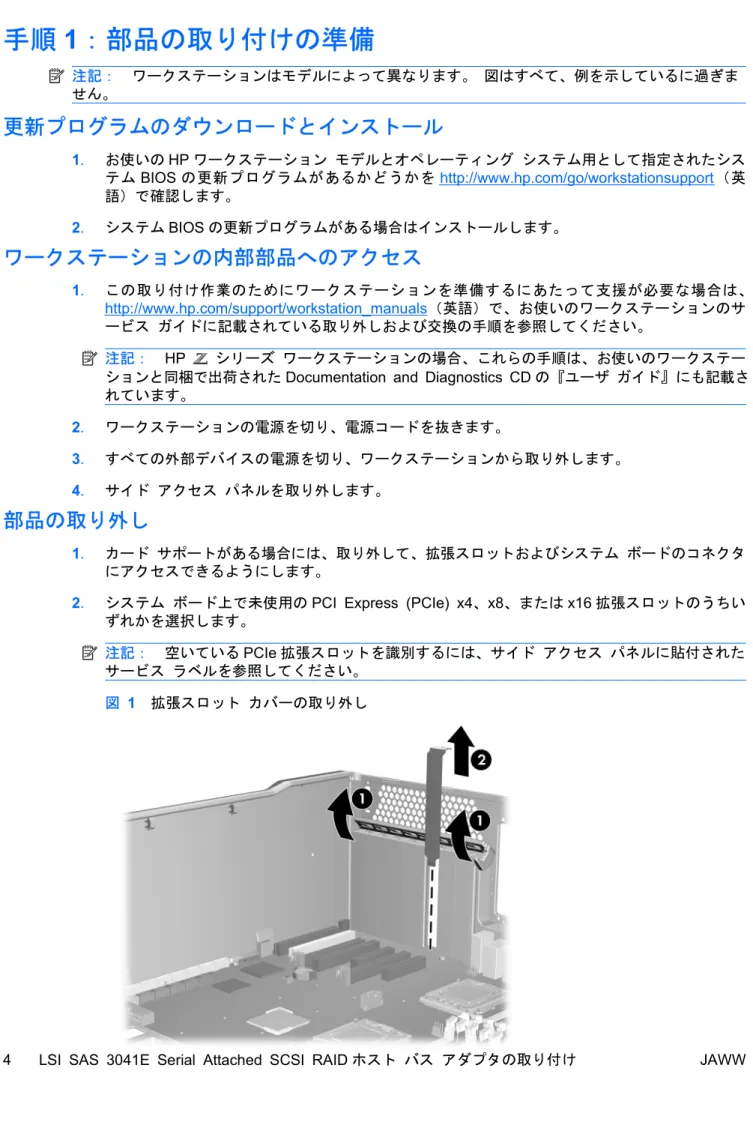
1. カード サポートがある場合には、取り外して、拡張スロットおよびシステム ボードのコネクタ にアクセスできるようにします。2. システム ボード上で未使用のPCI Express (PCIe) x4、x8、または x16 拡張スロットのうちい ずれかを選択します。
注記: 空いているPCIe 拡張スロットを識別するには、サイド アクセス パネルに貼付された サービス ラベルを参照してください。
図 1 拡張スロット カバーの取り外し
手順
2:RAID コントローラ カードの取り付け
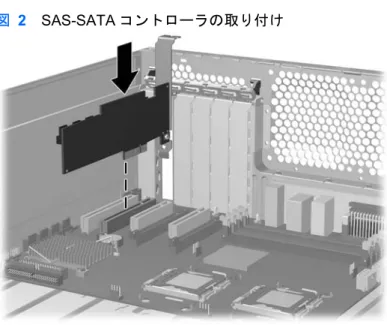
システム ボード上の選択されたスロットにRAID コントローラ カードを取り付けます。 カードの挿 入エッジのキーとスロットの位置が合っていることを確認します。
図 2 SAS-SATA コントローラの取り付け
手順
3:ケーブルの接続
RAID コントローラ カードを使用して、内部ハード ドライブ ベイにあるハード ドライブおよびオ プティカル ベイにあるハード ドライブを制御できます。 RAID 用のデータ ケーブルの接続は、ワークステーションのモデルによって異なります。 お使いの ハード ドライブにとって適切な接続を判断するには、以下の表で該当するHP ワークステーション モデル、および接続作業中のハード ドライブの位置を確認してください。 既存のハード ドライブ を接続するには、システム ボードから既存のデータ ケーブルを1 本取り外してから、適切な接続タ イプを選択します。 LED ケーブルの接続は、すべての HP ワークステーション モデルで同様です。 表 1 データ ケーブル接続ガイド HP ワークステーション モデル ハード ドライブの位置 接続タイプ 説明 HP xw シリーズ ワークス テーション HP 400 ワークステー ション ● 内部ハード ドライブ ベ イ ● オプティカル ベイ 8 ページの 「標準デー タ ケーブルの接続」 ハード ドライブと共に提供された データ ケーブルを使用して、ハー ド ドライブをRAID コントローラ カードに接続します HP 600 ワークステー ション ● 内部ハード ドライブ ベ イ 6 ページの 「ブライン ドメイト データ ケーブル の接続」 内部ハード ドライブからブライン ドメイト データ ケーブルをシス テム ボードから取り外し、RAID コントローラ カードの適切なポー ト コネクタに接続します HP 600 ワークステー ション ● オプティカル ベイ 8 ページの 「標準デー タ ケーブルの接続」 ハード ドライブと共に提供された データ ケーブルを使用して、ハー ド ドライブをRAID コントローラ カードに接続しますブラインドメイト データ ケーブルの接続
HP 600 ワークステーションには、プレインストールされたブラインドメイト ケーブルがシステ ム ボードに接続されています。 このケーブル構成のワークステーションでは、次の手順に従って内 部ハード ドライブをRAID コントローラ カードに接続します。注記: HP 600 ワークステーションのオプティカル ベイにあるハード ドライブを接続するに は、8 ページの 「標準データ ケーブルの接続」を参照してください。 1. HDD BAY 0 ケーブルを見つけて、システム ボードから外します。 注記: この手順では、プライマリ ハード ドライブがHDD-BAY-0 にあることを前提にしてい ます。 図 3 システム ボード上でのハード ドライブ ケーブルの位置確認 2. HDD BAY 0 ケーブルを RAID コントローラ カードのポート 0 に接続します。 図 4 SAS-SATA コントローラのポート JAWW 手順3:ケーブルの接続 7
3. その他のハード ドライブを、RAID コントローラ カードのポート 1 ~ 3 に取り付けます。 図 5 RAID カードへのブラインドメイト データ ケーブルの接続 4. 9 ページの 「LED アクティビティ インジケータの接続」に進みます。
標準データ ケーブルの接続
HP 400 ワークステーション、HP xw シリーズ ワークステーション、およびすべてのオプティカ ル ドライブ ベイに取り付けられたハード ドライブには、ブラインドメイト ケーブルがシステム ボードにプレインストールされていません。 これらの構成に対応するRAID ケーブルの接続 1. SAS ハード ドライブを接続するときは、SAS-to-SATA 内部接続ケーブル アダプタ(HP ワーク ステーションSAS ハード ドライブ キットに付属)が SAS ハード ドライブのデータ コネクタ に接続されていることを確認してください。 図 6 SAS-SATA アダプタの取り付け2. ハード ドライブに同梱されているケーブルから、ワークステーションに適したデータ ケーブル を選択します。 a. 一方の端をSAS RAID コントローラ カードのポート 0 に接続します 。 b. データ ケーブルのもう一方の端をプライマリ ハード ドライブのデータ ケーブル コネク タに接続します 2。 図 7 データ ケーブルの取り付け 3. その他のハード ドライブを、RAID コントローラ カードのポート 1 ~ 3 に取り付けます。 図 8 RAID コントローラのポート 4. 9 ページの 「LED アクティビティ インジケータの接続」に進みます。
LED アクティビティ インジケータの接続
このセクションは、上記すべてのHP ワークステーションに適用されます。 ハード ドライブ アクティビティLED ケーブルの一方の端を RAID コントローラ カードに取り付け ます 。 ハード ドライブ アクティビティLED ケーブルのもう一方の端をシステム ボード上のハ ード ドライブLED アクティビティ コネクタに取り付けます 2 (HP xw6000 シリーズ ワークステ ーションのシステム ボードを参照のため図に示します)。 JAWW 手順3:ケーブルの接続 9注記: システム ボード上のハード ドライブ アクティビティLED(HDD-LED)コネクタの位置を 見つけるには、ワークステーションのサイド アクセス パネルにあるサービス ラベルを参照してく ださい。 お使いのワークステーションに適したLED ケーブルを使用してください。 図 9 HDD LED ケーブルの取り付け
手順
4:ワークステーションの再組み立て
1. カード サポートがある場合には、再度取り付けます。 2. サイド アクセス パネルを再度取り付けます。 3. ワークステーションとすべての外部デバイスに電源ケーブルを再度接続します。 4. ワークステーションとすべての外部デバイスに電源を再投入します。手順
5:ドライバソフトウェアのロードとセットアップ
お使いのワークステーションで使用するためにドライバをロードしてセットアップするための手順に ついては、RAID コントローラ カードに添付されている製造元のマニュアルを参照してください。 部品の取り付け時に、お使いのワークステーション モデルとオペレーティング システム用のデバイ ス ファームウェアおよびドライバの更新ファイルを探してください。 最新の更新ファイルは、 http://www.hp.com/go/workstationsupport(英語)から入手できます。手順
6:RAID デバイスの設定
RAID デバイスの設定について詳しくは、http://www.hp.com/support/workstation_manuals(英語)で 入手できる、お使いのHP ワークステーションの『サービス ガイド』を参照してください。
追加情報は、http://www.hp.com/support/RAID_FAQs(英語)から入手できます。