情報ネットワーク組み込み
デジタル動画映像教材作成マニュアル
*)連絡先: 060-0815 札幌市北区北 15 条西7丁目 北海道大学医学研究科生体機能構造学講座
**)Correspondence: Department of Anatomy, Hokkaido University Graduate School of Medicine, Sapporo 060-0815, JAPAN
Abstract─ Although electronic information technology (IT) has rapidly improved in higher educa-tion, actual utilization of IT is generally insufficient. It is a major problem to construct a system to accumulate enough of teaching materials to use IT in Japanese national universities other than by limited numbers of teachers. We created a manual of digital video editing and its network usage for making teaching materials, using conventional personal computers and digital video cameras. This manual includes methods of digital video editing, as well as construction of equipment to make the teaching material, and utilization of the IT network. The edited digital contents, which we made, have already been utilized as on-line teaching material (http://www.med.hokudai.ac.jp/~anat-3w/movie.html). In particular, to construct the system, which systematically utilizes IT in the university, we propose to make and accumulate teaching materials through classes in the liberal arts, various specialties and graduate education. This may promote the general system of IT utilization in higher education.
(Revised on February 13, 2002)
渡 邊 智
1)*,阿 部 和 厚
1),細 川 敏 幸
2),町 井 輝 久
2)1)北海道大学大学院医学研究科,2)北海道大学高等教育機能開総合センター
A Manual for Making Teaching Materials Using Moving Digital Images
Built into the Information Network System
Satoshi Watanabe,
1)**Kazuhiro Abe,
1)Toshiyuki Hosokawa
2)and Teruhisa Machii
2)1)Graduate School of Medicine and 2)Center for Research and Development for Higher Education, Hokkaido University
はじめに
近年の情報技術(information technology:IT)の発 達にともない,高等教育の現場にも,効率的,効果的 授業法を求めて,IT 関連機器の設置が急速に進行し ている。情報教育と関連しては,数 100 台のパーソナ ルコンピュータ(以下,パソコン)が設置され,すべ ての学生が自由に情報ネットワークを活用できるよ うになっている。また,一般の教室にもネットワーク の端末がきて,これも急速に発達している液晶プロ ジェクターと接続するようになり,教室で,スクリー ンにネットワーク上の教材を投影して利用できるよ うになってきている。教員が学会などでコンピュー タを液晶プロジェクターに接続して,画像を投影し,発表することも日常的となりつつある。しかしなが ら,一般に授業では,このような設備は,まだあまり 活用されていない。その理由は,市販のパソコン用教 材は,一般には,版権もあって授業に使いにくいこ と,その大学の各授業に適した教材は,市販でなく, 各大学で用意されなければならないが,映像教材を ネットワークに組み込むことは難しいと考えられて いることなどによる。欧米の大学では,映像教材制作 専門の部門を備えて,教員の注文に応じて教材を作 成し,また大学の広報ビデオや公開講座ビデオを作 成している。しかし,日本の,とくに国立大学では, 職員数の制限からこのような支援組織を構築するこ とは難しい。 このような状況では,各大学に独自の教材を蓄積 していくことは困難であり,実際に IT ネットワーク が充実しても,利用のためのコンテンツが整備され ていない。とくに近年,IT の進歩により,動画像を配 信できるようになってきたが,このための動画教材 の蓄積はきわめて立ち後れている。 一方,北海道大学では,1983 年以来,民間放送局 を通じて北海道全体を対象に放送してきた200本以上 のテレビ番組を制作してきた。ここでは素材もいれ ると,膨大な映像が撮影されているので,これらを動 画映像教材に利用することができる。阿部は,1984年 に担当した「からだの科学―健康への道しるべ」の映 像を組み込んだ組織実習説明教材ビデオを 1988 年に 制作し,医学部学生の「組織学実習」に使用してきた。 このビデオ教材は実習テーマ別に,各 20 ∼ 40 分の内 容で計 20 本からなり,毎回の実習の最初に,実習室 の 12 台のモニタに上映し,その回の実習内容を事前 に理解する助けとしている。今回,作成後 10 年を経 過した実習用ビデオ映像教材の内容を見直すととも に,メディアの経時的劣化を防ぐことも目的として, これらのビデオ教材をデジタル化し,これを新しい 配信メディアであるインターネットに組み込んで, オンライン映像教材として活用することにした。 従来,こういった映像編集処理には業務用の高価 な編集機材と,専門の技術が必要とされてきた。とこ ろが,小型デジタルビデオカメラが一般化したこと, およびパソコンの性能向上にともなって,一般のパ ソコンで動画映像データを扱うことができるように なった。実際,編集用ソフトウエアを用いることで, 映像データの編集は容易である。しかし,まだ一般に は,身近とは言い難い。そこで私たちは,今日,大学 教員のほとんどが使用しているパソコンを使用する デジタル映像編集方法のマニュアルを作ることにし た。パソコンを日常的に使用している誰もが,この編 集作業をできるようにする意図である。 映像編集作業のおおまかな流れは,従来のアナロ グ映像編集と変わることはない。アナログビデオ編 集では,テープからテープへのダビング操作を繰り 返すことで編集を行うため,画質の劣化を避けるこ とができない。これに対して,デジタル映像編集で は,扱うデータがデジタルであるため,編集段階で画 質が劣化することがない。また編集作業はパソコン 内部で処理されるため,テープによる編集における 時間軸にとらわれることがない。このため,編集作業 は格段に容易である。すなわち,デジタル映像編集 と,そのネットワークへの組み込みは誰でもができ ることが特徴である。 パソコンを用いての作業には,パソコンに独自の 用語を,ある程度,理解する必要がある。この稿では, 用語の解説を加えながら,デジタルビデオ映像編集 の実際を,1)準備する機器,2)素材の準備,3) パソコンへの取り込み(キャプチャ),4)編集作業, そして5)目的に応じた出力の順に記述する。パソコ ンの一般的基本的操作と基本的用語に関しては説明 を省略する。
1. 準備する機器
動画映像デジタル編集には,デジタルビデオカメ ラ(DV カメラ)とビデオカメラ用記録テープ,そし て編集用パーソナルコンピュータと編集用ソフトウ エアが必要である。 1.1 デジタルビデオカメラ 現在,一般に市販されているビデオカメラのほと んどが,このデジタルビデオカメラである。多くのビ デオカメラはmini DVという規格のテープを記録用に 使用する(Hi8テープを使用するデジタルエイトとい う規格もある)。これらのデジタルビデオカメラは, 「DV 端子」と呼ばれる端子で,パソコンと接続する。 この接続インターフェースは,「IEEE1394(アイトリプルイー)」,「iLINK(アイリンク)」,「Fire Wire(ファ
イヤワイヤ)」と,さまざまな呼び名がある。デジタ
ルビデオカメラ自体で,ビデオデッキのような使い 方ができるので,別途,ビデオデッキを用意する必要
はない。この DV カメラでは,従来のアナログビデオ 映像をデジタル記録するための外部映像信号入力 (NTSC コンポジット,S端子)を備えていると便利 である。 1.2 パーソナルコンピュータ 現在(2001年7月)市販されているパソコンは,ほ とんどの機種がデジタルビデオ編集をできる性能を もつ。とくに最近増えている「マルチメディア仕様」 として市販されている機種は,デジタルビデオカメ ラとの接続端子と編集用ソフトウエアが標準で付属 している。ノート型パソコンでも,「ビデオ編集可能」 とされる機種があるが,快適に作業できるかどうか はパソコンのハードウエア条件に依存する。 以下に,快適に編集作業ができるパソコンの条件 を記す。市販パソコンのカタログの仕様一覧を検討 の参考にするとよい。 1)高速 CPU の搭載 パソコンの頭脳である中央演算処理ユニット (CPU; Central Processing Unit)が高速であればある ほど作業は快適になる。CPU の動作周波数は,一 般 に パ ソ コ ン の 演 算 処 理 速 度 を あ ら わ す が , Windows 系パソコンでは,動画編集には,動作周 波数が600MHz(メガヘルツ)以上であれば十分に 実用的である。最近では動作周波数が 1000MHz (1 GHz)を超えるパソコンも,容易に購入できる。 2)大容量メモリの搭載 パソコンでの編集作業では,高速に動作するメ モリ上にデータを配置して処理する。このため,搭 載メモリ量が多ければ多いほど編集作業は快適に なる。ビデオ映像の編集には,256Mbytes(注1)以 上のメモリの搭載が推奨されている。搭載メモリ が少ない場合,パソコンは,はるかに処理の遅い ハードディスクにデータを展開し処理しようとす るので,作業が滞る場合がある。たいていのパソ コンではメモリの増設が可能なので,動画編集用 にはできるだけ多くのメモリを搭載したい。 3)高速に動作する大容量ハードディスクの搭載 20 分の映像データは,パソコン上では約4 G の 容量のファイルになる。計算上,一般のフロッピー ディスクの中には,この映像ファイルは0.5秒分も 記録することができない。さらに,1つのビデオ 作品を編集するには,経験的にその3倍から5倍 の素材データを必要とする。したがって,ハード ディスクの編集用データ保存領域は,少なくとも 20G 以上の容量がなければ実用的でない。最近は, 1台あたり 60G を超えるハードディスクも入手で き,市販のパソコンでも,こういった大容量のハー ドディスクが標準仕様として搭載される場合もあ る。一般に大容量であればあるほど,ハードディ スクは高速に動作する。ノート型パソコンは,現 状では,ハードディスクの能力(容量,スピード) が映像編集用途に不十分である場合が少なくない。 また,外付けタイプのハードディスクの場合は,一 般にデータ転送速度がネックとなって,編集作業 領域には向かない場合もある。 4) デジタルビデオカメラと接続する「DV 端子」の 装備 これは,デジタルビデオカメラと接続するため に必須である。最近のパソコンでは,標準で付属 する場合が多くなっているが,ない場合には,「PCI (注2)拡張スロット増設用IEEE1394インターフェー スカード」として入手(ほぼ 5,000 円∼ 10,000 円) できる。なお,この場合,パソコン側に空きの拡張 スロットが必要である。 5)ソフトウエア デジタルビデオ編集ソフトを必要とする。標準 で「DV 端子」をもつパソコンでは,編集ソフトが 付属してくる。また,別途購入する IEEE1394 イン ターフェースカードに付属する場合もある。数種 類の編集ソフトウエアが市販され,数千円から数 万円の価格である。このようなソフトウエアは,活 用してみない限り,実際の使い勝手はわからない ので,ソフトを新規に購入する前に「体験版」を使 用してみるのもよい。 これらの条件のほかに,データのバックアップを 目的に,外部補助記憶装置(CD-R/RW,MO ドライ ブ,DVD-RAM など)があると便利である。動画映像 データは膨大な容量になるため,できるだけ大容量 のデータを扱える装置を備えたい。また,ネットワー クでの活用のためには,LAN に接続できることが必 須ともいえる。
最近のパソコンではアナログビデオキャプチャ端 子(AV 入力)を備えるものもある。これは従来型 (VHS,Hi8)のビデオデッキから直接映像を取り込む ための端子である。素材が従来型のメディアの場合 には,これらの再生機(従来型のビデオデッキ,ビデ オカメラ)が必要となる。 今回のデジタル映像教材の作成(2000,09)におい て,使用した機器の仕様等を参考に記載する。 ・デジタルビデオカメラ DCR-TRV30 (SONY):Digital Handycam (Digital8) ・パソコン
CPU:動作周波数 850MHz (Athlon; AMD) メモリ:384M ハードディスク:容量 30G,回転数 7,200rpm AVアナログビデオキャプチャインターフェース IEEE1394 インターフェース 10/100BASE ネットワークインターフェース モニタ:17 インチ 1024x768 16 bit オペレーティングシステム: Windows2000Professional
デジタルビデオ編集ソフト:Ulead Video Studio
4.0 SE basic
ビデオデータ再生ソフト:Windows Media Player 6 または 7 (Windows に付属) FTP転送ソフト:FFFTP v1.81(フリーウエア;曽 田 純氏 作) ・S-VHS ビデオデッキ ・モニタ用テレビ これらのシステムの必要設備品としての購入価格 は 20 ∼ 30 万円程度である。 以下,上記システムでの使用経験を元に記述する (図 1)。
2. 素材の準備
2.1 撮影(取材) ビデオカメラで使われるテープには様々な規格が ある。これから撮影(取材)をして素材を用意するの であれば,デジタルビデオ(DV)形式のビデオカメ ラを使用するほうが,パソコンに取り込みやすくな る。 図1 使用デジタルビデオ編集システムのハードウエア構成 編集用パソコンシステム,デジタルビデオカメラ,S-VHS ビデオデッキとテレビモニタ2.2 素材のダビング 素材が別のタイプのメディア(VHS, S-VHS, 8, Hi8, その他)にすでに記録されている場合は,パソコンで の編集前に,デジタルビデオカメラにダビングして おく。従来のビデオ機器と,デジタルビデオカメラ (ビデオモード)を AV ケーブルで接続してダビング する。このとき,なるべく映像の劣化がないように, S端子がある場合はこれを使用する(初期のデジタル ビデオカメラの中には,外部入力からの録画機能の ないものもある)(図 2)。 このダビング操作では,従来方式のビデオからの 「アナログ信号」をデジタルビデオ方式に変換して, 記録することになるが,もちろん以前の画質以上に なることはない。パソコンにアナログAV入力端子が ついている場合は,従来のメディアからのアナログ 信号も直接にパソコンへ取り込むこともできる。 今回の「組織学実習インストラクションビデオ」の 編集作業は,基本的に 1988 年度作成のビデオ教材 (VHSテープ)の再編集作業が主体であった。そこで, 素材の準備として,VHS に記録された内容をデジタ ルビデオカメラにダビングして,デジタル記録方式 に変換するところから始めた。 また,新しく,「基本的組織観察法」を作成した。光 学顕微鏡の扱い方を中心に,実習のイントロダク ションを目的とした内容である。このタイトル作成 のためには,顕微鏡操作の実際をビデオ撮影,あるい は顕微鏡画像をビデオカメラに録画した素材を用意 した。 2.3 デジタルビデオ編集で使われる用語 具体的な編集手順に入る前に,最小限理解してお く必要のある用語について説明する。
1)AVI(Audio Video Interleaving)ファイル デジタルビデオカメラのテープに記録された映像 は,パソコンで扱う「ファイル」とは異なる。ただし, 記録情報はデジタル形式であって,DV端子でやりと りすると,パソコンはこのデジタル情報を読みとっ て,パソコンが扱いやすい「ファイル」としてハード ディスク内に保存することになる。このことは,ある 意味,情報を変換していることにもなるが,「デジタ ルビデオ形式(注 3)が扱える」方式で,ファイルに変 えているので,なにも変えていないことと同じこと になる。すなわち,この取り込み(キャプチャ)に伴 う変換作業で,失われる映像・音声情報はなにもな い。こういうファイルは「生ファイル」と呼んでいて, Windows では,拡張子 avi をつけて保存するため, 「AVI ファイル」とも呼ばれる。このファイルは,元 の記録内容がそのままであるということと,編集作 業がやりやすいという利点があるが,データ量が大 きくなってしまうという問題点もある。すでに述べ たように,20 分で4 G のデータ量になる。 2 ) 圧 縮 と 伸 張 ( C O D E C ;C O m p r e s s e r DECompresser,コーデック) すでに述べたように,デジタルカメラから取り込 図2 従来方式のメディアからDVテープへのダビング
んだ情報は,そのまま(AVI ファイル)では,パソコ ン内で膨大なデータ量になる。そこで,情報を損なわ ないように,効率よくデータを変換し,データ量を少 なくして,パソコンに保存する技術が「圧縮;エン コード」である。圧縮されたデータファイルをパソコ ンで映像として再生(編集)するためには,ちょうど 対になる技術「伸張;デコード」を使うことになる。 この圧縮と伸張を受けもつソフトウエアの技術をそ れぞれの頭文字からコーデックと呼んでいる(実際 には,前述の AVI ファイル作成もこのコーデックの 一種である)。 圧縮にしても伸張にしても,パソコンにとってみ ると膨大な計算が必要になる。このような演算は CPU が受け持つ。パソコンによっては「ハードウエ アエンコーダー」という,こういった演算を専門に引 き受けるチップ(ハードウエア的な仕掛け)をもつも のもある。この場合 CPU の負担は少なくなり,作業 が快適になる。 圧縮は設定値によって,いろいろと調整できる。 「高画質」,「高圧縮」といった選択肢が用意されてい る。高画質で圧縮したとしても,情報は(気づかれな い程度に)失われている。一度圧縮したファイルは, 元の「生ファイル」にもどすことはできない。 3) MPEG1/2ファイル
MPEG(Moving Picture Experts Group;エムペグ)と 呼ばれるコーデックを使って圧縮された映像音声 ファイルである。圧縮のアルゴリズムと再生品質に より,MPEG1, MPEG2, MPEG4 の各規格が知られて いる。MPEG1 の形式は VTR 並みの再生品質で,パソ コンの機種に関わらず映像の再生ができる。一方, MPEG2 は,圧縮率は低いものの画質がよいため,デ ジタルビデオディスク(DVD;Digital Versatile (Video) Disk)の標準記録様式として採用されている。しかし ながら,MPEG2 方式を再生するためには,パソコン に DVD 再生機能が付属している必要がある。このパ ソコンでは,DVDを再生するためのソフトウエアが, システムに MPEG2 のコーデックを送り込むことで, MPEG2 ファイルの再生が可能になる(注 4)。 4) WAVファイル Windows で扱う音声情報の標準ファイルを WAV ファイルという。WAVE(ウェーブ)ファイルともよ ばれ,Windows では,拡張子 wav をつけて保存する。 A V I ファイルほどではないものの,やはり大きな ファイルサイズになる(1 分の音声情報で約 10M)。 AVIは映像と音声が記録されているが,wavファイル は,音声情報のみが記録される。パソコンのマイク端 子(ラインイン端子)から録音する場合,このwavファ イルとして保存される。デジタルビデオ編集では,音 声トラックが用意されていて,これらのファイルを 配置することで,効果音,ナレーション,バックグラ ンドミュージックとして使用することができる。 5) MP3ファイル MP3 とは,音声情報の圧縮形式のひとつの規格で ある。Windows では拡張子 mp3 をつけて保存される。 wav ファイルを基準にすると,おおよそ 10 分の1ま でサイズが小さくなる。この圧縮には特別なソフト を使用する。音質の劣化が少ないといわれ,音楽分野 の圧縮でよく使われるが,著作権に対する配慮がな いという点が問題にされる場合もある。たいていの デジタルビデオ編集ソフトでは,この MP3 ファイル も WAV ファイルと同様に扱うことができる。 6)プロジェクトファイル デジタルビデオ編集ソフトは,素材として取り込 んだそれぞれのビデオ映像データや音声データで, 作品に使用する開始点と長さ,シーンの順序などを 記録するファイル,すなわちプロジェクトファイル を作成する。プロジェクトファイルは,いろいろな効 果,シーンの継ぎ目の仕掛け,さらにテロップ挿入の タイミング,重ねた音声・音楽の音量やタイミングな どの情報も記録する。素材である映像ファイルや音 声ファイルに比較すると,桁違いに小さいサイズに なる。このプロジェクトファイルは,作成するビデオ 作品の構成を時間順に並べた指示書であり,この指 示に基づいて,素材が読み込まれ,合成されて1本の ビデオ作品が最終的に出力される。 2.4 ハードディスクと外部補助記憶メディアの容量 問題 すでに述べたように,編集に必要な映像データや 音声データの容量は膨大なものになる。これらはす べて,ハードディスク内に記録される。ハードディス クは,あくまでも一時的な作業領域とする必要があ る。完成した作品をその素材ファイルとともに,その ままハードディスクのなかに保持してしまうと,大
容量のハードディスクを使用していても,次の作品 を編集する作業領域が不足してしまう。必要な作業 領域を確保するには,完成した作品を別の場所(外部 補助記憶装置のメディア)に保存し,ハードディスク から素材ファイルを含め削除する必要がある。 現在利用可能な外部補助記憶装置のメディアでは, AVI ファイルの場合,保存できる時間は MO ディス ク:1分∼6分(230M ∼ 1.3G),CD-R/RW:3分 (700M),DVD-RAM:25 分(4.6G)となり,いずれ にしても十分ではない。 今回は,完成パッケージ教材をデジタルビデオカ メラに書きもどすことにした。もちろん AVI ファイ ル自体が「デジタルビデオで扱う形式」なので,この 手段をとっても,映像品質の劣化はない。こうして, 完成パッケージはテープに保存する形となる。ハー ドディスクには各作品で共通に使用するファイルの みを残して,その他のすべての映像ファイルを削除 して,編集作業領域を確保した。
3. パソコンへの取り込み(キャプチャ)
パソコンへの取り込み(キャプチャ capture とい う),編集の具体的手順や操作は,使用するデジタル ビデオ編集ソフトの仕様に依存する。詳細について は,使用するソフトのマニュアルに記述されている。 ここでの記述は,今回使用した編集ソフトでの操作 が中心になるが,一般的な流れがわかるように述べ る。 3.1 パソコンとビデオカメラの接続 パソコンとデジタルビデオカメラをDV端子で接続 する。この接続では,映像と音声情報が1本のケーブ ルで転送されるので,接続はこの1本のみですむ。デ ジタルビデオカメラの電源は,付属のバッテリから ではなく,コンセントからとるのがよい。デジタルビ デオカメラは,「ビデオ」の設定にする。 3.2 編集ソフトの起動とプロジェクトファイルの設定 デジタルビデオ編集ソフトを起動する。今回使用 したソフトでは,起動時に,どんなプロジェクトを作 成するか,すなわち,作成するビデオ作品のファイル 形式と解像度(画面の細かさ)を指定し,ファイル名 (プロジェクトのタイトル)を入力する。 3.3 キャプチャの開始 用意した素材のテープをビデオカメラにいれ,操 作画面上にある再生,早送り,巻き戻し,一時停止な どボタンをクリックすることで,パソコンからビデ オカメラをコントロールすることができる。再生ボ タンをマウスでクリックすると,テープの再生が開 始し,「プレビュー画面」で,記録映像が確認できる。 このように,ビデオカメラの動作制御がパソコン側 からできることが,DV端子接続によるキャプチャの 利点である。 取り込みたいシーンの頭出しをして,キャプチャ ボタン(録画ボタン)をクリックすると,カウンタが 動き出し,ハードディスクへ保存がはじまる。停止ボ タンをクリックすると,「ビデオクリップ」として, ファイルが作成される。あとで,必要な部分だけ切り 取ることができるので,素材は必要なシーンの前後 を多少含めて取り込むようにする。長時間続けて キャプチャしてしまうと,サイズが大きくなり,あと の編集操作が多少面倒になる。そこで,必要なシーン を中心に,細切れにキャプチャすることを推奨する。 この場合,ファイルの名前には,プロジェクト名を元 にした連番が,自動的に付けられて保存される。この ようにキャプチャして,パソコンに保存されたファ イルをビデオクリップと呼んでいて,これらのク リップを保存しておく場をライブラリと呼ぶ。この 編集ソフトでは,最初に「プロジェクト名」を保存し た場所にサブディレクトリが作成され,キャプチャ したこれらのファイルは,このサブディレクトリの 中に保存される(注 5)。 今回使用したパソコンでは,従来のアナログAV端 子入力インターフェースをもっていて,この端子を 介して,アナログ映像を直接にキャプチャすること も可能だったが,ビデオ機器の制御をパソコン側か ら行うことができないため,使い勝手に関してはDV 端子による接続がまさる。 パソコンへのキャプチャは,ビデオカメラに記録 された映像情報をパソコンへのハードディスクへダ ビングすることにほかならず,取り込みに要する時 間は,テープの走行時間に依存する。すなわち,この プロセスは,「リニアビデオ編集」ということになる。 一方,次に述べるパソコンでの編集作業は,このよう な時間軸に依存しないで操作することが可能で,こ のことが「ノンリニアビデオ編集」ということにな る。4. 編集作業
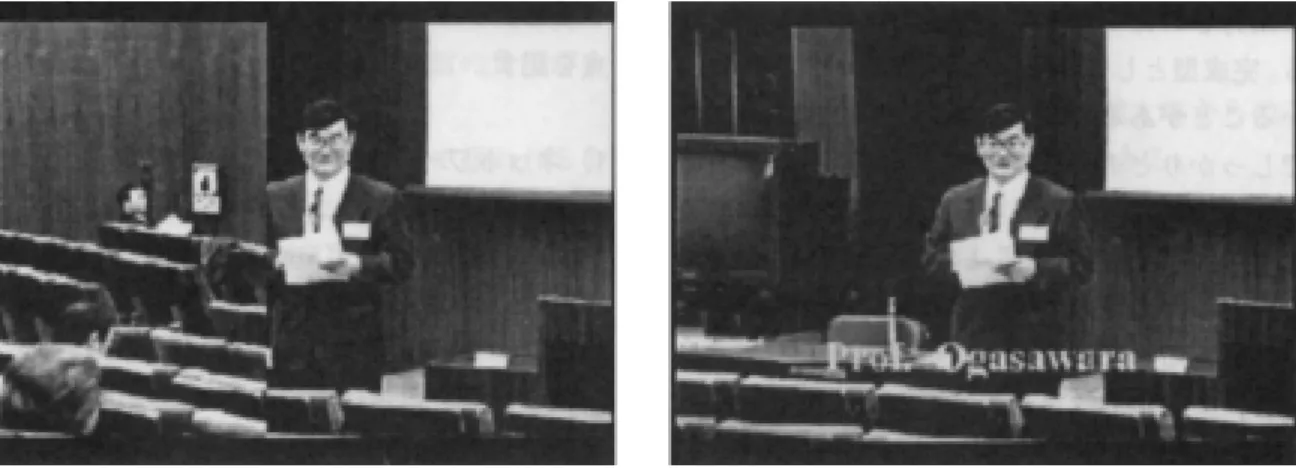
4.1 タイムライン 編集作業では,「タイムライン」での操作が中心と なる。これは横軸に時間経過をとり,映像・音声の各 トラックを可視化した作業画面である。このうち映 像トラックには,キャプチャの順番に従って,ビデオ ファイルが,その内容がわかるようにならんでいる。 このタイムラインの画面は,どのビデオ編集ソフト でも基本的な仕様は同一である。 4.2 カット編集 編集作業の基本は,キャプチャした映像ファイル をどういった順番で,どのシーンをどの長さで使う かを指定することである。プロジェクトファイルは, この指定した情報のみを記録する。シーンの長さを 変える,シーンの順番替え,シーンの再使用といった ことは,マウスで選択して,ドラッグしてはなす(ド ロップする),直感的に理解できる操作で行える。ビ デオクリップを選択すれば,再生ボタンが有効に なって,選んだシーンをプレビューすることができ る。このときは映像とともに音声もモニタできる。作 成している作品全体の時間的長さや,各ビデオク リップの長さ,範囲指定後の長さなどの情報もリア ルタイムで表示される。このカット編集は自由度が 高く,気楽な感覚で作業ができる。実際,筆者らは, ビデオ教材作成において従来のアナログビデオ編集 を数多く手がけてきたが,デジタル編集は,きわめて 操作性がよく,作業効率の高さは,この編集作業にお いて実感された(図 3)。 4.3 トランジションの設定 カット編集によって,シーンの継ぎ目がいくつか できる。この継ぎ目では,映像よりも音声の整合性に 注意すべきである。また,シーンとシーンの継ぎ目に 特殊な効果を加えることができる。これを「トランジ ション」という。よく知られているのは,「ワイプア ウト・ワイプイン」,「フェードアウト・フェードイン」 といった効果である。編集ソフトに用意されたメ ニューには,覚えきれないほどの効果が用意されて いる。この多彩な効果が用意されている点が,デジタ 図 3. タイムラインとノンリニアビデオ編集 各ライブラリにあるファイルを,タイムラインに挿入(追加)して編集をすすめる。図 4. 横方向の「ワイプ」を設定したトランジションのプレビュー画面(左)と, テロップ挿入のプレビュー画面(右) ル動画映像処理の特徴になるが,加える効果は必要 最小限にするほうがよい。効果なしの状態でも,継ぎ 目のところは,数フレーム分の映像がオーバーラッ プしていて,自然にシーンが切り替わるようにみえ る。 4.4 テロップの挿入 必要に応じて,文字情報をテロップとして挿入す る。ふつうのテレビ画面に出力されることを考慮し て,使う文字はある程度大きなサイズを選ぶ。最低28 pointsのフォントサイズであれば,通常のテレビ画面 でも読みとることができる。色や字体もさまざまに 選択できるが,全体として統一した使用を心がける。 テロップ自体の映像効果をさまざまにつけることも できる。重要なのは,映像シーンによくマッチした位 置に表示することに心がけることである。 設定したトランジション効果,テロップの効果は 「プレビュー」として確認できる。ただし,効果やテ ロップの挿入では,「レンダリング」というパソコン の演算処理が必要となり,プレビュー映像を合成す るために,ある程度の待時間が必要であった。専用の ハードウエアエンジンによって,このレンダリング を行うことのできるパソコンでは,リアルタイムに プレビューが可能な場合もある(図 4)。 4.5 音声の追加 WAVファイルを用意する(MP3ファイルも利用で きる)。 ・ パソコンのマイク入力端子から,音声を録音し wav ファイルとして保存する。 ・ キャプチャしたAVIファイルから音声のみを抽出 して wav ファイルとして保存する。 ・ 音楽 CD から直接録音し,wav ファイルとして保 存する。(著作権に注意) 上記のいずれも,編集ソフトの画面から操作でき る。また,マイク入力のアフレコについても,別の音 声ファイルとして保存されるだけなので,編集の際 の切り張りや,位置替えも容易である。 タイムライン上では,映像ファイルに対して,音声 ファイルを自由に重ねることができる。また,映像に 含まれる音声データを,別ファイルとして独立して 扱うことができるため,この音声に対して,関連映像 シーンを挟み込むといった手法の編集も容易である。 すなわち,たとえばインタビューの映像素材の中か ら,音声データのみを抜き出して,タイムライン上に 展開し,別素材から関連映像シーンのみを抽出して,
別にタイムラインに挿入する。これは,インタビュー 編集でよくつかわれる手法である。 使用した編集ソフトでは,音声トラックは2本用 意されていた。映像ファイルに含まれる音声情報の 音量も調整できるので,3本の音声トラックについ てミキシング操作ができることになる。
5. 出力
5.1 完成作品の保存と確認 完成した作品を AVI ファイルに保存する。編集作 業で作成したタイムラインの情報に基づいて,ファ イ ル が 出 力 さ れ る 。 こ の こ と を 「 レ ン ダ リ ン グ rendering」と呼ぶ。なにも指定しなければ,AVI ファ イルとして保存される。MPEGファイル,あるいはそ のほかの圧縮ファイルとして保存することもできる。 まったく効果を使わず,映像シーンを並べただけの 場合は,それほど時間はかからず,完成作品の長さが 20分程度のものなら,15-20分程度でレンダリングは 終了する。効果をどれだけ入れたか(計算処理の必要 性)によって,レンダリングに要する時間がきまる。 経験的には,テロップの処理に時間がかかり,MPEG ファイルといった形で保存するときは,そのコー デックの処理(圧縮)にさらに演算処理が必要になる ため,必要な時間はさらに増える。実際,テロップを 多用した20分程度の映像で,圧縮処理を指定して,レ ンダリングに2時間以上を費やしたこともある。圧 縮作業は,ファイル変換処理として編集作業とは別 に行うこともできるので,最初のレンダリング出力 では,AVI ファイルに保存しておくほうがよい。 次に出力されたファイルを再生し,仕上がりを確 認する。完成型としてみると,様々な場所に不具合が 見つかることがある。とくにテロップの誤字はこの 時点でしっかりとチェックする。テロップは映像の 中に組み込まれてしまうので,完成パッケージの映 像ファイルからは削除することができない。プロ ジェクトファイルが残っている限り,修正は何度で も簡単にできるので,まずテロップのないファイル を出力し,この出力ファイルにテロップを加えたも のを,別ファイルとして出力する方法もある。オープ ニングやエンディングといった,繰り返し使う素材 (ビデオクリップ)については別に作成し,ライブラ リに登録して再利用する。 レンダリングは,もともと数値データの可視 化処理の意味で使われていた(3D レンダリン グ)。最近では,一般にパソコン演算処理による データ再構築を意味する。 5.2 デジタルビデオカメラへの書きもどし できた AVI ファイルは,デジタルビデオの規格が そのまま保存されている。すでに何度も述べている ように,ファイルの大きさは膨大となり,パソコンの 記録領域(ハードディスク)を大きく占める。 そこでまず,この完成した作品(AVI ファイル)をデ ジタルビデオカメラのテープに記録する。これには, 同じ「DV端子」を使用して,カメラ側に書きもどす。 こうしておけば,再びテープからキャプチャして,編 集済の完成映像を利用することができる。パソコン に保存された AVI ファイルと,テープに書きもどし た映像データとは,品質上,同じものとして扱うこと ができる。この意味で,デジタルビデオテープはもっ とも安価な外部記憶メディアとして扱うこともでき る。 5.3 メディアファイルとしての活用 完成したビデオ教材を,ビデオテープに保存すれ ば,テレビでみることができるようになる。加えて, 今回の映像教材デジタル化の目的は,インターネッ トを利用したオンライン映像教材の配信であり,さ らに,CD-ROM などのメディアにおさめることがで きれば,活用の幅がひろがる。このようなメディア ファイルとして利用する要点は「ファイルサイズを いかに小さくするか」につきる。 次にメディアファイルとして活用する場合の問題 点を記す。 1)ネットワークサーバーの容量制限 デジタルコンテンツとして,インターネット配信 をするためには,データファイルをネットワーク サーバーにおく必要がある。サーバー自体もコン ピュータであり,ファイルの記録領域はハードディ スクなので,容量は有限である。映像データの場合 は,文書ファイルや画像ファイルに比較して,膨大な 容量となるため,あらかじめネットワーク管理者に, 使用可能容量を問い合わせる必要がある。 2)ネットワークのデータ転送速度映像ファイルのリンクをクリックすると,ただち に映像が動き出す仕掛けを「ストリーミング再生」と 呼ぶ。これは,サーバーからデータが転送される(ダ ウンロード)とともに,端末側のソフトがそのデータ を再生することになる。インターネットの回線を データが移動するスピード(転送速度)が遅いと, データ転送量に再生が追いつかなくなり,端末側が データ待ち状態となって,映像の動きが止まってし まう。 3)データ形式の機種依存性 インターネット配信には,どんなパソコン環境で も,映像として再生/閲覧可能であることが重要で ある。映像をみるために,特別なソフトのインストー ルが必要になるのでは実用的でない。つまり,どんな パソコンでも,購入したての標準状態で,目的の映像 を閲覧できる必要がある。将来的には,このようなこ とを意識しなくてすむようになるはずだが,現時点 ではまだパソコンによって,みることができたり,で きなかったりするファイル形式があることも事実で ある。 4)共通のデータ形式 インターネット時代になって,パソコンの機種に かかわらず,共通に扱うことができるファイルの形 式が決められ,活用できるようになってきている。文 書はテキスト形式,画像は JPEG(ジェーペグ)形式, GIF(ジフ)形式,さらに,いわゆる Web ページに使 われるHTML形式(基本はテキスト形式)である。テ キスト形式以外は,すでに述べたような「圧縮技術」 が使われている。圧縮によってファイルの大きさを 小さくすると,インターネットでの通信の負担が少 なくなる。 動画映像,音声については,パソコンで扱われるよ うになって日が浅いためか,上記ほど統一されてい るわけではない。さまざまなファイル形式があるが, そのうち MPEG1 形式は,video CD の規格として以前 から使用されていたため,共通に扱える。 同じ MPEG1 でも,保存(出力)の時に設定した画 質によって圧縮率が決まる。もちろん,高度に圧縮す ればするほど,画質は見た目に悪くなる。今回使用し た編集ソフトでは,画質は高画質,中画質,低画質か ら選ぶ。設定の詳細では「ビデオデータレート」と 「 オ ー デ ィ オ デ ー タ ー レ ー ト 」 の 設 定 値 が あ る 。 MPEG1 の場合,ビデオデータレートは 400-1500 の範 囲で,MPEG2では1000-4000であり,このビデオデー タレートが低いほど高度に圧縮されるが,動きのあ る映像の周囲にブロックノイズが目立つようになる。 5)ネットワークサーバへ組み込んだ動画映像データ 今回の「組織学実習インストラクションビデオ」で は,使用が許されたネットワークサーバの容量から 逆算して,圧縮率を決定した。実際にネットワーク サーバに転送したファイルのサイズは元の AVI ファ イルの 40 分の1であった。この圧縮率の動画映像の 場合,画質的には3倍速の VHS 録画より少し荒い程 度であった。 さらに,1988 年作成のオリジナルのマスターテー プから比較すると,カット編集によって,内容も3分 の2から2分の1まで短縮した。 作成した映像教材作品は,10分から20分の長さで, 全部で 20 タイトルである。 http://www.med.hokudai.ac.jp/~anat-3w/movie.html に 一覧がある。 すべて MPEG1 の形式を使い,ファイルサイズとし ては,1タイトルあたり 50M ∼ 100M で,全部で, 1.35Gのサイズになった。ネットワーク管理者の了解 を取ったうえで,これらのファイルをネットワーク サーバに転送した。一方で,これらのファイルは, CD-R にバックアップした。 このファイルをネットワークサーバにおいた状態 で,いろいろなパソコンからアクセスを試してみた ところ,次のことがわかった。 ・ 学内のネットワーク内であれば,待時間なしでリ アルタイムに再生できる。 ・ 大学間のネットワーク(国内他大学からのアクセ ス)でもリアルタイム再生できる。 ・ 最近のパソコンであれば,特別なソフトをインス トールすることなしに再生できる。 ・ Windows,Macintosh いずれのパソコンからも再 生できる。 ・ 古いパソコンでは,スムースには再生できないも のがある。 ・ 電話回線(モデム,ISDN)では,データのダウン ロードに2時間以上かかる。 このように,電話回線経由のインターネットへの
アクセスで利用するには,なお問題点があるものの, 学内に限った教材としての利用は,当初の目的を達 成できた。 映像データの再生には,パソコンの能力が十 分に高い必要があることも確かである。現在市 販されているパソコンであれば問題ないが,古 いパソコン(5年前くらいのモデル)では再生 時に映像がなめらかにうごかない「コマ落ち」 という現象が現れる。データ転送や映像の再生 にパソコンの能力が追いつかない現象である。 1996 年に医学研究科ホームページが整備されたこ とを機会として,私たちは,このインターネットとい う新しい情報配信メディアを活用する実践として, 医 学 研 究 科 生 体 機 能 構 造 学 講 座 の ホ ー ム ペ ー ジ (http://www.med.hokudai.ac.jp/~anat-3w/ )に,光学顕 微鏡画像 2 5 0 枚以上から構成された「組織学実習 Histology Atlas」教材を作成した。これには,一部,電 子顕微鏡画像も組み込み,1998 年度から組織学実習 用教材として活用を開始した。2000 年には,組織学 実習室にネットワーク端末 20 台を設置し,実習中や 自習での活用が広がっている。さらにこのページは, インターネット教材として,全国的にも利用されて いる。 ホームページ開設当初は,回線速度などの問題か ら,できるだけ画像を使わず,テキストのみで記述さ れたホームページが推奨されていた。しかし,現在で は,ネットワークの高速化や,端末であるパソコンの 性能向上によって,多くの画像データを使用した「組 織学実習 Histology Atlas」教材であっても,閲覧には なんの支障も感じることはない。さらに今回のビデ オ映像教材のデジタル化と,そのインターネット配 信の実践により,ビデオ映像データも十分に実用的 なレベルでインターネット教材として活用できるこ とが明らかとなった。
おわりに
はじめに述べたように,北海道大学では,1982 年 以来,大学放送講座で200本以上の番組を制作してき た。 阿部は,当初から今日までこの放送放送講座に関 わり,学内に情報処理ネットワークシステムが構築 され常用されるようになった 1993 年には,学内で情 報メディア利用に関心のある数名の教員と集まって, 放送講座の番組をこのネットワークにのせて大学内 での教材として利用することを討議した。ここでは, 情報技術の進歩にともない,これらの教材が学外か らも利用できる時代がくることも予想した。 学内外の情報ネットワーク利用は,その後急速に 発展し,1998 年に高速ネットワークが設置され,動 画も配信できる環境が整えられ,1999 年には,学内 の各所に,そのための液晶モニタが設置された。しか し,版権をもって配信できるコンテンツは,阿部が制 作委員会で,シナリオ,編集,ナレーションを担当し た大学広報ビデオ「HOKKAIDO UNIVERSITY」のみ であった。 このような発展した IT ネットワーク環境を十分に 活用するためには,大学が自前で多くの教材を開発 していかなければならないことが明瞭である。とく に,各大学がそれぞれの授業でITを活用していく ためには,大学独自の教材を大量に持ち,そしていつ でも増やしていく体制が必要である。これには,私た ちが以前から主張してきたように,これまで蓄積し てきた膨大な放送講座映像もこのような教材に再備 できる重要な資源である。 一方,このマニュアルで紹介したように,動画映像 もインターネットのホームページによって配信でき るようになった。1993 年の私たちの構想が実現でき る時代となったのである。 このマニュアルの内容は,このようなコンピュー タによる情報技術を専門とする者にとっては常識で あろう。しかし,ここでは非専門家である一般教員や 学生が,デジタルビデオ映像を,手持ちのパソコン で,デジタル編集する手引きとし,大学教育の現場 で,ネットワークで動画映像を利用することを一般 化していくことを意図している。 たとえば,すでに一般化したデジタルビデオカメ ラで,実験を一度記録すると,これを実験の説明ビデ オとしてホームページに組み込めるし,数分の映像 も教材として動画像の強さを発揮できる。教官の一 人一人が自分の教材を作ってみることをすすめる。 また,2000 年に竣工した情報教育館には,メディ ア教材作成のための部屋が用意されている。情報教 育館は全学教育の現場ともなっているので,ここに 設備が設定されると,情報メディア制作をいれた授 業科目の実施,学生の課外活動によるメディア教材作成,大学院のジャーナリズム教育実践の場とする ことで,北海道大学のメディアコンテンツは飛躍的 に増大するであろう。
参考文献
阿部和厚(1992a),「テレビ番組制作マニュアル」, 北 海道大学放送講座マニュアル,北海道大学放送 委員会 阿部和厚(1992b),「ラジオ番組制作マニュアル」, 北 海道大学放送講座マニュアル,北海道大学放送 教育委員会 阿部和厚(1996a),「大学放送講座のためのビデオカ メラ撮影法」, 北海道大学放送講座担当講師研修 資料 阿部和厚(1996b),「大学教育における視聴覚教育― 特に医学教育を中心として」,『高等教育ジャー ナル−高等教育と生涯学習−』,1,190-208 阿部和厚(1996c),「20 万人への講座―北海道の大学 放送講座」,『高等教育ジャーナル−高等教育と 生涯学習−』1,232-246 阿部和厚(1996d),「大学放送講座は中止か?―高等 教育改革の新たな発展へ」,『北大時報』 513,20-23 阿部和厚(1997a),「大学の授業にマルチメディア を」,『高等教育ジャーナル−高等教育と生涯学 習−』2,71-76 阿部和厚,石田孝平,吉田弘夫,高橋宣勝,小島喜孝, 生田和良,吉田豪介,諸冨隆,佐々木重之,山 口清次郎,柳橋雪男,浜谷弘司,林義明(1997), 「北海道大学放送講座の複数大学担当体制の確立 に向けて」,『放送教育開発センター研究報告』 97,223-242 阿部和厚(1997b),「放送利用の大学公開講座ハンド ブック:次世代への継承―受講生サービス」, 『放送 教育開発センター研究報告』98,83-96 阿部和厚(1997c),「マルチメディアと大学の授業」, 『HINES world』 39,1-4 阿部和厚(1998),「教育の生産性とその評価」,『高等 教育ジャーナル−高等教育と生涯学習−』3, 138-142 阿部和厚(1999),「大学放送講座ビデオ番組制作とメ ディア教材開発ノート」,『高等教育ジャーナル −高等教育と生涯学習−』6,38-59 阿部和厚,細川敏幸,西森敏之,小笠原正明,吉野悦 雄,中戸川孝治,橋本雄一,小野寺彰,市川恒 樹,平川一臣,高杉光雄,常田益代(1999),「メ ディア利用教育の教材および教授法の開発−平 成 10 年度報告書−」,『高等教育ジャーナル−高 等教育と生涯学習−』6,169-183 阿部和厚(1999),「北海道大学からみた日本の大学改 革の動向と課題」,『メディア教育開発センター 研究報告』11,283-291 阿部和厚,五十嵐学(2000),「北海道大学映像教材 データベース作成案」,『高等教育ジャーナル− 高等教育と生涯学習−』8,79-84参考ホームページ
情報通信事典 e-word (http://www.e-words.ne.jp/)ビデオ・インターネット教材
ビデオ教材
阿部和厚(1984),北海道大学放送講座「からだの科 学―健康へのみちしるべ」13 本各 45 分 監修 阿部和厚(1992),ビデオ教材「みえる世界はひろが る」33 分 撮影,編集,説明 阿部和厚(1993),北海道大学広報ビデオ「HOKKADO UNIVERSITY」)シナリオ,ナレーション文, 編 集担当)札幌映像プロダクション制作 阿部和厚(1985),北海道大学医学部組織学実習ビデ オ教材「ミクロの宇宙」19 本各 25-40 分 撮影, 編集 阿部和厚,永島雅文,吉岡充弘(1996),ビデオ教材 「生命をみる」65 分 一部撮影,編集,音楽 阿部和厚,渡邊智,岡村圭祐(1996),「lecturer's voice」 William Jones 氏の講演記録 25 分,監督編集 阿部和厚(1996),ビデオ教材「心臓のかたちとはた らき」20 分 編集インターネット教材
阿部和厚,渡邊 智(1996-), 組織学実習アトラスhttp://www.med.hokudai.ac.jp/~anat-3w/histology/ histat_fr.html 阿部和厚,渡邊 智,組織学実習インストラクション ビデオ http://www.med.hokudai.ac.jp/~anat-3w/ movie.html 阿部和厚,永島雅夫,西平順,鈴木康夫,中村秀樹, 医学テーマ演習―医学研究方法を科学するhttp:/ /www.med.hokudai.ac.jp/~enshu/theme/index.html
注
1. byte(バイト);コンピュータが扱うデータ単位。K bytes(キロ), M bytes(メガ), G bytes(ギガ)と 10 の3乗ごとに単位表記される。以下,容量を表す 場合 bytes の表記を省略。
2. PCI (Peripheral Components Interconnect bus);パ ソコン内部でデータを転送する規格。デスクトップ パソコンでは,カード型の拡張ユニットを増設する ためのスロットが用意されている。最近のパソコン では,ほとんどがこのPCI規格の拡張スロットを備え る。 3. デジタルビデオ形式とは,720x480 (345,600)の 光の点(ドット;画素)の各々に色の情報をつけた静 止画(フレーム)を1秒間に連続して約 30 枚(NTSC のビデオ規格では,正確には 29.97 枚)ならべたもの である。そのため,膨大なデータ量となる。 4. デジタルビデオ編集ソフトが扱いやすいのは, 「AVI ファイル」である。MPEG ファイルを扱うこと ができる編集ソフトもあるが,AVI ファイルを扱う のにくらべて,編集に際して,やや反応が鈍く時間が かかる。 5. Windows98SE, Windows Me の場合は,ひとつの ファイルのキャプチャ制限(4G= 20 分)をこえる と,その旨の警告が表示される。これはOS(オペレー ティングシステム)の仕様で,いちどに扱えるファイ ル容量に制限があるためである。Windows2000Pro で は,扱うファイルサイズの制限が事実上ないため,こ の警告はでない。