平成17年度
筑波大学第三学群情報学類
卒業研究論文
題目
ハンドジェスチャを用いた大画面向けインタフェース
主専攻 情報科学主専攻
著者 中村 卓
指導教員 田中二郎 , 高橋伸 , 三末和男 , 志築文太郎
要 旨
近年、プラズマディスプレイやプロジェクタなどを利用した大画面が広く普及してきた。し かし、大画面とインタラクションを行うためのインタフェースは、マウスなどといった従来 のインタフェースをそのまま利用しているのが現状である。しかし、それらのインタフェー スは大画面環境において操作しにくいなどといった問題点が多く存在する。そこで、大画面 を操作する方法として、ユーザのハンドジェスチャによる大画面向けインタフェースを提案 する。
本研究では、ハンドジェスチャを用いて大画面とのインタラクションを可能にする大画面向 けインタフェースを試作した。これにより、様々な環境において、大画面とのインタラクショ ンが容易になる。また、それに伴い、様々な場所で大画面をより広く利用することができる ようになると考えられる。
目 次
第1章 序論 1
1.1 本研究の目的 . . . . 2
1.2 本稿の構成 . . . . 2
第2章 背景と問題点 3 2.1 大画面の普及と現状 . . . . 3
2.1.1 大画面とは . . . . 3
2.1.2 大画面の普及 . . . . 4
2.1.3 大画面の利用状況 . . . . 4
2.2 従来の操作インタフェース . . . . 5
2.2.1 マウスを用いたインタフェース . . . . 6
2.2.2 タッチパネルを用いたインタフェース . . . . 7
2.2.3 リモコン. . . . 8
2.3 新しいインタフェース . . . . 8
第3章 手を用いた大画面向けインタフェース 10 3.1 手を用いたインタフェース . . . . 10
3.2 大画面向けのインタフェース. . . . 10
3.3 ゴール . . . . 11
第4章 提案 12 4.1 デバイス . . . . 12
4.2 相対座標指定と絶対座標指定. . . . 13
4.3 ハンドジェスチャ . . . . 14
4.4 両手での動作 . . . . 15
第5章 プロトタイプの設計と試作 16 5.1 プロトタイプの設計 . . . . 16
5.1.1 システムの構成 . . . . 16
5.2 プロトタイプの試作 . . . . 17
5.2.1 開発環境. . . . 17
5.2.2 手の処理. . . . 18
5.2.3 両手の同時処理 . . . . 21
5.2.4 動作 . . . . 22
第6章 評価と今後の課題 27 6.1 試用による評価 . . . . 27
6.1.1 移動 . . . . 27
6.1.2 文字入力. . . . 27
6.1.3 動作の確認 . . . . 28
6.2 今後の課題 . . . . 28
6.2.1 フィードバック . . . . 28
6.2.2 メニュー. . . . 29
6.2.3 アプリケーションへの利用 . . . . 30
第7章 関連研究 31
第8章 結論 32
謝辞 33
参考文献 34
図 目 次
1.1 駅の大画面 . . . . 1
2.1 従来のディスプレイ . . . . 4
2.2 複数のプロジェクタを利用した大画面. . . . 5
2.3 タッチパネルを用いたインタフェース. . . . 6
2.4 マウス . . . . 6
2.5 リモコン . . . . 6
3.1 利用イメージ . . . . 11
4.1 様々な手の形状 . . . . 14
5.1 システム図 . . . . 18
5.2 背景 . . . . 19
5.3 キャプチャ画像 . . . . 19
5.4 背景差分を取った画像 . . . . 19
5.5 肌色抽出の結果 . . . . 19
5.6 腕まで抽出される例 . . . . 20
5.7 結果 . . . . 20
5.8 原画像 . . . . 20
5.9 図5.8に対して収縮・膨張処理を施した画像 . . . . 20
5.10 手を握っている画像 . . . . 21
5.11 図5.10に対して収縮・膨張処理を施した画像. . . . 21
5.12 走査領域の分割 . . . . 21
5.13 基準点と手の領域 . . . . 21
5.14 移動前 . . . . 22
5.15 右にカーソルを動かしている状態 . . . . 23
5.16 右手を握った状態 . . . . 24
5.17 決定(マウスの左クリック)後 . . . . 24
5.18 スクロール前 . . . . 25
5.19 スクロール中 . . . . 26
5.20 Popieのインタフェース. . . . 26
6.1 様々なカーソル . . . . 29
6.2 メニューバー . . . . 29
6.3 ポップアップメニュー . . . . 29
6.4 階層が深くなったメニュー . . . . 29
6.5 浮かんでいるメニュー . . . . 30
6.6 戻るボタンに近づいた場合 . . . . 30
表 目 次
4.1 座標指定方法の分類 . . . . 13 5.1 動作 . . . . 17
第 1 章 序論
近年、プロジェクタやプラズマディスプレイを利用した大画面がオフィスや研究室など様々 な場所に普及してきている。また、それに伴って、コンピュータの利用シーンも広がりつつ ある。しかし、一方で大画面とインタラクションするためのインタフェースはマウスやペン などの従来利用してきたデバイスをそのまま使用しているのが現状であり、大画面を操作す る上で不便を感じることが非常に多い。また、駅の構内(図1.1)や街角に置かれている大画 面は、設置場所の理由などから従来のデバイスを用いたインタフェースを利用しにくいこと が多い。そのため、そのような場所では、情報が表示されているだけのものがほとんどであ る。情報を表示するという点だけで見れば十分に利用されているが、見る側からは見る以外 のことができないものがほとんどであるため、その情報に興味のない人以外には利用されな い。図1.1のようにその地域の情報が表示されているものもあるが、中にはただ意味のない画 像を表示しているだけで、情報も何も表示していないものもある。つまり、設置はされてい るがあまり有効に利用されていないというのが現状である。
図1.1:駅の大画面
1.1 本研究の目的
本研究では、様々な場所で大画面を有効に利用できるようにするために、ハンドジェスチャ で大画面とのインタラクションを行う大画面向けインタフェースを提案する。様々な場所で 大画面を利用できるようにするために、極力、ユーザ側にかかる負担を少なくする。ここで 言う負担とは、ユーザに操作する上で特殊な手袋などの装着といった準備や利用するために 訓練が必要になる等といったことを指す。本研究では、そのような負担を減らすために、手 には何も装着せず、また、簡単なハンドジェスチャで大画面とのインタラクションが可能な インタフェースを提案していく。また、同時に、それによって大画面でどのようなことがで きるかを考察する。
1.2 本稿の構成
本稿では、まず、大画面と大画面とのインタラクションに利用されているインタフェース の現状と問題点について述べる。次に、それらの問題点を踏まえ、ハンドジェスチャを用い た大画面とインタラクションを行うためのインタフェースを提案し、それを元に試作したシ ステムについて述べる。その後、それによりどのようなことができるかについて考察し、最 後に結論を述べる。
第 2 章 背景と問題点
近年、大画面は急速に普及してきている。しかし、大画面とのインタラクションはあまり うまく行えていない。そこで、まずは大画面の現状と大画面とのインタラクションを行うた めに現在利用されているインタフェースの問題点について述べる。
2.1 大画面の普及と現状
近年、プロジェクタや複数のディスプレイを用いた大画面が、公共の場に広く普及してき ている。それに伴い、大画面で作業を行う機会も多くなってきている。しかし、その一方で、
それらを操作するインタフェースは、従来のサイズのディスプレイ(図2.1)で用いられている マウス等を利用したインタフェースをそのまま使用しているのが現状である。
2.1.1 大画面とは
まずはじめに、大画面とはどのようなものであるかについて説明する。ただ、大画面といっ た場合、画面のサイズなど物理的に大きいということとピクセル数的に大きいという2通り が考えられる。基本的には、物理的なサイズが大きいとそれに伴ってピクセル数的にも大き くなる。しかし、近年は画面の物理的なサイズが小さくてもピクセル的には大きいディスプ レイも存在する。
しかし、画面が小さいけれどピクセル的に大きいということはここではさほど問題ではな い。なぜなら、物理的サイズが小さくてピクセル数が大きいディスプレイは表示されるもの をよりきれいに見せることが目的であるのに対して、物理的なサイズが大きいディスプレイ はより多くの情報をより大きく見せるのが目的である。また、物理的に小さいディスプレイ がおかれている環境では、一度の操作で画面の端から別の端まで動かすためにマウスを移動 させるスペースが画面のピクセル数に関わらず十分にとることが出来る。そのため、本研究 の目的は、きれいな画像などを操作することではなく、多くの情報をどのように操作してい くかにある。
よって、ここでは特に物理的なサイズが大きいディスプレイに焦点を当てていく。これ以 降、本稿では大画面とは物理的サイズが大きいディスプレイを指す。
2.1.2 大画面の普及
大画面は、現在、幅広い場所で様々な形で普及している。例えば、学校の講義室ではプロ ジェクタとスクリーン、研究室ではプラズマディスプレイ、駅などでは複数のディスプレイ の組み合わせる(図1.1)ことで大画面を構成している。また、複数のプロジェクタを組み合わ せることにより、壁一面をひとつの大画面として構成しているものもある(図2.2)。このよ うに、様々な種類の大画面が様々な場所に設置されている。
大画面が普及してきた要因として、大型ディスプレイやプロジェクタの低価格化や解像度 の向上などによるものが大きい。最近では、ひとつのオフィスや研究室でプラズマディスプ レイやプロジェクタを複数台所持しているところも決して珍しくない。
また、大画面の普及に伴い、大画面を操作する機会が増え、また同時に、コンピュータを利 用できる空間が広がりつつある。様々な場所で利用できる空間が広がっているという意味で は、Mark Weiserが提唱した“Ubiquitous Computer”[1]に近づきつつある。また、大画面のみが 見えるだけで中のコンピュータなどは目に見えるところから消えつつあるので、D.A.Norman による“Invisible Computer”[2]にも近づきつつあるといえるだろう。
図2.1:従来のディスプレイ
2.1.3 大画面の利用状況
一方、大画面の利用状況については、大画面が置かれている場所によって大きく異なる。例 えば、研究室やオフィスでは、大画面でプレゼンテーションを行ったり、デモンストレーショ ン映像を流したりする。また、スマートボードやタッチパネルなどを利用して、会議などを 行うなどといった使い道もある。このように、研究室やオフィスでは、大画面は様々なこと に利用されていることがわかる。
図2.2:複数のプロジェクタを利用した大画面
しかし、駅の構内や街角においてある大画面について見た場合、大画面には広告やニュー ス等が流れてはいるが、それらは一方的に情報が流されているだけであり、その情報を見る 側からは操作を行うことができないものがほとんどである。また、中にはただ映像を流して いるだけのもの存在する。そのため、情報を表示する点においては利用されているものも多 いが、実際はあまり有効に活用されていないのが現状である。タッチパネルが設置されてい る場所もあるが、タッチパネル自体は大画面に設置されているわけではなく、また大画面の 隣に設置されている従来のサイズのディスプレイに設置されているため、大画面上で何か操 作するというわけではない。
なぜ、駅の構内や街角に置かれている大画面はあまり利用されないのだろうかと考えたと き、その原因は、大画面を操作するためのインタフェースにあるのではないかと考えた。研究 室やオフィスでは、マウス等を用いた従来のインタフェースを利用するための空間をとるこ とは容易である。しかし、駅や街角では、人の往来などの問題からマウスを利用するための 空間をとるのは容易ではない。そのため、研究室やオフィスなどで利用可能なインタフェー スの多くが利用できない。
そこで、これらの問題点について、従来のインタフェースでは何がよくないのかを考える。
2.2 従来の操作インタフェース
ここでは、現在、大画面で利用されているインタフェースについて、いくつか見ていく。現 在、利用されている大画面操作インタフェースは、マウス(図2.4)やタッチパネル(図2.3)
図2.3:タッチパネルを用いたインタフェース
図2.4:マウス 図2.5:リモコン
を利用したものが多い。そこで、まずは、この2つのインタフェースについて見ていく。ま た、家庭にあるテレビやプロジェクタを操作するのによく利用されるリモコン(図2.5)につ いても見ていく。
2.2.1 マウスを用いたインタフェース
マウスは、従来のサイズのディスプレイで非常によく利用されるインタフェースであり、ま た使い慣れているため、現在、大画面においてもよく利用されるインタフェースの一つであ る。マウスは、今まで利用されてきたインタフェースであるため、誰でも簡単に利用するこ とができるという点においては非常に優れている。しかし、マウスは机の上で、かつ従来の サイズのディスプレイ上でのみで有用であり、大画面上で利用する場合、環境や動作が異なっ てくるためいろいろと不便を感じることがある。その理由は次のとおりである。
大画面は、机の上に置かれることはまずなく専用の台に置かれるか、もしくはプロジェク タによってスクリーンに映し出されることがほとんどである。また、画面が大きいため、全 域を把握するためにはある程度離れて利用しなければならない。つまり、画面が置いてある 台の上やスクリーン上でマウスを利用するのは困難であり、マウスを利用するためには離れ た場所に別にマウスを使うためのスペースが必要になる。そのため、ワイヤレスマウスなど を利用する必要がある。しかし、ワイヤレスマウスを利用する場合でも、大画面から離れた 場所に机のような水平である程度の広いスペースが必要になる。研究室やオフィスではその ようなスペースを用意することは容易である場合の方が多いが、人の往来などが激しい街頭 ではそのようなスペースを用意することは困難な場合がほとんどである。
また、カーソルを移動させるためのマウスの運動量は画面のサイズが大きくなるにしたがっ て増加してしまう。例えば、図2.2のディスプレイ上で片方の端から反対側の端までカーソル を移動させるためには、マウスを2・3回往復させなければならない。そのため、カーソルの 移動に時間がかかってきてしまう。プロパティなどでマウスの移動量を調整することは可能 であるが、そこで移動量をあげた場合、正確さに欠けてしまう。しかも、1回のマウスの移動 でカーソルを端から端まで移動させることは不可能である。また、ディスプレイの近くにマ ウスを動かすための水平な台がない場合は、カーソルを動かすこと自体も困難になってくる。
光学式のマウスならば、人の足の上など水平な台がなくても操作は可能であるが、操作す る場所が水平でないため操作しづらい。さらに、そのような場所は動かせる面積が狭いため、
マウスを動かすための運動量が多くなってしまう。
つまり、マウスは従来のサイズのディスプレイ上では優れたインタフェースのひとつでは あるが、大画面上で利用するには様々な問題が発生するため、使い勝手のよいインタフェー スとは言い難い。
2.2.2 タッチパネルを用いたインタフェース
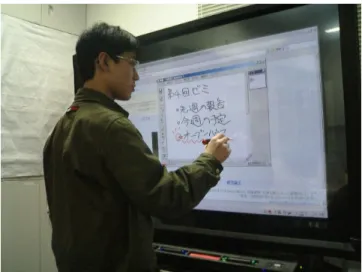
タッチパネルはプラズマディスプレイなどでよく利用されるインタフェースのひとつであ る。図2.3のように、画面に直接触れて操作を行う。そのため、非常に直感的で分かりやすい。
また、指やペンを用いて操作するため、感覚的にフィードバックが得られる。さらに、ノート に書き込むような感覚で、大画面に直接書き込むことやカーソルを動かすことが可能である。
しかし、タッチパネルにもいくつか問題がある。タッチパネルはプラズマディスプレイな どのディスプレイでのみ利用可能であり、プロジェクタのスクリーンなどでは利用できない といったように、全ての大画面で利用できるものではない。また、画面が大きくなればなる ほどタッチパネルの設置にコストがかかる。
さらに、タッチパネルで操作ができる範囲は、手が届く範囲のみであり、手が届かない範 囲についてはタッチパネルのみでは操作が不可能である。つまり、壁サイズの大画面のよう な場合には、画面上部を操作することが非常に困難である。このように、タッチパネルを用 いたインタフェースについても、画面のサイズによる制約が強いため、大画面向けのインタ フェースであるとは言い難い。
2.2.3 リモコン
家庭のテレビやプロジェクタなどで最も多く利用されているのがリモコン(図2.5)であ る。リモコンの最大の特徴は、離れた場所からでも操作できる点である。電波の届く範囲で あれば、離れた位置からでも画面を操作することが可能である。リモコンの中には、ジョイ スティックがついているものもあるため、画面内のカーソルを動かしたりすることなど簡単な 操作を行うことも可能である。
しかし、リモコンの場合は離れた場所からでも操作できるということが設置場所によって は問題になってくる。例えば、オフィスや研究室・家庭などで遠くから操作できることは非 常に便利であるが、駅や街角などの公共の場においては逆に問題が生じる。リモコンのよう な遠くから操作可能なデバイスは、画面の側面などからでも操作可能であるため、必ずしも 画面の前にいる人が操作しているとは限らない。つまり、操作を行っているユーザが特定で きないということである。そのため、あるユーザが画面を操作しようとしても、操作しても よいのかが判らないため、非常に利用しにくくなる。
さらに、駅や街角のディスプレイを操作するためにリモコンを設置した場合、壊されたり 盗まれたりしてしまう可能性が非常に高い。だからといって、リモコンをワイヤーなどで外 せないようにするのは、リモコンの特徴を生かされなくなるため本末転倒である。
2.3 新しいインタフェース
従来のデバイスを用いたインタフェースでは、大画面上での操作が難しいため、新しいイ ンタフェースというものが盛んに研究されている。様々なインタフェースがあるが、従来の デバイスによるインタフェースの欠点を補うインタフェースと従来のインタフェースによら ない全く新しいインタフェースを設計するという二種類に分けることが可能である。
従来のインタフェースの欠点を補うためのひとつの方法としては、手の届かないような領 域を自分の作業しやすい場所に持ってくるという方法がある[5]。これらの特徴は、作業をし たい領域を作業しやすい場所に映し、そこで作業を行うと、そこでの作業が実際の場所に反 映されることである。これによって、離れた場所でも容易に操作が可能になる。しかし、こ れらの問題点としては、遠くの場所を近くに表示するためにその領域を設定する必要があり、
また、手元のスペースの一部を犠牲にしなければならないことである。
別の方法として新しいインタフェースを設計するといった研究も多くなされている。これ は、従来のマウスやペンを用いるのではなく、レーザーポインタなど画面を指し示すために 利用するもの自体をインタフェースにする方法がある。例えば、レーザーポインタを用いた インタフェース[11, 19]の場合、指し示した位置にカーソルを移動し、特定のジェスチャを行 うとクリックなどの動作を行う。しかし、それらの問題点は、レーザポインタなどのデバイ スを持っていなければ利用できないことである。そのため、利用可能な場所に制限をかける ことになってしまう。
一方、デバイスを用いるのではなく、体の動きを利用して操作するインタフェースも存在 する。例えば、目線を利用して操作を行うインタフェース[17]があり、これは目線の動きに
合わせてカーソルが移動し、注視したらクリックするといった感じである。目線を利用した場 合、デバイスを用いる必要はないが、目の動きは非常に微妙で細かい動作が不可能でる。ま た、目は単純な動きしかできないため、動作の種類が少なすぎるといった問題がある。
そこで、大画面環境においてどのようなインタフェースが良いのだろうかと考えたとき、手 によるジェスチャを用いればよいのではないかと考えた。手であれば、目線などとは違って 様々な動作が可能であるため、より多くの機能をインタフェースにもたせることができる上 に、デバイスを利用しないので場所の制限などを受けることがない。
そこで、本研究では、手を用いたインタフェースを設計する。次章では手を用いたインタ フェースについて説明する。
第 3 章 手を用いた大画面向けインタフェース
第2章で挙げられた問題点を解決する手段の一つとして、大画面向けのインタフェースと して手を用いたインタフェースというものが考えられる。そこで、本章では手を用いたイン タフェースについて説明していく。
3.1 手を用いたインタフェース
手を用いたインタフェースというものは、画面の大きさに関わらず様々な研究が行われて きている。手を用いたインタフェースに関する研究は大まかに2種類に分けられる。一つは、
テーブルの上で手を動かすことにより画面を操作するインタフェース[15, 16]である。もうひ とつは、画面に向かって手を動かすことによって操作するインタフェース[14]である。
テーブルの上で手を動かすことで操作するインタフェースはマウスに近い感覚で操作でき るのが利点であるが、画面と手の動作を同時に確認しづらいため、画面と手元を交互に確認 をしなければならないのが問題である。
一方、画面と向かい合って操作するインタフェースは、手の動作と画面を同時に確認する ことができるため、テーブルの上で手を動かす場合と比べて自分の現在の状況を把握しやす い。これは、画面のサイズが大きくなるほど状況把握は重要になってくるため、本研究では、
画面と向かい合って手を動かすことで操作を行うようにした。
3.2 大画面向けのインタフェース
大画面向けのインタフェースとして、手を利用することは非常に有用である。なぜなら、手 はユーザの体の中で最も動かしやすい箇所であるため、単純な動作から複雑な動作まで幅広 い動きを行うことができる。そのため、目線を利用したものよりも、幅広いインタフェース が設計可能になり、大画面の利用シーンを広げることが可能になる。また、離れて操作させ るようなインタフェースを設計することも容易なので、画面全体を把握しながら操作するこ とができる。
大画面を手で操作しようという試みは、約四半世紀前に登場し[12]、現在でも盛んに行わ
れている[3, 13]。しかし、それらの研究にはいくつか問題がある。ひとつは、それらの研究の
多くはユーザの手に何かをデバイスを装着させる必要があるということである。ユーザに何 かしらのデバイスを装着させることは、視覚的にコンピュータを使っているということを明 示することになるため、D.A.Normanが提唱するような Invisible Computer とは程遠くなっ
てしまう。また、手に何も装着させず操作可能なインタフェース[4]も存在するが、それらの 研究についても、テーブルの上で操作するようなものであったり、特殊なカメラを利用する ものが多く、非常に技術的な面が前面に出てきてしまっている。
そこで、本研究では、手に何も装着させず、かつ、できる限りシステムも単純にした。本 研究の簡単なイメージ図としては図3.1のとおりである。次章では、実際に設計したプロトタ イプについて説明していく。
図3.1: 利用イメージ
3.3 ゴール
手を用いた大画面向けインタフェースとしてのゴールは、両手によってポインタや文字入 力などといった普段行っているような作業を全て行えるようにうすることである。また、こ のとき手などになにもデバイスを装着せずに自然なジェスチャで操作が行えるようになるこ とである。
しかし、ここでひとつ問題がある。それは、ユーザが連続して作業ができる時間にある。マ ウスを利用するような場合は、水平な台の上に手を置いて操作するため、長時間の作業が可 能であるが、空中で手を動かす場合、台の上で作業するのと比べて疲れやすい。そのため、長 時間の作業にはあまり向かない。
そこで、短時間で行う作業、例えば何かを調べるためにブラウジングが行いやすいような インタフェースを設計していくことが必要になる。
このようなゴールによってMark WeiserやD.A.Normanが提唱したコンピュータ環境に近づ けていくことができる。
第 4 章 提案
本章では、手を用いた大画面向けインタフェースの設計について、様々な観点からどのよ うなインタフェースが良いのかを提案する。また、どのようにしたら大画面環境において使 いやすいインタフェースになるかということと同時に、Mark WeiserやD.A.Normanらが提唱 しているコンピュータ環境に近づけていくためにどうしたらよいかということに重点を置い て提案していく。
4.1 デバイス
手を用いたインタフェースでは、手にセンサのついた手袋などのデバイスを装着すること が多い。それには様々な理由があるが、デバイスを用いる最大の理由はより正確でより細か い動作を行いたいからである。現在の技術では人の手の細かい動きをデバイスなしで正確に 把握することが困難である。また、指の位置などを3次元で把握することも難しい。なので、
複雑な作業、例えば、細かい図形の描画などにはどうしてもデバイスの装着が必要になって しまう。
一方、デバイスを用いらない場合、現在の技術では、デバイスを用いた場合と比べて、正 確さに欠け、3次元の座標は調べにくい、細かい動作を把握しにくいといった問題点がある。
しかし、大体の動きや動作を認識することならば可能である。そのため、簡単な作業、例え ば、文章やwebの閲覧や大体の位置にオブジェクトを移動させることなどを行うには十分で ある。仮に、デバイスなしで3次元の位置座標や細かな動きを把握することが出来る技術が あるのならば、デバイスなどが一切いらなくなる。そうなればユビキタスコンピュータの理 想形に近づくことになる。
本来ならば、正確性などを上げるために手にデバイスなどを装着させるべきなのであろう が、本研究で手にデバイスを用いらなかったのには理由がある。それは、本研究の目標の一 つとしてD.A.Normanの提唱した“Invisible Computer”にある。D.A.Normanの著書[2]による と、“the technology of the computer fades away out of sight,and the new technology that replace it is as readily accepted and easy to use as a cassette tape recorder or CD player.”にある。つまり、コ ンピュータ技術は目に見えないところにあり、分かり易い技術に取って代わることが“Invisible
Computer”の目的である。そのため、デバイスを用いてしまうとコンピュータ技術が前面に
来てしまうことになる。そこで、本研究では、現在の技術で少しでも“Invisible Computer”に 近づけるため、あえて手にデバイスを装着させなかった。
4.2 相対座標指定と絶対座標指定
インタフェースを設計する上で、カーソルを動かすことが必要になってくる。このカーソ ルの移動について、相対座標指定による移動と絶対座標指定による移動という2種類に分け ることができる。相対座標指定による移動とは、マウスのように動かしたら、その動かした 量にあわせてカーソルを移動させる。一方、絶対座標指定による移動とは、タッチパネルのよ うに指した位置にカーソルを持っていくように、絶対的な座標を指定することによって、カー ソルを動かす。
大抵のデバイスはこのどちらかでカーソルを動かしている。相対位置座標指定と絶対位置 座標指定はどちらの方が優れているかは難しいところであるが、どちらの座標指定を利用す るかについてはデバイスによって異なる。一般的には、画面を直接指し示す等してカーソル 位置を指定するデバイスを利用する場合には絶対座標指定が利用され、そうでないデバイス の動かした大きさなどでカーソルの移動量を決める場合には相対位置座標指定が利用される。
相対位置座標指定と絶対位置座標指定について分類したものが表4.1である。
表4.1:座標指定方法の分類 相対位置座標指定 絶対位置座標指定
マウス タッチパネル ジョイスティック スタイラスペン
タッチパッド
では、手を用いてカーソルを動かすとき、相対座標指定にするか、絶対座標指定にするか は議論の余地がある。ここで重要なのは、カーソルをどのようにして動かすかということで ある。例えば、直接画面を指し示すことでカーソルを動かす場合は絶対位置座標指定、手を 動かした移動量に応じてカーソルを動かす場合は相対位置座標指定でカーソルを移動させる。
また、どちらの位置座標指定を用いるかで注意しなければならない点が変わってくる。
絶対座標指定の場合、ユーザが指し示した位置にカーソルを持っていくために、いかに精 度を良くするかが問題になる。この問題における最大の問題は計算をいくらソフトウェアの 面を正確にしても、カメラなどのハードの面の精度を上げるのは非常に難しい。その上、指 差しでカーソルを持っていく場合、指し示した居場所を正確に指し示せるかと言った問題も ある。そのため、意図した場所にカーソルをすぐに持っていくことは難しく、また細かい動 きをさせることも難しくなってくる。そこで、本研究では、相対位置座標指定によってカー ソルを動かすようにした。
ただし、相対位置座標による移動についても、さらに2つに分けることができる。ひとつ は、マウスのように動かしている間だけ動くものである。もうひとつは、ジョイスティックの ように傾けている間、その傾きにあわせて移動距離を変化させるものである。前者の方は直 前の状態からどのぐらい動いたかを見るのに対し、後者は基準点からどのぐらい離れている かで動かし方を決める。
ここで重要なことは、目的の位置までカーソルを動かすのにどれだけデバイスを動かさな
ければいけないかということである。マウスのようなタイプの場合、先に述べたように、画 面のサイズが大きくなるに従って、デバイスの移動量も増大してしまう。また、カーソルの 移動量はプロパティなどで調整することはできるが、移動量を大きくすると、その分だけ動 きが荒くなり、細かい動きがやりにくくなる。一方、ジョイスティックのようなタイプの場 合、傾けている間だけ動き続けるため、デバイス自体の移動量はあまりない。また、傾き具 合で移動量を調整することで小さな動きから大きな動きまで幅広く対応することができるた め、細かな動きと荒い動きを混在させることができる。そこで、本研究では、カーソルの移 動についてはジョイスティックのような動作をさせることにした。
4.3 ハンドジェスチャ
手を用いたインタフェースの最大の特徴として、手の形状(図4.1)や手振りなど様々な動 作を行うことができることである。さらに、手の形状と手振りを組み合わせることで様々な ジェスチャが可能になる。それらジェスチャによって画面上でのカーソルの移動や決定など といった様々な動作をさせることができる。例えば、手を握ってそのまま話した場合はマウ スのクリックの動作を、握った状態で動かした場合はドラッグの動作を行うようにすること ができる。
図4.1:様々な手の形状
しかし、ここでひとつ問題がある。それは、ジェスチャの種類が非常に多いことである。手 の形状一つとっても、図4.1のように単純な形状から複雑な形状まで様々な形状を取ることが できる。さらに、手振りについては手の移動だけでなく手の傾き具合なども手振りとして考 えられるため、それらを組み合わせるとジェスチャの数は膨大な量になる。そのため、動作 を増やすためにジェスチャの数を増やすことは非常に簡単であるが、あまりに多いとユーザ が覚えることが困難になるため使い勝手の悪いインタフェースになってしまうおそれがある。
そのため、ジェスチャを用いる場合には、ジェスチャの数を気にする必要がある。また、用 いるジェスチャは単純なもので、かつ動作とジェスチャが結びつきやすい直感的ものにする
のが好ましい。
ここで、単純でかつ直感的なジェスチャとは何かについて考えてみる。まず、単純なジェ スチャとは何かというと、手を動かさずに手の形状を変えるだけ、手を握った状態で動かす などのように、簡単な形状+簡単な動きの組み合わせであると考えられる。また、直感的な ジェスチャとは、ユーザの日常の行動と大画面上での動作が結びつきやすいということであ る。例えば、手を握った状態で移動させればマウスのドラッグと同じ動作を行うといった感 じである。つまり、単純で直感的なジェスチャを設計するためには、簡単な手の形状と動き のジェスチャにユーザの行動と結びつきやすい動作を割り当てることである。
4.4 両手での動作
手を用いたインタフェースを設計する場合、両手を用いることでより様々な動作が可能に なる。例えば、片手で行っていた動作を両手に割り振るだけでも片手のときと比べて倍の動 作を割り当てることが可能である。
両手の動作の割り当て方については、様々な方法が考えられるが、左右の手が全く同じよ うに動かせるわけではなく、また、同時に動かした場合、ユーザが混乱する可能性があるた め、左右で全く同じ動作を行わせることは好ましくない。そのため、左右の手の動作の割り 当てるとき、手の運動パターンについて知っておく必要があり、左右の手を動かす場合、次 のような運動パターンがある[9]。
1. 左手は右手に対して、相対位置関係を指示する働きがある 2. 左手は大きな動きをするが、右手は細かい操作ができる 3. 左右の手を動かす順序は、左が先でその次が右である
ここに挙げた特徴については、右利きの人についていえることであるが、左利きの人であっ ても、左右が反対であるだけで基本的には全く同じである。左右の手の動作には、このよう な特徴があるため、左右の手で同じ動作をさせることは難しい。つまり、左右の手で2つの カーソルを同時に動かすという動作を行わせるのはあまりよくない。
先に挙げた特徴を元に、左右の手にそれぞれどのような動作を割り当てればよいかを考え た場合、いくつか割り当て方が考えられる。例えば、カーソルの移動や決定などよく行うよう な動作を右手でそのほかの補助的な動作を左手に割り当てる方法が考えられる。もしくは、右 手はカーソルの移動のみ行い、そのほかの動作は全て左手で行うといった方法も考えられる。
このようなことを踏まえて、次章では、提案を元に設計したプロトタイプについて説明して いく。
第 5 章 プロトタイプの設計と試作
第4章で提案された内容を受け、本章では手を用いたインタフェースのプロトタイプを設 計および試作を行った。そのプロトタイプについて詳しく説明していく。
5.1 プロトタイプの設計
手を用いたインタフェースのプロトタイプとして、以下のような機能を持ったプロトタイ プを設計した。
• ポインティングデバイス
• 文字入力
ポインティングデバイスとしての機能は主にマウスの動作を手に当てはめることで実現する。
文字入力については、キーボードをそのまま利用するわけにはいかないため工夫が必要にな る。そこで、本プロトタイプでは、子音の入力により文字を入力するPopie[18]を利用した。
このプロトタイプの特徴は以下のとおりである。
1. ユーザの手には何も装着させない 2. 両手による操作が可能
1の特徴により、ユーザ側に制約をほとんどかけさせないことができる。また、2の特徴を利 用することによりユーザは幅広い操作を大画面上で行うことができる。
5.1.1 システムの構成
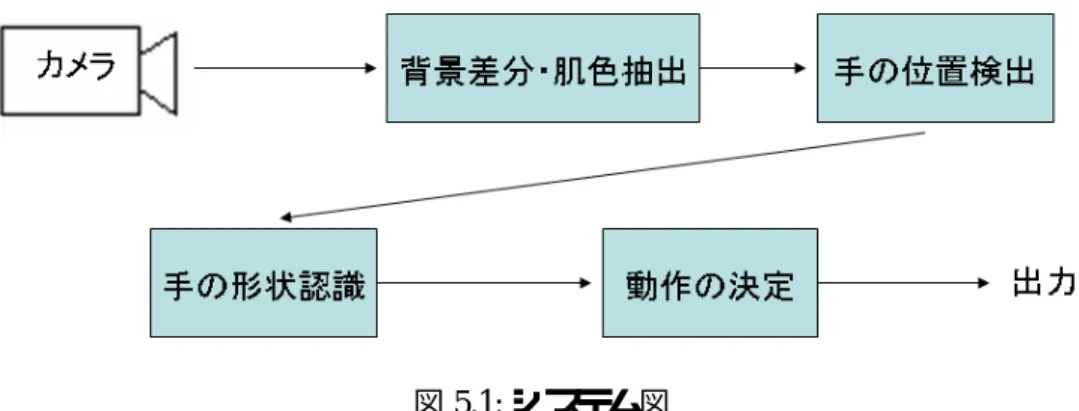
プロトタイプのシステム構成は主にに入力部・処理部・出力部の3つからなる。それぞれ の役割については以下のとおりである。
入力部
この部分では、手の形状や位置を入力として検出する。手の形状や位置を検出するために、
計算機に接続されたカメラからキャプチャした画像を用いる。そのキャプチャした画像に処 理を施して手のみを抽出し、そこから手の位置や形状を判別し、その情報を処理部へと受け 渡す。
処理部
入力部から受けた情報をもとに、動作を決定する。プロトタイプでの動作について、手を 握っているかどうか(手を握ったらgrabで、手を開いた状態をopenとする)と手の位置によっ て動作を決定する。手の位置については、右手の場合は基準点からどれぐらい動いているか、
左手の場合はどの場所にあるか(上の方であればupper、真ん中付近ならばcenter、下のほう
であればunder)によって定める。また、手を握り続けている(grabの状態を維持している)
状態をholdとする。主な動作としては、カーソルの移動・決定、ドラッグ、Popieの起動であ る。動作については、表5.1のとおりである。
表5.1:動作
右手の形状 右手の移動 左手の形状 左手の位置 ドラッグ中 動作
open ○ - - - カーソルの移動
open→grab - - - - 決定
- ○ open→grab center × ドラッグの開始
- ○ hold center ○ ドラッグ
- - hold→open center ○ ドラッグの終了
- - open→grab center以外 × スクロールの開始
- - hold upper × スクロールアップ
- - hold under × スクロールダウン
- - hold→open - × スクロールの終了
- × open→hold center × Popieを起動
なお、表5.1中の“-”はその状態によらないことを示し、○や×はその動作が行われた否かを 示している。また、ドラッグ中とはドラッグの処理中であるか否かを示している。
出力部
処理部で決定した動作を出力として実行する。
5.2 プロトタイプの試作
5.2.1 開発環境
試作システムの実装には、VC++を利用し、カメラからの画像の取得や画像を処理するため のライブラリとしてインテル社が提供しているOpenCV[21]を利用した。また、カメラはアー トレイ社のUSBカメラ(ARTCAM-130MI)を利用した
大まかなシステム図は図5.1のようになっている。図5.1の内、手の形状認識までが入力部、
動作の決定が処理部、出力が出力部に当たる。
図5.1:システム図
5.2.2 手の処理
システム全体の実装について説明する前に、まずは、最も重要である手の位置や形状の認 識について説明する。
前処理
手の位置把握や手の形状認識を行う前に、手がどこにあるのかという候補を絞るためにカ メラからキャプチャした画像を編集する必要がある。そこで、前処理として、背景差分と肌 色抽出を行う。
まずは、予め撮影した背景画像(図5.2)とカメラからキャプチャしてきた画像(図5.3)との 差分をとる。このとき、各画素について、一定の閾値以上の場合はキャプチャした画像の画 素はそのままにし、閾値未満の場合には0とする。これにより、背景と人物とを分離させる ことが可能である(図5.4)。さらに、その差分画像をYCC表色系に変換する。YCC表色系と
はYCbCrとも呼ばれ、Yは輝度、Cbは青の色差、Crは赤の色差をあらわす。RGBからYCC
表色系への変換式は以下のとおりである。
Y = 0.29900∗R+ 0.58700∗G+ 0.11400∗B(0≤Y ≤255)
Cb = −0.16874∗R−0.33126∗G+ 0.50000∗B+ 128(0≤Cb≤255) Cr = 0.50000∗R−0.41869∗G−0.08131∗B+ 128(0≤Cr≤255)
YCC表色系に変換する理由として、RGBの場合と比べて色差や輝度を比較しやすいため、よ り肌色を抽出しやすいためである[22]。肌色と一言で言っても、白っぽい色から黒っぽい色 まで様々であるため、RGB値のみで肌色のフィルタを作成することは非常に困難である。
YCC表色系に変換された画像を元に肌色抽出を行う。条件に当てはまる画素を肌色である と判断する。ここでは、以下の閾値に当てはまるものを肌色と判断する[23]。
Y <200 Cr <170 Cb+ 0.6∗Cr <200
各画素について上記の閾値に当てはまるものを肌色領域として二値化し、最後にノイズを取 り除く。このような処理を全て施した最終的な結果は図5.5になる。
図5.2:背景 図5.3:キャプチャ画像
図5.4:背景差分を取った画像 図5.5:肌色抽出の結果
手の位置把握
手の位置把握を行う場合、様々な方法が考えられるが、ここでは前処理で手と腕のみが抽 出され顔などは映っていないと仮定する。その中で手がの位置にあるかを探す場合、手のど の座標を検出するべきかが問題になる。手のみが完全に抽出されている場合は、どの座標を 調べても問題はないが、図5.6のように肌色に似た服や半そでを着ていた場合は腕まで抽出さ れる(図5.7)。そのため、左下の座標で検出を行った場合は腕を検出してしまう。そこで、左 下ではなく、右上の座標を検出することで、腕などの余計な箇所を検出せずに手だけを検出 可能になる。
図5.6:腕まで抽出される例 図5.7:結果 手の形状認識
手と認識した範囲の画像について、手を握っているか否かを調べる方法は色々とあるが、本 プロトタイプでは指の数から調べている[20]。指の数は本プロトタイプでは、画像の収縮と 膨張処理を行うことで調べている。手順は以下のとおりである。
1. 手の画像を何回か収縮処理を行う
2. 1の画像について、さらに膨張処理を何回か行う。
この方法は、指は手の平より細いことを利用している。手の画像(図5.8)に対して収縮処理を 何回か行うと指の部分は消えるが、手のひらの部分は残る。その画像に対して膨張処理を施 せば、手のひらの部分だけが復元される(図5.9)。そして、二つの差分をとることで、指の面 積を調べることができる。
図5.8:原画像 図5.9:図5.8に対して収縮・膨張処理を施した画像
図5.10: 手を握っている画像 図5.11:図5.10に対して収縮・膨張処理を施した画像 手が開いている状態では、図5.8と図5.9から分かるように二つの画像の違いがはっきりし ているため、手を開いていると判断することができる。一方、図5.10と図5.11のように手を 握っている状態で同様の処理を行った場合はほとんど違いが見られないため、握っていると 判断することができる。
5.2.3 両手の同時処理
5.2.2で説明した方法を本プロトタイプでは両手に利用している。ただし、キャプチャした
画像の全域について操作を行うわけではない。本プロトタイプでは、図5.12のように右手領 域(図5.12中の赤の矩形領域内)と左手の領域(図5.12中の白の矩形領域内)に分け、それぞ れの領域について、手の位置や形状の認識を行う。ただし、左手の手の位置を検出するとき は右上の座標を検出するのではなく、左上の座標を検出する必要がある。
図5.12: 走査領域の分割 図5.13:基準点と手の領域
5.2.4 動作
ここでは、本プロトタイプで設計した動作の実装方法について、ひとつずつ説明していく。
カーソルの移動
カーソルの移動は、移動方向と移動量よって決める。移動方向と移動量の決定方法は手が 基準点から見てどの位置にあり、どのぐらい離れているかによって決める。図5.13の赤い十 字の中心が基準点であり、緑色の矩形で囲まれているのが手の領域である。この基準点から 手の領域の中心までどの方向にどのぐらい離れているかをx方向とy方向それぞれについて 調べ、そのときの位置関係から移動方向を、離れている距離に応じて移動量を決定する。移 動量については、あまり基準点から離れていない場合には移動量を小さくし、離れるに従っ て移動量を多くしている。
図5.14:移動前
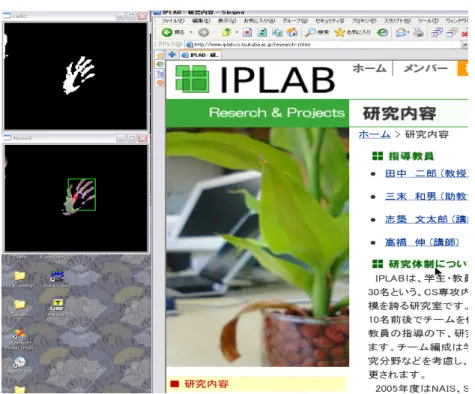
図5.14と図5.15は実際の移動例である。図5.14のように、手の位置(図5.14の左側のウィ ンドウ中の緑の矩形領域内)が中心付近にある場合はカーソルは停止(図5.14の赤い円内)
し、図5.15のように手の位置(図5.15の左側のウィンドウ中の緑の矩形領域内)が中心から 離れている場合はその離れた距離に応じてカーソルが移動し続ける(図5.15中の赤い円内)。
このとき、中心にある基準点(図5.14,5.15中の赤い十字)から離れているほど移動量が大き くなる。
図5.15: 右にカーソルを動かしている状態 決定
右手が握れらた場合、マウスの左クリックに当たる動作を行う。このときは、カーソルの 移動が行われないようにする。例えば、のように手を握る(図5.16の緑の矩形領域内)とマ ウスの左クリックの動作が行われ、図5.17のようにクリックしたページが表示される。決定 の動作が行われるタイミングについては、手を閉じた直後に起きるようになっている。手を 閉じた状態で動かした場合は、カーソルの移動が行われるのみである。
ドラッグ
左手が基準点の中央付近で握られて、かつその直後にカーソルの移動が行われる場合は、ド ラッグの動作を行う。ドラッグは左手が握られている状態の間だけ行い、左手が開いた状態 になったらドラッグを終了する。このとき、左手が握られている状態で、しばらくの間、右 手の移動がない場合は文字入力を行う。ドラッグを終了するためには、左手を開いた状態に すればよい。
図5.16:右手を握った状態
図5.17: 決定(マウスの左クリック)後

![図 5.6: 腕まで抽出される例 図 5.7: 結果 手の形状認識 手と認識した範囲の画像について、手を握っているか否かを調べる方法は色々とあるが、本 プロトタイプでは指の数から調べている [20] 。指の数は本プロトタイプでは、画像の収縮と 膨張処理を行うことで調べている。手順は以下のとおりである。 1](https://thumb-ap.123doks.com/thumbv2/123deta/6090612.2082169/27.892.129.780.162.407/まで抽出れる図について調べるプロトタイププロトタイプとおり.webp)