Sophos XG Firewall
レポートガイド
v16
1 レポート...3 1.1 ベーシック...3 1.2 ダッシュボード...8 1.3 アプリケーションとWeb ...85 1.4 ネットワークと脅威...199 1.5 VPN...246 1.6 メール...267 1.7 コンプライアンス...308 1.8 ブックマーク...381 1.9 カスタム ...381 1.10 設定...412
1 レポート
注: この機能は次のモデルではご利用いただけません: CR10iNG、CR10wiNG、CR15i、
CR15wi、CR15iNG、CR15wiNG、CR15iNG-LE、CR15iNG-4P、CR15wiNG-4P、XG85、 XG85w レポートは、ネットワークアクティビティ全体の単一ビューを提供します。これにより、組 織は数百のユーザー、アプリケーション、プロトコルの情報を表示できるだけでなく、情報 を相関させて、ネットワークアクティビティの包括的なビューを提供することができます。 さらに、組織は侵入、攻撃、スパム、ブロックされたアクセスに関連する内部/外部のログ とレポートを入手できるため、ネットワーク全体で迅速な対応を講じることができます。 次はレポートの特長です。 ■ 使用状況のトレンドやWeb アクティビティを見やすいフローグラフで表示します。 ■ エグゼクティブレポートの日間サマリーで、様々な情報を把握できます。 ■ レポートの匿名化により、必要に応じてユーザーアイデンティティを非表示にできます。 ■ 内蔵された Syslog サポートおよび自動化されたログバックアップオプションを提供しま す。
1.1 ベーシック
このセクションは、レポートの表示方法についての基本的な手順を提供します。さらに、レ ポート関連の構成設定についての情報も提供しています。 以下は、レポートの生成および表示に使用される一般的な画面コンポーネントです。 ■ データの選択 (p. 4) ■ グラフごとの表示件数 (p. 4) ■ ページの制御 (p. 4) ■ レポートのナビゲーション (p. 6) ■ レポートの検索 (p. 4) ■ レポートのフィルタ (p. 5) ■ PDF へのエクスポート (p. 5) ■ HTML へのエクスポート (p. 5) ■ MS Excel へのエクスポート (p. 5) ■ ブックマーク (p. 5) ■ スケジュール (p. 5)データの選択
1. アイコンを使用して、レポートを表示する時間の間隔を選択します。デフォルトに より、レポートには最新データが表示されます。 2. 「生成」をクリックして、選択した時間の間隔でレポートを生成します。グラフごとの表示件数
「グラフごとの表示件数」で、1 ページあたりに表示するレポートのレコード数 (行数) を 選択します。1 ページあたりに最小で 5 行、最大で 200 行を表示できます。 注: レポートに 5 件または 10 件のレコードが含まれている場合、エクスポートされた PDF および HTML にはグラフが表示されます。レコードが 10 件以上の場合、レポートはインラ イングラフとともに表形式で表示されます。ページの制御
各レポートには、レポートの最初のページとレポートで利用可能なページ数の合計が表示さ れます。 次のコントロール機能を使用して、ページを移動します。 ■ :次のページに移動 ■ :前のページに移動 ■ :最初のページに移動 ■ :最後のページに移動レポートの検索
次の検索条件に基づいて所定のレポートで検索を実行するには、 アイコンをクリックし ます。 ■ 次に一致する ■ 次に一致しない ■ 次を含む ■ 次を含まない 例えば、Josephというユーザー名のユーザーをユーザーデータ転送レポートのユーザーレ ポートで検索すると仮定します。以下は、各検索条件を使用した場合の結果例です。 ■ 次に一致する - Josephのユーザー詳細を表示します。 ■ 次に一致しない - Joseph以外のユーザー全員の詳細を表示します。 ■ 次を含む - 「ユーザー名」または「名前」にJosephと含まれるユーザー全員の詳細を 表示します。 ■ 次を含まない - 「ユーザー名」または「名前」にJosephと含まれないユーザー全員の 詳細を表示します。レポートのフィルタ
特定のフィルタリング条件を使用して、レポートをフィルタまたはドリルダウンできます。 例えば、「ユーザー名」ハイパーリンクをクリックすると (ユーザーのデータ転送レポート のユーザーレポート)、選択したユーザーに固有のすべてのレポートが表示されます。別の フィルタ条件 (例:クライアントの種類) を追加して、このレポートをさらにフィルタする ことができます。 フィルタ条件は次のように表示されます。 これは、ユーザーレポートはユーザーJosephのデータのみを表示するようにフィルタされ ることを意味します (Web クライアントからログインした場合)。 アイコンをクリックし て、フィルタを削除します。PDF にエクスポート
レポートの右上にある「PDF」ハイパーリンクをクリックして、レポートを PDF 形式でエ クスポートします。HTML へのエクスポート
レポートの右上にある「HTML」ハイパーリンクをクリックして、レポートを HTML 形式で エクスポートします。MS Excel へのエクスポート
レポートの右上にある「EXCEL」ハイパーリンクをクリックして、レポートを MS Excel 形式でエクスポートします。ブックマーク
これを使用して、レポートページのブックマークを任意のフィルタリングのレベルで作成し ます。レポートの右上にある「ブックマーク」ハイパーリンクをクリックして、レポート ページのブックマークを作成します。作成したブックマークは、「レポート」 > 「設定」 > 「ブックマーク管理の順にアクセスした先のページで表示できます。スケジュール
これを使用して、レポートスケジュールを作成します。一旦構成されると、デバイスは指定 したメールアドレスに指定した頻度でレポートを送信します1.1.1 レポートのナビゲーション
左側のナビゲーションバーは、監視 & 分析、保護、構成、システムなどのようなモジュー ルへのアクセスを提供します。レポートのナビゲーション
監視 & 分析モジュールを参照してレポートを表示し、関連する設定を構成します。レポー トモジュールは、レベル 3 のレポート見出しで構成されています。 レポートモジュールには、次のレベル 3 のレポート見出しが含まれています。 ■ ダッシュボード (p. 8) ■ アプリケーションとWeb (p. 85) ■ ネットワークと脅威 (p. 199) ■ VPN (p. 246) ■ メール (p. 267) ■ コンプライアンス (p. 308) ■ ブックマーク (p. 381) ■ カスタム (p. 381) ■ 設定 (p. 412) レベル 2 のメニュー項目をクリックして、レベル 3 のレポート見出しを表示します。レベ ル 3 のレポート見出しには、レポートのダッシュボードと基盤のレポートがウィジェット 形式で表示されます。 以下の画像のように、各レポートのダッシュボードには 2 つのドロップダウン (「ドロップ ダウン 1」および「ドロップダウン 2」) が表示されます。 「ドロップダウン 1」にはサブレポート項目、「ドロップダウン 2」にはサブレポートのレ ポートが含まれ、レポートのダッシュボードにウィジェット形式で表示されます。例えば、 上記の画像では、ユーザーデータの転送レポートがサブレポートとして選択されています。 次のように使用します。 ■ 以下の画像のように、「ドロップダウン 1」を使用して以下のレベル 3 のサブレポート 項目を表示します。■ 以下の画像のように、「ドロップダウン 2」を使用して以下のサブレポートのレポート
設定
「設定」ページを表示するには、以下の画像のように「レポート設定の表示」をクリックし ます。メインメニューに戻るには、「レポート設定を閉じる」をクリックします。1.2 ダッシュボード
ダッシュボードは、デバイスを通過するネットワークトラフィックの包括的なサマリーと、 処理したネットワークトラフィックと関連付けられているセキュリティ脅威についての情報 を提供します。 注: ページ左上にある「ドロップダウン 1」を選択すると、ダッシュボードのサブメニュー の項目にアクセスできます。レポートは次のダッシュボードで構成されます。 ■ トラフィックダッシュボード (p. 9) ■ セキュリティダッシュボード (p. 26) ■ エグゼクティブレポート (p. 49) ■ ユーザー脅威指数 (UTQ) (p. 78)
1.2.1 トラフィックダッシュボード
トラフィックダッシュボードとは、ネットワークトラフィックの包括的なサマリーを表示す るウィジェットの集まりです。これらには、アプリケーション、Web カテゴリ、ユーザー、 ホスト、発信国および宛先国、メールトラフィック、FTP アクティビティが含まれます。 トラフィックのダッシュボードを表示するには、「監視 & 分析」 > 「レポート」 > 「ダッ シュボード」 > 「トラフィックダッシュボード」の順にアクセスします。 トラフィックダッシュボードは、次のレポートによりウィジェット形式で構成されていま す。「ドロップダウン 2」レベルからサブメニューの項目を選択すると、これらのレポート にアクセスできます。 ■ アプリケーション (p. 10) ■ アプリケーションカテゴリ (p. 11) ■ アプリケーションのユーザー (p. 11) ■ ホスト (p. 12) ■ 発信国 (p. 13) ■ 宛先国 (p. 14) ■ 許可するポリシー (p. 15) ■ Web カテゴリ (p. 16) ■ Web ユーザー (p. 17) ■ Web ドメイン (p. 18) ■ データ転送別のWeb サーバー (p. 19) ■ Web 経由でアップロードされたファイル (p. 20) ■ FTP 経由でアップロードされたファイル (p. 21) ■ FTP 経由でダウンロードされたファイル (p. 22) ■ FTP サーバー (p. 23) ■ メールトラフィックのサマリー (p. 23) ■ メールの送信者 (p. 24) ■ メールの受信者 (p. 25)1.2.1.1 アプリケーション
このレポートには、上位アプリケーションのリスト、データ転送量合計のアプリケーション 別配分、これらのアプリケーション間の相対的な百分率分布が表示されます。 レポートを表示するには、「監視 & 分析」 > 「レポート」 > 「ダッシュボード」 > 「トラ フィックダッシュボード」 > 「アプリケーションとWeb」の順にアクセスします。 このレポートは、円グラフと表形式の両方で表示されます。 デフォルトにより、レポートは最新の日付で表示されます。ページ上部にあるインラインの 「カレンダー」ボタンからレポートの日付を選択します。 円グラフには、アプリケーションごとのデータ転送の百分率分布が表示されます。また、表 形式のレポートには次の情報も含まれています。 ■ アプリケーション/プロトコル:ポート:アプリケーション名デバイス内でアプリケーショ ンが定義されていない場合、このフィールドにはアプリケーション識別子 (プロトコルと ポート番号の組み合わせ) が表示されます。 ■ カテゴリ:デバイス内で定義されているアプリケーションカテゴリ名 ■ リスク:アプリケーションに関連付けられたリスクレベルこれは数値で示されます。値が 大きいほどリスクが高いことを示します。 ■ バイト数:アプリケーションごとのデータ転送量 ■ パーセント:アプリケーションごとのデータ転送量の割合 テーブルまたは円グラフの「アプリケーション」ハイパーリンクをクリックして、フィルタ したユーザーアプリのリスクと使用状況レポート (p. 100) を表示します。1.2.1.2 アプリケーションカテゴリ
このレポートには、上位アプリケーションカテゴリのリスト、データ転送量合計のカテゴリ 別配分、これらのカテゴリ間の相対的な百分率分布が表示されます。 レポートを表示するには、「監視 & 分析」 > 「レポート」 > 「ダッシュボード」 > 「トラ フィックダッシュボード」 > 「アプリケーションカテゴリ」の順にアクセスします。 このレポートは、円グラフと表形式の両方で表示されます。 デフォルトにより、レポートは最新の日付で表示されます。ページ上部にある「カレンダー」 ボタンをクリックして、データを選択します。 円グラフには、アプリケーションカテゴリごとのデータ転送の百分率分布が表示されます。 また、表形式のレポートには次の情報も含まれています。 ■ カテゴリ:デバイス内で定義されているアプリケーションカテゴリ名 ■ バイト数:転送したデータ量 ■ パーセント:データ転送量の割合 図 1: アプリケーションカテゴリ テーブルまたは円グラフの「カテゴリ」ハイパーリンクをクリックして、フィルタしたユー ザーアプリのリスクと使用状況レポート (p. 100) を表示します。1.2.1.3 アプリケーションのユーザー
このレポートには、上位ユーザーのリスト、様々なアプリケーション、ホスト、宛先、ドメ イン、カテゴリ向けに生成されたトラフィック量が表示されます。 レポートを表示するには、「監視 & 分析」 > 「レポート」 > 「ダッシュボード」 > 「トラ フィックダッシュボード」 > 「アプリケーションのユーザー」の順にアクセスします。このレポートは、円グラフと表形式の両方で表示されます。 デフォルトにより、レポートは最新の日付で表示されます。ページ上部にある「カレンダー」 ボタンをクリックして、データを選択します。 円グラフには、ユーザーごとのデータ転送の百分率分布が表示されます。また、表形式のレ ポートには次の情報も含まれています。 ■ ユーザー:デバイス内で定義されているユーザーのユーザー名ユーザーが定義されていな い場合は「不明」と表示され、未承認のユーザーによりトラフィックが生成されたこと を意味します。 ■ バイト数:転送したデータ量 ■ パーセント:データ転送量の割合 図 2: アプリケーションのユーザー テーブルまたは円グラフの「ユーザー」ハイパーリンクをクリックして、フィルタしたユー ザーアプリのリスクと使用状況レポート (p. 100) を表示します。
1.2.1.4 ホスト
このレポートには、上位ホストのリスト、データ転送量合計のホスト別配分、これらのホス ト間の相対的な百分率分布が表示されます。 レポートを表示するには、「監視 & 分析」 > 「レポート」 > 「ダッシュボード」 > 「トラ フィックダッシュボード」 > 「ホスト」の順にアクセスします。 このレポートは、円グラフと表形式の両方で表示されます。 デフォルトにより、レポートは最新の日付で表示されます。ページ上部にある「カレンダー」 ボタンをクリックして、データを選択します。円グラフには、ホストごとのデータ転送の百分率分布が表示されます。また、表形式のレ ポートには次の情報も含まれています。 ■ ホスト:ホストの IP アドレス ■ バイト数:転送したデータ量 ■ パーセント:データ転送量の割合 図 3: ホスト テーブルまたは円グラフの「ホスト」ハイパーリンクをクリックして、フィルタしたユー ザーアプリのリスクと使用状況レポート (p. 100) を表示します。
1.2.1.5 発信国
このレポートには、インターネットトラフィックを送信した国のリスト、データ転送量合計 の国別配分、これらの国間の相対的な百分率分布が表示されます。 このレポートは、Web 訪問者の国を識別する上で役立ちます。ユースケースシナリオを引 用する - E コマースのWeb サイトを所有しており、見込み客の国を把握する場合など。 レポートを表示するには、「監視 & 分析」 > 「レポート」 > 「ダッシュボード」 > 「トラ フィックダッシュボード」 > 「発信国」の順にアクセスします。 このレポートは、円グラフと表形式の両方で表示されます。 デフォルトにより、レポートは最新の日付で表示されます。ページ上部にある「カレンダー」 ボタンをクリックして、データを選択します。 円グラフには、送信国ごとのデータ転送の百分率分布が表示されます。また、表形式のレ ポートには次の情報も含まれています。 ■ 送信国:国名:国の関連付けはローカルホストに適用されず、このような場合は「予約済 み」と表示されることにご留意ください。■ バイト数:転送したデータ量 ■ パーセント:データ転送量の割合 図 4: 送信国 テーブルまたは円グラフの「送信国」ハイパーリンクをクリックして、フィルタしたユー ザーアプリのリスクと使用状況レポート (p. 100) を表示します。
1.2.1.6 宛先国
このレポートには、Web トラフィックが送信された宛先国のリスト、データ転送量合計の 国別配分、これらの国間の相対的な百分率分布が表示されます。 このレポートは、Web 訪問者がアクセスする場所を識別する必要がある場合に役立ちます。 レポートを表示するには、「監視 & 分析」 > 「レポート」 > 「ダッシュボード」 > 「トラ フィックダッシュボード」 > 「宛先国」の順にアクセスします。 このレポートは、円グラフと表形式の両方で表示されます。 デフォルトにより、レポートは最新の日付で表示されます。ページ上部にある「カレンダー」 ボタンをクリックして、データを選択します。 円グラフには、宛先国ごとのデータ転送の百分率分布が表示されます。また、表形式のレ ポートには次の情報も含まれています。 ■ 宛先国:国名:国の関連付けはローカルホストに適用されず、このような場合は「予約済 み」と表示されることにご留意ください。 ■ バイト数:転送したデータ量 ■ パーセント:データ転送量の割合図 5: 宛先国 テーブルまたは円グラフの「宛先国」ハイパーリンクをクリックして、フィルタしたユー ザーアプリのリスクと使用状況レポート (p. 100) を表示します。
1.2.1.7 許可するポリシー
このレポートには、ルールのリスト、データ転送量合計のルール別配分、これらのルール間 の相対的な百分率分布が表示されます。 レポートを表示するには、「監視 & 分析」 > 「レポート」 > 「ダッシュボード」 > 「トラ フィックダッシュボード」 > 「許可するポリシー」の順にアクセスします。 このレポートは、円グラフと表形式の両方で表示されます。 デフォルトにより、レポートは最新の日付で表示されます。ページ上部にある「カレンダー」 ボタンをクリックして、データを選択します。 円グラフには、ファイアウォールルール ID ごとのデータ転送の百分率分布が表示されま す。また、表形式のレポートには次の情報も含まれています。 ■ ルール ID:ファイアウォールルール ID ■ バイト数:転送したデータ量 ■ パーセント:データ転送量の割合図 6: 許可するポリシー テーブルまたは円グラフの「ルール ID」ハイパーリンクをクリックして、フィルタしたユー ザーアプリのリスクと使用状況レポート (p. 100) を表示します。
1.2.1.8 Web カテゴリ
このレポートには、上位Web カテゴリのリスト、データ転送量合計のカテゴリ別配分、こ れらのカテゴリ間の相対的な百分率分布が表示されます。 レポートを表示するには、「監視 & 分析」 > 「レポート」 > 「ダッシュボード」 > 「トラ フィックダッシュボード」 > 「Web カテゴリ」の順にアクセスします。 このレポートは、円グラフと表形式の両方で表示されます。 デフォルトにより、レポートは最新の日付で表示されます。ページ上部にある「カレンダー」 ボタンをクリックして、データを選択します。 円グラフには、Web カテゴリごとのデータ転送の百分率分布が表示されます。また、表形 式のレポートには次の情報も含まれています。 ■ カテゴリ:デバイス内で定義されているWeb カテゴリ名 ■ ヒット数: Web カテゴリのヒット数 ■ パーセント:データ転送量の割合図 7: Web カテゴリ テーブルまたは円グラフの「カテゴリ」ハイパーリンクをクリックして、フィルタしたWeb リスクと使用状況レポート (p. 134) を表示します。
1.2.1.9 Web ユーザー
このレポートには、Web ユーザーのリスト、データ転送量合計のユーザー別配分、これら のWeb ユーザー間の相対的な百分率分布が表示されます。 レポートを表示するには、「監視 & 分析」 > 「レポート」 > 「ダッシュボード」 > 「トラ フィックダッシュボード」 > 「Web ユーザー」の順にアクセスします。 このレポートは、円グラフと表形式の両方で表示されます。 デフォルトにより、レポートは最新の日付で表示されます。ページ上部にある「カレンダー」 ボタンをクリックして、データを選択します。 円グラフには、ユーザーごとのデータ転送の百分率分布が表示されます。また、表形式のレ ポートには次の情報も含まれています。 ■ ユーザー:デバイス内で定義されているユーザーのユーザー名ユーザーが定義されていな い場合は「不明」と表示され、未承認のユーザーによりトラフィックが生成されたこと を意味します。 ■ バイト数:転送したデータ量 ■ パーセント:データ転送量の割合図 8: Web ユーザー テーブルまたは円グラフの「ユーザー」ハイパーリンクをクリックして、フィルタしたWeb リスクと使用状況レポート (p. 134) を表示します。
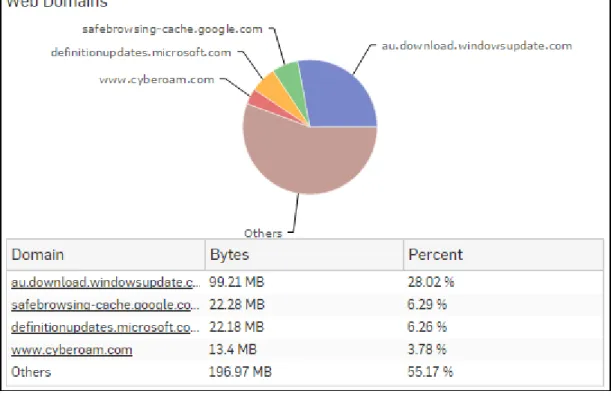
1.2.1.10 Web ドメイン
このレポートには、ドメインのリスト、データ転送量合計のドメイン別配分、これらのドメ イン間の相対的な百分率分布が表示されます。 レポートを表示するには、「監視 & 分析」 > 「レポート」 > 「ダッシュボード」 > 「トラ フィックダッシュボード」 > 「Web ドメイン」の順にアクセスします。 このレポートは、円グラフと表形式の両方で表示されます。 デフォルトにより、レポートは最新の日付で表示されます。ページ上部にある「カレンダー」 ボタンをクリックして、データを選択します。 円グラフには、ドメインごとのデータ転送の百分率分布が表示されます。また、表形式のレ ポートには次の情報も含まれています。 ■ ドメイン:ドメイン名を表示します。 ■ バイト数:データ転送量 ■ パーセント:データ転送量の割合を表示します。図 9: Web ドメイン テーブルまたは円グラフの「ドメイン」ハイパーリンクをクリックして、フィルタしたWeb リスクと使用状況レポート (p. 134) を表示します。
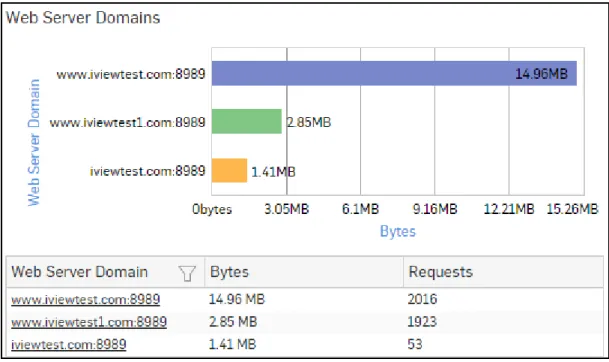
1.2.1.11 Web サーバードメイン
このレポートには、帯域幅の使用量に基づき頻繁にアクセスしたWeb サーバードメインの リスト、Web サーバーごとの要求数が表示されます。 レポートを表示するには、Web サーバー使用状況レポートのダッシュボードにアクセスし ます。または、「監視 & 分析」 > 「レポート」 > 「アプリケーションとWeb」 > 「Web サーバーの使用状況」 > 「Web サーバードメイン」の順にアクセスします。 注: このレポートは「監視 & 分析」 > 「レポート」 > 「ダッシュボード」 > 「トラフィッ クダッシュボード」 > 「Web サーバードメイン」の順にアクセスした先のページでも表示 できます。 このレポートは、グラフを使用して表形式で表示されます。デフォルトにより、レポートは 最新の日付で表示されます。ページ上部にある「カレンダー」ボタンをクリックして、デー タを選択します。 棒グラフには、Web サーバーのリスト、バイト数が表示されます。表形式のレポートには 次の情報が含まれています。 ■ Web サーバードメイン: Web サーバードメイン名を表示します ■ バイト数: Web サーバードメインごとに使用した帯域幅 ■ 要求数: Web サーバードメインごとの要求数図 10: Web サーバードメイン テーブルまたはグラフの「Web サーバードメイン」ハイパーリンクをクリックして、フィ ルタしたWeb サーバー使用状況レポート (p. 168) を表示します。
1.2.1.12 Web 経由でアップロードされたファイル
このレポートには、Web 経由でアップロードされたファイルのリスト、日付、ユーザー、 ドメイン名、サイズ、アップロードした送信元が表示されます。 レポートを表示するには、Web リスクと使用状況レポートのダッシュボードにアクセスし ます。または、「監視 & 分析」 > 「レポート」 > 「アプリケーションとWeb」 > 「Web のリスクと使用状況」 > 「Web 経由でアップロードされたファイル」の順にアクセスしま す。 注:このレポートは、「監視 & 分析」 > 「レポート」 > 「ダッシュボード」 > 「トラフィッ クダッシュボード」 > 「Web 経由でアップロードされたファイル」の順にアクセスした先 のページでも表示できます。 このレポートは表形式で表示されます。 デフォルトにより、レポートは最新の日付で表示されます。ページ上部にある「カレンダー」 ボタンをクリックして、データを選択します。 表形式のレポートには次の情報が含まれます。 ■ 日付:ファイルのアップロード日 ■ ユーザー:ユーザーの名前 ■ 送信元 IP:送信元の IP アドレス ■ ドメイン:ファイルがアップロードされたドメイン名 ■ ファイル名:ファイル名 ■ サイズ:ファイルのサイズ図 11: Web 経由でアップロードされたファイル
1.2.1.13 FTP 経由でアップロードされたファイル
このレポートには、FTP 経由でアップロードされたファイルのリスト、データ転送量合計 のファイル別配分、これらのファイル間の相対的な百分率分布が表示されます。 このレポートを表示するには、「監視 & 分析」 > 「レポート」 > 「ダッシュボード」 > 「トラフィックダッシュボード」 > 「FTP 経由でアップロードされたファイル」. このレポートは、円グラフと表形式の両方で表示されます。 デフォルトにより、レポートは最新の日付で表示されます。ページ上部にある「カレンダー」 ボタンをクリックして、データを選択します。 円グラフには、アップロードされたファイルごとのデータ転送の百分率分布が表示されま す。また、表形式のレポートには次の情報も含まれています。 ■ ファイル: FTP 経由でアップロードされた上位のファイル名 ■ バイト数:アップロードされた上位のファイルのサイズ ■ パーセント: FTP 経由でアップロードされた上位のファイル間の相対的な百分率分布 図 12: FTP 経由でアップロードされたファイルテーブルまたは円グラフの「ファイル」ハイパーリンクをクリックして、フィルタした FTP 使用状況レポート (p. 188) を表示します。
1.2.1.14 FTP 経由でダウンロードされたファイル
このレポートには、FTP 経由でダウンロードされたファイルのリスト、データ転送量合計 のファイル別配分、これらのファイル間の相対的な百分率分布が表示されます。 このレポートを表示するには、「監視 & 分析」 > 「レポート」 > 「ダッシュボード」 > 「トラフィックダッシュボード」 > 「FTP 経由でダウンロードされたファイル」. このレポートは、円グラフと表形式の両方で表示されます。 デフォルトにより、レポートは最新の日付で表示されます。ページ上部にある「カレンダー」 ボタンをクリックして、データを選択します。 円グラフには、ダウンロードされたファイルごとのデータ転送の百分率分布が表示されま す。また、表形式のレポートには次の情報も含まれています。 ■ ファイル: FTP 経由でダウンロードされた上位のファイル名 ■ バイト数:ダウンロードされた上位のファイルのサイズ ■ パーセント: FTP 経由でダウンロードされた上位のファイル間の相対的な百分率分布 図 13: FTP 経由でダウンロードされたファイル テーブルまたは円グラフの「ファイル」ハイパーリンクをクリックして、フィルタした FTP 使用状況レポート (p. 188) を表示します。1.2.1.15 FTP サーバー
このレポートには、FTP サーバーのリスト、サーバーごとのデータ転送、FTP サーバー間 の相対的な百分率分布が表示されます。 レポートを表示するには、「監視 & 分析」 > 「レポート」 > 「ダッシュボード」 > 「トラ フィックダッシュボード」 > 「FTP サーバー」の順にアクセスします。 このレポートは、円グラフと表形式の両方で表示されます。 デフォルトにより、レポートは最新の日付で表示されます。ページ上部にある「カレンダー」 ボタンをクリックして、データを選択します。 円グラフには、サーバーごとのデータ転送の百分率分布が表示されます。また、表形式のレ ポートには次の情報も含まれています。 ■ サーバー: FTP サーバー名 ■ バイト数: FTP サーバー経由のデータ転送量の合計 ■ パーセント: FTP サーバー間における相対的な百分率分布 図 14: FTP サーバー テーブルまたは円グラフの「サーバー」ハイパーリンクをクリックして、フィルタした FTP 使用状況レポート (p. 188) を表示します。1.2.1.16 メールトラフィックのサマリー
このレポートには、メールトラフィックの種類、メール件数、トラフィックの種類間におけ る百分率分布が表示されます。 レポートを表示するには、「監視 & 分析」 > 「レポート」 > 「ダッシュボード」 > 「トラ フィックダッシュボード」 > 「メールトラフィックのサマリー」の順にアクセスします。 このレポートは、円グラフと表形式の両方で表示されます。 デフォルトにより、レポートは最新の日付で表示されます。ページ上部にある「カレンダー」 ボタンをクリックして、データを選択します。円グラフには、トラフィックの種類における相対的な百分率分布が表示されます。また、表 形式のレポートには次の情報も含まれています。 ■ トラフィック:メールトラフィックの種類使用可能な種類: ■ 未感染のメール ■ スパム ■ スパムの可能性があります ■ ウイルス ■ メール件数:トラフィックの種類ごとのメール件数 ■ パーセント:トラフィックの種類間における相対的な百分率分布 図 15: メールトラフィックのサマリー テーブルまたは円グラフの「トラフィック」ハイパーリンクをクリックして、フィルタした メール使用状況レポート (p. 276) を表示します。
1.2.1.17 メールの送信者
このレポートには、上位のメール送信者のリスト、様々なユーザー、宛先、ホスト、アプリ ケーションに最大量のトラフィックを生成したヒット数が表示されます。 レポートを表示するには、「監視 & 分析」 > 「レポート」 > 「ダッシュボード」 > 「トラ フィックダッシュボード」 > 「メールの送信者」の順にアクセスします。 このレポートは、円グラフと表形式の両方で表示されます。 デフォルトにより、レポートは最新の日付で表示されます。ページ上部にある「カレンダー」 ボタンをクリックして、データを選択します。 棒グラフには、各送信者が転送したデータの相対的な百分率分布が表示されます。また、表 形式のレポートには次の情報も含まれています。 ■ 送信者:送信者のメール ID■ バイト数:転送したデータ量 ■ パーセント:送信者ごとのデータ転送量の割合 図 16: メールの送信者 テーブルまたは円グラフの「送信者」ハイパーリンクをクリックして、フィルタしたメール 使用状況レポート (p. 276) を表示します。
1.2.1.18 メールの受信者
このレポートには、上位のメール受信者のリスト、様々なユーザー、宛先、ホスト、アプリ ケーションに最大量のトラフィックを生成したヒット数が表示されます。 レポートを表示するには、「監視 & 分析」 > 「レポート」 > 「ダッシュボード」 > 「トラ フィックダッシュボード」 > 「メールの受信者」の順にアクセスします。 このレポートは、円グラフと表形式の両方で表示されます。 デフォルトにより、レポートは最新の日付で表示されます。ページ上部にある「カレンダー」 ボタンをクリックして、データを選択します。 棒グラフには、各受信者が転送したデータの相対的な百分率分布が表示されます。また、表 形式のレポートには次の情報も含まれています。 ■ 受信者:受信者のメール ID ■ バイト数:転送したデータ量 ■ パーセント:受信者ごとのデータ転送量の割合図 17: メールの受信者 テーブルまたは円グラフの「受信者」ハイパーリンクをクリックして、フィルタしたメール 使用状況レポート (p. 276) を表示します。
1.2.2 セキュリティダッシュボード
セキュリティダッシュボードとは、拒否されたネットワークアクティビティおよびトラフィッ クに関する情報を表示するウィジェットの集まりです。また、マルウェア、スパム、上位の 送信国および宛先国の概要も提供します。 セキュリティダッシュボードを表示するには、「監視 & 分析」 > 「レポート」 > 「ダッ シュボード」 > 「セキュリティダッシュボード」の順にアクセスします。 セキュリティダッシュボードは、次のレポートによりウィジェット形式で構成されていま す。 ■ 高リスクのアプリケーション (p. 27) ■ 高リスクのアプリケーションのユーザー (p. 28) ■ 頻繁にブロックされたアプリケーション (p. 29) ■ ブロックされたアプリケーションユーザー (p. 30) ■ 不適切なWeb カテゴリ (p. 31) ■ 不適切なWeb ドメイン (p. 32) ■ ブロックされたWeb カテゴリ (p. 33) ■ ブロックされたWeb ドメイン (p. 34) ■ 不適切なWeb ユーザー (p. 35) ■ ブロックされたWeb ユーザー (p. 36) ホスト - ATP■ ユーザー - ATP (p. 38) ■ 高度な脅威 (p. 39)
■ Security Heartbeat - ATP (p. 40) ■ 侵入攻撃 (p. 41) ■ 侵入元 (p. 42) ■ ウイルスサマリー (p. 43) ■ スパムの送信者 (p. 44) ■ スパムの受信者 (p. 45) ■ 詳細ビュー - クライアントのセキュリティ状態 (p. 46) ■ 攻撃されたWeb サーバードメイン (p. 47) ■ ブロックしたWeb サーバーの要求 (p. 48)
1.2.2.1 高リスクのアプリケーション
このレポートには、リスクレベルが 4 以上のアプリケーションのリスト、ヒット数、アプ リケーションごとのデータ転送量の合計が表示されます。 レポートを表示するには、ユーザーアプリのリスクと使用状況レポートのダッシュボードに アクセスします。または、「監視 & 分析」 > 「レポート」 > 「アプリケーションとWeb」 > 「ユーザーアプリのリスクと使用状況」 > 「高リスクのアプリケーション」の順にアクセ スします。 注: このレポートは「監視 & 分析」 > 「レポート」 > 「ダッシュボード」 > 「セキュリ ティダッシュボード」 > 「高リスクのアプリケーション」の順にアクセスした先のページ でも表示できます。 このレポートは、グラフを使用して表形式で表示されます。 デフォルトにより、レポートは最新の日付で表示されます。レポートの日付は、ページ最上 部の行で変更することができます。 棒グラフには、高リスクのアプリケーションのリスト、アプリケーションごとのデータ転送 量が表示されます。また、表形式のレポートには次の情報も含まれています。 ■ アプリケーション/プロトコル:ポート:デバイス内で定義されているアプリケーション名 アプリケーションが定義されていない場合、このフィールドにはアプリケーション識別 子 (プロトコルとポート番号の組み合わせ) が表示されます。 ■ リスク:アプリケーションに関連付けられたリスクレベル ■ ヒット数:アプリケーションごとのヒット数 ■ バイト数:アプリケーションによるデータ転送量 (バイト単位)図 18: 高リスクのアプリケーション テーブルまたは円グラフの「アプリケーション」ハイパーリンクをクリックして、フィルタ したユーザーアプリのリスクと使用状況レポート (p. 100) を表示します。
1.2.2.2 高リスクのアプリケーションのユーザー
このレポートには、高リスクのアプリケーション (リスクレベルが 4 以上) にアクセスして いるユーザーのリスト、アプリケーション数、アプリケーションのヒット数の合計、各ユー ザーによるデータ転送量の合計が表示されます。 レポートを表示するには、ユーザーアプリのリスクと使用状況レポートのダッシュボードに アクセスします。または、「監視 & 分析」 > 「レポート」 > 「アプリケーションとWeb」 > 「ユーザーアプリのリスクと使用状況」 > 「高リスクのアプリケーションのユーザー」の 順にアクセスします。 注: このレポートは「監視 & 分析」 > 「レポート」 > 「ダッシュボード」 > 「セキュリ ティダッシュボード」 > 「高リスクのアプリケーションのユーザー」の順にアクセスした 先のページでも表示できます。 このレポートは、グラフを使用して表形式で表示されます。デフォルトにより、レポートは 最新の日付で表示されます。ページ上部にある「カレンダー」ボタンをクリックして、デー タを選択します。 棒グラフには、ユーザーのリスト、ヒット数が表示されます。また、表形式のレポートには 次の情報も含まれています。 ■ ユーザ名:監視対象デバイス内で定義されているユーザーのユーザー名デバイス内でユー ザーが定義されていない場合は「不明」と表示され、未承認のユーザーによりトラフィッ クが生成されたことを意味します。 ■ アプリケーション数:ユーザーごとにアクセスしたアプリケーション数■ ヒット数:ユーザーによる高リスクのアプリケーションへのヒット数 ■ バイト数:高リスクアプリケーションからのユーザー別データ転送量 (バイト単位) 図 19: 高リスクのアプリケーションのユーザー テーブルまたは円グラフの「ユーザー名」ハイパーリンクをクリックして、フィルタした ユーザーアプリのリスクと使用状況レポート (p. 100) を表示します。
1.2.2.3 頻繁にブロックされたアプリケーション
このレポートには、アクセス数が一番多いブロックされたアプリケーションのリストが表示 されます。 レポートを表示するには、「監視 & 分析」 > 「レポート」 > 「ダッシュボード」 > 「セ キュリティダッシュボード」 > 「ブロックされたアプリケーション」の順にアクセスしま す。 このレポートは、円グラフを使用して表形式で表示されます。 デフォルトにより、レポートは最新の日付で表示されます。ページ上部にある「カレンダー」 ボタンをクリックして、データを選択します。 円グラフには、拒否されたアプリケーション間のヒット数の百分率分布が表示されます。ま た、表形式のレポートには次の情報も含まれています。 ■ アプリケーション/プロトコル:デバイス内で定義されているアプリケーション名を表示 します。アプリケーションが定義されていない場合、このフィールドにはアプリケーショ ン識別子 (プロトコルとポート番号の組み合わせ) が表示されます。 ■ カテゴリ:デバイス内で定義されているアプリケーションカテゴリ名 ■ リスク:アプリケーションに関連付けられたリスクレベルリスクレベルは数値で指定され ます。値が大きいほどリスクが高いことを示します。■ ヒット数:アプリケーションへのアクセス数 ■ パーセント:拒否されたアプリケーション間の相対的な百分率分布 図 20: 頻繁にブロックされたアプリケーション テーブルまたは円グラフの「アプリケーション」ハイパーリンクをクリックして、フィルタ したブロックされたユーザーアプリレポート (p. 115) を表示します。
1.2.2.4 ブロックされたアプリケーションユーザー
このレポートには、ブロックしたアプリケーションへのアクセス数が一番多いユーザーのリ ストが表示されます。 レポートを表示するには、「監視 & 分析」 > 「レポート」 > 「ダッシュボード」 > 「セ キュリティダッシュボード」 > 「ブロックされたアプリケーションユーザー」の順にアク セスします。 このレポートは、円グラフを使用して表形式で表示されます。 デフォルトにより、レポートは最新の日付で表示されます。ページ上部にある「カレンダー」 ボタンをクリックして、データを選択します。 円グラフには、拒否されたユーザー間のヒット数の相対的な百分率分布が表示されます。ま た、表形式のレポートには次の情報も含まれています。 ■ ユーザー:デバイス内で定義されている拒否されたユーザー名 ■ ヒット数:特定のユーザーによるブロックされたアプリケーションへのアクセス数 ■ パーセント:拒否されたユーザー間の相対的な百分率分布図 21: ブロックされたアプリケーションユーザー テーブルまたは円グラフの「ユーザー」ハイパーリンクをクリックして、フィルタしたブ ロックされたユーザーアプリレポート (p. 115) を表示します。
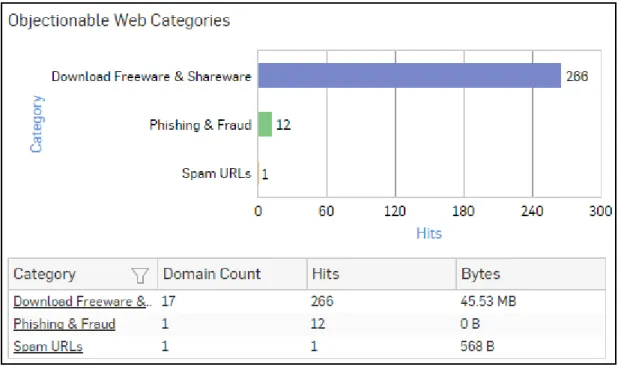
1.2.2.5 不適切な Web カテゴリ
このレポートには、選択した期間にアクセスした不適切なWeb カテゴリのリスト、不適切 なカテゴリごとのドメイン数、ヒット数、不適切なカテゴリからのデータ転送量が表示され ます。 レポートを表示するには、Web リスクと使用状況レポートのダッシュボードにアクセスし ます。または、「監視 & 分析」 > 「レポート」 > 「アプリケーションとWeb」 > 「Web のリスクと使用状況」 > 「不適切なWeb カテゴリ」の順にアクセスします。 注: このレポートは「監視 & 分析」 > 「レポート」 > 「ダッシュボード」 > 「セキュリ ティダッシュボード」 > 「不適切なWeb カテゴリ」の順にアクセスした先のページでも表 示できます。 このレポートは、グラフを使用して表形式で表示されます。 デフォルトにより、レポートは最新の日付で表示されます。ページ上部にある「カレンダー」 ボタンをクリックして、データを選択します。 棒グラフには、カテゴリごとのヒット数が表示されます。また、表形式のレポートには次の 情報も含まれています。 ■ カテゴリ:デバイス内で「不適切」と分類されたWeb カテゴリ名を表示します。 ■ ドメイン数:不適切なWeb カテゴリごとにアクセスしたドメイン数 ■ ヒット数:カテゴリのヒット数 ■ バイト数:転送したデータ量図 22: 不適切な Web カテゴリ テーブルまたは円グラフの「カテゴリ」ハイパーリンクをクリックして、フィルタしたWeb リスクと使用状況レポート (p. 134) を表示します。
1.2.2.6 不適切な Web ドメイン
このレポートには、不適切なWeb カテゴリに分類されるドメインのリスト、ヒット数、ド メインからのデータ転送量が表示されます。 レポートを表示するには、Web リスクと使用状況レポートのダッシュボードにアクセスし ます。または、「監視 & 分析」 > 「レポート」 > 「アプリケーションとWeb」 > 「Web のリスクと使用状況」 > 「不適切なWeb ドメイン」の順にアクセスします。 注: このレポートは「監視 & 分析」 > 「レポート」 > 「ダッシュボード」 > 「セキュリ ティダッシュボード」 > 「不適切なWeb ドメイン」の順にアクセスした先のページでも表 示できます。 このレポートは、グラフを使用して表形式で表示されます。 デフォルトにより、レポートは最新の日付で表示されます。ページ上部にある「カレンダー」 ボタンをクリックして、データを選択します。 棒グラフには、ドメインごとのヒット数が表示されます。また、表形式のレポートには次の 情報も含まれています。 ■ ドメイン:ドメイン名またはドメイン IP アドレス ■ カテゴリ:ドメインが分類されている不適切なWeb カテゴリ名 ■ ヒット数:ドメインのヒット数 ■ バイト数:転送したデータ量図 23: 不適切な Web ドメイン テーブルまたは円グラフの「ドメイン」ハイパーリンクをクリックして、フィルタしたWeb リスクと使用状況レポート (p. 134) を表示します。
1.2.2.7 ブロックされた Web カテゴリ
このレポートには、様々なユーザーがアクセスを試行してブロックされたWeb カテゴリの リスト、各カテゴリへのアクセスの試行回数が表示されます。 レポートを表示するには、ブロックされたWeb アクセスレポートのダッシュボードにアク セスします。または、「監視 & 分析」 > 「レポート」 > 「アプリケーションとWeb」 > 「ブロックされたWeb アクセス」 > 「ブロックされたWeb カテゴリ」の順にアクセスし ます。 注: このレポートは「監視 & 分析」 > 「レポート」 > 「ダッシュボード」 > 「セキュリ ティダッシュボード」 > 「ブロックされたWeb カテゴリ」の順にアクセスした先のページ でも表示できます。 このレポートは、グラフを使用して表形式で表示されます。 デフォルトにより、レポートは最新の日付で表示されます。ページ上部にある「カレンダー」 ボタンをクリックして、データを選択します。 棒グラフには、カテゴリのリスト、カテゴリごとのヒット数が表示されます。また、表形式 のレポートには次の情報も含まれています。 ■ カテゴリ:カテゴリ名 ■ ヒット数:カテゴリのヒット数図 24: ブロックされた Web カテゴリ テーブルまたは円グラフの「カテゴリ」ハイパーリンクをクリックして、フィルタしたブ ロックされたWeb アクセスレポート - Web (p. 155) を表示します。
1.2.2.8 ブロックされた Web ドメイン
このレポートには、様々なユーザーがアクセスを試行してブロックされたWeb ドメインの リスト、各ドメインへのアクセスの試行回数が表示されます。 レポートを表示するには、ブロックされたWeb アクセスレポートのダッシュボードにアク セスします。または、「監視 & 分析」 > 「レポート」 > 「アプリケーションとWeb」 > 「ブロックされたWeb アクセス」 > 「ブロックされたWeb ドメイン」の順にアクセスし ます。 注: このレポートは「監視 & 分析」 > 「レポート」 > 「ダッシュボード」 > 「セキュリ ティダッシュボード」 > 「ブロックされたWeb ドメイン」の順にアクセスした先のページ でも表示できます。 このレポートは、グラフを使用して表形式で表示されます。 デフォルトにより、レポートは最新の日付で表示されます。ページ上部にある「カレンダー」 ボタンをクリックして、データを選択します。 棒グラフには、ドメインのリスト、ドメインごとのヒット数が表示されます。また、表形式 のレポートには次の情報も含まれています。 ■ ドメイン:ドメイン名 ■ ヒット数:ヒットした数図 25: ブロックされた Web ドメイン テーブルまたは円グラフの「ドメイン」ハイパーリンクをクリックして、フィルタしたブ ロックされたWeb アクセスレポート - Web (p. 155) を表示します。
1.2.2.9 不適切な Web ユーザー
このレポートには、不適切なWeb サイト/カテゴリにアクセスしたユーザーのリスト、不適 切なWeb サイトとWeb カテゴリにアクセスした回数、ユーザーごとのデータ転送量が表 示されます。 レポートを表示するには、Web リスクと使用状況レポートのダッシュボードにアクセスし ます。または、「監視 & 分析」 > 「レポート」 > 「アプリケーションとWeb」 > 「Web のリスクと使用状況」 > 「不適切なWeb ユーザー」の順にアクセスします。 注: このレポートは「監視 & 分析」 > 「レポート」 > 「ダッシュボード」 > 「セキュリ ティダッシュボード」 > 「不適切なWeb ユーザー」の順にアクセスした先のページでも表 示できます。 このレポートは、グラフを使用して表形式で表示されます。 デフォルトにより、レポートは最新の日付で表示されます。ページ上部にある「カレンダー」 ボタンをクリックして、データを選択します。 棒グラフには、ユーザーごとのヒット数が表示されます。また、表形式のレポートには次の 情報も含まれています。 ■ ユーザ名:デバイス内で定義されているユーザーのユーザー名デバイス内でユーザーが定 義されていない場合は「不明」と表示され、未承認のユーザーによりトラフィックが生 成されたことを意味します。 ■ カテゴリ数:各ユーザーが不適切なWeb カテゴリにアクセスした回数 ■ ドメイン数:各ユーザーが不適切なドメインにアクセスした回数■ ヒット数:不適切なWeb サイトとWeb カテゴリのヒット数の合計 ■ バイト数:ユーザーごとのデータ転送量 図 26: 不適切な Web ユーザー テーブルまたは円グラフの「ユーザー名」ハイパーリンクをクリックして、フィルタした Web リスクと使用状況レポート (p. 134) を表示します。
1.2.2.10 ブロックされた Web ユーザー
このレポートには、ブロックしたサイトへのアクセス数が一番多いユーザーのリストが表示 されます。 レポートを表示するには、ブロックされたWeb アクセスレポートのダッシュボードにアク セスします。または、「監視 & 分析」 > 「レポート」 > 「アプリケーションとWeb」 > 「ブロックされたWeb アクセス」 > 「ブロックされたWeb ユーザー」の順にアクセスし ます。 注: このレポートは「監視 & 分析」 > 「レポート」 > 「ダッシュボード」 > 「セキュリ ティダッシュボード」 > 「ブロックされたWeb ユーザー」の順にアクセスした先のページ でも表示できます。 このレポートは、グラフを使用して表形式で表示されます。 デフォルトにより、レポートは最新の日付で表示されます。ページ上部にある「カレンダー」 ボタンをクリックして、データを選択します。 棒グラフには、ブロックされたユーザー、ユーザーごとのヒット数が表示されます。また、 表形式のレポートには次の情報も含まれています。 ■ ユーザー:デバイス内で定義されているユーザー名 ■ ヒット数:ヒットした数図 27: ブロックされた Web ユーザー テーブルまたは円グラフの「ユーザー」ハイパーリンクをクリックして、フィルタしたブ ロックされたWeb アクセスレポート - Web (p. 155) を表示します。
1.2.2.11 ホスト - ATP
このレポートには、ご利用のネットワーク内に含まれる高度な脅威に関するホスト別の包括 的サマリーが表示されます。 このレポートを表示するには、ATP レポートのダッシュボードにアクセスします。または、 「監視 & 分析」 > 「レポート」 > 「ネットワークと脅威」 > 「ATP (Advanced Threat Protection)」 > 「ホスト - ATP」の順にアクセスします。 注: このレポートは「監視 & 分析」 > 「レポート」 > 「ダッシュボード」 > 「セキュリ ティダッシュボード」 > 「ホスト - ATP」の順にアクセスした先のページでも表示できま す。 このレポートは、グラフを使用して表形式で表示されます。デフォルトにより、レポートは 最新の日付で表示されます。ページ上部にある「カレンダー」ボタンをクリックして、デー タを選択します。 棒グラフには、ホストのリスト、ホストごとのイベント数が表示されます。また、表形式の レポートには次の情報も含まれています。 ■ ホスト (送信元 IP):送信元ホストの IP アドレス ■ 脅威数:送信元ホストの脅威数 ■ イベント数:ホストごとのイベント数の合計この数字は「ログのみ」イベントおよび「ロ グ&ドロップ」イベントの合計です。図 28: ホスト - ATP グラフまたはテーブルの「ホスト」ハイパーリンクをクリックして、フィルタした ATP レ ポート (p. 225) を表示します。
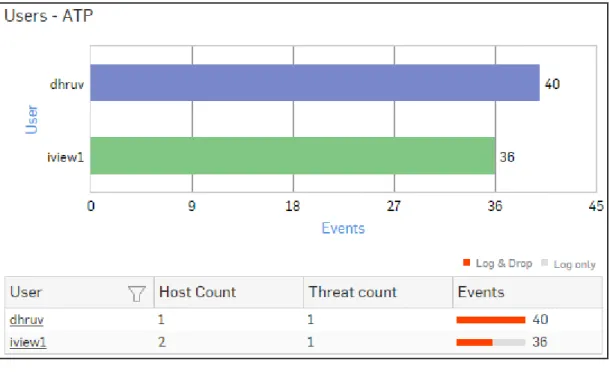
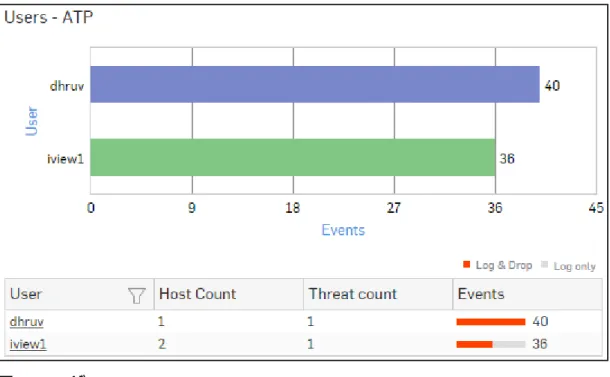
1.2.2.12 ユーザー - ATP
このレポートには、ご利用のネットワーク内に含まれる高度な脅威に関するユーザー別の包 括的サマリーが表示されます。 このレポートを表示するには、ATP レポートのダッシュボードにアクセスします。または、「監視 & 分析」 > 「レポート」 > 「ネットワークと脅威」 > 「ATP (Advanced Threat Protection)」 > 「ユーザー - ATP」の順にアクセスします。 注: このレポートは「監視 & 分析」 > 「レポート」 > 「ダッシュボード」 > 「セキュリ ティダッシュボード」 > 「ユーザー - ATP」の順にアクセスした先のページでも表示できま す。 このレポートは、グラフを使用して表形式で表示されます。デフォルトにより、レポートは 最新の日付で表示されます。ページ上部にある「カレンダー」ボタンをクリックして、デー タを選択します。 棒グラフには、ユーザーのリスト、ユーザーごとのイベント数の合計が表示されます。ま た、表形式のレポートには次の情報も含まれています。 ■ ユーザー:感染したユーザーのユーザー名 ■ ホスト数:ユーザーごとのホスト数 ■ 脅威数:ユーザーごとの脅威数 ■ イベント数:ユーザーごとのイベント数の合計この数字は「ログのみ」イベントおよび 「ログ&ドロップ」イベントの合計です。
図 29: ユーザー - ATP グラフまたはテーブルの「ユーザー」ハイパーリンクをクリックして、フィルタした ATP レポート (p. 225) を表示します。
1.2.2.13 高度な脅威
このレポートには、ご利用のネットワーク内に含まれる高度な脅威の包括的なサマリーが表 示されます。 このレポートを表示するには、ATP レポートのダッシュボードにアクセスします。または、「監視 & 分析」 > 「レポート」 > 「ネットワークと脅威」 > 「ATP (Advanced Threat Protection)」 > 「高度な脅威」の順にアクセスします。 注: このレポートは「監視 & 分析」 > 「レポート」 > 「ダッシュボード」 > 「セキュリ ティダッシュボード」 > 「高度な脅威」の順にアクセスした先のページでも表示できます。 このレポートは、グラフを使用して表形式で表示されます。 デフォルトにより、レポートは最新の日付で表示されます。ページ上部にある「カレンダー」 ボタンをクリックして、データを選択します。 棒グラフには、脅威のリスト、脅威ごとのイベント数の合計が表示されます。また、表形式 のレポートには次の情報も含まれています。 ■ 脅威:脅威の名前 ■ ホスト数:脅威に感染したホスト数 ■ 感染源:脅威の感染源使用可能なオプション: ■ ファイアウォール ■ IPS ■ DNS ■ Web
■ 上記の組み合わせ ■ イベント数:脅威ごとのイベント数の合計この数字は「ログのみ」イベントおよび「ログ &ドロップ」イベントの合計です。 高度な脅威 グラフまたはテーブルの「脅威」ハイパーリンクをクリックして、フィルタした ATP レポー ト (p. 225) を表示します。
1.2.2.14 Security Heartbeat - ATP
このレポートには、ご利用のネットワーク内に含まれるエンドポイントに関連付けられた高 度な脅威が表示されます。
このレポートを表示するには、セキュリティハートビートレポートのダッシュボードにアク セスします。または、「監視 & 分析」 > 「レポート」 > 「ネットワークと脅威」 > 「Security Heartbeat」 > 「セキュリティハートビート - ATP」の順にアクセスします。 注: このレポートは「監視 & 分析」 > 「レポート」 > 「ダッシュボード」 > 「Security Heartbeat」 > 「セキュリティハートビート - ATP」の順にアクセスした先のページでも表 示できます。 このレポートは表形式で表示されます。 デフォルトにより、レポートは最新の日付で表示されます。ページ上部にある「カレンダー」 ボタンをクリックして、データを選択します。 表形式のレポートには次の情報が含まれます。 ■ ホスト (送信元 IP):エンドポイントの IP アドレス ■ ログインユーザー:エンドポイントにログインするユーザーのユーザー名 ■ プロセスユーザー:プロセスを実行するユーザーのユーザー名 ■ 実行ファイル:感染した実行 (.exe) ファイル名 ■ 脅威:脅威の名前 脅威の URL/IP:宛先の IP アドレス
■ 前回のイベント発生日時:イベントの最終表示日 (YYYY-MM-DD HH:MM:SS 形式) ■ イベント数:ホストごとのイベント数の合計この数字は「ログのみ」イベントおよび「ロ
グ&ドロップ」イベントの合計です。
図 30: Security Heartbeat - ATP
テーブル内の「ホスト」ハイパーリンクをクリックして、フィルタしたセキュリティハート ビートレポート (p. 236) を表示します。
1.2.2.15 侵入攻撃
このレポートにはシステムに影響を与えた攻撃の重要度が表示されます。また、個別のレ ポートでは攻撃、攻撃者、被害者、アプリケーションの詳細情報を提供します。 このレポートを表示するには、侵入攻撃レポートのダッシュボードにアクセスします。また は、「監視 & 分析」 > 「レポート」 > 「ネットワークと脅威」 > 「侵入攻撃」 > 「侵入 攻撃」の順にアクセスします。 注: このレポートは「監視 & 分析」 > 「レポート」 > 「ダッシュボード」 > 「セキュリ ティダッシュボード」 > 「侵入攻撃」の順にアクセスした先のページでも表示できます。 このレポートは、グラフを使用して表形式で表示されます。 デフォルトにより、レポートは最新の日付で表示されます。ページ上部にある「カレンダー」 ボタンをクリックして、データを選択します。 棒グラフには、各攻撃のヒット数が表示されます。また、表形式のレポートには次の情報も 含まれています。 ■ 攻撃:攻撃の名前 ■ ヒット数:各攻撃のヒット数図 31: 侵入攻撃 テーブルまたはグラフの「攻撃」ハイパーリンクをクリックして、フィルタした侵入攻撃レ ポート (p. 212) を表示します。
1.2.2.16 侵入元
このレポートにはシステムに影響を与えた攻撃者の詳細が表示されます。また、個別のレ ポートでは攻撃、被害者、アプリケーションの詳細情報を提供します。 このレポートを表示するには、侵入攻撃レポートのダッシュボードにアクセスします。また は、「監視 & 分析」 > 「レポート」 > 「ネットワークと脅威」 > 「侵入攻撃」 > 「侵入 元」の順にアクセスします。 注: このレポートは「監視 & 分析」 > 「レポート」 > 「ダッシュボード」 > 「セキュリ ティダッシュボード」 > 「侵入元」の順にアクセスした先のページでも表示できます。 このレポートは、グラフを使用して表形式で表示されます。 デフォルトにより、レポートは最新の日付で表示されます。ページ上部にある「カレンダー」 ボタンをクリックして、データを選択します。 棒グラフには、各攻撃者によるヒット数が表示されます。また、表形式のレポートには次の 情報も含まれています。 ■ 攻撃者:攻撃者の IP アドレス ■ ヒット数:各攻撃者のヒット数図 32: 侵入元 テーブルまたはグラフの「攻撃者」ハイパーリンクをクリックして、フィルタした侵入攻撃 レポート (p. 212) を表示します。
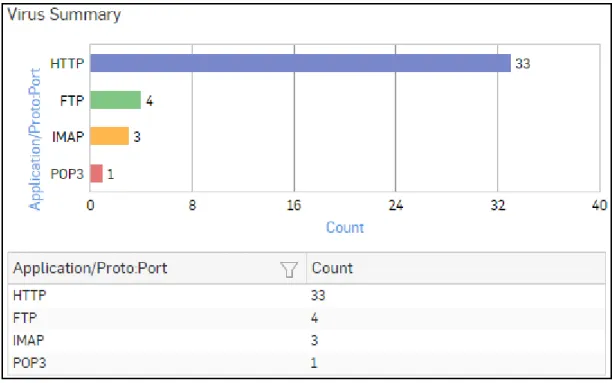
1.2.2.17 ウイルスサマリー
このレポートでは、ご利用のネットワーク内に含まれるウイルストラフィックの概要 (ウイ ルスをネットワーク内に送信したプロトコル)、各プロトコルの件数を提供します。 レポートを表示するには、「監視 & 分析」 > 「レポート」 > 「ダッシュボード」 > 「セ キュリティダッシュボード」 > 「ウイルスサマリー」の順にアクセスします。 このレポートは、円グラフを使用して表形式で表示されます。 デフォルトにより、レポートは最新の日付で表示されます。ページ上部にある「カレンダー」 ボタンをクリックして、データを選択します。図 33: ウイルスサマリー 円グラフには、ウイルスをネットワーク内に送信したプロトコルごとの件数が表示されま す。また、表形式のレポートには次の情報も含まれています。 ■ アプリケーション/プロトコル:ポート:ウイルスをネットワーク内に送信したプロトコル 名 ■ 件数:各プロトコルの件数