
統計調査系
統計調査系
統計調査系
統計調査系システム
システム
システム
システム
操作
操作
操作
操作マニュアル
マニュアル
マニュアル
マニュアル
石油
石油
石油
石油コンビナート
コンビナート
コンビナート
コンビナート等実態
等実態
等実態
等実態調査業務
調査業務
調査業務
調査業務
(
(
(
(オフライン
オフライン
オフライン
オフラインソフト
ソフト
ソフト
ソフト編
編
編
編)
)
)
)
第
0.2 版 平成 25年 3 月
総務省
消防庁
版 版 版 版 改訂日改訂日改訂日改訂日 改訂内容改訂内容改訂内容改訂内容 第0.1版 平成24年1月24日 新規作成 第0.2版 平成24年3月2日 第4章1.データ入力(4)データ入力項目を追記した。
Microsoft は、米国 Microsoft Corporation.の米国及びその他の国における登録商標または商標です。 その他、記載されている会社名、製品名は、各社の登録商標または商標です。
第
第
第
第 1 章
章
章
章
概要
概要
概要
概要
... 1
1. 動作環境 ... 1 2. 本ソフト使用にあたっての注意事項 ... 1第
第
第
第 2 章
章
章
章
ソフトの
ソフトの操作
ソフトの
ソフトの
操作
操作
操作
... 2
1. ソフトの取得方法 ... 2 2. ソフト使用前の準備 ... 2 (1) 本ソフトを解凍 ... 3 3. ソフトの起動と終了 ... 3 (1) ソフトの起動 ... 3 (2) ソフトの終了 ... 5第
第
第
第 3 章
章
章
章
オフラインソフトの
オフラインソフトの構成
オフラインソフトの
オフラインソフトの
構成
構成
構成
... 6
1. オフラインソフトの構成 ... 6 (1) [メニュー]シート ... 6 (2) [メイン]シート ... 8 (3) バージョン情報について ... 8 2. ボタン名称と内容 ... 9 3. [データ入力]シート ... 9第
第
第
第 4 章
章
章
章
操作説明
操作説明
操作説明
操作説明
... 12
1. データ入力 ... 12 (1) 入力全般に関する特記事項 ... 12 (2) 数値入力 ... 12 (3) テキスト入力 ... 12 (4) データ入力項目 ... 13 2. 突合チェック ... 14 (1) エラー名称と内容 ... 14 3. XMLファイル出力 ... 15 4. XMLファイルをオンライン処理システムへ登録 ... 15第
第
第
第1章
章
章
章
概要
概要
概要
概要
1.
動作環境
動作環境
動作環境
動作環境
石油コンビナート等実態調査入力ソフト(以下、「本ソフト」という。)は、Microsoft® Excel®を使用します。本ソフトの動作環境は、次のとおりです。 1) OS:Windows XP SP3 / Vista SP2 / 7 SP1 2) Excel:Excel 2003 / 2007 / 20102.
本
本
本ソフト
本
ソフト
ソフト
ソフト使用
使用にあたっての
使用
使用
にあたっての
にあたっての注意事項
にあたっての
注意事項
注意事項
注意事項
1) 本ソフトは、Excel ファイルと設定ファイル(Totsugou.ini)で構成され ています。 2) Excel ファイルのシート保護設定を解除して、行・列の追加、削除等の 編集を行わないでください。ファイル内に格納されているプログラムが 正しく動作しなくなります。また各シートの名前を変更したり、並び順 を変更しないでください。 3) 設定ファイルを編集したり、ファイル名の変更を行わないでください。 Excel ファイル内のプログラムが正しく動作しなくなります。 4) Excel ファイルおよび設定ファイルは、必ず同一フォルダ内に保存して 使用してください。入力データの突合チェックおよび XML ファイル出 力が行えなくなります。本ソフトをダウンロードした際は、これらのフ ァイルは同一フォルダ内に格納されています。PC 内の任意の場所にフォ ルダを作成し(名称も任意)、そのフォルダ内に本ソフトをダウンロード してください。入力した情報は、必要に応じて指定した場所に XML デ ータファイルを出力することができます。 注意 以上を遵守のうえで本ソフトを使用されていない場合、動作保証およ びサポートは出来かねる場合がありますのでご注意ください。第
第
第
第2章
章
章
章
ソ
ソ
ソ
ソフトの
フトの
フトの
フトの操作
操作
操作
操作
1.
ソフトの
ソフトの
ソフトの
ソフトの取得方法
取得方法
取得方法
取得方法
本ソフトは、「統計調査系システム」より、次の手順で取得します。 オンライン処理システムへのログイン方法は、「共通操作 オンラインシステム 操作マニ ュアル」を参照してください。 手順1. 統計調査系システムにログインします。 手順2. [調査業務]タブをクリックします。 手順3. 石油コンビナート等実態調査業務のアイコン、または、文字列をクリックし ます。 図 図 図 図 1 石油石油石油コンビナート石油コンビナートコンビナートコンビナート等実態調査業務等実態調査業務等実態調査業務等実態調査業務 手順4. 石油コンビナート等実態調査業務の「メニュー」画面が表示されます。 手順5. メニューで[ファイルダウンロード]をクリックします。 手順6. 「ダウンロード」画面が表示されます。分類の中から、[ソフト]を選択し、 [検索]ボタンをクリックします。 手順7. [検索結果一覧]画面が表示されます。 手順8. 一覧の中から、[石油コンビナートオフラインソフト]の[ダウンロード] アイコンをクリックします。[ダウンロード確認]ダイアログが表示されま す。 手順9. [保存]ボタンをクリックし、本ソフトをPCの任意の箇所に保存します。2.
ソフト
ソフト
ソフト
ソフト使用前
使用前
使用前
使用前の
の
の準備
の
準備
準備
準備
本ソフト使用前の準備として、下記を行ってください。(1)
本ソフトを解凍
手順1. 本ソフトは、[石油コンビナート等実態調査入力ソフト](Excel形式ファイ ル)と設定ファイルで構成されており、同一フォルダ内に格納されていま す。オンラインシステムから取得した際は、このフォルダは圧縮されてい るので、ダブルクリックして解凍します。 手順2. フォルダの解凍先を指定するダイアログが表示されます。 手順3. 特に指定しない場合は、そのまま[OK]ボタンをクリックすると、圧縮フ ォルダの保存先と同じ場所に解凍します。 注意 ユーザーが操作する対象となるのは、Excel形式ファイルのみであり、 他の設定ファイルの編集等を行うことはありません。3.
ソフトの
ソフトの
ソフトの
ソフトの起動
起動
起動
起動と
と
と終了
と
終了
終了
終了
(1)
ソフトの起動
本ソフトの起動は、次の手順で行います。手順1. 本ソフトの Excel 形式ファイルをダブルクリックします。Microsoft Excel が起動します。 注意 マクロが無効の場合は、Excel 2003の時には[マクロ実行]確認ダイ アログが表示され、Excel 2007/2010の時には、セキュリティの警告 バーが表示されます。 手順2. Excel 2003の時は、[マクロを有効にする]をクリックすると、本ソフトが 起動し[ メニュー]シートを表示します。 図 図 図 図 2 Excel 2003 のののの時時時時
Excel 2007時は、オプションをクリックして、MicrosoftOfficeセキュリテ ィオプションのダイアログで[このコンテンツを有効にする]をチェック し、OKをクリックします。 図 図 図 図 3 Excel 2007 のののの時時時時 図 図 図 図 4 Excel 2007 のののの時時時時 Excel 2010の時は、セキュリティの警告で[コンテンツの有効化]をクリ ックします。 図 図 図 図 5 Excel2010 のののの時時時 時 注意 [マクロ]とは、本ソフトに組み込まれているプログラムを指します。 マクロを無効にすると、入力チェックや XML ファイル出力が行えま せんので、必ず有効にしてください。Excel 2010の場合、一度[この コンテンツを有効にする]を選択すると次回から、このメッセージは 出力されません。
(2)
ソフトの終了
本ソフトの終了は、次の手順で行います。 手順1. メニューの[ファイル]から[終了]を選択、又は画面右上の[閉じる] ボタン(「×」のボタン)をクリックします。Excel 2007/2010の場合は、 Officeボタンから[閉じる]を選択してください。 手順2. 本ソフトで編集をした/しないに関わらず、[保存確認]ダイアログが表示 されます。 図 図 図 図 6 Excel 2003 のののの時時時時 図 図 図 図 7 Excel 2007/2010 のののの時時時 時 手順3. 必要に応じて、[はい][いいえ]を選択します。第
第
第
第3章
章
章
章
オフラインソフトの
オフラインソフトの
オフラインソフトの
オフラインソフトの構成
構成
構成
構成
1.
オフラインソフトの
オフラインソフトの
オフラインソフトの
オフラインソフトの構成
構成
構成
構成
オフラインソフトは、[メニュー]シート・[メイン]シート・[データ入力]シートで構成 されています。(1)
[メニュー]シート
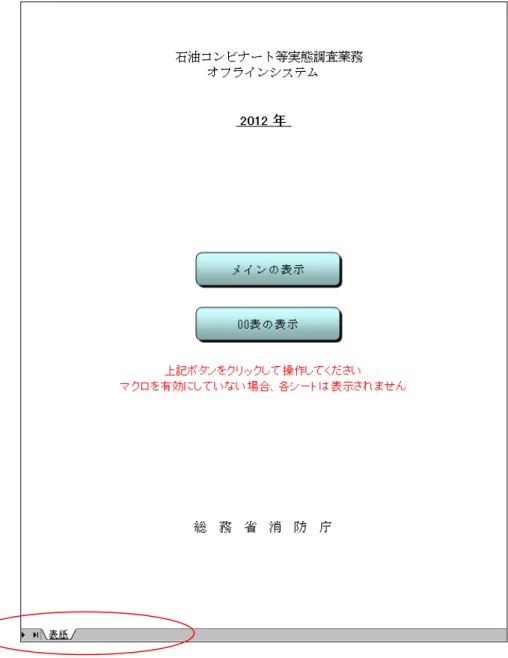
マクロを有効で起動した場合、[メイン]および[データ入力]シートを開きます。また、 シート上の「メインの表示」「最初のシートの表示」ボタンをクリックしても各シートに切り 替えることができます。ただし、マクロを無効で起動した場合は、[メイン]および[データ 入力]シートは開かず「メインの表示」「最初のシートの表示」ボタンをクリックすると、エ ラーメッセージが出力されます。 図 図図 図 8 マクロをマクロをマクロをマクロを有効有効有効で有効で開でで開開いた開いたいた場合いた場合場合場合図 図図
図 図図 図 11 マクロがマクロがマクロがマクロが無効無効無効無効のののの場合場合場合のエラーメッセージ場合のエラーメッセージ(のエラーメッセージのエラーメッセージ((Excel2007/2010 の( のの時の時時時))))
(2)
[メイン]シート
入力データの突合チェックを行い、オンラインシステムへ登録するための CSV ファイル を出力します。 図 図 図 図 12 [[[[メインメインメインメイン]]]シート]シートシート画面シート画面画面 画面(3)
バージョン情報について
画面右上に、【バージョン情報】が記載されています。本ソフトのバージョンアップに関す る通知があった場合、ソフトをダウンロード後、【バージョン情報】を確認のうえ最新のソフ トを使用するようにしてください。2.
ボタン
ボタン
ボタン
ボタン名称
名称
名称
名称と
と
と
と内容
内容
内容
内容
ボタン名称 内容 突合チェック開始 データを入力後、突合チェックを行います。エラーがある場合、 一覧表示します。 XMLデータ出力 突合チェックの結果エラーが無かった場合、XML データ形式で事 故情報データを1ファイルで出力します。出力先およびファイル 名は、指定することができます。 突合チェックを行っていない場合、又は突合エラーがある場合は、 XMLファイルを出力することはできません。 エ ラ ー リ ス ト の ク リア 一覧表示された突合エラーをクリアします。 ク リ ッ プ ボ ー ド へ コピー 一覧表示された突合エラーをクリップボードへコピーします。必 要に応じて、メモ帳などのテキストエディタに貼り付けます。3.
[
[
[データ
[
データ
データ
データ入力
入力]
入力
入力
]
]シート
]
シート
シート
シート
様式に基づき、構成されています。図 図 図 図 14 [[[[01 表表表]表]]]シートシートシートシート画面画面(画面画面(((入力項目入力項目入力項目入力項目のの例のの例例例-2)))) 図 図図 図 15 [[[[02_1 表表表表]]]]シートシートシート画面シート画面(画面画面((入力項目(入力項目入力項目入力項目のの例のの例例-3)例 )))
図 図図
第
第
第
第4章
章
章
章
操作説明
操作説明
操作説明
操作説明
1.
データ
データ
データ
データ入力
入力
入力
入力
データの入力形式には、数値入力・テキスト入力があります。(1)
入力全般に関する特記事項
入力欄のセルの色 説明 黄色 半角または、全角で入力する入力欄です。 白色 自動計算の値が表示される、または前表で入力した値を表示 する表示欄です。選択することができません。 灰色 入力不要の欄です。選択することができません。(2)
数値入力
図 図図 図 18 数値入数値入数値入数値入力力力の力ののの例例例例(3)
テキスト入力
図 図 図 図 19 テキストテキストテキストテキスト入力入力入力の入力ののの例例例例 注意 各入力形式で入力した内容を他のセルにコピー&ペーストしないで ください。(4)
データ入力項目
2.
突合
突合
突合
突合チェック
チェック
チェック
チェック
入力した調査表の突合チェックを行います。突合チェック項目の詳細は、「基本設計書の機 能設計書の別紙 1」を参照してください。 手順1. [メイン]シートの「突合チェック開始」ボタンをクリックします。 手順2. [開始確認]ダイアログが表示されるので、「はい」をクリックします。 手順3. 突合チェックが行われ、チェック結果が表示されます。 手順4. チェック結果にエラーがある場合、一覧表示されます。エラー内容を修正の うえ、再度突合チェックを行います。 図 図 図 図 20 突合突合突合チェック突合チェックチェックチェック結果結果結果結果((エラーがある((エラーがあるエラーがある場合エラーがある場合場合)場合)))(1) エラー名称と内容
エラー名称 内容 OKエラー 入力に関する注意メッセージとして表 示されますが、突合エラーではありませ ん。エラー項目が OK エラーのみの場合、突合エラー 入力エラーです。突合仕様書に基づい て、データの修正が必要です。
![図 16 [ [ [ [02_2 表 表 表 表] ] ] ]シート シート シート画面 シート 画面( 画面 画面 ( (入力項目 ( 入力項目 入力項目 入力項目の の の例 の 例 例-4) 例 ) ) )](https://thumb-ap.123doks.com/thumbv2/123deta/8520151.926845/14.892.108.796.112.577/シートシートシートシート画面画面入力項目入力項目入力項目入力.webp)
