Chapter 11.
低レベルのイベント処理 11.1. 低レベルのイベントとそれを対処する2つの方法 ■アプレットにおけるキー入力やマウスの入力 アプレットにおけるキー入力やマウス入力は、低レベルのイベント入力と呼ばれています。これらはボタンな どと違い、マウスやキーの状態に応じて、イベントが発生するのです。ボタンやメニューなどは、この低レベ ルのイベントを監視して、ボタンが押されたかどうかを見ている。 高レベルのイベント: ボタン入力、テキスト入力、メニュー選択など 低レベルのイベント: マウス入力、キー入力など 低レベルのイベント処理と、高レベルのイベント処理を1つのアプレットの中で行なうのは避けた方が無難か も知れません。アプレットの中で低レベルのイベント処理を行なってしまうと、高レベルのイベントが伝達さ れない可能性もあります。一方、共存することも可能です。たとえば、マウス入力とボタン入力を混在させた 場合には、マウスがクリックされる位置がボタンの内部である場合には、ボタン入力のイベントが発生します が、ボタン以外の場合にはマウス入力のイベントが発生します。 このように共存するかどうかは実行環境に依存することが多いために、高レベルのイベントと低レベルのイベ ントを混在させるときは、低レベルのイベントを処理する部分をサブコンポーネント化することが一般的に行 なわれています。これについては、付録の章を参考にしてください。 ■低レベルのイベントの対処方法 さて、JDK1.1では、低レベルのイベント処理には、次の2種類の方法があります。 1.インターフェースを追加する方法(ボタンのときと同じようなやり方) 2.コンポーネントのイベント処理を利用する方法 ここでは、1番目のインターフェースする方法を学んで行きます。これは、前章のボタンを使った方法と基本 的には同様です。2番目の方法については、付録の章に載せておきました。 11.2. インターフェースを利用する方法 これは、前章のボタンを使った方法と同じで、次のインターフェースを用います。このとき、以下の表に示さ れるようなメソッドを、アプレットのクラスの中に定義する必要があります。 KeyListener キー入力に対処する keyPressed(KeyEvent e ) キーが押されたときに呼び出される keyReleased(KeyEvent e ) キーが離されたときに呼び出される keyTyped(KeyEvent e ) キーが1回タイプされたときに呼び出される MouseListener マウス入力に対処する mouseClicked(MouseEvent e ) マウスボタンがクリックされたときに呼び出される mousePressed(MouseEvent e ) マウスボタンが押されたときに呼び出される mouseReleased(MouseEvent e ) マウスボタンが離されたときに呼び出されるmouseEntered(MouseEvent e ) マウスポインタがアプレットの描画領域に入ったとき mouseExited(MouseEvent e ) マウスポインタがアプレットの描画領域から出たとき MouseMotionListener マウスポインタの動きに対処する mouseDragged(MouseEvent e ) マウスボタンがドラッグされたときに呼び出される mouseMoved(MouseEvent e ) マウスポインタが動いたときに呼び出される 表13-1 低レベルのイベント用のインターフェース インターフェースを使った場合は、このように必要のないメソッドまで定義しておかなければならないのです が、その分どのようなイベントが発生したときにどのメソッドが呼び出されるかの対応がわかりやすくなって います。 11.3. キー入力への対応 ■キー入力に対応するメソッドの定義 キー入力に対応するには、クラスの定義のところで、 KeyListenerインターフェースを用います。次にアプ レットがキー入力時に発生するイベントに対応することを登録する必要があります。この登録は、 initメソッ ドの中でaddKeyListenerメソッドを使って行ないます。これは、ボタンのときに、addActionListenerを使っ て登録したのと同様です。ただし、今回は対象となるコンポーネントがアプレット自身なので、 addKeyListenerメソッドの呼出しは対象を指定せず、以下のように直接呼び出します。 addKeyListener( this ); // アプレット上のキー入力をアプレット自身が対応する KeyListenerインターフェースを利用する際に定義しなければならない次の3つのメソッドは、ユーザがキー 入力が行なってイベントが発生したときに呼び出されるメソッドになっています。 ▼キーイベントに対処するメソッドの書式
public void keyTyped( KeyEvent e ) { キーがタイプされたときに行なうこと }
public void keyPressed( KeyEvent e ) { キーが押されたときに行なうこと }
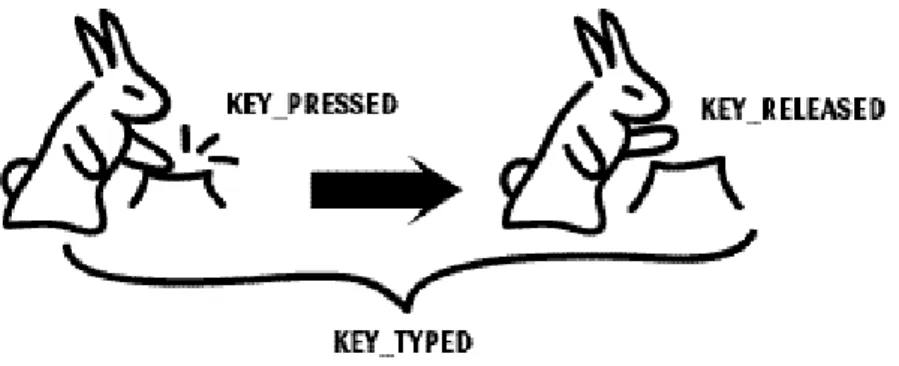
public void keyReleased( KeyEvent e ) { キーが離されたときに行なうこと } ★キーがタイプされたときだけに限定する マスクのときに一覧で挙げたように発生するキーイベントとしては、次の3つあります。この3つのイベント に対応して、それぞれのメソッドが呼ばれることになります。 キーが打たれた瞬間に発生するイベント KEY_PRESSED → keyPressed キーが離された瞬間に発生するイベント KEY_RELEASED → keyReleased キーが入力されたことを示すイベント KEY_TYPED → keyTyped 1つのキーが押されて、離されるまでに、これら3つのイベントが発生します。たとえば、小文字の mという
キーをユーザが入力する際には、上の順番で3つのイベントが発生します。 KEY_TYPEDは、離された後 (KEY_RELEASEDの後)に発生することに注意してください。 図11-1 キー入力と発生するイベント KEY_TYPEDとKEY_PRESSEDの違いは、大文字のAをキーボードで打つ場合には明確になります。大文字の Aを打つためには、SHIFTキーを予め押さなければなりません。SHIFTキーを押した段階でKEY_PRESSEDイ ベントが発生します。そして、小文字の aを押した段階でもKEY_PRESSEDイベントが続けて発生します。そ して、aを離した段階でKEY_RELEASEDイベントが発生します。その後初めて、KEY_TYPEDイベントが発生 し、そこでは大文字のAが押されたことが報告されます。 イベントの種類に対応するために、必要以外のメソッドは、何もしないように記述しておきます。たとえば、 次の記述では、タイプされたときだけ何かを行ない、それ以外のとき(押された段階や離された段階で)は、 何もしないように記述しています。
public void keyTyped( KeyEvent e ) {
キーがタイプされたときに行ないたいこと }
public void keyPressed( KeyEvent e ) { } // 何もしない
public void keyReleased( KeyEvent e ) { } // 何もしない ★通常の文字の場合 キーがタイプされたの場合は、キーイベントに対して、 getKeyCharメソッドを呼び出してやれば、どのキー が押されたか文字として得ることができます。 char c = e .getKeyChar( ); たとえば、ユーザのキー入力を得るためには、次のように keyTypedメソッドを記述します。これは、アプ レット上で入力されたキーをシステムが用意した標準出力に表示しています(注1)。
public void keyTyped( KeyEvent e ) { char c = e .getKeyChar( );
System.out.println( "Input Character: " + c ); }
★特殊なキーの入力の場合
がKEY_PRESSEDやKEY_RELEASEDの場合は、特殊なキーの入力を知ることができます。キーイベントに対 して、 getKeyCodeメソッドを呼び出します。このメソッドは、押されたキーに対応したシンボルコード (キーコード)を返してきます。キーコードは、整数型であることに注意してください。 int k e y c o d e = e .getKeyCode( ); キーコードについては、KeyEventクラスに次のようなシンボルで定義されています。代表的なものをいくつか ここで挙げましょう。すべてのキーに対応して定義されていますので、マニュアル( http://www.javasoft.com にあります)を参照してください。 KeyEvent.VK_HOME Homeキー KeyEvent.VK_END Endキー
KeyEvent.VK_PAGE_UP Page Upキー
KeyEvent.VK_PAGE_DOWN Page Downキー
KeyEvent.VK_UP ↑キー KeyEvent.VK_DOWN ↓キー KeyEvent.VK_LEFT ←キー KeyEvent.VK_RIGHT →キー KeyEvent.VK_CONTROL Controlキー KeyEvent.VK_SHIFT Shiftキー KeyEvent.VK_ALT Alt(あるいはOption)キー KeyEvent.VK_META Metaキー なお、Return(Enter)キーや、Backspaceキー、あるいはTABキーやEscapeキーなどは、Java言語で文字と して定義してありますので、getKeyCharメソッドで文字として処理することも可能です。 たとえば、Homeキーが押されたのを判別して何か処理をさせるためには、次のようにif文を用います。 public void keyPressed( KeyEvent e ) {
int k e y c o d e = e .getKeyCode( ); if ( k e y c o d e == KeyEvent.VK_HOME ) { // ホームキーが押されたときにすること } } ■低レベルイベント処理におけるMVCプログラミング 低レベルのイベントの処理の場合でも、 MVCプログラミングとしては同じようにアプレットのプログラムを 設計します。インスタンス変数がモデルを示し、 paintメソッドはビューを、そしてkeyTypedメソッドはコン トロールを表しています。 ・インスタンス変数にモデルとなる情報を格納しています ・paintメソッドでインスタンス変数の値を元に何かの表示を行ないます ・keyTyped(あるいはkeyPressed, keyReleased)メソッドでユーザの入力を得て、インスタンス変 数の値を変えます ★押されたキーの文字を画面に表示する
通常の文字をただ単に画面に表示するためのアプレットを作ってみます。インスタンス変数 c がモデルになっ ています。paintメソッドでは、それを画面に表示しています。keyTypedでは、ユーザのキー入力をインスタ ンス変数に代入しています。 import java.awt.*; import java.awt.event.*; import java.applet.*;
public class KeyIn extends Applet implements KeyListener {
char c; // キー入力された文字を保持する
public void init( ) {
addKeyListener( this ); // キー入力にアプレット自身が対応する
c = 'A'; // 仮に最初はAとする。
}
public void paint( Graphics gc ) {
gc.drawString( "Key In: " + c, 100, 100 ); }
public void keyTyped( KeyEvent e ) {
c = e .getKeyChar( ); // 打たれた文字を取り出す
repaint( ); // 再描画させる
}
public void keyPressed( KeyEvent e ) { } // 押されたときは何もしない public void keyReleased( KeyEvent e ) { } // 離されたときも何もしない } 図11-2 キー入力アプレットにおけるMVC (注1) W e b ブラウザによっては、アプレットをアクティベート(顕在化)させないと、アプレットにキー 入力がいかない場合があります。そのときは、マウスで一回アプレットが描画している領域のどこかをクリッ クしてください。あるいは、アプレットビューワなどでは、 TABキーを押せばキー入力がアプレットに移るこ とがあります。 11.4. マウス入力への対応 ■マウス入力に対応するメソッドの定義 マウス入力に対応するには、クラスの定義のところで、 MouseListenerインターフェースを用います。また、
アプレットがマウスの入力に対応することを登録する必要があります。initメソッドの中でaddMouseListener メソッドを呼び出して、登録を行ないます。このメソッドを呼び出すときも、コンポーネントはアプレット自 身ですし、またアプレット自身がマウスの入力に対応しますので、次のように記述します。
addMouseListener( this ); // マウスの入力に対してアプレット自身が対応する
this .addMouseListener( this ); と記述してもいいのですが、アプレット自身に対してはthis.を省略できますの で、上のように記述して構いません。このaddMouseListenerは、Componentクラスのメソッドなのですが、 Applet クラスはComponentクラスを継承していますし、また皆さんが定義するアプレットは、 Applet クラス を継承していますので、このメソッドを利用可能になっています。
MouseListenerに対応して、マウスイベントが発生したときに呼び出されるメソッドは次の5つのものを記述 しなければなりません。
▼マウス入力に対応するメソッドの書式
public void mouseClicked( MouseEvent e ) { マウスがクリックされたときに行なうこと }
public void mousePressed( MouseEvent e ) {
マウスボタンが最初に押されたときに行なうこと }
public void mouseReleased( MouseEvent e ) { マウスボタンが離されたときに行なうこと }
public void mouseEntered( MouseEvent e ) { マウスが描画領域に入ったときに行なうこと }
public void mouseExited( MouseEvent e ) { マウスが描画領域から出たときに行なうこと }
★マウスイベントの種類を見分ける
キー入力と同じように、マウスに対して行なわれるさまざまな動作に対応して、イベントが発生します。たと えばマウスがクリックされたときだけ処理を行ないたい場合は次のmouseClickedメソッドを定義します。
public void mouseClicked( MouseEvent e ) { マウスがクリックされたときに行なうこと }
あるいは、続けてドラッグ操作にはいるようなときは、ユーザはそのままボタンを押し続けることになりま す。クリック操作は、ボタンが押されて離されることを前提としています。そのような場合に、最初にマウス が押された場所を把握したければ、次のmousePressedメソッドを定義します。
public void mousePressed( MouseEvent e ) {
マウスボタンが最初に押されたときに行なうこと }
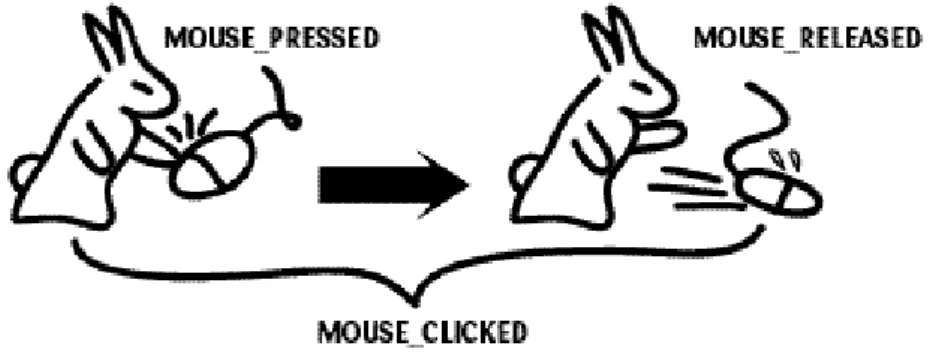
キー入力のときに発生するイベントと同様に、マウスボタンが押されて離される場合には、押されたときに MOUSE_PRESSEDイベントが発生し、離されるときMOUSE_RELEASEDイベントが発生し、その直後に一 回クリックされたことを示す MOUSE_CLICKEDイベントが発生します。それぞれのイベントに対応して mousePressed、mouseReleased、およびmouseClickedメソッドが呼ばれることになります。 図11-3 マウス入力と発生するイベント マウス入力の場合もキー入力と同様で対処する必要のないイベントに対しては、何もしないように記述しま す。たとえば、以下の記述は、マウスのクリックだけに対処するような記述の仕方になっています。
public void mouseClicked( MouseEvent e ) { マウスがクリックされたときに行なうこと }
public void mousePressed( MouseEvent e ) { } // 何もしない public void mouseReleased( MouseEvent e ) { } // 何もしない public void mouseEntered( MouseEvent e ) { } // 何もしない public void mouseExited( MouseEvent e ) { } // 何もしない ★マウスのイベントが起こった座標を得る
マウスのイベントが起こった座標を知るためには、受け取ったマウスイベントに対して getXメソッド、getYメ ソッドを呼び出すことによって求めることができます。たとえば、変数 e がマウスイベントを表している場 合、次のように変数xとyに座標値を得ることができます。
int x = e.getX( ), y = e.getY( ) ;
なお、座標値を得るためのメソッドとしては、この他に、 Pointクラスを使ったgetPointメソッドも用意されて いますが、これは後の章で説明します。たとえば、ある矩形(四角形)領域の中がクリックされたかどうかを チェックするためのプログラムの一部を記述してみましょう。インスタンス変数 c h e c k e d が論理値を保持する 変数で、その値がtrueになっていれば、その矩形の内部をユーザがクリックしたことを示すとします。このと きに、mouseClickedメソッドは次のように記述します。記述では、矩形領域の左上の角が(10, 120 )、右下の角 が( 40, 140 )となっています。
public void mouseClicked( MouseEvent e ) { int x = e .getX( ), y = e.getY( );
if ( x >= 10 && x <= 40 && y >= 120 && y <= 140 ) { c h e c k e d = true ;
} else {
c h e c k e d = false ; }
★マウスがクリックされた座標を画面に表示するアプレット マウスがクリックされた場所のx座標、y座標の整数値を画面に表示するだけのアプレットを作成してみましょ う。インスタンス変数のcurrentxとcurrentyに、クリックされた座標値を保持しておくものとします。ビュー であるpaintメソッドでは、それを数値として表示するようにしています。 import java.awt.*; import java.awt.event.*; import java.applet.*;
public class MouseIn extends Applet implements MouseListener {
int currentx, currenty; // x座標、y座標を保持
public void init( ) {
addMouseListener( this ); // マウス入力に対応する
currentx=0; currenty=0; // 仮に最初は( 0, 0 )としておく
}
public void paint( Graphics gc ) {
gc.drawString( "Mouse Clicked At x:" + currentx + " y:" + currenty , 50, 100 ); }
public void mouseClicked( MouseEvent e ) { currentx = e .getX( ); currenty = e .getY( ); repaint( );
}
public void mousePressed( MouseEvent e ) { } // 何もしない public void mouseReleased( MouseEvent e ) { } // 何もしない public void mouseEntered( MouseEvent e ) { } // 何もしない public void mouseExited( MouseEvent e ) { } // 何もしない } 図11-4 マウス入力アプレットにおけるMVC ★キーにもマウスにも対応して四角形を表示している位置を変えるアプレット 今度は、クリックされた座標を数値で表示するのではなくて、そこに四角形を表示するようなアプレットを考 えてみます。マウスだけではなくて、キー入力も受け付けましょう。矢印キーとマウスのクリックに反応し て、四角形の表示位置を変えているようにしています。インスタンス変数の currentxとcurrentyが、それぞれ
四角形を表示させるべき座標を保持しています。 keyPressedおよびmouseClickedメソッドは共に、これらの 値を変更して、 repaintメソッドを呼び出して、再描画させています。また、インスタンス変数の mycolorと mouseEntered, mouseExitedの2つのメソッドを使って、マウスがアプレットの描画領域にあるときとないと きで、色を変えています。 import java.awt.*; import java.applet.*; import java.awt.event.*;
public class BoxMover extends Applet implements KeyListener, MouseListener { int currentx, currenty;
Color mycolor; public void init( ) {
addKeyListener( this ); addMouseListener( this );
currentx = 100; currenty=100; mycolor = Color.red; // 最初は赤 }
public void paint( Graphics gc ) { gc.setColor( mycolor );
gc.fillRect( currentx, currenty, 50, 50 ); }
public void keyPressed( KeyEvent e ) { switch ( e .getKeyCode() ) {
case KeyEvent.VK_UP: currenty -= 5; break ; case KeyEvent.VK_DOWN: currenty += 5; break ; case KeyEvent.VK_RIGHT: currentx += 5; break ; case KeyEvent.VK_LEFT: currentx -= 5; break ; default :break ;
}
repaint( ); }
public void mouseClicked(MouseEvent e ) { currentx = e .getX( ); currenty = e .getY( ); repaint( );
}
public void mouseEntered(MouseEvent e ) { mycolor = Color.red; repaint( ); } public void mouseExited(MouseEvent e ) { mycolor = Color.blue; repaint( ); } public void keyTyped( KeyEvent e ) { }
public void keyReleased( KeyEvent e ) { } public void mousePressed( MouseEvent e ) { } public void mouseReleased( MouseEvent e ) { } }
■修飾キーのテスト マウスがクリックされたときや、キーが入力されたときに、修飾キーの状態がどうなっているかをチェックす ることができます。修飾キー(Modifier Key)というのは、そのキー自体を押すことには意味がなく、別の キーを共に押されることによって、元のキーの意味を変えるという役割を持っています。たとえば、シフト キーは、英字と共に押されることによって、英字を小文字から大文字に変化させます。修飾キーとしては、つ ぎの4つが用意されています。 シフトキー Shiftと書かれているキー コントロールキー Controlとか、Ctrlとか書かれているキー
Metaキー ◆キーや、 Left/Rightキー、あるいは MacintoshのCommand
キー ALTキー Windows用のキー、あるいはMacintoshのOptionキーなど これらの修飾キーは、システムやアプリケーションによって、様々な意味や機能が割り振られています。アプ レットの中で、ユーザからの入力イベントが発生したときに、これらの修飾キーの状態を確かめたい場合は、 マウスイベントやキーイベントの共通のスーパークラスであるInputEventクラスに、これらの修飾キーの状態 をチェックすることができるメソッドが用意されています。それを利用してみましょう。 isShiftDown( ) シフトキーが押されたかどうか isControlDown( ) コントロールキーが押されたかどうか isMetaDown( ) メタキーが押されたかどうか isAltDown( ) ALTキーが押されていたかどうか これらのメソッドは呼び出されると、指定された修飾キーが、押されていれば trueを返します。押されていな ければ、 false を返します。そのため、これらのメソッドの呼び出しは、たいていは if文とともに用いられま す。しかも、メソッドが論理値を返すので、論理値と比較する必要はありません。このように論理値を直接メ ソッド呼出し結果として返してくるものは、if文の条件式に直接と記述できるのできます。 if ( e .isShiftDown( ) == true ) { ... } // こう書くこともできるが if ( e .isShiftDown( ) ) { ... } // 直接こう書くことができる ★マウスがクリックされたときに、どの修飾キーがおされていたかどうかチェックするアプレット さきほどの、四角形を表示させるアプレットを前提とします。そのプログラムの一部だけを修正するようにし ます。修飾キーが押されていたら、描く図形を変えるためには、描く図形を番号で覚えておくようなインスタ ンス変数を用意します。ここでは、shapeという名前の変数が宣言されているとします。 int shape ; // 図形を整数値で覚えておくインスタンス変数 そこで、 paintメソッドでは、この変数の値を参照しながら、描くものを変えるようにします。たとえば、 shapeの値が3だったら、四角形の替わりに円を描くようにしています。
public void paint( Graphics gc ) { gc.setColor( mycolor );
if ( s h a p e == 1 ) { gc.fillRect( currentx, currenty, 50, 50 ); }
else if ( s h a p e == 2 ) { gc.fill3DRect( currentx, currenty, 50, 50, true ); } else if ( s h a p e == 3 ) { gc.fillOval( currentx, currenty, 50, 50 ); }
else { gc.drawLine( currentx, currenty, currentx+50, currenty+50 ); } }
一方、mouseClickedメソッドでは、修飾キーに応じて、この変数の値を設定するようにします。たとえば、 コントロールキーがマウスをクリックする際に押していれば、shapeの値を2に設定するようにしています。
public void mouseClicked( MouseEvent e ) { currentx = e.getX( ); currenty = e.getY( );
s h a p e = ( e .isShiftDown( ) ) ? 1 : ( e .isControlDown( ) ) ? 2 : ( e .isMetaDown( ) ) ? 3 : 4; repaint( ); } ★2つ以上のマウスボタンを持つコンピュータの場合 基本的には、どのマウスボタンが押されたのかチェックすることは避けた方がよいでしょう。なぜならば、一 番マウスボタンが少ないシステムとしてMacintoshがあります。Macintoshではユーザを煩わせることがない ように、マウスボタンが一つしかありません。あなたのアプレットは、 Macintoshのユーザに実行されるかも 知れません。彼のコンピュータには右ボタンも中ボタンもないのです。また、W e b ブラウザによっては、右ボ タンを特別な機能のために用いているものもあります。結局、どのボタンが押されたかをチェックするより も、上の修飾キーと組み合わせる方がより良い解決策になります。 なお、マウスイベントについては、クリックの場合は、何回クリックされたかということを getClickCountメ ソッドを用いて確かめることができます。ダブルクリックや、トリプルクリックに対応することができます。 たとえば、ダブルクリックのときに別の何かをさせたい場合は、次のように記述することになるでしょう。
public void mouseClicked( MouseEvent e ) { int count = e .getClickCount( );
if ( count == 1 ) { // シングルクリックのときにおこなうこと
System.out.println( "Single Clicked" ); }
else if ( count == 2 ) { // ダブルクリックのときにおこなうこと System.out.println( "Double Clicked" );
} } ■マウスが動くときに対応するメソッドの定義 マウスの動きに対応するには、クラスの定義のところで、 MouseMotionListenerインターフェースを用いま す 。 ア プ レ ッ ト が マ ウ ス の 動 き に 対 応 す る こ と を 登 録 す る た め に 、 i n i t メ ソ ッ ド の 中 で addMouseMotionListenerメソッドを呼び出します。このメソッドの呼出しは、アプレット自身が対処するこ とを示すために次のように記述します。 addMouseMotionListener( this ); // マウスの動きにアプレット自身が対応する MouseMotionListenerインターフェースに対応して、マウスが動くイベントが発生したときに呼び出されるメ ソッドは次のように指定します。 ▼マウスが動くときに対応するメソッドの書式
public void mouseDragged( MouseEvent e ) { マウスがドラッグされたときに行なうこと }
public void mouseMoved( MouseEvent e ) { マウスが動いたときに行なうこと }
2つメソッドがありますが、対処する必要のないイベント用のメソッドについては、何も記述する必要はあり ません。たとえば、次の記述はドラッグだけに対応しています。
public void mouseDragged( MouseEvent e ) { マウスがドラッグされたときに行なうこと }
public void mouseMoved( MouseEvent e ) { } // 何もしない ★マウスがドラッグされたところに線を表示する 今度は、マウスが押された場所からドラッグを行ない、その場所に線を表示するアプレットを作ってみましょ う。ドラッグしている最中も、サイズが変化する線を逐一表示します。これは、ドローイングを行なうソフト ウェアでは基本操作として用いられているものです。 まず、マウスボタンが押されたときに、 mousePressedが呼び出されます。そこで、始点として、インスタン ス変数startx、startyにその座標値を保持しておきます。しかし、クリックして終わりではなく、ボタンを押し た後に、続けてドラッグ操作が始まり、線を描くことになります。この間、ユーザはマウスのボタンを離すわ けではありませんので、イベントとしては、 MOUSE_CLICKED(mouseClickedメソッドを呼ぶイベント) ではなくて、MOUSE_PRESSED(mousePressedメソッドを呼ぶイベント)の方を用います。 次に、ドラッグしている最中は、mouseDraggedが何回も呼び出されます。そこで、終点(現在のマウスの位 置)としてインスタンス変数 endx、endyにその座標値を保持しておきます。マウスを離した時点で、このメ ソッドは呼ばれなくなりますので、離す直前のマウスの座標値で最終的な線が描かれることになります。 import java.awt.*; import java.awt.event.*; import java.applet.*;
public class LineDraw extends Applet implements MouseListener, MouseMotionListener { int startx, starty, endx, endy; // 始点と終点のx,y座標 public void init( ) {
addMouseListener( this ); addMouseMotionListener( this );
startx=0; starty=0; endx=0; endy=0; // 0で初期化する }
public void paint( Graphics gc ) {
gc.drawLine( startx, starty, endx, endy ); // 線を描く }
public void mousePressed( MouseEvent e ) {
startx = e.getX( ); starty = e .getY( ); // 始点を設定
endx = e .getX( ); endy = e .getY( ); // 終点も同じ座標に repaint( );
}
public void mouseDragged( MouseEvent e ) {
endx = e .getX( ); endy = e .getY( ); // 終点だけを変更 repaint( );
}
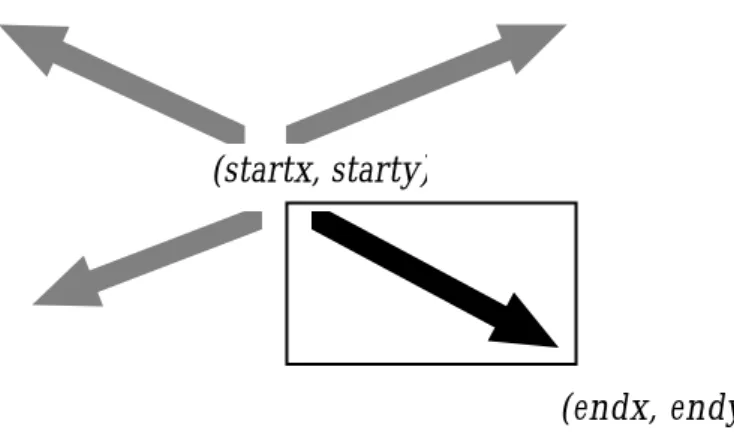
public void mouseClicked( MouseEvent e ) { } public void mouseReleased( MouseEvent e ) { } public void mouseEntered( MouseEvent e ) { } public void mouseExited( MouseEvent e ) { } public void mouseMoved( MouseEvent e ) { } } 図11-5 線を表示するアプレットのおけるMVC ★マウスがドラッグされたところに四角形を表示する 線の替わりに四角形を描画してみましょう。四角形の場合は、paintメソッドを変更する必要がありますが、こ のときに問題がでてきます。四角形は、左上の座標を開始点として、右下方向に幅と高さを指定するdrawRect メソッドを使ってしか描けません。ですが、ドラッグは次の図のように、右下方向だけとは限りません。右上 や、左上、あるいは左下といった方向にドラッグされる場合があります。そのため、4つの方向に対して、正 確に四角形を描くために、if∼else if文で場合分けをして描く必要が出てくるのです。各ドラッグの方向に関 して、左上の角の座標をどの変数が保持しているのか場合わけしたのが、下の表です。これ以外に、幅と高さ に関しても、考える必要があります。 ドラッグの方向 四角形の左上の角のx座標 四角形の左上の角のy座標 左上方向 endx endy 左下方向 endx starty 右上方向 startx endy 右下方向 startx starty
(startx, starty)
(endx, endy)
図11-6 マウスをドラッグする方向
四角形を描画するときの paintメソッドは、次のようになります。その他の部分は、 LineDrawアプレットと まったく同じです。
public void paint( Graphics gc ) {
if ( startx>endx && starty>endy ) { // 左上方向
gc.drawRect( endx, endy, startx - endx, starty - endy ); }
else if ( startx>endx ) { // 左下方向
gc.drawRect( endx, starty, startx - endx, endy - starty ); }
else if ( starty>endy ) { // 右上方向
gc.drawRect( startx, endy, endx - startx, starty - endy ); }
else { // 右下方向
gc.drawRect( startx, starty, endx - startx, endy - starty ); }
} ★修飾キーとドラッグによる描画との組み合わせ さらに、様々な図形をドラッグして描けるようにしてみましょう。マウスクリックと修飾キーを合わせたとき の例題と同様に、インスタンス変数 s h a p e に図形を示す数値が入っているとします。 mousePressedメソッド では、修飾キーを判定してs h a p e に値を代入する部分を追加します。またpaintメソッドでは、たとえば次のよ うに記述できるでしょう(一部分だけを示しました)。
public void paint( Graphics gc ) {
if ( startx>endx && starty>endy ) { // 左上方向
if ( s h a p e == 1 ) { gc.drawRect( endx, endy, startx - endx, starty - endy ); }
else if ( s h a p e == 2 ) { gc.fill3DRect( endx, endy, startx - endx, starty - endy, true ); } else if ( s h a p e == 3 ) { gc.drawOval( endx, endy, startx - endx, starty - endy ); } else { gc.drawLine( startx, starty, endx, endy ); }
else if ( startx>endx ) { ... } } 11.5. まとめと課題 ■まとめ
★低レベルのイベント(キー、マウス)を処理する2つの方法 ・インターフェース+対応するメソッドをすべて用意する方法 ・コンポーネントイベントを利用する方法 ★インターフェースを使う方法では、それぞれのイベントに対してインターフェースを用意する ・キー入力→KeyListener ・マウス入力→MouseListener ・マウスの動き→MouseMotionListener ★キーイベントを処理する方法 ・initメソッドの中でaddKeyListenerメソッドを呼び出す。 ・keyTyped, keyPressed, keyReleasedメソッドを用意する。
・対処する必要のないイベント用のメソッドの中味は記述しなくてもよい。 ★マウスイベントを処理する方法(マウス入力について)
・initメソッドの中でaddMouseListenerメソッドを呼び出す。
・mouseClicked, mousePressed, mouseReleased, mouseEntered, mouseExited メソッドを用意す る。 ・対処する必要のないイベント用のメソッドの中味は記述しなくてもよい。 ★マウスイベントを処理する方法(ドラッグなどの動作について) ・initメソッドの中でaddMouseMotionListenerメソッドを呼び出す。 ・mouseDragged, mouseMovedメソッドを用意する。 ・対処する必要のないイベント用のメソッドの中味は記述しなくてもよい。 ★修飾キーのテスト ・マウスやキーが押されたときに、修飾キーがどのような状態であったかテストすることができる ■課題 11-1 この講義で解説した例を実際に動作させてみたり、改良したりしなさい。たとえば、矢印キーで四角形を移動 させるためにswitch文を使用した例を、一方の端まで四角形が表示されたら、反対の端から表示させるように 改良しなさい。画面の端の幅と高さは、それぞれ200とします。 11-2 カラーテーブルの課題をさらに拡張して、各色の四角の部分をクリックしたら、対応するRGBの成分を表示す るように改良しなさい。例えば、白色の格子のところをクリックしたら、アプレットのどこかに、
Red: 255 Green: 255 Blue: 255 と表示されるようにしなさい。 ヒント: 座標値を描かれている各四角形の間隔の大きさで割るなどして、赤成分と青成分の値を計算します。 11-3 四角形をドラッグして描く例題を拡張しなさい。四角形だけでなく、丸や直線などをドラッグして描けるよう にしなさい。クラス名は、ShapeDrawあたりで。