Veritas NetBackup for
Microsoft Azure Stack 管理
者ガイド
第 1 章
概要
... 4NetBackup を使用した Microsoft Azure Stack VM の保護 ... 4
Microsoft Azure Stack VM のバックアップ ... 6
Microsoft Azure Stack VM のリストア ... 7
NetBackup for Microsoft Azure の用語 ... 8
第 2 章
NetBackup 用の Microsoft Azure Stack プラグイ
ンのインストールと配備
... 10Microsoft Azure プラグインのインストールおよび配備について ... 10
Microsoft Azure プラグインをインストールするための前提条件 ... 11
オペレーティングシステムとプラットフォームの互換性 ... 11
NetBackup 用の Microsoft Azure Stack プラグインのライセンス ... 11
プラグインのダウンロード ... 12
Microsoft Azure Stack を保護するための NetBackup の配備について ... 12
Microsoft Azure プラグインと NetBackup フレームワークバイナリのインス トール ... 13
NetBackup アプライアンスへの Microsoft Azure Stack プラグインのイン ストール ... 13
第 3 章
NetBackup と Microsoft Azure Stack の構成
... 14NetBackup と Microsoft Azure Stack の構成の概要 ... 14
バックアップホストの管理 ... 16
NetBackup マスターサーバー上のバックアップホストのホワイトリスト ... 17
NetBackup 管理者にアクセス権を付与するための Microsoft Azure Stack カスタムロールの追加 ... 18
azurestack.conf 構成ファイルを使用した Microsoft Azure プラグインの 構成 ... 21
NetBackup マスターサーバー上の構成ファイルパスのホワイトリスト ... 22
Microsoft Azure Stack クレデンシャルを含むファイルの作成 ... 23
NetBackup での Microsoft Azure Stack クレデンシャルの追加 ... 26
目次
NetBackup ポリシーユーティリティを使用した Microsoft Azure Stack 用
BigData ポリシーの作成 ... 28
第 4 章
Microsoft Azure Stack のバックアップとリストアの
実行
... 30Microsoft Azure 仮想マシンのバックアップについて ... 30
Microsoft Azure Stack の仮想マシンのリストアについて ... 31
バックアップ、アーカイブおよびリストアインターフェースからの Microsoft Azure Stack VM のリストアシナリオについて ... 32
Microsoft Azure Stack VM のリストアおよびリカバリに関する考慮事 項 ... 33
同じ場所にある Microsoft Azure Stack VM のバックアップ、アーカイブお よびリストアインターフェースを使用したリストア ... 34
同じ場所にある Microsoft Azure Stack VM の bprestore コマンドを使用 したリストア ... 35
変更したメタデータを代替の場所に持つ Microsoft Azure Stack VM の バックアップ、アーカイブおよびリストアインターフェースを使用したリス トア ... 37
変更したメタデータと代替の場所を持つ Microsoft Azure VM の bprestore コマンドを使用したリストア ... 39
第 5 章
トラブルシューティング
... 43NetBackup for Microsoft Azure のデバッグログについて ... 43
バックアップがエラー 6662 で失敗する ... 44 バックアップがエラー 6661 で失敗する ... 44 バックアップがエラー 6646 で失敗する ... 45 バックアップがエラー 6629 で失敗する ... 45 バックアップがエラー 6626 で失敗する ... 45 バックアップがエラー 6630 で失敗する ... 45 リストアがエラー 2850 で失敗する ... 46 3 目次
概要
この章では以下の項目について説明しています。
■ NetBackup を使用した Microsoft Azure Stack VM の保護 ■ Microsoft Azure Stack VM のバックアップ
■ Microsoft Azure Stack VM のリストア ■ NetBackup for Microsoft Azure の用語
NetBackup を使用した Microsoft Azure Stack VM
の保護
NetBackup と NetBackup 並列ストリームフレームワーク (PSF) を使用して、Azure Stack VM を保護できます。
次の図は、NetBackup によって Microsoft Azure Stack VM を保護する方法の概要を 示しています。
用語の定義も確認してください。p.8 の 「NetBackup for Microsoft Azure の用語」 を 参照してください。
図 1-1 アーキテクチャの概要
Azure plug-in is deployed on all the backup hosts ARM Endpoint Backup Host 3 Backup Host 2 Backup Host 1 Master server Media server Storage BigData policy Application_Type= azurestack Microsoft Azure Stack cluster... Parallel Streams VM 1 VM 2 VM 3 VM n 図では次の内容を説明しています。 ■ VM は並列ストリームでバックアップされ、バックアップ時に NetBackup は VHD のブ ロブストレージデータをフェッチします。各バックアップホストは、1 つまたは複数の VM に関連付けられたデータをフェッチします。バックアップホストが複数の場合は、 VM のセットが各バックアップホストに分散されます。ジョブの処理速度が、複数のバッ クアップホストと並列ストリームによって向上します。 メモ: 1 つの VHD のデータは、複数のバックアップホストで並行してフェッチされませ ん。
■ Microsoft Azure Stack と NetBackup 間の通信は、Microsoft Azure Stack の NetBackup プラグインを使用して有効になります。 このリリースで、プラグインは個別に利用でき、すべてのバックアップホストにインストー ルする必要があります。 ■ NetBackup の通信のために、BigData ポリシーを構成する必要があります。ここで、 Application_Type=azurestack を使用し、関連するバックアップホストを追加する必 要があります。 ■ NetBackup のメディアサーバー、クライアント、またはマスターサーバーをバックアッ プホストとして構成することができます。また、VM の数によっては、バックアップホスト 5 第 1 章 概要
を追加または削除できます。バックアップホストをさらに追加することによって使用環 境の規模を簡単に拡大することができます。
■ NetBackup 並列ストリームフレームワークにより、エージェントレスのバックアップが可
能で、バックアップとリストア操作はバックアップホストで実行します。Microsoft Azure Stack VM には、エージェントの占有域がありません。また、NetBackup は Microsoft Azure Stack のアップグレードやメンテナンスの影響を受けません。
Microsoft Azure Stack VM のバックアップ
次の図は、バックアップフローの概要を示しています。 図 1-2 バックアップフロー Workload discovery file ARM Endpoint VM 1 Backup Host 3 Backup Host 2 Backup Host 1 Master server Storage Backup Discovery Microsoft Azure Stack Cluster Backup job is triggered. 1 1 2 3 4 Discovery job 2 3 5 Data is backed up in parallel streams 7n discovery files= Workload
Child job 1 Child job 2 Child job 3 6 6 6 VM 2 VM 3 VM 4 図では次の内容を説明しています。 1. スケジュールされたバックアップジョブはマスターサーバーからトリガされます。
2. Microsoft Azure Stack のバックアップジョブは複合ジョブです。バックアップジョブ がトリガされると、最初に検出ジョブが実行されます。
3. 検出中に、最初のバックアップホストが ARM (Azure Resource Manager) エンドポ イントと接続し、検出を実行して、バックアップする必要がある VM と関連するメタ データの詳細を取得します。
6 第 1 章 概要
4. 作業負荷検出ファイルは、バックアップホストに作成されます。作業負荷検出ファイ ルには、さまざまな VM からバックアップする必要があるデータの詳細が含まれてい ます。 5. バックアップホストは、作業負荷検出ファイルを使用して、バックアップするデータの 詳細を取得します。個別の作業負荷検出ファイルは、バックアップホストごとに作成 されます。 6. バックアップホストごとに個別のバックアップジョブが実行されます。作業負荷分散 ファイルで指定されたデータがバックアップされます。 7. データブロックは、異なる VM から複数のバックアップホストに同時にストリームしま す。並列ストリーム数は、バックアップホストの数と同じです。 すべての子ジョブが完了するまで、複合バックアップジョブは完了しません。
Microsoft Azure Stack VM のリストア
リストアに使用されるのは、1 つのバックアップホストのみです。 次の図は、リストアフローの概要を示しています。 図 1-3 リストアフロー Master server Storage Restore Starts 3 Restore job is triggered 1 ARM Endpoint Microsoft Azure Stack ClusterBackup host connects with ARM Endpoint
2
Data blocks are sent to Microsoft Azure Stack to
create a VHD. 4 Backup host VM 1 VM 2 図では次の内容を説明しています。 1. マスターサーバーからのリストアジョブがトリガされます。
2. バックアップホストは、ARM (Azure Resource Manager) エンドポイント (ソースクラ イアント) に接続します。バックアップホストは宛先クライアントです。
7 第 1 章 概要
3. ストレージメディアからの実際のデータリストアが開始されます。
4. データブロックは、VHD を作成するために Microsoft Azure Stack に送信されま す。VHD が作成された後、VM が作成されてインスタンス化されます。
NetBackup for Microsoft Azure の用語
次の表では、Microsoft Azure Stack の保護に NetBackup を使用するときに使われる 用語を定義しています。
表 1-1 NetBackup の用語
定義 用語
Microsoft Azure Stack のバックアップジョブは複合ジョブです。 ■ バックアップジョブは、バックアップするデータの情報を取得するため
の検出ジョブを実行します。
■ 子ジョブは、実際のデータ転送を実行する各バックアップホストに対し て作成されます。
■ バックアップが完了すると、ジョブは Microsoft Azure Stack 上のスナッ プショットをクリーンアップし、その後ジョブ自体に完了したというマーク が付けられます。 複合ジョブ バックアップジョブを実行すると、最初に検出ジョブが作成されます。検出 ジョブは ARM エンドポイントと通信し、VM と、関連付けられている VHD に関する情報を収集します。検出の最後に、ジョブは作業負荷検出ファイ ルにデータを入力します。ファイルはその後 NetBackup によってバック アップホスト間で作業負荷を分散させるために使用されます。 検出ジョブ バックアップの場合、ストレージメディアにデータを転送するバックアップホ ストごとに個別の子ジョブが作成されます。 子ジョブ 検出時のバックアップホストが ARM エンドポイントと通信するときに、作業 負荷検出ファイルが作成されます。ファイルには、VM と、関連付けられて いる VHD に関する情報が含まれています。 作業負荷検出ファイル NetBackup 並列ストリームフレームワークにより、複数の VM を、複数の バックアップホストを同時に使用してバックアップできます。 並列ストリーム バックアップホストは、プロキシクライアントとして機能します。すべてのバッ クアップとリストア操作は、バックアップホストで実行されます。 メディアサーバー、クライアント、またはマスターサーバーを、バックアップ ホストとして構成できます。 バックアップホストは、リストア中に宛先クライアントとしても使用されます。 バックアップホスト 8 第 1 章 概要
定義 用語 BigData ポリシーは以下を実行するために導入されました。 ■ アプリケーションの種類を指定します。 ■ 分散マルチノード環境のバックアップを可能にします。 ■ バックアップホストを関連付けます。 ■ 作業負荷分散を実行します。 BigData ポリシー 9 第 1 章 概要
NetBackup 用の Microsoft
Azure Stack プラグインのイ
ンストールと配備
この章では以下の項目について説明しています。 ■ Microsoft Azure プラグインのインストールおよび配備について ■ Microsoft Azure プラグインをインストールするための前提条件 ■ オペレーティングシステムとプラットフォームの互換性■ NetBackup 用の Microsoft Azure Stack プラグインのライセンス ■ プラグインのダウンロード
■ Microsoft Azure Stack を保護するための NetBackup の配備について ■ Microsoft Azure プラグインと NetBackup フレームワークバイナリのインストール ■ NetBackup アプライアンスへの Microsoft Azure Stack プラグインのインストール
Microsoft Azure プラグインのインストールおよび配備
について
表 2-1 Microsoft Azure プラグインのインストールおよび配備 参照先 作業 p.11 の 「Microsoft Azure プラグインをインストールするための前提条件」 を参照してください。 前提条件と要件2
参照先 作業 p.12 の 「プラグインのダウンロード」 を参照してください。 Microsoft Azure Stack プラグインの ダウンロード
p.12 の 「Microsoft Azure Stack を保護するための NetBackup の配備に ついて」 を参照してください。
p.13 の 「Microsoft Azure プラグインと NetBackup フレームワークバイナリ のインストール」 を参照してください。
p.13 の 「NetBackup アプライアンスへの Microsoft Azure Stack プラグイ ンのインストール」 を参照してください。 NetBackup の配備 と Microsoft Azure Stack プラグインの インストール
Microsoft Azure プラグインをインストールするための
前提条件
Microsoft Azure プラグインをインストールする前に、次の前提条件が満たされているこ とを確認してください。 ■ p.11 の 「オペレーティングシステムとプラットフォームの互換性」 を参照してください。■ p.11 の 「NetBackup 用の Microsoft Azure Stack プラグインのライセンス」 を参照 してください。
オペレーティングシステムとプラットフォームの互換性
必要に応じたバックアップホストの場合 (メディアサーバーまたは NetBackup アプライア ンス):■ RHEL (Red Hat Enterprise Linux) 7.4 以降がサポート対象
NetBackup 用の Microsoft Azure Stack プラグイン
のライセンス
NetBackup 用 Microsoft Azure Stack プラグインを使用するバックアップおよびリストア 操作では、アプリケーションとデータベースパックライセンスが必要です。
ライセンスを追加する方法に関する詳細情報を参照できます。
『NetBackup 管理者ガイド Vol. 1』を参照してください。
11 第 2 章 NetBackup 用の Microsoft Azure Stack プラグインのインストールと配備
プラグインのダウンロード
ベリタスのサポートサイトから、次の NetBackup 用 Microsoft Azure Stack プラグイン パッケージをダウンロードできます。
NetBackup_PSFAzureStack_8.1.2_linuxR_x86.tar.gz
Microsoft Azure プラグインをダウンロードするには、次のようにします。
1
https://www.veritas.com/support サイトに移動します。2
[ライセンス]をクリックします。Veritas Account にアクセスするために、Veritas Account Manager ページに接続されます。3
ユーザークレデンシャルを入力して Veritas Account にアクセスします。ベリタスの権利管理システムサイトに接続されます。
4
[資格]メニューで、資格 IDMicrosoft Azure Stack を使用して、NetBackup 用 Microsoft Azure Stack プラグインの次のファイルを見つけてダウンロードします。 NetBackup_PSFAzureStack_8.1.2_linuxR_x86.tar.gz あるいは、[ダウンロード]メニューで、次のファイルを見つけます。 NetBackup_PSFAzureStack_8.1.2_linuxR_x86.tar.gz ダウンロードに利用可能なソフトウェアまたはプラグインパッケージの一覧は、各アカ ウント内で資格に応じてユーザーアカウントごとに変わることがあります。5
[処理]列で、ダウンロードするソフトウェアまたはプラグインパッケージに対して、[ダ ウンロード]をクリックします。6
計画したバックアップホストのローカルディレクトリに、ダウンロードしたファイルを保 存します。Microsoft Azure Stack を保護するための NetBackup
の配備について
Microsoft Azure Stack を配備するためのさまざまな方法で、次の手順を確実に実行し ます。
■ マルチノードの Microsoft Azure Stack クラスタを配備した場合は、NetBackup サー
バーとバックアップホストをクラスタの外部に配備し、その上で接続を構成します。 p.14 の 第3章 を参照してください。
12 第 2 章 NetBackup 用の Microsoft Azure Stack プラグインのインストールと配備
Microsoft Azure プラグインと NetBackup フレーム
ワークバイナリのインストール
バックアップホストとして使用するすべてのクライアント上に Microsoft Azure Stack プラ グインをインストールする必要があります。
メモ: これらの操作を実行するホストのルート権限があることを確認します。 バックアップホストに Microsoft Azure Stack プラグインをインストールするには
1
/ ディレクトリに NetBackup_PSFAzureStack_8.1.2_linuxR_x86.tar.gz ファイ ルをコピーし、ファイルの内容を抽出します。 バックアップホストに次のファイルが抽出されます。 ■ NetBackup_PSFAzureStack_8.1.2_linuxR_x86/README ■ NetBackup_PSFAzureStack_8.1.2_linuxR_x86/install ■ NetBackup_PSFAzureStack_8.1.2_linuxR_x86/LICENSE ■ NetBackup_PSFAzureStack_8.1.2_linuxR_x86/pkg.tar2
./install コマンドを実行します。 メモ: ベリタスライセンス契約に同意して、インストールを続行します。 次のファイルがバックアップホストにインストールされます。 /usr/openv/lib/psf-plugins/azurestack/ ディレクトリ内: ■ libaapipgnazurestack.so ■ libazurestorage.so.4 ■ libazurestoragewrapper.so ■ libcpprest.so.2.9 ■ version.txtNetBackup アプライアンスへの Microsoft Azure
Stack プラグインのインストール
NetBackup アプライアンスに署名済み RPM を配備して、Microsoft Azure Stack プラ グインをインストールできます。NetBackup アプライアンスをバックアップホストとして使用 できます。
13 第 2 章 NetBackup 用の Microsoft Azure Stack プラグインのインストールと配備
NetBackup と Microsoft
Azure Stack の構成
この章では以下の項目について説明しています。
■ NetBackup と Microsoft Azure Stack の構成の概要 ■ バックアップホストの管理
■ NetBackup 管理者にアクセス権を付与するための Microsoft Azure Stack カスタム ロールの追加
■ azurestack.conf 構成ファイルを使用した Microsoft Azure プラグインの構成 ■ Microsoft Azure Stack クレデンシャルを含むファイルの作成
■ NetBackup での Microsoft Azure Stack クレデンシャルの追加
■ NetBackup ポリシーユーティリティを使用した Microsoft Azure Stack 用 BigData ポリシーの作成
NetBackup と Microsoft Azure Stack の構成の概要
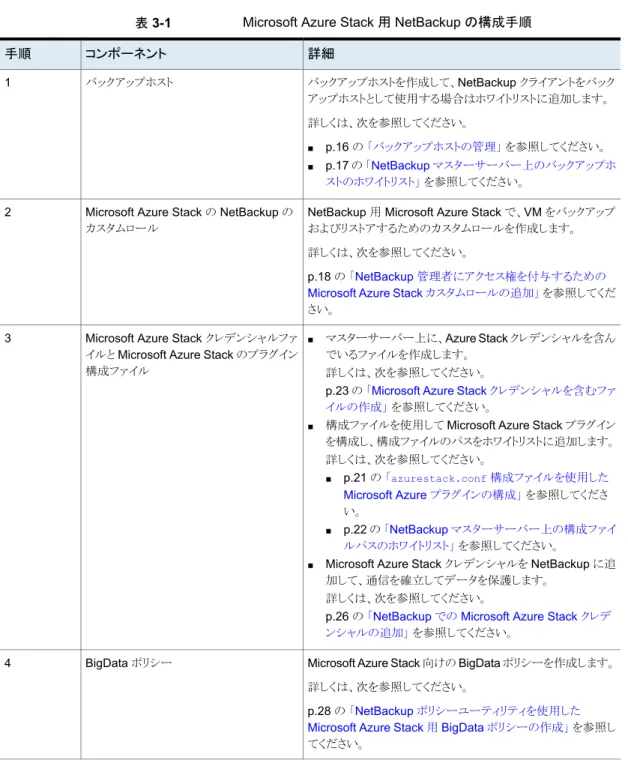
次の表は、認証に必要な Microsoft Azure Stack 用 NetBackup の構成手順をリストし たものです。表 3-1 Microsoft Azure Stack 用 NetBackup の構成手順 詳細 コンポーネント 手順 バックアップホストを作成して、NetBackup クライアントをバック アップホストとして使用する場合はホワイトリストに追加します。 詳しくは、次を参照してください。 ■ p.16 の 「バックアップホストの管理」 を参照してください。 ■ p.17 の 「NetBackup マスターサーバー上のバックアップホ ストのホワイトリスト」 を参照してください。 バックアップホスト 1
NetBackup 用 Microsoft Azure Stack で、VM をバックアップ およびリストアするためのカスタムロールを作成します。 詳しくは、次を参照してください。
p.18 の 「NetBackup 管理者にアクセス権を付与するための Microsoft Azure Stack カスタムロールの追加」 を参照してくだ さい。
Microsoft Azure Stack の NetBackup の カスタムロール
2
■ マスターサーバー上に、Azure Stack クレデンシャルを含ん でいるファイルを作成します。
詳しくは、次を参照してください。
p.23 の 「Microsoft Azure Stack クレデンシャルを含むファ イルの作成」 を参照してください。
■ 構成ファイルを使用して Microsoft Azure Stack プラグイン を構成し、構成ファイルのパスをホワイトリストに追加します。 詳しくは、次を参照してください。 ■ p.21 の 「azurestack.conf 構成ファイルを使用した Microsoft Azure プラグインの構成」 を参照してくださ い。 ■ p.22 の 「NetBackup マスターサーバー上の構成ファイ ルパスのホワイトリスト」 を参照してください。
■ Microsoft Azure Stack クレデンシャルを NetBackup に追 加して、通信を確立してデータを保護します。
詳しくは、次を参照してください。
p.26 の 「NetBackup での Microsoft Azure Stack クレデ ンシャルの追加」 を参照してください。
Microsoft Azure Stack クレデンシャルファ イルと Microsoft Azure Stack のプラグイン 構成ファイル
3
Microsoft Azure Stack 向けの BigData ポリシーを作成します。 詳しくは、次を参照してください。
p.28 の 「NetBackup ポリシーユーティリティを使用した Microsoft Azure Stack 用 BigData ポリシーの作成」 を参照し てください。
BigData ポリシー 4
15 第 3 章 NetBackup と Microsoft Azure Stack の構成
バックアップホストの管理
バックアップホストは、Microsoft Azure Stack のすべてのバックアップとリストア操作をホ ストするプロキシクライアントとして機能します。NetBackup 用 Microsoft Azure Stack プ ラグインの場合、バックアップホストは、Microsoft Azure Stack にインストールされている 独立したエージェントなしですべてのバックアップとリストア操作を実行します。 バックアップホストは、RHEL 7.4 以降のコンピュータ上にある必要があります。NetBackup は、バックアップホストとして RHEL プラットフォームのみをサポートします。 バックアップホストを追加する前に、次の点を考慮します。 ■ バックアップ操作用に、1 つまたは複数のバックアップホストを追加できます。 ■ リストア操作用に、バックアップホストを 1 つだけ追加できます。 ■ マスターサーバー、メディアサーバー、またはクライアントが、バックアップホストの役 割を実行できます。 メモ: このプレビューでは、バックアップホストとしてクライアントを使用します。
■ NetBackup 用 Microsoft Azure Stack プラグインは、すべてのバックアップホストに
インストールされます。
■ 複数のバックアップホストを使用する場合は、すべてのバックアップホストがメディア
サーバーと通信していることを確認します。
■ AAD (Azure Active Directory) ID プロバイダの場合、すべてのバックアップホストで https://login.microsoftonline.com、Azure Resource Manager エンドポイント、また は Azure ブロブストレージエンドポイントへの接続が必要です。ここでは、通信のた めにポート 80 と 443 が必要になります。
■ Active Directory フェデレーションサービス (ADFS) ID プロバイダの場合、すべての バックアップホストで Azure Resource Manager エンドポイント、Azure ブロブストレー ジエンドポイント、または ADFS エンドポイントへの接続が必要です。ここでは、通信 ポート 80 と 443 が必要になります。
NetBackup 管理コンソールを使用して BigData ポリシーを構成している間に、バックアッ プホストを追加できます。
p.28 の 「NetBackup ポリシーユーティリティを使用した Microsoft Azure Stack 用 BigData ポリシーの作成」 を参照してください。
16 第 3 章 NetBackup と Microsoft Azure Stack の構成
バックアップホストを追加するには
1
[バックアップ対象]タブでは、[新規]をクリックし、次の形式でバックアップホストを追加します。
Backup_Host=<IP アドレスまたはホスト名>
p.28 の 「NetBackup ポリシーユーティリティを使用した Microsoft Azure Stack 用 BigData ポリシーの作成」 を参照してください。
2
マスターサーバー、メディアサーバー、およびクライアント上の /etc/hosts ファイ ルにすべてのバックアップホストのエントリを追加し、その逆も行います。3
クライアントをホワイトリストに追加します。p.17 の 「NetBackup マスターサーバー上 のバックアップホストのホワイトリスト」 を参照してください。NetBackup マスターサーバー上のバックアップホストのホワイトリスト
NetBackup クライアントをバックアップホストとして使用するには、それをホワイトリストに 載せる必要があります。NetBackup マスターサーバー上でホワイトリストへの追加手順を 実行します。 ホワイトリストは、ソフトウェアまたはアプリケーションが安全な実行を承認されていない限 り、それらを実行しないようにシステムを制限するセキュリティ手法です。 NetBackup マスターサーバー上のバックアップホストをホワイトリストに追加するには ◆ NetBackup マスターサーバー上で次のコマンドを実行します。 ■ UNIX の場合 bpsetconfig -h masterserverbpsetconfig> APP_PROXY_SERVER = clientname1.domain.org bpsetconfig> APP_PROXY_SERVER = clientname2.domain.org bpsetconfig>
UNIX システムの場合: <ctl-D>
■ Windows の場合
bpsetconfig -h masterserver
bpsetconfig> APP_PROXY_SERVER = clientname1.domain.org bpsetconfig> APP_PROXY_SERVER = clientname2.domain.org bpsetconfig>
Windows システムの場合: <Ctrl-Z>
このコマンドは APP_PROXY_SERVER = clientname エントリをバックアップ構成 (bp.conf) ファイルに設定します。
APP_PROXY_SERVER = clientname について詳しくは、『NetBackup 管理者ガイド Vol. 1』の NetBackup クライアントの構成オプションのセクションを参照してください。
17 第 3 章 NetBackup と Microsoft Azure Stack の構成
Veritas NetBackup のドキュメント
NetBackup 管理者にアクセス権を付与するための
Microsoft Azure Stack カスタムロールの追加
NetBackup では、Azure Stack サブスクリプションを保護するために、これらのサブスク リプションへのアクセス権が必要です。NetBackup 向けの Active Directory にカスタム ユーザーを作成し、そのユーザーにサブスクリプションにアクセスするためのロールを付 与する必要があります。ユーザーに共同所有者のロールを付与するか、バックアップやリ カバリのために必要なアクセス権を持つカスタムロールを作成できます。サブスクリプショ ンの所有者としての Azure Stack 管理者は、サブスクリプション用にカスタムロールを作 成できます。 NetBackup が必要とする最低限のアクセス権は次のとおりです。 ■ Microsoft.Compute/virtualMachines/* ■ Microsoft.Network/networkInterfaces/* ■ Microsoft.Network/networkSecurityGroups/join/action ■ Microsoft.Network/networkSecurityGroups/read ■ Microsoft.Network/publicIPAddresses/join/action ■ Microsoft.Network/publicIPAddresses/read ■ Microsoft.Network/publicIPAddresses/write ■ Microsoft.Network/virtualNetworks/read ■ Microsoft.Network/virtualNetworks/subnets/read ■ Microsoft.Network/virtualNetworks/subnets/join/action ■ Microsoft.Resources/subscriptions/resourceGroups/read ■ Microsoft.Storage/storageAccounts/read ■ Microsoft.Storage/storageAccounts/listKeys/action 18 第 3 章 NetBackup と Microsoft Azure Stack の構成
カスタムロールを作成するには、次の手順を完了します。
1
Microsoft 管理コンソールの[Active Directory ユーザーとコンピュータ]ダイアログボックスから、Active Directory に nbu_azst という名前のユーザーまた はサービスプリンシパルを作成します。
Active Directory フェデレーションサー ビス (ADFS) 向け
[Microsoft Azure Active Directory ユーザー]ダイ アログボックスから、サービスプリンシパルを作成しま す。
Microsoft Azure Active Directory (Azure AD) 向け
Azure Stack 用 PowerShell が配備された Windows コンピュータで、次の手順を 完了します。
詳しくは、
https://docs.microsoft.com/ja-jp/azure/azure-stack/azure-stack-powershell-install
を参照してください。
19 第 3 章 NetBackup と Microsoft Azure Stack の構成
2
新しいテキストファイル rbac_NBU_role.json を作成し、このファイルに次のスクリ プトを追加します。{
"Name": "NBU BnR Role", "IsCustom": true,
"Description": "Let's you perform backup and recovery of VMs", "Actions": [ "Microsoft.Compute/virtualMachines/*", "Microsoft.Network/networkInterfaces/*", "Microsoft.Network/networkSecurityGroups/join/action", "Microsoft.Network/networkSecurityGroups/read", "Microsoft.Network/publicIPAddresses/join/action", "Microsoft.Network/publicIPAddresses/read", "Microsoft.Network/publicIPAddresses/write", "Microsoft.Network/virtualNetworks/read", "Microsoft.Network/virtualNetworks/subnets/read", "Microsoft.Network/virtualNetworks/subnets/join/action", "Microsoft.Resources/subscriptions/resourceGroups/read", "Microsoft.Storage/storageAccounts/read", "Microsoft.Storage/storageAccounts/listKeys/action" ], "NotActions": [], "AssignableScopes": [ "/subscriptions/{subscription_ID_1}" "/subscriptions/{subscription_ID_2}" . . ] } メモ: 必要なサブスクリプションを AssignableScopes フィールドに追加して、それ らのサブスクリプションにカスタムロールが作成されるようにします。
3
次のコマンドを実行します。■ Add -AzureRMEnvironment -Name AzureStackAdmin -ArmEndpoint "ArmEndpointValue"
例: Add -AzureRMEnvironment -Name AzureStackAdmin -ArmEndpoint "https://management.local.azurestack.external"
■ Add -AzureRmAccount -EnvironmentName "AzureStackAdmin"
20 第 3 章 NetBackup と Microsoft Azure Stack の構成
■ New -AzureRmRoleDefinition -InputFile "<directory_path>¥rbac_NBU_role.json"
4
Microsoft Azure Stack のコンソールを開いて、次の手順を完了します。1. [メニュー]をクリックして、NetBackup で保護するサブスクリプションを開きます。 [アクセス制御 (IAM)]、[役割]の順にクリックして、新しく作成したロールを表示しま す。 2. [サブスクリプション]、[アクセス制御 (IAM)]、[追加]の順にクリックします。[名前 の選択]フィールドで nbu_azst ユーザー (ADFS) またはサービスプリンシパル (AAD) の表示名を追加し、[種類]フィールドで[ユーザー]を選択し、[役割]フィー ルドに新たに追加したロールを選択します。
5
nbu_azst ユーザーまたはサービスプリンシパルを tpconfig コマンドに追加して バックアップを取得します。p.26 の 「NetBackup での Microsoft Azure Stack クレデンシャルの追加」 を参照 してください。
azurestack.conf
構成ファイルを使用した Microsoft
Azure プラグインの構成
NetBackup マスターサーバーは、Microsoft Azure Stack との通信向けの構成を保存 するために、azurestack.conf ファイルを使用します。 azurestack.conf ファイルは /usr/openv/var/global ディレクトリ内に作成する必 要があります。 設定の定義は「属性 = 値」の形式にし、「=」の前後にスペースを 1 つずつ入れる必要が あります。 メモ: どのパラメータにも空白値は指定できません。指定するとバックアップジョブは失敗 します。 azurestack.conf ファイルの例を次に示します。 VMState = Running SNAPSHOT_RETRY_COUNT = <maximum_retries_count> fetchStorageKeys = false CA_FILE_PATH = //directory_path_system_CA_certificate/certificate_name.crt CURL_VERBOSE = true 21 第 3 章 NetBackup と Microsoft Azure Stack の構成
■ VMState に指定可能な値は、Running、Deallocated、または Stopped になりま
す。
■ SNAPSHOT_RETRY_COUNT の値は、VM のスナップショットプロセスが失敗した場合の 再試行の最大回数を指定します。値は 3 を超えて指定できません。
■ fetchStorageKeys の値は、Azure Stack のクレデンシャルファイルにアクセスキー を使用したストレージアカウントが必要かどうかを指定します。この値は、true または false のいずれかにできます。値が true の場合は、クレデンシャルファイルにアク セスキーを使用したストレージアカウントは指定しないようにします。 ■ CA_FILE_PATH の値は、システム CA 証明書のディレクトリパスと証明書の名前です。 たとえば、/etc/pki/tls/certs/ca-bundle.crt のようになります。このディレクト リパスは、すべてのシステム CA 証明書のデフォルトパスです。
■ CURL_VERBOSE の値は、true または false にできます。値が true の場合、CURL デバッグログが有効になります。CURL のデバッグログを取得するには、NetBackup ログを有効にし、レベル 5 に設定するようにします。 メモ: すべての VM のバックアップを取得する場合は、azurestack.conf ファイルに VMState を追加しないでください。
NetBackup マスターサーバー上の構成ファイルパスのホワイトリスト
構成ファイルを作成した後、NetBackup でバックアップ操作が正常に実行されるようにす るために、構成ファイルのパスをホワイトリストに追加する必要があります。NetBackup マ スターサーバー上でホワイトリストへの追加手順を実行します。 ホワイトリストは、ソフトウェアまたはアプリケーションが安全な実行を承認されていない限 り、それらを実行しないようにシステムを制限するセキュリティ手法です。 構成ファイルのパスをホワイトリストに追加するには NetBackup マスターサーバー上で次のコマンドを実行します。 22 第 3 章 NetBackup と Microsoft Azure Stack の構成1
UNIX の場合:bpsetconfig -h masterserver_name
bpsetconfig BPCD_WHITELIST_PATH = /usr/openv/var/global/
コマンドラインを終了します。
2
Windows の場合: bpsetconfig -h masterserver_name bpsetconfig BPCD_WHITELIST_PATH = <install_dir>¥NetBackup¥var¥global¥ コマンドラインを終了します。BPCD_WHITELIST_PATH について詳しくは、『NetBackup 管理者ガイド Vol. 1』の NetBackup サーバーの構成オプションに関するセクションを参照してください。
Microsoft Azure Stack クレデンシャルを含むファイル
の作成
Microsoft Azure Stack と通信するために、プラグインに Microsoft Azure Stack クレデ ンシャルへのアクセス権が必要です。クレデンシャルは、NetBackup マスターサーバー 上のファイルに保存する必要があります。クレデンシャルは暗号化された形式で格納さ れ、プラグインは情報に安全にアクセスします。
Microsoft Azure Stack クレデンシャルを含むファイルをマスターサーバーに作成するに は ■ マスターサーバー上の任意の場所に、JSON 形式のファイルを作成します。 たとえば、azurestack.creds という名前のファイルを /usr/openv/var/global/ ディレクトリに作成できます。 ■ ファイルを開いて次の内容を追加します。 23 第 3 章 NetBackup と Microsoft Azure Stack の構成
{ "IdentityProvider":"ADFS", "TenantId":"tenant.domain.com", "ClientId":"1950a258-227b-4e31-a9cf-717495945fc2", "ClientSecret":"client_secret", "AuthResource": "https://management.adfs.azurestack.local/metadata/a6ad92e4-5b80-4c88-b84f-a7f25c12ba27", "teststorageac1": "9ghIt35bQeSvjZxXUPj8LinMs6aXPb2tMFjXVIG6N2v2FO6LRg+HzLz2LX1xR/qRkQYwNPIaE/v+QnUovzaKpQ==", "rg1disks540": "R6Lu3buXZ4HVtRTrNEHzzJqo2gShjQytfjX1hRkvfqMVWnvKWmEt2CUfmhlbxI7JCE0Gh5TKA9r3I88eit2FdA==", "StorageAccount3":"asasdlfkjaasdfasdfasdfasdf09sd8fhaopisdfbanpsdf98asdfpusadf====", "StorageAccount11":"90asdfasdfasdfasd-98fha-sdf98asdb-fau9bsdf-auy8svfasd==", "StorageAccount19":"90asdfasdfasdfasd-98fha-sdf98asdb-fau9bsdf-auy8svfasd==", "StorageAccount121":"90asdfasdfasdfasd-98fha-sdf98asdb-fau9bsdf-auy8svfasd==", "StorageAccount13":"90asdfasdfasdfasd-98fha-sdf98asdb-fau9bsdf-auy8svfasd==", "StorageAccount14":"90asdfasdfasdfasd-98fha-sdf98asdb-fau9bsdf-auy8svfasd==", "StorageAccount12":"90asdfasdfasdfasd-98fha-sdf98asdb-fau9bsdf-auy8svfasd==" ... }
メモ: StorageAccount の詳細は、fetchStorageKeys = false の場合は表示さ れません。
説明
ID プロバイダ
オプション
値は、ADFS (Active Directory フェデレーションサービス) または AAD (Azure Active Directory) のいずれかにできます。 -IdentityProvider 値はテナントドメインです。たとえば、「tenant.domain.com」と指定できます。 p.25 の 「AAD の TenantId 値の取得」 を参照してください。 AAD TenantId 値は、1950a258-227b-4e31-a9cf-717495945fc2 です。 ADFS ClientId 値は、NetBackup が保護する必要があるサブスクリプションに対して、NetBackup のバッ クアップとリカバリの役割を持つサービスプリンシパルのアプリケーション ID です。 p.25 の 「AAD の ClientId 値の取得」 を参照してください。 AAD 値は、NetBackup が保護する必要があるサブスクリプションに対して、NetBackup のバッ クアップとリカバリの役割を持つサービスプリンシパルのクライアントシークレットです。 p.25 の 「AAD の ClientSecret 値の取得」 を参照してください。 AAD ClientSecret 24 第 3 章 NetBackup と Microsoft Azure Stack の構成
説明 ID プロバイダ オプション Web ブラウザで次の URL を開いて取得できる、キーオーディエンスの値です。 https://managment.{region}.{azurestackFQDN}/metadata/endpoints?api-version=2015-01-01 次に例を示します。 https://management.eng.azurestack.veritas.com/metadata/endpoints?api-version=2015-01-01 URL は、キーオーディエンスの値である JSON 値を返します。 -AuthResource アクセスキーを持つストレージアカウントです。
azurestack.conf ファイル内の fetchStorageKeys の値が false の場合は、この オプションを追加する必要があります。
-StorageAccount
AAD の
TenantId値の取得
1. https://portal.azure.com にサインインします。
2. [Azure Active Directory]、[プロパティ]の順に選択して、[ディレクトリ ID]が TenantId のものを探します。
AAD の
ClientId値の取得
ClientId 値を取得するには、新しいサービスプリンシパルを作成するか、既存のサービ スプリンシパルを使用します。
1. https://portal.azure.com にサインインします。
2. [Azure Active Directory]、[アプリの登録]の順に開きます。
3. [名前またはアプリ ID で検索]フィールドで、NBU-ASTK-1 を検索し、結果からサー ビスプリンシパルの[表示名]をクリックします。 4. ClientID を取得するための、次の手順のいずれかを使用します。 ■ [設定]を開いて、[アプリケーション ID]が ClientId のものを特定してコピーし ます。 ■ [プロパティ]を開いて、[アプリケーション ID]が ClientId のものを特定してコ ピーします。
AAD の
ClientSecret値の取得
ClientSecret 値を取得するには、新しいサービスプリンシパルを作成するか、既存の サービスプリンシパルを使用します。 1. https://portal.azure.com にサインインします。2. [Azure Active Directory]、[アプリの登録]、[新しいアプリケーションの登録]の順 に開きます。
25 第 3 章 NetBackup と Microsoft Azure Stack の構成
3. [名前]が NBU-ASTK-1 のアプリケーションを作成します。
[アプリケーションの種類]に[Web アプリケーション/API]を選択します。 [サインオン URL]に https://astk.nbu.com と入力します。
[作成 (Create)]をクリックします。
4. [Azure Active Directory]、[アプリの登録]の順に開きます。
5. [名前またはアプリ ID で検索]フィールドで、NBU-ASTK-1 を検索し、結果からサー ビスプリンシパルの[表示名]をクリックします。 6. [設定]、[キー]の順に開いて、次のように新しいパスワード情報を追加して保存し ます。 [説明]: Credential_1 [有効期限]: なし [値]: seedvalue_1 7. 表示される[値]は、ClientSecret です。値は 1 回だけ表示されます。ウィンドウを 閉じると、値は再度表示されません。
NetBackup での Microsoft Azure Stack クレデンシャ
ルの追加
正常なバックアップとリストア操作のために Microsoft Azure Stack クラスタと NetBackup との間でシームレスな通信を確立するには、Microsoft Azure Stack クレデンシャルを NetBackup マスターサーバーに追加して更新する必要があります。
NetBackup マスターサーバーで &; クレデンシャルを追加するには、tpconfig コマンド を使用します。 tpconfig コマンドについて詳しくは、『NetBackup コマンドリファレンスガイド』を参照し てください。 NetBackup で クレデンシャルを追加するには
1
次のディレクトリパスから tpconfig コマンドを実行します。 UNIX システムでは、/usr/openv/volmgr/bin/2
次のコマンドを各パラメータに適切な値を入力して実行し、Microsoft Azure Stack クレデンシャルを追加します。tpconfig -add -application_server_user_id user_ID -application_type application_type -application_server
application_server_name -password password_of_the_nbu_azst_user
-host_user_id master_server_admin_user_ID -host_password
26 第 3 章 NetBackup と Microsoft Azure Stack の構成
master_server_admin_password -host_RSA_key host_RSA_key_value
-application_server_conf "/usr/<file_path>/azurestack.creds”
■ host_RSA_key では、ランダムなキーまたは番号のジェネレータを使用してキー を取得します。
■ AAD の場合、NetBackup は clientID と clientSecret を使用するため、 -application_server_user_id の値に dummy と入力し、-password の値に “dummy と入力します。
メモ: 追加するユーザーは、保護するサブスクリプションの共同所有者権限を持って いる必要があります。
次に例を示します。
tpconfig -add -application_server_user_id example_user_ID -application_type azurestack -application_server
application_server_name -password password_of_the_nbu_azst_user
-host_user_id master_server_admin_user_ID -host_password
master_server_admin_password -host_RSA_key 4d:8f:90:bc:f6:fb:1a:b8:99:d9:ac:a6:e6:69:79:2a
-application_server_conf "/usr/openv/var/global/azurestack.creds”
ここで、数値 8 は、Microsoft Azure Stack に対応する -application_type パラ メータにも指定できます。
3
tpconfig -dappservers コマンドを実行し、NetBackup マスターサーバーに追 加された Azure クレデンシャルがあることを確認します。例として、サンプル出力を示します。
Application Server Host Name: management.local.azurestack.external Application Server Type: azurestack
User Id: [email protected]
Required Port: 0
User of Application Host: root
RSA key fingerprint: 4d:8f:90:bc:f6:fb:1a:b8:99:d9:ac:a6:e6:69:79:2a
4
tpconfig を使用してクレデンシャルを追加したら、クレデンシャルファイルを/usr/<file_path>/azurestack.creds の場所から削除できます。
■
■ 次のコマンドを実行して、tpconfig クレデンシャルを更新または削除します。
tpconfig [-delete | -update] -application_server_user_id
user_ID -application_type application_type -application_server application_server_name -password password_of_the_nbu_azst_user
27 第 3 章 NetBackup と Microsoft Azure Stack の構成
-host_user_id master_server_admin_user_ID -host_password
master_server_admin_password -host_RSA_key host_RSA_key_value
-application_server_conf "/usr/<file_path>/azurestack.creds”
NetBackup ポリシーユーティリティを使用した Microsoft
Azure Stack 用 BigData ポリシーの作成
次の手順を実行して、NetBackup ポリシーユーティリティを使用し、BigData ポリシーを 作成します。
NetBackup ポリシーユーティリティを使用して BigData ポリシーを作成するには
1
NetBackup 管理コンソールの左ペインで、[NetBackup の管理 (NetBackup Management)]>[ポリシー (Policies)]を展開します。2
[処理 (Actions)]メニューで[新規 (New)]>[ポリシー (Policy)]をクリックします。3
新しいポリシー用の一意の名前を[新しいポリシーの追加 (Add a New Policy)]ダイアログボックスに入力します。 [OK]をクリックします。
4
[属性 (Attributes)]タブで、ポリシー形式に[BigData]を選択します。5
[属性 (Attributes)]タブには、BigData ポリシー形式のストレージユニットを選択し ます。6
[スケジュール (Schedules)]タブで[新規 (New)]をクリックして、新しいスケジュー ルを作成します。 BigData ポリシー向けに完全バックアップのスケジュールを作成できます。スケジュー ルを設定すると、Microsoft Azure データは、ユーザーがそれ以上介入しなくても、 設定されたスケジュールに従って自動的にバックアップされます。7
[クライアント (Clients)]タブで、アプリケーションエンドポイントの IP アドレスまたは ホスト名を入力します。8
[バックアップ対象 (Backup Selections)]タブで、次のようにパラメータとその値を入 力します。 ■ Application_Type=azurestack これらのパラメータ値では、大文字と小文字が区別されます。 ■ Backup_Host=IP_address or FQDN 複数のバックアップホストを指定できます。 ■ バックアップする資産の指定 ■ サブスクリプションのすべての VM の場合: /Subscription ID 28 第 3 章 NetBackup と Microsoft Azure Stack の構成■ リソースグループ内のすべての VM の場合: /Subscription ID/Resource
Group
■ 1 つの VM の場合: /Subscription ID/Resoutrce Group/VM Name
メモ: BigData ポリシーを Application_Type = azurestack で定義するときに バックアップ対象に対して指定されるディレクトリまたはフォルダには、名前にス ペースまたはカンマを含めることはできません。
9
[OK]をクリックして、変更を保存します。29 第 3 章 NetBackup と Microsoft Azure Stack の構成
Microsoft Azure Stack の
バックアップとリストアの実
行
この章では以下の項目について説明しています。
■ Microsoft Azure 仮想マシンのバックアップについて ■ Microsoft Azure Stack の仮想マシンのリストアについて
■ バックアップ、アーカイブおよびリストアインターフェースからの Microsoft Azure Stack VM のリストアシナリオについて
■ 同じ場所にある Microsoft Azure Stack VM のバックアップ、アーカイブおよびリスト アインターフェースを使用したリストア
■ 同じ場所にある Microsoft Azure Stack VM の bprestore コマンドを使用したリストア ■ 変更したメタデータを代替の場所に持つ Microsoft Azure Stack VM のバックアッ
プ、アーカイブおよびリストアインターフェースを使用したリストア
■ 変更したメタデータと代替の場所を持つ Microsoft Azure VM の bprestore コマンド を使用したリストア
Microsoft Azure 仮想マシンのバックアップについて
バックアップジョブはスケジュール設定して実行することもできれば、手動で実行すること もできます。『NetBackup 管理者ガイド Vol. 1』を参照してください。バックアップ処理の概要については、p.6 の 「Microsoft Azure Stack VM のバックアッ
プ」 を参照してください。 を参照してください。
バックアッププロセスは、次のステージで構成されます。
1. 事前処理: 事前処理のステージでは、BigData ポリシーで構成した最初のバックアッ プホストが検出をトリガします。この段階では、VM と関連するメタデータがバックアッ プ用に検出されします。
2. データ転送: データ転送処理中には、バックアップホストごとに 1 つの子ジョブが作
成されます。
Microsoft Azure Stack の仮想マシンのリストアについ
て
NetBackup のバックアップ、アーカイブおよびリストアコンソールを使用して、リストア操作 を管理します。 表 4-1 Microsoft Azure データのリストア 参照先 作業p.7 の 「Microsoft Azure Stack VM のリストア」 を参照してください。 リストア処理の理解
p.32 の 「バックアップ、アーカイブおよびリストアインターフェースからの Microsoft Azure Stack VM のリストアシナリオについて」 を参照してくだ さい。
p.33 の 「Microsoft Azure Stack VM のリストアおよびリカバリに関する 考慮事項」 を参照してください。
リストアシナリオの理解
■ リストアウィザード
p.34 の 「同じ場所にある Microsoft Azure Stack VM のバックアッ プ、アーカイブおよびリストアインターフェースを使用したリストア」 を 参照してください。
■ コマンドラインインターフェース
p.35 の 「同じ場所にある Microsoft Azure Stack VM の bprestore
コマンドを使用したリストア」 を参照してください。 同じ場所にある
Microsoft Azure Stack VM のリストア ■ リストアウィザード p.37 の 「変更したメタデータを代替の場所に持つ Microsoft Azure Stack VM のバックアップ、アーカイブおよびリストアインターフェース を使用したリストア 」 を参照してください。 ■ コマンドラインインターフェース p.39 の 「変更したメタデータと代替の場所を持つ Microsoft Azure VM の bprestore コマンドを使用したリストア」 を参照してください。 Microsoft Azure Stack
VM の代替の場所への リストア
31 第 4 章 Microsoft Azure Stack のバックアップとリストアの実行
バックアップ、アーカイブおよびリストアインターフェース
からの Microsoft Azure Stack VM のリストアシナリオ
について
バックアップ、アーカイブおよびリストアインターフェースから Microsoft Azure Stack VM をリストアする場合は、次のシナリオが可能です。 表 4-2 VM リストアのオプション [マークされたファイルのリストア (Restore Marked Files)]ダイアログボックスのオプ ション シナリオ 元の位置にすべてをリストア 既存の構成を持つ Microsoft Azure Stack VM
の同じ場所へのリストア (サブスクリプション ID と リソースグループ)
すべてを異なる位置にリストア(既存の構造を維 持)
既存の構成を持つ Microsoft Azure Stack VM の代替の場所へのリストア (サブスクリプション ID とリソースグループ)
個々のディレクトリやファイルを異なる位置にリス トア
構成を変更した Microsoft Azure Stack VM の リストア (VM メタデータと場所を含む)
オプションは、バックアップ、アーカイブおよびリストアインターフェースに詳細を入力し、 [マークされたファイルのリストア (Restore Marked Files)]ダイアログボックスに進むと利 用可能になります。
32 第 4 章 Microsoft Azure Stack のバックアップとリストアの実行 バックアップ、アーカイブおよびリストアインターフェースからの Microsoft Azure Stack VM のリストアシナリオについて
図 4-1 [マークされたファイルのリストア (Restore Marked Files)]ダイアロ グボックスのリストアオプション
Microsoft Azure Stack VM のリストアおよびリカバリに関する考慮事項
■ NetBackup が VM データのリストア処理をトリガし、操作が成功すると、NetBackup に成功の状態が表示されます。Azure Stack ポータルを使用して、VM の作成プロ セスを監視します。 ■ VM のリカバリ操作が失敗した場合、リストア中に作成されたファイルを手動で削除す る必要があります。 ■ VM が元の場所にまだ存在する場合は、同じ名前の VM をリストアできません。 ■ VM をリカバリするには、NetBackup の役割に、指定したサブスクリプションとリソース グループに対するアクセス権が必要です。 ■ NetBackup では、次の VM のプロパティをリカバリできます。 ■ タグ ■ OS 診断の設定 ■ その他のプロパティや構成設定については、リカバリが完了した後に手動で適用す る必要があります。 33 第 4 章 Microsoft Azure Stack のバックアップとリストアの実行 バックアップ、アーカイブおよびリストアインターフェースからの Microsoft Azure Stack VM のリストアシナリオについて
同じ場所にある Microsoft Azure Stack VM のバック
アップ、アーカイブおよびリストアインターフェースを使用
したリストア
このトピックでは、NetBackup 管理コンソールのバックアップ、アーカイブおよびリストアイ ンターフェースを使用して、同じ Microsoft Azure Stack 上の Microsoft Azure Stack をリストアする方法について説明します。 リストアを実行するために NetBackup 管理コンソールのバックアップ、アーカイブおよ びリストアインターフェースを使用するには
1
バックアップ、アーカイブおよびリストアインターフェースを開きます。2
[NetBackup マシンおよびポリシー形式の指定]ウィザードで、リストアのソースと宛 先の詳細を入力します。 ■ リストア操作を実行するソースとして Microsoft Azure アプリケーションエンドポ イントを指定します。[リストアのソースクライアント (Source client for restores)]リストから、必要なア プリケーションサーバーを選択します。 ■ バックアップホストを宛先クライアントとして指定します。 [リストアの宛先クライアント]リストから、必要なバックアップホストを選択します。 バックアップホストが VM をバックアップしたメディアサーバーの場合、リストアは より短時間になります。 ■ [NetBackup マシンおよびポリシー形式の指定]ウィザードで、リストアのポリシー 形式の詳細を入力します。 [リストアのポリシー形式]リストから、リストアのポリシー形式として BigData を選 択します。 [OK]をクリックします。
3
データセット全体をリストアする適切な日付範囲を選択します。4
[ディレクトリの参照]で、参照するパスとしてルートディレクトリ (「/」) を指定します。5
[ファイル]メニュー (Windows の場合) または[処理]メニュー (UNIX の場合) から、 [NetBackup マシンおよびポリシー形式の指定]を選択します。6
[バックアップ履歴]に移動し、リストアするバックアップイメージを選択します。7
[ディレクトリ構造]ペインで、[ディレクトリ]を展開します。 そのディレクトリの下にある後続のすべてのファイルとフォルダが、[選択されたディ レクトリの内容]ペインに表示されます。8
[選択されたディレクトリの内容 (Contents of Selected Directory)]ペインで、リスト アする Microsoft Azure VM にチェックマークを付けます。34 第 4 章 Microsoft Azure Stack のバックアップとリストアの実行 同じ場所にある Microsoft Azure Stack VM のバックアップ、アーカイブおよびリストアインターフェースを使用したリストア
9
[リストア]をクリックします。10
[マークされたファイルのリストア]ダイアログボックスで、要件に応じてリストアの宛先を選択します。
■ バックアップを実行したのと同じ場所にファイルをリストアするには、[元の位置に
すべてをリストア (Restore everything to its original location)]を選択します。
メモ: リストアシナリオについて詳しくは、p.32 の 「バックアップ、アーカイブおよびリ
ストアインターフェースからの Microsoft Azure Stack VM のリストアシナリオについ
て」 を参照してください。 を参照してください。
11
[リストアの開始]をクリックします。12
VM がリストアされてインスタンス化されたことを確認します。13
VM がリストアされたら、Microsoft Azure Stack の管理ポータルを開いて、VM ネッ トワークインターフェースを必要なネットワークセキュリティグループに割り当てます。同じ場所にある Microsoft Azure Stack VM の
bprestore
コマンドを使用したリストア
bprestore コマンドを使用して、同じリソースグループ内の Microsoft Azure Stack VM をリストアできます。 bprestore コマンドを実行すると、1 つのバックアップ済みまたはアーカイブ済みファイ ル、またはリストで指定した複数のファイルをリストアできます。リストア先のディレクトリを指 定することもできます。ディレクトリ名を含める場合、bprestore を実行すると、そのディレ クトリのすべてのファイルおよびサブディレクトリのリストアが行われます。 感嘆符 (!) をファイルパスまたはディレクトリパスの前に付けることによって、すでにリスト アに含まれているファイルまたはディレクトリのパスをエクスクルードできます (NDMP リス トアには適用されません)。たとえば、エクスクルード機能はディレクトリの一部をリストアか らエクスクルードする場合に有効です。 35 第 4 章 Microsoft Azure Stack のバックアップとリストアの実行 同じ場所にある Microsoft Azure Stack VM の bprestore コマンドを使用したリストア
バックアップの場所と同じ場所に Microsoft Azure データをリストアするには
1
Windows または UNIX システムのどちらを使用しているかに応じて、管理者またはroot ユーザーとしてログインします。
2
NetBackup マスターサーバー上で、適切な値を指定して、次のコマンドを実行します。
bprestore -S master_server -D backup_host-C client -t 44 -L
progress log -f listfile "/subscription ID/resource group/VmName"
手順の詳細: -S master_server このオプションでは、NetBackup マスターサーバー名を指定します。 -D backup host バックアップホストの名前を指定します。 -C client ファイルのリストア元のバックアップまたはアーカイブの検索に使用するソースとして、 設定サーバーを指定します。この名前は、NetBackup カタログに表示される名前と 一致している必要があります。 -f listfile このオプションでは、リストアするファイルのリストを含むファイル (listfile) を指定しま す。このオプションは、ファイル名オプションの代わりに使用できます。listfile では、 各ファイルパスを個別の行に指定する必要があります。 -L progress_log このオプションでは、進捗情報を書き込むホワイトリストファイルパスの名前を指定し ます。 -t 44 ポリシー形式として BigData を指定します。 "/subscription ID/resource group/VmName"
リストアする Microsoft Azure Stack VM を指定します。
36 第 4 章 Microsoft Azure Stack のバックアップとリストアの実行 同じ場所にある Microsoft Azure Stack VM の bprestore コマンドを使用したリストア
変更したメタデータを代替の場所に持つ Microsoft
Azure Stack VM のバックアップ、アーカイブおよびリス
トアインターフェースを使用したリストア
NetBackup では、Microsoft Azure Stack VM を別のリソースグループにリストアするか、 VM のメタデータを変更して、同じリソースグループにリストアできます。この種類のリスト ア方法は、リダイレクトリストアと呼ばれます。
このトピックでは、NetBackup 管理コンソールのバックアップ、アーカイブおよびリストアイ ンターフェースを使用して、Microsoft Azure Stack 上の代替の場所または別のリソース グループに変更したメタデータを持つ Microsoft Azure Stack VM をリストアする方法に ついて説明します。 リストアを実行するために NetBackup 管理コンソールのバックアップ、アーカイブおよ びリストアインターフェースを使用するには
1
バックアップ、アーカイブおよびリストアインターフェースを開きます。2
[NetBackup マシンおよびポリシー形式の指定]ウィザードで、リストアのソースと宛 先の詳細を入力します。 ■ リストア操作を実行するソースとして Microsoft Azure アプリケーションエンドポ イントを指定します。[リストアのソースクライアント (Source client for restores)]リストから、必要なア プリケーションサーバーを選択します。 ■ バックアップホストを宛先クライアントとして指定します。 [リストアの宛先クライアント]リストから、必要なバックアップホストを選択します。 ■ [NetBackup マシンおよびポリシー形式の指定]ウィザードで、リストアのポリシー 形式の詳細を入力します。 [リストアのポリシー形式]リストから、リストアのポリシー形式として BigData を選 択します。 [OK]をクリックします。
3
データセット全体をリストアする適切な日付範囲を選択します。4
[ディレクトリの参照]で、参照するパスとしてルートディレクトリ (「/」) を指定します。5
[ファイル]メニュー (Windows の場合) または[処理]メニュー (UNIX の場合) から、 [NetBackup マシンおよびポリシー形式の指定]を選択します。6
[バックアップ履歴]に移動し、リストアするバックアップイメージを選択します。7
[ディレクトリ構造]ペインで、[ディレクトリ]を展開します。 そのディレクトリの下にある後続のすべてのファイルとフォルダが、[選択されたディ レクトリの内容]ペインに表示されます。 37 第 4 章 Microsoft Azure Stack のバックアップとリストアの実行 変更したメタデータを代替の場所に持つ Microsoft Azure Stack VM のバックアップ、アーカイブおよびリストアインターフェー スを使用したリストア8
リストアする VM を選択します。[メタデータ (Metadata)]ディレクトリも選択されてい ることを確認します。9
選択した[メタデータ (Metadata)]ディレクトリをクリックし、[選択されたディレクトリの内容 (Contents of Selected Directory)]ペインで、変更するメタデータを選択しま す。 次のメタデータを変更できます。 有効な値 デフォルト値 説明 メタデータまたはプロ パティ リソースグループ内で一意の、有効 な VM 名。 バックアップ中の VM の名前。 VM の名前。 VmName Poweroff、Deallocate、または Running 実行中 (Running) リストア後の VM の状 態。 PowerState ターゲットサブスクリプション ID でサ ポートされる VM のサイズ。 バックアップ中の VM のサイズ。
Microsoft Azure Stack で推奨される形式での VM のサイズ。新しい VM のサイズは、サブス クリプションの範囲内で ある必要があります。詳 しくは、「Azure Stack でサポートされている仮 想マシンのサイズ」を参 照してください。 VMSize ターゲットリソースグループ内の仮想 ネットワーク。 ResourceGroup_Name-vnet VM が含まれる仮想ネッ トワーク。 Vnet ターゲットサブスクリプションの一部 であるリソースグループ。 バックアップ中の VM のリソースグ ループ。 Microsoft Azure Stack
VM の場所またはリソー スグループ。 RgName ターゲットサブスクリプションの一部 である有効なストレージアカウント。 バックアップ中の VM のストレージア カウント。 VM が含まれるストレー ジアカウント。 ストレージアカウント (Storage Account) NetBackup の役割がアクセスできる サブスクリプション ID。 バックアップ中の VM のサブスクリプ ション ID。
Microsoft Azure Stack のサブスクリプション ID。 SubId 名前を変更する予定がない場合も、VmName メタデータを選択する必要がありま す。

![図 4-1 [マークされたファイルのリストア (Restore Marked Files)]ダイアロ グボックスのリストアオプション](https://thumb-ap.123doks.com/thumbv2/123deta/7053899.791120/33.756.68.687.142.486/マークファイルリストアダイアログボックスのリストアオプション.webp)