SafeGuard Enterprise for
Mac
ユーザーヘルプ
8.0
1 SafeGuard Enterprise for Mac について...3
2 SafeGuard Synchronized Encryption...4
2.1 アプリケーションベースのファイル暗号化...4
2.2 ファイルの手動暗号化/復号化...5
2.3 メールの添付ファイルを安全に送信する方法...5
2.4 暗号化対象フォルダ...6
2.5 リムーバブルデバイス...7
3 SafeGuard File Encryption for Mac...8
3.1 初期暗号化...8
3.2 SafeGuard File Encryption システムメニュー...9
3.3 リムーバブルデバイスの使用...10
3.4 ローカル鍵...10
4 SafeGuard Native Device Encryption for Mac...12
4.1 初期暗号化の実行...12
4.2 復号化...12
4.3 SafeGuard Native Device Encryption システムメニュー...12
5 環境設定ペイン...14 5.1 「Server」タブ...14 5.2 「User」タブ...15 5.3 「Keys」タブ...15 5.4 「Policies」タブ...15 5.5 「Disk Encryption」タブ...18 6 パスワードを忘れた場合のリセット方法...19 7 暗号化ファイルの復旧...20 8 テクニカルサポート...21 9 利用条件...22
1 SafeGuard Enterprise for Mac について
SafeGuard Enterprise は、管理者が定義するポリシーを使用して、さまざまなプラットフォー ム上のエンドポイントにセキュリティ対策を施すモジュール型セキュリティスイート製品で す。管理コンソール、SafeGuard Management Center からシステムを一元管理でき、使用 も簡単です。
SafeGuard Enterprise の主なエンドポイント保護機能は、データの暗号化と外部メディアを 使用した不正アクセスの防御です。SafeGuard Enterprise for Mac には、SafeGuard Synchronized Encryption、SafeGuard File Encryption、およびSafeGuard Native Device Encryptionが含まれます。適用されているポリシーに応じて、エンドポイントでは
Synchronized Encryption または File Encryption のどちらかでファイルが暗号化されます。 Native Device Encryption はディスク暗号化に使用し、どちらのファイル暗号化機能とも共 存できます。
お使いの Mac にインストールされている SafeGuard Enterprise に関する全般的な情報を表
示するには、環境設定ペイン (p. 14) の SafeGuard アイコンをクリックします。追加情報や
基本機能はシステムメニューからアクセスできます。OS X 10.10 以降では、Finder の右ク
リックメニューから SafeGuard の機能にアクセスできます。
重要: Mac OS X を新しいバージョンにアップグレードする際は、アップグレードを実行す る前に、必ず最新バージョンの SafeGuard File Encryption and Disk Encryption for Mac の
有無を確認してください。先に OS をアップグレードすると、深刻なセキュリティの問題が
発生したり、データにアクセスできなくなる場合があります。詳細については、ソフォス
2 SafeGuard Synchronized Encryption
SafeGuard Enterprise Synchronized Encryption は、SafeGuard File Encryption for Mac (p.
8) の代替として使用できる、高度なファイル暗号化システムです。適用されているポリ シーに応じて、両者のどちらかを使用します。 Synchronized Encryption では、ファイルの作成に使用されたアプリケーションに基づいて、 機密データを暗号化できます。詳細は、アプリケーションベースのファイル暗号化 (p. 4) を参照してください。これは永続暗号化で、データを別の場所に移動したり (暗号化対象 フォルダ (p. 6) を参照)、クラウド ストレージ サービスにアップロードしたり、メールで 送信したりしても暗号化されたままとなります (メールの添付ファイルを安全に送信する方 法 (p. 5) を参照)。 通常、特定の種類のファイルは、セキュリティ担当者が指定したポリシーに基づいて自動的 に暗号化されます。しかし、場合によっては、個別のファイルを手動で暗号化/復号化する ことが必要になることもあります。詳細は、ファイルの手動暗号化/復号化 (p. 5) を参照し てください。 すべてのファイル (指定した場所にある指定した種類のファイル) の初期暗号化を開始する
には、環境設定ペインの「Policies」タブ (p. 15) で「Enforce all Policies」(すべてのポリ
シーの適用) ボタンをクリックします。平文のファイルは、デフォルトの Synchronized
Encryption 鍵で暗号化されます。SafeGuard File Encryption for Mac 鍵で暗号化されている
ファイルは、デフォルトの Synchronized Encryption 鍵で再暗号化されます。 Finder の暗号化されているファイルは緑色の鍵マーク付きで表示されます (OS X 10.10 以 降)。 メニューバーの SafeGuard アイコンには、ファイルの暗号化の状態が表されます。暗号化 されているファイルを選択しているとき、アイコンの表示は緑になります。平文ファイルを 選択している状態や、ファイルを何も選択していない状態では、アイコンの表示は黒になり ます。
2.1 アプリケーションベースのファイル暗号化
SafeGuard Enterprise の Synchronized Encryption では、ポリシーで指定されているアプリ
ケーション (Microsoft Word など) で作成したり、変更したりしたすべてのファイルを暗号 化することができます。ポリシーでは、このファイル暗号化を自動的に実行するアプリケー ションのリストを指定します。Synchronized Encryption は、すべての暗号化対象フォルダ (p. 6) に適用されます。 セキュリティ担当者が、Microsoft Word をファイル暗号化を有効にするアプリケーションに 指定した場合、MS Word を使用して「暗号化対象フォルダ」に作成/保存するファイルはす べて、デフォルトの Synchronized Encryption 鍵で自動的に暗号化されます。鍵リングにこ の鍵が含まれている限り、誰でもこのファイルにアクセスできます。ネットワークドライブ や USB メモリに保存したり、メールで送信したりしても、ファイルは暗号化されたままと なります。メールの詳細については、メールの添付ファイルを安全に送信する方法 (p. 5) を参照してください。
注: Synchronized Encryption ポリシーは、マシンではなく、ユーザーに対して適用されま す。
2.2 ファイルの手動暗号化/復号化
Synchronized Encryption では、個々のファイルを手動で暗号化/復号化できます。ファイル を右クリックして、次のいずれかを実行してください。 ■ 選択したファイルの復号化 (ファイルが暗号化されている場合のみ):ファイルを復号化し て、平文で保存します。ファイルの復号化は、機密データが含まれていない場合のみに 実行することを推奨します。 ■ 選択したファイルの暗号化 (ファイルが暗号化されていない場合のみ): Synchronized Encryption 鍵を使用してファイルを手動で暗号化できます。 ■ ファイルのパスワード保護:個々のファイルに手動でパスワードを設定して暗号化できま す。この機能は、社内の Synchronized Encryption 鍵を所有していないユーザーと安全に ファイルをやり取りする場合に便利です。ファイルをパスワード保護すると、パスワー ド保護したファイルのコピーが作成され、HTML ファイルとして保存されます。受信者 は、送信者から受け取ったパスワードを使用してWeb ブラウザからファイルを開きま す。 注: このオプションは、平文のファイル、またはファイルの送信者の鍵リングにある鍵 を使用して暗号化されたファイルに対してのみ実行できます。 Finder の暗号化されているファイルは緑色の鍵マーク付きで表示されます。暗号化されて いないファイルには、通常、何もマークが付きません。 注: バンドルやパッケージとして保存されているファイルの場合、暗号化されていても鍵 マーク付きで表示されないことがあります。たとえば、テキストエディットで、暗号化され ている画像ファイルを暗号化されているテキストファイルに挿入し、添付書類付きリッチテ キストとして保存した場合、ファイルのアイコンは暗号化されていないように見えます。し かし、実際は暗号化されています。2.3 メールの添付ファイルを安全に送信する方法
Synchronized Encryption を使用している受信者にメールの添付ファイルを送信する場合、 自動的に Synchronized Encryption 鍵が使用されます。暗号化や復号化を手動で行う必要は ありません。 社外のユーザーにメールを送信する際、機密データを保護するために添付ファイルを暗号化 することが望ましい場合もあります。添付ファイルを暗号化するには、送信するファイルを 右クリックして「ファイルのパスワード保護」を選択します (ファイルの手動暗号化/復号化 (p. 5) を参照)。パスワードを設定して確定すると、ファイルは暗号化され、HTML ファイ ルとして保存されます。これで安全に添付ファイルを送信できます。 注: パスワード保護には base64 形式のエンコーディングが使用されるので、元のファイル よりサイズが大きくなります。対応しているファイルの最大サイズは 50MB です。 受信者は、送信者から受け取ったパスワードを使用してWeb ブラウザからファイルを開き ます。パスワードは、推測されにくいものを選び、添付ファイルと同じメールで送信しないことを推奨します。パスワードは、電話やその他の方法で受信者に通知することを推奨しま す。 受信者は、次のいずれかのブラウザを使用して、パスワード保護された添付ファイルを開く ことができます。 ■ Mozilla Firefox ■ Google Chrome
■ Microsoft Internet Explorer 11 ■ Microsoft Edge 注:このソフトウェアは、リリース時点で使用可能なバージョンのブラウザに対してテスト 済みです。 重要:社外にメールを送信する場合で、添付ファイルを暗号化したくないときは、はじめに ファイルを復号化します。受信者は、デフォルトの Synchronized Encryption 鍵でファイル を復号化できないため、受信したファイルが壊れていると思う場合があります。
2.4 暗号化対象フォルダ
Synchronized Encryption を使用している場合、暗号化対象フォルダ内のすべてのファイル は自動的に暗号化されます。お使いの Mac の暗号化対象フォルダの場所は、セキュリティ担当者によって指定されます。通常、Microsoft Outlook または Apple Mail がメールの添付
ファイルを保存する、Documents や Downloads、一時フォルダなどが指定されます。 どのフォルダが暗号化対象フォルダかを調べるには、「Alt」を押しながらシステムメニュー アイコンをクリックします。 以下の点に注意してください。 ■ 暗号化対象フォルダから暗号化済みファイルを移動した場合 暗号化済みのファイルを暗号化対象フォルダから暗号化対象ではないフォルダへ移動す ると、ファイルの暗号化は維持されますが、ファイルにアクセスできなくなります。ファ イルを開くには、はじめにファイルを手動で復号化する必要があります。 暗号化済みのファイルを暗号化対象フォルダで開き、暗号化対象ではないフォルダに保 存すると、ファイルは自動で復号化されます。 ■ 暗号化対象フォルダでバージョン履歴が保存できない 暗号化対象フォルダでは、標準機能の「すべてのバージョンをブラウズ...」が利用でき ません。 ■ ファイルの検索 ■ 暗号化済みのファイルに対して Spotlight 検索は使用できません。 ■ 暗号化対象フォルダで、ラベルの付いたファイルを検索することはできません。 ■ 暗号化対象フォルダの共有 暗号化対象フォルダをネットワーク上で共有することはできません。
2.5 リムーバブルデバイス
セキュリティ担当者によって Synchronized Encryption ポリシーが適用されている場合、リ
ムーバブルデバイスがマウントポイントとして表示され、暗号化が有効になります。ポリ シーの設定に応じて、初期暗号化がバックグランドで自動的に開始します。
3 SafeGuard File Encryption for Mac
Sophos SafeGuard File Encryption for Mac は、Sophos SafeGuard Enterprise のWindows
向けデータ保護機能を Mac 向けに拡張したものです。ローカルドライブ、ネットワーク共
有、リムーバブルドライブ、およびクラウドストレージにあるファイルを透過的に暗号化し ます。SafeGuard File Encryption for Mac を使用して暗号化・復号化したファイルは、他の
ユーザーと安全に交換することができます。 ■ 指定した場所に作成した新規ファイルは、自動的に暗号化されます。 ■ 暗号化されたファイルに対する鍵がある場合は、ファイルの読み取り、変更が可能です。 ■ 暗号化されたファイルに対する鍵がない場合は、暗号化された内容が表示され、平文で 読むことはできません。 ■ 暗号化されたファイルに、File Encryption がインストールされていないコンピュータで アクセスすると、暗号化された内容が表示されます。
SafeGuard File Encryption for Mac では、セキュリティ担当者が特定のディレクトリやボ
リュームにあるファイルを暗号化するかどうかを指定できます。 注: File Encryption ポリシーは、マシンではなく、ユーザーに対して適用されます。 暗号化は透過的に実行されます。初期暗号化 (p. 8) を行った後は、暗号化対象に指定され ているボリュームやフォルダ (「暗号化対象フォルダ」と呼びます) 内のファイルは、常に 暗号化された状態になります。 暗号化ソフトウェアがインストールされ、SafeGuard Enterprise サーバーとの通信が確立さ れると、Mac OS X のパスワードの入力が促されます。製品を正しく使用するには、個人証 明書が必要です。パスワードを入力すると、ユーザー個別の個人証明書が SafeGuard Enterprise サーバー上に生成されます。これは、製品インストール後、初回ログイン後、ま たはパスワードのリセット後のみに必要です。 注: SafeGuard Enterprise サーバーに接続していないと、新しいユーザーを登録することは できません。 各ユーザーに割り当てられたセキュリティ設定に準じて、Finder のサイドバーに 1つまたは 複数の新しいボリュームが表示されます。 注: Spotlight 検索やバージョン履歴の保存 (「すべてのバージョンをブラウズ...」) は使用 できません。ローカルフォルダを参照するボリュームは、取り出しても、ただちに自動で再 接続されます。
3.1 初期暗号化
まず、初期暗号化を実行します。 1. 「システム環境設定」を開きます。 2. Sophos SafeGuard アイコンをクリックします。3. 「Policies」(ポリシー) タブを選択します。
4. 「Locally Translated Path」(ローカル変換されたパス) ビューに切り替え、「Enforce all policies」(すべてのポリシーの適用) をクリックして、すべてのポリシーを適用しま す。
この操作を実行すると、暗号化されていないファイルはすべて暗号化されます。
1つのポリシーを適用する場合は、該当するポリシーを選択して「Enforce Policy」(ポリ
シーの適用) をクリックします。
3.2 SafeGuard File Encryption システムメニュー
システムメニューには次のような情報と機能が表示されます。 1. 選択したファイルの暗号化と鍵の状態が、以下のようにメニューバーの SafeGuard アイ コンに表示されます。 緑色のアイコン:選択したファイルが暗号化されており、対応する鍵がある とき。 赤色のアイコン:選択したファイルが暗号化されているものの、対応する鍵 がないとき。 灰色のアイコン:選択したファイルを暗号化する必要があるとき。(*) 黒色のアイコン:選択したファイルが暗号化対象から除外または無視されて いるとき。 (*) 想定される表示例:暗号化ポリシーが適用されているフォルダ内の暗号化されていな いファイルを選択した場合、アイコンの表示が灰色になります。このファイルを初期暗 号化するには、「Policies」(ポリシー) タブを開き、このフォルダに対応するポリシー を選択して、「Enforce Policy」(ポリシーの適用) を選択してください。 2. ファイルの暗号化中、アイコンの外側の輪が回転します。この動作は、ファイルの現在 の暗号化状態に依存しません。 3. 選択したファイル、フォルダ、またはボリュームに応じて、異なる項目がメニューに表 示されます。 ■ ファイル、フォルダ、またはボリュームを選択すると、現在の暗号化の状態に関する メッセージ、関連する鍵の鍵名、および鍵の利用可否に関する情報が表示されます。 ■ 使用可能な SafeGuard の暗号化対象フォルダ (マウントポイント) の一覧が表示され ます。
■ 「Open Sophos Encryption Preferences...」(Sophos Encryption の環境設定を開
3.3 リムーバブルデバイスの使用
セキュリティ担当者がリムーバブルデバイスのファイル暗号化をポリシーで有効化している 場合、ファイル暗号化を適用するかどうかを選択することができます。
リムーバブルデバイスを Mac に挿入すると、デバイス上のファイルの処理方法を確認する
ダイアログが表示されます。選択できるオプションは次のとおりです。
1. 「Remember setting and do not show this dialog again」(この設定を保存し、次回か
らこのダイアログを表示しない) を選択して、「No」をクリックする。
このデバイス上のファイルは、常に暗号化されなくなります。
2. 「Remember setting and do not show this dialog again」(この設定を保存し、次回か
らこのダイアログを表示しない) を選択して、「Yes」をクリックする。
このデバイスに新しいファイルを保存した場合に、ファイルが暗号化されるようになり ます。
3. 「Encrypt existing files」(既存のファイルを暗号化する) を選択して、「Yes」をクリッ クする。
デバイスが Mac に接続している限り、既存のファイルが保存され、またデバイスに新し
いファイルを保存した場合にもファイルが暗号化されます。
4. 「Remember setting and do not show this dialog again」(この設定を保存し、次回か らこのダイアログを表示しない) および「Encrypt existing files」(既存のファイルを暗
号化する) を選択して、「Yes」をクリックする。 デバイス上の既存のファイルと新規ファイルの両方が、常に自動で暗号化されます。 リムーバブルデバイス上のデータを他のユーザーと交換・変更するには、両方のユーザーに 適切なポリシーと鍵が割り当てられている必要があります。Windows クライアントと Mac OS X クライアントとの間でデータ交換を行うには、FAT32 形式でデバイスをフォーマット する必要があります。Finder にはファイル形式が表示されないため、ファイルシステムを チェックするにはディスクユーティリティを使用してください。 重要:リムーバルデバイスを使用してサイズの大きなファイルを交換する場合は、交換する ファイルの容量の 2倍以上の空き容量がデバイスにあることを確認してください。
3.4 ローカル鍵
ローカル鍵は、リムーバブルデバイスやクラウド ストレージ サービス上の指定されている フォルダ内のファイルを暗号化する際に使用します。このディレクトリは、暗号化ポリシー で指定されています。 ローカル鍵を作成する方法は次のとおりです。1. システムメニューを開き、「Create New Keys」(新しい鍵を作成する) を選択します。
2. 鍵の名前とパスフレーズを入力して「OK」をクリックします。
ローカル鍵が作成され、鍵リングに追加されます。これでローカル鍵をリムーバブルデバイ スやクラウドのフォルダに適用できます。
4 SafeGuard Native Device Encryption for
Mac
Sophos SafeGuard Native Device Encryption for Mac は、Mac OS X に搭載されているディ
スク暗号化テクノロジー、FileVault 2 を利用します。FileVault 2 を使用してハードディスク 全体を暗号化し、コンピュータの盗難や紛失によるデータ漏えいを防止しますが、
SafeGuard Native Device Encryption は、バックグラウンドで動作するため、ファイルを開
くときや、編集、保存をするときに、ユーザーに対して暗号化や復号化のメッセージは表示 されません。
暗号化の対象となるクライアントは、セキュリティ担当者が Sophos SafeGuard Management Center で指定します。
4.1 初期暗号化の実行
システムディスクのボリュームベース暗号化がポリシーで定義されている場合、ログオンし ているユーザーに対して、ディスク暗号化が有効化されます。暗号化を開始する前に、ログ オンパスワードの入力を促すダイアログが表示されます。 1. 指示に従って Mac OS X パスワードを入力します。 注: 空のパスワードを使用している場合は、変更してください。空のパスワードを使用 して、ディスク暗号化を有効化することはできません。 2. Mac が再起動するのを待機します。 注: 暗号化を有効化できない場合は、エラーメッセージが表示されます。システム管理 者に問い合わせてください。 ディスク暗号化はバックグラウンドで処理されるので、ユーザーは通常の作業を続行するこ とができます。4.2 復号化
通常、復号化の操作は必要はありません。暗号化済みの Mac クライアントに対して、セキュ リティ担当者が暗号化を行わないというポリシーを適用した場合でも、ファイルは暗号化さ れた状態が維持されます。ただし、この場合、復号化することを選択できます。環境設定ペ インの該当するボタンを使用して、「Disk Encryption」タブ (p. 18) を参照してください。4.3 SafeGuard Native Device Encryption システムメ
ニュー
図 1: システムメニュー 緑色のアイコン:システムディスクは暗号化さ れています。 赤色のアイコン:システムディスクは暗号化さ れていません。 ■ このアイコンをクリックすると、次のメニューアイテムが表示されます。
■ Open Sophos Encryption Preferences...
Sophos Encryption 環境設定ペインを表示するためのオプションです。
注: システムメニューでこのアイコンを表示/非表示にする方法の詳細は、「User」タブ (p.
5 環境設定ペイン
環境設定ペインでは、特定のアプリケーションやシステムに対する設定を指定できます。
Sophos SafeGuard Enterprise を Mac クライアントにインストールすると、「システム環
境設定」に、次の環境設定ペイン アイコンが表示されます。
アイコンをクリックすると、Sophos SafeGuard Enterprise 環境設定ペインが開きます。 バージョン情報タブが表示されます。お使いの Mac にインストールされている製品バージョ ンに関する情報が表示されます。
5.1 「Server」タブ
システムメニューの「Server」(サーバー) タブには、次の情報やオプションが表示されま す。 Server Info (サーバー情報) ■ Contact interval:サーバーとの同期間隔。セキュリティ担当者によって一元的に定義さ れます。 ■ Last Contacted:クライアントが、前回サーバーに接続した日時。 ■ Primary Server URL:プライマリサーバーの URL。■ Secondary Server URL:セカンダリサーバーの URL。
■ Server Verification: Sophos SafeGuard Enterprise サーバーに接続するための SSL サー
バー検証が有効であるかどうかを表示。
Drag configuration zip file here (構成 ZIP ファイルをここにドラッグ&ドロップする) このドロップゾーンに構成 ZIP ファイルをドラッグ&ドロップして、SafeGuard Management Center から Mac クライアントに構成内容を適用します。 Synchronize (同期) ポリシーなどのデータベース情報を手動で同期するには、このボタンをクリックします。 Company Certificate (企業証明書) ■ Valid from:証明書の有効期限の開始日時 ■ Valid to:証明書の有効期限の終了日時 ■ Issuer:証明書の発行元インスタンス ■ Serial:企業証明書のシリアル番号
5.2 「User」タブ
「User」タブには次の情報が表示されます。
■ Username:ユーザー名。
■ Domain: Mac の所属するドメインディレクトリ。ローカルユーザーに対しては、ローカ
ルコンピュータ名が表示されます。
■ SafeGuard User GUID:初回ログイン時に生成されるユーザー GUID。
■ SafeGuard user state:ユーザーの状態 (SGN user (SGN ユーザー) またはUnconfirmed
user (認証されていないユーザー)) を表示。認証されていないユーザーは、暗号化され ているファイルを開いたり、作成したりすることはできません。このような場合は、セ キュリティ担当者にアカウントを認証するよう依頼してください。 2つ目のパネルには、「User Certificate」(ユーザー証明書) に関する情報が表示されます (File Encryption のみ)。 ■ Valid from:証明書の有効期限の開始日時 ■ Valid to:証明書の有効期限の終了日時 ■ Issuer:証明書の発行元インスタンス ■ Serial:証明書のシリアル番号 3つ目のパネルでは、次の項目を選択できます。
■ Show System Menu for File Encryption:選択すると、メニューバーにSafeGuard Native
Device Encryption システムメニュー (p. 12) のアイコンが表示されます。
5.3 「Keys」タブ
注: このタブは、SafeGuard File Encryption / Synchronized Encryption がインストールされ ている場合のみに表示されます。
「Keys」(鍵) タブには、すべての鍵の名前が一覧表示されます。
画面右下の「Number of Keys」(鍵の数) の横にあるリストアイコンをクリックすると、鍵
の GUID 情報の表示/非表示を切り替えられます。
「Key Name」(鍵名) または「Key GUID」(鍵 GUID) というヘッダを使って鍵を一覧表示 したり、ソートしたりできます。
青字で表示される鍵は、ユーザーの個人鍵です。ローカル鍵は緑色で表示されます。
5.4 「Policies」タブ
注: このタブは、SafeGuard File Encryption / Synchronized Encryption がインストールされ ている場合のみに表示されます。
「ポリシー」タブの右下に表示される各アイコンをクリックすると、「Locally Translated Path」(ローカル変換されたパス) ビューや、「Received Policies」(受信したポリシー)
ビューに切り替わります。
■ 「Locally Translated Path」(ローカル変換されたパス) には、この時点で特定の Mac に
ログインしているユーザーに適用されるポリシーのみが表示されます。表の各列には次 の情報が表示されます。
■ @ マーク:初期暗号化や容量の大きなファイルの暗号化を行う際、暗号化処理が終わ
るまで、一番左側の列に丸い回転マークが表示されます。
■ Mode (モード):「Encrypt」(暗号化) または「Exclude」(除外) のどちらかが表示さ
れます。 ■ Scope (範囲):サブフォルダが暗号化の対象であるかが表示されます。 ■ Key Name (鍵名):対象の場所に割り当てられた鍵の名前が表示されます。 青色で表示される鍵は、ユーザーの個人鍵です。 オレンジ色で表示される鍵は、ユーザーに適用されているポリシーで設定されたもの です。しかし、鍵リングに割り当てられていないため、鍵の所有者はユーザーではあ りません。このため、データにアクセスする際、問題が発生することがあります。こ の場合は、セキュリティ担当者までお問い合わせください。 「Received Policies」(受信したポリシー) ビューに切り替えるには、画面右下の右端に あるアイコンをクリックします。 ■ 「Received Policies」(受信したポリシー) ビューには、サーバーから受信したポリシー
すべてが表示されます。このビューは、SafeGuard Management Center のビューと同じ です。表には次の情報が含まれます。
■ Received Policies (受信したポリシー):暗号化対象のファイルやフォルダが表示され
ます。
■ これ以外の列には、前述の「Locally Translated Path」(ローカル変換されたパス)
ビューと同じ情報が表示されます。
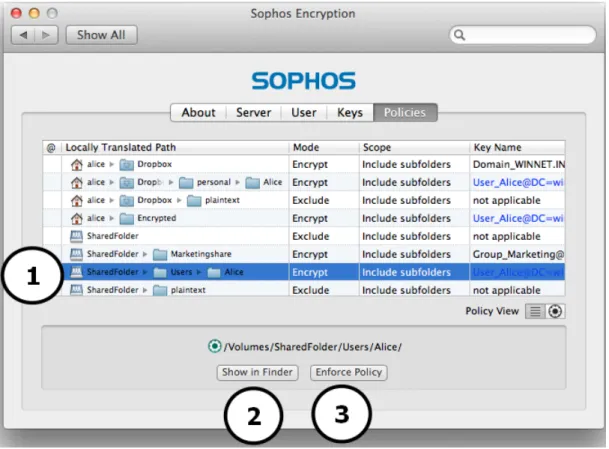
「
Locally Translated Path」ビューでの暗号化対象フォルダの表示
とポリシーの適用
「Locally Translated Path」(ローカル変換されたパス) の表でポリシーが選択されている 場合 ① は、次の操作を行えます。
■ 「Enforce all Policies」(すべてのポリシーの適用) ボタンをクリックして初期暗号化を
開始する。ポリシーの対象になっているすべてのファイルが暗号化されます。
■ 「Show in Finder 」(Finder で表示) ボタン ② をクリックし、暗号化対象フォルダ (マ
ウントポイント) を Finder ウィンドウで開き、内容を表示する。
■ 「Enforce Policy」(ポリシーを適用) ③ をクリックし、選択したポリシーを、許可され
の適用処理が完了するまで待ちます。または、プログレスバーの横にある ×マークをク リックして処理をキャンセルします。
注:
書き込み禁止ファイル、または権限がないためアクセスできないファイルは、暗号化の 対象から除外されます。
図 2: 「Policies」タブ画面 - 「Locally Translated Path」ビュー
ポリシーを適用した後にファイルに加えられる変更
■ 平文のファイルは、ポリシーで適用された暗号化鍵で暗号化されます。 ■ ポリシーで指定された暗号化鍵で暗号化済みのファイルは、暗号化された状態が維持さ れます。 ■ 別の暗号化鍵で暗号化済みのファイルは、次のように処理されます。 ■ ユーザーの鍵リングに対応する暗号化鍵がない場合は、変更されず同じ状態が維持さ れます。または ■ ユーザーの鍵リングにポリシーで割り当てられた暗号化鍵がある場合は、その暗号化 鍵で再暗号化されます。 ■ 復号化や暗号化が複数回行われているファイルは、ポリシーで割り当てられた暗号化鍵 で、暗号化が 1回行われます。必要な暗号化鍵のいずれか 1つを利用できない場合、こ のようなファイルは可能な限り復号化されます。5.5 「Disk Encryption」タブ
注: このタブは、SafeGuard Native Device Encryption がインストールされている場合のみ
に表示されます。
「Disk Encryption」(ディスク暗号化) をクリックすると、現在のポリシーおよび Mac クラ イアントの状態が表示されます。
1つ目のパネルには、システムディスクの暗号化が、セキュリティ担当者によってポリシー
で指定されているかが表示されます。
2つ目のパネルには、Mac クライアントの状態が表示されます。次のいずれかが表示されま
す。
■ The system disk is encrypted and a centrally stored recovery key is available. (システム
ディスクが暗号化されており、集中管理されている復旧鍵があります。)
■ The system disk is encrypted but there is no centrally stored recovery key available. (シ
ステムディスクは暗号化されていますが、集中管理されている復旧鍵がありません。)
■ The system disk is not encrypted. (システムディスクは暗号化されていません。)
画面の下に「Decrypt System Disk」(システムディスクの復号化) ボタンが表示されます。
このボタンは、暗号化が不要であるとセキュリティ担当者がポリシーで指定したクライアン トに対して有効になっています。 注:集中管理されている復旧鍵がない場合、ヘルプデスク担当者はパスワードの復旧を支援 できません。集中管理されている復旧鍵を利用するには、sgdeadmin --import-recoverykeyというコマンドラインで復旧鍵をインポートします。この操作 を行うと、必要なときにセキュリティ担当者から復旧鍵を入手できるようになります。復旧 鍵が不明な場合は、セキュリティ担当者に問い合わせてください。ログオンパスワードを忘 れた場合、使用できる復旧鍵がないと、暗号化されたディスク上のデータはすべて失われる ことになります。
6 パスワードを忘れた場合のリセット方
法
注:ここで説明する手順は、SafeGuard Native Device Encryption と SafeGuard File Encryption
の両方がインストールされていることを前提に書かれています。上記のいずれか 1つのみを 使用している場合は、手順が異なることがあります。 Mac OS X ログオンパスワードを忘れた場合は、次の手順を実行します。 1. Mac の電源を入れます。 2. ログオンダイアログのパスワード欄で、「?」をクリックします。 パスワードのヒントが表示され、復旧鍵を使用してパスワードをリセットするかどうか を確認するメッセージが表示されます。 3. ヒントを使用してもパスワードを思い出せない場合は、メッセージテキストの横にある 次のアイコンをクリックします。 4. セキュリティ担当者に復旧鍵を要求してください。セキュリティ担当者は、ユーザー証 明書も削除する必要があります。 5. 対応するフィールドに復旧鍵を入力して、右側の矢印アイコンをクリックします。
Mac が起動して「Reset Password」(パスワードのリセット) ダイアログが表示されま
す。 6. Active Directory ユーザーの場合、管理者にパスワードのリセットを依頼して、新しいパ スワードを入手してください。「Reset Password」(パスワードのリセット) ダイアロ グで、「Cancel」(キャンセル) をクリックして新しいパスワードを入力します。この 後、もう一度パスワードを変更する必要がある場合もあります。 7. ローカルユーザーの場合は、新しいパスワードとパスワードのヒントを入力し、「Reset Password」(パスワードのリセット) をクリックします。 8. ログインキーチェーンのロックを解除できなかったことを通知するダイアログが表示さ
れるので、「Create New Keychain」(キーチェーンの新規作成) をクリックします。
新しいログインキーチェーンが作成されます。
9. 新しいパスワードを入力して、SafeGuard ユーザー証明書を作成します。
Active Directory のユーザーの場合、ユーザーの鍵は SafeGuard Enterprise の鍵リングに 自動的に取り込まれるため、すべてのドキュメントにこれまでと同じようにアクセスで きます。 10.ローカルユーザーの場合は、セキュリティ担当者にユーザー登録を確認するよう依頼し てください。 11.環境設定ペインの「Server」(サーバー) タブを開き、「Synchronize」(同期) をクリッ クします。
7 暗号化ファイルの復旧
ファイルの暗号化に使用された鍵が鍵リングに含まれていない場合、そのファイルを開くこ とはできません。鍵を所有していない理由として、ファイルへのアクセスが企業ポリシーで 許可されていないことが考えられます。また、許可されてはいるものの、何らかの理由で、 必要な鍵を所有していない可能性もあります。この場合、使用された鍵を特定して、それを 鍵リングに割り当てるようセキュリティ担当者に依頼する必要があります。次の手順を実行 します。 1. ファイルを選択してシステムメニューの SafeGuard アイコンをクリックします。 このファイルの暗号化に使用された鍵が表示されます。 2. セキュリティ担当者に鍵名を提供します。 3. この鍵を鍵リングに割り当てるようにセキュリティ担当者に依頼します。 4. セキュリティ担当者がユーザーポリシーを更新したことが確認できたら、「システム環境設定 > Sophos SafeGuard > Server」を開きます。
5. 「Synchronize」(同期) ボタンをクリックします。
6. 「Keys」(鍵) タブを開き、リストに必要な鍵があるかどうか確認します。
対象のファイルの暗号化に使用された鍵が「Keys」タブのリストにある場合は、ファイル を開くことができます。
8 テクニカルサポート
ソフォス製品のテクニカルサポートは、次のような形でご提供しております。
■ ユーザー コミュニティ サイト「Sophos Community」(英語) (community.sophos.com/)
のご利用。さまざまな問題に関する情報を検索できます。
■ ソフォス サポートデータベースのご利用。www.sophos.com/ja-jp/support.aspx/ ■ 製品ドキュメントのダウンロード。www.sophos.com/ja-jp/support/documentation.aspx
■ オンラインでのお問い合わせ。
9 利用条件
Copyright © 1996 - 2017 Sophos Limited.All rights reserved.この出版物の一部または全部を、 電子的、機械的な方法、写真複写、録音、その他いかなる形や方法においても、使用許諾契 約の条項に準じてドキュメントを複製することを許可されている、もしくは著作権所有者か らの事前の書面による許可がある場合以外、無断に複製、復元できるシステムに保存、また は送信することを禁じます。
Sophos、Sophos Anti-VirusおよびSafeGuardは、Sophos Limited、Sophos Groupおよび
Utimaco Safeware AGの登録商標です。その他記載されている会社名、製品名は、各社の登
録商標または商標です。
サードパーティコンポーネントの著作権に関する情報は、製品ディレクトリ内の「Disclaimer