シミュレーションを利用した
仮想プロービングポイントでの波形表示
Application Note
Keysight Technologies
InfiniiSim
による
オシロスコープの観測点移動
はじめに
Infiniiumシリーズ オシロスコープは測定した波形にオプションのInfiniiSim機能による シミュレーションを適用することにより回路条件等を変えた場合の波形を表示することが できます。本書ではInfiniiSim(Advanced版)を使用してプローブポイントを別の場所に 移動した場合の波形を表示する基本的な手順をご説明いたします。InfiniiSimの効果
同一の信号もプローブを接続
する位置で波形は異なる
高速のデジタル信号は伝送線路で発生 する信号の反射やロスにより波形は 線路上の位置によって異なった形状に なっています。 チップ間で通信される信号の品質を 正しく評価するためには受信側チップの 入力において波形を観測する必要が あります。InfiniiSimによる観測点移動
とは
チップのBGAパッケージ化や基板実装 の高密度化により希望する場所にオシ ロスコープのプローブを接続することが 不可能な場合が少なくありません。 InfiniiSimはシミュレーションによりプロ ーブ接続点とは異なる位置での波形を 表示することができますので、これによ り本来評価すべき波形を観測、評価す ることが可能となります。 図1. プローブ接続位置による波形の違い 緑:線路中のVIAで測定 黄:チップ直下のVIAで測定 図2. InfiniiSimにより観測点を移動した波形 緑:InfiniiSimにより観測点をチップ直下のVIAに移動したシミュレーション波形 黄:チップ直下のVIAでの実測波形InfiniiSim使用手順
回路データの準備
サンプル回路
下図のようなコントローラとDRAMの間の信号の観測を例とします。 VIAに接続したプローブで測定した波形をもとにInfiniiSimを使用してDRAMの入力での 波形を表示します。 InfiniiSimを使用する際にはA~Eの情報が必要となります。A. コントローラの出力抵抗
DRAM側(受信側)に観測点を移動する場合にはコントローラの出力抵抗の設定は InfiniiSimの初期値のままでもある程度シミュレーションできますが、より正確にシミュレ ーションを行うには送信側の出力抵抗値をご用意ください。出力抵抗がコントローラー チップ内にある場合にはチップの仕様も確認する必要があります。 より正確なシミュレーションのために出力抵抗からコントローラ側の反射特性をネットワ ーク・アナライザで測定した(あるいは回路設計シミュレーターなどで得た)Sパラメータ (シングルエンドではs1p、差動ではs2p)を利用することもできます。B. 出力抵抗からVIA(実測箇所)までの伝送線路特性
DRAM側(受信側)に観測点を移動する場合には出力抵抗からVIA(実測箇所)まで の設定はInfiniiSimの初期値のままでもある程度シミュレーションできますが、より 正確にシミュレーションを行いたい場合には出力抵抗からVIAまでの伝送線路特性を ご用意ください。 伝送線路の特性情報として出力抵抗とVIAの間の伝送路のSパラメータ(シングルエンド ではs2p、差動ではs4p)を用意します。 Sパラメータデータはネットワークアナライザで実測、あるいは基板設計シミュレーター などから得たものを使用します。 シミュレーションの正確さは劣りますがInfiniiSimでは簡易的に線路の特性インピーダン スと遅延時間の値を使用することもできるようになっています。C. プローブの入力特性
オシロスコープのプローブは厳密にはR、L、Cでモデル化される等価回路になりますの で、プローブを接続することは回路に負荷を接続することと同等になります。プローブに よる負荷の影響を除いた波形を表示するためにプローブの入力特性の情報を使用し ます。弊社の標準的なプローブについてはあらかじめオシロスコープに特性データが 組み込まれています。 図3. サンプル回路DRAM
VIA
プローブA
D
E
表示 したい 箇所 終端抵抗 実測箇所Controller
出力抵抗C
B
D. VIA (実測箇所)からDRAM入力までの
伝送線路特性
出力抵抗とVIA (実測箇所)までの間の伝送路のSパラメータ(シングルエンドでは s2p、差動ではs4p)を用意します。Sパラメータデータはネットワーク・アナライザで実測、 あるいは基板設計シミュレーターなどから得たものを使用します。 DRAM側(受信側)に観測点を移動する場合にはシミュレーション上重要な特性となり ます。正確なデータを入手してください。 Sパラメータは等間隔の周波数(10MHzステップなど)でのデータが望ましいです。E. 終端抵抗
終端抵抗の設定はInfiniiSimの結果に大きな影響を与えます。可能であれば終端部の Sパラメータ(シングルエンドではs1p、差動ではs2p)を入手してください。Sパラメータを 入手できない場合には終端の抵抗値を調べて入力してください。終端抵抗がチップ内に ある場合もありますのでチップの仕様も確認する必要があります。 IBISモデルのようなチップの入力部分のR、L、Cによるモデルが入手可能な場合には InfiniiSim上にR、L、Cの回路として入力することもできます。 R、L、Cによるモデルの正確さはSパラメータを使用した場合より劣ります。回路モデルの入力
InfiniiSimの開始
Channel Setup画面を開きます。 (メニュー Setup->Channel<n>) InfiniiSimセクションで下記を選択します。 ・2Port →シングルエンド測定の場合に選択 ・4Port(Channel s1 & 3) →Channel1,3を使用した差動測定の 場合に選択 ・4Port(Channel 1) →Channel1で差動プローブを使用し た差動測定あるいはコモンモード 測定の場合に選択 Sパラメータについて 高周波用の回路や伝送路などのデバイ スに信号を入射した場合、信号が進む経 路は2つあり、1つはデバイスの入力で反 射される経路、もう1つはデバイス内部を 伝送して出力される経路となります。 デバイスに正弦波信号を入射し、正弦波 信号の周波数を変化させて周波数ごとの 反射信号、伝送信号の大きさを測定した ものがSパラメータです。反射信号、伝送 信号の大きさは入射信号に対する測定 信号の比で表します。 測定にはネットワーク・アナライザを使用 します。回路や基板の設計に使用するシ ミュレータにはSパラメータを生成する機 能を持つものもあります。また、デバイス メーカーが自社のデバイスのSパラメータ を提供している場合もあります。 InfiniiSimではTouchstone形式で保存し たSパラメータ・データを利用することがで きます。 プリント基板のパターンなどの伝送路は 伝送信号、反射信号のSパラメータ (S11,S21,S12,S22)を格納した拡張 子.s2pのファイルを使用します。受信IC の入力抵抗(終端抵抗)、送信ICの出力 抵抗は反射信号のSパラメータ(S11)を 格納した拡張子.s1pのファイルを使用し ます。差動線路の場合には4ポートのデ バイスのSパラメータ(伝送信号、反射信 号は.s4p、反射信号のみは.s2p)を使用 します。 図4. Channel Setup画面Create Transfer Function from Model… をクリック。
図5. Infiniium Setup画面
General purpose 9 blocksを選択。
図6. 構成の選択
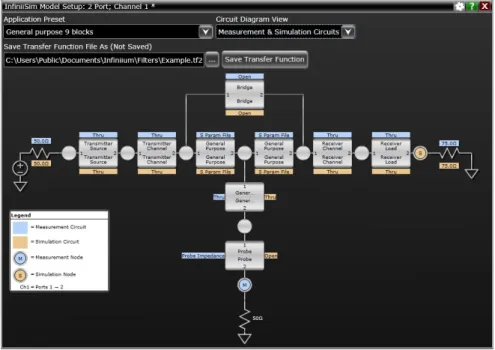
9blockモデルが表示されます。
回路のモデル化
サンプル回路は図のように9ブロック のInfiniiSimモデル上に配置することが できます。A. コントローラの出力抵抗
初期値は50Ωになっています。 変更する場合にはモデルの抵抗記号の 上をクリックして設定画面を開きます。 Port1が出力抵抗の値です。 Measurement CircuitとSimulation Circuitの両方に送信側の出力抵抗値 を入力します。 (Port2は終端抵抗の値です。後で設定 します。) 出力抵抗値の代わりに出力抵抗から コントローラ側の反射特性を測定した Sパラメータ(.s1p)を使用する場合には Transmitter SourceブロックでSパラメ ータのデータファイルを指定します。 この場合もMeasurement Circuitと Simulation Circuitの両方に同じSパラ メータファイルを指定するようにします。 Sパラメータを使用する場合には出力 抵抗ブロックのPort1(Source Resistor) の抵抗値は50Ωとしてください。 図9. 出力部ブロック 図10. 出力抵抗値の設定 ※観測点移動を行う場合には各ブロックのMeasurement Circuit と Simulation
Circuitの設定を同じにしておきます。 ただし、実際の回路素子の代わりに異な る定数の素子を使用したときの波形を表 示したい場合にはMeasurement Circuit に 実 際 の 素 子 の 定 数 を 、Simulation Circuitに置き換えたい素子の定数を入 力します。 + - Transmitter
Source Transmitter Channel Purpose General General Purpose Receiver Channel Receiver Load Bridge General Purpose Probe 出力抵抗 終端抵抗 プローブ Controller-VIA VIA-DRAM 実測箇所 表示したい 箇所
A
B
C
D
E
図8. 9ブロックモデルへのサンプル回路の配置B. 出力抵抗からVIAまでの
伝送線路特性
D. VIAからDRAM入力までの
伝送線路特性
出力抵抗とVIAの間の伝送・反射特性の Sパラメータ(.s2p)ファイル、VIAから DRAMまでの伝送・反射特性のSパラメ ータ(.s2p)ファイルをそれぞれ指定しま す。Measurement CircuitとSimulation Circuitの両方に同じSパラメータファイ ルを指定します。C. プローブの入力特性
Probeブロックにプローブの特性を設定 します。 Measurement Circuitには使用している プローブヘッドの型番を指定するか、 Sパラメータデータを指定します。 InfiniiMax差動プローブ用のプローブ ヘッドのSパラメータデータはオシロス コープの下記のフォルダに格納されて います。 C:\Users\Public\Documents\Infiniium \Filters\Probes\InfiniiMax Simulation Circuitにはプローブの回路 に対する負荷を取り除いた状態での 波形を表示するためにOpen(=無負荷) を指定します。 図11. 伝送路部ブロック 図12. Sパラメータの設定 図13. プローブ部ブロック 図14. プローブ負荷の設定 図15. Openの設定E. 終端抵抗
初期値は50Ωになっています。 変更する場合にはモデルの抵抗記号の 上をクリックして設定画面を開きます。 Port2が終端抵抗の値です。 Measurement CircuitとSimulation Circuitに所望の抵抗値を入力します。 (Port1は出力抵抗の値です。Port1と Port2に別の値を設定する場合には Applies to allのチェックをはずしてから 設定を行います。) 終端抵抗値の代わりに終端部の反射 特性を測定したSパラメータ(.s1p)を 使用する場合にはReceiver Load ブロックでSパラメータのデータファイル を指定します。 この場合もMeasurement Circuitと Simulation Circuitの両方に同じSパラメ ータファイルを指定するようにします。 Receiver LoadブロックにSパラメータを 使用する場合には終端抵抗ブロックの Port2(Load Resistor)の抵抗値は50Ω としてください。R、L、Cによる回路モデル
の使用
チップの入出力部などのR、L、Cによる 回路モデルが入手できる場合にはこれ をInfiniiSimのブロックに入力することが できます。 Block TypeとしてCombination of Sub -circuitsを選択します。 これによりブロック内に3つまでのサブ ブロックを作成できます。 サブブロック間の接続はCascade /Parallel/Seriesが選択できます。 各サブブロックのタイプにRLCを選択 するとR、L、Cの値を入力できます。 図16. 出力部ブロック 図17. 終端抵抗値の設定 図18. R,L,Cモデルの入力例その他のブロック
Bridgeブロックは開放としますので初期 値のまま(Measurement Circuitと Simulation Circuitの両方がOpen) とします。 その他のブロックにはIdeal Thru (理想伝送線路:減衰無し、線路長=0) とします。観測点の指定
Sマークが観測点の位置を示します。 InfiniiSimを適用するとこの部分での 波形がオシロスコープ画面に表示され ます。 観測点を別のノードに設定したい場合 にはノード上の○をクリックしてSマーク を移動してください。 Mマークは実測点です。プローブを使用 する場合には初期設定のProbeブロック と50Ω抵抗の間のままで結構です。図19. Bridgeブロック 図20. Ideal Thruの設定
図21. 観測点マーク
モデルの保存
保存するInfiniiSimモデルのファイル名を 指定し、Save Transfer Functionをクリッ クして作成したモデルを保存します。 問題なく保存が完了すると ”Successful …”とメッセージが表示され ます。OKをクリックしてモデル作成画面 を閉じて結構です。 モデルの誤りにより観測信号が極端に 小さくなる等の場合や不適切なSパラメ ータが使用されている場合にはエラーメ ッセージが表示され、データは保存され ません。モデルを修正して再度保存を行 ってください。
InfiniiSimの実行
モデル保存後、あるいは既存のモデル を読み込み後からオシロスコープ上に 表示される波形はInfiniiSimを適用した ものになります。 波形表示とともにInfiniiSimに関する 情報(図25ではFrequency Response) が画面下部に表示されます。 図23. モデル保存 図24. 完了時の表示 図25. InfiniiSimモデル(Transfer Function)の周波数特性表示(下段、黄線) 図26. InfiniiSimモデル(Transfer Function)のインパルス応答表示InfiniiSim実行時の設定
(InfiniiSim Setup)
モデル作成画面を閉じるとInfiniiSim Setup画面が表示されます。 各パラメータは初期値のままでも波形は 表示できますが、下記のように適宜設定 を変更してください。- Include Filter Delay
初期設定ではモデルで作成された特性 どおりに波形にディレイ(時間軸方向へ のシフト)を適用します。もとの波形との 比較がしやすいようディレイを除いた 波形を表示させることも可能です。 - Bandwidth Limit 必要以上に広い周波数帯域でInfiniiSim を適用するとノイズを増幅してしまう場合 があります。信号を観測するのに必要十 分な帯域に制限することで不要なノイズ を低減させることができます。 - Filter Size
Max Time Spanを大きくするとMin Frequency Resolution(周波数分解能) が小さくなり分解能が向上しますが処理 時間が長くなります。 図26のように表示されるインパルス応答 波形が左右の両端で収束する(両端が フラットになっている)ようMax Time Spanが設定されていれば結構です。
チャネル設定
- Acquisition HW Acquisition HWで指定するScale(垂直 軸1マスの電圧)、Offset(画面中央での 電圧)は実際の信号を取得する際の 設定になります。 InfiniiSimオフの状態の波形を観測し、 波形が画面からはみださない範囲で なるべく大きく表示されるように設定 すると測定される信号の品質が最良に なります。 - Display InfiniiSim適用後の波形を画面に表示 する際のScale、Offsetを設定します。 AutoをチェックするとAcquisition HWの 設定と同じになります。- Show Raw Channels
InfiniiSimを適用していない状態での 波形を表示します。 図27. InfiniiSim Setup 図28. Channel Setup
コンプライアンスアプリケーションでの
InfiniiSimの利用
InfiniiSimはDDR、USB、Ethernetを はじめ様々なコンプライアンスアプリ ケーションでも使用することができま す。 作成したInfiniiSimのモデル(.tf2、 差動は.tf4)をコンプライアンスアプリ ケーションから読み込みことでき、コン プライアンステスト内で測定された波形 にInfiniiSimが適用されます。 InfiniiSimモデルを適用するにはコンプラ イアンスアプリケーションのメニュー Tools->Infiniium->InfiniiSim.. を選択します。 表示された画面のBrowseをクリックして InfiniiSimモデル(.tf2、差動の場合は .tf4)を読み込みます。 画面上のパラメータを適宜変更します。 表示されている設定項目は図27の InfiniiSim Setup 画面に表示されるもの と同じです。 使用するチャネルすべてについて上記 の設定を行ってください。 これによりInfiniiSimが適用された後の 波形に対してコンプライアンステストが 行われます。 図29. アプリケーションのToolsメニュー 図30. アプリケーションのInfiniiSim設定画面©Keysight Technologies. 2015 Published in Japan, June 30, 2015 5992-0735JAJP 0000-08A
キーサイト・テクノロジー合同会社
本社〒192-8550 東京都八王子市高倉町9-1計測お客様窓口
受付時間9:00-18:00(土・日・祭日を除く) TEL 0120-421-345 (042-656-7832) FAX 0120-421-678 (042-656-7840) Email [email protected] ホームページ www.keysight.co.jp 記載事項は変更になる場合があります。 ご発注の際はご確認ください。- N5465A InfiniiSim 波形変換ツールセット Data Sheet (5990-4059JAJP) - N5465A InfiniiSim Waveform Transformation Toolset Software User's Guide - W3630-Series DDR3 DRAM BGA Probes Installation Guide (W3631-97005) - ベクトル・ネットワーク解析の基礎 (5965-7707J )