Equalizer E250si/E350si/E450si/E550si
簡易設定マニュアル
2008/07 版(ver 4.10) [version 7.2.3k.対応版]
本書の内容は予告なく変更することがあります。
本書の内容について(株)ネットワールドは如何なる責任を負うものではありません。 本書の内容の無断転写はできません。
目次
前書き...7
Equalizer 簡易設定マニュアルについて... 7EQUALIZER のインストールについて ...8
Equalizer をインストールする前に... 8 機器のインストール... 8EQUALIZER機器の設定... 10
ターミナルエミュレーターの設定... 10 初期設定...11 Equalizer の設定... 11 ネットワークパラメーターの設定... 12 タイムゾーンの設定... 15 日時と時間の設定... 16 ウェブ管理インターフェースの編集アカウントパスワードの変更... 17 コンソールパスワードの変更... 18 設定パラメーターの更新... 19 Equalizer機器のシャットダウン... 19 ファームウェアのアップグレード... 19 リモートアクセスアカウントの設定... 21 リモートアクセスアカウントの有効化... 21 リモートアクセスアカウントの無効化... 21 リモートアクセスパスワードの変更... 22冗長化構成でのバックアップ機の設定... 23 サーバの設定... 23
ウェブ管理インターフェースへのアクセス ... 24
Equalizerウェブ管理インターフェースについて... 24 Equalizerウェブ管理インターフェースにアクセスする... 24 ログイン... 25 インターフェースの利用... 25ウェブ管理インターフェースからの設定... 28
Global Configuration... 28 Change Passwords 変更... 28 SNMP 設定(E450si 以上のみ対応)... 29 Events 設定... 31 Failover 設定... 33 Backup/Restore Configuration... 38 Manage Licenses... 42 Global Parameters... 44 Outbound NAT の有効... 46 Stale Connection の設定... 46Sticky Network Aggregation の有効... 47
Shut Down Equalizer... 48
Reboot Equalizer... 49
クラスタの設定... 50 クラスタの追加... 50 詳細なクラスタ設定とフラグについて... 54 クラスタの削除... 56 クラスタのロードバランス方法の選択... 56 FTPサービスの提供... 59 サーバエージェントの利用... 60 セッション維持を有効にする... 60
ACV(Active Content Verification)を使用する... 61
HTTPS クラスタのサーバ証明書... 62 HTTPS クラスタのクライアント証明書... 66 サーバを管理する... 67 クラスタにサーバを追加する... 67 クラスタからサーバを削除する... 67 静的ウェイト値を調整する... 67 サーバシャットダウンの準備をする... 68
EQUALIZERの運用監視... 69
Equalizer Status... 69 Cluster Summery... 71 Event Log... 73MATCH RULES について ... 74
Match Rule概要... 74 Match Rule基本動作... 74 Match Rule機能... 74 Match Rule設定手順... 75 新規Match Ruleの作成... 76“Select unique match name and position within the cluster”... 77
“construct match information”... 77
その他の振り分け方法... 78
決定した表現の取り消し... 78
表現例... 78
正規表現の使用について... 80
Select load balancing settings... 80
前書き
Equalizer 簡易設定マニュアルは Equalizer™ 機器をインストール、設定、管理する事を目的に 作成されています。 ただし、記載内容等英文マニュアルが原文となります。 また、予告なしに記 載内容に変更がある場合がありますので、あらかじめご了承下さい。Equalizer 簡易設定マニュアルについて
この簡易マニュアルは下記チャプターや付録で構成されています。 ・ Equalizer のインストールについて Equalizer をインストールする際に必要な手順を説明しています。 ・ Equalizer 機器の設定 ご利用ネットワークへ Equalizer のインストールを行う為の設定手順の説明です。 ・ ウェブ管理インターフェースへのアクセス GUI を基本とした Equalizer のウェブ管理インターフェースへのアクセスについての説明です。 ・ ウェブ管理インターフェースからの設定 Equalizer の設定はウェブ管理インターフェースから行ないます。 サービスを始める為に必要 な Equalizer の設定方法についての説明です。 ・ 仮想クラスタの管理 実際の負荷分散を行う為のサービス設定についての説明です。 クラスタ追加・削除、負荷分 散の設定変更についての説明です。 ・ Equalizer 運用監視 Equalizer の運用で表示される情報、統計、グラフの見方の説明です。 ・ MATCH RULE について 要求されるパラメーター属性を元に接続を分散・バランスするマッチルールを作成する方法の 説明です。Equalizer のインストールについて
Equalizer をインストールする前に
設定の最初の手順は LAN に Equalizer を設置し電源を入れます。 Equalizerの設置が終了 したら、「Equalizer 機器の設定」に参照して設定を行ないます。
機器のインストール
Equalizer のインストールは以下の手順でお願いします。 1. 同封されているラックマウント用の金具やケーブル等を箱から取り出します。 同封されて いたパッケージはそのまま捨てずに保存して下さい。 何らかの理由で機器を返送する際、 オリジナルのパッケージが揃っていないと対応出来ない場合が御座いますので、ご了承下 さい。 (ハード機器に変更点が確認された場合、保証対象にならない場合が御座いま す。) 2. 平らな場所を選んで Equalizer を設置します。 3. 同封されているシリアルケーブルを使用する際に、Equalizer の前面に「Serial」と書かれて いる差込み口がありますので、そこに付属のシリアルケーブルを差込みます。 Tera Term Pro 等のターミナル・エミュレーター・ソフトウェア等を使用して設定を行います。4. カテゴリー5 以上の LAN ケーブルを使用し、Equalizer を LAN に接続して下さい。 イ) Equalizer を上・下層ネットワークの中継として使用する場合(Dual ネットワーク構 成として使用する場合)、External 側に RJ-45LAN ケーブルを差して上部ネット ワークと接続します。 もう一方のセグメントを Internal 側へ接続します。 ロ) 2つ以上のポートがあるスイッチ型 Equalizer を Single ネットワーク構成で利用す る場合、Equalizer 前面パネルのスイッチポート(Internal 側)の1つをそのネット ワークへ接続します。 サーバを直集する場合には1つもしくは複数をサーバに 接続します。 ハ) 旧筐体である2ポート型 Equalizer を Single ネットワーク構成で利用する場合、 Equalizer 前面パネルの Ext のポートに LAN ケーブルを差込み、ネットワークに接 続されているスイッチに接続して下さい。
上記Equalizerのインストールが終了し、電源が入りましたら「Equalizer機器の設定」へお進み下 さい。
Equalizer機器の設定
ターミナルエミュレーターの設定
Equalizer 機器のインストールが終了しましたら、ターミナルもしくはターミナルエミュレーターを使 用して設定をする必要があります。 Equalizer 機器の設定に必要なターミナルもしくはターミナル エミュレーターの設定値は以下の通りです。 ・ 9600 baud rate ・ 8 data bit ・ no parity ・ 1 stop bit ・ VT100 emulation 図 1(Tera Term 設定例)Windows デフォルトのターミナルエミュレーター、HyperTerminal、を使用する場合、 keyboard application mode と cursor keypad mode を有効にする必要があります。
初期設定
ここでは Equalizer 機器設置後の設定方法を説明します。 設定方法は以下の通りです。 ・ Equalizer の設定 ・ ネットワークパラメーターの設定 ・ タイムゾーンの設定 ・ 日時と時間の設定 ・ ウェブ管理インターフェースの編集アカウントパスワードの変更 ・ コンソールパスワードの変更 ・ 設定パラメーターの更新 ・ Equalizer 機器のシャットダウン ・ ファームウェアのアップグレード Equalizer が起動すると、デバイス情報や起動中である旨のメッセージがターミナルに表示されま す。 通常、これらの表示については確認をする必要はありません。 しかし、ターミナルエミュレ ーションソフトウェアでハングアップを無視するように設定していない場合、起動中にターミナルの セッションが2重に存在してしまう可能性があるので、そのような場合はターミナルのセッションを 起動し直して下さい。Equalizer の設定
1. Equalizer の起動処理が終了し、ログインプロンプトが表示されたら、eqadmin と入力し <Enter> を押します。2. 次にパスワードプロンプトが表示されるので、Coyote Point System で提供されているパス ワードを入力し<Enter>を押します。 デフォルトでは「equalizer」に設定されています。
図 2
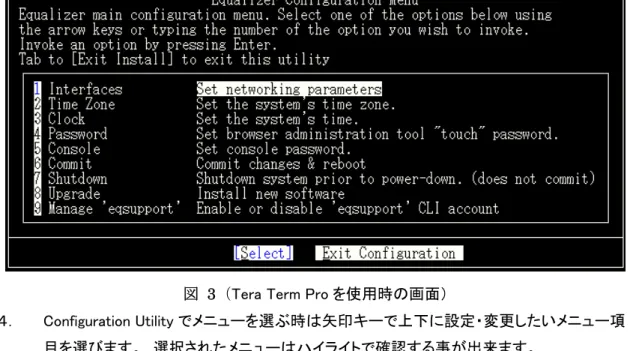
3. Equalizer のパラメーターを設定・変更する為の CLI 「Equalizer Configuration Utility」が起 動します。
図 3(Tera Term Pro を使用時の画面) 4. Configuration Utility でメニューを選ぶ時は矢印キーで上下に設定・変更したいメニュー項 目を選びます。 選択されたメニューはハイライトで確認する事が出来ます。 使用しているターミナルエミュレーターで矢印キーが使用出来ない場合は <CTRL> + n で次のメニュー項目、 <CTRL> + p で前のメニュー項目を選択することが出来ます。 矢 印キーの左右でモードを選択します。 「Select」でメニュー項目を選択出来る状態になりま す。
「Exit Configuration」を選択すると Configuration Utility が終了し、元のログインプロンプト が表示されます。 使用しているターミナルエミュレーターで矢印キーが使用出来ない場合 は<Tab> で同様の動作を行う事が出来ます。
ネットワークパラメーターの設定
ホスト名、ネットワークインターフェース、デフォルトルート、そして DNS を設定方法は以下の通り です。 ネットワークインターフェースの設定注意点として Equalizer を Single ネットワーク構成 で使用する場合には、External 側インターフェース IP アドレス設定は行わないで下さい。 Internal 側インターフェース IP アドレスのみ設定します。1. Configuration Menu ウインドウの 1 番目のオプション Interfaces を選択し <Enter> を押 すと、「Configuration network interfaces」ウインドウが表示されます。
図 4
2. 上下の矢印キーで External Ethernet interface を選択し、上記の図の様にハイライトさ せます。 <Enter> を押すと、下記図の様に「Network Configuration」が表示されます。 Single ネットワーク構成か Dual ネットワーク構成かを問わず、Host、Domain、Gateway、 そ して Name Server の項目は External Ethernet interface に設定する必要があります。 Internal Ethernet interface の設定では、これらの項目は含まれません。
図 5
備考: 各設定項目を入力したら、必ず <Enter> を押して下さい。 決して、矢印キーや <Tab> 等で項目入力後に項目移動しない様にご注意下さい。 Network Configuration 内で設定が反映さ れない事があります。
3. Host の項目はお客様ネットワーク環境での Equalizer の名前を入力します。 (<Tab> を 押す事で、各項目を移動する事が出来ます。)
4. Domain の項目は Equalizer のドメイン名を入力します。
力し、Domain の項目には mydomain.com を入力します。
(Host の項目で、equalizer.mydomain.com と入力すると、Domain の項目には自動的に mydomain.com が入力されます。)
5. Gateway の項目では External 側ネットワークのデフォルトゲートウェイ IP アドレスを設定 して下さい。 Equalizer が External ネットワークから外部へ送信するすべてのパケットはこ のゲートウェイを通ります。
6. Name Server の項目は Equalizer が使用する DNS サーバの IP アドレスを入力します。 DNS が存在しない場合は「0.0.0.0」を入力して下さい。
7. External ポートを使用する場合(Dual ネットワーク構成のスイッチ型 Equalizer を利用する 場合、もしくは 2 ポート Equalizer を使用した Single/Dual ネットワーク構成での設定の場合)、 External 側インターフェースに唯一固有の IP アドレスを設定します。
(IP Address と Netmask の項目では External 側ネットワークに対応した数値を入力して下さ い。 設定前にはネットワーク構成図等を利用して設定を事前にご確認下さい。)
[E250si/E350si/E450si の Single ネットワーク構成時は Internal 側アドレスのみ設定します。 External 側の IP アドレスは空白の状態で <Enter> を押して、何も入力されていない事を ご確認下さい。]
8. 設定が終了したら、OK を選択し <Enter> を押して下さい。
9. Internal インターフェースのパラメーターを設定する場合は Internal Ethernet interface を 選択し、<Enter> を押して下さい。
図 6 10. IP Address と Netmask を入力します。
タイムゾーンの設定
現在のタイムゾーンを変更するには、次の順序で行います。
1. Equalizer Configuration Menu ウインドウで 2 番目の項目、Time Zone を選択して <Enter> を押します。
図 7
2. メニューバーから設定したいタイムゾーンを選択します。 図 9 3. 設定が終了したら、OK を選択し <Enter> を押して下さい。 (更新を行うには再起動が必要です。 設定パラメーターの更新をご参照下さい。)
日時と時間の設定
現在の日付、時間を設定するには、次の順序で行います。1. Equalizer Configuration Menu ウインドウで 3 番目の項目、Time を選択して <Enter> を押し ます。
3. 設定が終了したら、OK を選択し <Enter> を押して下さい。
(更新するには再起動が必要です。 運用中で再起動を行いたくない場合には CLI で root でログインして頂き、date YYYYMMDDHHMM で <Enter> を押して下さい。
例) date 200711011957 で <Enter> 直後に 2007 年 11 月 01 日 19 時 57 分 00 秒で設 定されます。)
ウェブ管理インターフェースの編集アカウントパスワード
の変更
管理インターフェース編集アカウントは touch アカウントになります。 touch パスワードはブラ ウザで Equalizer にアクセスした際に、編集モード(touch)でログインする際のパスワードになりま す。 パスワードに使用出来る文字はスペース以外のプリントが可能な文字列の組み合わせにな ります。 また、文字列の長さは 20 文字までです。 パスワード変更を行うには次の手順で行いま す。1. Equalizer Configuration Menu ウインドウで 4 番目の項目、Password を選択して <Enter> を押します。
2. 新しいパスワードを入力し <Enter> を押します。 再度プロンプトが表示されるので、パス ワードの再確認の為、再入力します。 パスワードの変更はこの作業後、直ぐに適用され ます。
コンソールパスワードの変更
現在設定作業をしている Configuration Utility にアクセスする為のコンソールパスワードの変更 が出来ます。 パスワードに使用出来る文字はスペース以外のプリントが可能な文字列の組み合 わせになります。 パスワード変更を行うには次の手順で行います。
1. Equalizer Configuration Menu ウインドウで 5 番目の項目、Console を選択して <Enter> を 押します。
2. 新しいパスワードを入力し <Enter> を押します。 再度プロンプトが表示されるので、パス ワードの再確認の為、再入力します。 パスワードの変更はこの作業後、直ぐに適用され ます。
設定パラメーターの更新
設定変更したコンフィギュレーションを適用更新するには、Equalizer を再起動させる必要があり ます。 設定変更を適用させるには、次の順序で行います。
1. Equalizer Configuration Menu ウインドウで 6 番目の項目、Commit を選択して <Enter> を 押します。 2. 再起動の処理が終了したら設定の更新がされているか、再度確認します。 備考: この作業を行わないと Equalizer に変更したコンフィギュレーションを適用させる事が出来 ません。 eqadmin で設定変更を行った際には必ずこの処理を行って下さい。 ただし、パスワー ド変更とリモートアクセスの設定についてはこの再起動は必要ありません。
Equalizer機器のシャットダウン
Configuration Utilityを使用してEqualizerをシャットダウンさせる事が出来ます。 シャットダウンの 動作自体はEqualizerの設定更新を行いません。 設定更新させるには、「設定パラメーターの更 新」をご確認下さい。 シャットダウンを行うには次の手順で行います。1. Equalizer Configuration Menu ウインドウで 7 番目の項目、Shutdown を選択して <Enter> を押します。
2. シャットダウンの処理が終了したら、機器の電源を切って下さい。
ファームウェアのアップグレード
Coyote Point Systems 社から最新の Equalizer のソフトアップグレードを行うには Equalizer Configuration Utility を使用して行います。 備考: ご利用のEqualizerをアップグレードする前に、Equalizerのライセンス登録とEqualizerのライ センスアクティベートが必要になります。 Tec-world へログインして頂き、バージョンアップグレー ド申請を行う必要があります。 申請には件名を「<申請バージョン番号(v7.2.3k等)> アップグレー ド申請」にて z Equalizer のシリアル番号 z ifconfig のアウトプット、もしくはウェブ管理インターフェースで確認出来る SystemID z XCEL カードご利用の場合はそのシリアル番号(00………で始まる 14 桁の数字) z HA 構成の場合は上記3点を組みにした情報 をご投稿下さい。 申請でのインシデント消費は御座いません。
(投稿時にはインシデント消費されますが、ファームリンクをお渡しした時点でインシデントが戻され ます。)
1. Equalizer Configuration Menu ウインドウで 8 番目の項目、Upgrade を選択して <Enter> を 押します。
2. 「FTP to Coyote Point upgrade server」「OK」を選択し <Enter> を押して下さい。
3. 「URL for upgrade」と表示されるので、ローカル FTP サーバを入力して「OK」を選択し <Enter> を押して下さい。 Equalizer はアップグレードファイルをダウンロードし、アップグレ ードスクリプトを開始します。
4. プロンプトが表示されたら、Equalizer のアップグレード実行の問いに「y」で <Enter> を押す とスクリプトが実行され、ソフトウェアのアップグレードが始まります。 アップグレードの時 間は 10 分程で終了します。 アップグレードが終了すると、再起動するようプロンプトが表 示されますので、再起動を行います。
詳細なアップグレード手順については Tec-world にアップグレード申請を行い登録作業が終了 した後にリンクをお渡し致しますので、そちらのリンクから手順書のダウンロードが行えます。
リモートアクセスアカウントの設定
Equalizer へのリモートアクセスのアカウントを有効にした場合、Equalizer へシステム確認を目的 として遠隔アクセスが可能です。 注意: SSH アカウントの無効化やアップグレード処理を遠隔から行うと、SSH にてアクセス出来 なくなる場合が御座いますので、編集を伴う処理を行う場合にはシリアル接続にて処理を行って 下さい。リモートアクセスアカウントの有効化
Equalizer Configuration Utility リモートアクセスを有効にすると、Equalizer システム確認を目的 としてリモートアクセスで接続する事が可能です。 利用するアカウントは「eqsupport」になり変更 は出来ません。
設定手順は以下の通りになります。
1. 9 番目の「Manage ’eqsupport’」を選んで、 <Enter> を押します。
2. Equalizer CLI eqsupport account selection が下記画面のように表示されるので、オプション 1の「Enable」をハイライトして <Enter> を押します。 これで、リモートアカウントが有効にな ります。
図 13
リモートアクセスアカウントの無効化
リモートアクセスのアカウントを無効にするには、Equalizer CLI eqsupport account selection の オプション 2「Disable」をハイライトして <Enter> を押します。
リモートアクセスパスワードの変更
リモートアクセスのアカウントパスワードはアカウントが有効で無くてもパスワードの変更を行え ます。 備考: デフォルト設定ではこのパスワードは空白です。 ご利用時にはパスワードを設定する必 要があります。 パスワード変更は以下手順になります。1. オプション 9 の「Manage ’eqsupport’」を選んで、 <Enter> を押します。
2. Equalizer CLI eqsupport account selection が表示されるので、3 番目の「Enable」を選択して <Enter> を押します。 3. プロンプトに従ってパスワードの変更を行って下さい。 図 14 備考: このアカウントパスワードを変更時にアカウント使用が無効の場合、アカウントを有効にし ないと「eqsupport」のアカウントが使用出来ない旨メッセージが表示されます。 「リモートアクセス アカウントの有効化」を行って下さい。
冗長化構成でのバックアップ機の設定
機器障害等で通信を処理出来ない状況が管理しているネットワークで起こる場合がありますが、 2 台目の Equalizer をバックアップ機として設定する事により、プライマリ機が何らかの原因により 機能しなくなっても、バックアップ機に自動的にバランス処理を引き継がせる事が可能です。 設定するEqualizerはプライマリ機、バックアップ機をデフォルトでいずれかに設定する必要があ ります。 問題のあった機器が正常に戻った時に、例えば、デフォルトでプライマリ機として設定さ れているEqualizerが障害で機能しなくなり、その後通常運用に戻ったとしても、その機器はプライ マリ役としてではなくバックアップ役として復旧し、次の障害の為のバックアップ役として待機しま す。 設定詳細は「フェイルオーバーの設定について」をご確認下さい。サーバの設定
Equalizer を使用する際に、サーバがクライアントに返すパケットは Equalizer がゲートウェイとな るように設定を行います。 もし Equalizer がゲートウェイとならない場合はクライアントが仮想 IP にアクセスした際に、その接続がタイムアウトになるなどしてクライアントが返答パケットを受け取 る事が出来ない場合があります。 パラメーターの設定によってはサーバのデフォルトゲートウェイが必ずしも Equalizer を向いて いなくても通信が可能な場合があります。 詳細は「仮想クラスタの管理」を参照下さい。 基本的なサーバ設定は以下になります。・ Dual ネ ッ ト ワ ー ク 構 成 設 定 の 場 合 は Equalizer の モ デ ル に よ ら ず Internal の Equalizer IP アドレスをデフォルトゲートウェイとして設定します。
・ Single ネ ッ ト ワ ー ク 構 成 設 定 の 場 合 で ス イ ッ チ 型 Equalizer で は Internal の Equalizer IP アドレスをデフォルトゲートウェイとして設定します。
・ Single ネットワーク構成設定の場合でポートが一つの Equalizer では External の Equalizer IP アドレスをデフォルトゲートウェイとして設定します。
・ HA(冗長化)構成設定の場合では Failover Gateway をデフォルトゲートウェイとして設 定します。 詳細は「フェイルオーバーの設定について」を参照ください。
設定したサーバ経路が正しいかどうかの確認は traceroute で外部へ通信する際に Equalizer がゲートウェイとして表示されるかどうかを確認して下さい。 サーバを設定する方法はサーバ OS によりますので、各サーバ管理者に確認して設定するようにして下さい。
ウェブ管理インターフェースへのアクセス
Equalizerウェブ管理インターフェースについて
Equalizer ではブラウザでの管理インターフェースを使って、クラスタ設定やサーバ管理に伴う作 業を行います。 Javascript が有効なウェブブラウザを使用して、以下に関する事項を確認出来ま す。 z Equalizer のステータスのモニター、クラスタやロードバランスされるサーバの追加編 集。 z クラスタとサーバのグラフによる統計の表示 z クラスタの追加 z クラスタのパラメーターの編集 z クラスタの削除 z クラスタへのサーバの追加 z サーバの静的ウェイト値の調整 z サーバの削除 z サーバをシャットダウンさせる為の機能 z Equalizer をシャットダウンさせるEqualizerウェブ管理インターフェースにアクセスする
管理インターフェースで Equalizer にアクセスする為に、ブラウザは Javascript が有効になってい る事を確認下さい。 Equalizer 管理インターフェースは「View」モードと「Edit」モードの2つがあります。 View モードでは管理インターフェースで設定等を確認する際に使用します。 編 集等の作業はこの View モードでは出来ません。 Edit モードでは View モードでの設定確認の他、重要な設定の変更を行う事が出 来ます。ログイン
管理インターフェースにアクセスし、ログインするには以下を参照下さい。 1. Javascript が有効になっているブラウザを起動します。
2. URLにEqualizerのExternal 側(Single ネットワーク構成の場合には Internal の アドレスを入力します。 アクセスクライアントが Equalizer のInternal 側にある 場合には Internal 側実 IP を入力します。)の IP を入力しウェブ管理インター フェースへアクセスします。 例) 設定した External側IPアドレスが、192.168.0.1 であれば、ブラウザ URL 欄にhttp://192.168.0.1/ と入力します。 入力後に表示されるログイン画面は下記画面になります。
3. Username と Password を入力し「login」をクリックします。
View モード(look)、Edit モード(touch)のデフォルトログイン名とパスワードは別 途記載されているものを参照下さい。 備考: Editモードのパスワードを忘れてしまった場合は、Equalizerにシリアル接続して再設定する 事が可能です。 詳しくは「ウェブ管理インターフェースのパスワード変更」を参照下さい。
インターフェースの利用
Equalizer の管理インターフェースはリンクとメニューの2つで構成されています。 左フレームの階層リストの中から確認したい項目をクリックして選択すると、ステータスや現在の パラメーター等の確認が行えます。 階層リストには設定したすべてのクラスタ情報、サーバ、広域クラスタとそのサイトがあります。 選択した項目の情報は右フレームに表示されます。Main Menu Barを使用する
主なメニューについては画面右のフレーム上部に、Equalizer、View、Add、Help の 4 つがありま す。
上記は Main Menu Bar
・ Equalizer には「Global Configuration」「Shut Down Equalizer」「Reboot Equalizer」 「Log Out」の 4 つが含まれます。
( v7.2.2 系 や v7.2.3 k の 以 前 の バ ー ジ ョ ン の 中 に は 「 Shut Down Equalizer 」 「 Reboot 」 「 Log Out 」 「 Configure 」 の 4 つ が 含 ま れ 、 Configure が Global Configuration に相当します。)
¾ Global Configuration: Equalizer のパラメーター設定になります。 こち らをクリックする事でパラメーター表示の画面になります。 この画面の右上に 「Menu」が表示されますが、そこから「Change Passwords」「SNMP」「Events」
ダウンします。(Edit モードでのみ操作可能です。) S/W のシャットダウンにな りますので、機器の電源を切る場合には機器背面の電源スイッチを OFF にし ます。
¾ Reboot Equalizer:: Equalizer を再起動する為のコマンドです。 ¾ Log Out: 管理インターフェースからログアウトをします。
・ View では「Equalizer Status」「Cluster Summary」「Event Log」の情報にアクセスする 事が出来ます。
¾ Equalizer Status: Equalizer機器のソフトウェア・ハードウェア情報、基本設定、 現在の統計が表示されます。
¾ Cluster Summary: 設定した全てのクラスタ情報の概要を表示します。 ¾ Event Log: Equalizer のログの確認が出来ます。 他の画面へ移る際
に自動的にログ確認画面が閉まります
¾ Export to CSV: 各統計数値を csv 形式にて出力する事が可能です。
・ Add は Edit モードでログインした際にクラスタ追加が可能になります。 View モード でログインし、Add をクリックしてもエラーが表示されるだけですのでご注意くださ い。 ¾ Virtual Cluster: 新しいバーチャルクラスタを追加する。 ¾ Geographic Cluster: 広域ロードバランス用のクラスタを追加する。 オ プションの Envoy がインストールされた場合に限り利用可能です。 日本での オプション設定はありません。 ・ Help は下記項目を表示します。 ¾ View Guide: PDF の英語マニュアルが表示されます。 ¾ Context Help: このバージョンでの対応は現在御座いません。
¾ About Equalizer: Equalizer 機器モデル、コピーライト等の表示になります。
管理インターフェースの画面右上に表示されるアイコンが現在のユーザのログインモードです。 ViewかEditになります。 Viewモードでログインされた場合、クラスタ・サーバの追加等設定変更に 関わる操作が出来ませんのでご注意下さい。 アイコンの詳細はこの段落の一番上の「Equalizer
ウェブ管理インターフェースからの設定
Equalizer の設定は Equalizer ウェブ管理インターフェースから以下の項目で設定追加・編集・削 除等を行う事が出来ます。 ここでは、メインメニューバーの Equalizer 以下にある Global Configuration について説明します。 ・ Global Configuration 1. Change Passwords 変更 2. SNMP 設定 3. Events 設定 4. Failover 設定 5. Backup/Restore Configuration 6. Manage Licenses 7. System Parameters ・ Outbound NATの有効 ・ Stale Connection の設定・ Sticky Network Aggregation の有効
・ Shut Down Equalizer
・ Reboot Equalizer
・ Log Out
Global Configuration
Change Passwords 変更
ウェブ管理インターフェースでの「look/touch」のパスワード変更を行う事が可能です。 1. change から View Password(look) もしくは Edit Password(touch) を選択します。 2. current password に現在のパスワードを入力します。
3. 続けて、new password に変更したいパスワードを入力します。 4. confirm password に 3 で入力した文字列を再入力します。 5. 最後に「commit」をクリックし設定を更新します。
SNMP 設定(E450si 以上のみ対応)
1. system description、system location、system contact、system name の項目を設定します。 Description はユーザ定義になります。 Location 物理的場所等、Contact には Equalizer 機器責任者名等を入力します。 Name には管理者名等記入して下さい。
2. community string の項目に値を入力して下さい。 SNMP マネージメントコンソールでは SNMP リクエストに対して正確な community ストリングを送信する必要があります。 仮に このストリングが異なるリクエストが行われた場合には Equalizer はその通信に対して応 答しません。
3. trap IP address: port に管理 PC のアドレスとポート番号を設定します。 通常この項目に は SNMP マネージメントコンソールアプリケーションが起動している機器の IP アドレスと ポート番号になります。
4. 各イベントに対してチェックボックスがあるので、そのイベントに対応するチェックボックスに チェックを入れて有効にします。 下記は各項目の説明になります。
z Enable server up/down events
この項目では cpsSysEqServerDownEv と cpsSysEqServerUpEv の2つのトラップを 管理しています。 Equalizer はサーバの死活監視の失敗や応答確認をトリガーとしてト ラップを投げます。 サーバステータスについての詳細な情報は「Equalizer Installation and Administration Guide」を参照して下さい。
この項目では cpsSysEqSiblingContactLostEv と cpsSysEqSiblingContactOkayEv の 2つのトラップを管理しています。 Equalizer はフェイルオーバーの設定がされている場 合に Sibling サーバの死活監視の失敗や応答確認をトリガーとしてトラップを投げます。 サーバステータスについての詳細な情報は「Equalizer Installation and Administration Guide」を参照して下さい。
z Enable failover events
こ の 項 目 で は cpsSysEqAssumedPrimaryRoleEv の ト ラ ッ プ を 管 理 し て い ま す 。 Equalizer はプライマリ役として認識された時点でこのトラップを設定 SNMP マネージメ ントコンソールに送信します。 フェイルオーバーについての詳細な情報は「Equalizer Installation and Administration Guide」を参照して下さい。
z Enable partition events
こ の 項 目 で は cpsSysEqPartitionDetectedEv の ト ラ ッ プ を 管 理 し て い ま す 。 Equalizer はフェイルオーバー設定されている機器両機がプライマリ役として認識された 場合にこのトラップを設定 SNMP マネージメントコンソールに送信します。 フェイルオ ーバーについての詳細な情報は「Equalizer Installation and Administration Guide」を参 照して下さい。 5. commit をクリックして設定を保存します。 備考: MIB については Equalizer 機器よりダウンロードが行えます。 http://<Equalizer IP>/eqmanual/cpsreg.my http://<Equalizer IP>/eqmanual/cpsequal.my になります。
Events 設定
event logging
Syslog daemon が起動している他のサーバ等へログを転送することが出来ます。 設定は以下 手順になります。
1. メインメニューバーの Equalizer から Global Configuration をクリックして、Menu > Events を 選択します。 下記画面が表示されます。
2. event logging の「use remote syslog」にチェックを入れ有効にします。
3. 「syslog host」の項目には、ログを転送したい該当のサーバ hostname、もしくは IP アドレスを 入力して下さい。
event handling
イベント発生時に入力されたコマンドやシェルを実行します。 サポート外項目になります。
email event notification
Equalizer はトリガーとなる説明済みのイベントでメール通知を行います。 メール通知を行うには 宛先と SMTP サーバの設定が必要になります。
備 考 : 過 去 の v7.2.0d ま で の バ ー ジ ョ ン に お い て event handling の 設 定 で send_mail 、 mini_sendmail を使用していましたが、v7.2.0h よりこの設定を行う事でメール通知する事が出来ま す。
メール通知の有効化
メール通知を有効にするには以下の手順で設定を行います。
1. メインメニューバーの Equalizer から Global Configuration を選択し menu > Events を選択す ると、event configuration が画面中央に表示されます。
2. 「enable email notification」にチェックを入れ有効にします。
3. from の項目に「user@domain」のフォーマットで送信者を入力します。 仮に送信者の項目が 空白だった場合は、Equalizer はデフォルトのアドレス: events@<hostname>.<domain> を使用 します。 <hostname>と<domain>については、Equalizer ハードウェア設定で入力されているも のになります。 4. 「to」の項目に user@domain のフォーマットで宛先を入力します。 5. 「SMTP server」の項目に hostname もしくは SMTP サーバの IP アドレスを入力します。 ポート 25 番でリスニングに問題が無いか確認して下さい。
6. 「enable email notification」にチェックが入っているか再度確認し、「commit」ボタンを押しま す。
備考: チェックが入って有効になっていない場合には項目に入力事項があってもメール通知はし ませんのでご注意下さい。
メール通知の無効化
Failover 設定
2 台目の Equalizer を用意し、両機に冗長化設定するとホットスタンバイ機として運用可能です。
~Failover 動作の基本概念について~
・ Equalizer の Failover 設定では、1台目を「デフォルトプライマリ機」 、2台目を「デフォルトバッ クアップ機」と呼称します。
・ 機器は片側が「Primary」 、もう片側が「Backup」 と呼ばれます、一般的には Active-Standby と呼ばれるもので、Equalizer では Primary-Backup という名称になります。
・ デフォルトプライマリ機・デフォルトバックアップ機 の設定に関わらず Primary として動作して いる機器を「Primary 役」、Backup として動作している機器を「Backup 役」と呼称します。 ・ Equalizer は切り戻し動作を行ないません。 デフォルトプライマリ機に障害が発生しデフォルト
プライマリ機が Primary 役として動作していた場合に於いても、デフォルトプライマリ機が復旧 すると Primary 役ではなく Backup 役として動作をします。 Primary 役は継続してデフォルトバ ックアップ機が担います。 ・ Equalizer の Failover の設定にはデフォルトプライマリ機・バックアップ機の設定はありますが、 先に立ち上がった機器がプライマリ役として起動します。 1 つの例外的状態を除いて役がデ フォルト設定に則って切り戻る事はありません。 例外状態とは正常な冗長化通信が行われた状況で両機がプライマリ役と判断された場合 にデフォルトバックアップ機が自ら再起動を行い、起動後バックアップ役へ移行する動作を指 します。 この際、デフォルトバックアップ機が負荷分散サービスを行っていた場合にフェイル オーバーが行われますので、ダウンタイムが発生する事になります。 ~Failover 設定時のネットワーク通信・構成について~
・ Failover を設定した Equalizer は、デュアルネットワーク構成においては External/Internal そ れぞれのネットワークセグメントで冗長化のための通信(TCP)を行なっておりますので、デフ ォルトプライマリ・バックアップ機はネットワーク接続されている必要があります。
・ シングルネットワーク構成においては、Internal のネットワークセグメントでのみ冗長化の通信 (TCP)を行ないます。 External 側は使用致しません。
・ Equalizer は起動するとサーバへのヘルスチェックと Sibling (HA 構成時に相手を確認する動 作)を行い、インターフェースが有効であるか、相手の運用状態・役は何であるかを確認しま す。 起動時に相手を確認出来ない場合はプライマリ役として負荷をバランスする状態になり ます。 逆に、相手を確認出来た場合にはバックアップ役としてホットスタンバイの状態で待機 状態になります。
ある必要があります。 ・ ネットワークの構成例については、弊社製品ページのネットワーク構成例をご確認下さい。 http://www.networld.co.jp/coyote/product/const.htm ・ Failover の構成において、サーバを Internal ポートに直接接続している場合は、デフォルトプラ イマリ・バックアップ機同士の Internal セグメントでの冗長化通信が出来ません。 この為、両 機器の Internal ポートをケーブル接続します。 備考1: External 側と Internal 側との間でループ構成にならないように注意して下さい。
備考2: デフォルトで STP (Spanning Tree Protocol)が有効になっている Cisco 製品等のスイッ チでは、Failover 設定時に Equalizer が Sibling を行う際に問題になる場合があります。
デフォルトの STP では BPDU (Bridge Protocol Data Unit) のリスニング過程でポートを Disable 状態にします。 これが原因となって両 Equalizer がプライマリ役となり、ポートが Enable 状態にな った時点で正常な Sibling が取れるとデフォルトバックアップ機として設定された機器が再起動し ます。 これが繰り返される事でデフォルトバックアップ機再起動のループ状態になる事があり、この状 態を修正するには STP を無効にするか、Equalizer が接続されているポートに対して PortFast を有 効にする設定を行う必要があります。 ~Failover 設定について~ ・ Failover 設定を行った2台の Equalizer は、デフォルトではコンフィグが自動同期されます(無効 にすることも可能です)。 Failover 設定自体も自動同期の対象となります。 ・ 両機器のFailover 設定はまったく同じ設定が入力されます。 従いまして、Failover 設 定は両機器に行いますが、設定手順は全く同一です。 ・ Failover の設定後、必ず Equalizer を再起動する必要があり、この再起動は通常の再起動 とは異なり Failover 設定画面のボタンを使用し行ないます。 詳細は設定手順にて後 述致します。
図 15
(画面は Dual ネットワーク構成のもので、Single ネットワーク構成では Internal address 関連項目のみ表示されます。)
1. Equalizer の Web 画面上部メニューから Equalizer > Global Configuration > menu Failover を 選択し、Failover 設定画面へ移ります。
2. 画面上部の 2Failover Peers” に Equalizer のデフォルトプライマリ機・バックアップ機を登録 します。 登録するには”peer” のプルダウンを”create new” にしてから空欄を記載 し”add”ボタンを押します。 登録した peer を確認するには、”peer”から登録した peer を選
択します。
3. peer name に任意の名前を入力します。 (例: Primary、Backup)
4. ここではまずデフォルトプライマリ機の Peer 登録を行ないます。 Dual ネットワーク構成時 には internal address と external address が表示されますので、デフォルトプライマリ機の 両インターフェースアドレスを設定して下さい。 Single ネットワーク構成時には internal address のみ表示されますので、該当項目を設定します。 設定しているネットワーク構成が Single ネットワーク構成なのに、上記 Dual ネットワ ーク構成の様に Int/Ext の両 address の項目が表示される場合には設定に問題がありま すので、一旦フェイルオーバーの設定を削除した後に、シリアル接続 eqadmin にてインタ ーフェースアドレスの設定からやり直す必要があります。 インターナル側のアドレスのみ 設定します。(エクスターナル側のインターフェースアドレスは Single ネットワーク構成時に は設定しません。)
5. デフォルトプライマリ機の設定ですので、”flags” の “preferred primary” にチェックを入れ ます。
6. 「add」をクリックして設定を追加します。
7. “peer” プルダウンブから “create new” を再度選択し、ステップ3と同じようにデフォルト バックアップ機の peer 登録を行ないます。 “peer name” は Backup などと入力します。 デ フォルトバックアップ機の peer 登録では、ステップ4の “preferred primary” チェックは入れ ません。
8. デフォルトバックアップ機器の登録が完了した時点で peer のプルダウンにはデフォルトプ ライマリ機とデフォルトバックアップ機の 2 つの peer 名の設定が表示されます。
9. 続いて、画面中段の “configure failover aliases” を設定します。 Peer 登録と同様、デュア ルネットワーク構成では External/Internal の両方が表示され、シングルネットワーク構成で は Internal 側のみが表示されます。 ここでは Equalizer 両機器が共有する IP アドレスを入 力します。 Equalizer の IP アドレスと重複しないようご注意下さい。 こちらの IP アドレス設 定については、後述のご説明もあわせて参照下さい。
10. 設定画面一番下にある「commit & reboot」をクリックして設定を更新します。 機器が再起 動すると Failover 設定は終了です。
Failover はこのボタンを押して再起動しないと有効になりません。 Failover の設定を変更し た場合も同様で、このボタンから再起動を行ってください。
図 16
11. デフォルトバックアップ機の Failover 設定を行います。 上記手順1~10 と同様です。 12. 以上で2台の Equalizer に Failover 設定が行われました。 機器が正常に冗長化用通信の
動作を確認すると HA 構成の設定は終了です。
~Primary 役 ・ Backup 役の確認方法について~
Equalizer へログイン後、画面左上の “Equalizer” をクリックし、表示される画面の “failoer mode” をご確認下さい。 それぞれが Primary または Backup と別途表記されていれば、冗長化 構成として動作しております。
Equalizer が「Primary 役として動作し始めた」 または 「Backup 役として動作し始めた」 タイミン グでログ上にその旨が記録されます。 ログの確認は Web 画面の以下の場所になります。 (上部メニューより) View > Event Log > Log Type: Equalizer
・ Primary 役として動作し始めた → “「Successfully assumed PRIMARY role」” ・ Backup 役として動作し始めた → “「Successfully assumed BACKUP role」”
~Failover Aliases について~
通常、負荷分散対象サーバのデフォルトゲートウェイは Equalizer の実 IP アドレスを指定します、 これは Equalizer を通じて到達した通信を Equalizer へ戻すためです。 Failover 構成の場合は両機 器で共有する IP アドレスを指定する必要があるため、Internal セグメント側の Failover Aliase を設 定しサーバのデフォルトゲートウェイにこの IP アドレスを設定します。 External 側の Failover Aliase はデュアルネットワーク構成時にのみ設定します。 これは External 側セグメントから Internal 側セグメントへ負荷分散をせずに(クラスタを通らずに) アクセスする際のゲートウェイとし て使用します。 この IP アドレスへの通信を Equalizer はルーティングを行いフォワーディングしま す。
Backup/Restore Configuration
コンフィグレーションの取得
1. menu > Backup/Restore Configuration をクリックします。
図 17
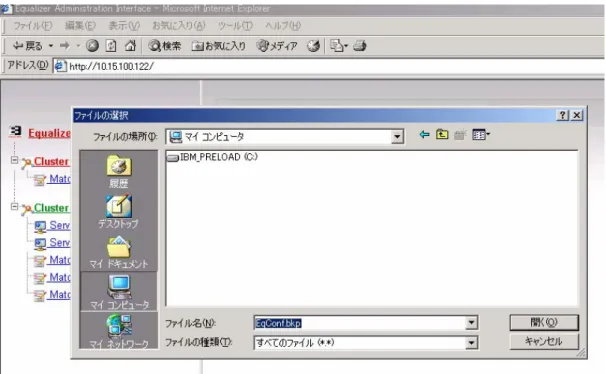
2. 画面中央の「backup」のボタンをクリックし、PC 上の任意のフォルダに任意のファイル名 でバックアップファイルを保存します。(デフォルトで「EqConf.bkp」というファイル名になりま す。) 図 19 図 20 保存ボタンを押してファイルを保存します。 以上でバックアップファイルの取得が終了します。
バックアップファイルのリストア
1. 上記作業を行い、画面中央の「restore」のボタンをクリックします。
図 21
2. 「参照」ボタンをクリックして、PC 上の backup file を選択します。
図 23 3. restore のボタンをクリックし、機器を再起動します。 4. リストアの終了です。 備考: 機器によってはご利用になっていた機器と交換機器とでインターフェース名が異なるもの があります。 機器にはインターフェース名が fxp0/1、em0/1 に設定されているものと vr0/1、bge0/1 で設 定されているものがあります。 異なるインターフェース名で機器設定のリカバリを行う場合には、 再度 eqadmin アカウントからインターフェース IP の設定を行う必要がありますのでご注意下さ い。 注意: ファイルのリストア作業を行う際はバックアップファイルを間違わない様に十分 注意して下さい。 HA 構成で運用している場合には IP アドレス重複でネットワークに 問題が起ります。
Manage Licenses
Equalizer ウェブ管理インターフェースを使って設定を行う前にライセンスのアクティベーションが 有効である必要が御座います。 通常、出荷時にライセンスはアクティベーション済みでご利用出 来る状態ですが、稀にライセンスの有効化が必要な場合があります。
ウェブ管理インターフェースにログインした際に、画面左上にラインセスエラーが赤く表示されてい る場合は、画面中央上の Equalizer から Global Configuration をクリックすると modify system parameters が表示されます。 その画面から右上の Menu > Manage License へアクセスします。
ウェブ管理インターフェースへログイン時に画面左上に UNLICENSED ERROR と表示されてい る場合には機器がアクティベートされていない状態で使用する事が出来ません。 図 24 備考: その場合に、Manage Licenses でライセンスの取得を行います。 この時、インターネット へポート 80 番でアクセス出来る環境が必要になります。
1) ライセンスの取得
Manage Licenses の画面を開くと、中央に「get license」が表示されるのでクリックします。 ライ センスの取得が行われると機器の再起動を行うかのポップアップ・ウインドウが表示されるので 「はい」をクリックして機器の再起動を行って下さい。
図 25
2) ライセンス有効化の確認
再起動後、ウェブ管理インターフェースへログインし、問題なくライセンスがアクティベートされて いると下記の画面の様に UNLICENSED ERROR の表示が消えます。 また Equalizer status に は機器モデルやバージョン情報が表示されます。
図 26
Global Parameters
System Parameters の簡略説明になります。 設定数値の変更には十分注意して行って下さ い。 sequence 現在のコンフィグレーション番号です。 設定変更の度に数値が1 追加されます。 デフォルトでは 1 が設定されています。 send buffer L7 での送信ソケットバッファサイズです。 単位はキロバイト。 デフォルトは32KB です。 receive buffer L7 での受信ソケットバッファサイズです。 単位はキロバイト。 デフォルトは16KB です。 connect timeout L7 での接続要求に対するサーバ応答時間です。 単位は秒で、デ フォルトは10 秒です。 client timeout L7 でのクライアントのアイドル接続の終了までの時間です。 単 位は秒で、デフォルトは5 秒です。 設定値は 1.0 秒から 150.0 秒 です。 server timeout L7 でのサーバのアイドル接続の終了までの時間です。 単位は秒。 デフォルトは60 秒です。 設定値は 1.0 秒から設定可能です。 probe interval 成功するLBMD サーバヘルスチェックの間隔時間です。 単位は 秒。 デフォルトは20 秒です。probe timeout 高いプロトコル層での prove が完了しなければならない時間で す。 単位は秒。 デフォルト値は10 秒です。 設定値は 1 秒か ら60 秒までです。
strikeout threshold Equalizer がサーバを Down と認識するまでの失敗許容回数です。 単位は回。 デフォルトは2 回です。 設定値は 1 回から 6 回ま でです。
log hours plot を表示させるデータの保持時間です。 デフォルトは 4 で、4 時間分のデータを取得します。
plot clip plot 表示の最高値の変更が出来ます。 デフォルトは 0 で、サー バ単位で1500 コネクション、クラスタで 3000 コネクションまで の plot を表示出来ます。 管理サイトにてそれ以上のアクセスが
probe delay サーバヘルスチェックの間隔を設定する秒数です。 TCP ハンド シェイク、ACV はこのタイミングでサーバヘルスチェックを行い ます。 デフォルトは10 秒です。 設定値は 1 秒から 60 秒まで ですが、5 秒倍数で設定を行なって下さい。 こちらの設定値につ いてはクラスタ毎に設定させる事も出来ます。 idle timeout L4 クラスタへの適用値で、アイドル状態にある L4 接続を再度行 なうまでの設定時間になります。 単位は秒数。 stale timeout L4 クラスタでの適用値で、ハーフオープン接続として存在してい るL4 接続をタイムアウトさせる設定時間になります。 単位は秒 数。
sticky netmask Sticky Persistence を使用時のアクセス IP に対するネットマスク の設定になります。 デフォルトは「Off」です。 クラスフルな 設定になります。 command イベントが発生した時に、Equalizer に実行させる文字列になりま す。 from 通知メールで送信元アドレスにこちらの入力値が表示されます。 to 入力されたアドレスへ通知メールを送信します。 server 通知メールを転送するSMTP サーバ IP を入力します。 <event_flags>
enable email 上記3 点(from、to、server)を入力後、こちらのボックスにチェ ックを入れます。 上記3 点を入力しても、こちらのボックスにチ ェックが無ければ、有効になりません。 <flags> enable outbound NAT OutboundNAT を有効にしたい場合はチェックを入れて下さい。 passive FTP translation passive FTP translation の有効時にチェックを入れて下さい。 pedantic agent サポート外設定項目です。 設定されたクラスタがサーバエージェ ントを使用する時のみチェックを入れて有効にします。 有効時に は、Equalizer のヘルスチェックがサーバを Down と判定していな くても、サーバエージェントからの応答が無い場合はサーバを Down と認識します。
ICMP probe Equalizer は ICMP echo でサーバヘルスチェックを行ないます。 デフォルトでチェックが入っている状態です。 こちらのチェック を外すと、Equalizer は、ヘルスチェック時に設定クラスタ内のサ ーバに対してping を行わなくなりますので注意して下さい。
ICMP drop redirects Equalizer を経由する ICMP redirect メッセージを破棄します。 no plot Plot Cluster History でバランス状況等をグラフで確認する必要が
無い場合にチェックを入れ有効にします。 有効時には plot に関 するデータを取得しません。 ignore case チェックを入れ有効にすると、マッチルールでの大文字・小文字の 区別をしません。 各クラスタ・各マッチルールに対して設定する 事も出来ます。 no outbound RST チェックを入れ有効にすると、変換されないTCP RESET パケッ トを転送させないようにします。 abort server クローズする際にサーバに対し不意に接続を落とします。 don’t transfer HA 構成時に設定同期をさせない設定です。 デフォルトはチェッ クが外れていて Sibling 成功時には設定同期を行います。 Allow extended chars
URI やヘッダー内の ASCII や UTF-8 の透過設定です。 デフォ ルトではチェックが外れて無効の状態です。
(2007 年 9 月末情報)
Outbound NAT の有効
Dual ネットワーク構成で Equalizer を使用し、ルータの無いネットワーク内のサーバから外部イン ターネットへアクセスが必要な場合、Equalizer の Outbound Network Address Translation を有効に する必要があります。 Outbound NAT が有効時には、Equalizer はインターネット外部のホストが 内部アドレスを分からないようにサーバからの通信を変換します。
設定方法は以下の通りです。
1. ウェブ管理インターフェースに管理モード「touch」でログインする。
2. メインメニューバーの Equalizer から Global Configuration を選択します。
3. 画面中央の画面下 flags の項目に表時される「enable outbound NAT」の項目にチェックを入 れ有効にする。
4. 「commit」ボタンを押します。
に対して RST をサーバに対して送信し、その未完了に通信に関するサーバのリソースを開放しま す。 Stale connection は L4 通信のみに適用されます。
備考: SYN flood 攻撃がサーバリソースに対して与える影響を考える時、stale timeout 値を短くす るが有効です。 Equalizer のデフォルト値は 15 秒で設定されています。
設定方法は以下の通りです。
1. ウェブ管理インターフェースに管理モード「touch」でログインする。
2. メインメニューバーの Equalizer から Global Configuration を選択します。 3. 「stale timeout」の項目に”秒”で数値を入力します。
4. 「commit」ボタンを押します。
Sticky Network Aggregation の有効
Sticky network aggregation は OFF 設定、クラス A、クラス B、そしてクラス C の設定があり、 それぞれクラスフルなネットワークマスクのビット数になります。 8 ビットはクラス A、16 ビットはク ラス B、24 ビットはクラス C、32 ビットが OFF にそれぞれ対応します。 このパラメーターを有効に すると、設定に応じて、同一ネットワークセグメントからの接続は全て同じサーバへバランスされま す。
Sticky network aggregationはL4 クラスタのみ有効でSticky機能と対で使用しますので、Sticky timeの設定が必須になります。 Sticky の設定については「Sticky 接続を有効にする」を参照下 さい。
備考: Sticky network aggregation のマスクビットの大小に関わらず、Sticky を使用する際の問 題として特定のプロキシサーバ群を経由してクラスタへアクセスしてくる場合には全てのユーザが 同じサーバへ振られる事があります。 sticky network aggregation のマスクビットが大きくなると、 ローカルセグメント環境でもこの影響を強く受けることになります。
設定方法は以下の通りです。
1. ウェブ管理インターフェースに管理モード「touch」でログインする。
2. メインメニューバーの Equalizer> Global Configuration を選択し、「sticky netmask」のプルダウ ンメニューのクラス A、B、C、OFF の中から 1 つ選択します。
Shut Down Equalizer
Equalizer の電源を切る場合は、以下の手順に従ってシャットダウンを行います。
1. ブラウザを開き、http://(Equalizer IP アドレス)/ でウェブ管理インターフェースにアクセスし、 管理モード「touch」でログインする。
図 27
2. メインメニューバーの Equalizer から「Shut Down Equalizer」をクリックします。
図 28
3. 確認画面が表示されますので、OK をクリックして Equalizer をシャットダウンします。 クリックしてから 30 秒程時間を空けて、電源を OFF にして下さい。
Reboot Equalizer
Equalizer を再起動します。 操作は以下の通りです。
1. ウェブ管理インターフェースに管理モード「touch」でログインする。 2. メインメニューバーの Equalizer から「Reboot Equalizer」をクリックします。
図 30
3. 確認画面が表示されるので、OK をクリックすると、再起動する事が出来ます。
機器の再起動が終了して、ブラウザのページをリロードしますと、再起動を行ってしまいます。 再度アドレスを入力し直してアクセスし、間違って再起動させないように注意して下さい。
Log Out
ウェブ管理インターフェースからログアウトするには Equalizer > Log Out をクリックします。 クリックするとログイン画面が表示され、ログアウトが完了します。
クラスタの管理
クラスタの設定
Equalizer は負荷分散を行うサーバの代表 IP として仮想 IP を設定します。 サービスを提供 する仮想 IP をクラスタ IP、サービスを提供するポートをクラスタポートと定義し、クラスタ IP とク ラスタポートを組み合わせたものをクラスタと定義しています。 クラスタの種類には大きく分け L4 と L7 があり、更に L4 には TCP と UDP クラス タ、L7 では HTTP、HTTPS クラスタに分かれます。 クラスタ設定の流れは以下になります。 ・ クラスタ名の決定 ・ 使用するクラスタのプロトコル(L4 TCP、L4 UDP、HTTP、HTTPS)の決定 ・ クラスタに使用する IP の決定。 ・ 使用するポート番号、負荷分散アルゴリズム、その他クラスタ設定に関わるパラメータ ーを決定します。 クラスタ設定を行うにはウェブ管理インターフェースへEditモードでログインする必要があります。 ウェブ管理インターフェースへのログインの詳細は「ログイン」を参照して下さい。クラスタの追加
クラスタ作成は以下の手順で行います。1. メインメニューバーの Add > Virtual Cluster をクリックします。
2. add cluster の画面が表示されるので、クラスタ名を設定します。
3. クラスタプロトコルの種類を選択します。
(add cluster を選択するとデフォルトで HTTP プロトコルが選択されます。 設定するクラスタプ ロトコルによって、設定パラメーターが変わります。)
・ L4 UDP: L4 UDP での負荷分散を行います。 備考: E250si は L4 に特化した負荷分散機になりますので、L7 クラスタの作成は出来ません のでご注意下さい。 4. IP アドレスを設定します。 例) 192.168.1.100 5. ポートの設定を行います。 ・ HTTP クラスタについてはポート 80 番、HTTPS クラスタについては 443 番がデフォルトで 設定されています。
・ L4 TCP クラスタと L4 UDP クラスタについては start_port と end_port の項目でクラスタに 対するポート範囲を設定する事が可能です。 このポート範囲の設定によって設定ポートから 順にポートを使用するようなアプリケーションサービスに対して 1 クラスタの設定で複数の通 信を管理する事が可能になります。 主なポート範囲設定の使用については * 負荷分散するアプリケーションでポート範囲の設定が必要である * Equalizer 下層にあるサーバに対してポートが開かれている必要がある。 等があります。 ・ start_port に開始ポート番号を入力します。 (この項目は入力必須になります。) ・ end_port に終了ポート番号を入力します。(この項目が表示されていない場合には advanced フラグのチェックを入れて下さい。) ・ end_port が何も設定されずに「0」で設定されている場合(デフォルト設定)には、Equalizer は ポート範囲設定を無効化し、start_port をクラスタの待ち受けポートとして使用します。 ・ start_port は end_port がデフォルトの「0」以外に設定されている場合には、その数値よりも 大きい数値を設定する事は出来ません。 ・ クラスタのサーバポートはポート範囲設定された場合に開始ポート番号になります。 ポート 範囲に関わるクラスタポートとサーバポートの関係は後記します。 備考: v7.2.2 系のバージョン以前の設定ファイルでも負荷分散の観点からは問題なく動作しま す。 クラスタ設定の追加・変更が成された場合に start_port と end_port が設定ファイルに記載 されます。 6. クラスタ負荷分散アルゴリズムである policy の設定を行います。 アルゴリズムには ・ round robin (デフォルトアルゴリズム) ・ static weight