A P P E N D I X
B
Cisco IOS File System 、コンフィギュ
レーション ファイル、およびソフトウェア イメージの操作
この付録では、スイッチのフラッシュファイルシステムの操作方法、コンフィギュレーションファイ ルのコピー方法、スイッチやスイッチスタックにソフトウェアイメージをアーカイブ(アップロード およびダウンロード)する方法について説明します。
特に記述がない限り、スイッチという用語はスタンドアロンスイッチとスイッチスタックを意味して います。
(注) この章で使用されるコマンドの構文および使用方法の詳細については、このリリースのスイッチコマ ンドリファレンスおよび『Cisco IOS Configuration Fundamentals Command Reference, Release 12.2』 を参照してください。
この付録で説明する内容は、次のとおりです。
• 「フラッシュファイルシステムの操作」(P.B-2)
• 「コンフィギュレーションファイルの操作」(P.B-9)
• 「ソフトウェアイメージの操作」(P.B-24)
(注) Catalyst Switch Module 3110 および 3012 では、暗号化および非暗号化ユニバーサルソフトウェアイ
メージが使用されます。Catalyst Switch Module 3110 は複数のフィーチャセットをサポートしますが、
Catalyst Switch Module 3012 は IP ベースフィーチャセットだけをサポートしています。
ユニバーサルソフトウェアイメージでのソフトウェアアクティベーション機能の使用法の詳細につい ては、Cisco.com の『Cisco Software Activation for IBM』を参照してください。
フラッシュ ファイル システムの操作
フラッシュファイルシステムは、ファイルを格納できる単一のフラッシュデバイスです。ソフトウェ アイメージおよびコンフィギュレーションファイルの管理に役立つ複数のコマンドも備えています。
スイッチのデフォルトのフラッシュファイルシステムは flash:です。
スタックマスターまたは任意のスタックメンバーから見ると、flash: はローカルフラッシュデバイス を指すため、ファイルシステムが表示されている同一スイッチに接続されています。スタックスイッ チでは、さまざまなスタックメンバーの各フラッシュデバイスは、スタックマスターから見ることが できます。これらのフラッシュファイルシステム名には、対応するスイッチメンバー番号が含まれて います。たとえば、flash3: は、スタックマスターから見ると、スタックメンバー 3 の flash: と同じ ファイルシステムを指します。スイッチスタック内のフラッシュファイルシステムを含む、すべての ファイルシステムをリストするには、show file systems 特権 EXEC コマンドを使用します。
同時に複数のユーザがスイッチスタックのソフトウェアイメージとコンフィギュレーションファイル を管理することはできません。
ここでは、次の設定情報について説明します。
• 「使用可能なファイルシステムの表示」(P.B-2)
• 「デフォルトファイルシステムの設定」(P.B-3)
• 「ファイルシステムのファイルに関する情報の表示」(P.B-4)
• 「ディレクトリの変更および作業ディレクトリの表示」(P.B-4)
• 「ディレクトリの作成および削除」(P.B-5)
• 「ファイルのコピー」(P.B-5)
• 「ファイルの削除」(P.B-6)
• 「ファイルの作成、表示、および抽出」(P.B-6)
使用可能なファイル システムの表示
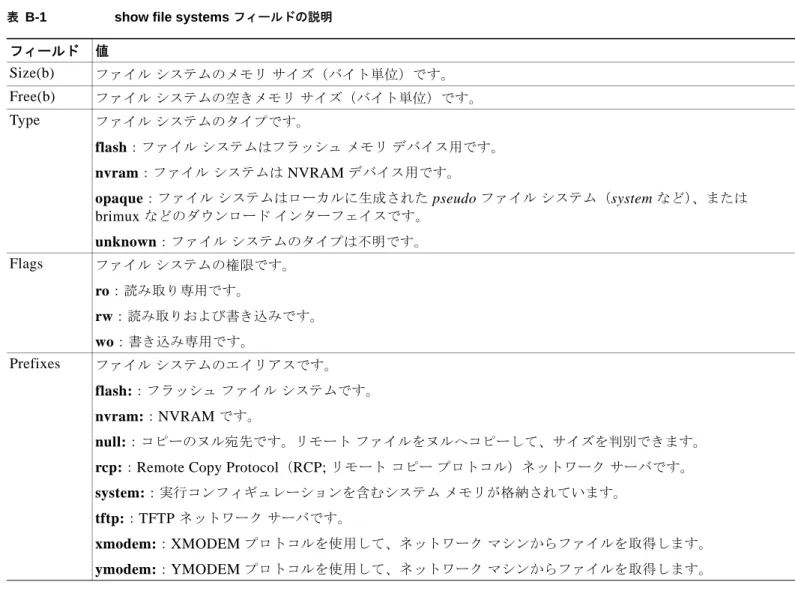
スイッチで使用可能なファイルシステムを表示するには、show file systems 特権 EXEC コマンドを使 用します(次のスタッキング対応スイッチの例を参照)。この例では、スタックマスターはスタックメ ンバー 2 であるため、flash2:はflash:のエイリアスです。スタックメンバー 5 のファイルシステム は、スタックマスターのflash5として表示されます。
Switch# show file systems File Systems:
Size(b) Free(b) Type Flags Prefixes - - opaque ro bs:
* 57409536 25664000 flash rw flash: flash2:
- - opaque rw system:
524288 512375 nvram rw nvram:
- - opaque ro xmodem:
- - opaque ro ymodem:
- - opaque rw null:
- - opaque ro tar:
- - network rw tftp:
- - network rw rcp:
- - network rw http:
- - network rw ftp:
- - opaque ro cns:
デフォルト ファイル システムの設定
デフォルトのファイルシステムとして使用されるファイルシステムまたはディレクトリを指定するに は、cd filesystem: 特権 EXEC コマンドを使用します。デフォルトファイルシステムを設定すると、関 連するコマンドを実行するときに filesystem: 引数を省略できます。たとえば、オプションの
filesystem: 引数を持つすべての特権 EXEC コマンドに対して、cd コマンドによって指定されたファイ ルシステムがシステムで使用されます。
デフォルトでは、デフォルトファイルシステムは flash: です。
cd コマンドで指定された現在のデフォルトのファイルシステムを表示するには、pwd 特権 EXEC コマ ンドを使用します。
表 B-1 show file systems フィールドの説明
フィールド 値
Size(b) ファイルシステムのメモリサイズ(バイト単位)です。
Free(b) ファイルシステムの空きメモリサイズ(バイト単位)です。
Type ファイルシステムのタイプです。
flash:ファイルシステムはフラッシュメモリデバイス用です。
nvram:ファイルシステムは NVRAM デバイス用です。
opaque:ファイルシステムはローカルに生成された pseudo ファイルシステム(system など)、または
brimux などのダウンロードインターフェイスです。
unknown:ファイルシステムのタイプは不明です。
Flags ファイルシステムの権限です。
ro:読み取り専用です。
rw:読み取りおよび書き込みです。
wo:書き込み専用です。
Prefixes ファイルシステムのエイリアスです。
flash::フラッシュファイルシステムです。
nvram::NVRAM です。
null::コピーのヌル宛先です。リモートファイルをヌルへコピーして、サイズを判別できます。
rcp::Remote Copy Protocol(RCP; リモートコピープロトコル)ネットワークサーバです。
system::実行コンフィギュレーションを含むシステムメモリが格納されています。
tftp::TFTP ネットワークサーバです。
xmodem::XMODEM プロトコルを使用して、ネットワークマシンからファイルを取得します。
ymodem::YMODEM プロトコルを使用して、ネットワークマシンからファイルを取得します。
ファイル システムのファイルに関する情報の表示
ファイルシステムの内容を操作する前に、そのリストを表示できます。たとえば、新しいコンフィ ギュレーションファイルをフラッシュメモリにコピーする前に、ファイルシステムに同じ名前のコン フィギュレーションファイルが格納されていないことを確認できます。同様に、フラッシュコンフィ ギュレーションファイルを別の場所にコピーする前に、ファイル名を確認して、その名前を別のコマ ンドで使用できます。
ファイルシステムのファイルに関する情報を表示するには、表 B-2 に記載された特権 EXEC コマンド のいずれかを使用します。
CISCO-MEMORY-POOL-MIB のドライバテキストオブジェクトに関する情報を表示するには、show
memory 特権 EXEC コマンドを使用します。
Switch# show memory
Head Total(b) Used(b) Free(b) Lowest(b) Largest(b) Processor 2BF1A9C 205661540 43619116 162042424 160085888 159736648 I/O F000000 16769024 10503052 6265972 6132844 6127744 Driver te 1800000 4194304 44 4194260 4194260 4194260
ディレクトリの変更および作業ディレクトリの表示
ディレクトリの変更や、作業ディレクトリの表示を行うには、特権 EXEC モードで次の手順を実行し ます。
表 B-2 ファイルに関する情報を表示するためのコマンド
コマンド 説明
dir [/all] [filesystem:][filename] ファイルシステムのファイルリストを表示します。
show file systems ファイルシステムのファイルごとの詳細を表示します。
show file information file-url 特定のファイルに関する情報を表示します。
show file descriptors 開いているファイルの記述子リストを表示します。ファイル記述子は開いているファ
イルの内部表現です。このコマンドを使用して、別のユーザによってファイルが開か れているかどうかを調べることができます。
コマンド 目的
ステップ 1 dir filesystem: 指定されたファイルシステムのディレクトリを表示します。
filesystem: に対して、システムボード上のフラッシュデバイスの flash: を使 用します。
ステップ 2 cd new_configs 目的のディレクトリに変更します。
コマンド例では、new_configs という名前のディレクトリに変更する方法を示 します。
ステップ 3 pwd 作業ディレクトリを表示します。
ディレクトリの作成および削除
特権 EXEC モードを開始して、ディレクトリを作成および削除するには、次の手順を実行します。
ディレクトリを、その内部のすべてのファイルおよびサブディレクトリとともに削除するには、delete /force/recursive filesystem:/file-url 特権 EXEC コマンドを使用します。
名前で指定されたディレクトリを、その内部のすべてのサブディレクトリおよびファイルとともに削除する
には、/recursive キーワードを使用します。ディレクトリ内のファイルごとに表示される、削除を確認する
ためのプロンプトを省略するには、/force キーワードを使用します。この削除プロセスを実行すると、最初 に一度だけプロンプトが表示されます。archive download-sw コマンドでインストールされ、不要になった 古いソフトウェアイメージを削除するには、/force キーワードおよび /recursive キーワードを使用します。
filesystem に対して、システムボード上のフラッシュデバイスの flash: を使用します。file-url には、削除す るディレクトリ名を入力します。ディレクトリ内のすべてのファイルおよびディレクトリが削除されます。
注意 ファイルおよびディレクトリが削除された場合、その内容は回復できません。
ファイルのコピー
送信元から宛先にファイルをコピーするには、copy source-url destination-url 特権 EXEC コマンドを 使用します。送信元および宛先の URL には、running-config および startup-config キーワード ショートカットを使用できます。たとえば、copy running-config startup-config コマンドを実行する と、現在の実行コンフィギュレーションファイルがフラッシュメモリの NVRAM セクションに保存さ れ、システム初期化中のコンフィギュレーションとして使用されます。
Xmodem または Ymodem プロトコルを使用するネットワークマシンからのファイルのソースとして、
特別なファイルシステム(xmodem:、ymodem:)からコピーすることができます。
ネットワークファイルシステム URL には、ftp:、rcp:、およびtftp:、が含まれていて、次の構文があ ります。
• FTP(ファイル転送プロトコル):ftp:[[//username [:password]@location]/directory]/filename
• RCP:rcp:[[//username@location]/directory]/filename
• TFTP:tftp:[[//location]/directory]/filename
ローカルにある書き込み可能なファイルシステムには flash: などがあります。
コマンド 目的
ステップ 1 dir filesystem: 指定されたファイルシステムのディレクトリを表示します。
filesystem: に対して、システムボード上のフラッシュデバイスの flash: を使 用します。
ステップ 2 mkdir old_configs 新しいディレクトリを作成します。
コマンド例では、old_configs という名前のディレクトリの作成方法を示します。
ディレクトリ名は、大文字と小文字が区別されます。
スラッシュ(/)間に指定できるディレクトリ名は最大 45 文字です。ディレク トリ名には制御文字、スペース、削除文字、スラッシュ、引用符、セミコロ ン、コロンは使用できません。
ステップ 3 dir filesystem: 設定を確認します。
送信元および宛先の組み合わせによっては、無効な場合があります。特に、次に示す組み合わせの場合 は、コピーできません。
• 実行コンフィギュレーションから実行コンフィギュレーションへ
• スタートアップコンフィギュレーションからスタートアップコンフィギュレーションへ
• デバイスから同一デバイスへ(たとえば copy flash: flash: コマンドは無効です)
コンフィギュレーションファイルによる copy コマンドの具体的な使用例については、「コンフィギュ レーションファイルの操作」(P.B-9)を参照してください。
新しいバージョンをダウンロードする場合、または既存のバージョンをアップロードし、ソフトウェア イメージをコピーする場合は、archive download-sw または archive upload-sw 特権 EXEC コマンド を使用します。詳細については、「ソフトウェアイメージの操作」(P.B-24)を参照してください。
ファイルの削除
フラッシュメモリデバイスのファイルが不要になった場合は、そのファイルを永続的に削除できます。
指定されたフラッシュデバイスからファイルまたはディレクトリを削除するには、delete [/force]
[/recursive] [filesystem:]/file-url 特権 EXEC コマンドを使用します。
ディレクトリを、その内部のすべてのサブディレクトリやファイルとともに削除するには、/recursive キーワードを使用します。ディレクトリ内のファイルごとに表示される、削除を確認するためのプロン プトを省略するには、/force キーワードを使用します。この削除プロセスを実行すると、最初に一度だけ プロンプトが表示されます。archive download-sw コマンドでインストールされ、不要になった古いソフ トウェアイメージを削除するには、/force キーワードおよび /recursive キーワードを使用します。
filesystem: オプションを省略した場合、スイッチは cd コマンドによって指定されたデフォルトのデバ
イスを使用します。file-url には、削除するファイルのパス(ディレクトリ)および名前を指定します。
ファイルを削除しようとすると、削除の確認を求めるプロンプトが表示されます。
注意 ファイルが削除された場合、その内容は回復できません。
次に、デフォルトのフラッシュメモリデバイスからファイル myconfig を削除する例を示します。
Switch# delete myconfig
ファイルの作成、表示、および抽出
ファイルを作成してそこにファイルを書き込んだり、ファイル内のファイルをリスト表示したり、ファ イルからファイルを抽出したりできます(次のセクションを参照)。
(注) ソフトウェアイメージファイルをダウンロードおよびアップロードするには、copy 特権 EXEC コマンドや archive tar 特権 EXEC コマンドでなく、archive download-sw および archive upload-sw 特権 EXEC コマンド を使用することを推奨します。スイッチスタックの場合、archive download-sw および archive upload-sw 特
権 EXEC コマンドはスタックマスターを通じてだけ使用可能です。スタックマスターへダウンロードされ
たソフトウェアイメージは、残りのスタックメンバーへ自動的にダウンロードされます。
互換性のないソフトウェアイメージでスイッチをアップグレードするには、archive copy-sw 特権 EXEC コ マンドを使用して、既存のスタックメンバーから互換性のないスイッチへソフトウェアイメージをコピーし
ファイルを作成し、コンテンツを表示して、それを抽出するには、特権 EXEC モードで次の手順を実 行します。
コマンド 目的
ステップ 1 archive /create destination-url flash:/file-url
ファイルを作成してこれにファイルを追加します。
destination-url には、ローカルまたはネットワークファイルシステムの宛先
URL エイリアスおよび作成するファイルの名前を指定します。-filename.が、
作成するファイルです。次のオプションがサポートされています。
• ローカルフラッシュファイルシステム構文:
flash:
• FTP 構文:
ftp:[[//username[:password]@location]/directory]/-filename.
• RCP 構文:
rcp:[[//username@location]/directory]/-filename.
• TFTP 構文:
tftp:[[//location]/directory]/-filename.
flash:/file-url には、新しいファイルが作成されるローカルフラッシュファイ
ルシステムの場所を指定します。送信元ディレクトリ内に格納されているオ プションのファイルまたはディレクトリのリストを指定して、新しいファイル に書き込むこともできます。何も指定しないと、このレベルのすべてのファイ ルおよびディレクトリが、新しく作成されたファイルに書き込まれます。
ステップ 2 archive /table source-url ファイルの内容を表示します。
source-url には、ローカルまたはネットワークファイルシステムの送信元
URL エイリアスを指定します。-filename.が、表示するファイルです。次のオ プションがサポートされています。
• ローカルフラッシュファイルシステム構文:
flash:
• FTP 構文:
ftp:[[//username[:password]@location]/directory]/-filename.
• RCP 構文:
rcp:[[//username@location]/directory]/-filename.
• TFTP 構文:
tftp:[[//location]/directory]/-filename.
ファイルの後ろにファイルまたはディレクトリリストを指定して、表示する ファイルを制限することもできます。リストを指定すると、リスト内のファイ ルだけが表示されます。何も指定しないと、すべてのファイルおよびディレク トリが表示されます。
次の例では、ファイルを作成する方法を示します。次のコマンドを実行すると、ローカルフラッシュデバイス上の new-configs ディレクトリにある内容が、172.20.10.30 にある TFTP サーバ上のファイル saved に書き込まれます。
Switch# archive /create tftp:172.20.10.30/saved. flash:/new-configs
次に、フラッシュメモリ内にあるスイッチファイルの内容を表示する例を示します。
Switch# archive /table flash:cbs31x0-universal-mz.122-40.xx.
info (219 bytes)
cbs31x0-universal-mz.122-40.xx/ (directory) cbs31x0-universal-mz.122-40.xx/html/ (directory) cbs31x0-universal-mz.122-40.xx/html/foo.html (0 bytes)
cbs31x0-universal-mz.122-40.xx/cbs31x0-universal-mz.122-40.xx.bin (610856 bytes) cbs31x0-universal-mz.122-40.xx/info (219 bytes)
次に、/html ディレクトリとその内容だけを表示する例を示します。
Switch# archive /table flash: cbs31x0-universal-mz.122-40/html cbs31x0-universal-mz.122-40.xx/html
cbs31x0-universal-mz.122-40.xx/html/ (directory)
cbs31x0-universal-mz.122-40.xx/html/const.htm (556 bytes) cbs31x0-universal-mz.122-40.xx/html/xhome.htm (9373 bytes) cbs31x0-universal-mz.122-40.xx/html/menu.css (1654 bytes)
<output truncated>
次に、172.20.10.30 の TFTP サーバにあるファイルの内容を抽出する例を示します。
Switch# archive /xtract tftp:/172.20.10.30/saved. flash:/new-configs
次に、TFTP サーバ上のコンフィギュレーションファイルの内容を表示する例を示します。
Switch# more tftp://serverA/hampton/savedconfig
!
! Saved configuration on server ステップ 3 archive /xtract source-url
flash:/file-url [dir/file...]
ファイルをフラッシュファイルシステム上のディレクトリに抽出します。
source-url には、ローカルファイルシステムの送信元 URL のエイリアスを指 定します。-filename.ファイルの抽出元のファイルです。次のオプションがサ ポートされています。
• ローカルフラッシュファイルシステム構文:
flash:
• FTP 構文:
ftp:[[//username[:password]@location]/directory]/-filename.
• RCP 構文:
rcp:[[//username@location]/directory]/-filename.
• TFTP 構文:
tftp:[[//location]/directory]/-filename.
flash:/file-url [dir/file...] には、ファイルが抽出されるローカルフラッシュファ イルシステムの場所を指定します。ファイルから抽出されるファイルまたはディ レクトリのオプションリストを指定するには、dir/file... オプションを使用します。
何も指定されないと、すべてのファイルとディレクトリが抽出されます。
ステップ 4 more [/ascii | /binary | /ebcdic] file-url
リモートファイルシステム上のファイルを含む、読み取り可能ファイルの内 容を表示します。
コマンド 目的
service timestamps log datetime localtime service linenumber
service udp-small-servers service pt-vty-logging
!
<output truncated>
コンフィギュレーション ファイルの操作
ここでは、コンフィギュレーションファイルの作成、ロード、およびメンテナンスの手順について説 明します。
(注) スイッチスタック内のコンフィギュレーションファイルに関する詳細については、「スイッチスタッ クのコンフィギュレーションファイル」(P.7-16)を参照してください。
コンフィギュレーションファイルには、Cisco IOS ソフトウェアの機能をカスタマイズするために入力 されたコマンドが格納されています。基本的なコンフィギュレーションファイルを作成するには、
setup プログラムを使用するか、または setup 特権 EXEC コマンドを使用します。詳細については、
第 3 章「スイッチの IP アドレスおよびデフォルトゲートウェイの割り当て」を参照してください。
TFTP、FTP、または RCP サーバから、スイッチの実行コンフィギュレーションまたはスタートアップ
コンフィギュレーションにコンフィギュレーションファイルをコピー(ダウンロード)できます。次 のいずれかの目的でこの操作が必要になります。
• バックアップコンフィギュレーションファイルを復元するため。
• コンフィギュレーションファイルを別のスイッチに使用するため。たとえば、ネットワークに別 のスイッチを追加して、元のスイッチと同じ設定にできます。ファイルを新しいスイッチにコピー すると、ファイル全体を再作成しないで、関連部分を変更できます。
• すべてのスイッチのコンフィギュレーションが同じになるように、ネットワーク内のすべてのス イッチに同じコンフィギュレーションコマンドをロードするため。
スイッチからファイルサーバにコンフィギュレーションファイルをコピー(アップロード)するには、
TFTP、FTP、または RCP を使用します。内容を変更する前に、現在のコンフィギュレーションファイルを
サーバにバックアップしておくと、後でサーバから元のコンフィギュレーションファイルを復元できます。
使用するプロトコルは、使用中のサーバのタイプに応じて異なります。FTP および RCP トランスポー トメカニズムを使用すると、TFTP よりもパフォーマンスが速く、データがより確実に配信されます。
これらの機能を実現するために、FTP および RCP はコネクション型の TCP/IP スタックに基づいて構 築され、このスタックが使用されています。
ここでは、次の設定情報について説明します。
• 「コンフィギュレーションファイルの作成および使用上の注意事項」(P.B-10)
• 「コンフィギュレーションファイルのタイプおよび場所」(P.B-10)
• 「テキストエディタによるコンフィギュレーションファイルの作成」(P.B-11)
• 「TFTP によるコンフィギュレーションファイルのコピー」(P.B-11)
• 「FTP によるコンフィギュレーションファイルのコピー」(P.B-13)
• 「RCP によるコンフィギュレーションファイルのコピー」(P.B-17)
• 「設定情報の消去」(P.B-20)
• 「コンフィギュレーションの交換またはロールバック」(P.B-21)
コンフィギュレーション ファイルの作成および使用上の注意事項
コンフィギュレーションファイルを作成すると、スイッチを設定するときに役立ちます。コンフィ ギュレーションファイルには、1 台以上のスイッチを設定する場合に必要となるコマンドの一部、また はすべてを格納できます。たとえば、同じハードウェア構成の複数のスイッチに、同じコンフィギュ レーションファイルをダウンロードできます。
コンフィギュレーションファイルを作成するときは、次に示す注意事項に従ってください。
• スイッチを最初に設定する場合、コンソールポートまたはイーサネット管理ポートから接続する ことを推奨します。コンソールポートまたはイーサネット管理ポートとの直接接続ではなく、
ネットワーク接続を介してスイッチにアクセスする場合は、設定の変更によっては(スイッチの IP アドレスの変更やポートのディセーブル化など)、スイッチとの接続が切断される可能性がある ことにご注意ください。
• スイッチにパスワードが設定されていない場合は、enable secret secret-password グローバルコン フィギュレーションコマンドを使用して、パスワードを設定することを推奨します。
(注) copy {ftp: | rcp: | tftp:} system:running-config 特権 EXEC コマンドを実行すると、コマンドライン にコマンドを入力した場合と同様に、スイッチにコンフィギュレーションファイルがロードされます。
コマンドを追加するまで、既存の実行コンフィギュレーションは消去されません。コピーされたコン フィギュレーションファイル内のコマンドによって既存のコンフィギュレーションファイル内のコマ ンドが置き換えられると、既存のコマンドは消去されます。たとえば、コピーされたコンフィギュレー ションファイルに格納されている特定のコマンドの IP アドレスが、既存のコンフィギュレーションに 格納されている IP アドレスと異なる場合は、コピーされたコンフィギュレーション内の IP アドレスが 使用されます。ただし、既存のコンフィギュレーション内のコマンドの中には、置き換えたり無効にし たりできないものもあります。このようなコマンドがある場合は、既存のコンフィギュレーション ファイルとコピーされたコンフィギュレーションファイルが組み合わされた(コピーされたコンフィ ギュレーションファイルが優先する)コンフィギュレーションファイルが作成されます。
コンフィギュレーションファイルを、サーバに保存されたファイルの正確なコピーに復元するには、
コンフィギュレーションファイルを直接スタートアップコンフィギュレーションファイルにコピーし て、(copy {ftp: | rcp: | tftp:} nvram:startup-config 特権 EXEC コマンドを使用)、スイッチを再起動 します。
コンフィギュレーション ファイルのタイプおよび場所
スタートアップコンフィギュレーションファイルは、ソフトウェアを設定するために、システムの起 動中に使用されます。実行コンフィギュレーションファイルには、ソフトウェアの現在の設定が格納 されています。2 つのコンフィギュレーションファイルは別々の設定にできます。たとえば、一時的に 設定を変更しなければならない場合があります。この場合は、実行コンフィギュレーションを変更した 後、copy running-config startup-config 特権 EXEC コマンドによる設定の保存は行わないようにしま す。
実行コンフィギュレーションは DRAM に保存されますが、スタートアップコンフィギュレーションは フラッシュメモリの NVRAM セクションに保存されます。
テキスト エディタによるコンフィギュレーション ファイルの作成
コンフィギュレーションファイルを作成する場合は、システムが適切に応答できるように、コマンドを 論理的に並べる必要があります。次に、コンフィギュレーションファイルの作成方法の一例を示します。
ステップ 1 スイッチからサーバに既存のコンフィギュレーションをコピーします。
詳細については、「TFTP によるコンフィギュレーションファイルのダウンロード」(P.B-12)、「FTP によるコンフィギュレーションファイルのダウンロード」(P.B-15)、または「RCP によるコンフィ ギュレーションファイルのダウンロード」(P.B-18)を参照してください。
ステップ 2 UNIX の vi または emacs、PC のメモ帳などのテキストエディタで、コンフィギュレーションファイ
ルを開きます。
ステップ 3 目的のコマンドが格納されたコンフィギュレーションファイルの一部を抽出して、新しいファイルに 保存します。
ステップ 4 コンフィギュレーションファイルをサーバ内の適切な場所にコピーします。たとえば、ファイルをワークス テーションの TFTP ディレクトリ(UNIX ワークステーションの場合は、通常は /tftpboot)にコピーします。
ステップ 5 ファイルに関する権限が world-read に設定されていることを確認します。
TFTP によるコンフィギュレーション ファイルのコピー
作成したコンフィギュレーションファイルを使用してスイッチを設定したり、別のスイッチからダウ ンロードしたり、TFTP サーバからダウンロードできます。また、コンフィギュレーションファイルを
TFTP サーバにコピー(アップロード)して、格納できます。
ここでは、次の設定情報について説明します。
• 「TFTP によるコンフィギュレーションファイルのダウンロードまたはアップロードの準備」
(P.B-11)
• 「TFTP によるコンフィギュレーションファイルのダウンロード」(P.B-12)
• 「TFTP によるコンフィギュレーションファイルのアップロード」(P.B-13)
TFTP によるコンフィギュレーション ファイルのダウンロードまたはアップロードの準備
TFTP を使用してコンフィギュレーションファイルのダウンロードやアップロードを開始する前に、次
の作業を実行します。
• TFTP サーバとして機能しているワークステーションが適切に設定されていることを確認します。Sun
ワークステーションの場合、/etc/inetd.conf ファイル内に次の行が含まれていることを確認します。
tftp dgram udp wait root /usr/etc/in.tftpd in.tftpd -p -s /tftpboot
/etc/services ファイルに次の行が含まれていることを確認します。
tftp 69/udp
(注) /etc/inetd.conf および /etc/services ファイルを変更した後に、inetd デーモンを再起動する必要があり ます。このデーモンを再起動するには、inetd プロセスを終了して再起動するか、または fastboot コ マンド(SunOS 4.x の場合)や reboot コマンド(Solaris 2.x または SunOS 5.x の場合)を入力しま
す。TFTP デーモンの詳細については、ワークステーションのマニュアルを参照してください。
• スイッチに TFTP サーバへのルートが設定されているかどうかを確認します。サブネット間でトラ フィックをルーティングするようにルータを設定していない場合、スイッチと TFTP サーバは同じ サブネットに置かれていなければなりません。ping コマンドを使用して、TFTP サーバへの接続を チェックします。
• ダウンロードするコンフィギュレーションファイルが TFTP サーバ上の正しいディレクトリ内に あることを確認します(UNIX ワークステーションの場合は、通常 /tftpboot)。
• ダウンロードを行う場合は、ファイルに関する権限が正しく設定されていることを確認します。
ファイルの権限は world-read でなければなりません。
• コンフィギュレーションファイルをアップロードする前に、TFTP サーバに空のファイルを作成す る必要があります。空のファイルを作成するには、touch filename コマンドを入力します。
filename は、サーバにアップロードするときに使用するファイルの名前です。
• アップロード処理中に、サーバの既存のファイル(空のファイルを作成する必要があった場合は、
空のファイルを含む)を上書きする場合は、そのファイルに関する権限が正しく設定されているこ とを確認します。ファイルの権限は world-write でなければなりません。
TFTP によるコンフィギュレーション ファイルのダウンロード
TFTP サーバからダウンロードしたコンフィギュレーションファイルを使用してスイッチを設定するに
は、次の手順を実行します。
ステップ 1 コンフィギュレーションファイルをワークステーションの適切な TFTP ディレクトリにコピーします。
ステップ 2 「TFTP によるコンフィギュレーションファイルのダウンロードまたはアップロードの準備」(P.B-11)
を参照して、TFTP サーバが適切に設定されていることを確認します。
ステップ 3 コンソールポート、イーサネット管理ポート、または Telnet セッションを介して、スイッチにログイ ンします。
ステップ 4 TFTP サーバからコンフィギュレーションファイルをダウンロードして、スイッチを設定します。
TFTP サーバの IP アドレスまたはホスト名、およびダウンロードするファイル名を指定します。
次に示す特権 EXEC コマンドのいずれかを使用します。
• copy tftp:[[[//location]/directory]/filename] system:running-config
• copy tftp:[[[//location]/directory]/filename] nvram:startup-config
• copy tftp:[[[//location]/directory]/filename] flash[n]:/directory/startup-config
(注) スタッキング対応スイッチでは、flashn パラメータ(たとえば flash3)だけを入力できます。
このコンフィギュレーションファイルを実行すると、ダウンロードが実行され、ファイルが行単位で 解析されてコマンドが実行されます。
次に、IP アドレス 172.16.2.155 上にあるファイル tokyo-confg からソフトウェアを設定する例を示し ます。
Switch# copy tftp:/172.16.2.155/tokyo-confg system:running-config Configure using tokyo-confg from 172.16.2.155? [confirm] y
Booting tokyo-confg from 172.16.2.155:!!! [OK - 874/16000 bytes]
TFTP によるコンフィギュレーション ファイルのアップロード
スイッチから TFTP サーバにコンフィギュレーションファイルをアップロードして格納するには、次 の手順を実行します。
ステップ 1 「TFTP によるコンフィギュレーションファイルのダウンロードまたはアップロードの準備」(P.B-11)
を参照して、TFTP サーバが適切に設定されていることを確認します。
ステップ 2 コンソールポート、イーサネット管理ポート、または Telnet セッションを介して、スイッチにログイ ンします。
ステップ 3 スイッチのコンフィギュレーションを TFTP サーバにアップロードします。TFTP サーバの IP アドレ スまたはホスト名、および宛先ファイル名を指定します。
次に示す特権 EXEC コマンドのいずれかを使用します。
• copy system:running-config tftp:[[[//location]/directory]/filename]
• copy nvram:startup-config tftp:[[[//location]/directory]/filename]
• copy flash[n]:/directory/startup-config tftp:[[[//location]/directory]/filename]
(注) Catalyst 3750-E スイッチには、flashn パラメータ(たとえば flash3)だけが入力可能です。
TFTP サーバにファイルがアップロードされます。
次に、スイッチから TFTP サーバにコンフィギュレーションファイルをアップロードする例を示します。
Switch# copy system:running-config tftp://172.16.2.155/tokyo-confg Write file tokyo-confg on host 172.16.2.155? [confirm] y
#
Writing tokyo-confg!!! [OK]
FTP によるコンフィギュレーション ファイルのコピー
FTP サーバから、または FTP サーバに、コンフィギュレーションファイルをコピーできます。
FTP プロトコルでは、FTP 要求ごとにリモートユーザ名およびパスワードを、クライアントがサーバ に送信する必要があります。FTP を使用してコンフィギュレーションファイルをスイッチからサーバ にコピーすると、Cisco IOS ソフトウェアは次のリスト内の最初の有効なユーザ名を送信します。
• copy コマンドで指定されたユーザ名(ユーザ名が指定されている場合)
• ip ftp username username グローバルコンフィギュレーションコマンドで設定されたユーザ名
(このコマンドが設定されている場合)
• anonymous
スイッチは、次のリスト内の最初の有効なパスワードを送信します。
• copy コマンドで指定されたパスワード(パスワードが指定されている場合)
• ip ftp password password グローバルコンフィギュレーションコマンドで設定されたパスワード
(このコマンドが設定されている場合)
• スイッチが作成した [email protected] パスワード。変数 username は現在のセッ ションに関連付けられているユーザ名、switchname は設定されているホスト名、domain はスイッ チのドメインです。
ユーザ名およびパスワードは、FTP サーバのアカウントに関連付けられていなければなりません。
サーバに書き込む場合は、ユーザからの FTP 書き込み要求が許可されるように FTP サーバを適切に設 定する必要があります。
すべてのコピー操作に使用するユーザ名およびパスワードを指定するには、ip ftp username および ip
ftp password コマンドを使用します。特定のコピー操作だけに使用するユーザ名を指定する場合は、
copy コマンド内でユーザ名を指定します。
サーバがディレクトリ構造である場合、コンフィギュレーションファイルはサーバ上のユーザ名に関 連付けられたディレクトリに書き込まれたり、そこからコピーされたりします。たとえば、コンフィ ギュレーションファイルがサーバ上のユーザのホームディレクトリに置かれている場合は、ユーザの 名前をリモートユーザ名として指定します。
詳細については、FTP サーバのマニュアルを参照してください。
ここでは、次の設定情報について説明します。
• 「FTP によるコンフィギュレーションファイルのダウンロードまたはアップロードの準備」
(P.B-14)
• 「FTP によるコンフィギュレーションファイルのダウンロード」(P.B-15)
• 「FTP によるコンフィギュレーションファイルのアップロード」(P.B-16)
FTP によるコンフィギュレーション ファイルのダウンロードまたはアップロードの準備
FTP を使用してコンフィギュレーションファイルのダウンロードやアップロードを開始する前に、次 の作業を実行します。
• スイッチに FTP サーバへのルートが設定されているかどうかを確認します。サブネット間でトラ フィックをルーティングするようにルータを設定していない場合、スイッチと FTP サーバは同じ サブネットに置かれていなければなりません。ping コマンドを使用して、FTP サーバへの接続を チェックします。
• コンソールまたは Telnet セッションを介してスイッチにアクセスしていて有効なユーザ名がない 場合は、現在の FTP ユーザ名が FTP ダウンロードに使用するユーザ名であることを確認します。
show users 特権 EXEC コマンドを使用して、有効なユーザ名を表示できます。このユーザ名を使
用しない場合は、ip ftp username username グローバルコンフィギュレーションコマンドを使用 して、すべてのコピー処理中に使用する新しい FTP ユーザ名を作成します。新しいユーザ名は
NVRAM に格納されます。Telnet セッションを介してスイッチにアクセスしていて、有効なユー
ザ名がある場合は、このユーザ名が使用されるため、FTP ユーザ名を設定する必要はありません。
特定のコピー操作だけに使用するユーザ名を指定する場合は、copy コマンド内でユーザ名を指定 します。
• コンフィギュレーションファイルを FTP サーバにアップロードする場合は、スイッチ上のユーザ からの書き込み要求が許可されるように、FTP サーバを適切に設定する必要があります。
詳細については、FTP サーバのマニュアルを参照してください。
FTP によるコンフィギュレーション ファイルのダウンロード
FTP を使用してコンフィギュレーションファイルをダウンロードするには、特権 EXEC モードで次の 手順を実行します。
次に、host1-confg という名前のコンフィギュレーションファイルを、IP アドレスが 172.16.101.101 であるリモートサーバ上のディレクトリ netadmin1 からコピーして、スイッチ上でこれらのコマンド をロードおよび実行する例を示します。
Switch# copy ftp://netadmin1:[email protected]/host1-confg system:running-config Configure using host1-confg from 172.16.101.101? [confirm]
Connected to 172.16.101.101
Loading 1112 byte file host1-confg:![OK]
Switch#
%SYS-5-CONFIG: Configured from host1-config by ftp from 172.16.101.101
次に、netadmin1 というリモートユーザ名を指定する例を示します。コンフィギュレーションファイ
ル host2-confg が、IP アドレスが 172.16.101.101 であるリモートサーバ上のディレクトリ netadmin1 からスイッチのスタートアップコンフィギュレーションにコピーされます。
Switch# configure terminal
Switch(config)# ip ftp username netadmin1 Switch(config)# ip ftp password mypass Switch(config)# end
Switch# copy ftp: nvram:startup-config
Address of remote host [255.255.255.255]? 172.16.101.101 Name of configuration file[rtr2-confg]? host2-confg Configure using host2-confg from 172.16.101.101?[confirm]
Connected to 172.16.101.101
Loading 1112 byte file host2-confg:![OK]
[OK]
Switch#
%SYS-5-CONFIG_NV:Non-volatile store configured from host2-config by ftp from 172.16.101.101
コマンド 目的
ステップ 1 「FTP によるコンフィギュレーションファイルのダウンロー ドまたはアップロードの準備」(P.B-14)を参照して、FTP サーバが適切に設定されていることを確認します。
ステップ 2 コンソールポート、イーサネット管理ポート、または
Telnet セッションを介して、スイッチにログインします。
ステップ 3 configure terminal スイッチ上で、グローバルコンフィギュレーションモード
を開始します。
このステップが必要になるのは、デフォルトのリモート ユーザ名またはパスワードを上書きする場合だけです(ス テップ 4、5、および 6 を参照)。
ステップ 4 ip ftp username username (任意)デフォルトのリモートユーザ名を変更します。
ステップ 5 ip ftp password password (任意)デフォルトのパスワードを変更します。
ステップ 6 end 特権 EXEC モードに戻ります。
ステップ 7 copy
ftp:[[[//[username[:password]@]location]/dire ctory]/filename] system:running-config または
copy
ftp:[[[//[username[:password]@]location]/dire ctory]/filename] nvram:startup-config
FTP を使用して、コンフィギュレーションファイルをネッ トワークサーバから実行コンフィギュレーションファイル またはスタートアップコンフィギュレーションファイルに コピーします。
FTP によるコンフィギュレーション ファイルのアップロード
FTP を使用してコンフィギュレーションファイルをアップロードするには、特権 EXEC モードで次の 手順を実行します。
次に、実行コンフィギュレーションファイル switch2-confg を、IP アドレスが 172.16.101.101 である リモートホスト上のディレクトリ netadmin1 にコピーする例を示します。
Switch# copy system:running-config ftp://netadmin1:[email protected]/switch2-confg Write file switch2-confg on host 172.16.101.101?[confirm]
Building configuration...[OK]
Connected to 172.16.101.101 Switch#
次に、FTP を使用してスタートアップコンフィギュレーションファイルをサーバに格納して、ファイ ルをコピーする例を示します。
Switch# configure terminal
Switch(config)# ip ftp username netadmin2 Switch(config)# ip ftp password mypass Switch(config)# end
Switch# copy nvram:startup-config ftp:
Remote host[]? 172.16.101.101
Name of configuration file to write [switch2-confg]?
Write file switch2-confg on host 172.16.101.101?[confirm]
![OK]
コマンド 目的
ステップ 1 「FTP によるコンフィギュレーションファイルのダウン ロードまたはアップロードの準備」(P.B-14)を参照して、
FTP サーバが適切に設定されていることを確認します。
ステップ 2 コンソールポート、イーサネット管理ポート、または
Telnet セッションを介して、スイッチにログインします。
ステップ 3 configure terminal グローバルコンフィギュレーションモードを開始します。
このステップが必要になるのは、デフォルトのリモート ユーザ名またはパスワードを上書きする場合だけです(ス テップ 4、5、および 6 を参照)。
ステップ 4 ip ftp username username (任意)デフォルトのリモートユーザ名を変更します。
ステップ 5 ip ftp password password (任意)デフォルトのパスワードを変更します。
ステップ 6 end 特権 EXEC モードに戻ります。
ステップ 7 copy system:running-config
ftp:[[[//[username[:password]@]location]/dire ctory]/filename]
または
copy nvram:startup-config
ftp:[[[//[username[:password]@]location]/dire ctory]/filename]
FTP を使用して、スイッチの実行コンフィギュレーション ファイルまたはスタートアップコンフィギュレーション ファイルを指定場所に格納します。
RCP によるコンフィギュレーション ファイルのコピー
リモートホストとスイッチ間でコンフィギュレーションファイルをダウンロード、アップロード、お よびコピーするための別の方法は、RCP を使用することです。コネクションレスプロトコルである User Datagram Protocol(UDP; ユーザデータグラムプロトコル)を使用する TFTP と異なり、RCP で はコネクション型の TCP が使用されます。
RCP を使用してファイルをコピーする場合は、ファイルのコピー元またはコピー先のサーバで RCP が サポートされている必要があります。RCP の copy コマンドは、リモートシステム上の rsh サーバ(ま たはデーモン)を利用します。RCP を使用してファイルをコピーする場合は、TFTP の場合のように ファイル配信用サーバを作成する必要がありません。ユーザは rsh をサポートするサーバにアクセスす るだけで済みます(ほとんどの UNIX システムは rsh をサポートしています)。ある場所から別の場所 へファイルをコピーするため、コピー元ファイルに対して読み取り権限、コピー先ファイルに対して書 き込み権限が必要です。コピー先ファイルが存在しない場合は、RCP によって作成されます。
RCP では、RCP 要求ごとのリモートユーザ名をクライアントがサーバに送信する必要があります。コ ンフィギュレーションファイルをスイッチからサーバにコピーすると、Cisco IOS ソフトウェアは次の リスト内の最初の有効なユーザ名を送信します。
• copy コマンドで指定されたユーザ名(ユーザ名が指定されている場合)
• ip rcmd remote-username username グローバルコンフィギュレーションコマンドで設定された ユーザ名(このコマンドが設定されている場合)
• 現在の TTY(端末)プロセスに関連付けられたリモートユーザ名。たとえば、ユーザが Telnet を 介してルータに接続されており、username コマンドを介して認証された場合は、リモートユーザ
名として Telnet ユーザ名がスイッチソフトウェアによって送信されます。
• スイッチのホスト名
RCP コピー要求を正常に終了させるには、ネットワークサーバ上にリモートユーザ名用のアカウント を定義する必要があります。サーバがディレクトリ構造である場合、コンフィギュレーションファイ ルはサーバ上のリモートユーザ名に関連付けられたディレクトリに書き込まれるか、そこからコピー されます。たとえば、コンフィギュレーションファイルがサーバ上のユーザのホームディレクトリ内 に置かれている場合は、ユーザの名前をリモートユーザ名として指定します。
ここでは、次の設定情報について説明します。
• 「RCP によるコンフィギュレーションファイルのダウンロードまたはアップロードの準備」
(P.B-17)
• 「RCP によるコンフィギュレーションファイルのダウンロード」(P.B-18)
• 「RCP によるコンフィギュレーションファイルのアップロード」(P.B-19)
RCP によるコンフィギュレーション ファイルのダウンロードまたはアップロードの準備
RCP を使用してコンフィギュレーションファイルのダウンロードやアップロードを開始する前に、次 の作業を実行します。
• RCP サーバとして機能しているワークステーションで、rsh がサポートされていることを確認します。
• スイッチに RCP サーバへのルートが設定されているかどうかを確認します。サブネット間でトラ フィックをルーティングするようにルータを設定していない場合、スイッチとサーバは同じサブ ネットに置かれていなければなりません。ping コマンドを使用して、RCP サーバへの接続を確認 します。
• コンソールまたは Telnet セッションを介してスイッチにアクセスしていて有効なユーザ名がない 場合は、現在の RCP ユーザ名が RCP ダウンロードに使用するユーザ名であることを確認します。
show users 特権 EXEC コマンドを使用して、有効なユーザ名を表示できます。このユーザ名を使
用しない場合は、すべてのコピー処理中に ip rcmd remote-username username グローバルコン フィギュレーションコマンドを使用し、新しい RCP ユーザ名を作成します。新しいユーザ名は
NVRAM に格納されます。Telnet セッションを介してスイッチにアクセスしていて、有効なユー
ザ名がある場合は、そのユーザ名が使用されるため、RCP ユーザ名を設定する必要はありません。
特定のコピー操作だけに使用するユーザ名を指定する場合は、copy コマンド内でユーザ名を指定 します。
• ファイルを RCP サーバにアップロードする場合は、スイッチ上のユーザからの RCP 書き込み要求 が許可されるように、適切に設定する必要があります。UNIX システムの場合は、RCP サーバ上 のリモートユーザ用の .rhosts ファイルにエントリを追加する必要があります。たとえば、スイッ チに次のコンフィギュレーション行が含まれているとします。
hostname Switch1
ip rcmd remote-username User0
このスイッチの IP アドレスを Switch1.company.com に変換する場合は、RCP サーバ上の User0 用
の .rhosts ファイルに次の行が含まれている必要があります。
Switch1.company.com Switch1
詳細については、RCP サーバのマニュアルを参照してください。
RCP によるコンフィギュレーション ファイルのダウンロード
RCP を使用してコンフィギュレーションファイルをダウンロードするには、特権 EXEC モードで次の 手順を実行します。
コマンド 目的
ステップ 1 「RCP によるコンフィギュレーションファイルのダウン ロードまたはアップロードの準備」(P.B-17)を参照して、
RCP サーバが適切に設定されていることを確認します。
ステップ 2 コンソールポート、イーサネット管理ポート、または
Telnet セッションを介して、スイッチにログインします。
ステップ 3 configure terminal グローバルコンフィギュレーションモードを開始します。
このステップが必要になるのは、デフォルトのリモート ユーザ名を上書きする場合だけです(ステップ 4 および 5 を参照)。
ステップ 4 ip rcmd remote-username username (任意)リモートユーザ名を指定します。
ステップ 5 end 特権 EXEC モードに戻ります。
ステップ 6 copy
rcp:[[[//[username@]location]/directory]/filen ame] system:running-config
または copy
rcp:[[[//[username@]location]/directory]/filen ame] nvram:startup-config
RCP を使用して、コンフィギュレーションファイルをネッ トワークサーバから実行コンフィギュレーションファイル またはスタートアップコンフィギュレーションファイルに コピーします。
次に、host1-confg という名前のコンフィギュレーションファイルを、IP アドレスが 172.16.101.101 であるリモートサーバ上のディレクトリ netadmin1 からコピーして、スイッチ上でこれらのコマンド をロードおよび実行する例を示します。
Switch# copy rcp://[email protected]/host1-confg system:running-config Configure using host1-confg from 172.16.101.101? [confirm]
Connected to 172.16.101.101
Loading 1112 byte file host1-confg:![OK]
Switch#
%SYS-5-CONFIG: Configured from host1-config by rcp from 172.16.101.101
次に、netadmin1 というリモートユーザ名を指定する例を示します。コンフィギュレーションファイ
ル host2-confg が、IP アドレスが 172.16.101.101 であるリモートサーバ上のディレクトリ netadmin1 からスタートアップコンフィギュレーションにコピーされます。
Switch# configure terminal
Switch(config)# ip rcmd remote-username netadmin1 Switch(config)# end
Switch# copy rcp: nvram:startup-config
Address of remote host [255.255.255.255]? 172.16.101.101 Name of configuration file[rtr2-confg]? host2-confg Configure using host2-confg from 172.16.101.101?[confirm]
Connected to 172.16.101.101
Loading 1112 byte file host2-confg:![OK]
[OK]
Switch#
%SYS-5-CONFIG_NV:Non-volatile store configured from host2-config by rcp from 172.16.101.101
RCP によるコンフィギュレーション ファイルのアップロード
RCP を使用してコンフィギュレーションファイルをアップロードするには、特権 EXEC モードで次の 手順を実行します。
コマンド 目的
ステップ 1 「RCP によるコンフィギュレーションファイルのダウン ロードまたはアップロードの準備」(P.B-17)を参照して、
RCP サーバが適切に設定されていることを確認します。
ステップ 2 コンソールポート、イーサネット管理ポート、または
Telnet セッションを介して、スイッチにログインします。
ステップ 3 configure terminal グローバルコンフィギュレーションモードを開始します。
このステップが必要になるのは、デフォルトのリモート ユーザ名を上書きする場合だけです(ステップ 4 および 5 を参照)。
ステップ 4 ip rcmd remote-username username (任意)リモートユーザ名を指定します。
ステップ 5 end 特権 EXEC モードに戻ります。
ステップ 6 copy system:running-config
rcp:[[[//[username@]location]/directory]/filen ame]
または
copy nvram:startup-config
rcp:[[[//[username@]location]/directory]/filen ame]
RCP を使用して、コンフィギュレーションファイルをス イッチの実行コンフィギュレーションファイルまたはス タートアップコンフィギュレーションファイルからネット ワークサーバにコピーします。
次に、実行コンフィギュレーションファイル switch2-confg を、IP アドレスが 172.16.101.101 である リモートホスト上のディレクトリ netadmin1 にコピーする例を示します。
Switch# copy system:running-config rcp://[email protected]/switch2-confg Write file switch-confg on host 172.16.101.101?[confirm]
Building configuration...[OK]
Connected to 172.16.101.101 Switch#
次に、スタートアップコンフィギュレーションファイルをサーバ上に格納する例を示します。
Switch# configure terminal
Switch(config)# ip rcmd remote-username netadmin2 Switch(config)# end
Switch# copy nvram:startup-config rcp:
Remote host[]? 172.16.101.101
Name of configuration file to write [switch2-confg]?
Write file switch2-confg on host 172.16.101.101?[confirm]
![OK]
設定情報の消去
スタートアップコンフィギュレーションから設定情報を消去できます。スタートアップコンフィギュ レーションを使用しないでスイッチを再起動すると、スイッチはセットアッププログラムを開始し、
新しい設定でスイッチを再設定できます。
スタートアップ コンフィギュレーション ファイルの消去
スタートアップコンフィギュレーションの内容を消去するには、erase nvram: または erase startup-config 特権 EXEC コマンドを実行します。
注意 削除されたスタートアップコンフィギュレーションファイルは復元できません。
格納されたコンフィギュレーション ファイルの削除
保存された設定をフラッシュメモリから削除するには、delete flash:filename 特権 EXEC コマンドを 使用します。file prompt グローバルコンフィギュレーションコマンドの設定に応じて、ファイルを削 除する前に確認を求めるプロンプトが表示されます。デフォルトでは、スイッチは、破壊的なファイル 操作に関する確認をプロンプトで要求します。file prompt コマンドの詳細については、『Cisco IOS Command Reference for Release 12.2』を参照してください。
注意 削除されたファイルは復元できません。