SXF
ブラウザ
Ver.3.12
操作マニュアル
目次
1. はじめに... 1
1.1. 以前のバージョンからの変更点... 1 1.2.SXF ブラウザの適用範囲 ... 3 1.3. 動作環境... 32. インストール... 4
2.1. インストール前の注意... 4 2.2.SXF ブラウザのインストール ... 4 2.3.MSXML4.0 のインストール... 83. SXF ブラウザの開始 ... 14
3.1.SXF ブラウザの起動 ... 14 3.2.SXF ブラウザの初期画面 ... 154. SXF ブラウザの操作(共通編)... 18
4.1. ファイルを開く... 18 4.2. 表示モードの設定... 19 4.3. 図面の拡大・縮小... 22 4.4. 作図グループのハイライト表示... 25 4.5. レイヤ表示... 26 4.6. 線種表示... 27 4.7. 線色表示... 28 4.8. 線幅表示... 29 4.9. ラスタデータの非表示... 30 4.10. 図面構造表示... 31 4.11. フィーチャ要素確認... 33 4.12. 表題欄情報... 35 4.13. 属性表示... 36 4.14. 属性一覧表示... 37 4.15. 属性表示(複合図形配置)... 38 4.16. 図面の印刷... 39 4.17. 図面の連続印刷... 43 4.18. ビットマップ出力... 45 4.19. エラーログ表示... 47 4.20. このプログラムについて... 47 4.21.SXF ブラウザの終了 ... 475. SXF ブラウザの操作(CAD 製図基準チェック編)... 48
5.1.CAD 製図基準(H16.6)チェック機能の利用範囲... 48 5.2. チェック項目設定... 49 5.3. チェック実行... 52 5.4. ... 525.5. リスト印刷... 56
6. SXF ブラウザの簡易操作法一覧 ... 58
7. CAD 製図基準(H16.6)チェック内容... 59
8. アンインストール ... 60
1.はじめに
SXF ブラウザ Ver.3.12(以下、SXF ブラウザ)は、SXF ファイル(P21 形式のファイ ルおよび SFC 形式のファイル)を表示・印刷し、CAD 図面の電子納品における目視確認 を支援するためのソフトウェアです。1.1.以前のバージョンからの変更点
(a)Ver3.02 からの変更点 ・CAD 製図基準(H16.6)チェック機能の追加 ・チェック実行 ・チェック結果表示 ・チェック項目設定 ・目視確認支援機能の追加 ・全フィーチャ表示 ・通常表示 ・複合図形属性表示 ・線色表示 ・線種表示 ・線幅表示 ・クロソイド、弧長寸法フィーチャの対応 ・属性付加機構仕様変更への対応 (b)Ver3.02 からの不具合等の修正点 ・表示レイヤ切替機能 目視確認支援機能に合わせて、表示ボタンの追加等、仕様を変更しました。 ・属性表示機能 表題欄情報で$$で区切られた文字をスペースで区切って表現するように修正し ました。 ・印刷-プレビュー機能 指定領域で印刷する際にプレビューが使用できるように修正しました。 ・表示モード設定 背景色の設定ができるようになりました。 未知の既定義シンボルの表示設定を追加しました。 ・縦横異縮尺文字描画 正しく描画されるように修正しました。 (c)Ver3.10 からの変更点 ・CAD 製図基準(H16.6)チェック機能における”フォントサイズ”のチェックに 不具合があることを確認したため、チェック項目”フォントサイズ”の初期設定 を”チェックなし”に変更しました。(d)Ver.3.11 からの不具合等の修正点 ・既定義ハッチングの「AC」表示 既定義ハッチング(Area_Control)があることを示す「AC」の表示位置が既定 義ハッチング領域の中央に表示されない不具合を修正しました。 ・フォントサイズのチェック 配置角度が0度でない部分図の文字や縦横異縮尺の部分図の文字を正しくチェッ クできない不具合を修正しました。また、縦書き文字に関しては、チェック対象 外にしました。 ・印刷 バックグラウンド色が「背景色」または、「黒色」の場合に、白色で表示された 線が印刷されない不具合を修正しました。 ・レイヤ名のチェック レイヤ名に「J」が記入されている場合に、“警告”や“注意”となる不具合を 修正しました。 ・線幅チェック ラスタデータの存在範囲を示す非表示の長方形(折線フィーチャー)を線幅チェッ クの対象にしていた不具合を修正しました。 ・用紙枠外チェック 部分図に配置した文字が用紙枠内にあるにも関らず、“警告”や“注意”となる 不具合を修正しました。 ・ハッチングの境界線のチェック 非表示に設定されたハッチングの境界線(複合曲線定義)を、線色、背景同色、 線種、線幅チェックの対象にしていた不具合を修正しました。 ・クロソイドの表示精度の向上 極小のクロソイド図形が伸びて表示される不具合を修正しました。 ・クロソイドと弧長寸法のレイヤ切り替え レイヤ表示で表示するレイヤを切り替えても、クロソイドと弧長寸法の表示が切 り替わらない不具合を修正しました。 ・線幅表示 「1'(0.13、0.25、0.5)以外」など、「~以外」を指定して「表示」ボタンを押 すと、既定義にない値の線幅の図形が表示されない不具合を修正しました。 ・ショートベクトルのチェック ショートベクトルのチェックで、2点で構成される折線をチェックの対象として いない不具合を修正しました。また、“ショートベクトル”のチェック項目の初 期設定を見直し、“注意”から”チェックなし”に変更しました。
1.2.SXF ブラウザの適用範囲
SXF ブラウザは、Part21 用 SXF Ver.3.1 レベル 2 対応共通ライブラリ、およびフィー チャコメントモード用SXF Ver.3.1 レベル 2 対応共通ライブラリを使用しています。この ため、SXF ブラウザは、SXF Ver.3.1 以下のファイル(具体的には、SXF Ver.1.0, SXF Ver.2.0, SXF Ver.3.0, SXF Ver.3.1 の P21 形式および SFC 形式のファイル)を対象として います。また、目視確認を支援する機能であるCAD 製図基準(H16.6)チェック機能は、CAD 製図基準(案)[H16.6]に基づいて作成された図面のみ、利用することができます。
1.3.動作環境
SXF ブラウザの動作に必要な環境は、以下のとおりです。 なお、下記の条件を満たす全てのPC で動作を保証するものではありません。また、SXF ブラウザは、Windows Vista に対応しておりませんので予めご了承ください。 (a)ハードウェア環境 PC/AT 互換機:以下に示すスペックと同等以上 (CPU:PentiumⅡ 200MHz 以上 メモリ:128MB 以上 ハードディスク:50MB 以上の空き容量があること) (b)ソフトウェア環境OS: WindowsXP Home/XP Professional Web ブラウザ:Internet Explorer 6.0 SP2/7.0 XML パーサ:MSXML 4.0
2.インストール
2.1.インストール前の注意
旧バージョンのブラウザがインストールされていてもバージョン3.12 の SXF ブラウザ をインストールすることができます。ただし、旧バージョンのSXF ブラウザと同一のフォ ルダにはインストールしないでください。2.2.SXF ブラウザのインストール
インストーラの実行ファイル Setup.exe をダブルクリックすると、次のアプリケーショ ンロゴが表示され、インストールに必要な初期化が行なわれます。 図 2 - 1 インストール初期画面(1)インストールの開始 初期化が完了すると、次の初期画面が表示されます。インストールを続行する場合 は、「次へ」ボタンをクリックしてインストールを進めてください。 図 2 - 2 インストールの開始 (2)インストール先の選択 インストール先の選択画面が表示されます。アプリケーションをインストールする フォルダを指定してください。 デフォルトではC:¥Progrm files¥SXF ブラウザ V312 フォルダにインストールさ れます。 図 2 - 3 インストール先の選択
(3)スタートメニューへの追加 「スタート」メニューの「プログラム」にある、どのプログラムグループにアプリ ケーションのショートカットを作成するか指定してください。 デフォルトでは「SXF ブラウザ」グループを新たに作成します。 図 2 - 4 スタートメニューへの追加 「次へ」ボタンを選択すると、SXF ブラウザのインストールが開始されます。
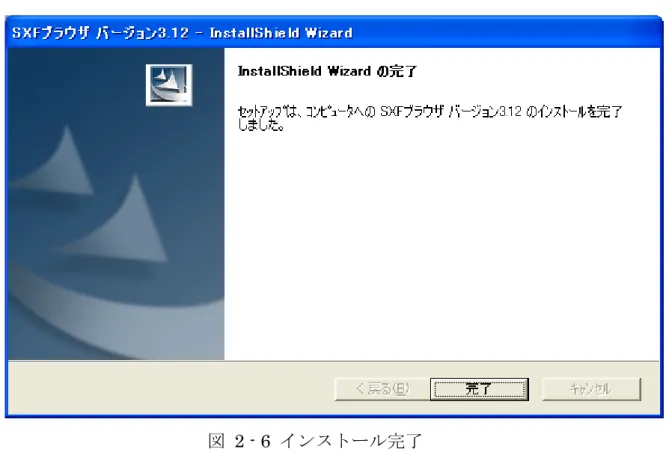
(4)インストール完了
インストールが終了すると、以下のような画面が表示されます。
2.3.MSXML4.0 のインストール
SXF ブラウザでは、CAD 製図基準(H16.6)チェックを実行して得られた結果を xml ファイルに出力しますが、xml ファイルの入出力に Microsoft 社から無償で提供される MSXML4.0 を使用しています。 このため、MSXML4.0 のインストールが必要になります。MSXML4.0 がインストー ルされている場合は、この節を飛ばしてください。 (1)MSXML4.0 のインストール確認方法 コントロールパネルから「プログラムの追加と削除」を開いて、「MSXML 4.0 SP2 パーサーと SDK」があれば、MSXML4.0 がインストールされています。すでに MSXML4.0 が、インストールされている場合は、この節を飛ばしてください。 図 2 - 7 プログラムの追加と削除 (2)MSXML4.0 の入手 以下のURL から、msxmljpn.msi をダウンロードしてください。 (※平成 21 年 3 月現在、今後変更になる可能性がありますので注意してください) http://www.microsoft.com/downloads/details.aspx?FamilyID=3144b72b-b4f2-46d a-b4b6-c5d7485f2b42&DisplayLang=ja(3)インストーラの起動
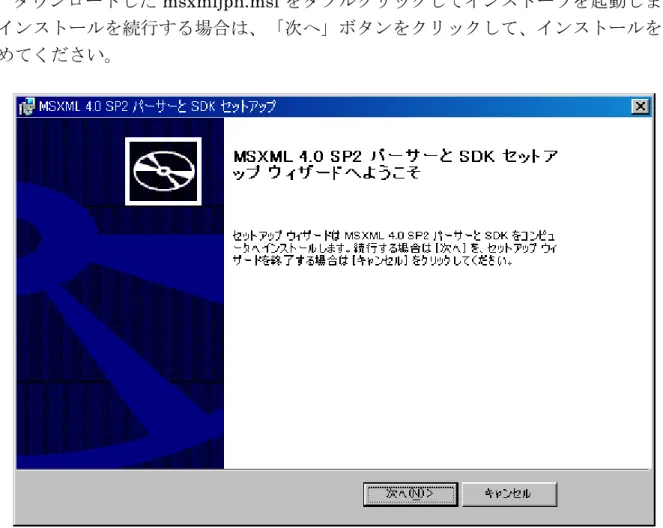
ダウンロードしたmsxmljpn.msi をダブルクリックしてインストーラを起動します。 インストールを続行する場合は、「次へ」ボタンをクリックして、インストールを進 めてください。
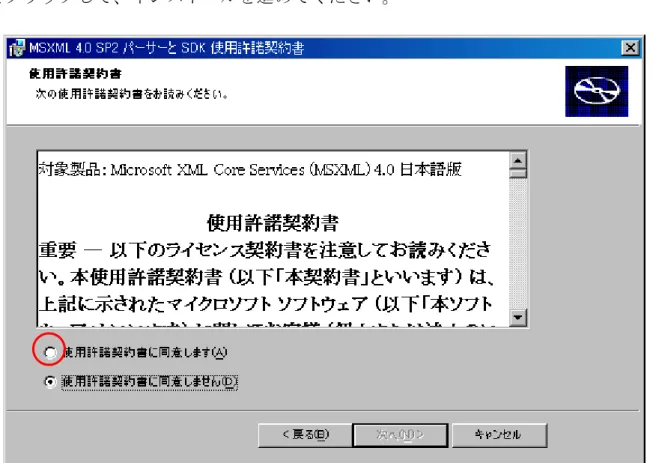
(4)使用許諾画面
Microsoft との使用許諾契約書が表示されます。確認の上「○使用許諾契約書に同意 します」をチェックしてください。インストールを続行する場合は、「次へ」ボタン をクリックして、インストールを進めてください。
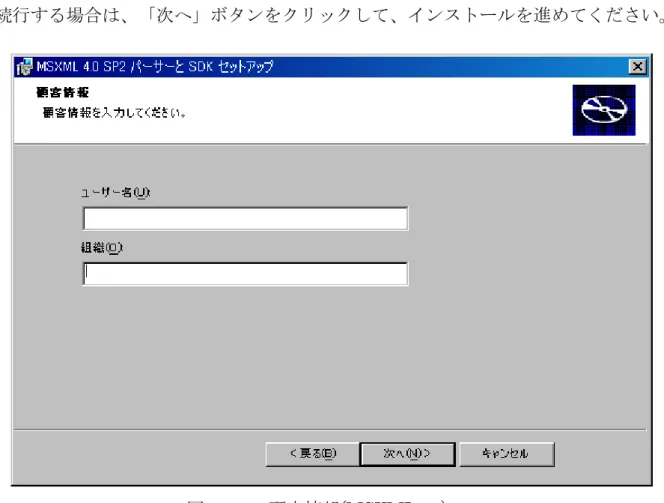
(5)顧客情報画面
顧客情報画面が表示されます。顧客情報を適宜入力してください。インストールを 続行する場合は、「次へ」ボタンをクリックして、インストールを進めてください。
(6)セットアップ種類の選択画面
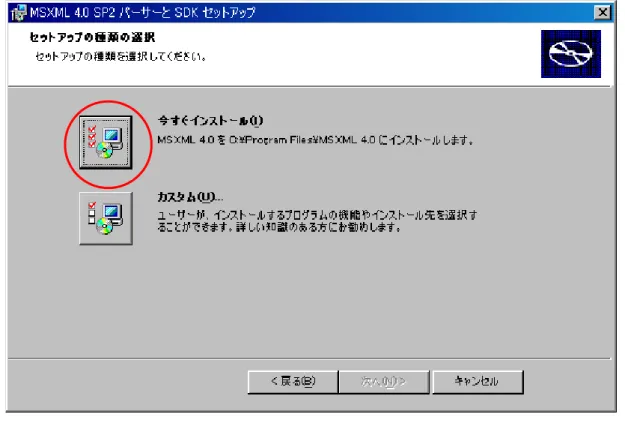
セットアップの種類を選択する画面が表示されます。「今すぐインストール」を選 択してください。インストールを続行する場合は、「次へ」ボタンをクリックすると MSXML4.0 のインストールが開始されます。
(7)インストール完了
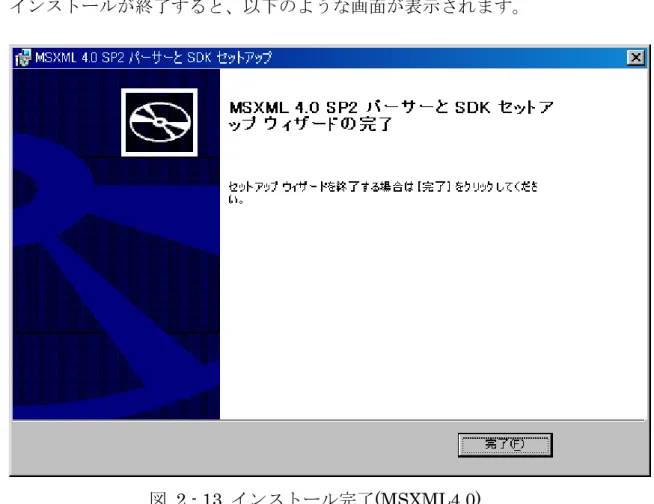
インストールが終了すると、以下のような画面が表示されます。
3.SXF ブラウザの開始
3.1.SXF ブラウザの起動
SXF ブラウザは、スタートメニューから SXF ブラウザをクリックするか、プログラム アイコン(sxf_browser.exe)をダブルクリックして起動します。 図 3 - 1 SXF ブラウザアイコン 初回起動時には、以下のようなメッセージが表示されますので、OK ボタンをクリック してください。ブラウザが設定ファイルを作成し起動します。 図 3 - 2 初回起動時のメッセージ3.2.SXF ブラウザの初期画面
図 3 - 3 ブラウザ初期画面 (a)メイン画面 図面を表示するメイン画面。 (b)メニューバー(メニュー) SXF ブラウザの各機能をメニューとして表示します。 (c)ツールバー SXF ブラウザの各機能をアイコンボタンとして表示します。 (d)ステータスバー 拡大縮小率、ポインタ座標(マウスの位置座標)が表示されます。左端にはツール バーのアイコン上にカーソルを置いたとき、そのツールの説明が表示されます。 ・拡大縮小率 表示されている図面の拡大・縮小率が表示されます。 ・ポインタ座標(マウスの位置座標) ポインタ位置の x,y 座標が用紙座標系で表示されます。(測地座標系には対応 していません。) メイン画面 メニューバー ツールバー 最小化・最大化・閉じる ステータスバー 拡大・縮小率 ポインタ座標(1)メニューバー メニューバーには、「ファイル」、「表示」、「CAD 製図基準(H16.6)チェック」、 「ヘルプ」の4 つのメニューがあります。メニュー項目を選択するには、マウスを使っ て選択するか、[Alt]キーを押下しながらメニュー項目に併記されている下線付きの文 字キーを押下することで各機能が実行されます。 「…」つきのメニュー項目を選択すると、ダイアログ画面が表示されます。それ以 外のメニューは、機能が直接実行されます。 メニュー項目が淡色表示されている機能は、その時点では、使うことはできません。 図 3 - 4 メニューバー例 例えば、SXF ファイルを読み込んでいない時点では、「表示」、「ファイル」の「印 刷」などの機能は、無効であり、メニューが淡色表示となります。 (2)ツールバー ツールバーは、アイコンで表された機能の集合体のことであり、ツールバーのボタ ンにはそれぞれ機能が割り当てられています。 マウスをツールバーのボタンに合わせてしばらくすると、ツールチップというメッ セージが表示されます。ツールチップにはそのツールの簡単な説明が表示されます。 また、ステータスバーの左端にも、そのツールの説明が表示されます。 淡色表示されているボタンは、その時点では、使うことはできません。 図 3 - 5 ツールバー ツールチップ
各ボタンの機能は以下のとおりです。 表 3-1 ツールバーアイコン イメージ 機能(メニューとの対応) 1 ファイルメニューの「開く」 2 ファイルメニューの「ビットマップ出力」 3 ファイルメニューの「範囲指定ビットマップ出力」 4 ファイルメニューの「印刷」 5 ファイルメニューの「連続印刷」 6 表示メニューの「拡大」 7 表示メニューの「縮小」 8 表示メニューの「領域指定拡大」 9 表示メニューの「オートスケール」 10 表示メニューの「全フィーチャ表示」 11 表示メニューの「通常表示」 12 表示メニューの「グループ表示」 13 表示メニューの「レイヤ表示」 14 表示メニューの「線種表示」 15 表示メニューの「線色表示」 16 表示メニューの「線幅表示」 17 表示メニューの「ラスタデータ非表示」 18 表示メニューの「図面構造表示」 19 表示メニューの「フィーチャ要素確認」 20 表示メニューの「表示モード設定」 21 表示メニューの「表題欄情報」 22 表示メニューの「属性表示」 23 表示メニューの「属性一覧表示」 24 表示メニューの「複合図形属性表示」 25 CAD 製図基準(H16.6)チェックメニューの「チェック実行」 26 ヘルプメニューの「エラーログ表示」 27 ヘルプメニューの「このプログラムについて」
4.SXF ブラウザの操作(共通編)
4.1.ファイルを開く
メイン画面のファイルメニューから「開く…」を選択するか、ツールバーの をク リックすることにより、以下のダイアログ画面が表示されます。 SXF ファイルをリストボックスより選択し、開くボタンをクリックすると、選択し たファイルが開きます。SXF ファイルに関連付けられた属性ファイル(*.SAF)や 画像ファイル(*.TIF,*.JPG)がある場合は、必ず SXF ファイルと同一のフォ ルダに格納してください。これにより、SXF ファイルを開くことで、関連付けられた ファイルを同時に開くことができます。 図 4 - 1 ファイル指定ダイアログ画面 (a)ファイルの種類 選択候補として表示されるファイルの種類を指定します。 (b)開く リストボックスで選択されている SXF ファイルの読み込みおよび画面表示を開始 します。表示データの整合性チェックで不整合が検出された場合は、画面表示時に メッセージが表示されます。 (c)キャンセル キャンセルをクリックすると、メイン画面に戻ります。 リストボックス4.2.表示モードの設定
SXF ブラウザでは、表示モード設定画面でバックグラウンド色や要素表示色などの表 示に関する設定ができます。 メイン画面の表示メニューから「表示モード設定…」を選択するか、ツールバーの をクリックすることにより、以下の表示モード設定ダイアログ画面が表示されます。 図 4 - 2表示モード設定ダイアログ画面 (a)表示モード 通常表示モードと簡易表示モードが自動的に切り替わる表示倍率を設定します。用 紙座標の1mm をマッピングするピクセル数(画素数)をしきい値として指定します。 初回起動時のデフォルト値は「4 ピクセル」です。 (b)バックグラウンド色 画面のバックグラウンド色を「(SXF ファイルに設定されている)背景色」、「黒」、 「白」から選択することができます。 なお、背景色は、SXF Ver.3.0 以上の SXF ファイルで、背景色が作成時に指定さ れている場合のみ有効です。 初回起動時のデフォルト値は、「背景色」です。(c)要素表示色 要素の表示色がバックグラウンド色と同じ場合、要素の表示色を反転表示するか、 指定通りの色で表示するかを選択することができます。 初回起動時のデフォルト値は、「指定通りの色で表示」です。 (d)線種ピッチ 破線や点線などの線種ピッチを、固定ピッチとするか、線幅に依存するピッチとす るかを指定することができます。 初回起動時のデフォルト値は、「固定ピッチ」です。 (e)既定義ハッチング 既定義ハッチング(Area_Control)は、属性を付加するために SXF ファイルに設 定した、ハッチング線、塗り、パターンのいずれも持たない空白の領域であり、表示 されません。そこで、SXF ブラウザでは、既定義ハッチング(Area_Control)の領 域があることを示す“AC”の表示、非表示を設定することができます。 初回起動時のデフォルト値は、「表示する」です。 (f)既定義ハッチングの文字色 既定義ハッチングを示す“AC”文字の表示色を指定することができます。 「文字色変更」ボタンをクリックすると、色設定ダイアログ画面が表示され、既定 義ハッチングを示す“AC”の文字色を指定することができます。 初回起動時のデフォルト値は、「薄いオレンジ」です。 (g)点の表示方法 点マーカの“dot”は、拡大表示をしても大きく表示されないので、強調表示など で位置がわかるように、表示の大きさを指定することができます。表示の大きさは、 ウインドウサイズからの比率で指定します。強調表示やグレー表示のときに指定され た大きさで表示されます。 初回起動時のデフォルト値は「10%」です。 (h)未知の既定義シンボル 未知の既定義シンボルの表示方法(?シンボル名称?/◆シンボル名称◆/○?(重 ねて表示)/“SXF“丸囲い/シンボル名称)を指定することができます。また、表 示時の文字の高さおよび色の指定が可能です。 初回起動時のデフォルト値は、表示方法「シンボル名称」、文字の高さ「2mm」、 文字色「薄いオレンジ」です。 (i)ハイライト色
「ハイライト色」ボタンをクリックすると、色設定ダイアログ画面が表示され、ハ イライト色を指定することができます。 初回起動時のデフォルト値は、「薄いオレンジ」です。 (j)OK OK ボタンをクリックすると、表示モード設定画面で指定した内容を反映し、メイ ン画面に戻ります。 (k)キャンセル キャンセルボタンをクリックすると、表示モード設定画面で指定した内容を設定に 反映することなく、メイン画面に戻ります。 表示モードの設定は、設定ファイルに保持され、次回起動時に読み込まれます。設定ファ イルがない場合は、アプリケーションで予め定められたデフォルト値を用いて表示を行い ます。
4.3.図面の拡大・縮小
(1)拡大 拡大表示は、以下の方法で行うことができます。 ¾ 表示メニューから「拡大」を選択する。 ¾ ツールバーの アイコンをクリックする。 ¾ メイン画面でマウスの右ボタンをクリックし「拡大」を選択する。 ¾ キーボードのPageup を押下する。 ¾ ホイールマウスを使用している場合は、ホイールマウスのホイールを上方向 に回転させる(ホイールマウスのドライバやホイールマウスの設定によって できない場合があります)。 拡大表示を一回実行するごとに、画面の中心を固定点として、約 1.6 倍拡大表示し ます。 最大倍率(160 倍)に達すると、このメニュー項目は淡色表示になり、実行できな くなります。 (2)縮小 縮小表示は、以下の方法で行うことができます。 ¾ 表示メニューから「縮小」を選択する。 ¾ ツールバーの アイコンをクリックする。 ¾ メイン画面でマウスの右ボタンをクリックし「縮小」を選択する。 ¾ キーボードのPagedown を押下する。 ¾ ホイールマウスを使用している場合は、ホイールマウスのホイールを下方向 に回転させる(ホイールマウスのドライバやホイールマウスの設定によって できない場合があります。) 縮小表示を一回実行するごとに、画面の中心を固定点として、約6/10 に縮小表示し ます。 最小倍率(0.01 倍)に達すると、このメニュー項目は淡色表示になり、実行できな くなります。(3)領域指定拡大 領域指定拡大は、マウスドラック(マウスの左ボタンを押しながら範囲を指定する。) によって領域を指定します。指定された領域がウインドウに収まるように拡大表示さ れます。 以下の操作後、マウスドラッグで領域を指定することにより領域指定拡大を行うこ とができます。 ¾ 表示メニューから「領域指定拡大」を選択する。 ¾ ツールバーの アイコンをクリックする。 ¾ キーボードの[Ctrl]+[Space]を押下する。 ¾ メイン画面でマウスの右ボタンをクリックし、「領域指定拡大」を選択する。 表示倍率が最大倍率(160 倍)を超えると、「これ以上拡大することはできません」の メッセージが表示されます。 図 4 - 3 図面領域指定例 (4)オートスケール オートスケールを実行すると、用紙全体がウインドウに収まるように表示されます。 オートスケールは、以下の方法で実行できます。 ¾ 表示メニューから「オートスケール」を選択する。 ¾ ツールバーの アイコンをクリックする。 ¾ メイン画面でマウスの右ボタンをクリックし、「オートスケール」を選択す る。
(5)全フィーチャ表示 全フィーチャ(フィーチャとは、CAD により図面を表現する際の部品の単位で、基 本的な図形要素等を指します。)表示を実行すると、用紙サイズの領域や用紙外に存 在するフィーチャを含め、全てのフィーチャがウインドウに収まるように表示領域が 変更されます。ただし、SXF ブラウザの縮小表示限界以上に広範囲になる場合には、 全フィーチャは、表示されません。 全フィーチャ表示は以下の方法で実行できます。 ¾ 表示メニューから「全フィーチャ表示」を選択する。 ¾ ツールバーの アイコンをクリックする。 用紙外にフィーチャが作図されているかを確認する際にご利用ください。 (6)通常表示 CAD 製図基準チェック結果表示で強調表示を行った場合、機能の終了後も強調表示 状態が保持されています。この強調表示状態を解除して通常の表示に戻します。 CAD 製図基準チェック結果表示については、5.4 チェック結果表示を参照してくだ さい。 通常表示は以下の方法で実行できます。 ¾ 表示メニューから「通常表示」を選択する。 ¾ ツールバーの アイコンをクリックする。
4.4.作図グループのハイライト表示
SXF ブラウザでは、図面上に配置された作図グループ1をハイライト表示することがで きます。 メイン画面の表示メニューから「グループ表示…」を選択するか、ツールバーの を クリックすることにより、以下の作図グループ表示ダイアログ画面が表示されます。 リストボックスから、ハイライト表示したい作図グループを選択し、表示ボタンをク リックすると、選択した作図グループがハイライト表示されます。 リストボックスには、表示されている レイヤに配置されている全ての作図グ ループが表示されます。作図グループは、 [Ctrl]キーを押しながらマウスでクリッ クすることにより、複数選択可能です。 また、作図グループは階層構造を持つ ことができるので、選択された作図グ ループが他の作図グループを含んでいる 場合、他の作図グループも含めてハイラ イト表示されます。 図 4 - 4 作図グループ表示ダイアログ画面 (a)表示 表示ボタンをクリックすると、選択されている作図グループがハイライト表示され ます。 すでにハイライト表示されている作図グループがある場合は、それまでのハイライ ト表示を解除した上で、新たにハイライト表示を行います。この時、本来の描画順序 に関わらず、その時ハイライト表示する要素を最前面に表示します。 (b)閉じる 閉じるボタンをクリックすると、ハイライト表示を終了し、作図グループ表示ダイ アログ画面を閉じます。また、ダイアログ画面の右上にある閉じるボタンをクリック しても同様です。 (c)ハイライト色 ハイライト色ボタンをクリックすると、色設定ダイアログ画面が表示され、ハイラ イト色を設定することができます。 (d)ハイライト解除 ハイライト解除ボタンをクリックすると、全てのハイライト表示が解除されます。 リストボックス 閉じるボタン4.5.レイヤ表示
SXF ブラウザでは、レイヤの表示の切り替えは以下の方法で行います。 メイン画面の表示メニューから「レイヤ表示…」を選択するか、ツールバーの をク リックすることにより、以下の表示レイヤ指定ダイアログ画面が表示されます。 表示レイヤ指定ダイアログ画面のリストボックスから、表示したいレイヤを選択し、 表示ボタンをクリックすると、指定したレイヤのみがメイン画面に表示されます。 図 4 - 5 表示レイヤ指定ダイアログ画面 リストボックスからは、[Ctrl]キーを押しながらマウスでクリックすることにより、複 数のレイヤが選択可能です。 “選択以外のレイヤ”で“非表示”ラジオボタンが on( )の場合、選択していないレイヤは 表示されません。“グレー表示”ラジオボタンが on( )の場合、選択していないレイヤはグ レー表示で最背面に表示されます。 レイヤの作図内容の目視確認に利用する際に、ご利用ください。 (a)表示 表示ボタンをクリックすると、表示レイヤ指定ダイアログ画面を閉じないで、選択 されたレイヤのみをメイン画面に表示します。 (b)終了 終了ボタンをクリックすると、表示レイヤ指定を保持したまま、表示レイヤ指定ダ イアログ画面を閉じメイン画面に戻ります。全レイヤを表示するなど、元の表示に戻 すには、表示レイヤ指定を元に戻します。 リストボックス4.6.線種表示
SXF ブラウザでは、線種の表示の切り替えは以下の方法で行います。 メイン画面の表示メニューから「線種表示」を選択するか、ツールバーの をクリッ クすることにより、以下の表示線種指定ダイアログ画面が表示されます。 表示線種指定ダイアログ画面のリストボックスから、表示したい線種を選択し、表示 ボタンをクリックすると、指定した線種に属する要素のみがメイン画面に表示されます。 図 4 - 6 表示線種指定ダイアログ画面 リストボックスからは、[Ctrl]キーを押しながらマウスでクリックすることにより、複 数の線種が選択可能です。リストボックスの線種名の最初に*(アスタリスク)が付加され ている場合は、ユーザ定義線種を表します。 “選択以外の線種”で“非表示”ラジオボタンが on( )の場合、選択していない線種は表示 されません。“グレー表示”ラジオボタンが on( )の場合、選択していない線種はグレー表 示で最背面に表示されます。 作図されている線種を目視確認する際に、ご利用ください。 (a)表示 表示ボタンをクリックすると、表示線種指定ダイアログ画面を閉じないで、選択さ れた線種に属する要素のみをメイン画面に表示します。 (b)終了 終了ボタンをクリックすると、表示線種指定を保持したまま、表示線種指定ダイア ログ画面を閉じメイン画面に戻ります。全ての線種を表示するなど、元の表示に戻す には、表示線種指定を元に戻します。 リストボックス4.7.線色表示
SXF ブラウザでは、線色の表示の切り替えは以下の方法で行います。 メイン画面の表示メニューから「線色表示」を選択するか、ツールバーの をクリッ クすることにより、以下の表示線色指定ダイアログ画面が表示されます。 表示線色指定ダイアログ画面のリストボックスから、表示したい線色を選択し、表示 ボタンをクリックすると、指定した線色に属する要素のみがメイン画面に表示されます。 図 4 - 7 表示線色指定ダイアログ画面 リストボックスからは、[Ctrl]キーを押しながらマウスでクリックすることにより、複 数の線色が選択可能です。ユーザ定義色は定義番号とRGB 値が表示されます。 “選択以外の線色”で“非表示”ラジオボタンが on( )の場合、選択していない線色は表示 されません。“グレー表示”ラジオボタンが on( )の場合、選択していない線色はグレー表 示で最背面に表示されます。 作図に利用した線色を目視確認する際に、ご利用ください。 (a)表示 表示ボタンをクリックすると、表示線色指定ダイアログ画面を閉じないで、選択さ れた線色に属する要素のみをメイン画面に表示します。 (b)終了 終了ボタンをクリックすると、表示線色指定を保持したまま、表示線色指定ダイア ログ画面を閉じメイン画面に戻ります。全ての線色を表示するなど、元の表示に戻す には、表示線色指定を元に戻します。 リストボックス4.8.線幅表示
SXF ブラウザでは、線幅の表示の切り替えは以下の方法で行います。 メイン画面の表示メニューから「線幅表示」を選択するか、ツールバーの をクリッ クすることにより、以下の線幅指定ダイアログ画面が表示されます。 線幅指定ダイアログ画面のリストボックスから、表示したい線幅の組み合わせを選択 し、表示ボタンをクリックすると、指定した線幅の組み合わせに属する要素のみがメイ ン画面に表示されます。「~以外」(例:1’(0.13,0.25,0.5)以外)の項目を指定すると、 表記されている線幅の組み合わせ以外の線幅の図形が表示されます。 図 4 - 8 表示線幅指定ダイアログ画面 リストボックスからは、一つの線幅組み合わせのみ選択が可能です。 “選択以外の線幅”で“非表示”ラジオボタンが on( )の場合、選択していない線幅は表示 されません。“グレー表示”ラジオボタンが on( )の場合、選択していない線幅はグレー表 示で最背面に表示されます。 “線幅のないフィーチャ”で“非表示”ラジオボタンが on( )の場合、線幅がないフィー チャは表示されません。“グレー表示”ラジオボタンが on( )の場合、線幅がないフィー チャはグレー表示で最背面に表示されます。ただし、リストボックスから「全表示」を 選択した場合、“線幅のないフィーチャ”も通常表示されます。 作図に利用した線幅を目視確認する際に、ご利用ください。 (a)表示 表示ボタンをクリックすると、線幅指定ダイアログ画面を閉じないで、選択された 線幅に属する要素のみをメイン画面に表示します。リストボックスから“全表示”を 選択し、表示ボタンをクリックすると、すべての線幅を表示させることができます。 (b)終了 終了ボタンをクリックすると、現在の表示のままメイン画面に戻ります。表示を変 更する場合には、表示ボタンをクリックしてください。 リストボックス4.9.ラスタデータの非表示
SXF ブラウザでは、ラスタデータを非表示にすることができます。 図 4 - 9 ラスタデータの非表示 メイン画面の表示メニューから「ラスタデータの非表示」を選択するか、ツールバー の をクリックすることにより、ラスタデータが非表示となります。 ラスタデータを非表示にしている間はアイコンが凹んだ状態となり、メニューではラ スタデータの非表示にチェックがつきます。 再度、表示メニューから「ラスタデータの非表示」を選択するか、ツールバーの を クリックするとラスタデータを表示させることができます。 図 4 - 10 ラスタデータ非表示時のメニューとアイコン ラスタデータ表示 ラスタデータ非表示4.10.図面構造表示
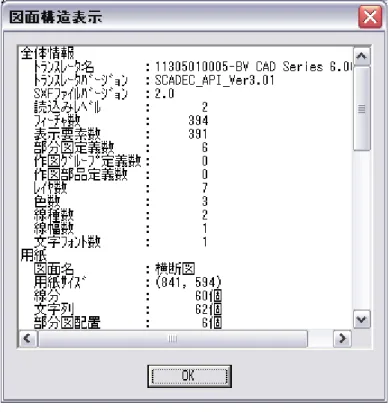
SXF ブラウザでは、SXF ファイルの構造情報を参照することができます。 メイン画面の表示メニューから「図面構造表示…」を選択するか、ツールバーの をクリックすることにより、以下の図面構造表示ダイアログ画面が表示されます。
図面構造表示画面で表示される項目は以下のとおりです。 表 4-1 図面構造表示の項目 表示単位名 表示項目名 表示内容 全体情報 トランスレータ名 トランスレータ名の文字列を表示する。 トランスレータバージョン トランスレータバージョンの文字列を表示する。 SXFファイルバージョン SXFファイルのバージョン情報を表示する。 読込レベル 読込レベルを表示する。 フィーチャ数 フィーチャの合計数を表示する。 表示要素数 表示に用いる要素の数を表示する。 複合図形についても実際に画面に現れる数でカウ ントする。 部分図定義数 部分図として使われているものの数を表示する。 作図グループ定義数 作図グループとして使われているものの数を表示 する。 作図部品定義数 作図部品として使われているものの数を表示する。 レイヤ数 レイヤ定義の数を表示する。 色数 色定義の数を表示する。 線種数 線種定義の数を表示する。 線幅数 線幅定義の数を表示する。 文字フォント数 文字フォント定義の数を表示する。 用紙 図面名 図面名を表示する。 用紙サイズ 横、縦のサイズを(#, #)の形式で表示する。 ( 用 紙 に 配 置 さ れ て い る フィーチャを列挙) 点マーカ、線分、折線、円、円弧、楕円、楕円弧、 文字要素、スプライン曲線、クロソイド曲線、既定 義シンボル、直線寸法、孤長寸法、角度寸法半径寸 法、直径寸法、引出線、バルーン、ハッチング、複 合図形配置のいずれか。 フィーチャごとに次の形式で個数を表示する。 フィーチャ名: #個 部分図定義 部分図名 複合図形名を表示する。 (部分図に配置されている フィーチャ名を列挙) 点マーカ、線分、折線、円、円弧、楕円、楕円弧、 文字要素、スプライン曲線、クロソイド曲線、既定 義シンボル、直線寸法、孤長寸法、角度寸法、半径 寸法、直径寸法、引出線、バルーン、ハッチング、 複合図形配置のいずれか。 フィーチャごとに次の形式で個数を表示する。 フィーチャ名: #個 作図グループ名 複合図形名を表示する。 作 図 グ ループ 定義 (作図グループに配置され て い る フ ィ ー チ ャ 名 を 列 挙) 点マーカ、線分、折線、円、円弧、楕円、楕円弧、 文字要素、スプライン曲線、クロソイド曲線、既定 義シンボル、直線寸法、孤長寸法、角度寸法、半径 寸法、直径寸法、引出線、バルーン、ハッチング、 複合図形配置のいずれか。 フィーチャごとに次の形式で個数を表示する。 フィーチャ名: #個 作図部品定義 作図部品名 複合図形名を表示する。 (作図部品に配置されてい るフィーチャ名を列挙) 点マーカ、線分、折線、円、円弧、楕円、楕円弧、 文字要素、スプライン曲線、クロソイド曲線、既定 義シンボル、直線寸法、孤長寸法、角度寸法、半径
4.11.フィーチャ要素確認
SXF ブラウザでは、フィーチャ要素確認機能により、読み込んだ図面にどのような フィーチャ要素2が含まれているかを確認することができます。 図 4 - 12 円フィーチャの表示 また、指定したフィーチャ要素に属する図形をメイン画面で点滅表示することができ ます。 図 4 - 13 フィーチャ要素確認機能 2 フィーチャ要素とは「SXF Ver.3.1 仕様書・同解説フィーチャ仕様編」で定められた、点マーカ、線分、折線、円、円 2 つの円は、上が円、下が 楕円に見えますが、両方 とも円のフィーチャ要素 で作図されたものです。 指定したフィーチャ 要素の点滅 図面に含まれる フィーチャ要素の確認メイン画面の表示メニューから「フィーチャ要素確認…」を選択するか、ツールバー の をクリックすることにより、以下のフィーチャ要素確認ダイアログ画面が表示され ます。 リストボックスで■がついている要素が、図面に含まれている図形要素です。■がつ いている図形要素を選択し、表示ボタンをクリックすると、選択された要素がメイン画 面で点滅表示されます。■がついていない(図面に含まれていない)図形要素は、選択 することができません。 フィーチャ要素確認ダイアログ画面を開いている間は、メイン画面の操作を行うこと ができません。 フィーチャ要素確認ダイアログ画面のタイトルバーをダブルクリックすることにより、 ダイアログ画面をタイトルバーのみの表示に切り替えることが可能です。 図 4 - 14 フィーチャ要素確認ダイアログ画面 (a)レベル 1 図形要素リスト 全てのレベル1 の図形要素が一覧表示されます。図面中に含まれる要素名の前には、 ■が表示されます。 ■がついた要素のみ、選択が可能です。 (b)レベル 2 図形要素リスト 全てのレベル2 の図形要素が一覧表示されます。図面中に含まれる要素名の前には、 ■が表示されます。 ■がついた要素のみ、選択が可能です。 (c)表示ボタン レベル1、レベル 2 のリストボックスより要素を選択し、表示ボタンをクリックす ることでメイン画面の要素が点滅表示します。 リストボックス
4.12.表題欄情報
SXF ブラウザは、SXF Ver.3.0 以上の SXF ファイルで、かつ表題欄フィーチャが登録 されている場合に、図面の表題欄フィーチャ3を確認することができます。 メイン画面の表示メニューから「表題欄情報…」を選択するか、ツールバーの をク リックすることにより、表題欄情報確認ダイアログ画面が表示されます。 図 4 - 15 表題欄情報確認ダイアログ画面 (a)項目・情報リスト 図面の表題欄情報が表示されます。 (b)印刷ボタン 項目・情報リストの内容が印刷されます。 (c)閉じる 閉じるボタンをクリックすると、表題欄情報確認ダイアログ画面が閉じてメイン画 面に戻ります。 3 表題欄フィーチャとは、同一工事など複数の関連する図面の情報(事業名、工事名、契約区分、図面名、図面番号、4.13.属性表示
SXF ブラウザは、SXF Ver.3.0 以上の SXF ファイルで、かつ属性情報が登録されてい る場合に、属性情報4を表示することができます。 メイン画面の表示メニューから「属性表示…」を選択するか、ツールバーの をクリッ クすることにより、属性表示モードのON/OFFが切り替わります。属性表示モード がONの時は、「✓属性表示…」のようにメニューの先頭に“✓”のマークが付き、ツー ルバーの が押されたままの状態になっています。 属性表示モードがONの時に、マウスで要素をクリックすると、下図の属性表示ダイ アログ画面が開き、属性情報が表示されます。 図 4 - 16 属性表示ダイアログ画面4.14.属性一覧表示
SXF ブラウザは、SXF Ver.3.0 以上の SXF ファイルで、かつ属性情報が登録されてい る場合に、属性一覧を表示することができます。 メイン画面の表示メニューから「属性一覧表示…」を選択するか、ツールバーの を クリックすることにより、属性一覧表示ダイアログ画面が表示されます。 図 4 - 17 属性一覧表示ダイアログ画面 (a)属性選択プルダウンメニュー SXF ファイルに複数の属性種別が登録されている場合には、属性選択プルダウン メニューで属性リストに表示させる属性種別を切り替えます。 (b)図形表示ボタン 属性リストの行を選択し、図形表示ボタンをクリックすると、選択されている属性 の図形がハイライト表示されます。 (c)閉じる 閉じるボタンをクリックすると、図形のハイライト表示を終了し、属性一覧表示ダ イアログ画面が閉じてメイン画面に戻ります。 プルダウンメニュー4.15.属性表示(複合図形配置)
SXF ブラウザは、複合図形5が登録されている場合に、属性(複合図形)を表示するこ とができます。 メイン画面の表示メニューから「複合図形属性表示…」を選択するか、ツールバーの をクリックすることにより、属性表示(複合図形配置)ダイアログ画面が表示されます。 図 4 - 18 属性表示(複合図形配置)ダイアログ画面 (a)複合図形タイプ選択プルダウンメニュー 複合図形タイプ選択プルダウンメニューで属性リストに表示させる複合図形タイ プを切り替えます。 (b)属性表示ボタン 属性リストの行を選択し、属性表示ボタンをクリックすると、選択されている属性 の図形がハイライト表示され、属性表示(複合図形配置)ダイアログ画面に、複合図 形に登録された属性値が表示されます。 (c)閉じる 閉じるボタンをクリックすると、図形のハイライト表示を終了し、属性表示(複合 図形配置)ダイアログ画面が閉じてメイン画面に戻ります。 プルダウンメニュー4.16.図面の印刷
メイン画面のファイルメニューから「印刷…」を選択するか、ツールバーの をクリッ クすることにより、印刷ダイアログ画面が表示されます。 「プリンタ名」に出力したいプリンタおよびプロッタが指定されていることを確認し、 用紙サイズ、給紙方法、印刷の向きを指定します。OK をクリックすると、指定したプ リンタ、またはプロッタに図面が印刷されます。 図 4 - 19 印刷ダイアログ画面 ポイント: ★ 出力内容はその時点で表示されているレイヤ内にある作図要素のみです。 ★ 表示モードの設定によって印刷結果が異なります。 ★ 表示モードのしきい値はできるだけ小さい値にしておく方が、線幅等が正確に 印刷されます。表示モードの設定は、4.2.表示モードの設定を参照ください。(1)拡大・縮小して印刷する 図面を拡大、縮小して印刷するには、プリンタ、用紙サイズ、印刷の向きを設定後、 印刷尺度のカスタム指定で印刷したい倍率を指定します。 指定できる倍率は0.1%から 200%の範囲です。 ※ 指定した用紙サイズより印刷結果が大きくなる場合、図面の左下から用紙に印 刷できる範囲までが印刷されます。 図 4 - 20 用紙サイズより大きい範囲を設定した場合 (2)用紙サイズに合わせて印刷する 図面全体を指定した用紙サイズに合わせて印刷したい場合には、印刷ダイアログ画 面のプリンタ名、用紙サイズ、印刷の向きを設定し、印刷領域で図面全体を選択後、 印刷尺度で"用紙サイズに合わせる"を選択します。 図 4 - 21 用紙サイズに合わせて印刷する場合 例) 指定した倍率での範囲 印刷される範囲 用紙
(3)図面の一部分を印刷する 図面の一部分を印刷したい場合には、プリンタ名、用紙サイズ、印刷の向きを指定 し、印刷尺度で"用紙サイズに合わせる"を選択後、印刷領域で“指定の用紙サイズ(等 倍)”を選択し OK ボタンをクリックします。印刷位置指定画面が表示され、図面上 に用紙を表す矩形が表示されます。この矩形を印刷したい部分に合わせて、マウスの 左ボタンをクリックすると指定した場所が印刷されます。 図 4 - 22 印刷位置指定 印刷尺度、印刷領域の設定方法の詳細については、表4-2 を参照してください。 表 4 - 2 印刷尺度と印刷領域の設定 印刷尺度 印刷領域 カスタム指定 用紙サイズに合せる 図面全体 指定された縮尺で用紙の左下隅を原点とし て図面を印刷する。用紙に入らない部分は 印刷されない。 図面全体が指定された用紙に入るように縮 尺を自動決定して印刷する。 指定の用紙サ イズ 選択できない。 画面に用紙サイズの図枠を表示する。 この図枠をマウスで動かして印刷領域を指 定する。 指定された印刷領域が用紙に入るように縮 尺を自動決定して印刷する。 指定領域 マウスドラック(マウスの左ボタンを押し ながら範囲を指定する。)により対角の 2 点を指定することで、印刷領域を確定する。 指定された印刷領域を指定された縮尺で印 刷する。 マウスドラック(マウスの左ボタンを押し ながら範囲を指定する。)により対角の 2 点を指定することで、印刷領域を指定する。 指定された印刷領域が用紙に入るように縮 尺を自動決定して印刷する。
(4)印刷プレビュー 印刷するイメージを画面上で確認することができます。 図 4 - 23 印刷プレビュー画面 (5)印刷方法の設定 (a)白と黒のチェック 「白と黒」をチェックすると、モノクロ(白と黒の2値)で印刷されます。 (b)ファイル名印刷のチェック 「ファイル名印刷」をチェックすると、用紙の右下にフルパスでファイル名が印刷 されます。 ファイル名が印刷される部分に図形がある場合は、重ねて印刷されます。 (c)印刷日時のチェック 「印刷日時」をチェックすると、用紙の左下に印刷日時が印刷されます。 印刷日時が印刷される部分に図形がある場合は、重ねて印刷されます。
4.17.図面の連続印刷
メイン画面のファイルメニューから「連続印刷…」を選択するか、ツールバーの を クリックすることにより、印刷ダイアログ画面が表示されます。 印刷する図面ファイルのリストに印刷したい図面を追加します。「プリンタ名」に出 力したいプリンタおよびプロッタが指定されていることを確認し、用紙サイズ、給紙方 法、印刷の向きを指定します。印刷実行をクリックすると、連続印刷されます。 印刷尺度などの指定は、印刷機能と同様です。(4.16.図面の印刷参照) 図 4 - 24 連続印刷ダイアログ画面(a)印刷する図面ファイルのリストに図面を追加する方法 プルダウンメニューから、印刷したいSXF ファイルが格納されているドライブを選 択します。ドライブを選択すると、ドライブ内のフォルダがリストボックスに表示さ れます。 フォルダをダブルクリックで選択し、印刷したいSXF ファイルを選択して、追加ボ タンを押すと、印刷する図面ファイルリストにSXF ファイルが追加されます。印刷し たいSXF ファイルの選択、追加ボタンを押すことを繰り返し、印刷したい SXF ファ イルをすべて追加してください。 なお、図面ファイルリストへの追加は、リストボックスから印刷したいファイルを 複数選択後、追加ボタンを押して追加することや、ダブルクリックにより、登録する ことも可能です。 図 4 - 25 図面ファイルの選択 (b)印刷する図面ファイルリストから図面を除去する方法 除去したい図面を印刷する図面ファイルリストで選択し、「>>除去」ボタンを押 します。 プルダウンメニュー 選択されたドライブ・フォルダを表 示します。 リストボックス 選択されたドライブ・フォルダに格 納されているデータ(下層のフォル ダ・ファイル)を表示します。
4.18.ビットマップ出力
SXF ブラウザでは、図面をビットマップファイルで出力することができます。 ビットマップ出力は2 つの方法で行うことができます。 ¾ メイン画面のファイルメニューから「ビットマップ出力…」を選択、または ツールバーの をクリックします。ダイアログ画面が表示され、出力領域の 範囲、メッシュ値を入力し、ビットマップ出力します。 ¾ メイン画面のファイルメニューから「範囲指定ビットマップ出力」を選択、 またはツールバーの をクリックし、マウスドラック(マウスの左ボタンを 押しながら範囲を指定する。)により出力範囲を選択し、ダイアログ画面で メッシュ値を入力し、ビットマップ出力します。 (1)ビットマップ出力の選択 図 4 - 26 出力ファイル名指定ダイアログ画面 (a)ファイル名 出力するビットマップのファイル名を指定します。 (b)ファイルの種類 出力するビットマップファイルのファイル形式を指定します。 (c)範囲指定 ファイルに出力する図面領域を指定します。図面全体を出力する場合は“用紙全体” を選択します。図面の一部分を出力する場合は、“範囲指定”を選択し、出力したい 領域の左下のXY 座標および右上の XY 座標を入力します。(d)メッシュ ビットマップの1ピクセルに対応させるメッシュの値を実数値で指定します。値が 小さいほど、高画質なビットマップを出力します。 初回起動時のデフォルト値は1mm です。 (e)保存ボタン 指定したファイル名でビットマップファイルを出力します。同じ名称のファイルが 存在する場合、出力を実行する前に上書きを確認するダイアログ画面が表示されます。 出力内容は、その時点でメイン画面に表示している図形のみです。 (f)キャンセルボタン 「キャンセル」ボタンをクリックすると、メイン画面に戻ります。 (2)範囲指定ビットマップ出力の選択 メイン画面のファイルメニューから「範囲指定ビットマップ出力」を選択し、マウ スドラック(マウスの左ボタンを押しながら範囲を指定する。)によりビットマップ 出力したい部分を選択します。選択後、図4-26 のダイアログ画面が表示されるので、 前述の「ビットマップ出力…」と同様に操作します。 範囲指定には、マウスドラックにより指定した座標が入力されています。
4.19.エラーログ表示
SXF ファイルの読み込み時に共通ライブラリのルールチェック機能で検出された エラーの内容を表示します。 図 4 - 27 エラーログ表示画面 メイン画面のヘルプメニューから「エラーログ表示」を選択するか、ツールバーの をクリックすることにより、共通ライブラリAPI がファイル読み込み時に検出したエ ラーログファイルの内容が表示されます。 SXF ファイルが読み込まれていない時点では、このメニューは淡色表示となり、使 用できません。4.20.このプログラムについて
メイン画面のヘルプメニューから「このプログラムについて」を選択するか、ツール バーの をクリックすることにより、プログラムのCopyright、バージョン情報等を示 すダイアログ画面が表示されます。4.21.SXF ブラウザの終了
SXF ブラウザを終了するには、メイン画面のファイルメニューから「アプリケーショ ンの終了」を選択、または右上の閉じるボタンをクリックします。5.
SXF ブラウザの操作
(CAD 製図基準チェック編)
5.1.CAD 製図基準(H16.6)チェック機能の利用範囲
SXF ブラウザの CAD 製図基準(H16.6)チェック機能は、CAD 図面の目視確認を支援 するための機能です。CAD 製図基準(案)[H16.6]、CAD 製図基準に関する運用ガイド ライン(案)[H17.8]に則して記述された作図要素を機械的にチェックし、適合していな いと思われる部分を表示することで、目視確認を支援します。(CAD 製図基準(案) [H16.6]などの原則に合っていることを機械的にチェックしていますが、目視確認で問題 がなければ、不適合になりません。また、本機能は、CAD 製図基準(案)[H16.6]に基 づいて作成された図面のみ、利用することができます。)5.2.チェック項目設定
(1)チェック項目とチェック内容 SXF ブラウザ Ver.3.12 におけるチェック項目およびチェック内容を表 5-1 に示しま す。表に示すとおり SXF ブラウザは、11 種類の項目についてチェックすることがで きます。チェック内容の詳細は、7.CAD 製図基準(H16.6)チェック内容を参照し てください。 表 5-1 チェック項目およびチェック内容の一覧 No. チェック項目 チェック内容 1 図面サイズ A 列以外の用紙サイズを使用していないかチェックします。 2 線色 既定義および既定義と同じ RGB 以外の線色を使用していないか チェックします。 3 線種 指定以外の線種を使用していないかチェックします。 4 線幅 指定以外の線幅の組み合わせを使用していないかチェックします。 5 フォントサイズ 指定以外のフォントサイズを使用していないかチェックします。 6 ショートベクトル 短い線分の連続が作成されていないかチェックします。 7 重複図形 同じフィーチャが重複していないかチェックします。 8 レイヤ名 レイヤ名称が正しいかチェックします。(ただし、工種や図面種類と レイヤとの関係のチェックは行いません。) 9 用紙枠外 用紙枠外へフィーチャを作画していないかチェックします。 10 背景同色 背景色と同じ色のフィーチャを作画していないかチェックします。 11 文字配置 縦書きフォントを横書きに配置していないかチェックします。 (2)チェック項目設定 メイン画面の CAD 製図基準(H16.6)チェックメニューから「設定」「チェック項目 設定」を選択することにより、チェック項目ごとのチェックレベルを設定するダイアロ グ画面が表示されます(図5-1 参照)。 図 5 - 1 チェック項目一覧設定画面SXF ブラウザでは、チェック項目ごとのチェック実行の有無やチェックレベルを設 定できます(表 5-2 参照)。チェックが不要な場合は、“チェック無し”を選択し、 チェックが必要な場合は、チェックレベルから“警告”や“注意”を選択します。チェッ ク結果表示を“警告”と表示させたい場合は、“警告”のチェックレベルを、“注意” と表示させたい場合は、“注意”のチェックレベルを選択します。“警告”は、例え ばレイヤ名の命名規則の適否など、機械的に判別できる場合、“注意”は協議による 決定やCAD 製図基準(案)の原則に則して作図していないなど、その適否を目視で確 認する必要がある場合に利用します。 図 5-1 チェック項目一覧設定画面の最下段の全て警告/全て注意/全てなしをク リックすると、全ての項目について同じチェックレベルを選択できます。各項目の チェックレベルを選択し、OK ボタンをクリックすると、チェック項目ごとに選択し た“警告”/“注意”/“チェック無し”が設定されます。 なお、SXF ブラウザを終了すると、チェック項目の設定は、初期設定に戻り、設定 内容は保存されません。 表 5-2 チェック項目の設定方法 区分 チェックの要・不要 適合でない場合のチェック 結果表示 チェックレベルの設定方法 適合でない場合“警告※” を表示する場合 “警告”を選択する。 チェックが必要な場合 適合でない場合“注意※”を 表示する場合。 “注意”を選択する。 チェックが不要な場合 ‐ “チェックなし“を選択する。 ※「警告」と「注意」は、チェック結果表示が異なるだけで、チェックの内容が変わるわけではありません。チェック結果表 示では、機械的チェックによって適合と判定されない場合のみ、“警告”や“注意”を表示します。
(3)初期設定について SXF ブラウザでは、CAD 製図基準(H16.6)チェック機能におけるチェック項目ご とのチェック実行の有無およびチェックレベルが、初期設定として予め設定されてい ます(表 5-3 参照)。電子納品に際してチェックする場合には、初期設定を変更する 必要はありません。なお、起動時には自動で初期設定になっています。 表 5-3 チェック項目の初期設定 初期設定 No. チェック項目 チェックの有無 チェックレベル 1 図面サイズ ○(有り) “警告” 2 線色 ×(無し) 3 線種 ×(無し) 4 線幅 ×(無し) 5 フォントサイズ ×(無し) 6 ショートベクトル ×(無し) 7 重複図形 ×(無し) 8 レイヤ名 ○(有り) “警告“ 9 用紙枠外 ○(有り) “注意” 10 背景同色 ○(有り) “注意” 11 文字配置 ×(無し)
5.3.チェック実行
メイン画面の CAD 製図基準(H16.6)チェックメニューから「チェック実行」を選択す るか、ツールバーの をクリックすることにより CAD 製図基準(案)[H16.6]に則し たチェックを実施します。CAD 製図基準(H16.6)チェック機能では、チェック結果のファ イル(ファイル名_error.xml)を、SXF ファイルと同じフォルダに作成します。このた め、CD-ROM 等書き込みできないフォルダ内の SXF ファイルは、チェック機能を利用 できません。書き込みが可能なフォルダにコピーしてご利用ください。 “警告”や“注意”が発生した場合には、以下のダイアログ画面が表示され、”はい(Y)” をクリックすると、チェック結果が表示されます(5.4.チェック結果表示参照)。 図 5 - 2 チェック結果表示選択画面 なお、フィーチャ数が多い(ファイルサイズが大きい)図面の場合、重複図形・ショート ベクトル・用紙枠外のチェックに時間がかかる場合があります。5.4.チェック結果表示
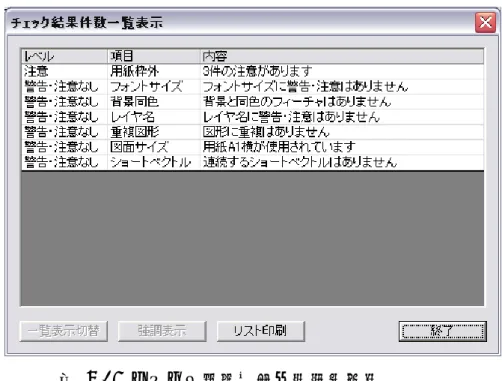
CAD 製図基準(H16.6)チェック実行後、図 5-2 チェック結果表示選択画面で”はい(Y)” を選択するか、メイン画面のCAD 製図基準(H16.6)チェックメニューから「チェック結 果表示」を選択すると、チェック結果を表示するダイアログ画面が表示されます(図5-3 参照)。 図 5-3 チェック結果件数一覧表示画面では、チェック項目ごとに、チェック結果のレ ベルとその件数(警告・注意がないことを含む。)を表示します。 SXF ブラウザでは、チェック項目ごとのチェック結果として、“警告・注意なし”/ “警告”/“注意”を表示します。“警告・注意なし”は、機械的なチェックにより適 合と判断されるチェック結果を示しています。機械的なチェックによって適合と判定さ れない場合には、チェック項目設定により設定したチェックレベルによって、“警告”、 “注意”のいずれかが表示されます。なお、チェック項目の設定で“チェック無し”を 選択した場合は、チェック結果には何も表示されません。図 5 - 3 チェック結果件数一覧表示画面 チェック結果件数一覧表示画面で、項目を選択して一覧表示切替ボタンをクリック すると、項目ごとのチェック結果一覧表示(詳細)画面にチェック結果の詳細が表示さ れます。チェック結果の詳細を表示できる項目は、表5-4 のとおりです。 表 5-4 チェック結果一覧表示が利用できる項目 チェック結果一覧表示が利用できる 項目 チェック結果一覧表示が利用できな い項目(参考) ・重複図形 ・ショートベクトル ・レイヤ名 ・線色 ・線種 ・フォントサイズ ・用紙枠外 ・背景同色 ・文字配置 ・図面サイズ ・線幅
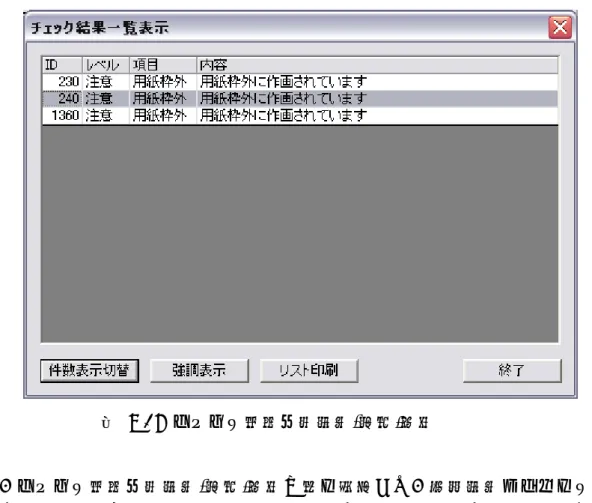
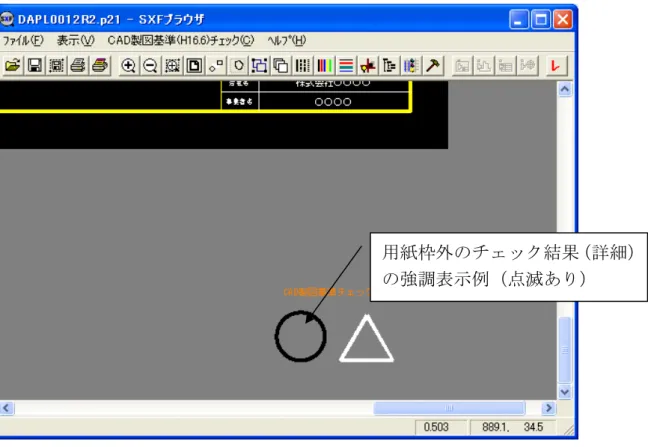
図 5 - 4 チェック結果一覧表示(詳細)画面 また、チェック結果一覧表示(詳細)画面で行を選択して、強調表示ボタンをクリッ クすると、選択されたフィーチャがメイン画面上で強調表示されます。複数行の同時 選択も可能です。強調表示できる項目は、表5-5 のとおりです。 表 5-5 強調表示機能が利用できる項目 「強調表示」できる項目 「強調表示」できない項目(参考) ・重複図形 ・ショートベクトル ・線色 ・線種 ・フォントサイズ ・用紙枠外 ・背景同色 ・文字配置 ・図面サイズ ・線幅 ・レイヤ名
図 5 - 5 強調表示画面(図 5-4 で選択したものを強調表示した例)
用紙枠外のチェック結果(詳細) の強調表示例(点滅あり)
5.5.リスト印刷
5.4でリスト印刷ボタンをクリックすると(図 5-3,図 5-4 参照)、Internet Explorer(Web ブラウザ)が起動してチェック結果の一覧がリスト表示されます。 図 5 - 6 リスト印刷画面(Internet Explorer での表示) 印刷する場合はInternet Explorer の印刷メニューを利用します。 【補足】 リスト印刷にはXML+XSL を用いています。 チェック結果は、SXF ファイルが格納されているフォルダに、(ファイル名)_error.xml として出力されます。図 5 - 7 リスト印刷画面でソース表示(右クリックメニューから選択)
リスト印刷では XSL を用いて HTML 形式に変換して表示しています。従って、 Internet Explorer 以外の Web ブラウザでは正しく表示されないことがあります。