2013 年 11 月 202-11258-03
ソ フ ト ウ ェ ア マ ニ ュ ア ル
型番 :
R e a d y N A S 1 0 2
R e a d y N A S 1 0 4
R e a d y N A S 3 1 2
R e a d y N A S 3 1 4
R e a d y N A S 3 1 6
R e a d y N A S 5 1 6
R e a d y N A S 7 1 6 X
R e a d y N A S 2 1 2 0
R e a d y N A S 3 2 2 0
R e a d y N A S 4 2 2 0
E D A 5 0 0
テクニカルサポート NETGEAR 製品をお選びいただきありがとうございます。 電話によるサポートサービスを受けるには、ウェブサイトまたはお電話による事前登録が必要です。世界各地の カスタマーサポートセンターの電話番号は、本製品付属の保証およびサポート情報カードに記載されています。 ウェブサイト http://www.netgear.jp/supportInfo/ で製品のアップデートおよびウェブサポートに進んでください。 商標
NETGEAR、NETGEAR のロゴは、米国およびその他の国における NETGEAR, Inc. および関連会社の商標または 登録商標です。記載内容は、予告なしに変更されることがあります。© NETGEAR, Inc. All rights reserved.
第 1 章 はじめに
クイックスタートガイド . . . 9 追加ドキュメント. . . 9 対応オペレーティングシステム . . . 10 対応ブラウザー . . . 10 ディスクの同梱されていないモデル . . . 10 ReadyCLOUD. . . 11 セットアップモード . . . 11 ReadyNAS の検出とセットアップ . . . 11 セットアップウィザード . . . 13 ローカル管理画面. . . 14 ローカル管理画面へのアクセス . . . 15 ReadyNAS の登録 . . . 16第 2 章 ボリューム設定
ボリュームと RAID の基本概念 . . . 18 ボリューム . . . 18 RAID . . . 18 ボリュームの管理. . . 22 RAID モードの変更 . . . 22 ボリュームのステータスの表示 . . . 25 チェックサム機能の設定 . . . 28 ボリュームの作成と暗号化 . . . 29 ボリュームの削除. . . 31 ストレージ容量の拡張 . . . 32 ボリュームの冗長性の確保 . . . 35 ボリュームの保守. . . 37第 3 章 共有フォルダー
共有フォルダーの基本概念 . . . 40 データの整理 . . . 40 共有フォルダーのデフォルト. . . 41 ファイル名とフォルダー名 . . . 41 ファイル共有プロトコル . . . 41 アクセス権限 . . . 43 共有フォルダーの管理 . . . 44 共有フォルダーの作成 . . . 44 共有フォルダーのプロパティの表示と変更 . . . 46共有フォルダーの参照 . . . 49 共有フォルダーのアクセス権限 . . . 50 ユーザーおよびグループの認証 . . . 50 共有フォルダーに対するネットワークアクセス権限の設定 . . . 51 ファイルとフォルダーに対するアクセス権限の設定. . . 61 ネットワーク接続デバイスから共有フォルダーへのアクセス . . . 65 Web ブラウザーの使用 . . . 65 Windows デバイスの使用. . . 66 Mac OS X デバイスの使用 . . . 67 Linux または Unix デバイスの使用. . . 69 FTP と FTPS の使用 . . . 70 Rsync の使用 . . . 70 クラウドサービスを使用した共有フォルダーへのアクセス . . . 71 ReadyCLOUD の使用. . . 71 ReadyNAS Remote の使用 . . . 81 ReadyNAS Remote ユーザーの追加 . . . 83 ReadyNAS Remote ユーザーの削除 . . . 85 ReadyDROP の使用 . . . 89
第 4 章 LUN
LUN の基本概念 . . . 97 プロビジョニング. . . 97 デフォルトの LUN 設定 . . . 98 LUN の管理 . . . 98 LUN の作成. . . 98 LUN のプロパティの表示と変更 . . . 101 LUN の削除. . . 105 LUN グループとアクセス権限 . . . 106 LUN グループの作成 . . . 106 LUN グループへの LUN の割り当て. . . 107 LUN グループからの LUN の削除 . . . 109 LUN グループの削除 . . . 110 LUN グループのアクセス権限の管理 . . . 111 iSCSI 接続デバイスからの LUN グループへのアクセス . . . 118Microsoft iSCSI イニシエーターを使用した LUN グループへの アクセス . . . 119
第 5 章 スナップショット
スナップショットの基本概念. . . 127 スマートスナップショット管理 . . . 128 ロールバック . . . 128 クローン . . . 128 スナップショットの手動作成. . . 129 復元モードを使用したスナップショットの参照 . . . 130 スナップショットへのロールバック . . . 134 復元モードを使用したスナップショットへのロールバック . . . 134 タイムラインを使用したスナップショットへのロールバック . . . 137スナップショットのクローン作成 . . . 141 スナップショットの削除 . . . 145 復元モードを使用したスナップショットの削除 . . . 145 タイムラインを使用したスナップショットの削除. . . 147 スナップショットからのデータの復元 . . . 150 スナップショットからネットワーク接続デバイスへのデータの 復元. . . 150 スナップショットから iSCSI 接続デバイスへのデータの復元 . . . 150
第 6 章 ユーザーとグループ
ユーザーとグループの基本概念 . . . 153 Home フォルダー . . . 153 ユーザーとグループのアカウントの制限. . . 153 ユーザーとグループの管理モード . . . 154 ユーザーアカウント . . . 157 ユーザーアカウントの作成. . . 157 ユーザーアカウントの編集. . . 159 ユーザーアカウントの削除. . . 160 ユーザーパスワードの変更. . . 160 グループアカウント . . . 162 グループの作成. . . 162 グループの編集. . . 163 グループの削除. . . 165 クラウドユーザー. . . 166 クラウドユーザーへのアクセスの追加. . . 166 クラウドユーザーのアクセス権 . . . 166第 7 章 システムの設定
システムの基本設定のカスタマイズ . . . 168 時計の設定 . . . 168 言語の選択 . . . 169 管理者パスワードの設定 . . . 170 システム警告の設定 . . . 171 ホスト名の設定. . . 174 アンチウイルスの有効化 . . . 176 ネットワーク設定. . . 177 ネットワークの基本概念 . . . 177 イーサネットインターフェイスの設定. . . 179 チーミングされたアダプターの設定 . . . 185 ファイル共有プロトコルのグローバル設定 . . . 196 ファイル共有の基本概念 . . . 196 サポートされているファイル共有プロトコル . . . 197 ファイル共有プロトコルの設定 . . . 198 メディアサービスの設定 . . . 203 ReadyDLNA . . . 203 iTunes ストリーミングサーバー . . . 206 Genie アプリの管理 . . . 207NETGEAR Genie サービスの有効化 . . . 207
NETGEAR Genie+ Marketplace アカウントの作成 . . . 208
Genie アプリの管理 . . . 209 検出サービス . . . 212
第 8 章 システムのメンテナンス
システムのモニタリング . . . 214 システムとディスクの状態に関する情報. . . 214 システムのリアルタイムおよび履歴のモニタリング. . . 215 システムログ . . . 218 SNMP モニタリング. . . 220 システムのメンテナンス . . . 222 ファームウェアのアップデート . . . 222 ファームウェアの工場出荷時の状態へのリセット . . . 225 管理者パスワードの復元 . . . 226 システムのシャットダウンまたは再起動. . . 227 電源の使用の管理. . . 227 オプションの無停電電源装置. . . 230 無停電電源装置 . . . 230 UPS 設定 . . . 230 UPS デバイスの管理 . . . 231第 9 章 バックアップと復元
システム設定のバックアップまたは復元. . . 237 データのバックアップと復元の基本概念. . . 238 バックアップの概念 . . . 238 復元の概念 . . . 241 クラウドバックアップ . . . 242 バックアッププロトコル . . . 242 バックアップジョブに関する推奨事項 . . . 243 バックアップジョブと復元ジョブの管理. . . 243 バックアップジョブの作成 . . . 243 復元ジョブの作成. . . 244 バックアップまたは復元ジョブの設定 . . . 248 バックアップまたは復元ジョブの手動での開始 . . . 259 バックアップまたは復元ジョブの削除 . . . 259 ジョブのログの表示または消去 . . . 260 バックアップボタンの設定 . . . 261 Time Machine. . . 263 ReadyNAS Vault . . . 265 Dropbox . . . 267 ReadyNAS Replicate . . . 268 ReadyNAS Replicate の有効化 . . . 269第 10 章 ヘルプビデオ
利用可能なビデオ. . . 272 ビデオの表示 . . . 272
1
このマニュアルでは、ReadyNAS® ストレージシステムを構成 · 管理する方法について説明します。 ReadyNAS ストレージシステムは、以下のアプリケーションからアクセス、設定を行います。 • ReadyCLOUD:このオンラインサービスを使用して、ローカルエリアネットワーク上の ReadyNAS を検出し、ローカル管理画面にアクセスします。 • ローカル管理画面:このブラウザーベースのインターフェイスを使用して、ReadyNAS を設定および管理します。 この章には次の内容が含まれます。 • クイックスタートガイド • 追加ドキュメント • 対応オペレーティングシステム • 対応ブラウザー • ディスクの同梱されていないモデル • ReadyCLOUD • セットアップウィザード • ローカル管理画面 • ReadyNAS の登録クイックスタートガイド
このマニュアルでは、ストレージシステムに関する概念情報、システムの使用に関する詳細 な手順、システムの設定、管理、およびバックアップに関する NETGEAR からの推奨事項 について説明します。ReadyNAS を最大限に活用していただくために、このマニュアルをお 読みいただくことをお勧めします。 ReadyNAS をすぐに使い始めるために、以下のセクションを順番にお読みください。 1. 11 ページの ReadyNAS の検出とセットアップ :ReadyCLOUD を使用してネットワー ク上の ReadyNAS を検出します。 2. 44 ページの共有フォルダーの作成:共有フォルダーを使って、ReadyNAS に保存するデー タを整理できます。3. 98 ページの LUN の作成 :LUN は、iSCSI でのデータ転送とストレージのための SAN データセットです。 4. 127 ページのスナップショットの基本概念 :スナップショットを作成することによって、 フォルダーに保存されているデータを保護します。 5. 157 ページのユーザーアカウントの作成 :ReadyNAS にアクセスできるようにするユー ザーごとにユーザーアカウントを作成します。 6. 196 ページのファイル共有プロトコルのグローバル設定 :ファイル共有プロトコルによ り、ネットワークを介してファイルを転送することができます。 7. 238 ページのデータのバックアップと復元の基本概念:ReadyNAS に保存されているデー タをバックアップしたり、ReadyNAS を使用してほかのデバイスに保存されているデータ をバックアップしたりできます。
追加ドキュメント
ReadyNAS のハードウェアについての詳細は、http://www.netgear.jp/supportInfo/ で入手でき る ReadyNAS のハードウェアマニュアルを参照してください。対応オペレーティングシステム
ReadyNAS は次のオペレーティングシステムに対応しています。
• Microsoft Windows 8
• Microsoft Windows 7
• Microsoft Windows Vista
• Apple Mac OS X10.5 Leopard 以降
• Linux、UNIX、Solaris
• Apple iOS
• Google Android
対応ブラウザー
ReadyNAS のローカル管理画面は、以下のブラウザーに対応しています。
• Microsoft Internet Explorer 9.0 以上
• Apple Safari 5.0 以上 • Google Chrome 20 以上 • Mozilla Firefox 14 以上 ローカル管理画面へのアクセスができない場合や、予期しない動作が発生する場合は、別の ブラウザーを試してみてください。
ディスクの同梱されていないモデル
ディスクの同梱されていない ReadyNAS ストレージシステムをご利用の場合、ReadyCLOUD やローカル管理画面を使用するには、最初に少なくとも 1 台のディスクを取り付けてフォー マットしておく必要があります。詳しくは、http://www.netgear.jp/supportInfo/ で入手できる ReadyNAS のハードウェアマニュアルを参照してください。 ReadyNAS に対応しているディスクを使用する必要があります。対応ディスクのリストにつ いては、http://www.readynas.com/ja/?page_id=82 を参照してください。ReadyCLOUD
ReadyCLOUD は、ネットワーク上の ReadyNAS ストレージシステムを検出およびセットアッ プするために使用するオンラインサービスです。ReadyCLOUD を使用して、ReadyNAS 上の データにアクセスしたり管理したりすることもできます。ReadyCLOUD を使用するためには、 コンピューターとストレージシステムがインターネットに接続されている必要があります。 注意: コンピューターとストレージシステムがインターネットにアクセスでき ない場合は、代わりに RAIDar ユーティリティをインストールして実行します。 RAIDar は本体に付属のリソース CD に含まれています。これには、Windows、 Mac、および Linux オペレーティングシステム用のバージョンが含まれていま す。RAIDar はhttp://www.netgear.jp/supportInfo/からお使いの製品を検索してダ ウンロードすることも可能です。セットアップモード
ReadyCLOUD を使用してデバイスを検出したら、ReadyCLOUD モードとオフラインモード という 2 つのセットアップモードのいずれかを選択できます。 • ReadyCLOUD モード:このセットアップモードでは、インターネットに接続していれば どこからでも、ReadyNAS に安全にアクセスして管理することができます。ReadyCLOUD モードを選択する場合は、無料の ReadyCLOUD アカウントを作成するか、既存の ReadyCLOUD アカウントを使用してサインインする必要があります。 • オフラインモード:このセットアップモードでは、ReadyNAS データを自宅やオフィス の ネ ッ ト ワ ー ク 内 で の み 使 用 で き ま す。こ の セ ッ ト ア ッ プ モ ー ド を 選 択 す る と、 ReadyNAS のローカル管理画面がすぐに表示されます。ReadyNAS の検出とセットアップ
ReadyNAS を検出してセットアップする : 1. ReadyNAS と同じ LAN でインターネットに接続しているコンピューターから、 http://readycloud.netgear.com にアクセスします。2.[Discover(検出)]ボタンをクリックすると、ネットワーク上の ReadyNAS が自動的に 検出されます。新しい ReadyNAS には [NEW] のラベルが付けられます。 3.[Setup(セットアップ)]ボタンをクリックします。 4. ReadyNAS をセットアップする際に使用したいモードを選択します。 • オプション 1:[ReadyCLOUD Mode(ReadyCLOUD モード)]を選択します。 a. ReadyCloud にサインインするか、ユーザーアカウントを作成します。 ヒント:ReadyNAS Remote アカウントをお持ちの場合は、ReadyNAS
Remote の認証情報を使用して ReadyCLOUD にサインインするこ とができます。 b. 指示に従って ReadyNAS をセットアップします。 セットアップが完了すると、ReadyCLOUD ログインページが表示されます。 ReadyCLOUD にサインインすることで、ReadyNAS のローカル管理画面にアク セスすることができます。 ReadyCLOUD についての詳細は、71 ページのReadyCLOUD の使用を参照してください。 • オプション 2:[Offline Mode(オフラインモード)]を選択します。 SSL 証明書のセキュリティ警告が表示されます。この警告により、ReadyNAS のロー カル管理画面に対して、暗号化された認証と安全なアクセスが確保されます。 a. 証明書を受け入れます。 ログインの指示が表示されます。 b. ユーザー名「admin」とパスワード「password」 を入力したら、[OK]ボタンをクリックします。 ユーザー名とパスワードは、どちらも大文字 と小文字が区別されます。 これらの認証情報は、ReadyNAS の設定時 に変更できます。パスワードをすぐに変更す ることをお勧めします。
c. ブラウザーで起動するセットアップウィザードの指示に従います。 セットアップウィザードが完了すると、ローカル管理画面が表示されます。
セットアップウィザード
初めてローカル管理画面にアクセスすると、セットアップウィザードにより、ReadyNAS ス トレージシステムの基本設定をするよう求められます。 注意:セットアップウィザードは、オフラインモードで ReadyNAS をセッ トアップすることを選択したユーザー用です。ReadyCLOUD モー ドと ReadyCLOUD セットアップウィザードで ReadyNAS を設定 する場合、ローカルセットアップウィザードは表示されません。 図 1. セットアップウィザード([Welcome(ようこそ)]画面) 画面の右上隅にある[Language(言語)]をクリックし、ドロップダウンリストから言語を 選択することで、セットアップウィザードの言語設定を変更することができます。 セットアップウィザードでは、初期セットアッププロセスが順に示され、ReadyNAS スト レージシステムをネットワークにすばやく統合できるようになっています。セットアップ ウィザードの指示に従って、次の設定をします。 • 日付と時刻:詳細は、168 ページの時計の設定を参照してください。 • 警告の送信メールアドレス:詳細は、171 ページのシステム警告の設定を参照してください。 • ホスト名:詳細は、174 ページのホスト名の設定を参照してください。 • 管理者パスワードとパスワード復元:詳細は、170 ページの管理者パスワードの設定を 参照してください。 セットアップウィザードが完了すると、ローカル管理画面が表示されます。ローカル管理画面
ローカル管理画面は、ReadyNAS の設定と管理のために使用するブラウザーベースのイン ターフェイスです。ローカル管理画面にアクセスすると、次の図に示されている[概要]画 面が表示されます。 図 2. ローカル管理画面([概要]画面) • ローカル管理画面内で移動するには、画面上部にあるナビゲーションバーと、その下に あるナビゲーションアイコンを使用します。 • 画面によっては複数のセクションに分割されています。各セクション見出しの横の三角 形のアイコン( )をクリックすることで、画面のセクションを閉じたり展開したりで きます。 • 画面を更新するには、ナビゲーションバーの下の右上隅にある更新アイコン( )をク リックします。 • ご利用の製品についての詳細は、画面の右上隅にあるサポートアイコン( )をクリッ クして、NETGEAR のサポートページを参照してください。 • ローカル管理画面からログアウトするには、画面の右上隅にあるログアウトアイコン ( )をクリックします。 ローカル管理画面のその他の機能については、以降の章で説明します。 本マニュアルでは、ローカル管理画面を移動する手順は、最初にナビゲーションバーでの選 択、次に必要に応じてナビゲーションアイコンやセクション見出しの列からの選択で示して います。例えば、グローバルファイル共有プロトコルを設定するには、[システム]>[設 定]>[サービス]を選択します。[システム]はナビゲーションバーでの選択で、[設定] はナビゲーションアイコンの列からの選択、[サービス]は[設定]画面のセクション見出 しからの選択です。ローカル管理画面へのアクセス
ローカル管理画面には、Web ブラウザーを起動して https://<hostname> と入力することで、 いつでもアクセスできます。<hostname> は、ReadyNAS に割り当てた名前か、変更していな い場合はデフォルトのホスト名です。ローカル管理画面には ReadyCLOUD からアクセスする こともできます(11 ページのReadyNASの検出とセットアップ、71 ページのReadyCLOUD の使用を参照)。 ローカル管理画面にログインするためのデフォルトの認証情報は次のとおりです。 • ユーザー名:admin • パスワード:password ユーザー名とパスワードは、どちらも大文字と小文字が区別されます。 注意: ホスト名を使用してローカル管理画面にアクセスできない場合は、代わ りに https://<ReadyNAS IP address> と入力してみてください。<ReadyNAS IP address> は ReadyNAS の IP アドレスです。ReadyNAS の登録
無償保証を受けるためには、本製品をご購入後 30 日以内にユーザー登録が必要になります。 日本国内でご購入いただいたお客様は、下記の URL よりネットギアジャパンのホームペー ジへお進みいただき、ユーザー登録を行ってください。
2
この章では、ReadyNAS ストレージシステムのボリュームを設定 · 管理する方法について説明 します。次の内容が含まれます。
• ボリュームと RAID の基本概念
ボリュームと RAID の基本概念
ReadyNAS ストレージシステムを最大限に活用するためには、ボリュームと RAID の基礎に ついて理解すると役に立ちます。これらの概念を理解することが、ReadyNAS ストレージシ ステムの設定、管理、および使用を適切に行うための第一歩です。ボリューム
最も一般的な意味では、ボリュームとはデータストレージデバイスのことです。コンピュー ターは内蔵ハードドライブをボリュームとして扱います。また、ポータブル USB メモリも ボリュームとして扱います。 ボリュームは物理と論理のどちらの場合もあります。通常、 「物理ボリューム」という用語 はハードディスクドライブのことを指します。この用語をこの意味で使う場合、2 ベイスト レージシステムには最大 2 台の物理ボリュームを搭載でき、4 ベイストレージシステムには 最大 4 台の物理ボリュームを搭載でき、6 ベイストレージシステムには最大 6 台の物理ボ リュームを搭載できます。 「論理ボリューム」という用語は、ストレージ領域を分割、つまりパーティション化する方 法を指します。例えば、次のようにすることができます。 • 各論理ボリュームを 1 台のハードディスクドライブに対応させることができます。 • 1 つの論理ボリュームは複数のハードディスクドライブで構成することができます。 本マニュアルでは、「ボリューム」は「論理ボリューム」を指し、「ハードディスクドライブ」 と「ディスク」は「物理ボリューム」を指します。RAID
ReadyNAS ストレージシステムでは、さまざまな RAID 技術のいずれかを使用して、ハード ディスクを構成することができます。RAID とは Redundant Array of Independent Disks の略です。RAID はストレージシステムの データをどのよう分散させるかを決定することによって、データ保護、システムパフォーマ ンス、保存容量のバランスをとるストレージ技術です。さまざまなデータ分散方法が、それ ぞれの RAID レベルで標準化されています。各 RAID レベルによってデータ保護、システム パフォーマンス、保存容量のどれを重視するかが異なります。例えば、ある RAID レベルは データ保護に長けていますが、保存容量は減少するかもしれません。別の RAID レベルは保 存容量を増加できるものの、システムパフォーマンスが劣っているかもしれません。 ReadyNAS ストレージシステムは、管理しやすい独自のシングルボリューム RAID 構造を持 つ X-RAID2™ モードと、さまざまな業界標準の RAID レベルでディスクをフォーマットで きる Flex-RAID モードに対応しています。 初めてシステムに電源を入れたときや、システムを工場出荷時の設定にリセットした場合 は、取り付けたディスクの数に基づいて最適な RAID モードおよびレベルが自動的に選択さ れます。また、RAID 設定は手動で構成することもできます(22 ページのRAID モードの変 更 を参照)。
X-RAID2
X-RAID2 は、ReadyNAS のみで使用できる自動拡張可能な RAID 技術です。X-RAID2 を使 用すれば、ReadyNAS を管理するための RAID に関する複雑な知識は必要ありません。 X-RAID2 を使用すると、ドライブを再フォーマットしたりデータを別の場所に移動したりし なくても、ストレージ容量を追加することができます。拡張はオンラインで行われるため、 ReadyNAS の使用を続けながらボリューム容量を増やすことができます。 X-RAID2 はシングルボリューム構造のため、X-RAID2 を使用してハードディスクドライブ を構成すると、ストレージシステムは取り付けられたすべてのハードディスクドライブで構 成される 1 つのボリュームを作成します。X-RAID2 のシングルボリューム構造には 2 つの 大きなメリットがあります。 • 簡単なシステム管理 • 自動拡張 Flex-RAID フォーマットでディスクを追加してストレージ容量を拡張したい場合は、データ を別のシステムにバックアップし、ディスクを追加して、RAID ボリュームを再フォーマッ トしてから、新しい RAID ボリュームにデータを復元する必要があります。X-RAID2 では、 このような管理作業は一切必要ありません。X-RAID2 では、ディスクを追加したり容量の大 きなディスクに交換したりすると、ボリュームがそれに合わせて自動的に拡張されます。 X-RAID2 はハードディスク 1 台から利用することができ、データ保護のために 2 台目のディ スクを追加し、さらに容量を増やすために 3 台目以降を追加することができます。X-RAID2 は新しいディスクに自動的に対応します。既存のディスクを容量の大きなディスクに交換す ると、X-RAID2 が自動的に新しいディスクに対応します。 X-RAID2 でディスク故障に対する保護機能を利用するには、少なくとも 2 台のハードディス クが必要です。1 台のディスクを搭載した ReadyNAS ストレージシステムをお持ちで、ディ スクの故障から保護する場合は、少なくとも 1 台目のディスクと同じ容量を持つ 2 台目の ディスクを追加する必要があります。ディスクは ReadyNAS の実行中でも追加することが できます。 X-RAID2 は 1 台目のディスクをデータ保存のために使用し、2 台目のディスクには、ディス クが故障した際にボリュームのデータを再構築するための、データ保護のための容量を予約 します。2 台のディスクを搭載した場合、利用可能なストレージ容量は 1 台のディスクのみ となります。3 台のディスクを搭載した場合、2 台のディスク分の容量が使用可能となりま す。一般に、ストレージシステムの総容量は、すべてのディスクの容量から 1 台のディスク の容量を差し引いたものと同等になります。
次の図は、X-RAID2 が新しいディスクをどのように使用するかを示しています。 図 3. X-RAID2 におけるディスクの使用 a. 1 台目のディスクは、初期の(保護されていない)ストレージ容量に使用されます。 b. 2 台目のディスクは、データ保護(パリティ情報)用に予約されます。 c. 追加のディスクを取り付けるとストレージ容量が増加します。 注意:X-RAID2 は 1 台分のディスクの容量をデータ保護のために予約し ます。データ保護用に予約される実際の容量は、すべてのディスク に分散されます。
Flex-RAID
NETGEAR の Flex-RAID 技術により、業界標準のいくつかの RAID レベルから選ぶことが可 能です。
• JBOD :最も基本的な RAID レベルで、データの冗長性を提供しません。JBOD は 1 台
のハードディスクからなるボリュームでのみ使用可能です。 • RAID 0:この最小限の RAID レベルでは、ドライブのいずれかが故障するとデータは失 われます。RAID 0 ではデータが複数のディスクに分散されるため、RAID フォーマット を使用していないシステムに比べてディスクパフォーマンスが向上します。ストレージ システムの総容量は、すべてのディスクドライブの容量と同等になります。RAID 0 は 2 台以上のハードディスクからなるボリュームでのみ使用可能です。 注意: RAID 0 ボリュームを作成した後は、ボリュームを拡張したり、RAID レベルを変更したり、RAID モードを切り替えたりすることはできません。 a b c
• RAID 1:この RAID レベルは複数のディスクにデータを複製するため、データの完全な 冗長性を提供します。まったく同じデータが、常に複数のディスクに保存されます。RAID 1 は、1 台のディスクが故障した場合、データが失われるのを防ぎます。ストレージシス テムの総容量は、最も小さいディスクの容量と同等になります。 • RAID 5:この RAID レベルもデータの冗長性を提供しますが、少なくとも 3 台のディス クが必要です。RAID 5 では、1 台のディスクが故障した場合にデータが失われるのを防 ぐために、1 台分のディスクの容量を使用します。データはディスクパフォーマンスを 向上させるために複数のディスクに分散されます。ストレージシステムの総容量は、す べてのディスクの容量から 1 台のディスクの容量を差し引いたものと同等になります。 これは少なくとも 4 つのドライブベイを搭載したシステムに対応しています。 • RAID 6:この RAID レベルでは、2 台のディスクが故障した場合でもデータが保護され ます。データはディスクパフォーマンスを向上させるために複数のディスクに分散され ます。ストレージシステムの総容量は、すべてのディスクの容量から 2 台のディスクの 容量を差し引いたものと同等になります。これは少なくとも 4 つのドライブベイを搭載 したシステムに対応しています。
• RAID 10(または 1+0):この RAID レベルは RAID 1 と RAID 0 の両方の技術を使用し
ます。最初にデータが複製されて、まったく同じデータが複数のディスクに保存されま す。次に、データはディスクパフォーマンスを向上させるために追加のディスクに分散 されます。これは少なくとも 4 つのドライブベイを搭載したシステムに対応しています。 選択できる Flex-RAID レベルは、ボリュームに含まれているディスクの数によって異なりま す。次の表で、ディスクの数に対して使用できる Flex-RAID レベルを示します。また、それ ぞれの構成でデータ保護のためにディスクを追加できるかどうかも示します。 表 1. Flex-RAID レベルとデータ保護 ボリューム当たり のディスク数 RAID レベル データ保護用のディスクの追加 1 RAID 1 可(追加のディスクが冗長性を提供) 1 JBOD 不可(JBOD は 1 台のハードディスクからなるボリュームでのみ使用可) 2 RAID 1 不可(ボリューム保護にはすでに冗長性がある) 2 台以上 RAID 0 不可(RAID 0 は保護を提供しない) 3 台以上 RAID 5 可(追加のディスクが二重の冗長性を提供し、ボリュームを RAID 6 に 変換する) 4 台以上 (偶数) RAID 10 不可(ボリューム保護にはすでに冗長性がある) 4 台以上 RAID 6 不可(ボリュームはすでに二重の冗長性により保護されている)
ボリュームの管理
RAID モードの変更
ReadyNAS ストレージシステムで使用する RAID モードを変更することができます。デフォル トでは、ReadyNAS のハードディスクはシングルボリューム X-RAID2 で構成されています。
X-RAID2
から
Flex-RAID
への変更
ReadyNAS では、ボリュームを X-RAID2 モードから Flex-RAID モードに簡単に変更するこ とができます。Flex-RAID に切り替えても、X-RAID2 ボリュームのデータは保持されます。 変更後の Flex-RAID ボリュームの RAID レベルは、取り付けられているディスクの数に基づ いて自動的に割り当てられます。 X-RAID2 から Flex-RAID に変更する : 1.[システム]>[ボリューム]を選択します。 2. 画面の右側にある[X-RAID]ボタンをクリックします。
3. X-RAID2 から Flex-RAID に切り替えることを確定します。
ボリュームは X-RAID2 モードから Flex-RAID モードに切り替わり、X-RAID ボタンのイ ンジケータは灰色に変わります。
RAID レベルは、取り付けられているディスクの数に基づいて自動的に割り当てられます。
Flex-RAID
から
X-RAID2
への変更
ReadyNAS にボリュームが 1 つしかない場合は、Flex-RAID から X-RAID2 に簡単に切り替 えることができます。X-RAID2 に切り替えても、Flex-RAID ボリュームのデータは保持され ます。 ReadyNAS に複数のボリュームがある場合は、最初にディスクをシングルボリュームに再構 成する必要があります。 注意:X-RAID2 モードに切り替えると、ReadyNAS に取り付けた追加の ディスクは自動的に再フォーマットされて、ストレージ拡張のため に使用されます。
RAID 0 または RAID 10 ボリュームの RAID モードを変更すること はできません。
シングルボリュームシステムで Flex-RAID から X-RAID2 に変更する :
1.[システム]>[ボリューム]を選択します。
2. 画面の右側にある[X-RAID]ボタンをクリックします。
3. X-RAID2 から Flex-RAID に切り替えることを確定します。
ボリュームは Flex-RAID モードから X-RAID2 モードに切り替わり、X-RAID ボタンのイ ンジケータは緑色に変わります。 使用できるすべてのドライブが、自動的にストレージ拡張のために使用されます。
別の
RAID
レベルへの変更
Flex-RAID モードでは、ボリュームに複数の RAID レベルのいずれかを割り当てます。使用 できる RAID レベルは、ボリュームに組み込むディスクの数によって異なります。詳細は、 20 ページの Flex-RAID を参照してください。ボリュームを再構成して、別の RAID レベル を使用することができます。注意:ボリュームの RAID レベルを変更すると、すべてのデータが消去さ れます。ReadyNAS にデータが保存されている場合は、RAID レベ ルを変更する前にデータを別のストレージデバイスにバックアップ する必要があります。 RAID 0 ボリュームの RAID レベルを変更することはできません。 RAID レベルを変更する : 1. 再構成したいボリュームにデータが保存されている場合は、データをバックアップします。 2. 再構成したいボリュームを削除します(31 ページのボリュームの削除を参照)。 ボリュームの一部を構成していたディスクは再び他の目的に使用できるようになります (ディスクの色が黒になります)。 3. 使用可能なディスクから新しいボリュームを作成し、RAID レベルを選択します(29 ペー ジのボリュームの作成と暗号化 を参照)。 ボリュームはユーザーの指定に従ってフォーマットされます。ハードディスクドライブ のサイズによってはフォーマットにかなり時間がかかる場合があります。
ボリュームのステータスの表示
ボリュームのステータスのサマリーを表示する : [システム]>[ボリューム]を選択します。 ボリュームの一覧が画面の左側に表示されます。各ボリュームの横に以下のサマリー情報が表示されます。 I/O ステータスとディスクステータスを表示する : 1.[システム]>[ボリューム]を選択します。 2. 左側のリストからボリュームを選択します。 3. 表示されるポップアップメニューから[設定]を選択します。 項目 説明 データ データによって消費されているストレージ領域(MB、GB、または TB 単位)。 フリー 利用可能なストレージ領域(MB、GB、または TB 単位)。 タイプ 構成された RAID レベル。 動作状況インジ ケータ ボリュームアイコンの右側のインジケータの色は、ボリュームの動作状況を示しています。 • 緑:ボリュームは正常に動作しています。 • 黄:ボリュームの動作が低下しています。 • 赤:ボリュームに不具合があるか、故障しています。
ポップアップ画面が開き、[サマリー]タブに I/O ステータスが表示されます。 4.[ディスク]タブを選択します。 5.[ディスク]ドロップダウンリストから、ステータスを表示するボリューム内のディスクを 1 つ選択します。 注意: ディスクはエンクロージャ内の位置によって <縦列>x<横列> として 表示されます。例えば、ディスク 3x1 は、エンクロージャの一番上の左から 3 つ目のディスクです。
チェックサム機能の設定
チェックサム機能はデータ転送エラーの検出に役立ちます。ReadyNAS では、データをボ リュームに書き込む際の精度と一貫性を向上させるため、チェックサム機能を使用します。 各ボリュームのチェックサム機能の有効 / 無効を切り替えることができます。チェックサム 機能を有効にすると、データの整合性は向上しますが、パフォーマンスの速度は低下します。 チェックサム機能の有効 / 無効を切り替える : 1.[システム]>[ボリューム]を選択します。 2. 画面左側に表示されるボリュームのいずれかを選択します。 3. 表示されるポップアップメニューから[設定]を選択します。 ポップアップ画面が表示されます。4.[サマリー]タブで、[チェックサム]チェックボックスを選択またはクリアします。 5.[適用]をクリックします。 6.[OK]をクリックします。 変更が保存されます。
ボリュームの作成と暗号化
ボリューム作成時にボリュームの暗号化を有効にすることができます。暗号化はオプション です。暗号化が有効になっていると、データは書き込みのたびにリアルタイムで暗号化され ます。既存のボリュームを暗号化することはできません。暗号化は新しいボリュームの作成 時にのみできます。 ボリューム作成時に生成される暗号化キーを保存するために USB ドライブが必要です。暗 号化キーを安全に保存するためにメールで送ることもできます。暗号化キーが保存された USB ドライブを無くしてしまった場合、メールで送っておいた暗号化キーを別の USB ドラ イブにロードすることができます。 ボリュームのロックを解除し、アクセス可能にするためには、暗号化キーの保存された USB ドライブを ReadyNAS の USB ポートに挿入する必要があります。また、再起動時に暗号化 されたボリュームのロックを解除するために USB ドライブを差し込む必要があります。ボ リュームのロックを解除した後に USB ドライブを取り外すことができます。NETGEAR は 暗号化キーの入った USB ドライブを使わないときは、安全な場所に保管することを推奨し ます。 警告: 暗号化キーを無くした場合、暗号化されたドライブは復元できません。 ボリュームを作成して RAID レベルを選択する : 1.[システム]>[ボリューム]を選択します。 2. エンクロージャのグラフィックから、新しいボリュームに含めるディスクを選択します。 選択可能なディスクは黒で表示されます。 3. 画面の右側にある[新しいボリューム]ボタンをクリックします。 [新しいボリューム]ポップアップ画面が表示されます。 4. 次の設定をします。 • 名前:ボリュームの名前を入力します。ボリュームの名前を root フォルダーシステ ムのフォルダーと同じ名前にすることはできません。ボリューム名 home、apps、job_ は予約されているため、使用できません。 • 保護レベル:ドロップダウンリストから RAID モードまたは RAID レベルを選択しま す。選択できるオプションは、ステップ 2 で選択したディスクの数によって異なり ます。また、選択したディスクが 1 本の場合はドロップダウンは表示されず、自動的 に JBOD が選択されます。
• 暗号化:ボリュームの暗号化を有効にするにはこのチェックボックスにチェックを入 れます。暗号化キーが生成されます。暗号化キーを無くすと、ボリュームのデータは 復元できません。 • キーを保存する USB:暗号化を有効にした場合、暗号化キーを保存する USB スト レージデバイスをドロップダウンリストから選択します。 • メールでキーを送信:このチェックボックスを選択すると生成された暗号化キーが管 理者アカウントのメールアドレスにも送られます。※USB デバイスの選択は必須です。 5.[作成]をクリックします。 新しいボリュームが作成され、画面左側のボリュームのリストに表示されます。
ボリュームの削除
ボリュームを削除する前に、別のボリュームや別のストレージデバイスに保存したいデータ (フォルダーと LUN)を必ずバックアップしてください。 ボリュームを削除する : 1.[システム]>[ボリューム]を選択します。 2. 削除したいボリュームを選択します。 3. 表示されるポップアップメニューから、[破棄]を選択します。 注意: ReadyNAS に 1 つのボリュームしかない場合、[破棄]オプションは 選択できません。[破棄]オプションは、少なくとも 2 つのボリュームがある 場合に選択できます。ポップアップ画面が表示されます。 4.「DESTROY」と入力して破棄を確定します。 5.[破棄]をクリックします。 ボリュームが削除されます。ボリュームの一部を構成していたディスクは再び他の目的 に使用できるようになります(ディスクの色が黒になります)。
ストレージ容量の拡張
次の 2 つの方法で、既存のボリュームのストレージ容量を拡張できます。 • 水平な拡張:ボリュームにディスクを追加することでボリュームを拡張します。 • 垂直な拡張:ボリューム内のディスクを容量の大きいディスクと交換することでボ リュームを拡張します。 X-RAID2 では水平なボリューム拡張を簡単に行うことができます。X-RAID2 ボリュームに 複数のディスクが含まれている場合は、ディスクを追加すると自動的にボリュームが拡張さ れます。1 台の JBOD ディスクまたは 2 台の RAID0 ディスクを追加することで Flex-RAID ボリュー ムを拡張することができます。 垂直な拡張は、X-RAID2 ボリュームと Flex-RAID ボリュームで使用できます。 ReadyNAS を使用している最中でも、新しいディスクをバックグラウンドで追加することが できます。ボリューム拡張プロセスには数時間を要する場合もあります。システムのメール 通知を設定した場合、拡張プロセスが完了するとメールが送られてきます。通知機能につい ての詳細は、171 ページのシステム警告の設定を参照してください。
X-RAID2
ボリュームの水平な拡張
水平な拡張を使用できるのは、X-RAID2 ボリュームのみです。 X-RAID2 ボリュームを水平に拡張する : 複数のディスクがある X-RAID2 ボリュームにディスクを追加します。 ReadyNAS にディスクを追加する方法についての詳細は、http://www.netgear.jp/supportInfo/ で入手できる ReadyNAS のハードウェアマニュアルを参照してください。新しいディスクが保護とストレージのどちらに使用されるか、自動的に決定されます。2 台 目のディスクを追加すると、新しいディスクはデータ保護のために使用されます。3 台目、 4 台目のディスクを追加すると、新しいディスクはストレージ容量を増やすために使用され ます。詳細は、19 ページのX-RAID2 を参照してください。ReadyNAS を使用している最中 でも、新しいディスクはバックグラウンドで追加されます。
ボリュームの垂直な拡張
X-RAID2 ボリュームと Flex-RAID ボリュームは、どちらも垂直な拡張をサポートしています。 Flex-RAID ボリュームを垂直に拡張する際は、ボリューム内のすべてのディスクを容量の大 きいディスクと交換する必要があります。 注意:垂直な拡張は RAID 0 ボリュームには使用できません。 X-RAID2 ボリュームを垂直に拡張する際は、次の表に従ってボリューム内のディスクを交換 する必要があります。 表 2. X-RAID2 における垂直な拡張の要件 交換するディスクが垂直な拡張に必要なディスクより少ない場合、それらのディスクはデー タ保護用に予約されます。必要な数のディスクが交換されるまでは、利用可能なストレージ 容量が、予約されたディスクに合わせて増加することはありません。 重要: データ損失のリスクを軽減するため、ボリュームを垂直に拡張する前に データをバックアップすることをお勧めします。 X-RAID2 ボリュームを垂直に拡張する : 1. ボリューム内の 1 台のディスクを容量の大きいディスクと交換します。 ReadyNAS にディスクを追加する方法についての詳細は、 http://www.netgear.jp/supportInfo/ で入手できる ReadyNAS のハードウェアマニュアル を参照してください。 RAID レベル 垂直な拡張に必要なディスクの交換 RAID 1 2 台以上のディスクを容量の大きいディスクと交換する。 RAID 5 3 台以上のディスクを容量の大きいディスクと交換する。 RAID 6 4 台以上のディスクを容量の大きいディスクと交換する。注意:ReadyNAS に対応しているディスクを使用する必要があります。対 応しているディスクのリストについては、 http://www.readynas.com/ja/?page_id=82 を参照してください。 2. ボリュームでデータが再同期されるのを待ちます。 ReadyNAS を使用している最中でも、ボリュームを再同期することができます。再同期 には数時間かかる可能性があります。再同期プロセスの開始と完了はシステムログに記 録されます(218 ページのシステムログを参照)。 システムのメール通知を設定した場合、プロセスが完了するとメールが送られてきます。 通知機能についての詳細は、171 ページのシステム警告の設定を参照してください。 3. ステップ 1 ~ステップ 2 を繰り返して、必要な数のディスクを容量の大きいディスクと 交換します。 X-RAID2 の垂直な拡張の要件についての詳細は、33 ページの表 2 を参照してください。 Flex-RAID ボリュームを垂直に拡張する : 1. ボリューム内の 1 台のディスクを容量の大きいディスクと交換します。 ReadyNAS にディスクを追加する方法についての詳細は、http://www.netgear.jp/supportInfo/ で入手できる ReadyNAS のハードウェアマニュアルを参照してください。 注意:ReadyNAS に対応しているディスクを使用する必要があります。対 応しているディスクのリストについては、 http://www.readynas.com/ja/?page_id=82 を参照してください。 2. ボリュームでデータが再同期されるのを待ちます。 ReadyNAS を使用している最中でも、ボリュームを再同期することができます。再同期 には数時間かかる可能性があります。再同期プロセスの開始と完了はシステムログに記 録されます(218 ページのシステムログを参照)。 システムのメール通知を設定した場合、プロセスが完了するとメールが送られてきます。 通知機能についての詳細は、171 ページのシステム警告の設定を参照してください。 3. ステップ 1 ~ステップ 2 を繰り返して、ボリューム内の各ディスクを容量の大きいディ スクと交換します。
ボリュームの冗長性の確保
X-RAID2
ボリュームの冗長性の確保
X-RAID2 でディスク故障に対する保護機能を利用するには、少なくとも 2 台のハードディス クが必要です。1 台のディスクを搭載した ReadyNAS ストレージシステムをお持ちで、ディ スクを故障から保護する場合は、少なくとも 1 台目のディスクと同じ容量を持つ 2 台目のディ スクを追加する必要があります。ディスクは ReadyNAS の実行中でも追加することができま す。ReadyNAS にディスクを追加する方法についての詳細は、http://www.netgear.jp/supportInfo/ で入手できる ReadyNAS のハードウェアマニュアルを参照してください。 2 台以上のディスクがある X-RAID2 ボリュームは、1 台のディスクの故障から保護するため に、自動的にフォーマットされます。2 台のディスクの故障からデータを保護したい場合は、 Flex-RAID に切り替えて RAID 6 を選択する必要があります。RAID 6 を使用するには、4 台 以上のディスクを取り付ける必要があります。Flex-RAID に切り替える方法についての詳細 は、22 ページのX-RAID2 から Flex-RAID への変更を参照してください。Flex-RAID
ボリュームの冗長性の確保
データ保護を強化するために、Flex-RAID ボリュームにディスクを追加できる場合がありま す。次の表に、Flex-RAID の各構成でデータ保護のためにディスクを追加できるかどうかを 示します。 表 3. lex-RAID レベルとデータ保護 Flex-RAID ボリュームに追加されたディスクは、保護用にしか使用できません。ストレージ (水平な拡張)用に使用することはできません。ストレージ容量を増やすためにディスクを 追加したい場合は、次のいずれかを実行する必要があります。 • 追加したディスクでボリュームを作成する(29 ページのボリュームの作成と暗号化を 参照)。 • RAID レベルを変更する(24 ページの別の RAID レベルへの変更を参照)。• X-RAID2 に切り替える(23 ページのFlex-RAID から X-RAID2 への変更を参照)。
ボリューム当たり のディスク数 RAID レベル データ保護用のディスクの追加 1 RAID 1 可(追加のディスクが冗長性を提供) 2 RAID 1 不可(ボリューム保護にはすでに冗長性がある) 2 台以上 RAID 0 不可(RAID 0 は保護を提供しない) 3 台以上 RAID 5 可(追加のディスクが二重の冗長性を提供し、ボリュームを RAID 6 に変換 する) 4 台以上 (偶数) RAID 10 不可(ボリューム保護にはすでに冗長性がある) 4 台以上 RAID 6 不可(ボリュームはすでに二重の冗長性により保護されている)
Flex-RAID ボリュームに保護を追加する : 1. ReadyNAS ストレージシステムにディスクを追加します。 ReadyNAS にディスクを追加する方法についての詳細は、http://www.netgear.jp/supportInfo/ で入手できる ReadyNAS のハードウェアマニュアルを参照してください。 2.[システム]>[ボリューム]を選択します。 エンクロージャのグラフィックに新しいディスクが黒で表示されます。 3. エンクロージャのグラフィックから新しいディスクを選択します。 4. 追加の保護を許可するボリューム、または必要とするボリュームの横の[パリティ追加] を選択します。 ポップアップ画面が表示され、確定するかどうか確認されます。 5.[はい]をクリックします。 ReadyNAS を使用している最中でも、データ保護はバックグラウンドで追加されます。 ReadyNAS を使用している最中でも、追加のディスクをバックグラウンドで組み込むこ とができます。データ保護の強化のプロセスには数時間を要する場合もあります。シス テムのメール通知を設定した場合、プロセスが完了するとメールが送られてきます。通 知機能についての詳細は、171 ページのシステム警告の設定を参照してください。
ボリュームの保守
ボリュームのスクラブ
スクラブは、ボリュームをきれいにしてすべてのデータを検証し、エラーをチェックします。 データは一切削除されず、ボリューム上のフォルダー、LUN、スナップショットもそのまま 保持されます。 注意:スクラブは消去機能ではありません。 ボリュームのスクラブを実行する : 1.[システム]>[ボリューム]を選択します。 2. スクラブを実行したいボリュームを選択します。 3. 表示されるポップアップメニューから[スクラブ]を選択します。 スクラブプロセスが開始されます。 ボリュームのスクラブの開始と完了はシステムログに記録されます(218 ページのシス テムログを参照)。 システムのメール通知を設定した場合、プロセスが完了するとメールが送られてきます。 通知機能についての詳細は、171 ページのシステム警告の設定を参照してください。ボリュームのデフラグ
時間とともに、ファイルの削除、作成、変更によってデータが断片化することがあります。 ボリュームのデフラグにより、ディスクパフォーマンスが向上し、データの断片化が減少し ます。 ボリュームをデフラグする : 1.[システム]>[ボリューム]を選択します。 2. デフラグしたいボリュームを選択します。 3. 表示されるポップアップメニューから、[デフラグ]を選択します。 デフラグプロセスが開始されます。 ボリュームのデフラグの開始と完了はシステムログに記録されます(218 ページのシス テムログを参照)。 システムのメール通知を設定した場合、プロセスが完了するとメールが送られてきます。 通知機能についての詳細は、171 ページのシステム警告の設定を参照してください。3
この章では、ReadyNAS 上の共有フォルダーの作成、管理、アクセスの方法について説明しま す。次の内容が含まれます。 • 共有フォルダーの基本概念 • 共有フォルダーの管理 • 共有フォルダーのアクセス権限 • ネットワーク接続デバイスから共有フォルダーへのアクセス • クラウドサービスを使用した共有フォルダーへのアクセス 注意:ボリュームがないと、共有フォルダーは設定できません。ボリュー ムの作成方法についての詳細は、29 ページのボリュームの作成と暗 号化を参照してください。共有フォルダーの基本概念
ReadyNAS 上のボリュームは共有フォルダーと論理ユニット番号(LUN)に分割することが できます。これらはいずれも 1 台以上のディスクの論理エンティティです。共有フォルダー と LUN を使い、タイプやグループ、ユーザー、部署などによってボリューム内のデータを 整理することができます。1 つのボリュームに複数の共有フォルダーと LUN を含めることが できます。 共有フォルダーは、ネットワーク上でのデータ転送とストレージのための NAS データセッ トです。ReadyNAS 上には最大 1,024 の共有フォルダーを作成できます。ローカル管理画面 には次のように共有フォルダーが表示されます。 図 4. ファイル共有プロトコルが有効になっている共有フォルダー 図 5. ファイル共有プロトコルが無効になっている共有フォルダー 共有フォルダーの設定は、同じボリューム上に複数の共有フォルダーがある場合でも、ほか の共有フォルダーとは独立しています。圧縮、保護、ファイル共有プロトコル、アクセス権 限などの共有フォルダーのプロパティを設定できます。また、スナップショットを作成する かどうかと、作成頻度を指定することもできます。この章ではこれらのプロパティについて 説明します。データの整理
共有フォルダーを使うと、データをグループ分けできます。例えば、データを次のような種 類別に分けることができます。 • ドキュメント • 音楽 • 写真 • ビデオ また、データをユーザー別に分けることもできます。 • トム • リック • メアリー企業内では部署別に分けるよう選択することもできます。 • 経理部 • 営業部 • 人事部 これらの分類を組み合わせることも、独自の分類を作ることもできます。
共有フォルダーのデフォルト
ReadyNAS ストレージシステムの設定に ReadyCLOUD またはセットアップウィザード (13 ページのセットアップウィザードを参照)を使用した場合は、次の共有フォルダーが作 成されます。 • Backup • Documents • Music • Pictures • readydrop • Videos 必要に応じて、これらの共有フォルダーを削除したり、名前を変更したりできます。ほかの 共有フォルダーを作成してデータを整理することもできます。ファイル名とフォルダー名
データとそのデータがあるファイルを整理しやすくするため、共有フォルダーにサブフォル ダーを含めることができます。ファイル名やフォルダー名のすべての文字が英数字の場合、 名前の最大長は 255 文字です。ほかの種類の文字を使用する場合、最大長は短くなる場合が あります。例えば、ファイル名やフォルダー名に漢字を使うと場合は、名前の最大長が 83 文字になる場合があります。ファイル共有プロトコル
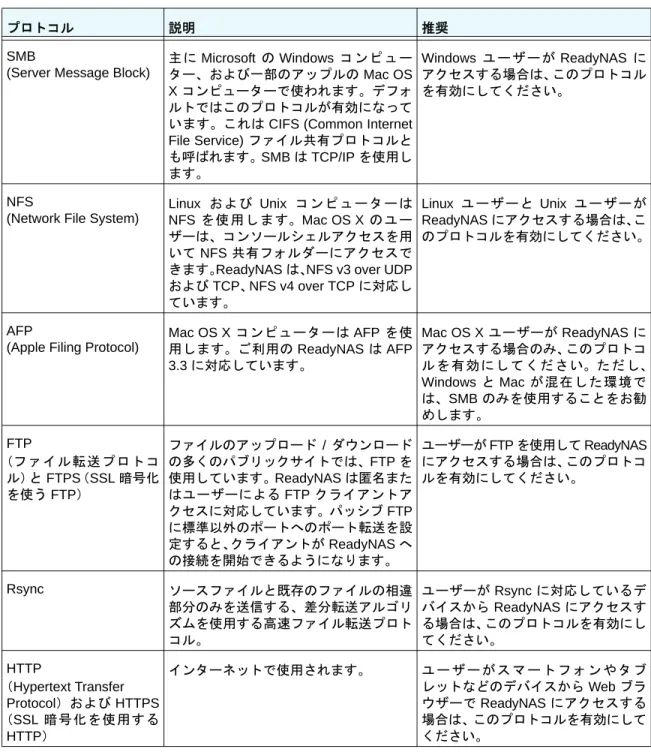
共有フォルダーには LAN または WAN ネットワーク経由でアクセスすることができます。 ReadyNAS に格納されたデータへのネットワークアクセスは、データ転送を処理するファイ ル共有プロトコルによって管理されます。ReadyNAS へのアクセスに使用するネットワーク 接続デバイス(ノート PC やタブレット)のファイル共有プロトコルを有効にしている場合 は、ほかのネットワーク接続デバイスから ReadyNAS 上の共有フォルダーにアクセスする ことができます。個々の共有フォルダーに対して複数のプロトコルを有効にして、ユーザー がさまざまな方法で共有フォルダーにアクセスできるようにすることができます。 共有フォルダーのファイル共有プロトコルの設定と有効化の方法についての詳細は、51 ペー ジの共有フォルダーに対するネットワークアクセス権限の設定を参照してください。次の表に、ReadyNAS ストレージシステムが対応しているファイル共有プロトコルのリスト を示します。
表 4. 対応ファイル共有プロトコル
プロトコル 説明 推奨
SMB
(Server Message Block)
主 に Microsoft の Windows コンピュー ター、および一部のアップルの Mac OS X コンピューターで使われます。デフォ ルトではこのプロトコルが有効になって います。これは CIFS (Common Internet File Service) ファイル共有プロトコルと も呼ばれます。SMB は TCP/IP を使用し ます。 Windows ユ ー ザ ー が ReadyNAS に アクセスする場合は、このプロトコル を有効にしてください。 NFS
(Network File System)
Linux お よ び Unix コ ン ピ ュ ー タ ー は NFS を使 用し ます。Mac OS X の ユ ー ザーは、コンソールシェルアクセスを用 いて NFS 共有フォルダーにアクセスで きます。ReadyNAS は、NFS v3 over UDP および TCP、NFS v4 over TCP に対応し ています。 Linux ユーザーと Unix ユーザーが ReadyNAS にアクセスする場合は、こ のプロトコルを有効にしてください。 AFP
(Apple Filing Protocol)
Mac OS X コンピューターは AFP を使 用します。ご利用の ReadyNAS は AFP 3.3 に対応しています。 Mac OS X ユーザーが ReadyNAS に アクセスする場合のみ、このプロトコ ル を有 効 にし て くだ さい。た だ し、 Windows と Mac が混在した環境で は、SMB のみを使用することをお勧 めします。 FTP (ファイル転送プロトコ ル)と FTPS(SSL 暗号化 を使う FTP) ファイルのアップロード / ダウンロード の多くのパブリックサイトでは、FTP を 使用しています。ReadyNAS は匿名また はユーザーによる FTP クライアントア クセスに対応しています。パッシブ FTP に標準以外のポートへのポート転送を設 定すると、クライアントが ReadyNAS へ の接続を開始できるようになります。 ユーザーが FTP を使用して ReadyNAS にアクセスする場合は、このプロトコ ルを有効にしてください。 Rsync ソースファイルと既存のファイルの相違 部分のみを送信する、差分転送アルゴリ ズムを使用する高速ファイル転送プロト コル。 ユーザーが Rsync に対応しているデ バイスから ReadyNAS にアクセスす る場合は、このプロトコルを有効にし てください。 HTTP (Hypertext Transfer Protocol)および HTTPS (SSL 暗号化を使用する HTTP) インターネットで使用されます。 ユ ー ザ ー が ス マ ー ト フ ォ ン や タ ブ レットなどのデバイスから Web ブラ ウザーで ReadyNAS にアクセスする 場合は、このプロトコルを有効にして ください。