
GeneWebⅢ利用の手引き
2008/1/21
目次
1.Geneweb Ⅲ を利用するためには... 1 1.1 ブラウザソフトについて...1 1.2 Java2 プラグインのインストール...2 2.起動方法... 3 3. 画面説明... 4 3.1 メインウィンドウ...4 3.2 メニュー...5 4.基本機能... 8 4.1 Length,Undo,Clear機能...8 4.2 データフォーマット変換機能...9 4.3 データ文字変換機能...10 4.4 キーワード検索機能...11 5.核酸配列データ解析... 12 5.1 系統樹作成機能...12 5.2 ホモロジーマトリックス作成機能...15 5.3 相違度計算機能...17 5.4 2次構造予測機能...19 5.5 核酸配列アライメント機能...21 5.6 含量計算機能...23 5.7 相同性検索機能(インタラクティブ処理)...25 5.8 相同性検索機能(バッチ処理)...32 5.9 Splice機能 ...35 5.10 Codon含有率計算機能 ...37 5.11 ヌクレオチド翻訳機能...395.12 Open Reading Frame検索機能 ...42
1.Geneweb Ⅲ を利用するためには
1.1 ブラウザソフトについて
GeneWebⅢのクライアントソフトは、Web ブラウザ上で動く Java アプレットを利用していま すので、GeneWebⅢを利用するためには、Web ブラウザ以外に特別なソフトウェアは不要 です。ただしブラウザに Java プラグイン(JDK1.4.0 以上)がインストールされている必要が あります。 現在動作が確認されているブラウザ(2007 年 4 月) z Windows Vista Internet Explorer 7.0 FireFox 2.0.0.5 z Windows XP Internet Explorer 6.0 z Mac OS X ver.10.4.10 Safari 2.04 z UNIX Solaris10 Mozilla 1.7z Linux Debian GNU/Linux4.0 FireFox2.0.0.3
!注意
• ポップアップウィンドウをブロックしている場合は、解除してからご利用下さい。 • MacOSX をお使いで、入力エリアにコピーペーストができない場合、Safariを 1
1.2
Java2 プラグインのインストール
ブラウザにJavaプラグインがインストールされていない場合は、http://java.sun.com/ から インストールして下さい。 !注意 • JDK1.4.0 以上をインストールして下さい。 • MacOS X には標準で、Java 環境が含まれています。 • 2007 年 9 月現在の最新バージョンは、JDK6.0 です。 z Windows XP/Vista InternetExplore を立ち上げ、[ツール]→[インターネットオプション]を選択後、[詳細 設定]を選択し、[<applet>に JRE1.X を使用(再起動が必要)]にチェックをし、[OK] ボタンをクリックして下さい。 z Mac OS X Safari では、インストールされている Java プラグインの最新版を活用します。 JDK1.5(5.0)以上のプラグインがインストールされている場合、 /アプリケーション/ユーティリティ/Java/J2SE5.0/JavaPreference をクリックして、Java 環境設定ダイアログを立ち上げ、Java のバージョンを選択し、[保存]ボタンをクリックし て下さい。 z UNIX Solaris10 以下のコマンドを実行してMozilla に Java プラグインをインストールして下さい。 %ln –s Java イ ン ス ト ー ル デ ィ レ ク ト リ /plugin/sparc/ns7/libjavaplugin_oji.so* Mozilla インストールディレクトリ/plugins/2.起動方法
GeneWebⅢを利用するためには、GeneWebⅢスタート画面から起動する必要があります。 <起動方法> ① ブラウザを起動し、下記のURL アドレスを入力すると、以下のような GeneWebⅢスター ト画面が表示されます。(図2-1) http://www.gen-info.osaka-u.ac.jp/geneweb3/ 図2-1 GeneWebⅢスタート画面 ② 「Start」ボタンをクリックします。別のブラウザ画面が立ち上がり、GeneWebⅢアプレット が読み込まれた作業画面が表示されます。(図 3-1)3. 画面説明
3.1 メインウィンドウ
起動した直後、以下のようなメインウィンドウが表示されます。(図 3-1) データ編集領域 キーワード 検索ツールバー (4章にて説明) 入力データ機能ボタン(4章にて説明) 結果表示領域 メニューバー ツールアイコン 機能表示バー ステータス 表示アイコン モード変換バー 図3-1 メインウィンドウ <全体画面の説明> 共通領域: 画面上側の部分は、メニューバー、モード変換バー、ツールアイコン、画面左側3.2 メニュー
<System メニュー> Reset 起動時の状態に戻します。 Quit サーバとの接続を切り、ウィンドウを閉じます。 図3-2-1 <Editメニュー> 図3-2-2 Undo 編集領域の一つ前の操作を取り消します。 (4.1 参照) Redo Undo の操作を取り消します。 Copy 編集領域の選択範囲をコピーします。 Paste 編集領域の選択範囲をペーストします。 Clear 編集領域をクリアします。(4.1 参照) Output 編集領域のデータをブラウザ画面に出力し ます。 <Mode メニュー> Nucleic 「Nucleic」モードに切り替えます。このモー ドでは、塩基配列の解析を行えます。 Amino 「Amino」モードに切り替えます。このモー ドでは、アミノ酸配列の解析を行えます。 図3-2-3 アイコンボタン 選択ボックス モード変換ツールバーの選択ボックス、又はアイコンボタ ンをクリックしても、同じように、メニューの切り替えができ ます。(図 3-2-4) 図3-2-4<Alogrithm メニュー> -Nucleic mode- * 詳細は、5章にてご確認ください。 5.1 系統樹作成機能 5.2 ホモロジーマトリックス作成機能 5.3 相違度計算機能 5.4 2次構造予測機能 5.5 アライメント機能 5.6 含量計算機能 5.7,8 相同性検索機能 5.9 Splice 機能 5.10 Codon 含有率計算機能 5.11 ヌクレオチド翻訳機能
5.12 Open Reading Frame 検索機能 5.13 制限酵素地図作成機能 5.14 ゲノムマッピング機能 図3-2-5 5.2 5.4 5.6 5.9 5.11 5.13 5.1 5.3 5.5 5.7,8 5.10 5.12 5.14 <Alogrithm メニュー> -Amino mode- * 詳細は、6章にてご確認ください。 6.1 系統樹作成機能 6.2 ホモロジーマトリックス作成機能
fasta 形式について GenewebⅢでは、データフォーマット変換機能以外の処理に対する核酸(アミノ 酸)配列データは、fasta形式で入力する必要があります。 fasta 形式以外の配列データを入力する場合は、事前に fasta 形式に変換してか ら処理を行ってください。GenewebⅢには、各種配列フォーマットを fasta 形式に 変換する機能があります。(4.2 参照) fasta 形式は、以下のようなフォーマットです。 >AA987701(genbank-upd) ← 先頭行は、>で始まるコメント taaagaagtaagcctttatttccttgttttgca ← 2行以降が配列データ tggcttcaaccttagctggggctgcagcagcac >AA987701(genbank-upd) ← 複数の配列の場合は、続けて記入 taaagaagtaagcctttatttccttgttttgca tggcttcaaccttagctggggct 注意 ! Formatメニュー、Convertメニュー、Searchメニューは4 章にてご確認ください。 <help メニュー> about ソフトウェアのバージョン情報を出力します。 (図 3-2-8) info 現在使用しているシステムプロパティを出力します。 (図 3-2-9) <補足> 図3-2-8 バージョン情報 図3-2-9 システムプロパティ 図3-2-7
4.基本機能
4.
1 Length,Undo,Clear機能
データ編集領域を、1つ前の状態に戻 したり、配列の長さを計算することができ ます 1-1) したり、クリア 。(図 4-<Length の機能> ① 「Length」ボタンをクリックすると、データ編集領域に入力された配列データの長さが、 以下のように別ウィンドウに表示されます。(図 4-1-2) <Undo の機能> ② 「Undo」ボタンをクリックすると、データ編集領域を一つ前の状態まで戻ります。 Clear の機能> 」ボタンをクリックすると、データ編集領域をクリアします。 図4-1-1 ① ② ③ < ③ 「Clear① データ編集領域に、配列データを入力 します。(図4-2-1) 「Format」メニューでフォーマットを選択 すると、指定されたフォーマットにデータ が変換されて、以下のように別ウィンドウ に出力されます。(図 4-2-2) 換結果ウィンドウの「Copy」ボタンをク リックすると、変換されたデータが、デー タ編集領域にコピーされます。 ④ 変換結果ウィンドウの「Output」ボタンを クリックすると、変換されたデータが、別
ォーマット変換機能
4.2 データフ
力された核酸・アミノ酸配列データのフォーマットを、指定されたフォーマットへ変換するこ 0Dec92 を使用しています。 /Readme 入 とができます。サーバ内での処理はreadseq Ver. 3 (http://iubio.bio.indiana.edu/soft/molbio/readseq/classic ② ③ 変 のブラウザ画面に表示されます。 ) ① ② 図4-2-1 Format 変換 図4-2-2 Format 変換結果 図4-2-2 Format 変換結果 ③ ④4.3 データ文字変換機能
入力された核酸・アミノ酸配列データに対して大文字変換、小文字変換、Reverse、相補鎖 等の変換を行うことができます。 ② ① ③ ④ 図4-3-2 変換結果 図4-3-1 データ文字変換 ① デ ー タ 編 集 領 域 に、 配 列 デ ー タ を fasta 形式で入力します。(図 4-3-1) ② 「Conver ニューで変換方法を選 換されて、以下のよう 出力されます。 変換の種類> Lowercase R-Complement Reverse リバース t」メ 択すると、指定された変換方法に変 に別ウィンドウに (図 4-3-2) < Uppercase 大文字へ変換 小文字へ変換 相補鎖変換 変換 DNA→RNA DNA→RNA 変換 RNA→DNA RNA→DNA 変換 ③ 変換結果ウィンドウの「Copy」ボタン をクリックすると、変換されたデータ が、データ編集領域にコピーされま す。 ④ 変換結果ウィンドウの「Output」ボタ4.4 キーワード検索機能
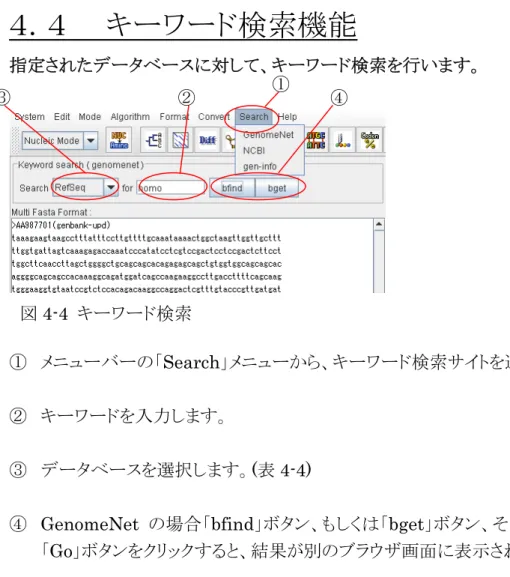
指定されたデータベースに対して、キーワード検索を行います。 ① メニューバーの「Search」メニューから、キーワード検索サイトを選択します。(表 4-4) キーワードを入力します。 b 「Go」ボタンをクリックすると、結果が別のブラウザ !注意 ② ③ データベースを選択します。(表 4-4)④ GenomeNet の場合「bfind」ボタン、もしくは「 get」ボタン、それ以外のサイトの場合、 画面に表示されます。 • 「bfind」は、いわゆるキーワード検索で、入力さ 検索されます。 • 「bget」は、遺伝子登録名のみを検索するので、エントリー名、LOCUS、Accession 番号が既知の場合に利用します。 詳細は、http://www.genome.jp/dbget/d れたキーワードを含む全ての情報が bget_manual.htmlのマニュアルを参照 検索システムの場合、エントリー名、 してください。 • gen-info(遺伝情報実験センター)の dbext LOCUS,Accession 番号により検索を行います。高速な検索が可能です。 検索サイト 検索システム データベース
GenomeNet DBGET 検索システム Refseq,GenBank,EMBL,UniProt, Swiss-Prot,PIR,PDBSTR,PDB
NCBI Entrez 検索システム Nucleotide,Protein
① ②
③ ④
5.核酸配列 ータ解析
デ
5.1 系統樹作成機能
複数の核酸配列の系統樹が作成され、結果が表示されます。サーバ内での処理はphylip ver. 3.66 を使用しています。(http://evolution.genetics.washington.edu/phylip.html) <系統樹作成の方法> ① 「Mode」メニューで「Nucleic」を選択し、「Algorithm」メニューまたはツールアイコンで 「Phylo.Tree」を選択します。(図 5-1-1) multi fasta 形式で入力します。複数の配列を ② データ編集領域に、核酸配列データを 入力する必要があります。 ① ② ③ ④ ⑤ ⑤③ 系統樹作成方法を選択します。(図 5-1-2) UPGMA(平均距離)法と NJ(近隣結合)法が選択可能です。 ④ あらかじめマルチプルシーケンスアライメントを実行するか選択します。 (図 5-1-3) !注意 *UPGMA 法、NJ 法は配列対間の遺伝距離に基づく方法です。 • 入力する核酸配列がアライメントされていない場合は、必ず「Yes」を指定してくださ • 各配列の長さが違い、MSA が No の場合、警告メッセージが出力されます。 作成されます。 「Submit」ボタンをクリックすると、系統樹が結果表示領域に表示されます。 配 ら作 定系統樹 す。 gif 一般的な画像形式のひとつ distan 配列間の進化的距離の行列 <dist > d ta Juke 図5-1-2 図5-1-3 い。
• MSA が Yes の場合、サーバ内で ClustalW を用いてアライメントした後、系統樹が ⑤ ここで表示される系統樹は、入力された 列か 成した推 で ⑥ プルダウウンメニューから以下の出力形式を選択すると、別のブラウザ画面に結果が表 示されます。(図 5-1-4) ps 高品質な印刷が可能な画像形式 ce matrix tree 系統樹のNewick 形式のテキスト表記 ance matrix 形式 図5-1-4 is nce matrix で表示されている値は、2つの配列で異なるサイトの割合(P)に対して、 s-Cantor モデルに従って補正を行った補正距離(D)です。
P=m/n P:2つの配列 m:2つの配 で異なるサイトの割合 列の間で異なる塩基の数 n:配列の長さ D=‐3/4log(1‐4/3P) <tree 形式> tree 形式で表示されている値は、各アルゴリズムに基づいて計算された枝長です。
5.
2 ホ
モロジーマトリックス作成機能
つの核酸配列の相同性を、ホモロジーマトリックスで表示します。 ーバ内ではblast ver2.2.16 を使用して、相同性を検出しています ① ューで「Nucleic」を選択し、「Algorithm」メニューまたはツールアイコンで 」を選択します。(図 5-2) ② ー Sequence2 に、それぞれひとつずつ配列を入力する必要があります。 ③ Wor します。 !注意 2 サ 。 <ホモロジーマトリックス作成方法> 「Mode」メニ 「Homology Matrix デ タ編集領域に、核酸配列データを fasta 形式で入力します。Sequence1 と相同性の検出には、blast を使用していますので、blast のオプションである E-value と d size の値を入力 ) • Word size の値は7以上の整数値とします。 • E-value は実数値とし、指数表記での指定もできます。 例) 1E-2 (0.01 ① ② ② ③ ⑤ ④
④ 「Submit」ボタンを ると、 域に表示されま す。 「ps」ボタン又は「gi 、別のブラウザ画面に結果が表示されます。 クリックす ホモロジーマトリックスが結果表示領 f」ボタンをクリックすると ⑤
5.3 相違度計算機能
バ内での処理は、sqdif 23-26)
複数の核酸配列の相違度が計算され、結果が表示されます。サー を使用しています。(Miyata,T & Yasunaga,T.(1980)、J.Mol.Eval,16, <相違度計算の方法> ① 「Mode」メニューで「Nucleic」を選択し、「Algorithm」メニューまたはツールアイコンで 「Difference」を選択します。(図 5-3) ② データ編集領域に、アライメントされている核酸配列データをfasta形式で入力します。 複数の配列を入力する必要があります。 ③ 必要であれば、Coding Region を入力します。開始位置数と終了位置数の間に「‐」を 入れ、空白もしくはタブの後ろにコメントを入力します。複数入力も可能です。(コメント 可能です。) は省略 例) 57‐500 comment1 521‐610 comment2 ① ③ ④ ⑤ ②
④ 必要であれば、Non-coding Region を入力します。(Cording Region の入力方法と同 様です。)
5.4 2次構造予測機能
http://www.tbi.univie.ac.at/~ivo/RNA/RNAfold.html
核酸配列がRNA に変換され、2次構造の予測結果が表示されます。サーバ内での処理は、
RNA fold ver. 1.4 を使用しています。
( ) ① 、「Algorithm」メニューまたはツールアイコンで 「2ndary Struct.」を選択します。(図 5-4-1) ② ngle fasta 形式で入力します。複数の配列を 入力することはできません。 ③ <2次構造の予測方法> 「Mode」メニューで「Nucleic」を選択し データ編集領域に、核酸配列データをsi Temp(温度℃)を整数で入力します。 ① ② ③ ④ ⑦ ⑧ 図5-4-1 2 次構造予測機能画面 ⑤ ⑥
④ Pairing matrix を指定します。(図 5-4-2) ⑤ GU pair を許可するかを指定します。(図 5-4-3) ⑥ Close GU を許可するかを指定します。(図 5-4-4) ⑦ 「Submit」ボタンをクリックすると、結果表示領域に2次構造のイメージが表示されます。 ⑧ 「ps」ボタン又は「 」ボタンをクリックすると、別のブラウザ画面に結果が表示されます。 図5-4-2 図5-4-3 図5-4-4 gif
5.5 核酸配列アライメント機能
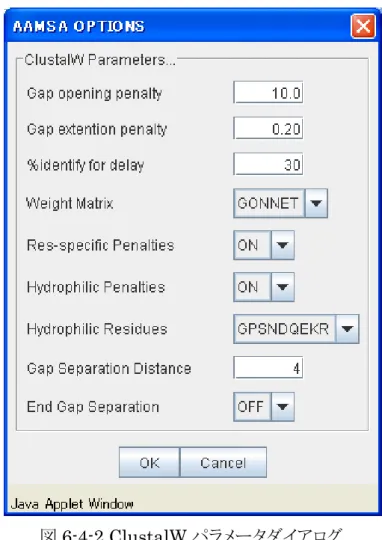
w.ebi.ac.uk/clustalw 複数の核酸配列データをアライメントし、結果表示します。サーバ内での処理はClustalW ver. 1.81 を使用しています。(http://ww ) アライメントの方法> ucleic」を選択し、「Algorithm」メニューまたはツールアイコンで データ編集領域に、核酸配列データを multi fasta 形式で入力します。複数の配列を アルゴリズムを選択します。2007 年 9 月現在 CLUSTALW のみ利用可能です。 < ① 「Mode」メニューで「N 「M.S.A.」を選択します。(図 5-5-1) ② 入力する必要があります。 ③ ① ③ ④ ② ⑤ ⑥ ⑦ 図5-5-1 アライメント機能画面④ 「Params…」ボタンをクリックし、ClustalW のパラメータを設定をします。(図 5-5-2) %identify の値は整数、それ以外の値は実数とし、実数(整数)以外が入力されるとデ フォルト値に戻ります。 図5-5-2 ClustalW パラメータダイアログ ⑤ 「Submit」ボタンをクリックすると、アライメント結果が、結果表示領域に表示されます。 <共通領域へのコピーの方法> ⑥ 「Copy」ボタンをクリックすると、アライメント結果が、fasta 形式に変換されてデータ編集 領域に表示されます。 Output」ボタンをクリックすると、アライメント結果が、別のブラウザ画面に表示されま す。 ⑦ 「
5.6 含量計算機能
含量計算の方法> Nucleic」を選択し、「Algorithm」メニューまたはツールアイコンで データ編集領域に、核酸配列データを fasta 形式で入力します。複数の配列を入力す ウ ィ ン ド ウ サ イ ズ (WindowSize ) 、 シ フ ト 値 ( Shift ) の 設 定 を し ま す 。 例 え ば 、 21 bp の含量を計算というように Shift 値分ずらしながら、WindowSize 分の計算を行いま す。 核酸配列の各塩基の含有量(率)が計算され、結果がテーブルとグラフで表示されます。 < ① 「Mode」メニューで「 「Contents」を選択して機能を切り替えます。(図 5-6-1) ② ることも可能です。 ③ WindowSize=20, Shift=1 の場合、まず 1bp~20bp の含量を計算し、次に2bp~ ① ③,⑦ ④ ② ⑥ ⑧ 含量テーブル 配列全体の 図5-6-1 含量計算画面 ⑤ 計 算 結 果④ 「Submit」ボタンをクリックすると、実行領域上部に配列全体の含量表が表示されます。 ) !注意 そして結果表示領域にデフォルトのテーブル、別ウィンドウにデフォルトの含量グラフが 表示されます。(図 5-6-2 • デフォルトでは、先頭配列のGCグラフと計算結果テーブルが表示されます。 • 各塩基の含量率の値は、小数点第2位で四捨五入しています。 • 含量グラフウィンドウの右のチェックボックス、color ボタンをクリックすると、描画する 塩基と色を変更することができます。 • 1度に1つの配列の含量グラフのみ表示されます。 ⑤ put」ボタンをクリックすると、配列全体のコンテンツ表が、別のブラウザ画面に表示 図5-6-1) 図5-6-2 含量グラフ 「Out されます。(
5.7 相同性検索機能(インタラクティブ処理)
。相同性検索には、検索が終了するまで待って結果を表示するインタラクティブ処理と、 結果を後で見るバッチ処理があります。 相同性検索の方法> 」を選択します。(図 5-7-1) 指定された核酸配列データベースの中から、相同性の高い配列を検索し、結果を表示しま す 検索要求のみを行って 時間を要する検索結果を行う場合は、バッチ処理を行います。(5.8 参照) < ① 「Mode」メニューで「Nucleic」を選択し、「Algorithm」メニューまたはツールアイコンで 「Homology Search ② データ編集領域に、核酸配列データを single fasta 形式で入力します。 複数の配列 を入力することはできません。 ① ③ ④ ⑤ ⑥ ⑦ ⑪ ⑩ ② 図5-7-1 相同性検索画面(Interactive)③ 「Interactive」を選択します。(図 5-7-2) BatchSearch,BatchView については 5.8 にて説明しま す。 ④ (表 す。 ⑤ 5-7-4) ⑥ 「 …」ボタンをクリックすると、各アルゴリズムに 表示され、パラメータの設定を行うことができます。 図5-7-2 アルゴリズムを選択します。(図5-7-3) 選択可能なアルゴリズムは、blastn,blastx,tblastx,fasta3,fastx3 の5種類です。 5-7 参照) Database がアルゴリズムに対応するものに切り替わりま 図5-7-3 データベースを選択します。(図 図5-7-4 Params 対応したパラメータ設定パネルが
<アルゴリズムの説明> アルゴリズム query 配列 データベース 検索結果 備考 lastn 核酸 核酸 核酸 b blastx 核酸 タンパク質 タンパク質 query 配列を翻訳して検索 tblastx 核酸 核酸 タンパク質 両方とも翻訳しながら検索 fasta3 核酸 核酸 核酸 fastx3 核酸 タンパク質 タンパク質 query 配列を翻訳して検索 表5-7 <グラフィック表示の方法> ⑧ 「Graphic」タブをクリックすると、グラフィック表示に切り替わります。(図 5-7-5) 矢印の向きは、検索結果のquery 配列の向きです。
矢印の上の数値は、query 配列の start stop、 位置で、矢印の下の数値は、データベ
ース配列のstart、stop 位置です。
<コメント表示の方法>
⑨ 「Comment」タブをクリックすると、コメント表示に切り替わります。(図 5-7-6) コメントの先頭は、配列中のGap の割合(Gaps/align_length)です。
<詳細情報の表示> ⑩ (図 5-7-7)、クリックされた 名をキーワードに、遺伝情報実験センターのデータベースに検索を行い、見つか った場合、別のブラウザ画面に結果が表示され(図 5-7-8)、見つからなかった場合、”No hits”と表示されたダイアログが出力されます。 entry 名をクリックすると、詳細情報が別ウィンドウに表示され entry 図5-7-7 相同性検索詳細情報
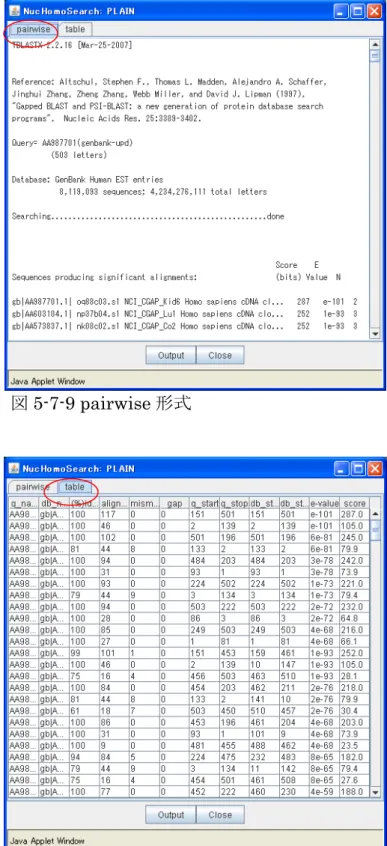
<検索結果の表示> ⑪ 「Plain」ボタンをクリックす ド o gySearc 結果が表 され pairw ブをクリックすると、pair 形式(図 5-7-9)、 」タブをクリック テーブ (図 索 クリッ 、検索 別のブ 画面 す ると、別ウィン ウに Hom lo h 検索 示
ます。「 ise」タ wise 「table
すると、 ル形式 5-7-10)で検 結果が表示されます。「Output」ボタンを
クすると 結果が ラウザ に表示されま 。
<blastn 用のパラメータの指定方法> ⑬ !注意 ⑫ 期待値(Expectation Value)を実数で入力します。 アライメントを表示する数(Alignment)を整数で入力します。 (上限は100) 数値以外が入力された場合、デフォルト値に戻ります。 <blastx 用のパラメータの指定方法> ⑫~⑬同様 ⑭ マトリックスを選択します。 選択肢: PAM30 PAM70 BLOSUM80 BLOSUM62 BLO ⑮ query 配列の GeneticCode を選択します。 選択肢: Standard Vertebrate Mitochondrial Yeast Mi chondria Mold Mitochondrial Invertebrate Mitochondrial Ciliate Nuclear 図5-7-11 blastn SUM45 図5-7-12 blastx to
<tblastx 用のパラメータの指定方法> ⑯ <fasta3,fastx3 用のパラメータの指定方法> ⑰ KTUP を選択します。 選択肢: fasta3 の場合、1,2,3,4,5, fastx3 の場合、1,2 ⑫~⑬同様 ⑱ Reverse Complement(相補鎖) す。 ⑫~⑮同様 DetaBase の GeneticCode を選択します。 (選択肢は、⑮同様) 6 を行うかを選択しま 図5-7-13 tblastx 図5-7-14 fasta3
5.8
相同性検索機
能(バッチ処理)
、バッチ処理により、検索と 結果の表示を分けて行うことができます。 ーまたはツールアイコンで Homology Search」を選択します。(図 5-8-1) 相同性検索の方法> データ編集領域に、核酸配列データをsingle fasta 形式で入力します。複数の配列を 「Mode」メニューで「BatchSearch」を選択します。 ④ Params 5.7の核酸配列データ相同性検索で処理時間が要する場合は ① 「Mode」メニューで「Nucleic」を選択し、「Algorithm」メニュ 「 < ② 入力することはできません。 ③ Algorithm、Database、 の設定をします。(インタラクティブ処理と同様) ① ② ③ ④ ⑤⑤ 「Submit」ボタンをクリックすると、相同性検索を行い、結果を問い合わせるための ID のダイアログが表示されます。(図 5-8-2) Request 図5-8-2 RequestID ダイアログ <結果表示の方法> ⑥ 「Mode」メニューで「BatchView」を選択します。(図 5-8-3) ⑦ ⑥ ⑧ 図5-8-3 相同性検索画面(BatchView)
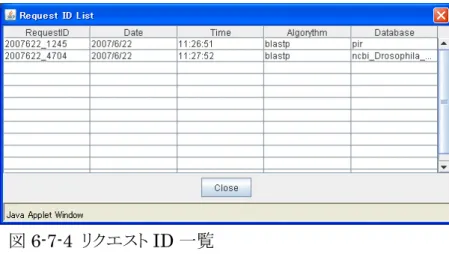
⑦ 「BatchSearch」処理で受け取った Request ID を入力します 「ID List」ボタンをクリックすると、GeneWebⅢ起動後の Bat 。 chSearch 処理リクエスト に対する問い合わせ番号の一覧が表示され、Request ID を確認できます。(図 5-8-4) !注意 GeneWebⅢ起動以前のリクエストに対する Request ID は保存されていません。 ⑧ 「Submit」をクリックすると、結果表示領域に結果が表示されます。 図5-8-4 リクエスト ID 一覧
5.
9
Splice
機能
核酸配列の指定した範囲を切り出します。 <Splice の方法> ① 「Mode」メニューで「Nucleic」を選択し、「Algorithm」メニューまたはツールアイコンで 「Splice」を選択します。(図 5-9) ② データ編集領域に、核酸配列データを fasta 形式で入力します。複数の配列を入力す ることも可能です。 します。範囲の指定する方法には、2通りがあります。(次頁参照) 「Submit」ボタンをクリックすると、範囲指定して切り出された核酸配列データが、結果 表示領域に表示されます。 !注意 ③ 切り出す範囲を指定 ④ この処理は、入力がアミノ酸の場合にも利用できます。 ① ③ ④ ⑤ ⑥ ②<切り出す範囲の指定方法> (指 場合は、「,」(カンマ)で区切ります。 例) 1‐24,40‐102 ( 入力した核酸配列データ中の切り出したい範囲を括弧〔〕でくくります。括弧は、2組以 上指定することも可能です。 例) actgatgcatcgatc〔gacactaggcta〕gcgagctacgagc !注意 定方法1) Region に開始位置数と終了位置数の間に「‐」を入れ入力します。範囲を複数指定す る 指定方法2) 両方の指定がされた場合、(指定方法2)が優先されます。 <共通領域へのコピーの方法> ⑤ 結果表示領域に表示されている核酸配列データを、データ編集領域に表示させるため には、「Copy」ボタンをクリックします。 ⑥ 「Output」ボタンをクリックすると、別のブラウザ画面に、結果が表示されます。
5.10
Codon含有率計算機能
算がされ、表示されます。 算方法> 5-10-1) ます。範囲を複数指定する場合は、「,」で区切ります。何も指定していなければ、すべ 核酸配列に含まれるCodon の含有率の計 <Codon 含有率の計 ① 「Mode」メニューで「Nucleic」を選択し、「Algorithm」メニューまたはツールアイコンで 「Codon Usage」を選択します。(図 ② データ編集領域に、核酸配列データを fasta 形式で入力します。複数の配列を入力す ることも可能です。 ③ 計算する範囲を指定します。Region に開始位置と終了位置の間に「‐」を入れ、入力し ての範囲が対象として処理されます。 ① ④ ③ ⑤ ⑥ ⑦ 図5-10-1 Codon Usage 画面 ②④ 生物種別コドン表を選択します。(図5-10-2) ⑤ 計算を開始するフレーム位置を選択します。(図 5-10-3) +n: 先頭のn文字目から順方向に計算します。 Submit」ボタンをクリックすると含有率が、結果表示領域に表示されます。範囲の指定 方法が間違っていたり、指定された範囲が配列の長さより大きかったり0以下の場合、エ ラーメッセージダイアログが出力されます。 ⑦ 「Output」ボタンをクリックすると、別ブラウザ画面に結果が表示されます。 -n: 末尾のn文字目から逆方向に、相補的な塩基について、 (Revers Complement)計算します。 図5-10-2 5-10-3 図 ⑥ 「
5.11 ヌクレオチド翻訳機能
核酸配列をアミノ酸に翻訳します。 。 <ヌクレオチド翻訳方法> ① 「Mode」メニューで「Nucleic」を選択し、「Algorithm」メニューまたはツールアイコンで 「Translation」を選択します。(図 5-11-1) ② データ編集領域に、核酸配列データを fasta 形式で入力します。複数の配列を入力す ることも可能です。 ③ 翻訳する範囲を指定します。Region に開始位置数と終了位置数の間に「‐」を入れ、入 力します。範囲を複数指定する場合は、「,」で区切ります。何も指定していなければ、 すべての範囲を対象として処理されます ① ③ ② ④ ⑤ ⑥ ⑦ ⑧ ⑨ 図5-11-1 Translation機能 面画④ 生物種別コドン表を選択します。(図5-11-2) 5-11-2 図 ⑤ 計算を開始するフレーム位置を選択します。(図 5-11-3) 「Full」を指定 ると、全6通りの変換が行われます。す -n: な塩基について、 (Revers Complement 「Submit」ボタンをクリックすると、核酸がアミノ酸に変換された結果が、結果表示領域 結果表示領域に表示されている核酸配列データを、データ編集領域に表示させるため +n: 先頭のn文字目から順方向に翻訳します。 末尾のn文字目から逆方向に、相補的 )翻訳します。 5-11-3 図 ⑥ に表示されます。範囲の指定方法が間違っていたり、指定された範囲が配列の長さより 大きかったり、0以下の場合、エラーメッセージダイアログが出力されます。 ⑦ には、「Copy」ボタンをクリックします。
⑨ 「Graphic ボタンをクリックすると、別ウィンドウに がグラフィカルに表示されます。(図 5-11-4)
」 塩基配列データとアミノ酸翻訳データ
5.12
Open Reading Fr
ame検索機能
核酸配列の中に含まれている Open Reading Frame(ORF)を検索し、その表示を行いま
す。
<Open Reading Frame 検索方法>
① 「Mode」メニューで「Nucleic」を選択し、「Algorithm」メニューまたはツールアイコンで 「ORF Analysis」を選択します。(図 5-12-1) 集領域に、核酸配列データをsingle fasta 形式で入力します。複数の配列を 入力することはできません。 CutOff 値を入力します。 !注 ② データ編 ③ 意 • CutOff 値は、0以上100以下の整数とし、その範囲以外が入力されると、デフォル • ア 指定された値以上の長さとなるORF が抽 出されます。 ト値(50)に戻ります。 ミノ酸配列に翻訳した時、CutOff 値で ① ④ ③ ⑤ ⑥
④ 生物種別コドン表を選択します。
⑤ 「Submit」ボタンをクリックすると、Open Reading Frame の検索結果が、結果表示領 域に表示されます。
「 画面に結果が表示されます。
<フレームのアミノ酸翻訳データの表示方法>
⑦ 結果表示領域のOpen Reading Frame 解析結果の Frame 番号をダブルクリックする
と、そのフレームでのアミノ酸翻訳データが別ウィンドウに表示されます。(図 5-12-3) 図5-12-2 Output」ボタンをクリックすると、別ブラウザ ⑥ ⑧ 「Copy」ボタンをクリックすると、アミノ酸翻訳データが、データ編集領域にコピーされま す。 ⑧ ⑨ 図5-12-3 アミノ酸翻訳データ
⑨ 「Graphic ボタンをクリックすると、塩基配列データとアミノ酸翻訳データ に表示されます。(図5-12-4) 」 がグラフィカル 左側のORF 領域をクリックすると、その領域が表示されます。 図5-12-4 ORF グラフィカル表示 RF 領域 O
5.13 制限酵素地図作成機能
指定した制限酵素により切断される核酸配列データ中の位置情報が、地図とテキスト形式 によって表示されます。
サーバ内での処理はtacg ver. 2.35 を使用しています。(http://tacg.sourceforge.net/) <制限酵素地図作成方法> ① 「Mode」メニューで「Nucleic」を選択し、「Algorithm」メニューまたはツールアイコンで 「Restriction Map」を選択します。(図 5-13-1) データ編集領域に、核酸配列データをsingle fasta 形式で入力します。複数の配列を 利用したい制限酵素を酵素セットリスト内に作成します。酵素を追加・削除する方法は ② 入力することはできません。 ③ 次頁を参照してください。 ① ② 制限酵素リスト 酵素セットリスト ③ ④ ⑤ ⑥ ⑦
④ 「Sort」ボタンをクリックして、酵素セットリスト内の制限酵素をソートします。 ⑤ 酸配列データの切断 される位置情報の地図が、結果表示領域に表示されます。 ⑥ 「 」ボタンをクリックすると、表示された地図の結果データが、別ウィンドウにテキスト 形式で表示されます。(図 5-13-2) 「Submit」ボタンをクリックすると、指定した制限酵素によって、核 Plain ⑦ 「Graphic ラフィカルに表示されます。(図 5-13-3) 左側の位置をクリックすると、その領域が表示されます。 」ボタンをクリックすると、別ウィンドウに塩基配列と切断される位置情報が、グ 図5-13-2 制限酵素地図(テキスト形式) 位置情報
<制限酵素の追加方法> 利用したい制限酵素が、酵素セットに含まれない場合、制限酵素リストから追加して利用す ることができます。右側の制限酵素リストから利用する制限酵素をクリックし、「<」ボタンをクリ 制限酵素の削除方法> 限酵素を削除するには、削除したい制限酵素をクリックし、 追加した制限酵素を酵素セットとして保存するには、「Save Set」をクリックすると、サーバ内 保存され、RequestIDダイアログが表示されます。(図5-13-4) ックすると、選択されている酵素セットにその制限酵素が追加されます。(図5-13-1) < 酵素セットに表示されている制 「>」ボタンをクリックします。(図 5-13-1) <酵素セットの保存方法> に <保存した酵素セットの読み込み方法> 保存した酵素セットを読み込むには、「Load set」をクリックします。 入力ダイアログが表示されるので、保存の時に受け取ったRequest ID を入力し、「了解」ボ タンをクリックします。 サーバ内に保存された酵素セットが酵素セットリストに読み込まれます。 図5-13-4 RequestID ダイアログ
5.
14
ゲノムマッピング機能
配列を、指定された核酸配列ゲノムデータベースにマッピン
核酸 グします。サーバ内では、
last ver2.2.16,sim4 または blat を使用しています。 <ゲ
「Mode」メニューで「Nucleic」を選択し、「Algorithm」メニューまたはツールアイコンで 「Genome Mapping」を選択します。(図 5-14-1)
② データ編集領域に、核酸配列データを fasta 形式で入力します。複数の配列を入力す
ることも可能です。
③ 相同性の検出には、blast を使用していますので、blast のオプションである E-value の 値を入力します。 !注意 b ノムマッピングの方法> ① E-valueは実数値とし、指数表記での指定もできます。 例) 1E‐2(0.01) ① ② ③ ④,⑤,⑥ ⑦ ⑩ ⑨ ⑧
④ フィルタリングを行うかを指定します。 mega blast を使用するかを指定します。 定します。(図 5-14-2) ⑤ gap を考慮するかを指定します。 ⑥ ⑦ ゲノムデータベースを指 図 5-14-2 ⑧ アルゴリズムを指定します。(図5-14-3) 「Submit」ボタンをクリックすると、マッピング結果が、実行領域上部にテーブル形式で ック形式で表示されます(図5-14-5)。 れ(図 5-14-5)、その領域の詳細情報が、別ウィンドウに表示されま ⑨ (図 5-14-4)、結果表示領域にグラフィ ⑩ マッピング結果テーブルの 1 行を選択すると、その領域が、エクソン領域グラフィック表 示の中央に描画さ す。(図5-14-6) 図5-14-4 マッピング結果テーブル 図5-14-3
⑪ エクソン領域グラフィック表示は、順方向にマッピ 逆方向の相補鎖にマッピングされた場合は、その ングされた場合は、その領域が青色、 領域が赤色、マッピング結果テーブル で選択されている領域は、少し薄い色で表示されます。エクソン領域をクリックすると、そ の領域の詳細情報が、別ウィンドウに表示されます。(図 5-14-6) <エクソン領域詳細表示ウィンドウ> ⑫ exon head は、エクソンの開始位置の 2bp 6bp までの配列情報 です。 exon tail は、エクソンの終了位置の 前から、エクソンの終了位置の後ろ2bp まで の配列情報です。 5-14-5 エ 図 クソン領域グラフィック表示 前から、エクソンの先頭 6bp ⑬
す。ClusralW の実行の際のパラメータは、デフォルトの値を使用しています。 されているタグに表示されている配列情報が、デー タ編集領域に表示されます。alignment タグがクリックされている場合は、アライメント結 領域に表示されます。 ⑱ 「Copy」ボタンをクリックすると、選択 果が、fasta 形式に変換されて、データ編集 図5-14-6 エクソン領域詳細ウィンドウ
6.アミノ酸配列データ解析
6.1 系統樹作成機能
複数のアミノ酸配列の系統樹が作成され、結果が表示されます。サーバ内での処理は、 phylip ver. 3.66 を使用しています。 (http://evolution.genetics.washington.edu/phylip.html) <系統樹作成方法> ① 「Mode」メニューで「Amino」を選択し、「Algorithm」メニューまたはツールアイコンで 「Phylo.Tree」を選択します。(図 6-1-1) ② データ編集領域に、アミノ酸配列データをmulti fasta 形式で入力します。 複数の配列データを入力する必要があります。 ① ② ③ ④ ⑤ ⑤③ UPGMA(平均距離)法と NJ(近隣結合)法が選択可能。 ④ あらかじめマルチプルシーケンスアライメントを実行するか選択しま す。(図 6-1-3) !注意 系統樹作成方法を選択します。(図 6-1-2) *UPGMA 法、NJ 法は配列対間の遺伝距離に基づく方法です。 図 • 入力する核酸配列がアライメントされていない場合は、必ず「Yes」を指定してくださ い。 • 各配列の長さが違い、MSA が No の場合、警告メッセージが出力されます。 • MSA が Yes の場合、サーバ内で ClustalW を用いてアライメントした後、系統樹が
作成されます。 ⑤ 「Submit」ボタンをクリックすると、系統樹が結果表示領域に表示されます。 されます。(図 6-1-4) gif 一般的な画像形式のひとつ。 ps 高品質な印刷が可能な画像形式。 distance matrix 配列間の進化的距離の行列。 tree 系統樹のNewick 形式のテキスト <distance matrix 形式> distance matrix で表示されている値は、2つの配列で異なるサイトの割合(P)に対して、 Kimura モデルに従って補正を行った補正距離(D)です。 ここで表示される系統樹は、入力された配列から作成した推定系統樹です。 ⑥ プルダウンメニューから以下の出力形式を選択すると、別のブラウザ画面に結果が表示 6-1-2 図6-1-3 図6-1-4 表記。
<tree 形式>
P=m/n P:2つの配列で異なるサイトの割合
m:2つの配列の間で異なる塩基の数 n:配列の長さ
6.
2 ホ
モロジーマトリックス作成機能
2つのアミノ酸の相同性を、ホモロジーマトリックスで表示します。 ーバ内ではblast ver. 2.2.16 を使用して相同性を検出しています。 ① で「Amino」を選択し、「Algorithm」メニューまたはツールアイコンで 」を選択します。(図 6-2) ② Sequence2 に、それぞれひとつずつ配列を入力する必要があります。 ③ Word Size 力します。 !注意 サ <ホモロジーマトリックス作成方法> 「Mode」メニュー 「Homology Matrix データ編集領域に、アミノ酸配列データを fasta 形式で入力します。Sequence1 と相同性の検出には、blast を使用していますので、blast のオプションである E-Value と の値を入
• Word Size の範囲は、Word Size = 2 or 3
• E-Value は実数値とし、指数表記での指定もできます。 例) 1E-2(0.01) ① ② ② ③ ⑤ ④
④ 「Submit」ボタンをクリックすると、ホモロジーマトリックスが結果表示領域に表示されま す。
⑤ 「ps」ボタン、又は「gif」ボタンをクリックすると、別のブラウザ画面に結果が表示されま
6.3 相違度計算機能
複数のアミノ酸配列の相違度が計算され、結果が表示されます。 サーバ内での処理は、prodif を使用しています。 <相違度計算の方法> ① 「Mode」メニューで「Amino」を選択し、「Algorithm」メニューまたはツールアイコンで 「Difference」を選択します。(図 6-3) ② データ編集領域に、アライメントされているアミノ酸配列データをfasta形式で入力しま す。複数の配列データを入力する必要があります。 ③ Coding Region に、開始位置と終了位置を入力します。何も指定していなければ、す べての範囲が対象として処理されます。 ① ② ③ ④ ⑤ 図6-3 相違度計算機能画面④ 「Submit」ボタンをクリックすると、計算結果が結果表示領域に表示されます。
「Output」ボタンをクリックすると、別ブラウザ画面に結果が表示されます。
6.4 アミノ酸配列アライメント機能
。 サ ー バ 内 で の 処 理 は .ebi.ac.uk/clustalw 複 数 の ア ミ ノ 酸 配 列 デ ー タ を ア ラ イ メ ン ト し 、 結 果 表 示 し ま す ClustalW ver. 81 を使用しています。(http://www ) <アライメントの方法> ① 「Mode」メニューで「Amino」を選択し、「Algorithm」メニューまたはツールアイコンで 「M.S.A.」を選択します。(図 6-4-1) ② データ編集領域に、アミノ酸配列データをmulti fasta 形式で入力します。複数の配列 を入力する必要があります。 ③ アルゴリズムを選択します。2007 年 9 月現在 CLUSTALW のみ利用可能です。 ① ③ ④ ⑤ ② ⑥ ⑦ 図6-4-1 MSA 機能画面④ 「Params…」ボタンをクリックし、ClustalW のパラメータを設定をします。(図 6-4-2)
%identify の値は整数、それ以外の値は実数とし、実数(整数)以外が入力されるとデ
フォルト値に戻ります。
⑤ 「Submit」ボタンをクリックすると、アライメント結果が結果表示領域に表示されます。
6.5 含量計算機能
アミノ酸配列の各アミノ酸の含有量(率)を計算し、結果が表示されます。 <含量計算の方法> Amino」モードに切り替え、「Algorithm」メニューまたはツールアイ データ編集領域に、アミノ酸配列データをfasta 形式で入力します。複数の配列を入力 計算する範囲を指定します。Region に開始位置と終了位置の間に「‐」を入れ、入力し べ ての範囲が対象として処理されます。 ④ 「Submit」ボタンをクリックすると、含量計算結果が結果表示領域に表示されます。 ⑤ 「Output」ボタンをクリックすると、別ブラウザ画面に結果が表示されます。 ① 「Mode」メニューで「 コンで「Contents」を選択し機能を切り替えます。(図 6-5) ② することも可能です。 ③ ます。範囲を複数指定する場合は、「,」で区切ります。何も指定していなければ、す ① ② ③ ④ ⑤<計算結果の説明> ⑥ A 89.10 Q 146.15 L 131.17 S 105.09 各アミノ酸の分子量は、下記のとおりです。(表6-5) R 174.21 E 147.13 K 146.19 T 119.12 N 132.12 G 75.07 M 149.21 W 204.21 D 133.10 H 155.16 F 165.19 Y 181.19 C 121.16 I 131.17 P 115.13 V 117.15 ⑦ 各配列におけるmolecular-weight の値は、(配列中に含まれるアミノ酸の数×アミノ酸 の分子量)の値を20種類のアミノ酸分すべて加えて、最後に18×(配列の長さ-1)を 引きます。 !注意 • molecular-weight の値は小数点第3位で四捨五入しています。 • 入力されたアミノ酸配列中に、20種類のアミノ酸以外の文字が入っていた場合は、 20種類のアミノ酸の分子量の平均値で計算されます。(平均値 136.901 を3桁目 四捨五入して 136.90) その場合、出力結果の molecular-weight の値の後に? がつけられます。 ⑧ アミノ酸の数、(割合) の順で出力されます。 !注意 各アミノ酸の結果は、アミノ酸1文字表記、(アミノ酸3文字表記)、 割合は(アミノ酸の数/配列の長さ×100)の値を小数点第2位で四捨五入します。 表6-5
6.6 相同性検索機能(インタラクティブ処理)
し、結果を表示し す。相同性検索には、検索が終了するまで待って結果を表示するインタラクティブ処理と、 結果を後で見るバッチ処理があります。 相同性検索の方法> を選択します。(図 6-6-1) 指定されたアミノ酸配列データベースの中から、相同性の高い配列を検索 ま 検索要求のみを行って 時間を要する検索結果を行う場合は、バッチ処理を行います。(6.7参照) < ① 「Mode」メニューで「Amino」を選択し、「Algorithm」メニューまたはツールアイコンで 「Homology Search」 ② データ編集領域に、アミノ酸配列データをsingle fasta 形式で入力します。複数の配列 を入力することはできません。 ① ③ ④ ⑤ ⑥ ⑦ ② ⑪ ⑩ 図6-6-1 相同性検索画面(Interactive)③ 「Interactive」を選択します。(図 6-6-2) します。 ④ ルゴリズ し す。(図 選択可能なアルゴリズムは、blastp,tblastn,fasta3,tfasta3,tfastx3,pfasta の6種類 です。(表6-6 参照) ⑤ 「Params…」ボタンをクリックと、各アルゴリズムに対応したパラメータ設定パネルが表示 BatchSearch,BatchView については 6-7 にて説明 図6-6-2 ア ムを選択 ま 6-6-3) Database がアルゴリズムに対応するものに切り替わります。 6-6-3 図 データベースを選択します。(図 6-6-4) 図6-6-4 ⑥
<アルゴリズムの説明> プログラム 問い合せ配列 データベース 検索結果 備考 blastp タンパク質 タンパク質 タンパク質 tblastn タンパク質 核酸 タンパク質 データベースを翻訳しながら検索 fasta3 タンパク質 タンパク質 タンパク質 tfasta3 タンパク質 核酸 タンパク質 データベースを翻訳しながら検索 tfastx3 タンパク質 核酸 タンパク質 データベースを翻訳しながら検索 (フレームシフト突然変異を考慮) pfasta タンパク質 nr-aa タンパク質 遺伝情報ワークステーションに (fasta3 を使用) よる並列計算システム 表6-6 <グラフィック表示の方法> 「Graphic」タブをクリックすると、 ⑧ グラフィック表示に切り替わります。(図 6-6-5) 矢印の向きは、検索結果のquery 配列の向きです。 矢印の上の数値は、query 配列の start、stop 位置で、矢印の下の数値は、データベ ース配列のstart、stop 位置です。 <コメント表示の方法> ⑨ 「Comment」タブをクリックすると、コメント表示に切り替わります。(図 6-6-6) コメントの先頭は、配列中のGap の割合(Gaps/alighn-length)です。 図6-6-5
<詳細情報の表示> ⑩ 図 6-6-7)、クリックされた entry 名をキーワードに遺伝情報実験センターのデータベースに検索を行い、見つか った場合、別ブラウザ画面に結果が表示され(図 6-6-8)、見つからなかった場合、”No hits”と表示されたダイアログが出力されます。 entry 名をクリックすると、詳細情報が別ウィンドウに表示され( 6-6-7 相同性検索詳細情報 図
⑪ 「Plain」ボタンをクリックすると、別ウィンドウに検索結果が表示されます。 ク s )、「table」タブをクリックすると ル -10) が 。 「pairwise」タブをクリッ すると pairwi e 形式(図 6-6-9 テーブ 形式(図 6-6 で検索結果 表示されます 図6-6-9 pairwise 形式
<blastp 用パラメーターの指定方法> ⑬ !注意 ⑫ 期待値(Expectation Value)を実数で入力します。 アライメントを表示する数(Alignment)を整数で入力します。 (上限は100) 数値以外が入力された場合、デフォルト値に戻ります。 <tblastn 用のパラメーターの指定方法> ⑫~⑬同様 ⑭ マトリックスを選択します。 選択肢: PAM30 PAM70 BLOSUM80 BLOSUM62 BLOS
⑮ Database の Genetic Code を選択します。 選択肢: Standard Vertebrate Mitochondrial Yeast Mitochondria Mold Mitochondrial Invertebrate Mitochondrial Ciliate Nuclear 図6-6-11 blastp UM45 図6-6-12 tblastn
<fasta3,tfasta3,tfastx3 用のパラメーターの指定方法> ⑯ ⑫~⑬同様 ⑰ Reverse complement(相補鎖)を行うか選択します。 <pfasta 用パラメーターの指定方法> ⑬同様 KTUP を選択します。 選択肢 :1,2 図6-6-13 fasta3 図6-6-14 pfasta
6.7
相同性検索機
能(バッチ処理)
は、バッチ処理により、検 索と結果の表示を分けて行うことができます。 ーまたはツールアイコンで HomologySearch」を選択します。(図 6-7-1) 検索の方法> データ編集領域に、アミノ酸配列データをsingle fasta 形式で入力します。複数の配列 「Mode」メニューで「BatchSearch」を選択します。 ④ Params の設定をします。(インタラクティブ処理と同様) 6.6のアミノ酸配列データ相同性検索で処理時間が要する場合 ① 「Mode」メニューで「Amino」を選択し、「Algorithm」メニュ 「 < ② データを入力することはできません。 ③ Algorithm、Database、 ④ ① ③ ② ⑤⑤ 「Submit」ボタンをクリックすると、相同性検索を行い、結果を問い合わせるための グが表示されます。(図6-7-2) Request ID のダイアロ 図6-7-2 RequestID ダイアログ <結果表示の方法> ⑥ 「Mode」メニューで「BatchView」を選択します。(図 6-7-3) ⑥ ⑦ ⑧ 図6-7-3 相同性検索画面(BatchView)
⑦ 「BatchSearch」処理で受け取った Request ID を入力します
「ID List」ボタンをクリックすると、別ウィンドウが表示され
。
、GeneWebⅢ起動後の
BatchSearch 処理リクエストに対する Request ID の一覧が表示され、Request ID を
!注意
確認できます。(図 6-7-4)
GeneWebⅢ起動以前のリクエストに対する Request ID は保存されていません。
⑧ 「Submit」をクリックすると、結果表示領域に結果が表示されます。
6.8 モチーフ検索機能
アミノ酸配列のモチーフ検索のためのページが、別ウインドウに表示されます。 <モチーフ検索の方法> ① 「Mode」メニューで「Amino」を選択し、「Algorithm」メニューまたはツールアイコンで 「Motif Search」を選択します。(図 6-8-1) ② 別ブラウザ画面が表示され、モチーフ検索のページに表示されます。(図 6-8-2) URLは http://motif.genome.jp/ です。 ③ モチーフ検索が、利用可能になります。 図6-8-2 モチーフ検索ページ 図6-8-16.9
高
次構造予測機能
立体構造既知のアミノ酸配列データベースとの相同性を利用して、新規のアミノ酸配列デ ータの立体構造が予測されます。立体構造の予測には時間を要するために、問い合わせと 結果の表示が別々に行われます。 サー ell. J.Mol.Biol.,234,779-815,1993) ① 「Mode」メニューで「Amino」を選択し、「Algorithm」メニューまたはツールアイコンで 「 6-9-1) <問い合わせの方法> ② データ編集領域に、アミノ酸配列データをsingle fasta 形式で入力します。複数の配列 データを入力することはできません。バ内での処理は、ModellerRelease4 を使用しています。(A.Sali and T.L.Blund
3D Struct.」を選択します。(図
① ③ ④
⑤ ⑥ ②
③ Mode で「Search」を指定します。(図 6-9-2) します。(空白を含まない半角英数字で、最大8文字とします。) ⑤ 選択します。 !注意 図6-9-2 ④ Protein Name を入力 Auto | Manual で、PDB ID の指定方法を • Auto の時は Score の下限値を実数で入力します。サーバ内で pdb データベース に対してblast 検索を行い、検索結果の中で、入力された Score 値以上の PDB ID を使用します。 ちらでも入力できます。 ⑥ 」 ボ タ ン を ク リ ッ ク す る と 、 処 理 が 開 始 さ れ,結果を問い合わせるための されます。 6-9-3) • Manual の時は、PDB ID を最大20個まで指定できます。 • PDB ID の指定は、大文字、小文字のど 「Submit RequestIDのダイアログが表示 (図 !注意 図6-9-3 RequestIDダイアログ サーバ内で実行されるソフトウェア(ModellerRelease4)のライセンスの制限に より、大阪大学内のドメイン(133.1.xxx.xxx)以外からのアクセスの場合、エラー メッセージダイアログが出力され、使用することができません。
<結果を表示する場合> ⑦ Mode で「View」を選択します。(図 6-9-4) ⑧ 「Search」処理で受け取った Request ID を入力します。 「ID List」ボタンをクリックすると、別ウィンドウに GeneWebⅢ起動後の3DStructure のリクエストに対する Request ID の一覧が表示され、Request IDを確認できます。 (図 6-9-5) !注意 ⑧ ⑦ ⑨ 図6-9-4 高次構造予測機能画面(View)
⑨ 「Submit」ボタンをクリックすると、結果 pdb 形式 ザに表示されます。 !注意 ファイルが別ブラウ 結果pdb形式ファイルをダウンロードし、Ras olと呼ばれるフリーソフトを用いて 開けると、立体表示することができます。 RasMol のダウンロードの方法> リーソフトが必要です。 asMol を使用する前に、現在使用しているパソコンに、「RasMol」をダウンロードしなけれ ません。 ⑩ ブラ htt .org/ M < pdb ファイルの内容を表示するためには、RasMol と呼ばれるフ R ば、使用でき ウザで下記のURL アドレスを入力します。(図 6-9-6) p://openrasmol 図6-9-6 RasMol ホームページ
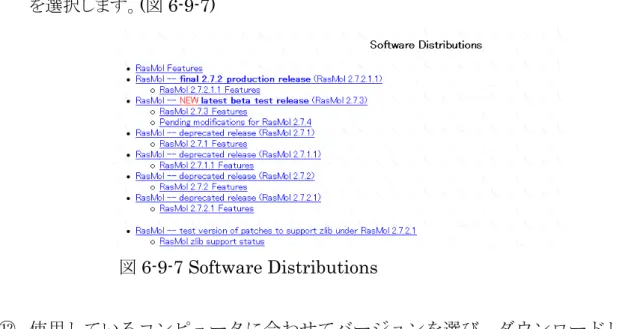
⑪ RasMol ホームページの、「Sofwtare Distributions」からダウンロードするバージョン を選択します。(図 6-9-7)
⑫ 使用しているコンピュータに合わせてバージョンを選び、ダウンロードします。 (図 6-9-8)

![トミーヒルフィガー取扱説明書 多軸モデル 日付 /24 時間のデュアルタイム /24 時間形式の針付き [ 日付表示付モデル ] (VD31) [ 日付表示なしモデル ] (VD32) 時針 分針 時針 分針 同期 同期 デュアルタイム 24 時間針 A ボタン デュアルタイム 24 時間針 A ボ](data:image/gif;base64,R0lGODlhAQABAIAAAP///wAAACH5BAEAAAAALAAAAAABAAEAAAICRAEAOw==)