
Raspberry Pi
環境設定手順書
目次
1 設定手順 ... 1 2 SD カードへ Raspbian(buster)を書き込む ... 2 2.1 SD カードをフォーマットする ... 2 2.2 SD カードに OS を書き込む ... 3 3 初期設定 ... 5 3.1 Raspberry Pi 設定 ... 6 4 TerTerm でアクセス ... 9 5 ソフトウェアインストール ... 10 5.1 apt update ... 10 5.2 OpenCV ... 10 5.3 OpenRTM ... 10Raspberry Pi 環境設定手順
© 2020 The University of Aizu. 1
1 設定手順
Raspberry Pi の SD カードへの OS 書き込みからソフトウェアのインストールまでの手順を説明します。 手順は以下になります。 1. SD カードへ Raspbian(buster)を書き込む 2. Raspberry Pi に SD カードを接続し、電源を入れる 3. 初期設定 4. ソフトウェアのインストール Raspbian Buster に表 1-1 のソフトウェアをインストールします。 ソフトウェア バージョン URL OpenCV 最新 https://opencv.org/ OpenRTM 1.2.2 https://www.openrtm.org/openrtm/ 表 1-1 インストールソフトウェアRaspberry Pi 環境設定手順
© 2020 The University of Aizu. 2
2 SD カードへ Raspbian(buster)を書き込む
SD カードに Raspbian(buster)を書き込む2.1 SD カードをフォーマットする
最初にSD カードをフォーマットします。 SD カードを PC に接続してください。接続方法は PC 備え付けの SD カードスロットでも USB 接続 SD カード Reader でも構いません。 接続後[SD Card Formatter]を起動してください。図 2-1 が表示されます。 ① カードの選択が SD カードを指していることを確認してください。 ② フォーマットオプションがクイックフォーマットであることを確認してください。 ③ ①、②を確認したらフォーマットをクリックしてください。 フォーマットには32G の 30 秒ほどです。フォーマットが完了すると図 2-2 が表示されます。 図 2-1 SD Card Formatter 画面①
②
③
図 2-2 フォーマット完了画面Raspberry Pi 環境設定手順
© 2020 The University of Aizu. 3
OK をクリックします。これで SD カードのフォーマットは完了です。SD Card Formatter は終了して問題ありま せん。
2.2 SD カードに OS を書き込む
SD カードに OS を書き込みます。 Win32DiskImager を起動します。図 2-3 が表示されます。 ① SD カードに書き込む Raspbian を指定してください。 ② Device 選択が SD カードを指していることを確認してください。 ③ ①、②を確認したら Write をクリックしてください。 書き込みが開始されます。 書き込みが完了すると図2-5 が表示されます。 OK をクリックしてください。 図 2-3 Win32DiskImager 画面①
②
③
図 2-4 確認画面 図 2-5 完了画面Raspberry Pi 環境設定手順
© 2020 The University of Aizu. 4
SD カードへの書き込みはこれで完了です。Win32DiskImager は終了して問題ありません。
Raspberry Pi 環境設定手順
© 2020 The University of Aizu. 5
3 初期設定
Raspbery Pi の初期設定を行います。設定する項目はホスト名とカメラの設定を行います、
Raspberry Pi に SD カードを差し込みます。Raspberry Pi2 以下の場合は、カチッと音が鳴るまで押してくだ さい。引き抜く場合は、一旦押し込んでカチッと音がなりロックが外れてから引き抜いてください。 Raspberry Pi に HDMI を差し込みディスプレイとつなげます。その後、マウスとキーボードを接続してくださ い。 Raspberry Pi に電源をつないでください。 電源が入るとしばらくするとディスプレイにRaspberry Pi のデスクトップ画面が表示されます。 図 3-1 Raspberr y Pi デスクトップ画面 デスクトップ画面が表示されるとき設定のウィンドウが表示される場合がありますが、今回×で消してください。
Raspberry Pi 環境設定手順
© 2020 The University of Aizu. 6
3.1 Raspberry Pi 設定
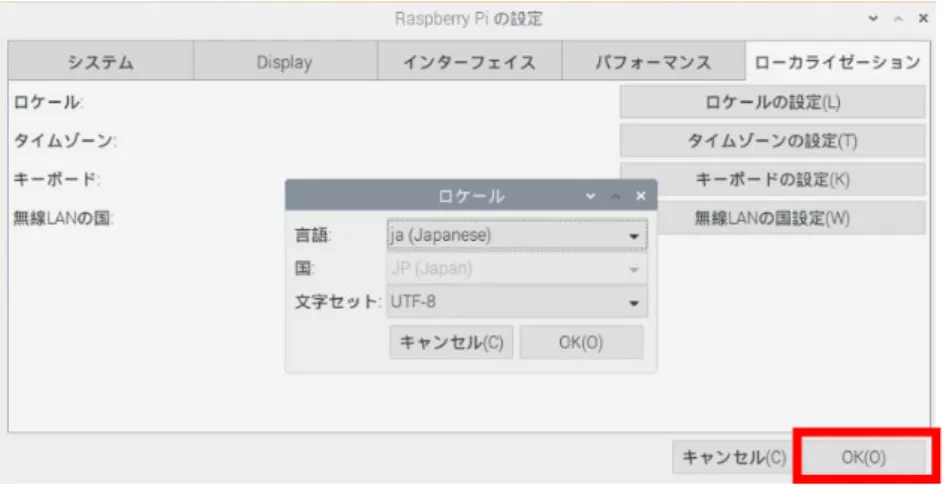
Raspberry Pi の設定を行います。デスクトップ画面の左上のベリーのマークをクリックしてください。その後、[設 定]->[Raspberry Pi の設定]を選択します。図 3-2 の画面が表示されます。 ・システム タブがシステムになっていることを確認してホスト名を任意のものに修正します。 ・ホスト名 デフォルトでは[raspberrypi]になっているので他のものに変更します。 ・インターフェイス タブを[インターフェイス]に変更してください。 基本的にすべて無効になっています。カメラとSSH を有効にします。 ・カメラ 有効 ・SSH 有効 図 3-2 Raspberry Pi 設定システム画面 図 3-3 Raspberry Pi 設定インターフェイス画面 ホスト名を変更 カメラ:有効 SSH:有効Raspberry Pi 環境設定手順
© 2020 The University of Aizu. 7 ・ローカライゼーション タブを[ローカライゼーション]に変更してください。 タイムゾーンを設定します。図3-4 のように設定してください。 地域:Asia 位置:Tokyo 無線LAN の国コードを設定します。図 3-5 のように設定してください。 国:JP_Japan 図 3-4 Raspberry Pi 設定タイムゾーン設定 地域:Asia 位置:Tokyo 国:JP_Japan 言語:ja(Japanese) 文字セット:UTF-8 図 3-5 Raspberry Pi 無線LANの国設定 図 3-6 Raspberry Pi ロケールの設定
Raspberry Pi 環境設定手順
© 2020 The University of Aizu. 8 ロケールを設定します。図3-6 のように設定してください。 言語:ja(Japanese) 文字セット:UTF-8 設定後OK をクリックします。再起動するか聞かれますので再起動をしてください。 ・WIFI Raspberry Pi を再起動後、Wi-Fi の設定を行います。画面右上の×2 つのマークをクリックしてください。 「Turn On Wi-Fi」と出た場合は「Turn On Wi-Fi」をクリックしてください。クリック後マークが Wi-Fi の電波の マークになりますので、もう一度クリックするとアクセスできるFi の一覧が出ます。一覧の中から目的の Wi-Fi をクリックしてパスワードを入力して接続してください。
図 3-7 設定を終了
Raspberry Pi 環境設定手順
© 2020 The University of Aizu. 9
4 TeraTerm でアクセス
TeraTerm から Raspberry Pi にアクセスします。
TeraTerm を起動すると接続ダイアログが現れるので、接続する Raspberry Pi のホスト名.local 、または、 Raspberry Pi の IP アドレスを「ホスト」のテキストボックスに入力し OK を押します。 下図の画面が出ましたらユーザ名とパスフレーズを入力してログインします。 ユーザ名:pi パスフレーズ:raspberry IPアドレス この画面が出ましたら続 行ボタンを押下してくださ い。 ユーザ名(N):pi パスフレーズ(P):raspberry 図 4-1 TeraTerm 新規接続画面 図 4-2 TeraTermSSH 認証画面
Raspberry Pi 環境設定手順
© 2020 The University of Aizu. 10
5 ソフトウェアインストール
必要なソフトウェアをインストールします。5.1 apt update
最初にリポジトリをアップデートします。5.2 OpenCV
以下のコマンドでC++版の OpenCV をインストールします。5.3 OpenRTM
OpenRTM1.2.2 をインストールします。 以下のURLのシェルをダウンロードして実行します。 ・pkg_install_raspbian.sh https://raw.githubusercontent.com/OpenRTM/OpenRTM-aist/master/scripts/pkg_install_raspbian.sh 以下のコマンドでOpenRTM-aist1.2.2C++をインストールします。 シェルの詳しい実行の仕方は以下の参考にしてください。 ・一括インストールスクリプト https://www.openrtm.org/openrtm/ja/node/6345$ sudo apt-get install --assume-yes libopencv-dev $ sudo apt-get --assume-yes update
$ wget https://raw.githubusercontent.com/OpenRTM/OpenRTM-aist/master/scripts/pkg_install_raspbian.sh
![トミーヒルフィガー取扱説明書 多軸モデル 日付 /24 時間のデュアルタイム /24 時間形式の針付き [ 日付表示付モデル ] (VD31) [ 日付表示なしモデル ] (VD32) 時針 分針 時針 分針 同期 同期 デュアルタイム 24 時間針 A ボタン デュアルタイム 24 時間針 A ボ](data:image/gif;base64,R0lGODlhAQABAIAAAP///wAAACH5BAEAAAAALAAAAAABAAEAAAICRAEAOw==)