株式会社バイオモデリングリサーチ
チュートリアル
マニュアルドッキング
MolDesk Basic Ver. 1.1.54 を使用
株式会社バイオモデリングリサーチ 2018/08/30
本チュートリアルでは、MolDesk Basic を用いて、マニュアルでリガンドを配置する方法につい て説明します。
目次
1. 本チュートリアルの概要 ... 1 2. マニュアルドッキング ... 2 2.1. 分子の読み込み ... 2 2.2. 分子のコピー ... 8 2.3. 分子の回転と並行移動 ... 9 2.4. 移動した分子の保存 ... 11 3. エネルギー極小化 MD ... 12 3.1. 分子の挿入 ... 12 3.2. 水素原子付加 ... 15 3.3. 部分電荷付加 ... 16 3.4. エネルギーの極小化 ... 18 3.5. リガンドの保存 ... 22 4. リガンドの比較 ... 231 / 27
1. 本チュートリアルの概要
本チュートリアルでは、MolDesk Basic を用いて、リガンドのドッキング位置をマニュアルで変更す る方法について説明します。さらに、マニュアル操作で作成した複合体構造のエネルギー極小化を行い ます。エネルギー極小化により比較的安定な複合体構造モデルの作成が可能です。 ここでは、リゾチームと糖鎖を含む化合物との複合体の X 線結晶構造を用いて、リガンドの結合位置 をマニュアル操作で変更します。リゾチームには、細長い窪みがあり、そこに糖結合サイトが6個並んで います。複合体のX 線結晶構造では、3 つの結合サイトに糖が結合しています。ここでは、リガンドの結 合位置を1つ分ずらした構造を作成します。 使用するファイル: レセプタータンパク質のPDB ファイル:pdb4hp0.ent (ファイル名はダウンロードする PDB のサイトによって若干異なりますが、PDB ID が 4HP0 のもの です。あらかじめ、PDBj 等からダウンロードしておいてください。)2 / 27
2. マニュアルドッキング
本章では、マニュアル操作でリガンド位置を変更する方法について説明します。
2.1.
分子の読み込み
”File”→”Open Molecular File”でファイル選択のダイアログからファイルを選択します。ここでは pdb4hp0.ent を読み込んでください。レセプター分子を読み込むと自動的に新しいプロジェクトが作成 されます。ここでは、インターネットに接続している場合には、”File”→”Open Remote PDB”でダイア ログからPDB ID を入力することで同じ PDB ファイルを読み込むことができます。ここでは、4HP0 を入力してください。しかし、本チュートリアルの後半の作業でPDB ファイルを、ファイルから読み 込む箇所がありますので、PDB ファイル(pdb4hp0.ent)を、あらかじめダウンロードしておいてくださ い。 図 1 起動直後の画面
3 / 27
4 / 27 3D View に読み込んだ分子が表示されます。
図 3 分子の読み込み2
5 / 27
使わないウィンドウを最小化することによって、3D View のウィンドウを大きくすることができます。
ここで、これからの作業において不要な分子を除去します。Tree View の pro1 と wat3 を選択して、 Command View の Delete Molecule をクリックします。複数の分子を一度に選択する場合には、Ctrl キ ーを押しながら、分子をクリックしてください。
図 5 調整した画面
6 / 27
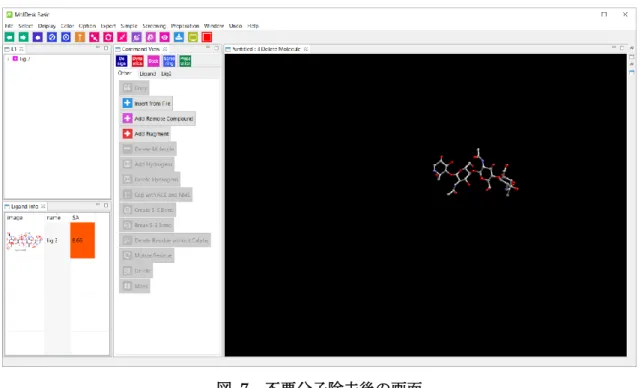
MolDesk Basic に実装されているセンタリングの機能を使うと、選択した分子を 3D View の大きさに フィットしたサイズで分子を表示できて便利です。センタリングは、アイコンバーの中にあるCenter のアイコンをクリックすることによって実行されます。
図 7 不要分子除去後の画面
7 / 27
図 9 センタリング後の分子
8 / 27
2.2.
分子のコピー
ここで分子の複製を作成します。Tree View の lig2 を選択後に、Command View の Copy をクリックし ます。
図 11 分子のコピー
9 / 27
2.3.
分子の回転と並行移動
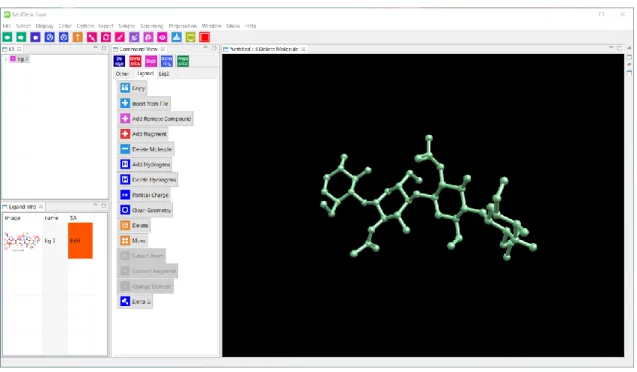
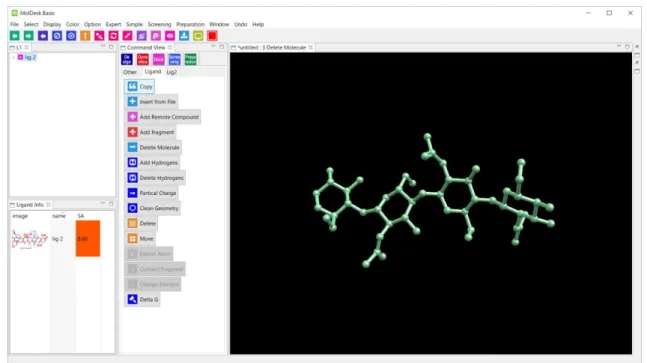
ここでは、環を1つだけずらして、3つの環ができるだけ良く重なった座標を作成する。環状部分から 出ている官能基の長さに注目すると、上下にフリップしたものがより重なると考えられる。ここでコピ ーした分子を上下にフリップする。lig3 を選択後に Command View のMove(Design タブ)をクリック する。マウスカーソルをlig3 の原子のいずれかに重ねて、マウスの左ボタンを押したままマウスを動か して分子を回転させる。(この操作は少し難しいです。系全体が回転してしまうことがあります。その場 合は、回転する分子を異なる場所で選択して操作をやり直してください。) 図14 において、下の分子における右から2つ目と3つ目の環にコピーした分子の右から1つ目と2つ 目の環ができるだけ重なる向きになるように回転させる。平行移動は、回転操作とは別に行う。 図 13 分子の移動・回転1 図 14 回転後の分子
10 / 27 並行移動は、マウスの右ボタンを押したままマウスを動かします。並行移動は、XY 方向(画面の手前か ら奥の方向を Z 方向とする)のみしかできませんので、ある画面で手前や奥への並行移動は系を回転さ せてから、横・上下方向の並行移動で目的の並行移動を実行します。 図 15 平行移動後の画面 図 16 3 つの環をマニュアル操作で重ねた画面
11 / 27
2.4.
移動した分子の保存
この構造(座標)を、後から参照できるように、ここで一旦、分子の座標を保存します。Tree View の lig3 を右クリックして、出てきたプルダウンメニューの中から、Export Single Mol2 を選択します。こ こでは、lig_moved0.mol2 という名前で保存してください。
図 17 分子の保存
12 / 27
3. エネルギー極小化
MD
3.1.
分子の挿入
ここで、再度、X 線結晶構造を読み込みます。既に画面に出ている分子と同じ画面に分子を表示するため には、Command View の Insert from File で pdb4hp0.ent を読み込みます。(File→Open Molecular File/Open Remote PDB を使うと、別のプロジェクトを作成して、別のタブに分子を表示します。)
図 19 分子の挿入
13 / 27
Insert from File で分子を読み込む場合には、リガンドの座標系を選択できます。ここでは、”file”を選 択します。”mouse”を選択すると、マウスでクリックした場所(ユーザーが決めた場所)に分子を配置 します。”file”を選択するとファイルの座標系で分子を表示します。
図 21 挿入する座標系の選択
14 / 27
ここで、lig5 と wat6 を削除します。つまり、マニュアル操作で移動したリガンドと、タンパク質との 複合体を残します。Ctrl キーを押して、lig5 と wat6 を選択し、その後に、Command View の Delete Molecule をクリックします。
15 / 27
3.2.
水素原子付加
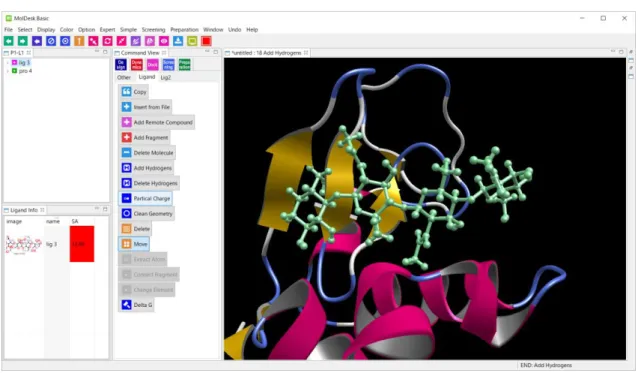
ここでリガンドに水素原子を付加します。Tree View の lig3 を選択後に、Command View の Add Hydrogens をクリックします。
図 24 リガンドの水素原子付加
16 / 27
3.3.
部分電荷付加
次に、リガンドの各原子について部分電荷を計算します。Tree View の lig3 を選択後に、Command View の Partial Charge をクリックします。
ここでは、MOPAC7 AM1 BCC を使います。
図 26 リガンドの部分電荷付加
17 / 27
MOPAC7 AM1 BCC は、少し長めの計算時間がかかります(多くの場合は、数分)。計算中は、右下 に、”START: Partial Charge”と表示されます。また、Command View のメニューが灰色になり、使え ない状態になります。
計算が終わると、右下の表示が”END: Partial Charge”となり、Command View の一部が使えるように なります。
図 28 電荷計算中の画面
18 / 27
3.4.
エネルギーの極小化
エネルギー極小化計算を開始するために、Command View の Dynamics タブを選択し、Global Minimize をクリックします。 出てきたダイアログでエネルギー極小化計算の設定をします。ここでは、タンパク質の原子には位置束 縛をかけて動かさないようにし、Generalized Born 法で陰溶媒モデルを使ったエネルギー極小化計算を 行うことにします。 図 30 エネルギー極小化計算の開始 図 31 エネルギー極小化計算の設定ダイアログ
19 / 27
選択した原子に対して位置束縛をする設定を使用するために、まず、Tree View の pro2 を選択しま す。
ここでは、エネルギー極小化計算は2段階で行うことにします。1段階目(MIN1)は Steepest descent 法で、2段階目(MIN2)は Conjugate gradient 法で計算します。MIN1 と MIN2 の詳細設定は、MIN1 とMIN2 のタブで設定します。両方のタブで、Position restraint のチェックボックスにチェックを入 れ、プルダウンメニューからselected atoms を選択し、Generalized Born のチェックボックスにもチ ェックを入れます。
図 32 束縛に使う分子の選択
20 / 27
エネルギー極小化計算を開始すると、右下に“START: Global Minimize”の文字が表示されます。 図 34 エネルギー極小化計算の設定 2
21 / 27
エネルギー極小化計算が終了すると、右下に“END: Global Minimize”の文字が表示され、MD Analysis のウィンドウが現れます。
22 / 27
3.5.
リガンドの保存
ここで一旦、エネルギー極小計算後のリガンド座標を保存します。Tree View の lig2 を選択し、Export Single Mol2 をクリックします。ここでは、lig_moved1.mol2 という名前で保存してください。
図 37 エネルギー極小計算後の座標の保存
23 / 27
4. リガンドの比較
ここで、エネルギー極小化前後のリガンドの座標を比較してみましょう。ここで、一旦、Tree View の pro2 を選択後に、Command View の Delete Molecule をクリックして pro2 を削除します。その後に、 Insert From File で、保存していたエネルギー極小化前の座標(lig_moved0.mol2)を読み込みます。
さらに、X 線結晶構造の座標とも比較しましょう。Insert From File で PDB ファイル(pdb4hp0.ent)を 読み込みます。
図 39 エネルギー極小化前後の座標の比較
24 / 27
図 41 挿入する分子の指定
25 / 27
水分子を削除し、各リガンドに色を付けてみましょう。Tree View の wat5 を選択し、Command View のDelete Molecule をクリックします。図 43 では、X 線結晶構造(赤色)、移動後でエネルギー極小化計 算前(緑色)、移動後でエネルギー極小化計算後(黄色)を比較しています。分子に指定した色を付けるに は、Tree View の該当分子を選択後に、メニューバーの Color→Atoms→Any の操作で出てきたダイア ログで色を選択してOK をクリックします。
26 / 27
図44 は、図 43 のタンパク質原子を Space filling 表示にしたもの。Space filling 表示にするには、 Tree View で該当分子を選択後に、メニューバーの Display → Space filling → Only を選択します。 マニュアル操作で移動後のものは、タンパク質分子の原子と重なっているが、エネルギー極小化計算後 には、それが解消されている。
27 / 27 エネルギー極小化後でも、1つ分ずれた状態で環の位置が重なっており、この状態も比較的安定な構造 である可能性がある。 マニュアル操作でのリガンド移動と、エネルギー極小化計算を組み合わせることによって、比較的安定 な複合体構造として、図46 の構造が得られた。 図 45 X 線結晶構造との比較 図 46 新しく作成した複合体構造モデル