FUJITSU Hybrid IT Service FJcloud-O IaaS 次世代仮想ファイアーウォール
powered by Palo Alto Networks VM-series
スタートガイド
Version 1.2
FUJITSU LIMITED
まえがき
本書の目的
本書は、FUJITSU Hybrid IT Service FJcloud-O IaaS(以降、IaaS)- 次世代仮想ファイアーウォール
powered by Palo Alto Networks VM-series(以下、Palo Alto Networks
と言います)のインストール 手順および、IaaS 上での設定手順例について記載しております。本書の記載内容に沿ってPalo Alto Networks
をご利用ください。本書は、西日本第3リージョン、東日本第3リージョンを対象としています。
本書の読者
本書は、Palo Alto Networksをご利用になる方を対象としています。本書のご利用にあたり、基本的な
IaaS
の操作方法、ネットワークの知識を有していることを前提としております。あらかじめご了承くだ さい。本書の適用製品
本書の内容は以下の製品に適用されます。
・
PAN VM50 Basic
・
PAN VM50 Bundle1
・
PAN VM50 Bundle2
・
PAN VM100 Basic
・
PAN VM100 Bundle1
・
PAN VM100 Bundle2
・
PAN VM300 Basic
・
PAN VM300 Bundle1
・
PAN VM300 Bundle2
・
PAN VM500 Basic
・
PAN VM500 Bundle1
・
PAN VM500 Bundle2
本書における語句の定義
本書で使用される語句の定義を下表に示します。
語句 定義の説明
Palo Alto Networks
(パロアルトネットワークス)
FUJITSU Hybrid IT Service FJcloud-O IaaS 次世代仮想フ
ァイアーウォール powered by Palo Alto Networks VM-series の略称です。
IaaS FUJITSU Hybrid IT Service FJcloud-O IaaS
の略称です。Active Palo Alto Networks
の装置二重化機能を有効にした場合の現用装置(アクティブ)です。
Passive Palo Alto Networks
の装置二重化機能を有効にした場合の語句 定義の説明
待機装置(パッシブ)です。
仮想
IP
アドレス2
台のPalo Alto Networks
で共有するため、割り当てるIP
アドレスです。冗長切り替え後に片方のPalo Alto Networks
に引き継がれます。SSL-VPN
インターネットからSSL-VPN
の接続です。FW
ファイアーウォール(FireWall)の略称です。interface Palo Alto Networks
のネットワークインターフェースの名称です。
マニュアル
本書は設定に関する初期段階の説明を記載しております。 Palo Alto Networksの機能詳細は、本書と 同
Web
ページに掲載の機能説明書をご覧ください。下表に製品マニュアルの種類と目的・用途を示しま す。マニュアル名称 目的・用途
FUJITSU Hybrid IT Service FJcloud-O IaaS / FJcloud-ベアメタル 機能説明書
/Palo Alto Networks 提供サービス
FUJITSU Hybrid IT Service FJcloud-O
で提供 するPalo Alto Networks VM-Series
の機能を記 載しています。FUJITSU Hybrid IT Service FJcloud-O IaaS / FJcloud-ベアメタル API
リファレンス(東 日本リージョン3/西日本リージョン3)Palo Alto Networks VM-Series
のライセンス管 理を行うためのAPI
について、リファレンス情 報を記載しています。本書の利用範囲について
本書は国内提供のみといたします。
Palo Alto Networks
の使用条件についてPalo Alto Networks
をご使用いただくにあたり、ライセンス条項に同意いただく必要がございます。Palo Alto Networks
をご使用の前に、以下のWeb
ページに掲載のライセンス条項をお読みいただき、同意のうえ
Palo Alto Networks
をご使用ください。Palo Alto Networks
の使用に関するライセンス条項https://jp.fujitsu.com/solutions/cloud/fjcloud/-o/document/pdf/paloaltonetworks- covenant.pdf
お願い
・ 本資料の無断複製、転載を禁じます。
・ 本資料は仕様変更等により予告なく内容を変更する場合がございます。あらかじめご注意願います。
・ 本書に記載されたデータの使用に起因する第三者の特許権およびその他の権利の侵害については、
All Rights Reserved, Copyright
富士通株式会社 2021 変更履歴版数 更新日 変更箇所 概要
1.0 2021
年4
月19
日 初版作成1.1 2021
年6
月1
日 本書の適用製品にVM500
を追加2.3
留意事項の項番1
を追記5.2 keyField
改行コードに関する追記5.7 Palo Alto Networks バージョンアップ
を追加記載追記
1.2 2021
年7
月16
日2.3
留意事項の項番11
を追記 記載追記目次
変更履歴 ...4
目次 ...5
第
1
章 Palo Alto Networks の概要、機能一覧 ...61.1 Palo Alto Networks が提供する機能について...6
第
2
章 Palo Alto Networks ご利用の流れ ...72.1 Palo Alto Networks の使用手順について ...7
2.2 Palo Alto Networks 設定の流れ ...8
2.3
留意事項 ...92.4
本書で作成するシステム構成 ... 11第
3
章 【共通設定】環境準備 ...123.1
仮想ネットワークの作成 ...123.2
仮想ルータの作成 ...253.3
キーペアについて ...333.4
セキュリティグループの作成 ...343.5
アンチアフィニティの設定 ...393.6 Management-net
用FW
の作成 ...403.7 VPN
接続の作成 ...46第
4
章 Palo Alto Networks 仮想サーバの作成 ...494.1 Palo Alto Networks
用共有ポートの作成 ...494.2 Palo Alto Networks
の作成(active) ...534.3 Palo Alto Networks
の作成(passive) ...634.4
仮想サーバの作成 ...72第
5
章 Palo Alto Networks ライセンス登録 ...745.1 Palo Alto Networks の Web
アクセスログイン...745.2
ライセンスアクティベートAPI
の実行(ライセンスファイルの作成) ...765.3 Palo Alto Networks のライセンスファイル登録 ...79
5.4 Palo Alto Networks のライセンス無効化(トークンファイルの入手) ...82
5.5
ライセンスディアクティベートAPI
の実行 ...855.6 Palo Alto Networks 初期設定 ...86
第
6
章 Palo Alto Networks の運用開始 ...876.1
仮想ルータのFW
ルールの設定 ...876.2 Palo Alto Networks の仮想 IP
アドレスにグローバルIP
アドレスを割当 ...87All Rights Reserved, Copyright
富士通株式会社 2021第 1 章 Palo Alto Networks の概要、機能一覧
FUJITSU Hybrid IT Service FJcloud-O IaaS 次世代仮想ファイアーウォール powered by Palo Alto Networks VM-seriesは、IaaS上で動作する仮想アプライアンスソフトウェアであり、アプリケーション、ユーザー、およ
びコンテンツの情報を元にトラフィックを分類し、アクセス制御を行う機能を持っています。1.1 Palo Alto Networks が提供する機能について
IaaS
上のPalo Alto Networks
は、以下の製品マニュアルのうち機能説明書に記載されている機能を提供します。
・Palo Alto Networks シリーズ プロダクト一覧
https://www.paloaltonetworks.jp/prisma/vm-series
第 2 章 Palo Alto Networks ご利用の流れ
本章では、Palo Alto Networksをご利用いただくための作業の流れや留意点について説明します。
2.1 Palo Alto Networks の使用手順について
Palo Alto Networks
を使用するためにはVM
配備後、ライセンスのアクティベーションを実行する必要があります。
ライセンスのアクティベーション方法は
5
章を参照してください。All Rights Reserved, Copyright
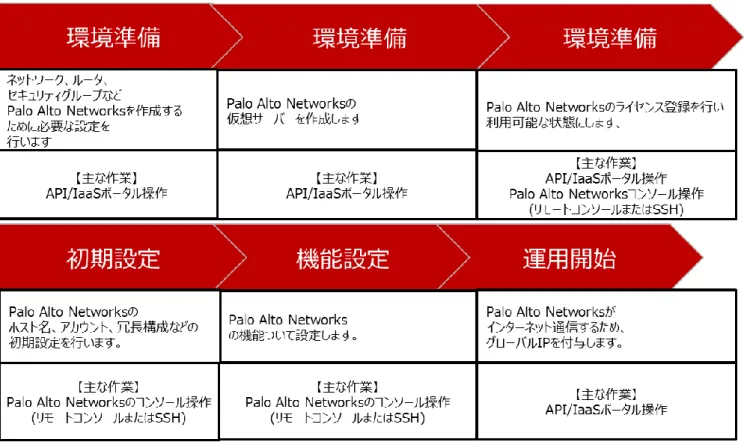
富士通株式会社 20212.2 Palo Alto Networks 設定の流れ
本書では、Palo Alto Networks
を含むシステムの作成を事例として、Palo Alto Networksの設定方法を説明 します。図2-2-1
に設定の流れの全体を示します。図
2-2-1:Palo Alto Networks
設定の流れ2.3
留意事項作業を始める前に表 2-1
の留意事項をよくお読みください。表
2-3-1:留意事項
項番 留意事項 該 当 す る 章 番
号
1
仮想サーバタイプはPalo Alto Networks VM50,VM100;S3-2
,VM300;S3-4 , VM500;C3-8 固定のため、S3-2/S3-4/C3-8
以外は指定しないでく ださいS3-2/S3-4/C3-8
以外を指定した場合、Palo Alto Networksの動 作は保証しておりません。また、オートスケールには対応しておりませ ん。4
章2 Palo Alto Networks
に割り当てるディスクボリュームはboot
時に/dev/vda
に60GB
必要です。60GB
未満または60GB
を超えたサイズを指定 した場合、Palo Alto Networksの動作は保証しておりません。また、ボリュームのリサイズや追加アタッチには対応しておりません。
ログ保存が必要な場合、別途
Syslog
サーバ等環境をご用意ください。5
章3
冗長化構成のPalo Alto Networks
仮想サーバを作成する際、異なるホス ト上で動作するよう、アンチアフィニティ機能を設定してください。ま た、Palo Alto Networksに繋がっているサブネット上の仮想サーバは、アンチアフィニティ機能の設定を推奨します。
4
章4
セキュリティレベル向上のため、VM配備後は必ずadmin
ユーザーのパス ワード変更を実施してください。5
章5 Palo Alto Networks はキーペアには対応しておりません。そのため、キ
ーペアを割り当ててもキーを用いてログインすることはできません。3
章6 Palo Alto Networks の性能について、お客様にて環境構築後に性能測定
を実施してから使用することを推奨いたします。-
7 Palo Alto Networks
の冗長構成におけるHA2
ポートのキープアライブタ イムアウト値については、30秒以上を推奨いたします。デフォルト値は10
秒になります。タイムアウト値「HA2 keep-alive」の変更方法は以下
URL
をご参照くだ さい。https://docs.paloaltonetworks.com/pan-os/9-1/pan-os-web- interface-help/device/device-high-availability/configure-ha- settings
-
8 Palo Alto Networks
はCLI
でのAPI
実行に対応しておりません。Curlが 実行できる環境にてPalo Alto Networks
のライセンスファイル取得を お願いいたします。9 Palo Alto Networks
の仮想インターフェース最大数は25
ですが、IaaS 仕様上、仮想ルータのインターフェース最大数は10
となります。All Rights Reserved, Copyright
富士通株式会社 2021項番 留意事項 該 当 す る 章 番
号
10 Palo Alto Networks の冗長構成切り替え方式は、仮想 MAC
を指定する方式を利用しないでください。
11 Palo Alto Networks のシグネチャ更新はインターネット接続環境
( Outbound通信のみを許可)
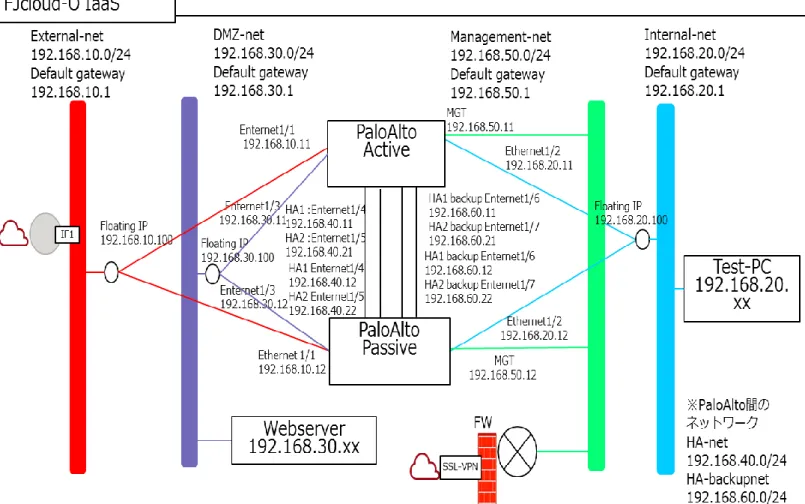
を準備して、お客様で更新してください。2.4
本書で作成するシステム構成以降の章では、IaaS
上でPalo Alto Networks
を含んだシステムの設定方法を事例として紹介しております。本事例を参考にして構築してください。図
2-4-1
に、本書で作成するシステム構成を示します。本マニュアルに記載した事例以外の構成に関しては、Palo Alto Networks 社のマニュアル、および IaaS
マニュアルを参照してください。
・・・・・・・・・・・・・・・・・・・・・・・・・・・・・・・・・・・・・・・・・・・・・・・・・・・・・・・・・・・・・・・・・・・・・・・・・・・・・・・・・・・・・・・・・・・・・・・・・・
※Test-PCはアクセステストの用途を想定しております。
図
2-4-1:Palo Alto Networks を含むシステム構成
All Rights Reserved, Copyright
富士通株式会社 2021第 3 章 【共通設定】環境準備
本章では、Palo Alto Networks作成前に必要となる環境準備作業について説明します。
・・・・・・・・・・・・・・・・・・・・・・・・・・・・・・・・・・・・・・・・・・・・・・・・・・・・・・・・・・・・・・・・・・・・・・・・・・・・・・・・・・・・・・・・・・・・・・・・・・・
■本章に記載のコマンドは、jqコマンドが使用できる環境で実行してください。
■APIで使用するエンドポイントや変数について、以降の説明では下記の表記をしております。エンドポイント については
IaaS
マニュアルを参照してください。⚫
$COMPUTE:compute
サービスのエンドポイント⚫
$NETWORK:ネットワークサービスのエンドポイント
⚫
$OS_AUTH_TOKEN:取得した API
のトークン⚫
$PROJECT_ID :設定するプロジェクトの ID
・・・・・・・・・・・・・・・・・・・・・・・・・・・・・・・・・・・・・・・・・・・・・・・・・・・・・・・・・・・・・・・・・・・・・・・・・・・・・・・・・・・・・・・・・・・・・・・・・・・
3.1
仮想ネットワークの作成システムで利用するプライベートネットワークを作成します。
後述①②の手順で、システム構成に従い
6
つプライベートネットワークを作成します。[ネットワーク例]
⚫
External-net
➢
NetworkAddress :192.168.10.0
➢
GatewayIP :192.168.10.1
⚫
Internal-net
➢
NetworkAddress :192.168.20.0
➢
GatewayIP :192.168.20.1
⚫
DMZ-net
➢
NetworkAddress :192.168.30.0
➢
GatewayIP :192.168.30.1
⚫
HA-net
➢
NetworkAddress :192.168.40.0
➢
GatewayIP :192.168.40.1
⚫
Management-net
➢
NetworkAddress :192.168.50.0
➢
GatewayIP :192.168.50.1
⚫
HA-backupnet
➢
NetworkAddress :192.168.60.0
➢
GatewayIP :192.168.60.1
① 仮想ネットワークを作成します。操作は
API
を使用してください。(図3-1-1~3-1-5)
<External-net(192.168.10.0/24)>
コマンド例
[root@K5-Host ]# NETWORK_NAME=External-net ※1 [root@K5-Host ]# PROJECT_ID=テナントのID ※2
[root@K5-Host ]# curl -s $NETWORK/v2.0/networks -X POST -H "X-Auth-Token: $OS_AUTH_TOKEN" -H "Content-Type:
application/json" -d '{"network": {"name": "'$NETWORK_NAME'","admin_state_up": true,"project_id":
"'$PROJECT_ID'","shared": false}}' | jq .
※1 名前は任意で指定してください。
※2 Palo Alto NetworksのテナントIDを指定してください。
実行結果例 {
"network": {
"status": "ACTIVE", "router:external": false, "availability_zone_hints": [], "availability_zones": [], "description": "", "subnets": [], "shared": false,
"tenant_id": "52cef3518c1a4c56a8d093f7a06b4002", "created_at": "2020-11-25T05:54:30Z",
"tags": [],
"ipv6_address_scope": null, "mtu": 8950,
"updated_at": "2020-11-25T05:54:31Z", "admin_state_up": true,
"revision_number": 2, "ipv4_address_scope": null, "is_default": false,
"port_security_enabled": true,
"project_id": "52cef3518c1a4c56a8d093f7a06b4002", "id": "4371bc27-09b3-4fd1-baaf-d2d00046b889", "name": "External-net"
} }
図
3-1-1:External-net
作成All Rights Reserved, Copyright
富士通株式会社 2021<Internal-net(192.168.20.0/24)>
コマンド例
[root@K5-Host ]# NETWORK_NAME=Internal-net ※1 [root@K5-Host ]# PROJECT_ID=テナントのID ※2
[root@K5-Host ]# curl -s $NETWORK/v2.0/networks -X POST -H "X-Auth-Token: $OS_AUTH_TOKEN" -H "Content-Type:
application/json" -d '{"network": {"name": "'$NETWORK_NAME'","admin_state_up": true,"project_id":
"'$PROJECT_ID'","shared": false}}' | jq .
※1 名前は任意で指定してください。
※2 Palo Alto NetworksのテナントIDを指定してください。
実行結果例 {
"network": {
"status": "ACTIVE", "router:external": false, "availability_zone_hints": [], "availability_zones": [], "description": "", "subnets": [], "shared": false,
"tenant_id": "52cef3518c1a4c56a8d093f7a06b4002", "created_at": "2020-11-25T05:55:01Z",
"tags": [],
"ipv6_address_scope": null, "mtu": 8950,
"updated_at": "2020-11-25T05:55:01Z", "admin_state_up": true,
"revision_number": 2, "ipv4_address_scope": null, "is_default": false,
"port_security_enabled": true,
"project_id": "52cef3518c1a4c56a8d093f7a06b4002", "id": "30ef5553-ceae-436f-95e1-16c5524bbc44", "name": "Internal-net"
} }
図
3-1-2:Internal-net
作成<DMZ-net (192.168.30.0/24)>
コマンド例
[root@K5-Host ]# NETWORK_NAME=
DMZ-net
※1 [root@K5-Host ]# PROJECT_ID=テナントのID ※2[root@K5-Host ]# curl -s $NETWORK/v2.0/networks -X POST -H "X-Auth-Token: $OS_AUTH_TOKEN" -H "Content-Type:
application/json" -d '{"network": {"name": "'$NETWORK_NAME'","admin_state_up": true,"project_id":
"'$PROJECT_ID'","shared": false}}' | jq .
※1 名前は任意で指定してください。
※2 Palo Alto NetworksのテナントIDを指定してください。
実行結果例 {
"network": {
"status": "ACTIVE", "router:external": false, "availability_zone_hints": [], "availability_zones": [], "description": "", "subnets": [], "shared": false,
"tenant_id": "52cef3518c1a4c56a8d093f7a06b4002", "created_at": "2020-11-25T05:55:24Z",
"tags": [],
"ipv6_address_scope": null, "mtu": 8950,
"updated_at": "2020-11-25T05:55:24Z", "admin_state_up": true,
"revision_number": 2, "ipv4_address_scope": null, "is_default": false,
"port_security_enabled": true,
"project_id": "52cef3518c1a4c56a8d093f7a06b4002", "id": "95ccf4d1-88c9-4009-aaa2-d4fe252e8ed5", "name": "DMZ-net"
} }
図
3-1-3:DMZ-net
作成All Rights Reserved, Copyright
富士通株式会社 2021<HA-net(192.168.40.0/24)>
コマンド例
[root@K5-Host ]# NETWORK_NAME=HA-net ※1 [root@K5-Host ]# PROJECT_ID=テナントのID ※2
[root@K5-Host ]# curl -s $NETWORK/v2.0/networks -X POST -H "X-Auth-Token: $OS_AUTH_TOKEN" -H "Content-Type:
application/json" -d '{"network": {"name": "'$NETWORK_NAME'","admin_state_up": true,"project_id":
"'$PROJECT_ID'","shared": false}}' | jq .
※1 名前は任意で指定してください。
※2 Palo Alto NetworksのテナントIDを指定してください。
実行結果例 {
"network": {
"status": "ACTIVE", "router:external": false, "availability_zone_hints": [], "availability_zones": [], "description": "", "subnets": [], "shared": false,
"tenant_id": "52cef3518c1a4c56a8d093f7a06b4002", "created_at": "2020-11-25T06:35:23Z",
"tags": [],
"ipv6_address_scope": null, "mtu": 8950,
"updated_at": "2020-11-25T06:35:23Z", "admin_state_up": true,
"revision_number": 2, "ipv4_address_scope": null, "is_default": false,
"port_security_enabled": true,
"project_id": "52cef3518c1a4c56a8d093f7a06b4002", "id": "0cab8780-caa8-49eb-8af4-2825fe8eeb63", "name": "HA-net"
} }
図
3-1-4:HA-net
作成<Management-net(192.168.50.0/24)>
コマンド例
[root@K5-Host ]# NETWORK_NAME=Management-net ※1 [root@K5-Host ]# PROJECT_ID=テナントのID ※2
[root@K5-Host ]# curl -s $NETWORK/v2.0/networks -X POST -H "X-Auth-Token: $OS_AUTH_TOKEN" -H "Content-Type:
application/json" -d '{"network": {"name": "'$NETWORK_NAME'","admin_state_up": true,"project_id":
"'$PROJECT_ID'","shared": false}}' | jq .
※1 名前は任意で指定してください。
※2 Palo Alto NetworksのテナントIDを指定してください。
実行結果例 {
"network": {
"status": "ACTIVE", "router:external": false, "availability_zone_hints": [], "availability_zones": [], "description": "", "subnets": [], "shared": false,
"tenant_id": "52cef3518c1a4c56a8d093f7a06b4002", "created_at": "2020-11-25T06:35:50Z",
"tags": [],
"ipv6_address_scope": null, "mtu": 8950,
"updated_at": "2020-11-25T06:35:50Z", "admin_state_up": true,
"revision_number": 2, "ipv4_address_scope": null, "is_default": false,
"port_security_enabled": true,
"project_id": "52cef3518c1a4c56a8d093f7a06b4002", "id": "2eb325e3-8f82-470c-a07d-37ad84b5b31d", "name": "Management-net"
} }
図
3-1-5:Management-net
作成All Rights Reserved, Copyright
富士通株式会社 2021<HA-backupnet (192.168.60.0/24)>
コマンド例
[root@K5-Host ]# NETWORK_NAME=HA-backupnet ※1 [root@K5-Host ]# PROJECT_ID=テナントのID ※2
[root@K5-Host ]# curl -s $NETWORK/v2.0/networks -X POST -H "X-Auth-Token: $OS_AUTH_TOKEN" -H "Content-Type:
application/json" -d '{"network": {"name": "'$NETWORK_NAME'","admin_state_up": true,"project_id":
"'$PROJECT_ID'","shared": false}}' | jq .
※3 名前は任意で指定してください。
※4 Palo Alto NetworksのテナントIDを指定してください。
実行結果例 {
"network": {
"status": "ACTIVE", "router:external": false, "availability_zone_hints": [], "availability_zones": [], "description": "", "subnets": [], "shared": false,
"tenant_id": "52cef3518c1a4c56a8d093f7a06b4002", "created_at": "2020-11-25T06:36:19Z",
"tags": [],
"ipv6_address_scope": null, "mtu": 8950,
"updated_at": "2020-11-25T06:36:19Z", "admin_state_up": true,
"revision_number": 2, "ipv4_address_scope": null, "is_default": false,
"port_security_enabled": true,
"project_id": "52cef3518c1a4c56a8d093f7a06b4002", "id": "faf03550-daae-4611-a8c5-eeb6b7dd26c3", "name": "HA-backupnet"
} }
図
3-1-6:HA-backupnet
作成②
Subnet、Gateway
を設定します。(図3-1-7~図 3-1-12)
<External-subnet (192.168.10.0/24)>
コマンド例
[root@K5-Host ]# CIDR=192.168.10.0/24 ※1 [root@K5-Host ]# SUBNET_NAME=External-subnet ※2
[root@K5-Host ]# NETWORK_ID=作成したExternal-netのID ※3 [root@K5-Host ]# PROJECT_ID=テナントのID ※4
[root@K5-Host ]# curl -s $NETWORK/v2.0/subnets -X POST -H "X-Auth-Token: $OS_AUTH_TOKEN" -H "Content-Type:
application/json" -d '{"subnet": {"ip_version": 4,"cidr": "'$CIDR'","name": "'$SUBNET_NAME'","network_id":
"'$NETWORK_ID'","project_id": "'$PROJECT_ID'"}}' | jq .
※1 サブネットアドレスで指定してください。
※2 名前は任意で指定してください。
※3 作成したExternal-netのIDで指定してください。
※4 Palo Alto NetworksのテナントIDを指定してください。
実行結果例 {
"subnet": {
"updated_at": "2020-11-25T06:54:16Z", "ipv6_ra_mode": null,
"allocation_pools": [ {
"start": "192.168.10.2", "end": "192.168.10.254"
} ],
"host_routes": [], "revision_number": 0, "ipv6_address_mode": null, "underlay": null,
"id": "3d0051a5-1d6e-4afd-914e-b0533dda9764", "dns_nameservers": [],
"nuage_uplink": null,
"net_partition": "5a827ee2-862e-4ef0-84d2-9147d5d7e215", "gateway_ip": "192.168.10.1",
"project_id": "52cef3518c1a4c56a8d093f7a06b4002", "nuage_l2bridge": null,
"description": "", "tags": [],
"service_types": [], "cidr": "192.168.10.0/24", "subnetpool_id": null, "vsd_managed": false, "name": "External-subnet", "enable_dhcp": true,
"network_id": "4371bc27-09b3-4fd1-baaf-d2d00046b889", "tenant_id": "52cef3518c1a4c56a8d093f7a06b4002", "created_at": "2020-11-25T06:54:16Z",
"ip_version": 4, "nuagenet": null }
}
All Rights Reserved, Copyright
富士通株式会社 2021<Internal-subnet (192.168.20.0/24)>
コマンド例
[root@K5-Host ]# CIDR=192.168.20.0/24 ※1 [root@K5-Host ]# SUBNET_NAME=Internal-subnet ※2
[root@K5-Host ]# NETWORK_ID=作成したInternal-netのID ※3 [root@K5-Host ]# PROJECT_ID=テナントのID ※4
[root@K5-Host ]# curl -s $NETWORK/v2.0/subnets -X POST -H "X-Auth-Token: $OS_AUTH_TOKEN" -H "Content-Type:
application/json" -d '{"subnet": {"ip_version": 4,"cidr": "'$CIDR'","name": "'$SUBNET_NAME'","network_id":
"'$NETWORK_ID'","project_id": "'$PROJECT_ID'", "allocation_pools":[{"start":"192.168.20.101",
"end":"192.168.20.200"}]}}' | jq .
※1 サブネットアドレスで指定してください。
※2 名前は任意で指定してください。
※3 作成したInternal-netのIDで指定してください。
※4 Palo Alto NetworksのテナントIDを指定してください。
実行結果例 {
"subnet": {
"updated_at": "2020-11-25T10:09:42Z", "ipv6_ra_mode": null,
"allocation_pools": [ {
"start": "192.168.20.101", "end": "192.168.20.200"
} ],
"host_routes": [], "revision_number": 0, "ipv6_address_mode": null, "underlay": null,
"id": "591d8eac-63a8-4c7f-965a-2154609eb2f2", "dns_nameservers": [],
"nuage_uplink": null,
"net_partition": "5a827ee2-862e-4ef0-84d2-9147d5d7e215", "gateway_ip": "192.168.20.1",
"project_id": "52cef3518c1a4c56a8d093f7a06b4002", "nuage_l2bridge": null,
"description": "", "tags": [],
"service_types": [], "cidr": "192.168.20.0/24", "subnetpool_id": null, "vsd_managed": false, "name": "Internal-subnet", "enable_dhcp": true,
"network_id": "30ef5553-ceae-436f-95e1-16c5524bbc44", "tenant_id": "52cef3518c1a4c56a8d093f7a06b4002", "created_at": "2020-11-25T10:09:42Z",
"ip_version": 4, "nuagenet": null }
}
図
3-1-8:Internal-subnet、ゲートウェイの設定例
<DMZ-subnet (192.168.30.0/24)>
コマンド例
[root@K5-Host ]# CIDR=192.168.30.0/24 ※1 [root@K5-Host ]# SUBNET_NAME=
DMZ-subnet
※2[root@K5-Host ]# NETWORK_ID=作成したDMZ-netのID ※3 [root@K5-Host ]# PROJECT_ID=テナントのID ※4
[root@K5-Host ]# curl -s $NETWORK/v2.0/subnets -X POST -H "X-Auth-Token: $OS_AUTH_TOKEN" -H "Content-Type:
application/json" -d '{"subnet": {"ip_version": 4,"cidr": "'$CIDR'","name": "'$SUBNET_NAME'","network_id":
"'$NETWORK_ID'","project_id": "'$PROJECT_ID'"}}' | jq .
※1 サブネットアドレスで指定してください。
※2 名前は任意で指定してください。
※3 作成したapplicationネットワークのIDで指定してください。
※4 Palo Alto NetworksのテナントIDを指定してください。
実行結果例 {
"subnet": {
"updated_at": "2020-11-25T06:56:40Z", "ipv6_ra_mode": null,
"allocation_pools": [ {
"start": "192.168.30.2", "end": "192.168.30.254"
} ],
"host_routes": [], "revision_number": 0, "ipv6_address_mode": null, "underlay": null,
"id": "d100f739-d9d9-403e-a46f-8daa5ed53dfe", "dns_nameservers": [],
"nuage_uplink": null,
"net_partition": "5a827ee2-862e-4ef0-84d2-9147d5d7e215", "gateway_ip": "192.168.30.1",
"project_id": "52cef3518c1a4c56a8d093f7a06b4002", "nuage_l2bridge": null,
"description": "", "tags": [],
"service_types": [], "cidr": "192.168.30.0/24", "subnetpool_id": null, "vsd_managed": false, "name": "DMZ-subnet", "enable_dhcp": true,
"network_id": "95ccf4d1-88c9-4009-aaa2-d4fe252e8ed5", "tenant_id": "52cef3518c1a4c56a8d093f7a06b4002", "created_at": "2020-11-25T06:56:40Z",
"ip_version": 4, "nuagenet": null }
}
図
3-1-9:DMZ-subnet、ゲートウェイの設定例
All Rights Reserved, Copyright
富士通株式会社 2021<HA-subnet (192.168.40.0/24)>
コマンド例
[root@K5-Host ]# CIDR=192.168.40.0/24 ※1 [root@K5-Host ]# SUBNET_NAME=HA-subnet ※2
[root@K5-Host ]# NETWORK_ID=作成したHA-netのID ※3 [root@K5-Host ]# PROJECT_ID=テナントのID ※4
[root@K5-Host ]# curl -s $NETWORK/v2.0/subnets -X POST -H "X-Auth-Token: $OS_AUTH_TOKEN" -H "Content-Type:
application/json" -d '{"subnet": {"ip_version": 4,"cidr": "'$CIDR'","name": "'$SUBNET_NAME'","network_id":
"'$NETWORK_ID'","project_id": "'$PROJECT_ID'", "allocation_pools":[{"start":"192.168.40.100",
"end":"192.168.40.200"}]}}' | jq .
※1 サブネットアドレスで指定してください。
※2 名前は任意で指定してください。
※3 作成したHA-netのIDで指定してください。
※4 Palo Alto NetworksのテナントIDを指定してください。
実行結果例 {
"subnet": {
"updated_at": "2020-11-25T09:39:24Z", "ipv6_ra_mode": null,
"allocation_pools": [ {
"start": "192.168.40.100", "end": "192.168.40.200"
} ],
"host_routes": [], "revision_number": 0, "ipv6_address_mode": null, "underlay": null,
"id": "96125499-6203-4fa0-a17f-058745d4ad5a", "dns_nameservers": [],
"nuage_uplink": null,
"net_partition": "5a827ee2-862e-4ef0-84d2-9147d5d7e215", "gateway_ip": "192.168.40.1",
"project_id": "52cef3518c1a4c56a8d093f7a06b4002", "nuage_l2bridge": null,
"description": "", "tags": [],
"service_types": [], "cidr": "192.168.40.0/24", "subnetpool_id": null, "vsd_managed": false, "name": "HA-subnet", "enable_dhcp": true,
"network_id": "0cab8780-caa8-49eb-8af4-2825fe8eeb63", "tenant_id": "52cef3518c1a4c56a8d093f7a06b4002", "created_at": "2020-11-25T09:39:24Z",
"ip_version": 4, "nuagenet": null }
}
図
3-1-10:HA subnet、ゲートウェイの設定例
<Management-subnet (192.168.50.0/24)>
コマンド例
[root@K5-Host ]# CIDR=192.168.50.0/24 ※1
[root@K5-Host ]# SUBNET_NAME=Management-Subnet ※2
[root@K5-Host ]# NETWORK_ID=作成したManagement-netのID ※3 [root@K5-Host ]# PROJECT_ID=テナントのID ※4
[root@K5-Host ]# curl -s $NETWORK/v2.0/subnets -X POST -H "X-Auth-Token: $OS_AUTH_TOKEN" -H "Content-Type:
application/json" -d '{"subnet": {"ip_version": 4,"cidr": "'$CIDR'","name": "'$SUBNET_NAME'","network_id":
"'$NETWORK_ID'","project_id": "'$PROJECT_ID'"}}' | jq .
※1 サブネットアドレスで指定してください。
※2 名前は任意で指定してください。
※3 作成したManagement-netのIDで指定してください。
※4 Palo Alto NetworksのテナントIDを指定してください。
実行結果例 {
"subnet": {
"updated_at": "2020-11-25T06:58:20Z", "ipv6_ra_mode": null,
"allocation_pools": [ {
"start": "192.168.50.2", "end": "192.168.50.254"
} ],
"host_routes": [], "revision_number": 0, "ipv6_address_mode": null, "underlay": null,
"id": "63b19966-654f-4aca-b313-6d2021a0cd60", "dns_nameservers": [],
"nuage_uplink": null,
"net_partition": "5a827ee2-862e-4ef0-84d2-9147d5d7e215", "gateway_ip": "192.168.50.1",
"project_id": "52cef3518c1a4c56a8d093f7a06b4002", "nuage_l2bridge": null,
"description": "", "tags": [],
"service_types": [], "cidr": "192.168.50.0/24", "subnetpool_id": null, "vsd_managed": false, "name": "Management-Subnet", "enable_dhcp": true,
"network_id": "2eb325e3-8f82-470c-a07d-37ad84b5b31d", "tenant_id": "52cef3518c1a4c56a8d093f7a06b4002", "created_at": "2020-11-25T06:58:20Z",
"ip_version": 4, "nuagenet": null }
}
図
3-1-11:Management subnet、ゲートウェイの設定例
All Rights Reserved, Copyright
富士通株式会社 2021<HA-backupsubnet (192.168.60.0/24)>
コマンド例
[root@K5-Host ]# CIDR=192.168.60.0/24 ※1 [root@K5-Host ]# SUBNET_NAME=HA-backupsubnet ※2
[root@K5-Host ]# NETWORK_ID=作成したHA-backupnetのID ※3 [root@K5-Host ]# PROJECT_ID=テナントのID ※4
[root@K5-Host ]# curl -s $NETWORK/v2.0/subnets -X POST -H "X-Auth-Token: $OS_AUTH_TOKEN" -H "Content-Type:
application/json" -d '{"subnet": {"ip_version": 4,"cidr": "'$CIDR'","name": "'$SUBNET_NAME'","network_id":
"'$NETWORK_ID'","project_id": "'$PROJECT_ID'", "allocation_pools":[{"start":"192.168.60.100",
"end":"192.168.60.200"}]}}' | jq .
※5 サブネットアドレスで指定してください。
※6 名前は任意で指定してください。
※7 作成したHA-backupネットワークのIDで指定してください。
※8 Palo Alto NetworksのテナントIDを指定してください。
実行結果例 {
"subnet": {
"updated_at": "2020-11-25T09:35:19Z", "ipv6_ra_mode": null,
"allocation_pools": [ {
"start": "192.168.60.100", "end": "192.168.60.200"
} ],
"host_routes": [], "revision_number": 0, "ipv6_address_mode": null, "underlay": null,
"id": "df10c2ad-721b-43a0-8e1e-e8c29e25d529", "dns_nameservers": [],
"nuage_uplink": null,
"net_partition": "5a827ee2-862e-4ef0-84d2-9147d5d7e215", "gateway_ip": "192.168.60.1",
"project_id": "52cef3518c1a4c56a8d093f7a06b4002", "nuage_l2bridge": null,
"description": "", "tags": [],
"service_types": [], "cidr": "192.168.60.0/24", "subnetpool_id": null, "vsd_managed": false, "name": "HA-backupsubnet", "enable_dhcp": true,
"network_id": "faf03550-daae-4611-a8c5-eeb6b7dd26c3", "tenant_id": "52cef3518c1a4c56a8d093f7a06b4002", "created_at": "2020-11-25T09:35:19Z",
"ip_version": 4, "nuagenet": null }
}
図
3-1-12:HA-backupsubnet、ゲートウェイの設定例
3.2
仮想ルータの作成外部接続用の仮想ルータを作成します。
①
External-net
用ルータを作成します。操作はAPI
を使用してください。(図3-2-1 ~ 図 3-2-3)
<ルータ作成>
コマンド例
[root@K5-Host ]# ROUTER_NAME=External-router ※1 [root@K5-Host ]# PROJECT_ID=テナントのID ※2
[root@K5-Host ]# curl -s $NETWORK/v2.0/routers -X POST -H "X-Auth-Token:$OS_AUTH_TOKEN" -H "Content-Type:
application/json" -d '{"router": {"name": "'$ROUTER_NAME'", "tenant_id": "'$PROJECT_ID'"}}' | jq .
※1 名前は任意で指定してください。
※2 Palo Alto NetworksのテナントIDを指定してください。
実行結果例 {
"router": {
"status": "ACTIVE", "rt": "65534:62316",
"project_id": "52cef3518c1a4c56a8d093f7a06b4002", "nuage_backhaul_vnid": 4390318,
"description": "", "tags": [],
"tenant_id": "52cef3518c1a4c56a8d093f7a06b4002", "nuage_backhaul_rd": "65534:41171",
"admin_state_up": true,
"updated_at": "2020-11-25T07:06:37Z", "name": "External-router",
"nuage_backhaul_rt": "65534:16657", "ecmp_count": 1,
"net_partition": "5a827ee2-862e-4ef0-84d2-9147d5d7e215", "revision_number": 0,
"routes": [],
"external_gateway_info": null, "created_at": "2020-11-25T07:06:37Z", "rd": "65534:62087",
"id": "b55be120-d188-4a57-9b4c-5b01fc790343", "nuage_underlay": "off"
} }
図
3-2-1:Extarnal router
の作成例All Rights Reserved, Copyright
富士通株式会社 2021<External-net接続用インターフェースの作成>
➢ サブネット:External-netに所属するサブネット
➢
IP
アドレス:任意(ゲートウェイIP
を推奨します) コマンド例[root@K5-Host ]# PORT_NAME=External-subnetRouterPort ※1 [root@K5-Host ]# NETWORK_ID="External-netのID"
[root@K5-Host ]# SUBNET_ID="External-subnetのID"
[root@K5-Host ]# FIXED_IP_ADDRESS=192.168.10.1
[root@K5-Host ]# curl -s $NETWORK/v2.0/ports -X POST -H "X-Auth-Token: $OS_AUTH_TOKEN" -H "Content-Type:
application/json" -d '{"port":{"network_id": "'$NETWORK_ID'", "name": "'$PORT_NAME'", "fixed_ips":
[{"subnet_id": "'$SUBNET_ID'", "ip_address": "'$FIXED_IP_ADDRESS'"}]}}' | jq .
※1 【任意】名前は任意で指定してください。
実行結果例 {
"port": {
"allowed_address_pairs": [], "extra_dhcp_opts": [],
"updated_at": "2020-11-25T07:08:38Z", "nuage_policy_groups": null,
"device_owner": "", "revision_number": 6,
"port_security_enabled": true, "fixed_ips": [
{
"subnet_id": "3d0051a5-1d6e-4afd-914e-b0533dda9764", "ip_address": "192.168.10.1"
} ],
"id": "cfe5b1cc-4867-4598-a498-0edc493a8aa0", "security_groups": [
"a3f30290-4830-42e4-b270-956b48e83060"
],
"mac_address": "fa:16:3e:4d:55:65", "nuage_floatingip": null,
"project_id": "52cef3518c1a4c56a8d093f7a06b4002", "status": "DOWN",
"description": "", "tags": [], "device_id": "",
"nuage_redirect_targets": [], "name": "External-subnetRouterPort", "admin_state_up": true,
"network_id": "4371bc27-09b3-4fd1-baaf-d2d00046b889", "tenant_id": "52cef3518c1a4c56a8d093f7a06b4002", "created_at": "2020-11-25T07:08:38Z",
"binding:vnic_type": "normal"
} }
図
3-2-2:External-net
用のインターフェースの作成例<インターフェースを
External router
にアタッチ>コマンド例
[root@K5-Host ~]# ROUTER_ID="作成したExternal-routerのID"
[root@K5-Host ~]# PORT_ID="作成したExternal-subnetRouterPortのID"
[root@K5-Host ~]# curl -s $NETWORK/v2.0/routers/$ROUTER_ID/add_router_interface -X PUT -H "X-Auth-Token:
$OS_AUTH_TOKEN" -H "Content-Type: application/json" -d '{"port_id": "'$PORT_ID'" }' | jq . 実行結果例
{
"network_id": "4371bc27-09b3-4fd1-baaf-d2d00046b889", "tenant_id": "52cef3518c1a4c56a8d093f7a06b4002", "subnet_id": "3d0051a5-1d6e-4afd-914e-b0533dda9764", "subnet_ids": [
"3d0051a5-1d6e-4afd-914e-b0533dda9764"
],
"port_id": "cfe5b1cc-4867-4598-a498-0edc493a8aa0", "id": "b55be120-d188-4a57-9b4c-5b01fc790343"
}
図
3-2-3:External-net
用のインターフェースを仮想ルータにアタッチAll Rights Reserved, Copyright
富士通株式会社 2021②
VPN
接続を行うためのManagement
ルータを作成します。操作はAPI
を使用してください。(図3-2-4~図 3- 2-6)
<ルータ作成>
コマンド例
[root@K5-Host ]# ROUTER_NAME=Management-router ※1 [root@K5-Host ]# PROJECT_ID=テナントのID ※2
[root@K5-Host ]# curl -s $NETWORK/v2.0/routers -X POST -H "X-Auth-Token:$OS_AUTH_TOKEN" -H "Content-Type:
application/json" -d '{"router": {"name": "'$ROUTER_NAME'", "tenant_id": "'$PROJECT_ID'"}}' | jq .
※1 名前は任意で指定してください。
※2 Palo Alto NetworksのテナントIDを指定してください。
実行結果例 {
"router": {
"status": "ACTIVE", "rt": "65534:10285",
"project_id": "52cef3518c1a4c56a8d093f7a06b4002", "nuage_backhaul_vnid": 13023035,
"description": "", "tags": [],
"tenant_id": "52cef3518c1a4c56a8d093f7a06b4002", "nuage_backhaul_rd": "65534:18210",
"admin_state_up": true,
"updated_at": "2020-11-25T07:10:28Z", "name": "Management-router",
"nuage_backhaul_rt": "65534:42258", "ecmp_count": 1,
"net_partition": "5a827ee2-862e-4ef0-84d2-9147d5d7e215", "revision_number": 0,
"routes": [],
"external_gateway_info": null, "created_at": "2020-11-25T07:10:28Z", "rd": "65534:30429",
"id": "88cfb268-6812-45b3-bacd-386c5bfeb6b4", "nuage_underlay": "off"
} }
図
3-2-4:Management router
の作成例<Management-net接続用インターフェースの作成 (図
3-2-5)>
➢ サブネット:Management-netに所属するサブネット
➢
IP
アドレス:任意(ゲートウェイIP
を推奨します) コマンド例[root@K5-Host ]# PORT_NAME=Management-SubnetRouterPort ※1 [root@K5-Host ]# NETWORK_ID="Management-netのID"
[root@K5-Host ]# SUBNET_ID="Management-subnetのID"
[root@K5-Host ]# FIXED_IP_ADDRESS=192.168.50.1
[root@K5-Host ]# curl -s $NETWORK/v2.0/ports -X POST -H "X-Auth-Token: $OS_AUTH_TOKEN" -H "Content-Type:
application/json" -d '{"port":{"network_id": "'$NETWORK_ID'", "name": "'$PORT_NAME'", "fixed_ips":
[{"subnet_id": "'$SUBNET_ID'", "ip_address": "'$FIXED_IP_ADDRESS'"}]}}' | jq .
※1 【任意】名前は任意で指定してください。
実行結果例 {
"port": {
"allowed_address_pairs": [], "extra_dhcp_opts": [],
"updated_at": "2020-11-25T07:12:23Z", "nuage_policy_groups": null,
"device_owner": "", "revision_number": 6,
"port_security_enabled": true, "fixed_ips": [
{
"subnet_id": "63b19966-654f-4aca-b313-6d2021a0cd60", "ip_address": "192.168.50.1"
} ],
"id": "76acfd19-85ff-44fe-92cb-461595ce77b0", "security_groups": [
"a3f30290-4830-42e4-b270-956b48e83060"
],
"mac_address": "fa:16:3e:a9:3d:80", "nuage_floatingip": null,
"project_id": "52cef3518c1a4c56a8d093f7a06b4002", "status": "DOWN",
"description": "", "tags": [], "device_id": "",
"nuage_redirect_targets": [],
"name": "Management-SubnetRouterPort", "admin_state_up": true,
"network_id": "2eb325e3-8f82-470c-a07d-37ad84b5b31d", "tenant_id": "52cef3518c1a4c56a8d093f7a06b4002", "created_at": "2020-11-25T07:12:22Z",
"binding:vnic_type": "normal"
} }
図
3-2-5: Management-router
用のインターフェースの作成例All Rights Reserved, Copyright
富士通株式会社 2021<インターフェースを仮想ルータにアタッチ>
コマンド例
[root@K5-Host ~]# ROUTER_ID="Management-routerのID"
[root@K5-Host ~]# PORT_ID=" Management-SubnetRouterPortのID"
[root@K5-Host ~]# curl -s $NETWORK/v2.0/routers/$ROUTER_ID/add_router_interface -X PUT -H "X-Auth-Token:
$OS_AUTH_TOKEN" -H "Content-Type: application/json" -d '{"port_id": "'$PORT_ID'" }' | jq . 実行結果例
{
"network_id": "2eb325e3-8f82-470c-a07d-37ad84b5b31d", "tenant_id": "52cef3518c1a4c56a8d093f7a06b4002", "subnet_id": "63b19966-654f-4aca-b313-6d2021a0cd60", "subnet_ids": [
"63b19966-654f-4aca-b313-6d2021a0cd60"
],
"port_id": "76acfd19-85ff-44fe-92cb-461595ce77b0", "id": "88cfb268-6812-45b3-bacd-386c5bfeb6b4"
}
図
3-2-6:Management-router
用のインターフェースをアタッチ③
仮想ルータ経由でインターネットにアクセスするため、 External-router
のゲートウェイ設定で外部仮想 ネットワークを設定します。(図3-2-7)
コマンド例
[root@K5-Host ~]# ROUTER_ID="作成したExternal-routerのID"
[root@K5-Host ~]# EXT_NET_ID="グローバルIPネットワークのID" ※1
[root@K5-Host ~]# curl -s $NETWORK/v2.0/routers/$ROUTER_ID -X PUT -H "X-Auth-Token: $OS_AUTH_TOKEN" -H
"Content-Type: application/json" -d '{"router": {"external_gateway_info": { "network_id":
"'$EXT_NET_ID'"}}}' | jq .
※1 本例ではfip-netを指定します。
実行結果例 {
"router": {
"status": "ACTIVE", "rt": "65534:62316",
"project_id": "52cef3518c1a4c56a8d093f7a06b4002", "nuage_backhaul_vnid": 4390318,
"description": "", "tags": [],
"tenant_id": "52cef3518c1a4c56a8d093f7a06b4002", "nuage_backhaul_rd": "65534:41171",
"admin_state_up": true,
"updated_at": "2020-11-25T07:18:38Z", "name": "External-router",
"nuage_backhaul_rt": "65534:16657", "ecmp_count": 1,
"net_partition": "5a827ee2-862e-4ef0-84d2-9147d5d7e215", "revision_number": 3,
"routes": [],
"external_gateway_info": {
"network_id": "bbff78da-1479-4478-af93-93d032b83195", "enable_snat": true,
"external_fixed_ips": [ {
"subnet_id": "d598312b-fee8-40a2-86ad-9f7ac5d959a8", "ip_address": "133.162.82.230"
} ] },
"created_at": "2020-11-25T07:06:37Z", "rd": "65534:62087",
"id": "b55be120-d188-4a57-9b4c-5b01fc790343", "nuage_underlay": "snat"
} }
図
3-2-7:仮想ルータのゲートウェイ設定で外部仮想ネットワークを設定
All Rights Reserved, Copyright
富士通株式会社 2021④
VPN
接続で使用するため、Management-routerのゲートウェイ設定で外部仮想ネットワークを設定します。(図 3-2-8)
コマンド例[root@K5-Host ~]# ROUTER_ID="作成したManagement-routerのID"
[root@K5-Host ~]# EXT_NET_ID="グローバルIPネットワークのID" ※1
[root@K5-Host ~]# curl -s $NETWORK/v2.0/routers/$ROUTER_ID -X PUT -H "X-Auth-Token: $OS_AUTH_TOKEN" -H
"Content-Type: application/json" -d '{"router": {"external_gateway_info": { "network_id":
"'$EXT_NET_ID'"}}}' | jq .
※1 本例ではfip-netを指定します。
実行結果例 {
"router": {
"status": "ACTIVE", "rt": "65534:10285",
"project_id": "52cef3518c1a4c56a8d093f7a06b4002", "nuage_backhaul_vnid": 13023035,
"description": "", "tags": [],
"tenant_id": "52cef3518c1a4c56a8d093f7a06b4002", "nuage_backhaul_rd": "65534:18210",
"admin_state_up": true,
"updated_at": "2020-11-25T07:19:35Z", "name": "Management-router",
"nuage_backhaul_rt": "65534:42258", "ecmp_count": 1,
"net_partition": "5a827ee2-862e-4ef0-84d2-9147d5d7e215", "revision_number": 3,
"routes": [],
"external_gateway_info": {
"network_id": "bbff78da-1479-4478-af93-93d032b83195", "enable_snat": true,
"external_fixed_ips": [ {
"subnet_id": "d598312b-fee8-40a2-86ad-9f7ac5d959a8", "ip_address": "133.162.82.143"
} ] },
"created_at": "2020-11-25T07:10:28Z", "rd": "65534:30429",
"id": "88cfb268-6812-45b3-bacd-386c5bfeb6b4", "nuage_underlay": "snat"
} }
図
3-2-8:仮想ルータのゲートウェイ設定で外部仮想ネットワークを設定
3.3
キーペアについてPalo Alto Networks
はキーペアに対応していないため、作成したキーペアを利用して、ログインはできません。
そのため、キーペアは割り当てをしなくて構いません。
All Rights Reserved, Copyright
富士通株式会社 20213.4
セキュリティグループの作成Palo Alto Networks
用のセキュリティグループを作成します。APIで以下を実施してください。①
Palo Alto Networks
用のセキュリティグループを作成します。(図3-4-1)
コマンド例[root@K5-Host ~]# SG_NAME=Paloalto-SG ※1
[root@K5-Host ~]# curl -s $NETWORK/v2.0/security-groups -X POST -H "X-Auth-Token: $OS_AUTH_TOKEN" -H
"Content-Type: application/json" -d '{"security_group": {"name": "'$SG_NAME'"}}' | jq .
※1 【任意】名前は任意で指定してください。
実行結果例 {
"security_group": { "description": "", "tags": [],
"tenant_id": "52cef3518c1a4c56a8d093f7a06b4002", "created_at": "2020-11-25T07:20:19Z",
"updated_at": "2020-11-25T07:20:19Z", "security_group_rules": [
{
"direction": "egress", "protocol": null, "description": null, "tags": [],
"port_range_max": null,
"updated_at": "2020-11-25T07:20:19Z", "revision_number": 0,
"id": "9c4d1488-a651-4830-98a7-1674e5936ad4", "remote_group_id": null,
"remote_ip_prefix": null,
"created_at": "2020-11-25T07:20:19Z",
"security_group_id": "5617374e-5b50-41ed-97a7-38c06185a3e6", "tenant_id": "52cef3518c1a4c56a8d093f7a06b4002",
"port_range_min": null, "ethertype": "IPv6",
"project_id": "52cef3518c1a4c56a8d093f7a06b4002"
}, {
"direction": "egress", "protocol": null, "description": null, "tags": [],
"port_range_max": null,
"updated_at": "2020-11-25T07:20:19Z", "revision_number": 0,
"id": "b34a2cc2-b32b-44b0-b034-f7d0326c496c", "remote_group_id": null,
"remote_ip_prefix": null,
"created_at": "2020-11-25T07:20:19Z",
"security_group_id": "5617374e-5b50-41ed-97a7-38c06185a3e6", "tenant_id": "52cef3518c1a4c56a8d093f7a06b4002",
"port_range_min": null, "ethertype": "IPv4",
"project_id": "52cef3518c1a4c56a8d093f7a06b4002"
} ],
"stateful": true, "revision_number": 2,
"project_id": "52cef3518c1a4c56a8d093f7a06b4002", "id": "5617374e-5b50-41ed-97a7-38c06185a3e6", "name": "Paloalto-SG"
} }
図
3-4-1: Palo Alto Networks
用のセキュリティグループを作成All Rights Reserved, Copyright
富士通株式会社 2021② 作成したセキュリティグループのルールを定義します。API で以下を実施してください。Palo Alto
Networks
は内部でFW
の設定を行うため、本例では以下の推奨ルールを設定しております。【推奨ルール】
egress IPv6 - (全許可) egress IPv4 – (全許可)
ingress IPv4 icmp 0.0.0.0/0 (全許可) ingress IPv4 tcp 1-65535 0.0.0.0/0(全許可) ingress IPv4 udp 1-65535 0.0.0.0/0(全許可)
※Palo Alto Networks内部で
FW
機能を有しているため、セキュリティグループはすべて許可します。◼
tcp
をすべて許可するルールを作成し、適用します。(図3-4-2)
コマンド例
[root@K5-HOST ]# DIRECTION=ingress [root@K5-HOST ]# PROTCOL=tcp [root@K5-HOST ]# MIN_PORT_NUM=1 [root@K5-HOST ]# MAX_PORT_NUM=65535 [root@K5-HOST ]# REMOTE_IP=0.0.0.0/0
[root@K5-HOST ]# SG_ID="作成したセキュリティグループのID"
[root@K5-HOST ]# curl -s $NETWORK/v2.0/security-group-rules -X POST -H "X-Auth-Token: $OS_AUTH_TOKEN" -H
"Content-Type: application/json" -d '{"security_group_rule":{"direction": "'$DIRECTION'","port_range_min":
'$MIN_PORT_NUM',"port_range_max": '$MAX_PORT_NUM',"protocol": "'$PROTCOL'","remote_ip_prefix":
"'$REMOTE_IP'", "security_group_id": "'$SG_ID'"}}' | jq . 実行結果例
{
"security_group_rule": { "remote_group_id": null, "direction": "ingress", "protocol": "tcp", "description": "", "ethertype": "IPv4",
"remote_ip_prefix": "0.0.0.0/0", "port_range_max": 65535,
"updated_at": "2020-11-25T07:21:26Z",
"security_group_id": "5617374e-5b50-41ed-97a7-38c06185a3e6", "port_range_min": 1,
"revision_number": 0,
"tenant_id": "52cef3518c1a4c56a8d093f7a06b4002", "created_at": "2020-11-25T07:21:26Z",
"project_id": "52cef3518c1a4c56a8d093f7a06b4002", "id": "e570c9ba-0db3-481e-9761-e89f5695643e"
} }
図
3-4-2:tcp
許可ルールを作成◼
udp
をすべて許可するルールを作成し、適用します。(図3-4-3)
コマンド例[root@K5-HOST ]# DIRECTION=ingress [root@K5-HOST ]# PROTCOL=udp [root@K5-HOST ]# MIN_PORT_NUM=1 [root@K5-HOST ]# MAX_PORT_NUM=65535 [root@K5-HOST ]# REMOTE_IP=0.0.0.0/0
[root@K5-HOST ]# SG_ID="作成したセキュリティグループのID"
[root@K5-HOST ]# curl -s $NETWORK/v2.0/security-group-rules -X POST -H "X-Auth-Token: $OS_AUTH_TOKEN" -H
"Content-Type: application/json" -d '{"security_group_rule":{"direction": "'$DIRECTION'","port_range_min":
'$MIN_PORT_NUM',"port_range_max": '$MAX_PORT_NUM',"protocol": "'$PROTCOL'","remote_ip_prefix":
"'$REMOTE_IP'", "security_group_id": "'$SG_ID'"}}' | jq . 実行結果例
{
"security_group_rule": { "remote_group_id": null, "direction": "ingress", "protocol": "udp", "description": "", "ethertype": "IPv4",
"remote_ip_prefix": "0.0.0.0/0", "port_range_max": 65535,
"updated_at": "2020-11-25T07:22:03Z",
"security_group_id": "5617374e-5b50-41ed-97a7-38c06185a3e6", "port_range_min": 1,
"revision_number": 0,
"tenant_id": "52cef3518c1a4c56a8d093f7a06b4002", "created_at": "2020-11-25T07:22:03Z",
"project_id": "52cef3518c1a4c56a8d093f7a06b4002", "id": "464e4fed-65c8-4cfe-a870-022043e93910"
} }
図
3-4-3:udp
許可ルールを作成◼
icmp
をすべて許可するルールを作成し、適用します。(図3-4-4)
コマンド例[root@K5-HOST ]# DIRECTION=ingress [root@K5-HOST ]# PROTCOL=icmp [root@K5-HOST ]# REMOTE_IP=0.0.0.0/0
[root@K5-HOST ]# SG_ID="作成したセキュリティグループのID"
[root@K5-HOST ]# curl -s $NETWORK/v2.0/security-group-rules -X POST -H "X-Auth-Token: $OS_AUTH_TOKEN" -H
"Content-Type: application/json" -d '{"security_group_rule":{"direction": "'$DIRECTION'","protocol":
"'$PROTCOL'","remote_ip_prefix": "'$REMOTE_IP'", "security_group_id": "'$SG_ID'"}}' | jq .
実行結果例
{
"security_group_rule": { "remote_group_id": null, "direction": "ingress", "protocol": "icmp", "description": "", "ethertype": "IPv4",
All Rights Reserved, Copyright
富士通株式会社 2021 "port_range_max": null,"updated_at": "2020-11-25T07:22:35Z",
"security_group_id": "5617374e-5b50-41ed-97a7-38c06185a3e6", "port_range_min": null,
"revision_number": 0,
"tenant_id": "52cef3518c1a4c56a8d093f7a06b4002", "created_at": "2020-11-25T07:22:35Z",
"project_id": "52cef3518c1a4c56a8d093f7a06b4002", "id": "8a35e739-cf84-4b0d-b6c0-a20728f85f60"
} }
図
3-4-4:icmp
許可ルールを作成3.5
アンチアフィニティの設定Palo Alto Networks
で冗長構成を組む場合は、異なるホスト上で動作するよう配置するために、アンチアフィニティを設定します。
(図 3-5-1)
コマンド例
[root@K5-Host ]# NAME=Paloalto_ServerGr [root@K5-Host ]# POLICY="anti-affinity"
[root@K5-Host ]# curl -k $COMPUTE/v2.1/$PROJECT_ID/os-server-groups -X POST -H "X-Auth-Token:
$OS_AUTH_TOKEN" -H "Content-Type:application/json" -d '{"server_group":{ "name": "'$NAME'", "policies":
[ "'$POLICY'" ]}}' | jq . 実行結果例
{
"server_group": { "members": [], "metadata": {},
"id": "4d7f0193-0f4f-492b-a643-7476359f1921", "policies": [
"anti-affinity"
],
"name": "Paloalto_ServerGr"
} }
図